-

Qualtrics Platform -

Customer Journey Optimizer -

XM Discover -

Qualtrics Social Connect
Projeto de voz
Sobre os Projetos de voz
projetos de voz são projetados para atender às suas necessidades de escuta omnicanal para dados de voz. Você pode criar tarefas de voz para extrair gravações de chamadas de provedores de voz como Genesys e NICE CXone e, em seguida, armazenar esses dados em seu projeto para análise posterior. Embora a configuração completa do programa de ponta a ponta possa ser encontrada em Omnichannel Listening Management, esta página se concentra mais em como criar e navegar em seu projeto de voz.
Criação de um projeto de voz
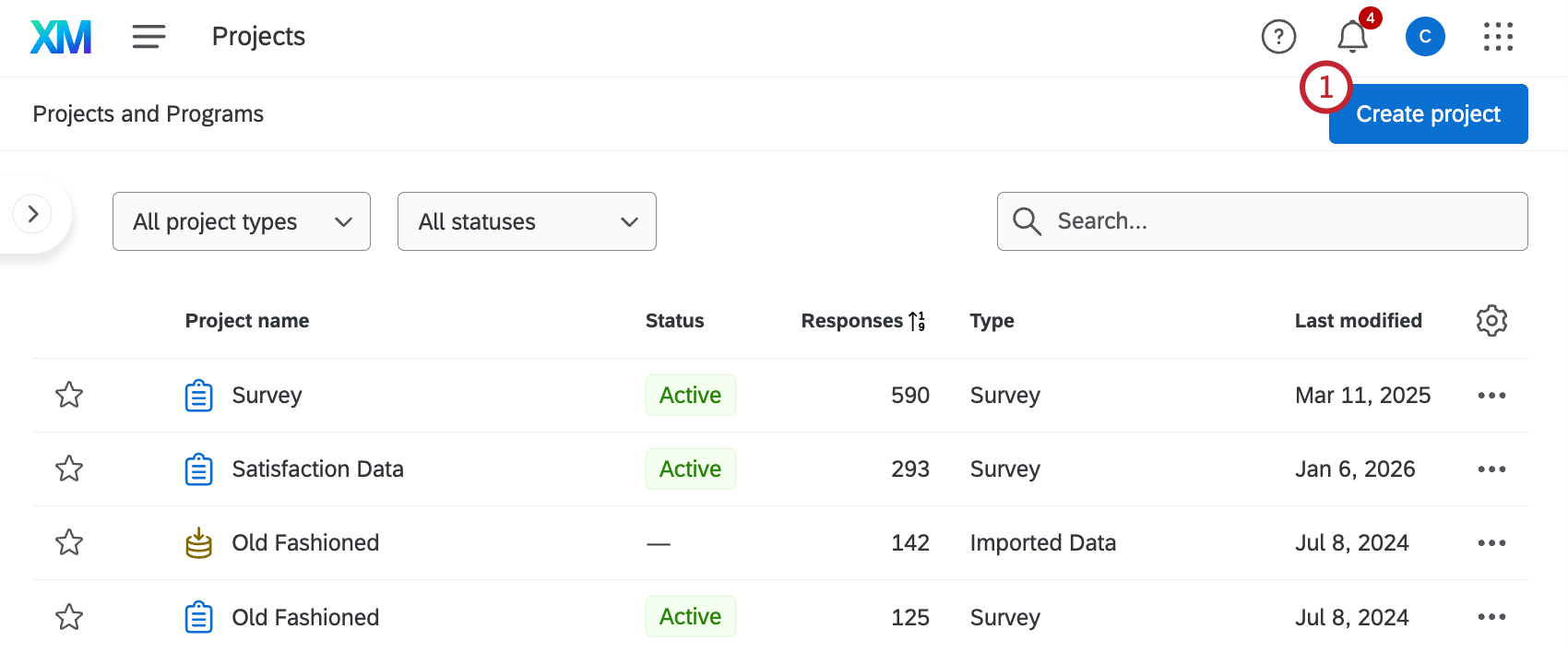
Você pode criar um projeto de voz acessando o Catálogo e procurando o tipo de projeto pelo nome.
- Selecione Criar projeto na página inicial ou na página de projetos.
- Selecione Voice no catálogo.
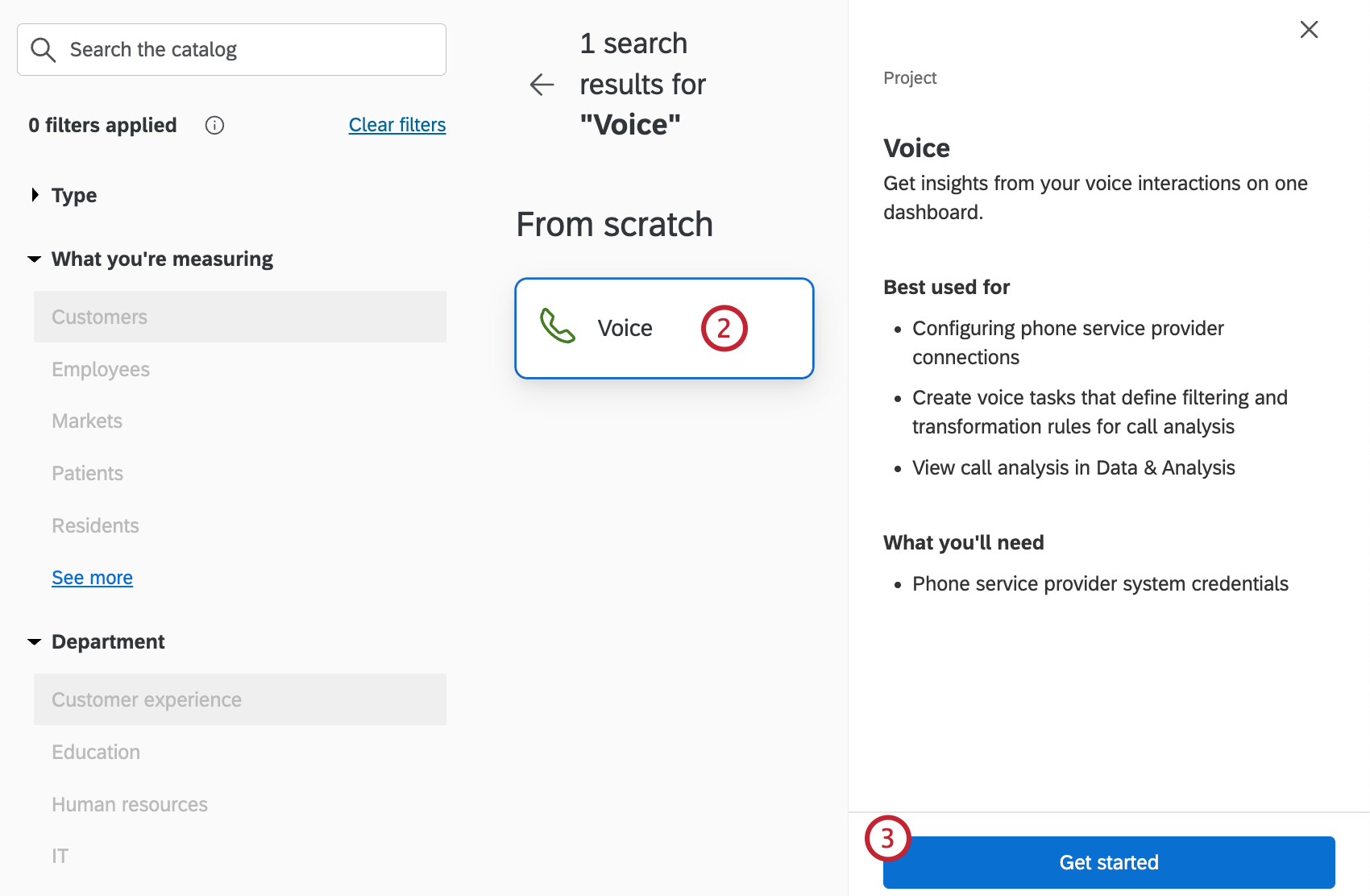
- Clique em Get started.
- Digite um nome para seu projeto.
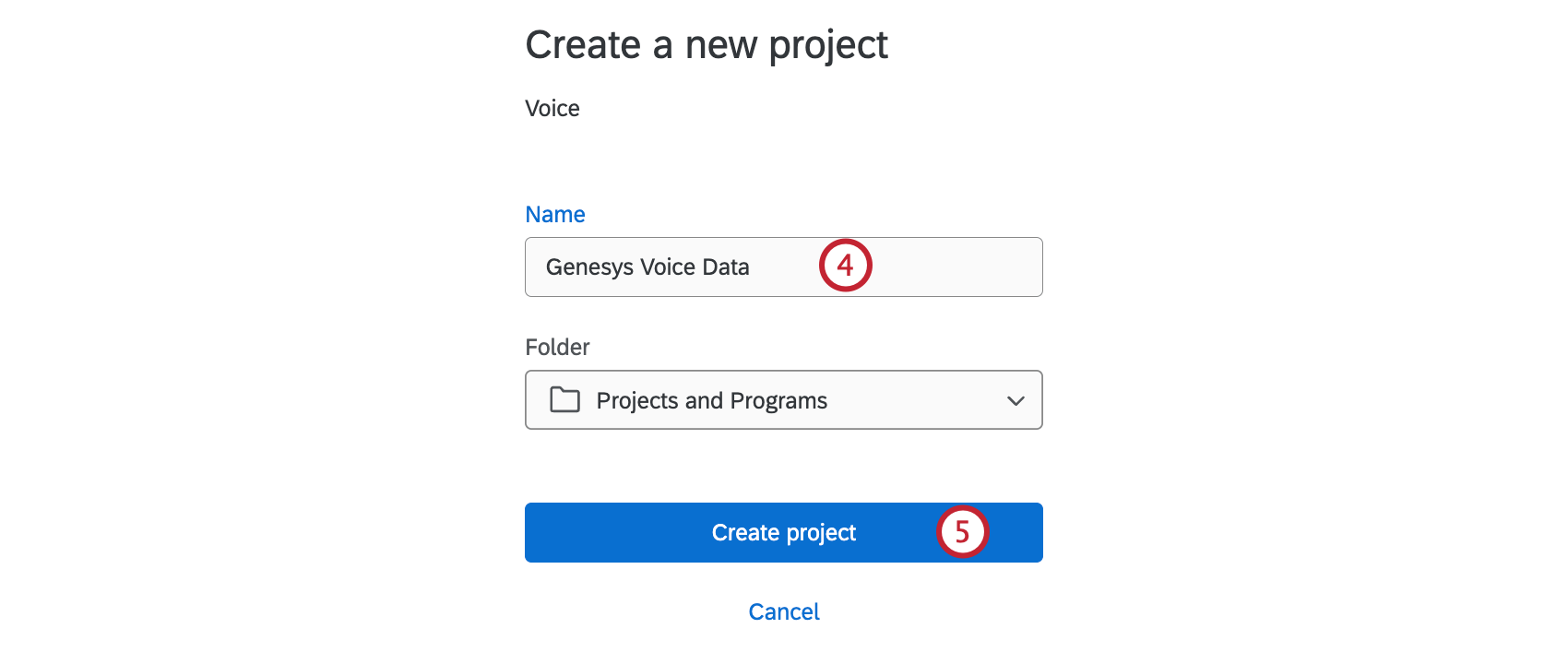
- Clique em Criar projeto.
Configuração de uma Tarefa de voz
Depois de criar seu projeto de voz, você deve conectar seu provedor de voz ao Qualtrics para que os dados das chamadas possam ser importados. Em seguida, você será orientado nas etapas de configuração de uma tarefa de voz.
- Selecione sua fonte de dados de voz. As fontes disponíveis são:
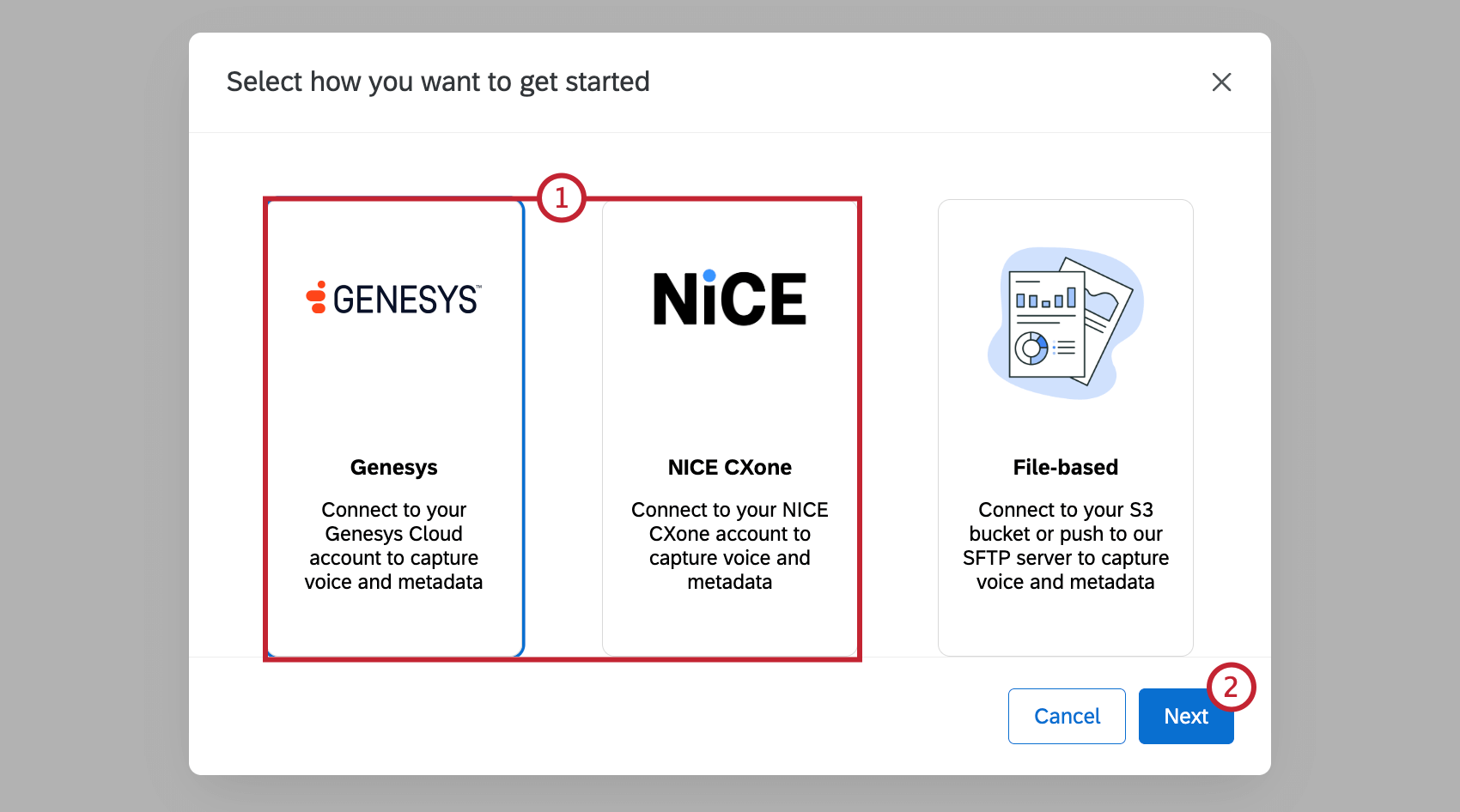
- Genesys: Capture voz e metadados do Genesys Cloud.
- NICE CXone: Capture voz e metadados do NICE CXone.
- Clique em Seguinte.
- Digite um nome para sua tarefa de voz.
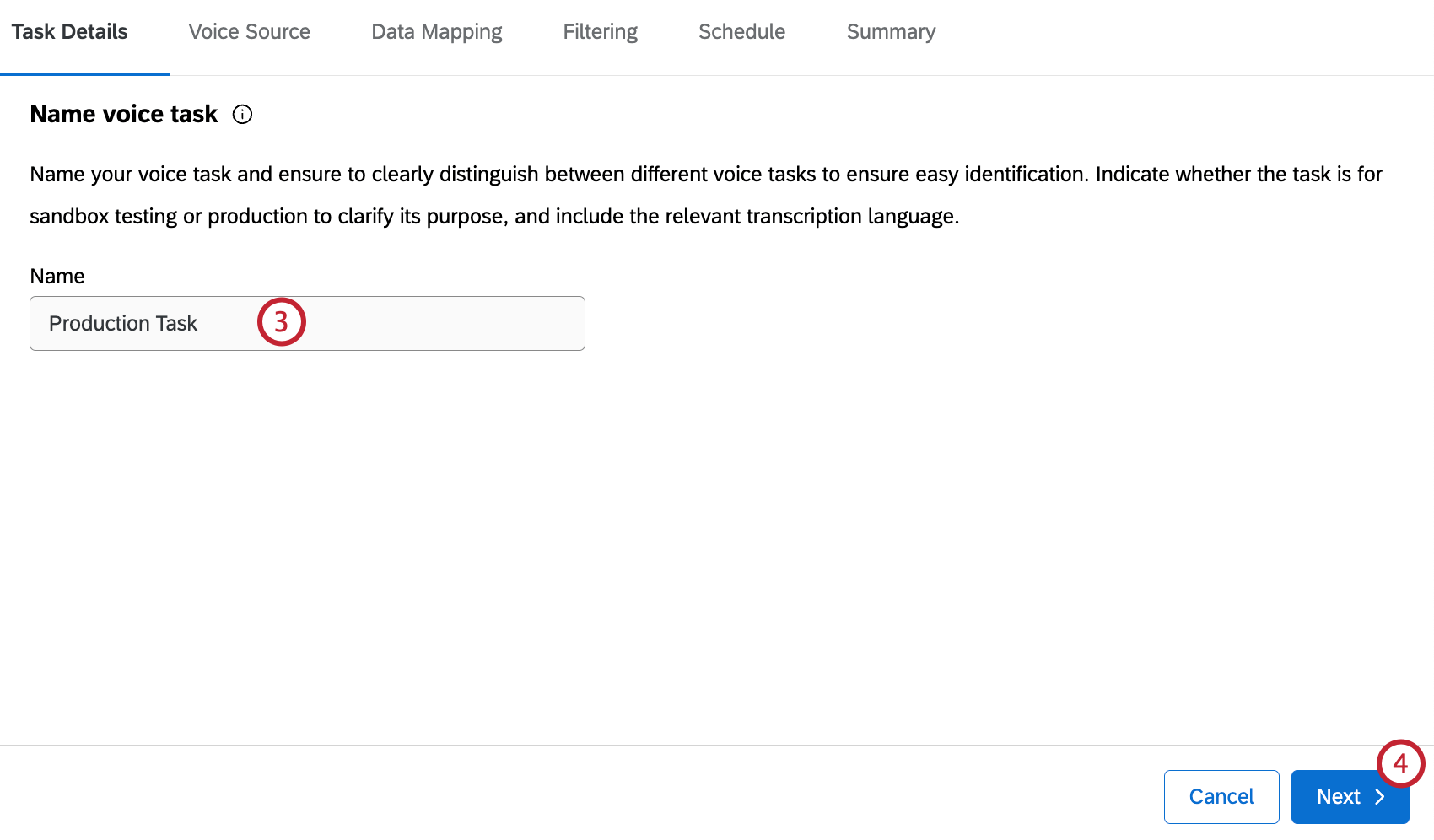
- Clique em Seguinte.
- Selecione Configurar para adicionar e verificar suas credenciais.
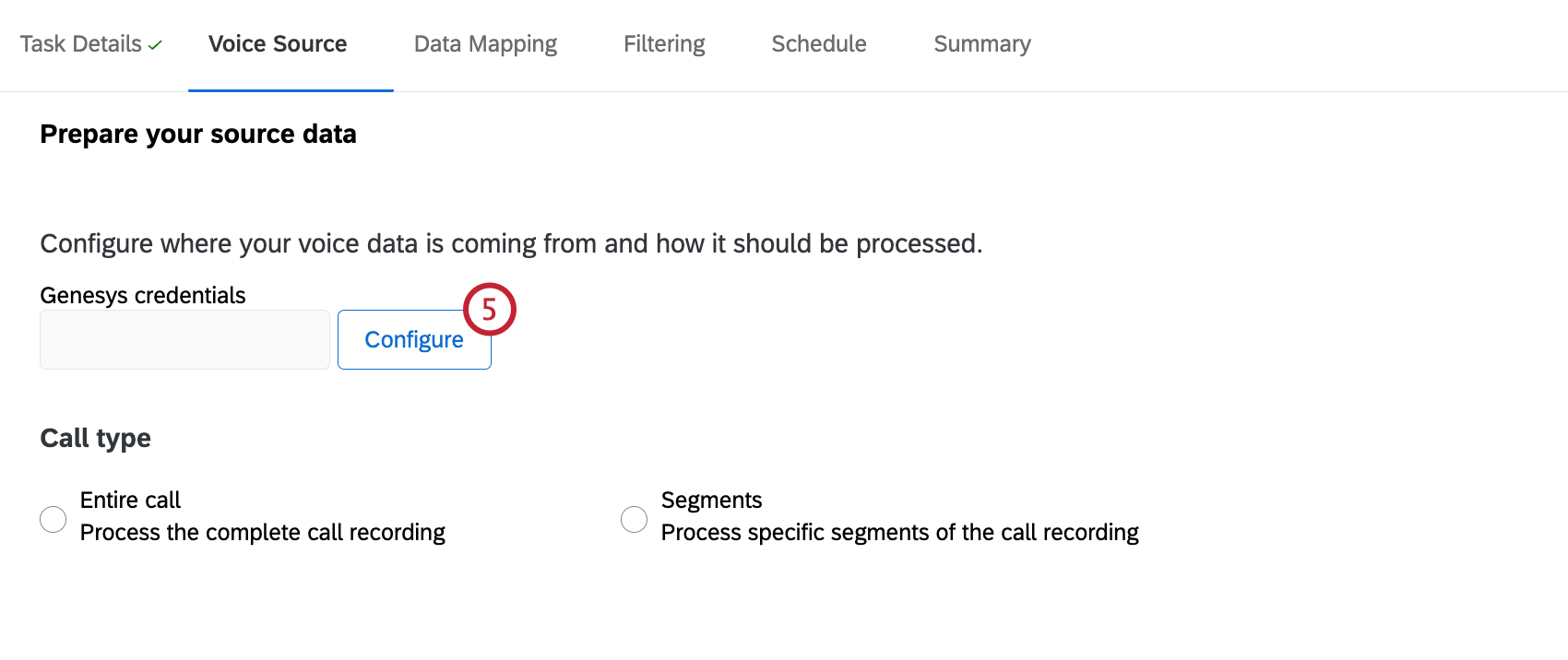
- Selecione a conta do provedor de voz da qual deseja importar dados.
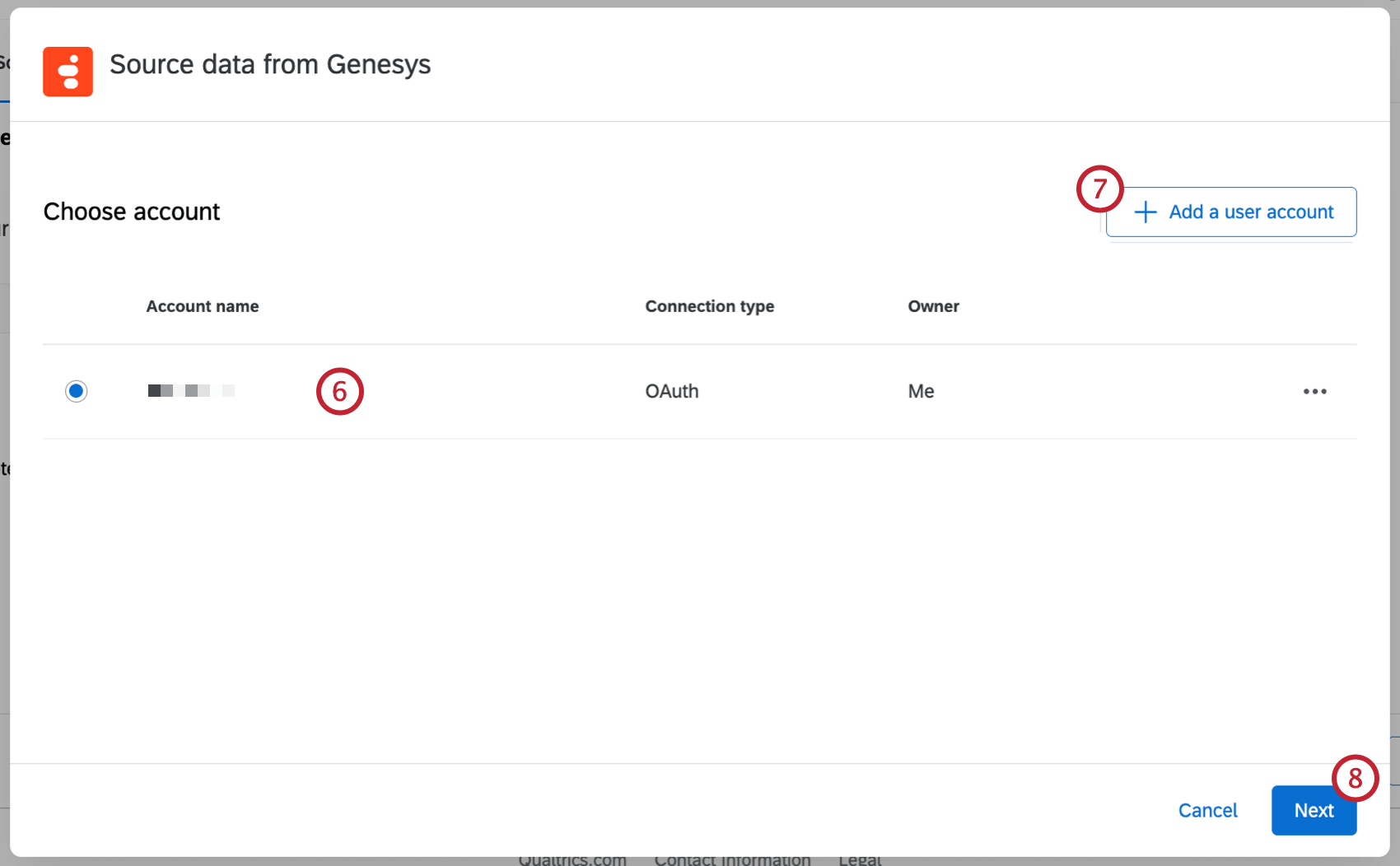 Qdica: todas as contas que você conectou anteriormente, bem como as contas configuradas pelos administradores Marca estarão disponíveis aqui.
 - Se quiser adicionar uma nova conta, clique em Add a user conta. Para obter mais detalhes sobre as informações que você precisa inserir do seu provedor de voz, consulte Permissões e requisitos do provedor de voz.
Qdica: depois de clicar em Add a user conta(Adicionar uma conta de usuário), dê um nome à conta e insira as credenciais conta e, em seguida, clique em Connect conta (Conectar conta ). Depois de clicar em Conectar conta, faça login com as credenciais de seu provedor.
- Clique em Seguinte.
- Selecione o tipo de chamada.
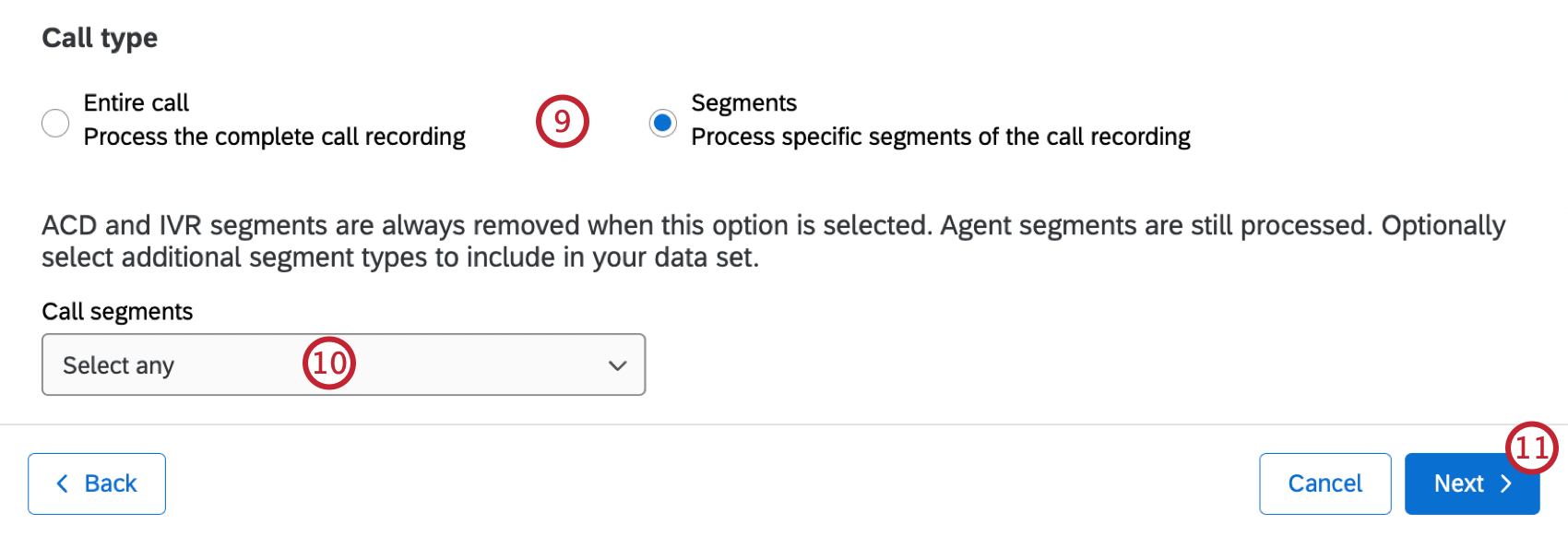
- Chamada inteira: Processa a gravação completa da chamada com todos os segmentos incluídos. Essa opção é recomendada.
- Segmentos: Processar apenas segmentos de agente para cliente do registro de chamadas. Qualquer outro segmento precisará ser selecionado.
- Se você selecionar segmentos, também poderá selecionar tipos de segmentos adicionais para incluir em seu conjunto de dados.
Qdica: os segmentos de agente serão processados automaticamente, mas os segmentos ACD e IVR serão removidos.
- Clique em Seguinte.
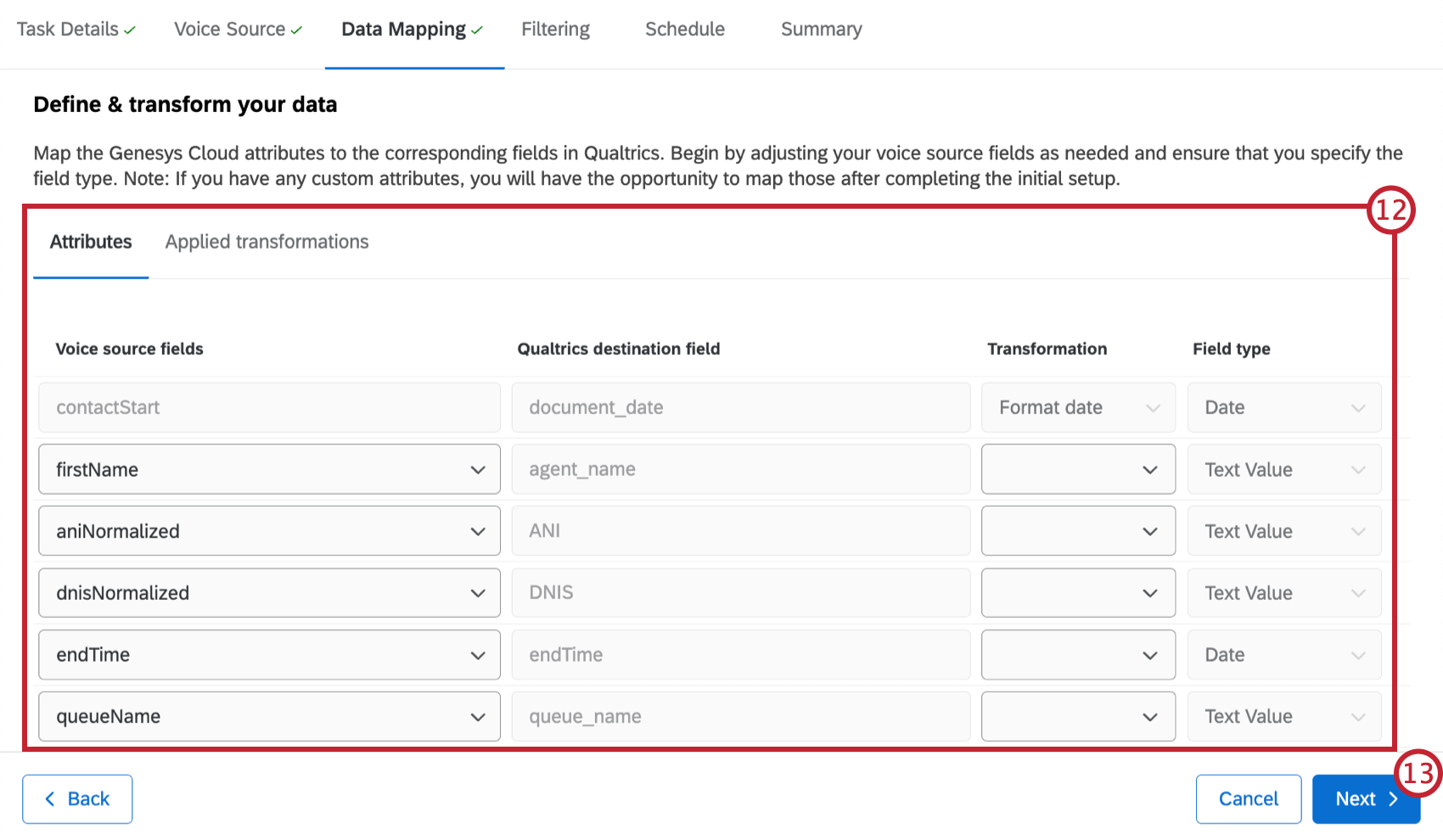
- Mapeie os dados da sua central de contato para os campos correspondentes no Qualtrics. Consulte Mapeamento de dados de voz para obter mais informações.
- Clique em Seguinte.
- Indique a duração mínima e máxima das chamadas a serem excluídas do seu conjunto de dados. As chamadas fora desse intervalo de duração não serão importadas. Essa opção só está disponível quando você estiver configurando uma tarefa de voz usando Genesys como provedor de voz e estiver processando apenas segmentos da gravação da chamada.
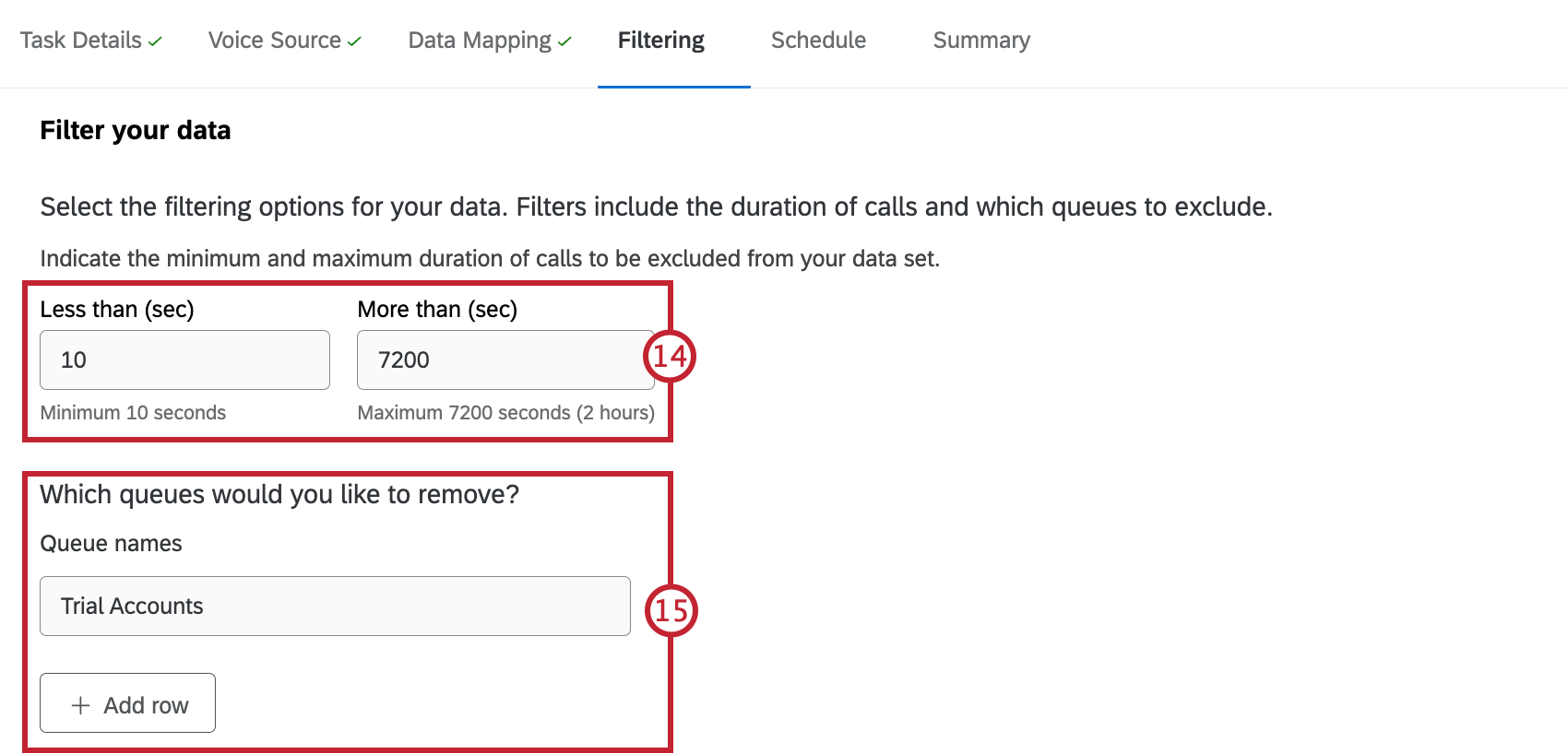
- Digite o nome das filas para as quais você não deseja importar dados de voz. Clique em Adicionar linha para excluir filas adicionais. Essa opção só está disponível quando você estiver configurando uma tarefa de voz usando Genesys como provedor de voz e estiver processando apenas segmentos da gravação da chamada.
- Clique em Filtro files by metadados ( Filtrar arquivos por metadados ) se quiser filtro seus dados de voz por um campo de origem específico.
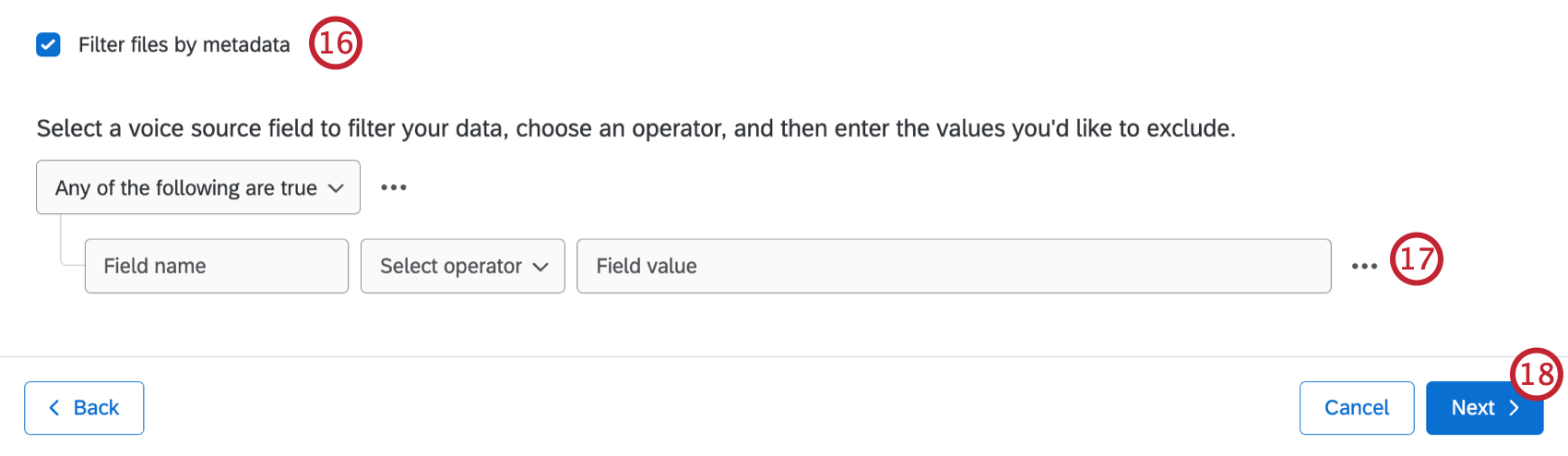
- Configure seu filtro. Quando você importar dados do NICECXOne, somente os dados que atenderem aos critérios filtro serão incluídos. Quando você importar dados do Genesys, somente os dados que corresponderem aos critérios serão excluídos.
Qdica: você pode acrescentar condições adicionais, se necessário. Consulte Condições e conjuntos Condição para obter mais informações.
- Clique em Avançar.
- Use o menu suspenso para selecionar a frequência com que você deseja que essa tarefa seja executada.
- Se você estiver pronto para que a tarefa comece a ser executada, clique em Enabled (Ativado). A tarefa começará a ser executada de acordo com o cronograma que você definiu.
Qdica: as tarefas agendadas só serão ativadas depois que uma execução manual inicial tiver sido concluída. Para executar uma tarefa manualmente, vá para a guia Voz e selecione Executar tarefa agora. Consulte Visualização e gerenciamento de tarefas de voz para obter mais informações.
- Clique em Seguinte.
- Revise os detalhes de sua tarefa. Clique em Edit (Editar avançar de qualquer detalhe que você queira editar.
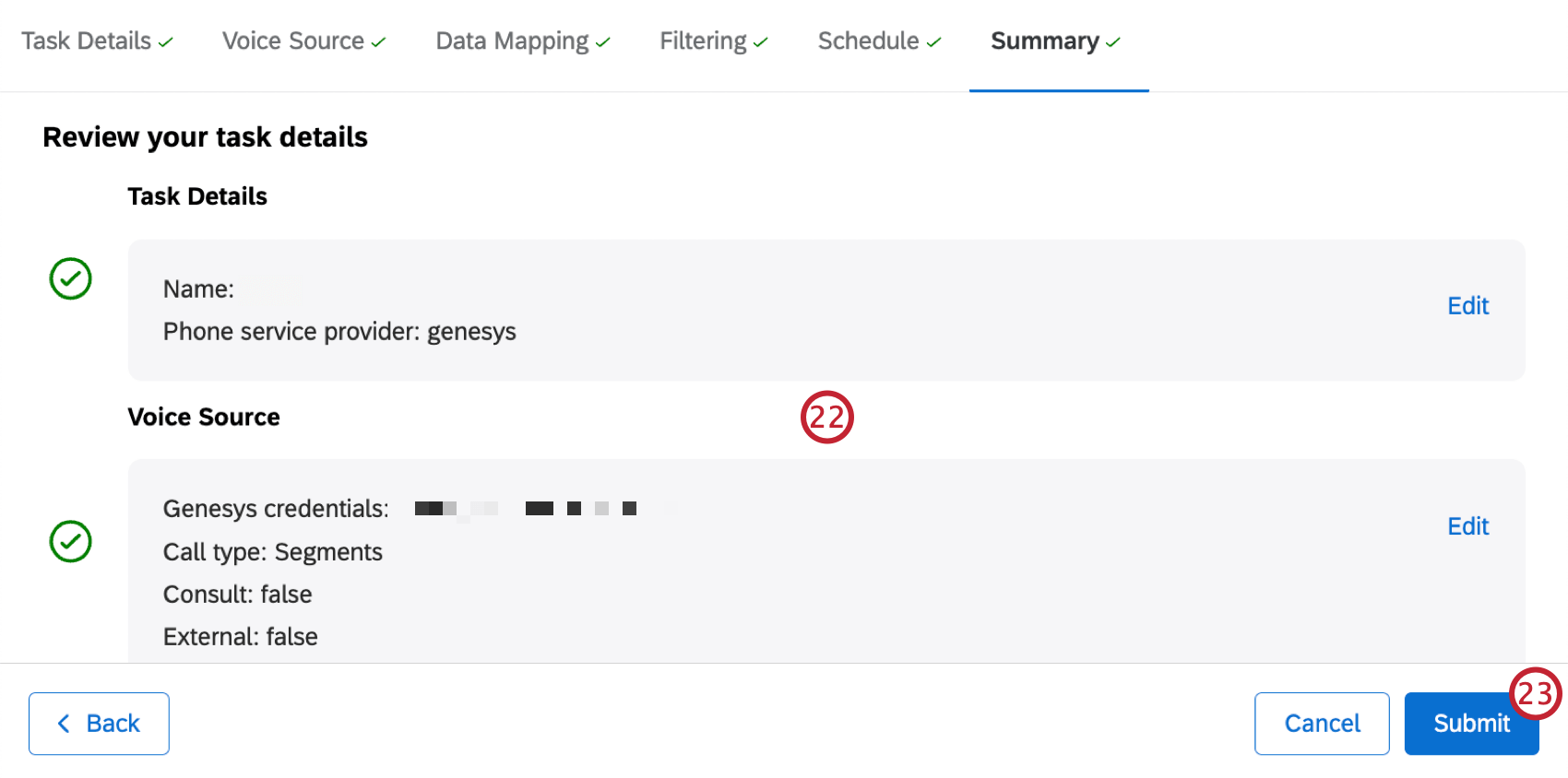
- Quando estiver satisfeito com sua tarefa, clique em Submit (Enviar).
Navegando em Projetos de voz
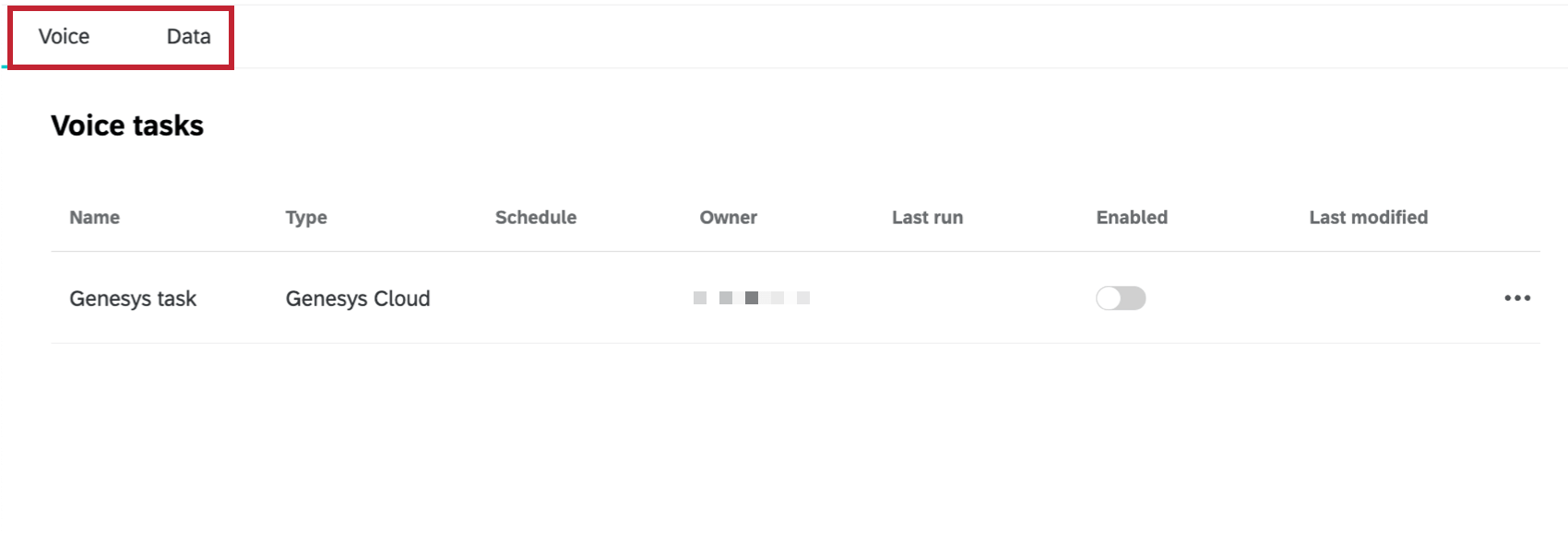
projetos de voz têm duas guias principais:
- Voz: esta é a página inicial de seu projeto. Aqui, você pode ver as tarefas de voz que configurou. Você também pode usar os três pontos horizontais à direita de uma tarefa para executar ações adicionais.
- Dados: À medida que suas tarefas de voz extraírem dados, essas conversas aparecerão nesta guia. Use esse espaço para navegar pelos dados e realizar análises introdutórias.
Mapeamento de dados de voz
No estágio de mapeamento de dados, você mapeará os atributos do provedor de voz para os campos correspondentes no projeto Voice. Você também pode especificar o tipo de campo para cada campo e aplicar transformações. A seção de mapeamento de dados tem duas guias:
- Atributos: Aqui você pode mapear os atributos do provedor de voz para um campo de destino Qualtrics.
- Transformações aplicadas: Aqui você pode visualizar as transformações que foram aplicadas aos seus atributos.
Mapeamento de atributos
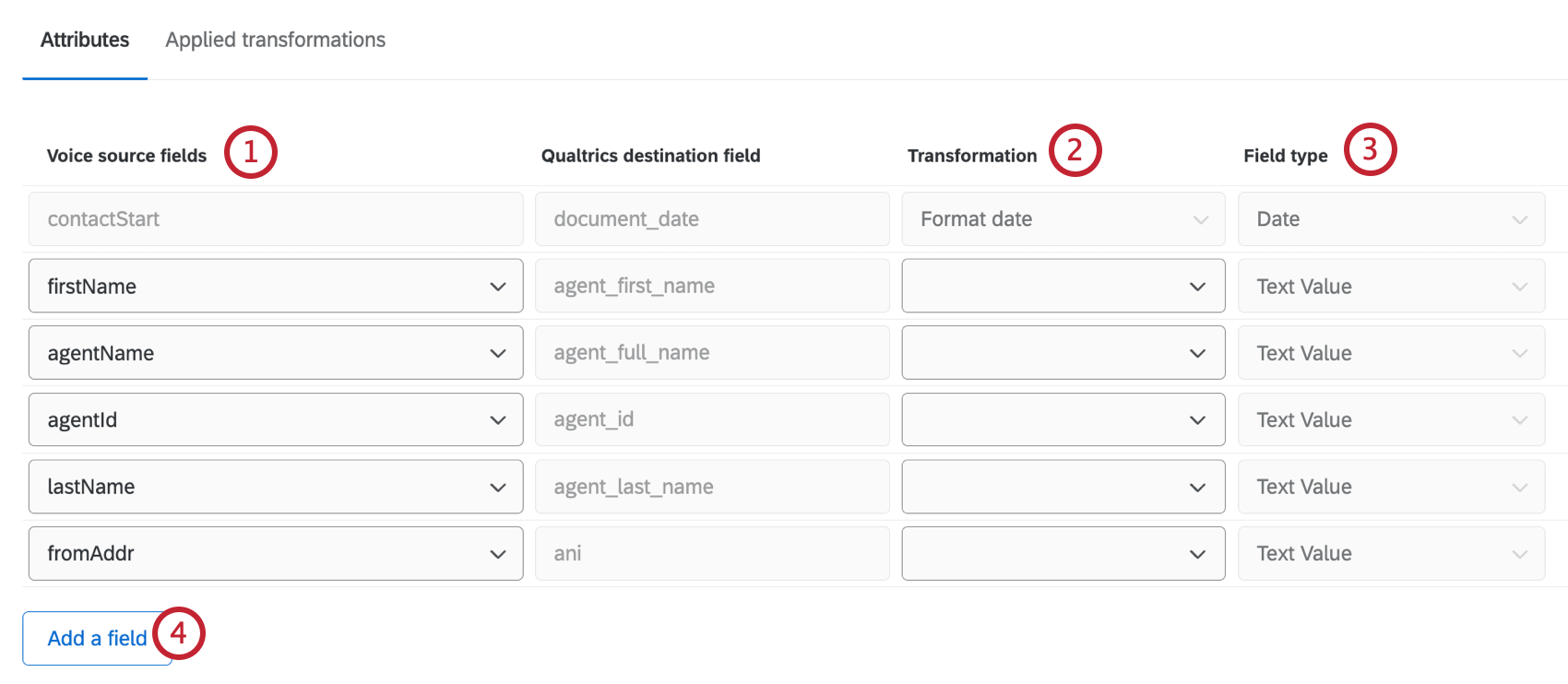
- Faça a correspondência entre os campos de sua fonte de dados e os campos do projeto de voz.
- Aplicar uma transformação de dados. Consulte a seção abaixo para obter mais informações sobre os tipos de transformação disponíveis.
- Selecione o tipo de campo de cada campo. Consulte Tipos de campo para obter mais informações sobre os tipos de campo disponíveis.
- Clique em Adicionar um campo para adicionar outros campos ao seu mapeamento. Você também pode adicionar atributos personalizados aqui. Consulte a seção abaixo para obter instruções.
Ao editar essa tarefa, você poderá editar os mapeamentos de campo, mas não poderá escolher diferentes tipos de campo. Você pode aplicar transformações ou adicionar campos adicionais ao mapa.
Atributos personalizados
- Para começar a adicionar atributos personalizados ao mapear seus dados, selecione Adicionar um campo na parte inferior da página de mapeamento de dados.
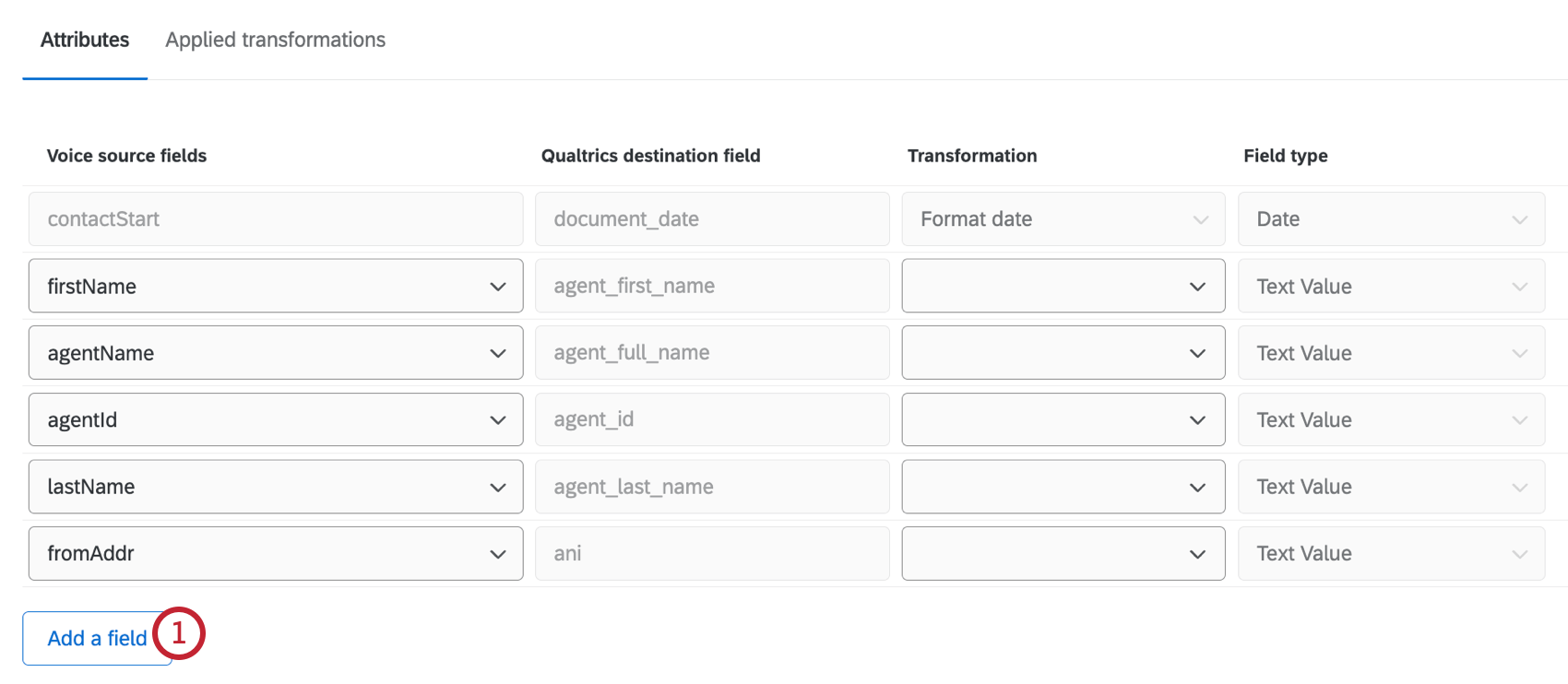
- Clique em Adicionar atributo personalizado.
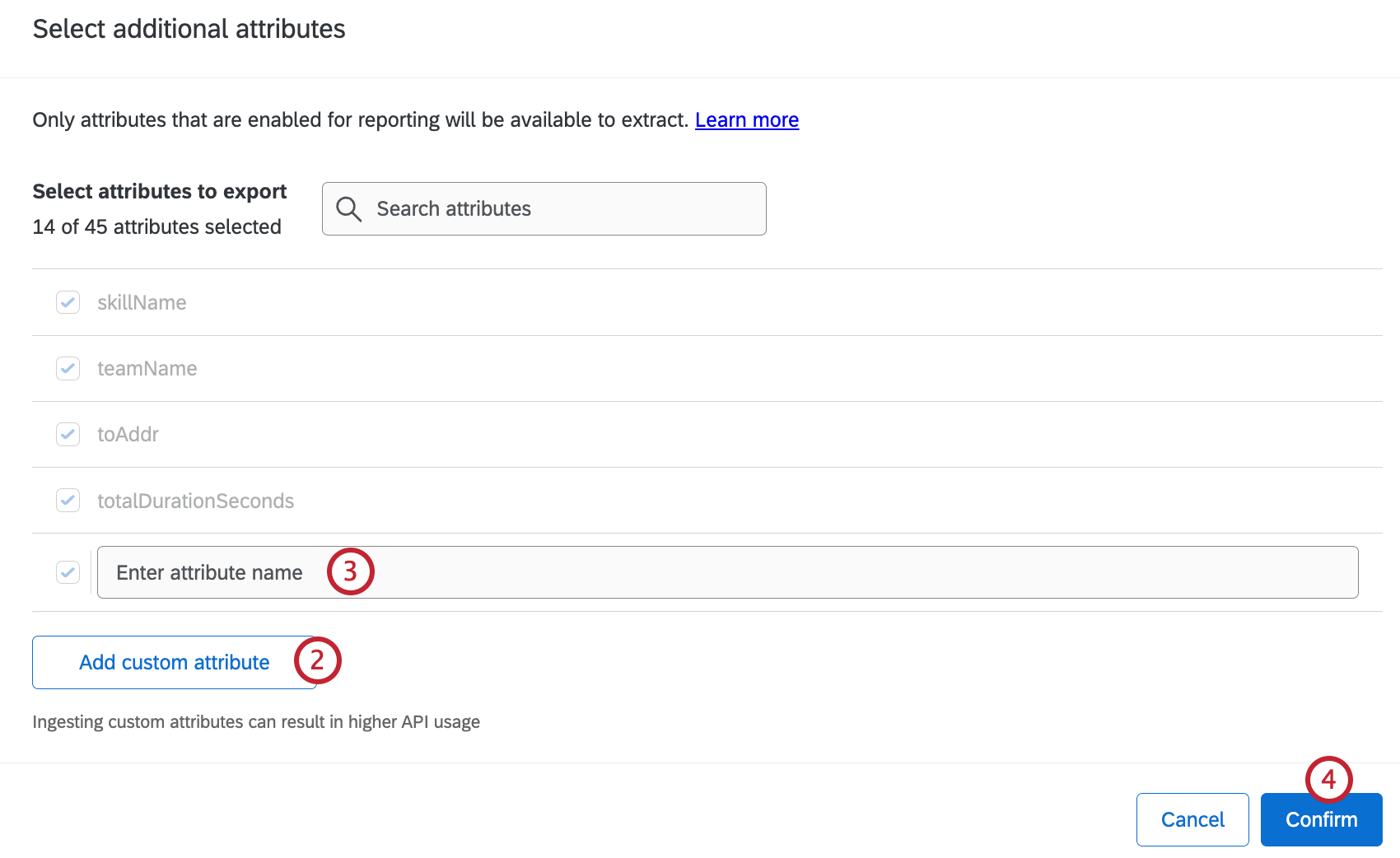
- Digite o nome do atributo.
- Repita as etapas 1 e 2 para quaisquer atributos adicionais que você queira adicionar. Quando terminar de adicionar atributos, clique em Confirm (Confirmar).
Aplicação de transformações
Para aplicar uma transformação, selecione o tipo de transformação no menu suspenso da guia Atributos . Os seguintes tipos de transformações estão disponíveis:
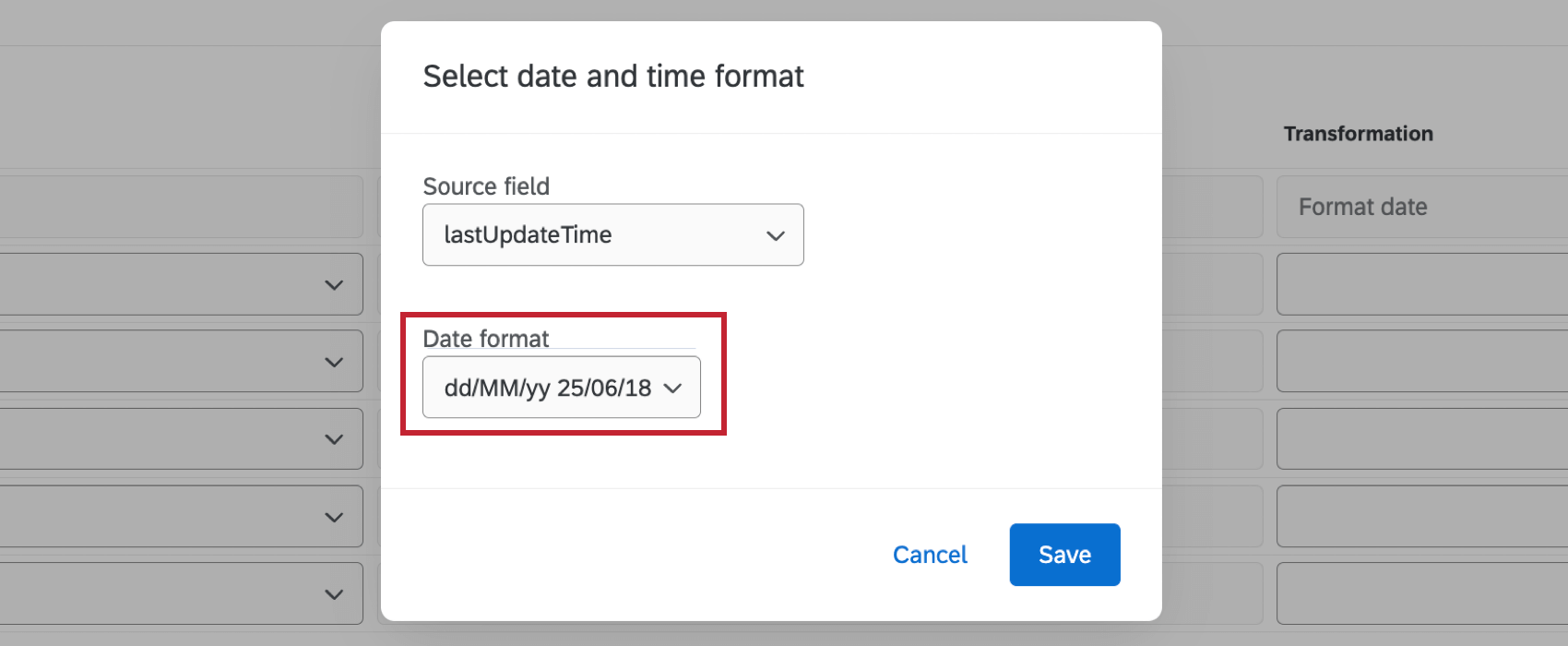
- Formatar data: Aplicar um formato de data específico ao seu campo de origem. Selecione o campo de data que deseja transformar e selecione um formato de data no menu suspenso.
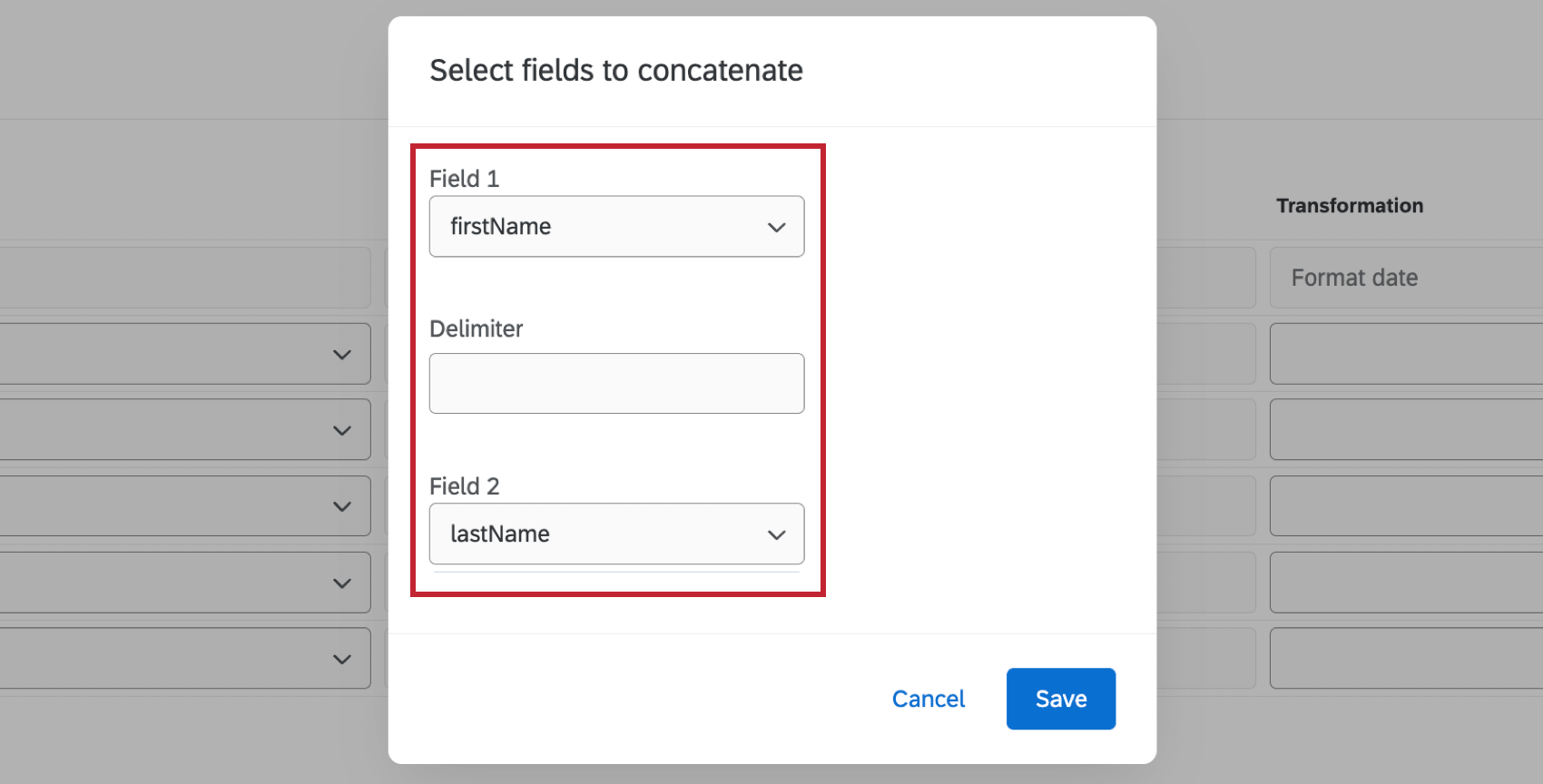
- Concatenar: Combina 2 campos de origem em um único campo. Selecione os dois campos que deseja combinar e insira um delimitador.
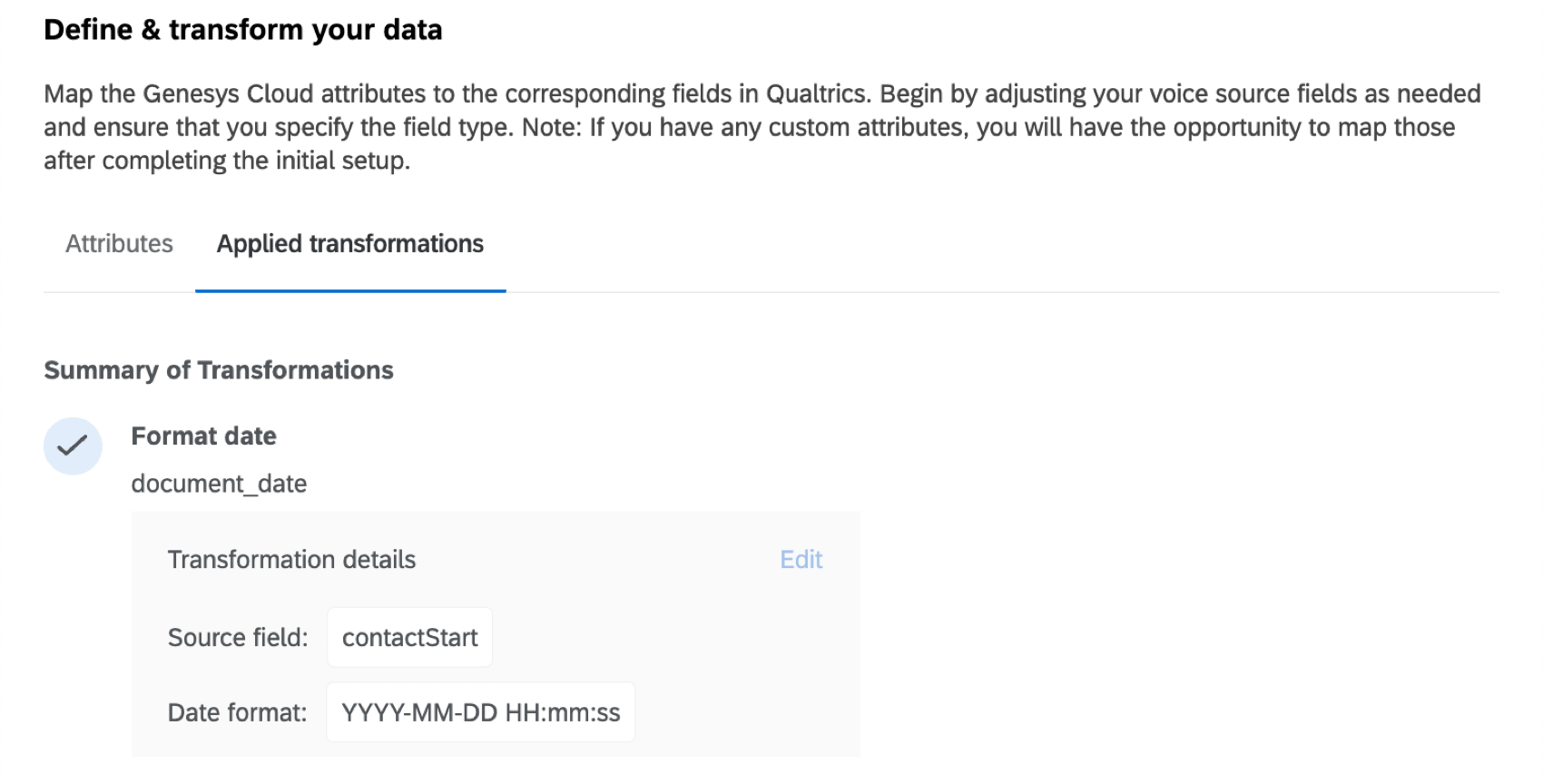
Todas as transformações que você tiver aplicado ficarão visíveis na guia Transformações aplicadas .
Permissões e requisitos do provedor de voz
Permissões Qualtrics
Você precisará da permissão Manage Voice Pipelines (Gerenciar pipelines de voz ) ativada na guia General (Geral).
Requisitos do NICE CXone
Para conectar o NICE CXone ao seu projeto do Voice, você precisará do seguinte:
- Permissões de administrador: Você precisará das seguintes permissões habilitadas no NICE CXone para conectar sua conta ao Qualtrics com sucesso:
- Editar: essa permissão deve estar ativada para “My Access Key”. Isso permite que você gere credenciais de chave de acesso.
- Relatórios históricos: Essa permissão deve ser ativada para “Contato Data”. Isso permite recuperar registros contato concluídos e histórico de interações.
- Acesso a dados de Contato: Essa permissão deve estar ativada para “Contato Data” (Dados de contato). Isso permite recuperar registros contato concluídos e histórico de interações.
- Pesquisar interações: Essa permissão deve ser ativada para o “Interactions Hub”. Isso permite que você acesse arquivos de áudio gravados.
- Reproduzir/baixar gravações: Reproduzir qualquer: Essa permissão deve ser ativada para o “Interactions Hub”. Isso permite que você acesse arquivos de áudio gravados.
- Credenciais da chave de acesso: Isso inclui a ID da chave de acesso e o segredo da chave de acesso. Para obter instruções sobre como obtê-los, consulte a documentação do NICE CXone.
- Credenciais do cliente: Inclui a ID do cliente e o segredo do cliente. Esses campos só são necessários se você estiver usando o “Open ID Connect” como protocolo de autenticação. Para obter seu ID e segredo de cliente, preencha este formulário CXone. Você receberá suas credenciais em alguns dias.
Requisitos Genesys
- Cliente Genesys: Depois de criar um cliente em sua instância de nuvem Genesys, você pode obter o ID do cliente e o segredo do cliente. Consulte a documentação Genesys para obter instruções.
Visualização e gerenciamento de tarefas de voz
Depois de criar uma tarefa de voz em seu projeto, você poderá visualizá-la na guia Voz . Clique no botão de alternância na coluna Ativado para ativar ou desativar uma tarefa. Clique nos três pontos horizontais à direita de uma tarefa para executar as seguintes ações:
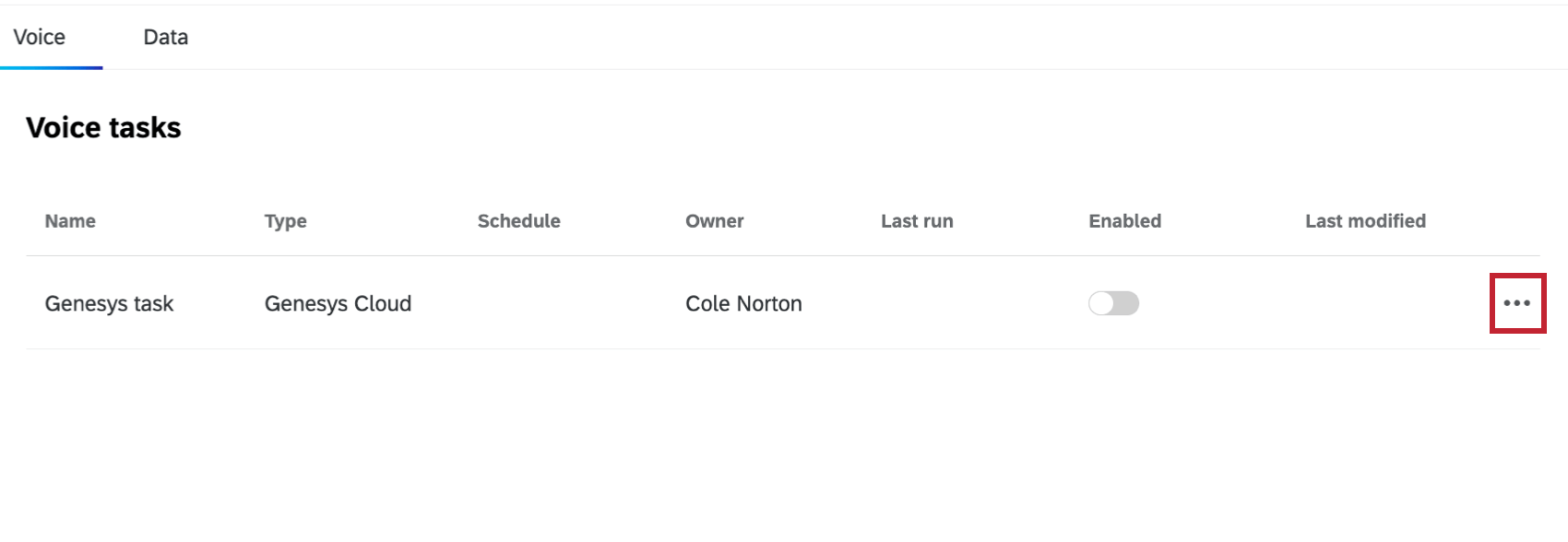
- Configurar tarefa: Editar sua tarefa. Você também pode clicar em uma tarefa para começar a editá-la.
- Excluir tarefa: Excluir sua tarefa.
- Duplicar tarefa: Crie uma cópia de sua tarefa. Essa é a única maneira de ter mais de uma tarefa de voz em um projeto.
Atenção: As tarefas duplicadas herdarão o arquivo amostra e o mapeamento de dados da tarefa principal. As alterações no arquivo amostra ou nos campos mapeados devem ser feitas na tarefa principal. - Executar tarefa agora: Execute sua tarefa imediatamente se não tiver configurado seu projeto para ser executado em um cronograma.
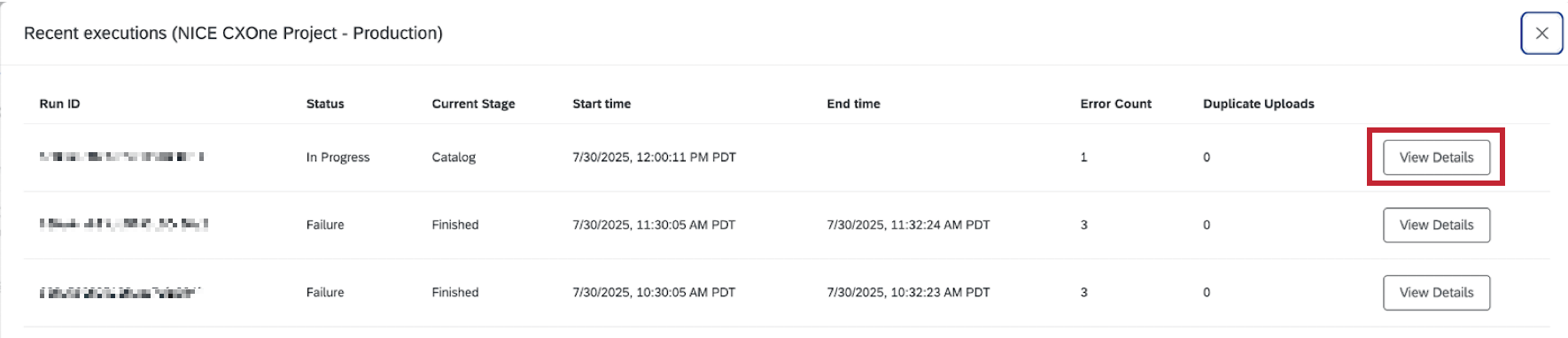
- Visualizar execuções recentes: Veja informações sobre execuções anteriores, incluindo o ID da execução, o status, a hora de início e de término e a contagem de erros.
Qdica: para obter mais detalhes, incluindo mensagens de erro específicas e informações mais detalhadas de cada estágio, clique em View Details (Exibir detalhes).
Dados e amp; Análise em Projetos de voz
À medida que seus fluxos de trabalho extraírem dados de voz, eles aparecerão na guia Data & Analysis (Dados e amp; Análise). Use esse espaço para navegar pelos dados e realizar análises introdutórias. Veja a seguir a funcionalidade que você pode esperar nessa guia, com links para as páginas de suporte apropriadas:
- Edição de Respostas
- Exportar dados
- Reimportar dados
Qdica: a opção de reimportar dados permite que você edite os dados que já estão em seu projeto. Não é possível importar novos dados sociais usando a guia Data & Analysis e, em vez disso, é necessário usar tarefas de voz para extrair dados de provedores de voz.
- Resposta registradas
- Filtragem de Respostas
- Editor de campo
Colaboração em Projetos de voz
Você pode convidar outros usuários Qualtrics para criar e editar seu projeto de voz.
A colaboração funciona da mesma forma com os projetos de dados de e-mail e com os projetos de gerenciamento de reputação, exceto pelo fato de que os colaboradores só podem ter acesso de administrador. Não há acesso somente leitura para projetos de dados de e-mail. Para conhecer as etapas, consulte esta página sobre colaboração.