Introdução às avaliações online (Qualtrics)
O que há nesta página
Sobre avaliações online com a Qualtrics
Quando pensamos em como melhorar nossos negócios, seja aperfeiçoando um produto ou a experiência do cliente, é importante encontrar os clientes onde quer que eles estejam. As avaliações online podem nos fornecer muitos insights sobre a forma como as pessoas interagem com nossas empresas e serviços. Com a Qualtrics, uma das melhores maneiras de se aprofundar nessas avaliações é usar um projeto de gestão de reputação.
Os projetos de gestão de reputação ajudam você a integrar seus programas e relatórios de feedback atuais com dados de avaliação de qualquer lugar da web. Crie painéis para as partes interessadas ou solicite ações com uma série de fluxos de trabalho automatizados.
Tipos de projetos de gestão de reputação
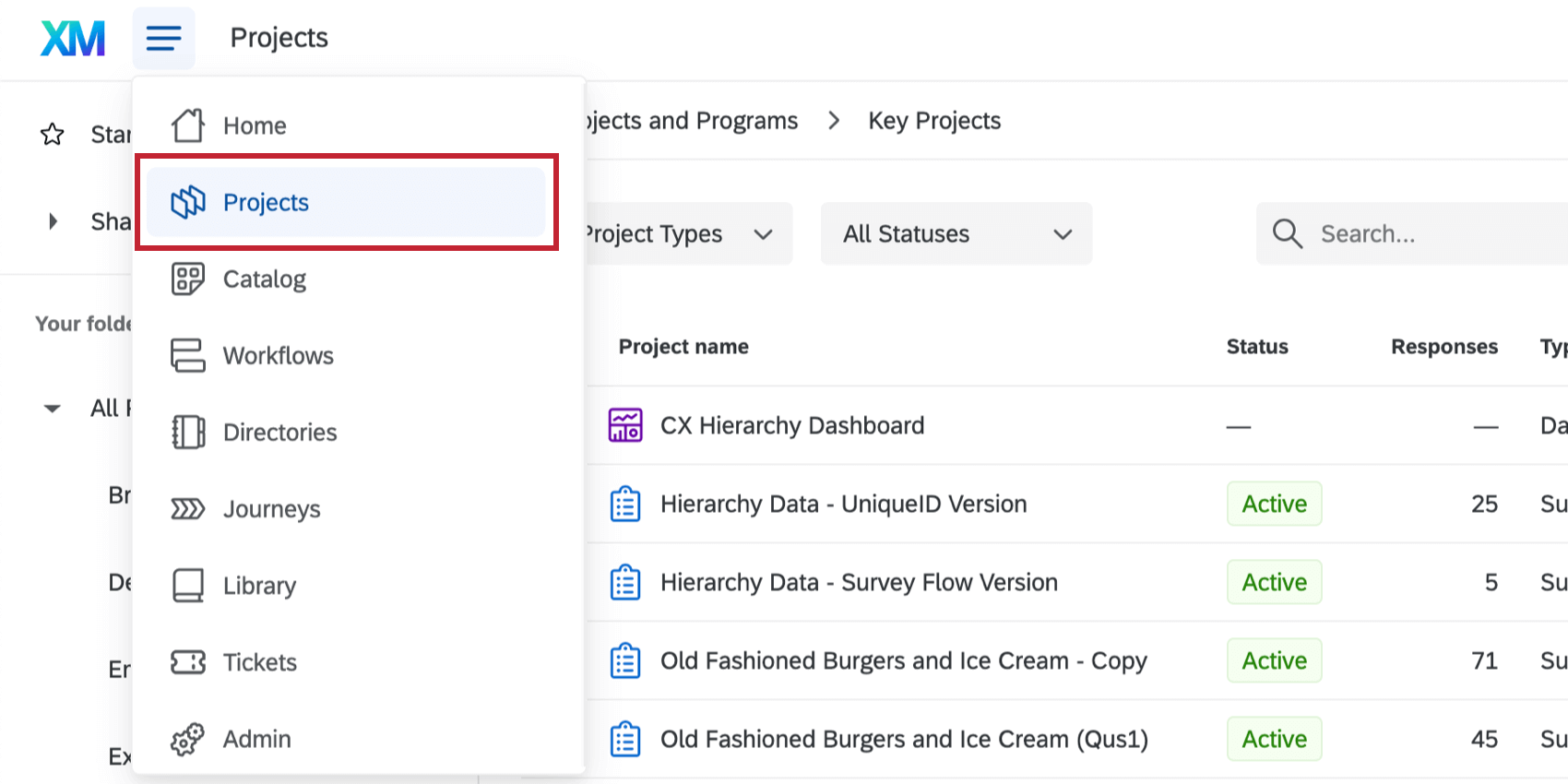
Os projetos de gestão de reputação podem ser criados no catálogo, como qualquer outro projeto. Consulte o tópico Navegação no catálogo para obter instruções passo a passo. Após atribuir um nome e uma pasta ao seu projeto, será pedido que você escolha entre três tipos diferentes. Orientaremos você sobre os benefícios de cada tipo e quando usá-los.
Q-dica: os usuários que desejam criar esses projetos devem ter a permissão Create Reputation Management Project (Criar projeto de gerenciamento de reputação). Um Administrador da marca deve habilitar esta permissão para o usuário. Consulte também o tópico Permissões de extensões para conectar aplicativos específicos.

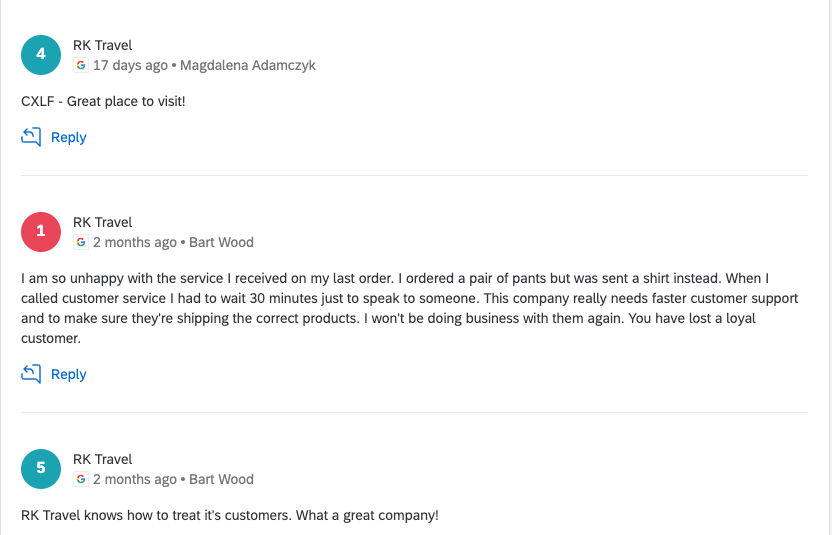
Conecte com o Google Places

Se você tiver uma conta do Google Business, recomendamos fortemente que use esta opção. Essa solução não só permite importar avaliações do Google Reviews para o Qualtrics para relatórios dinâmicos e fluxos de trabalho, como também possibilita responder às suas avaliações diretamente nos painéis do Qualtrics!
Para ver as etapas detalhadas, consulte o tópico Conectar ao Google Places.
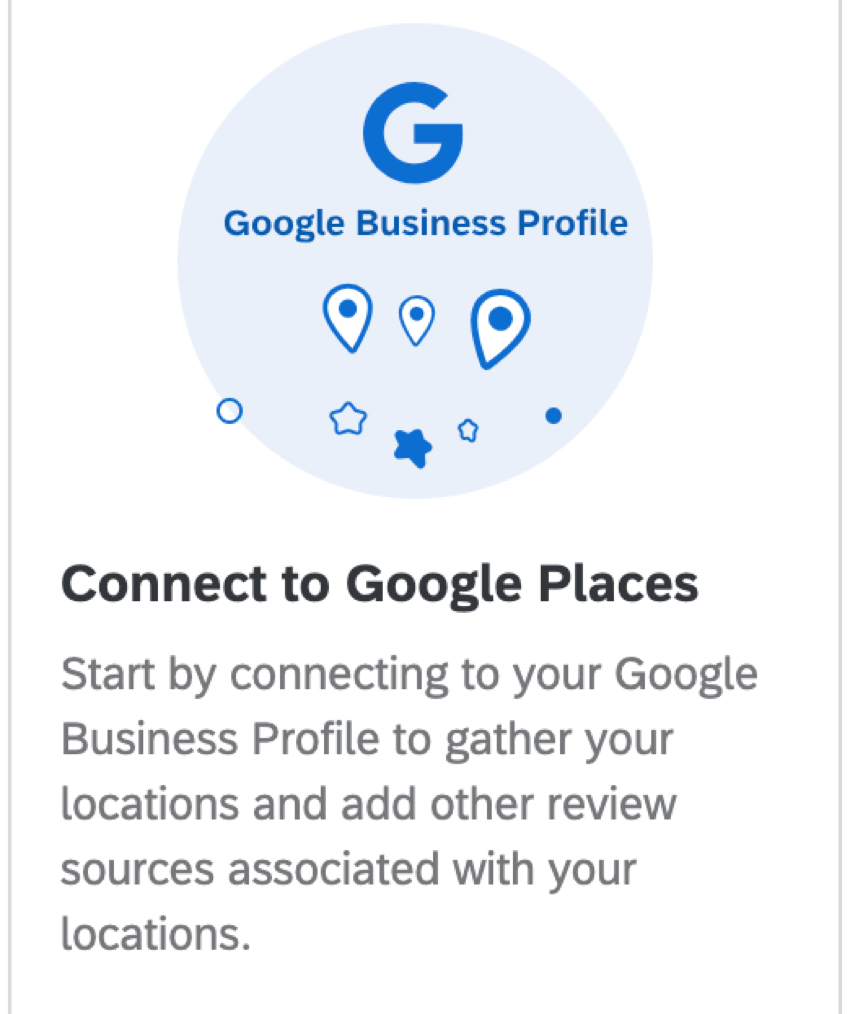
Pesquisar na web

Se você não tiver uma conta em nenhum dos principais sites de avaliação, não tem problema. Com essa solução, a Qualtrics pesquisará na web por avaliações associadas à sua empresa. Dessa forma, você pode incluir informações do Facebook, do Google Reviews, do TripAdvisor e muitos outros, tudo em um só lugar!
Para obter informações detalhadas, consulte o tópico Pesquisa de avaliações na Web.
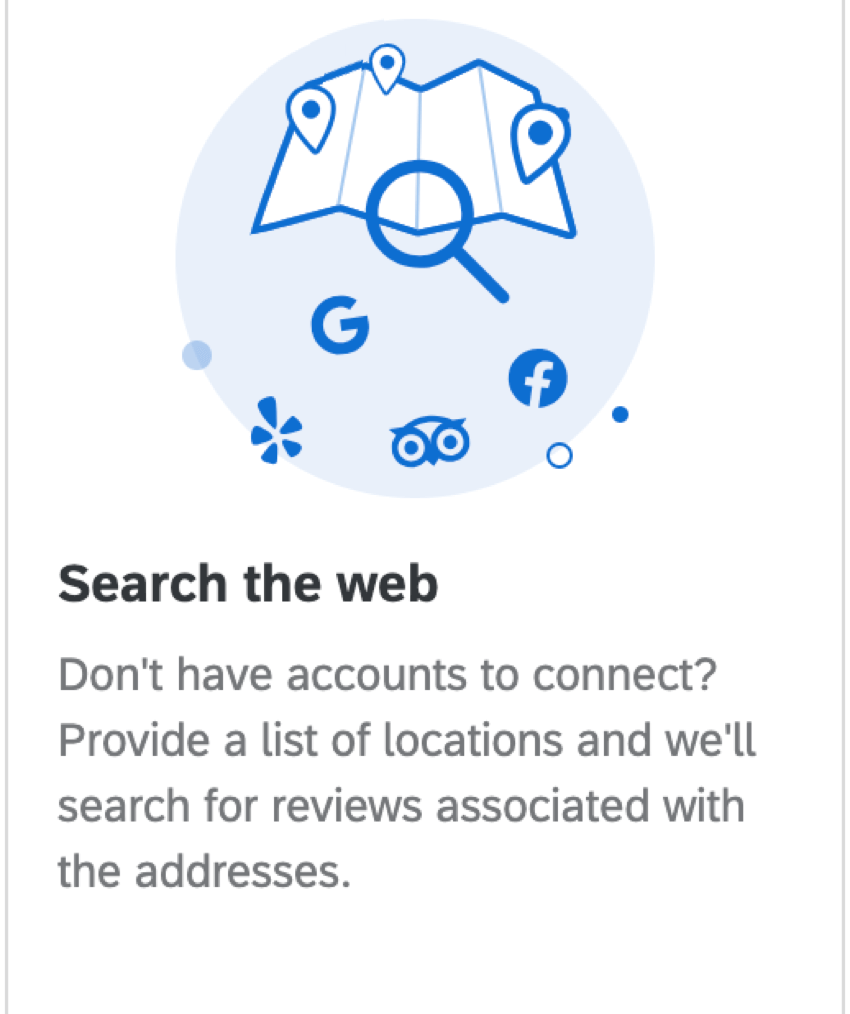
Adicionar fontes de avaliações

Conecte-se diretamente a aplicativos como Facebook, Brandwatch ou ReviewTrackers.
Para obter informações detalhadas, consulte o tópico Adição de avaliações de fontes.
Q-dica: para o Google Business, recomendamos usar o Google Places.
Medidas em relação às avaliações online
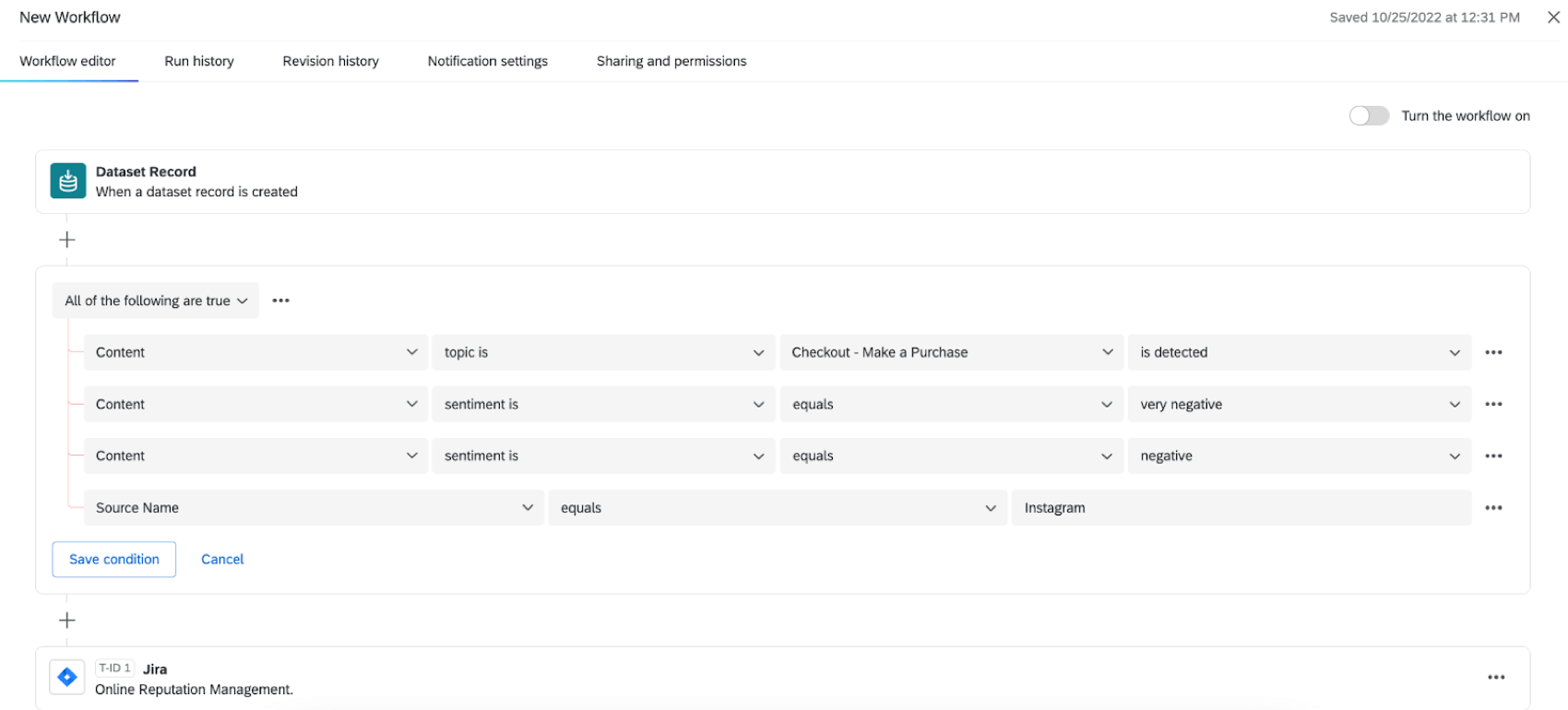
Após criar um projeto de gestão da reputação, você pode tomar medidas em relação aos insights que coletou com os fluxos de trabalho. Para mais informações sobre como criar um projeto, consulte o tópico Tipos de projetos de gestão de reputação. Os fluxos de trabalho permitem que você automatize diferentes tarefas dentro e fora da Qualtrics, desde a criação de um tíquete até a distribuição de um e-mail.
Para saber mais, consulte o tópico Fluxos de trabalho em Gestão de reputação online.

Criação de painéis para avaliações online
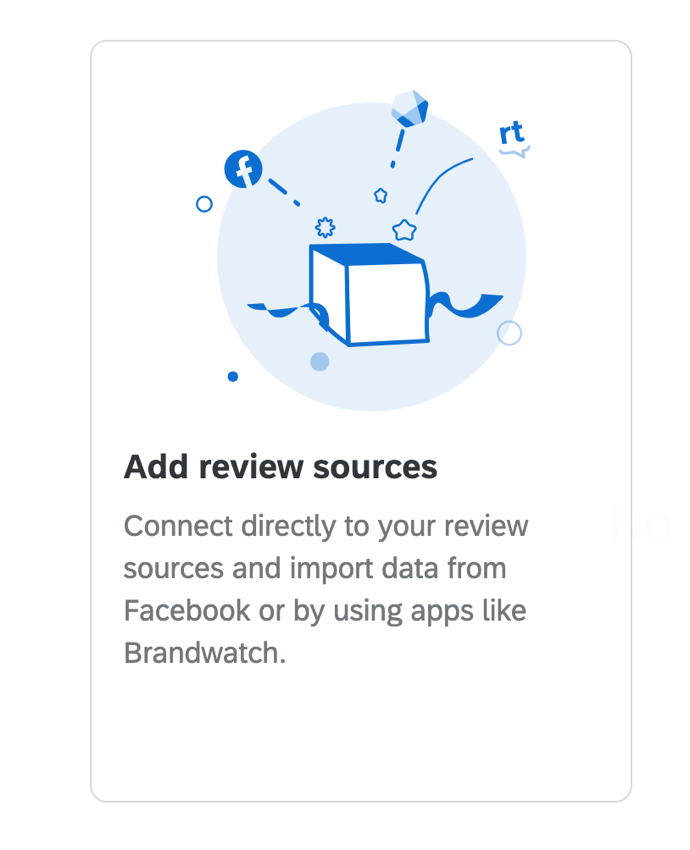
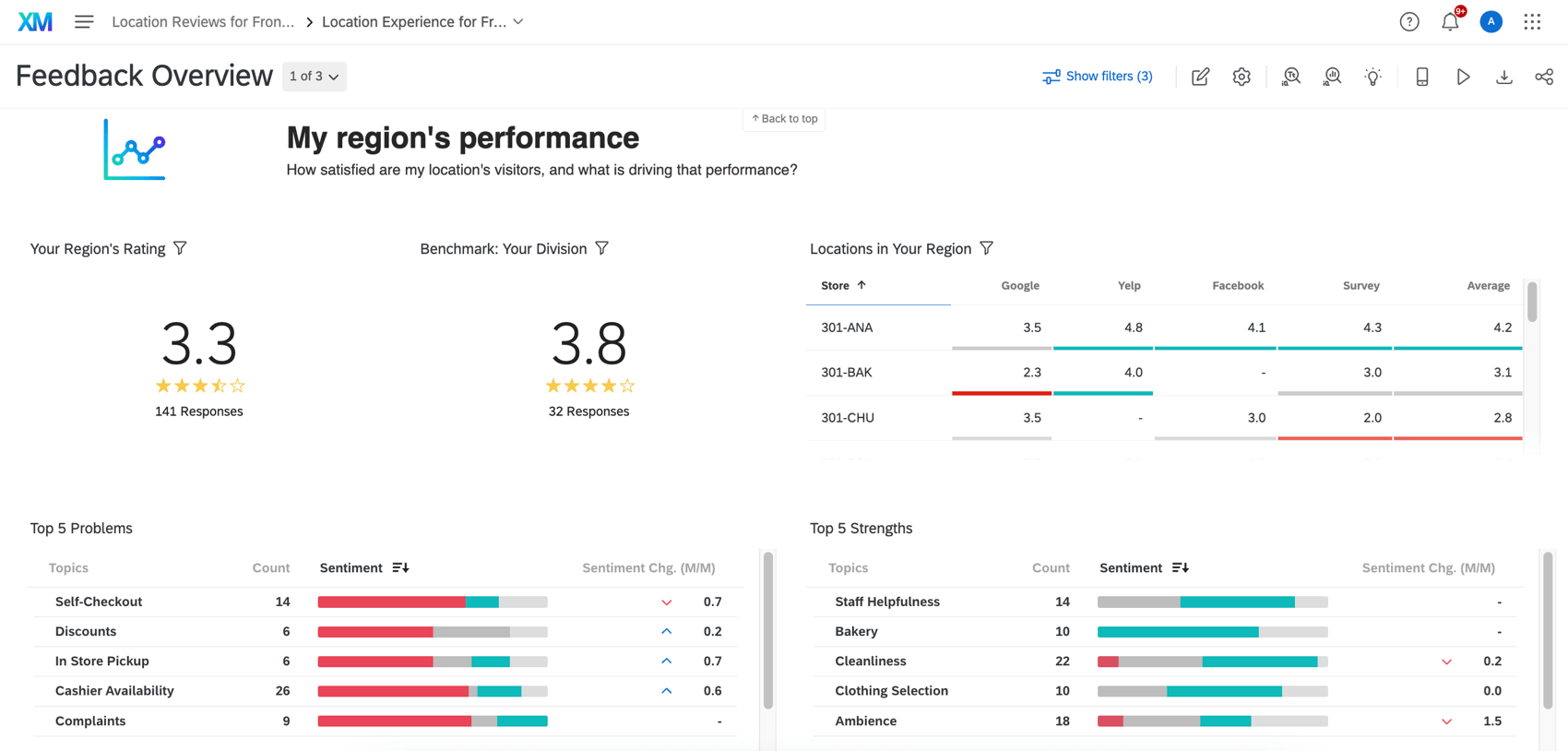
Os painéis são relatórios que você pode compartilhar com as partes interessadas. Inclua dados de redes sociais dos seus projetos de gestão de reputação nos relatórios com outros dados de experiência do cliente que você coletou, tornando seus resultados ainda mais claros.
Para saber mais, consulte o tópico Painéis de reputação online.

Q-dica: se você tiver conectado ao Google Places ou ao Facebook, também poderá permitir que os usuários do painel respondam a avaliações online diretamente do painel! Consulte o tópico Widget de avaliações online para painéis do Facebook e do Google.

Renomear e excluir projetos de gestão de reputação
Ao acessar a página Projects (Projetos), clique no menu de 3 pontos ao lado de um projeto para renomeá-lo ou excluí-lo.
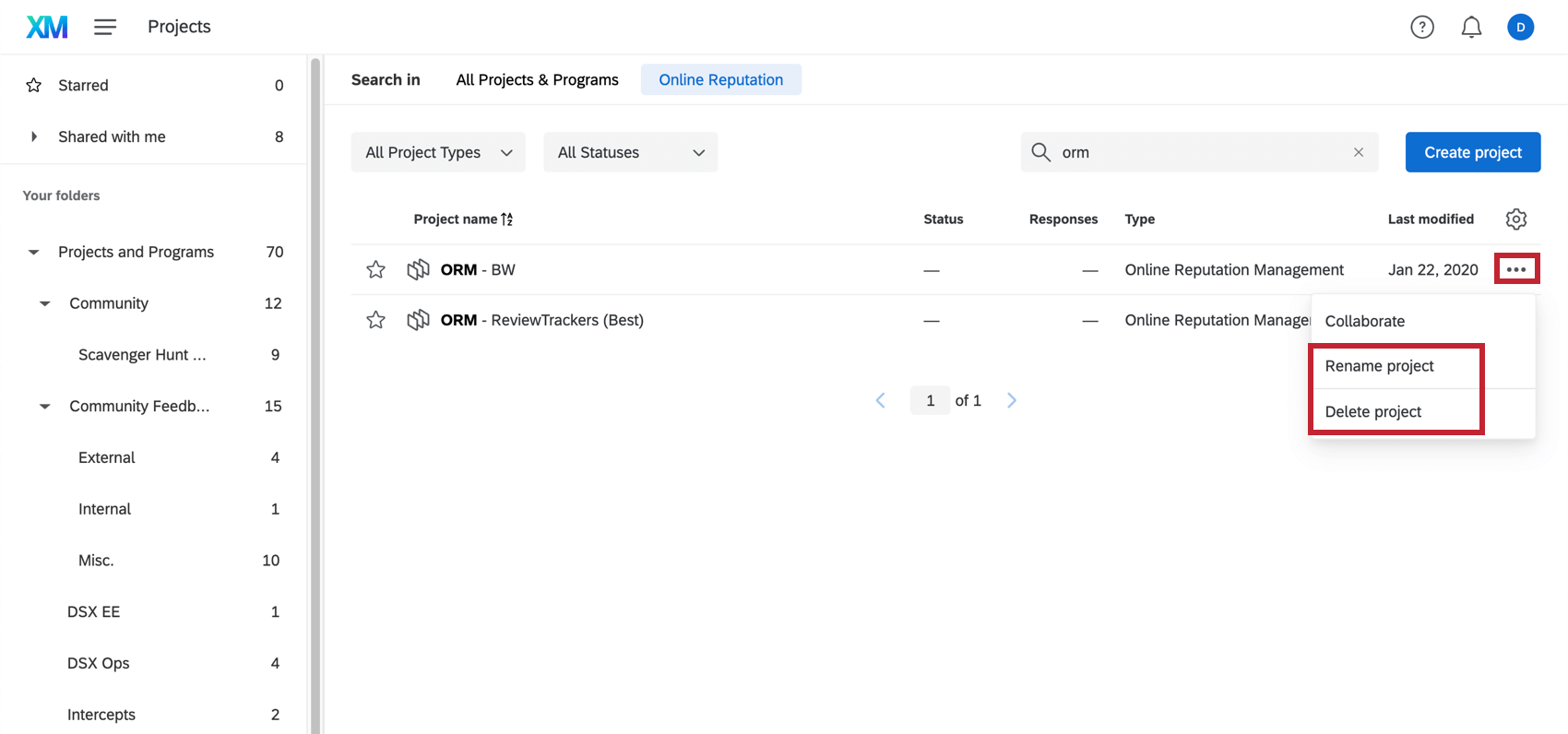

- Renomear projeto: para renomear o projeto.
- Excluir projeto: para excluir o projeto. Após um projeto de gestão de reputação ser excluído, ele não pode ser recuperado, portanto, tenha certeza absoluta antes de fazer isso!
Compartilhamento de projetos de gestão de reputação
Você pode colaborar nesses projetos com outros usuários da sua licença.
Compartilhamento de projetos de gestão de reputação
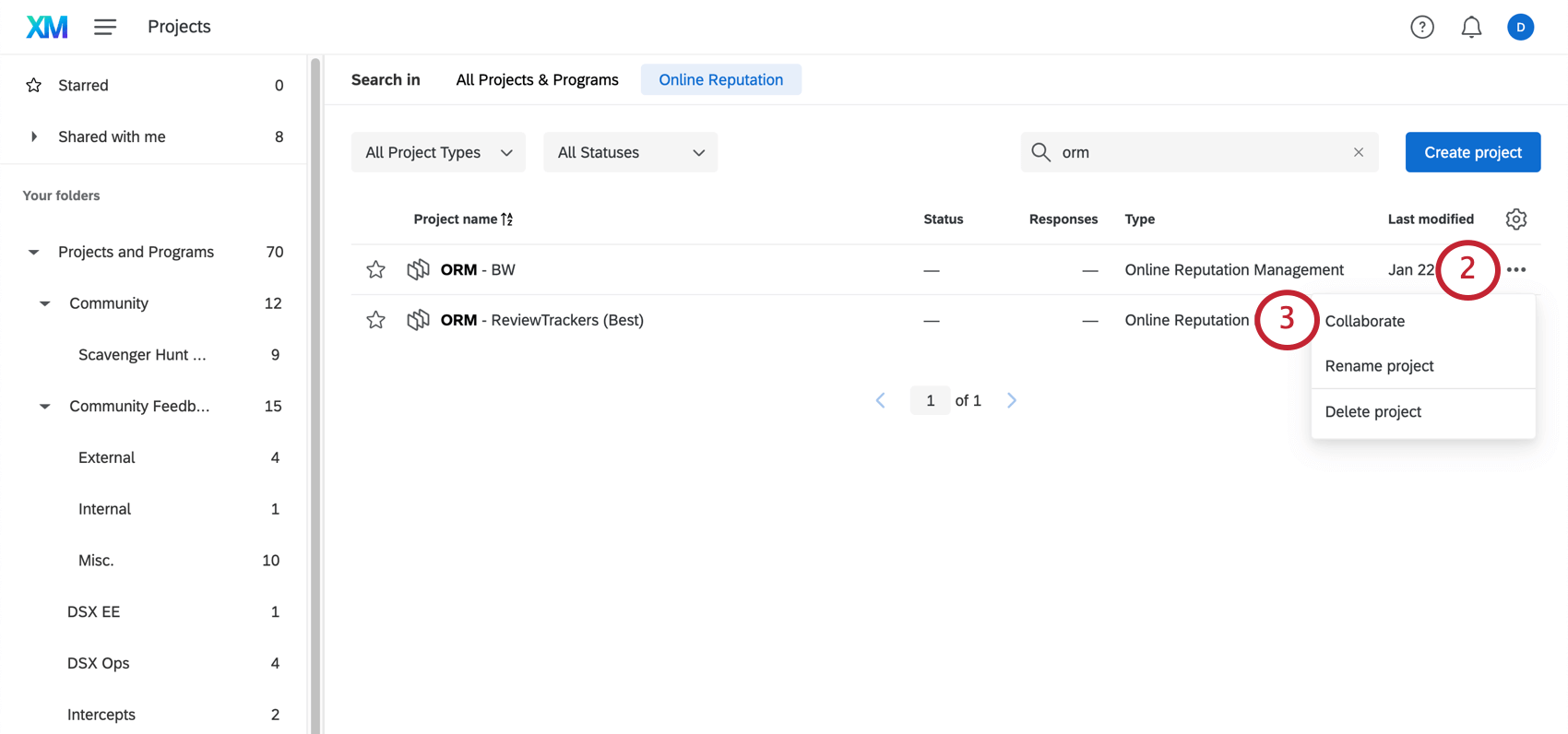
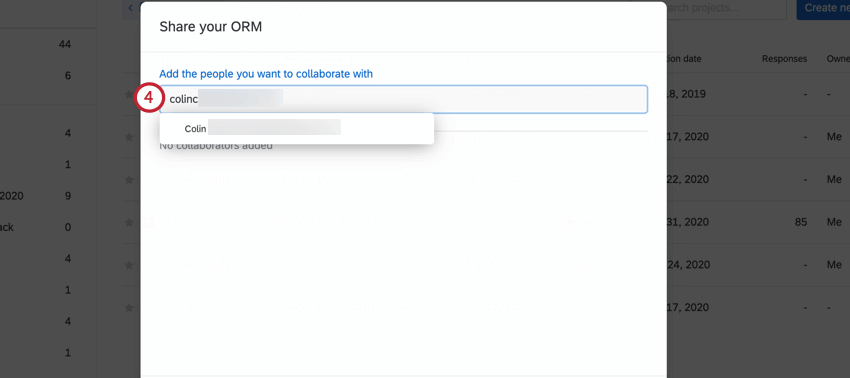
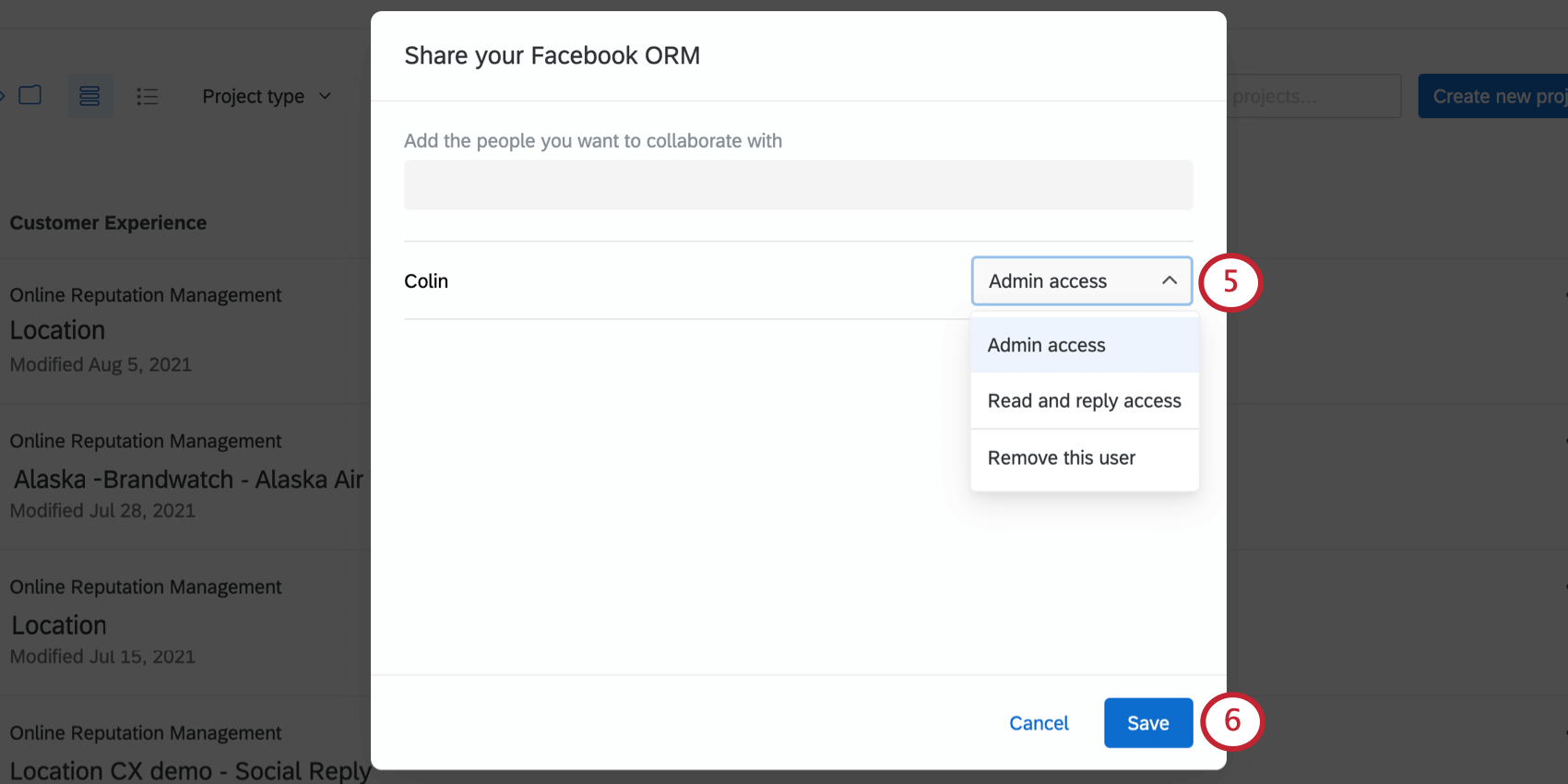
- Acesso de administrador: o usuário pode editar o projeto. Este é o mesmo nível de acesso que você tem como criador do projeto, o que significa que usuários com essa permissão podem conectar ou desconectar aplicativos, modificar os dados ou excluir o projeto por completo.
- Acesso de leitura e resposta: o usuário pode visualizar os dados e usar widgets de avaliações online nos painéis associados. O usuário não poderá editar os aplicativos ou dados do projeto, renomeá-lo, excluí-lo ou convidar outras pessoas para colaborar nele.
Q-dica: se os dados de gestão de reputação estiverem incluídos no painel, mas o projeto não tiver sido compartilhado com um usuário, eles verão apenas as avaliações e não poderão responder nos widgets de avaliações online.
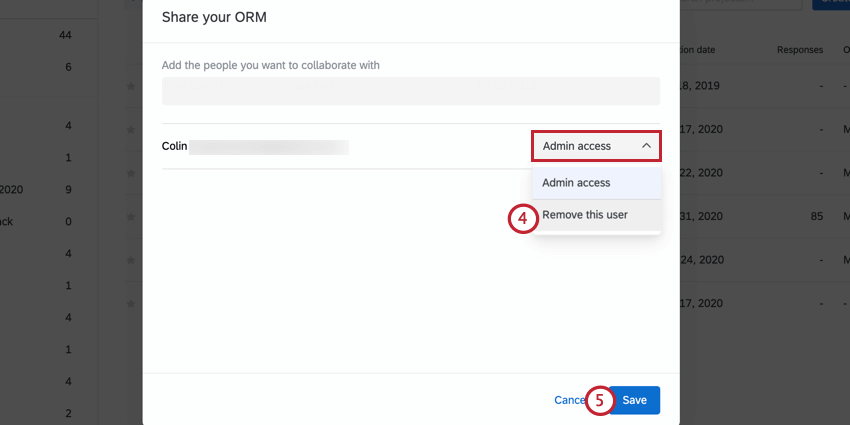
Remoção de colaboradores de um projeto.
Isso é ótimo! Obrigado pelo seu feedback!
Obrigado pelo seu feedback!