-

Qualtrics Platform -

Customer Journey Optimizer -

XM Discover -

Qualtrics Social Connect
Extrator do Salesforce
Sobre a Tarefa do Salesforce Extractor
A tarefa Salesforce Extractor pode ser usada para importar dados do Salesforce para uso no Qualtrics. Os seguintes dados podem ser importados do Salesforce:
- Registros de objetos (como contas, contatos e oportunidades).
- E-mails conectados a casos encerrados.
- Dados do relatório.
Na primeira execução, a tarefa importará todos os registros especificados. Nas execuções subsequentes, ele extrairá registros novos ou atualizados desde a última execução.
Extração de objetos do Salesforce
Esta seção aborda como configurar essa tarefa para importar registros de objetos (como contas, contatos e oportunidades) do Salesforce.
- Criar um novo fluxo de trabalho de ETL.
- Selecione Fonte de dados (extrator ETL).

- Procure a tarefa Salesforce Extractor.
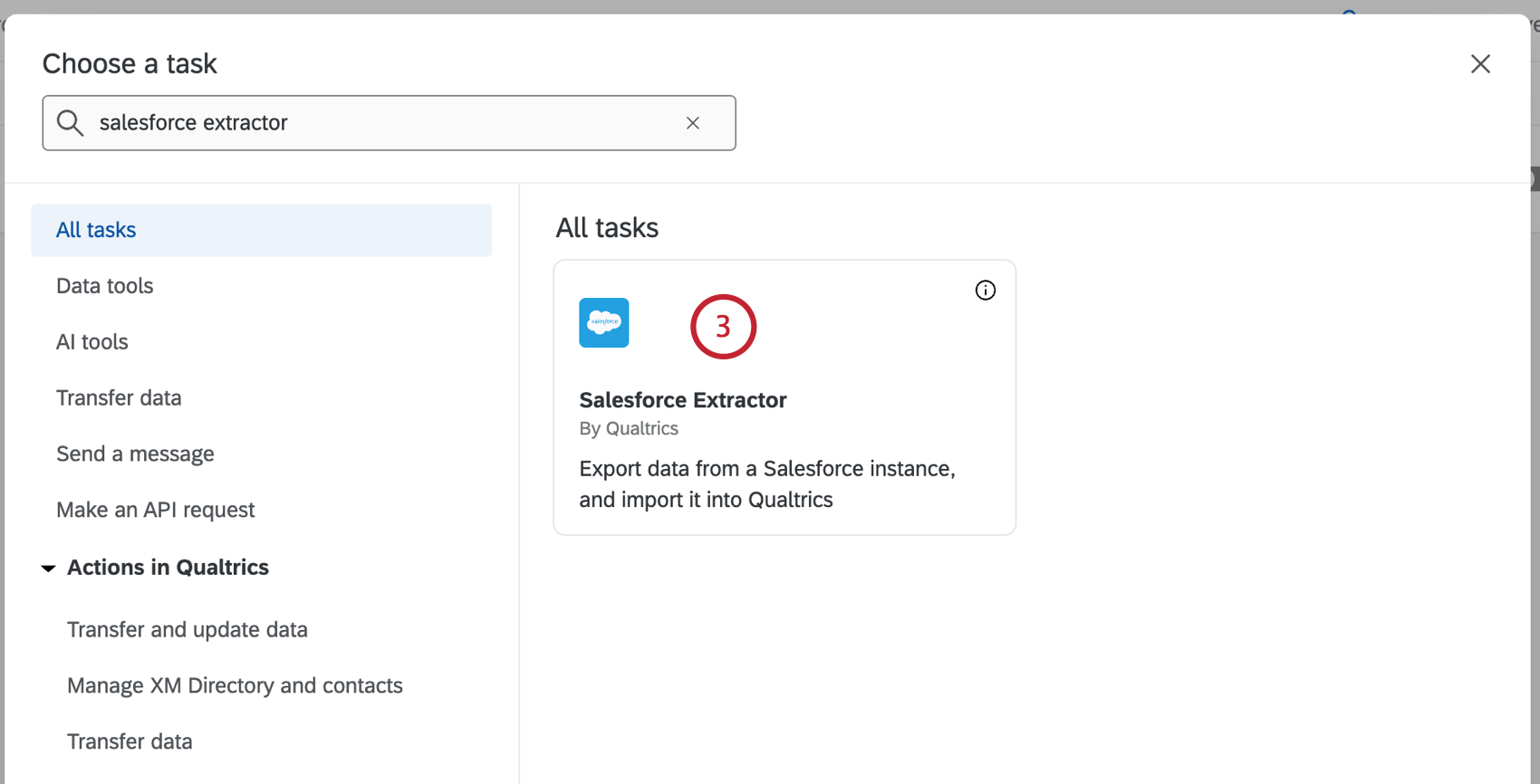
- Selecione Objetos.
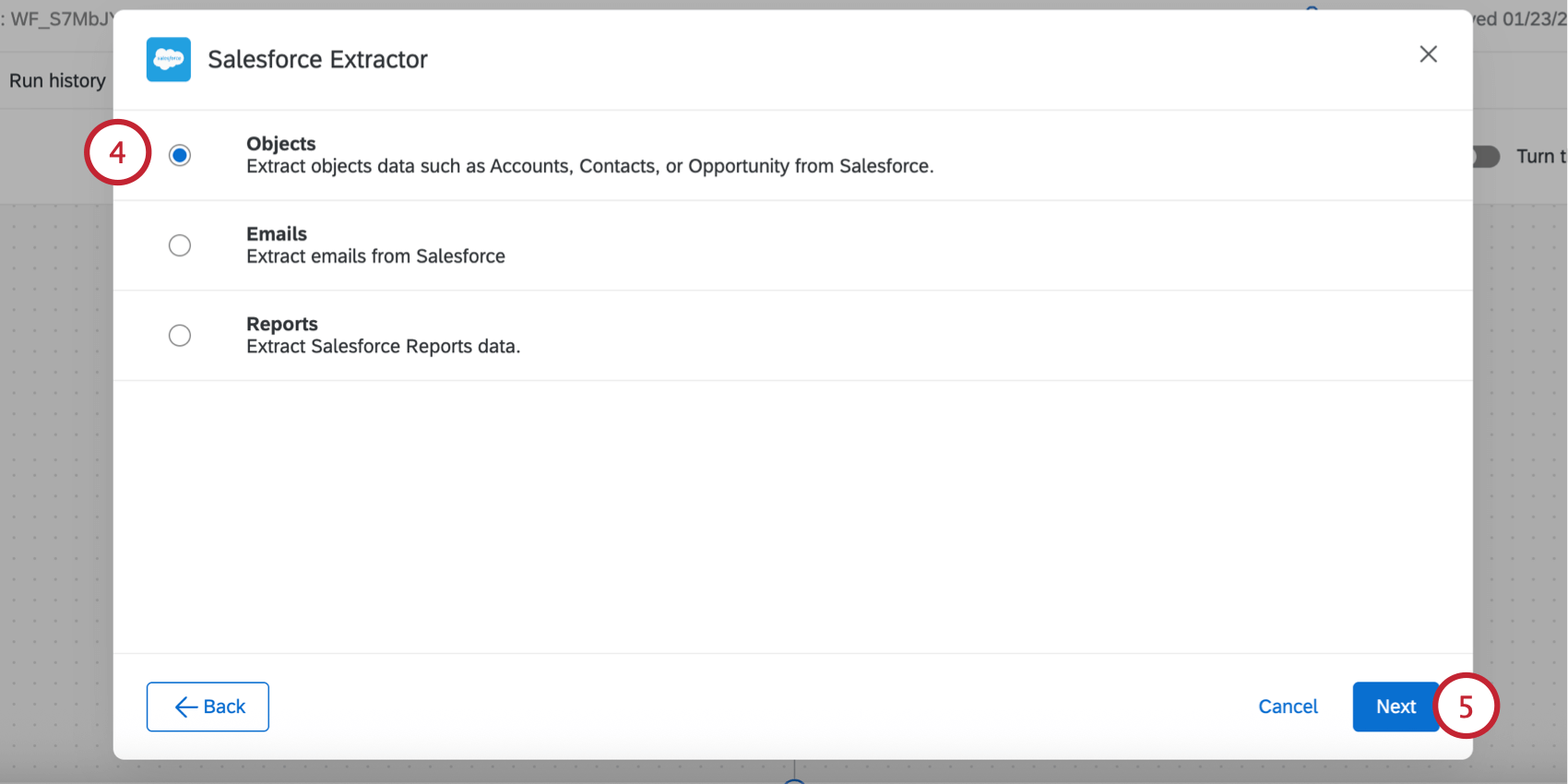
- Clique em Seguinte.
- Selecione a conta do Salesforce da qual importar os dados.
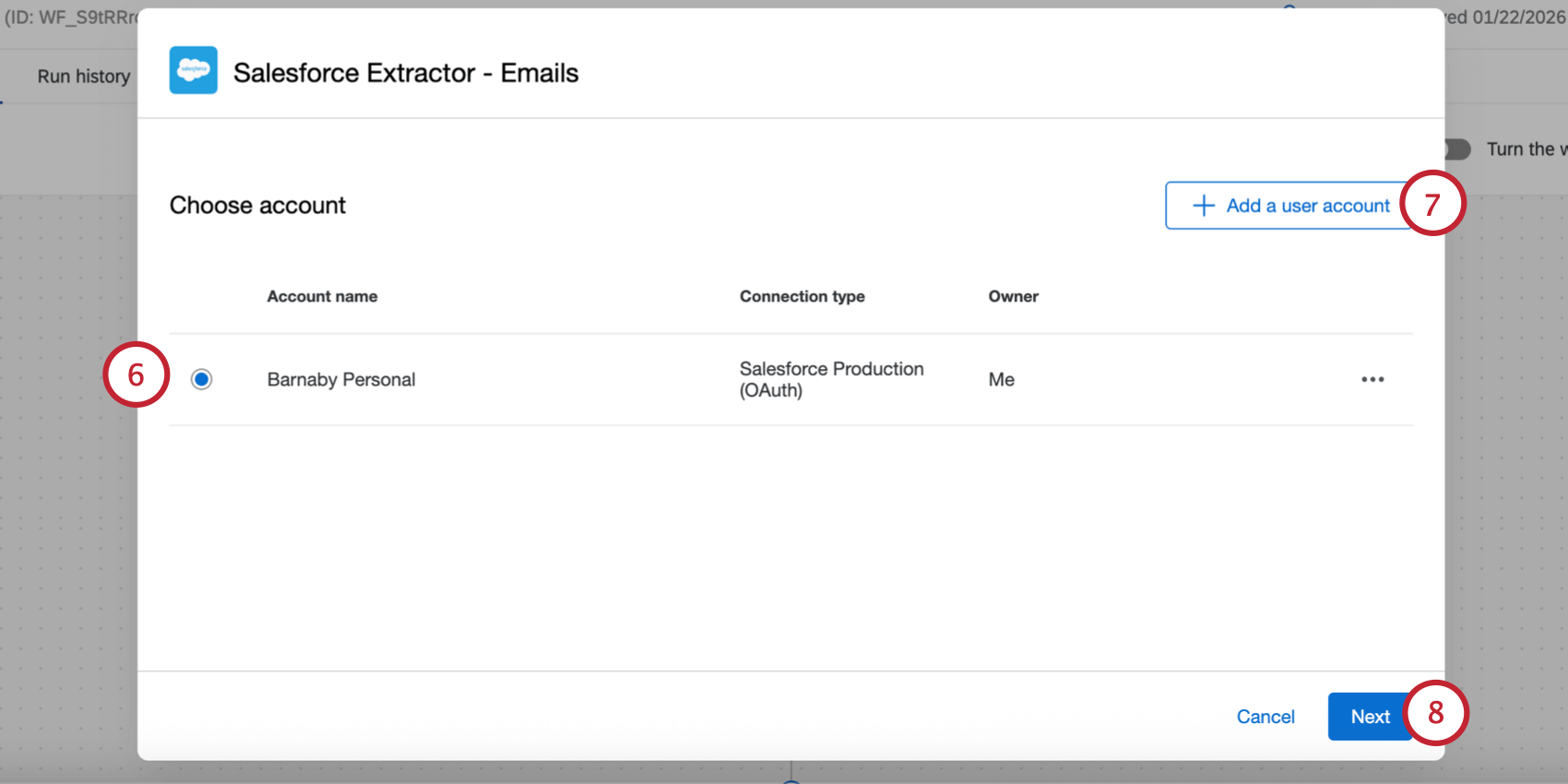
- Se quiser adicionar uma nova conta do Salesforce, clique em Adicionar uma conta de usuário. Você pode se conectar diretamente a uma conta de produção ou sandbox ou configurar uma conexão de servidor para servidor. Consulte Vinculação do Qualtrics e do Salesforce para obter mais informações sobre cada método de autenticação.
Qdica: Todas as contas do Salesforce que você conectou anteriormente, bem como as contas configuradas pelos administradores Marca estarão disponíveis aqui.Atenção: Você pode ter até 5 conexões externas à sua conta do Salesforce para essa tarefa. Se você adicionar mais de 5 conexões, a conexão mais antiga será cortada.
- Clique em Seguinte.
- Clique em Add object (Adicionar objeto ) e escolha o objeto que deseja importar. Você pode importar vários objetos na mesma tarefa de extração.
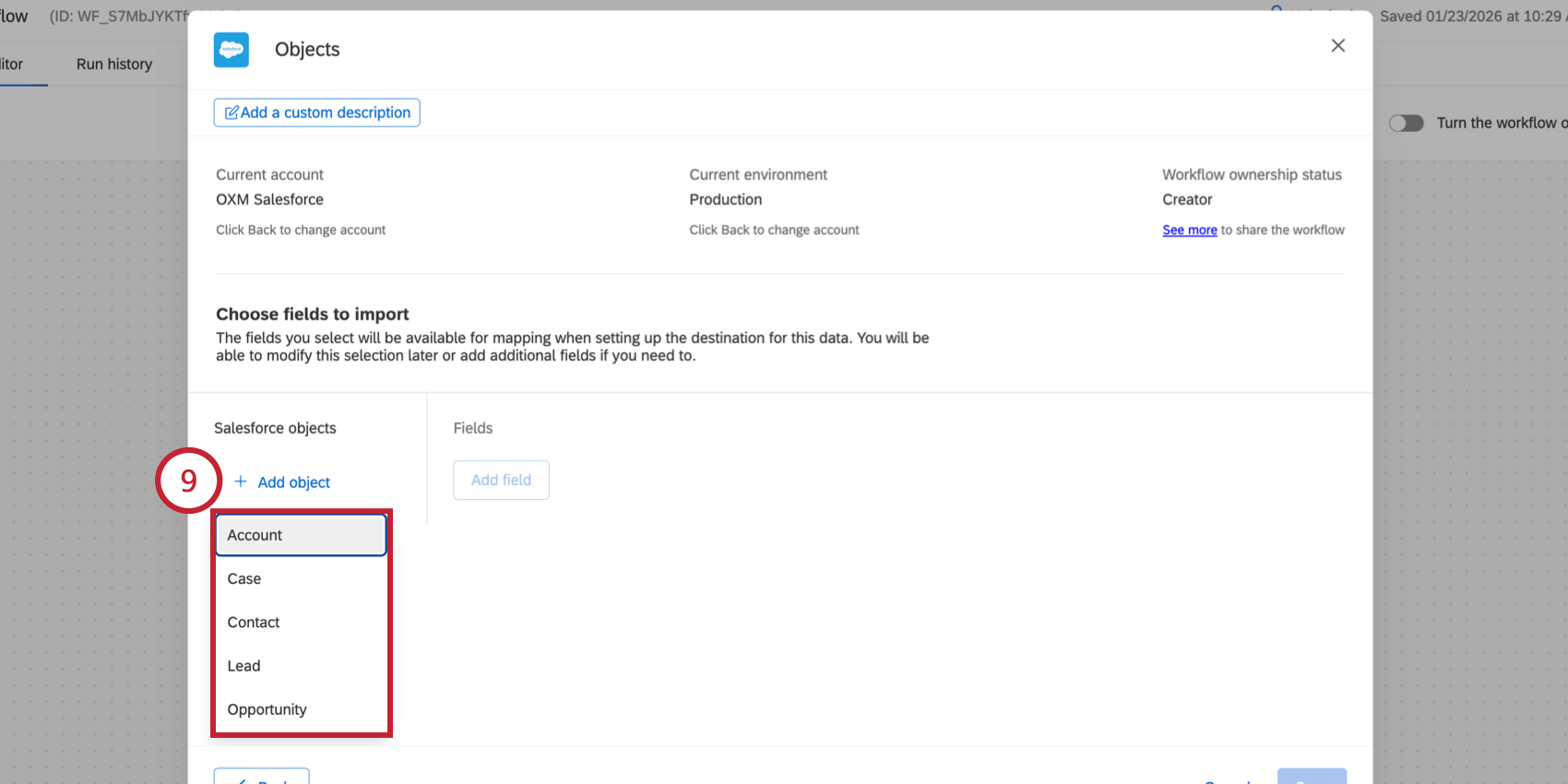
Os seguintes objetos do Salesforce estão disponíveis para importação:- Conta
- Caso
- Contato
- Lead
- Oportunidade
Qdica: Se você não tiver nenhum objeto aqui, a conexão entre sua conta do Salesforce e o Qualtrics é inválida ou expirou. Retorne à tela de seleção de conta clicando em “Voltar” e, em seguida, adicione uma nova conta do Salesforce.
- Se desejar, use o menu suspenso da lista do Salesforce para limitar quais objetos são importados com base nos critérios filtro da lista no Salesforce (chamado de Visualização Lista). Se nenhuma opção for selecionada, todos os objetos associados serão importados.
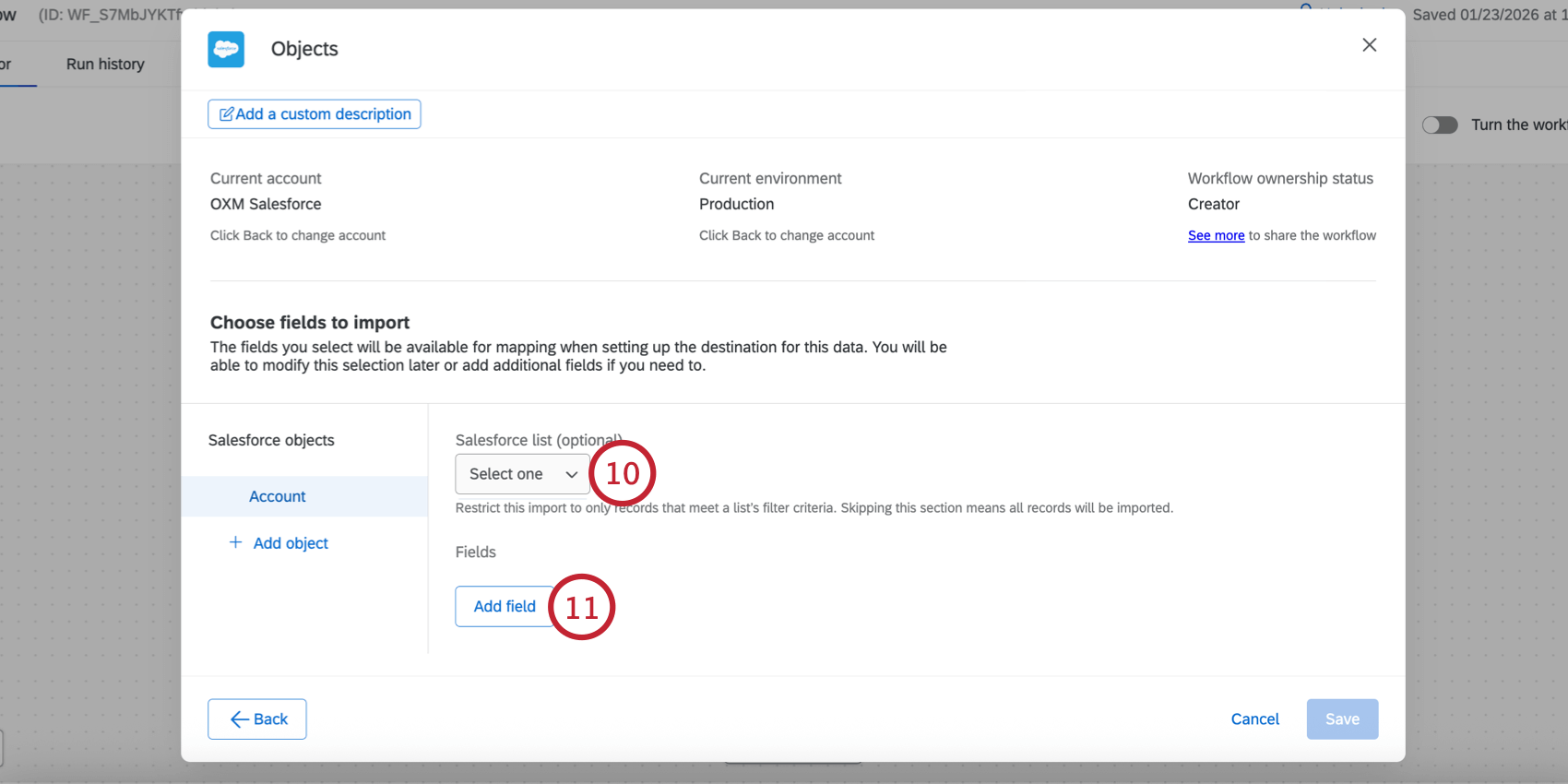
- Clique em Add field (Adicionar campo), o que adicionará um menu suspenso para você escolher um campo.
- Use o menu suspenso Selecionar campo para escolher um campo a ser importado do Salesforce.
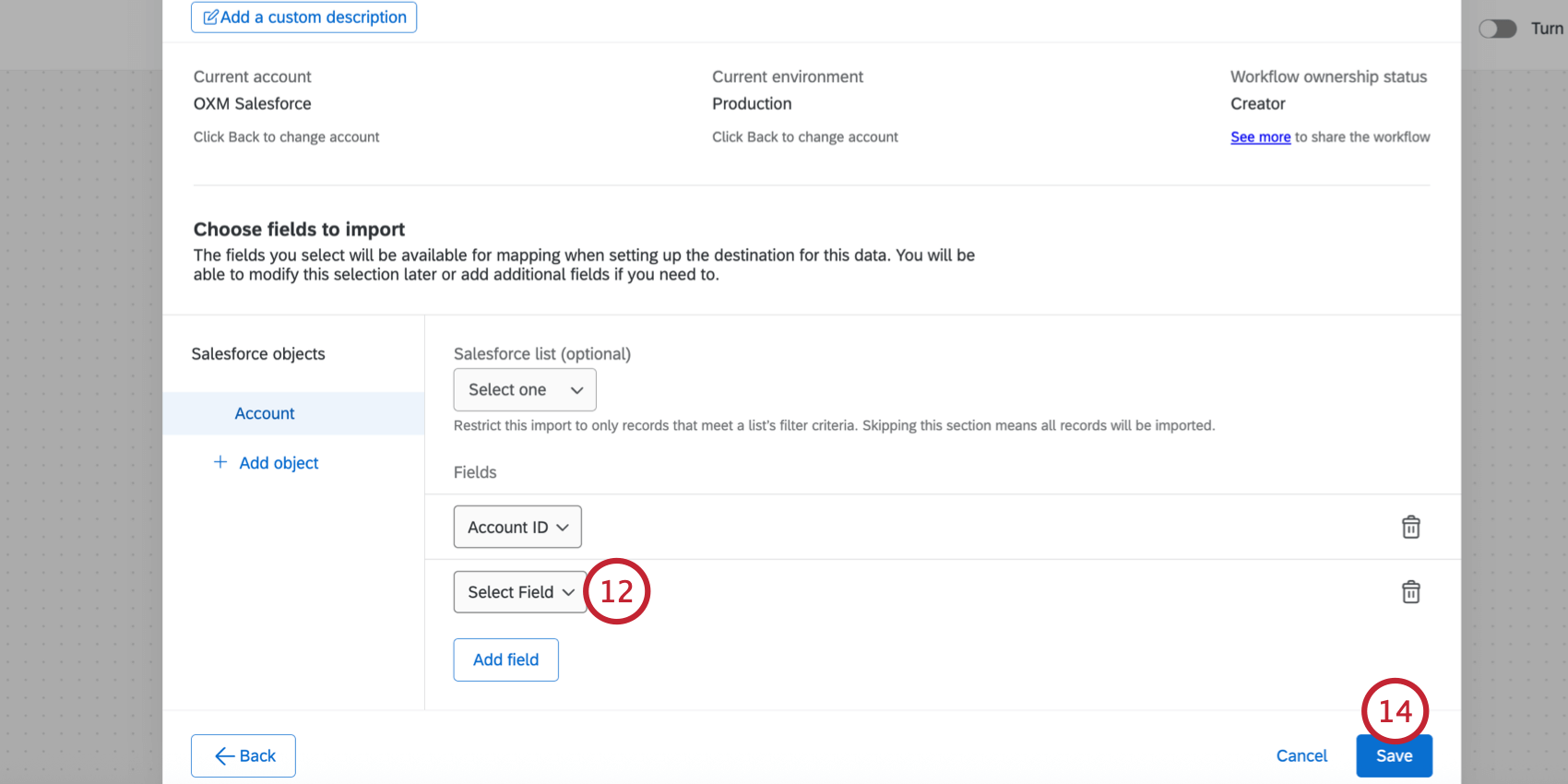
- Repita as etapas acima para importar campos adicionais para o objeto do Salesforce selecionado.
Qdica: clique no ícone lixeira lixeira avançar de um campo ou objeto para removê-lo da tarefa.
- Clique em Save (Salvar ) quando terminar.
- Avançar, você precisará salvar seus dados no Qualtrics usando uma tarefa de carregamento. Normalmente, essa é a tarefa”Add Contacts and Transactions to Diretório XM ” (Adicionar contatos e transações ao XM Directory ).
Solução de problemas de importação de objetos do Salesforce
Se o fluxo de trabalho não for concluído, acesse o histórico de execução fluxo de trabalho para obter mais informações sobre a falha. Veja abaixo os erros comuns e suas resoluções:
- “Suas credenciais para o Salesforce são inválidas, reconecte-se”
- As credenciais usadas com a tarefa são inválidas e precisam ser inseridas novamente. Para corrigir esse problema, edite a tarefa que falhou e escolha outra credencial válida ou adicione uma nova.
- “O ListView {{listviewId}} para sObject {{sObjectName}} não existe”
- A lista usada na tarefa não está acessível ao usuário ou foi excluída. Para corrigir esse problema, edite a tarefa que falhou e selecione o objeto que tem uma lista inválida. Em seguida, escolha uma nova lista para usar. O campo {{listviewId}} na mensagem de erro contém o ID da lista no Salesforce e o campo {{sObjectName}} é o nome do objeto no Salesforce.
- sObject {{sObjectName}} não existe
- O objeto usado com a tarefa não está acessível ao usuário ou foi excluído. Para corrigir esse problema, edite a tarefa que falhou, remova o objeto inválido e salve a tarefa. O campo {{sObjectName}} na mensagem de erro contém o nome do objeto no Salesforce.
- O campo {{fieldName}} em sObject {{sObjectId}} não existe
- O campo usado na tarefa não está acessível ao usuário ou foi excluído. Para corrigir esse problema, edite a tarefa que falhou, remova o campo inválido e salve a tarefa. O campo {{fieldName}} na mensagem de erro contém o nome do campo no Salesforce e o campo {{sObjectId}} é o ID do objeto no Salesforce.
- Não foi possível determinar isolamento de dados
- Se esse erro ocorrer, contato Suporte da qualtrics.
- Ocorreu um erro inesperado
- Se esse erro ocorrer, contato Suporte da qualtrics.
- Ocorreu um erro com o Sandbox
- Se houver algum erro com o Sandbox, é recomendável usar uma versão que não seja do Sandbox para resolver o problema. Os ambientes de sandbox são destinados a fins de teste e nem sempre terão o mesmo desempenho que os ambientes que não são de sandbox.
Extração de e-mails do Salesforce
Esta seção aborda como extrair e-mails do Salesforce para usar em um projeto de dados de e-mail (como parte do gerenciamento de escuta omnicanal).
- Na guia Workflows (Fluxos de trabalho ) de seu projeto OXM, crie um novo fluxo de trabalho ETL.
- Selecione Fonte de dados (extrator ETL).
- Procure a tarefa Salesforce Extractor.
- Selecione Emails.
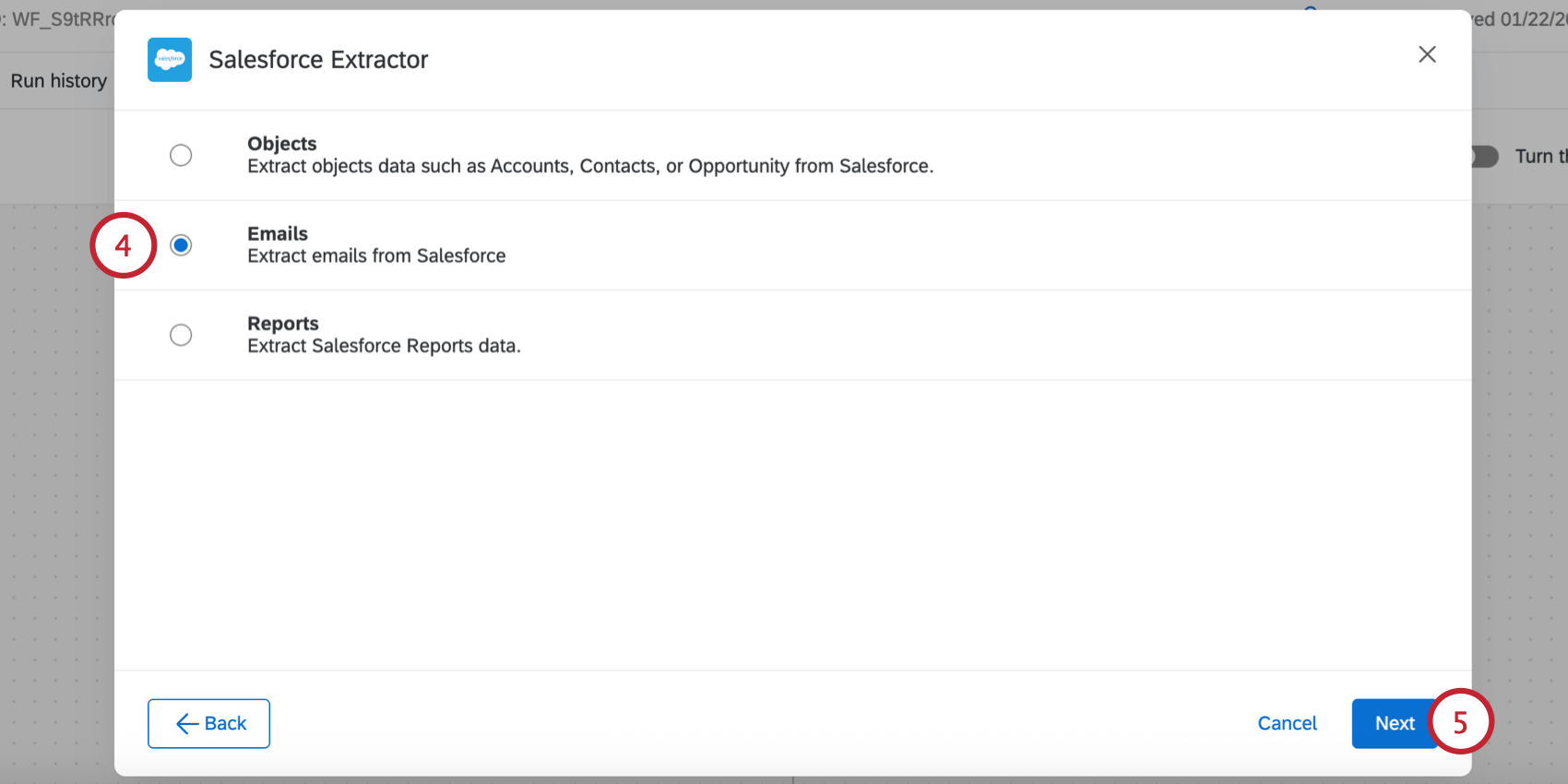
- Clique em Seguinte.
- Selecione a conta do Salesforce da qual importar os dados.
- Se quiser adicionar uma nova conta do Salesforce, clique em Adicionar uma conta de usuário.
Qdica: Todas as contas do Salesforce que você conectou anteriormente, bem como as contas configuradas pelos administradores Marca estarão disponíveis aqui.Atenção: Você pode ter até 5 conexões externas à sua conta do Salesforce para essa tarefa. Se você adicionar mais de 5 conexões, a conexão mais antiga será cortada.
- Clique em Seguinte.
- Selecione o status do caso do Salesforce que você gostaria de importar. Você pode selecionar mais de um status.
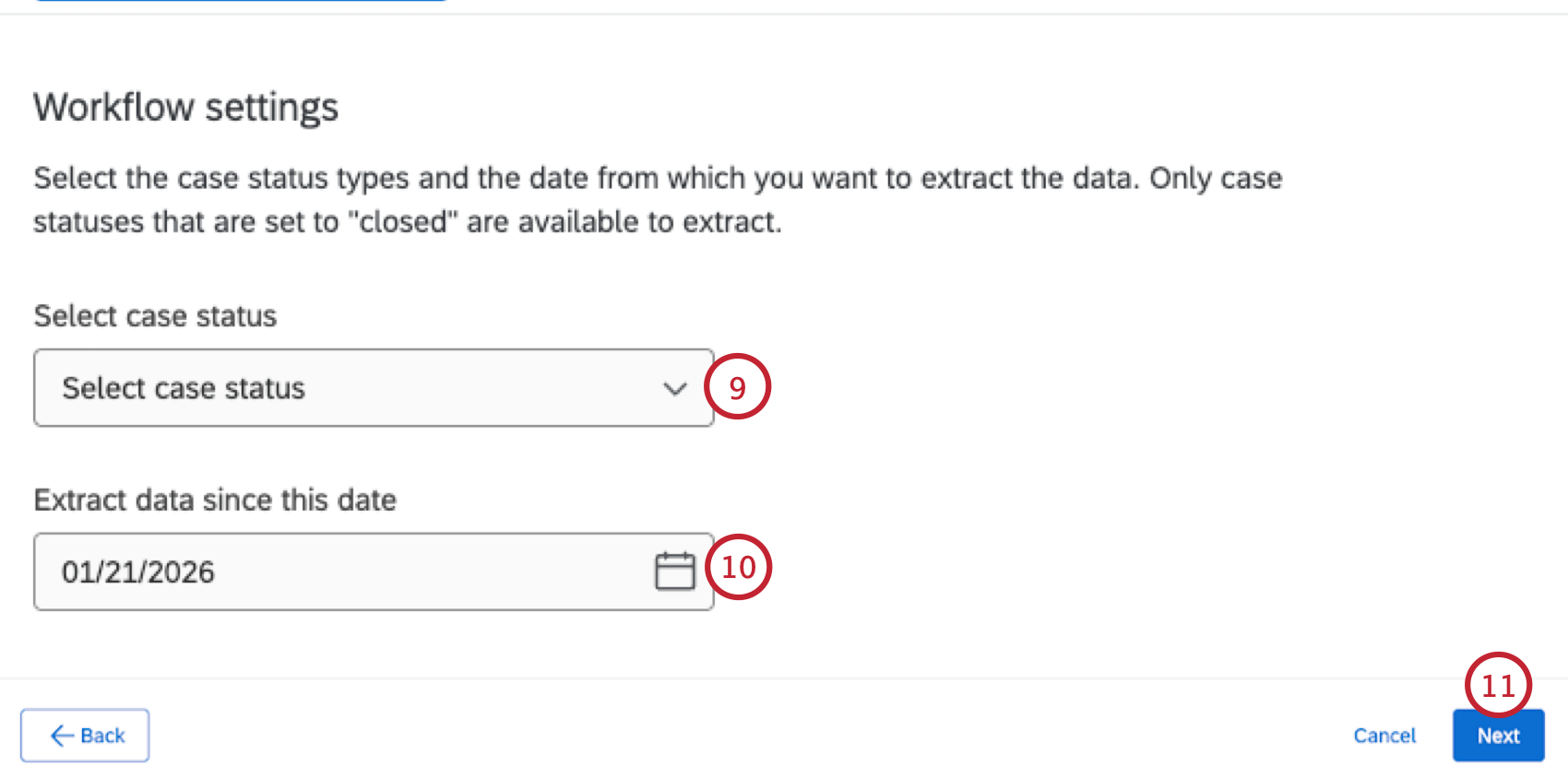 Atenção: Você só pode selecionar os status de caso que são considerados “fechados” no Salesforce. O status padrão “Fechado” é um desses, e você pode ter status personalizados adicionais que também são “fechados”, que são definidos por um administrador no Salesforce.
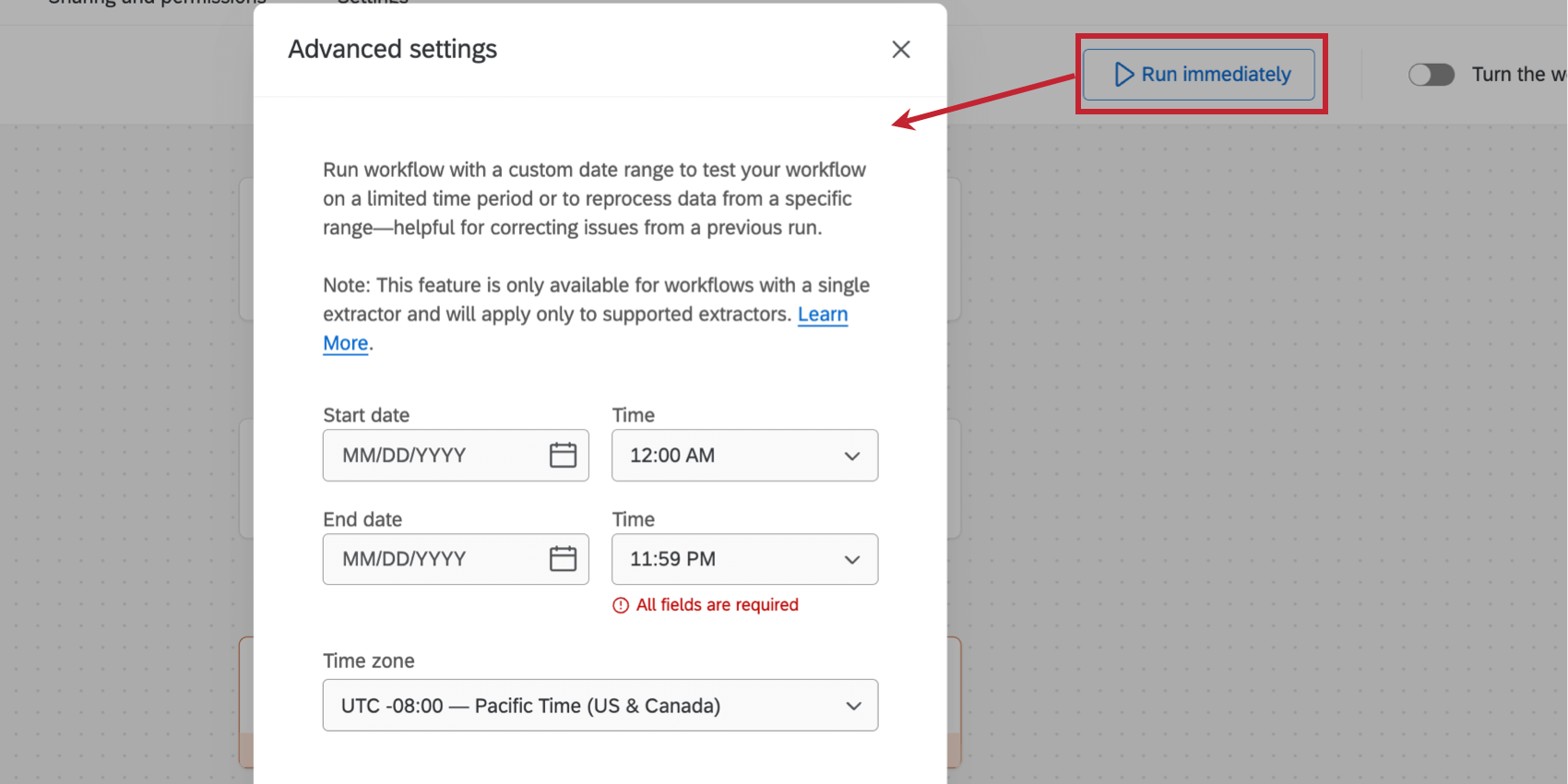
 - Escolha a data para determinar quais e-mails serão extraídos. Na primeira vez que essa tarefa for executada, ela extrairá os e-mails que tiverem a “Data de fechamento” do caso entre a data selecionada e a data de execução da primeira tarefa (que é definida pelo cronograma quando você cria o fluxo de trabalho de ETL).
Qdica: nas execuções subsequentes, ele só extrairá e-mails se a “Data de encerramento” do caso estiver entre a execução anterior e a execução atual (que são determinadas por sua programação de ETL).Qdica: você pode definir um período de tempo personalizado para extrair dados de um intervalo de datas específico clicando no botão Run Immediately (Executar imediatamente ) na parte superior do fluxo de trabalho. Isso permite que você “substitua” o comportamento padrão de extração de dados acima. Consulte Extração de dados de um intervalo de datas específico para obter instruções passo a passo. Observe que essa opção só está disponível ao extrair e-mails do Salesforce.
- Clique em Seguinte.
- Na avançar página do extrator, você verá os campos do Salesforce conectados ao objeto EmailMessage no Salesforce.
Atenção: Os campos compostos do Salesforce não aparecerão aqui, pois não podem ser importados para o Qualtrics.
- O lado esquerdo da tabela contém campos opcionais que podem ser importados, se você desejar. Alguns campos são marcados como “Preferidos”, pois podem ser úteis em um projeto OXM.
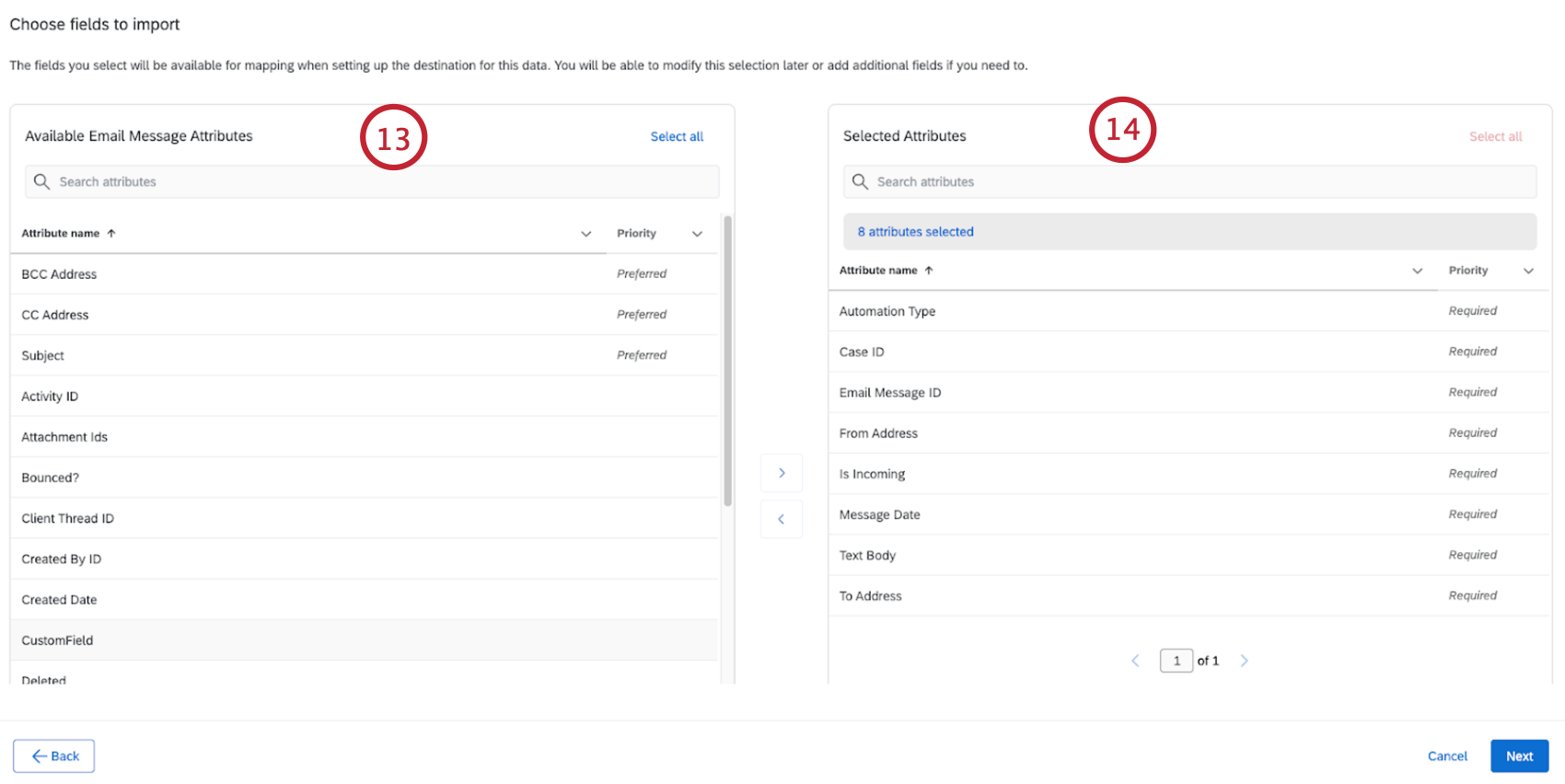
- O lado direito da tabela contém os campos que serão importados para o Qualtrics.
Qdica: alguns atributos são obrigatórios e já estarão nessa coluna. Eles não podem ser removidos.
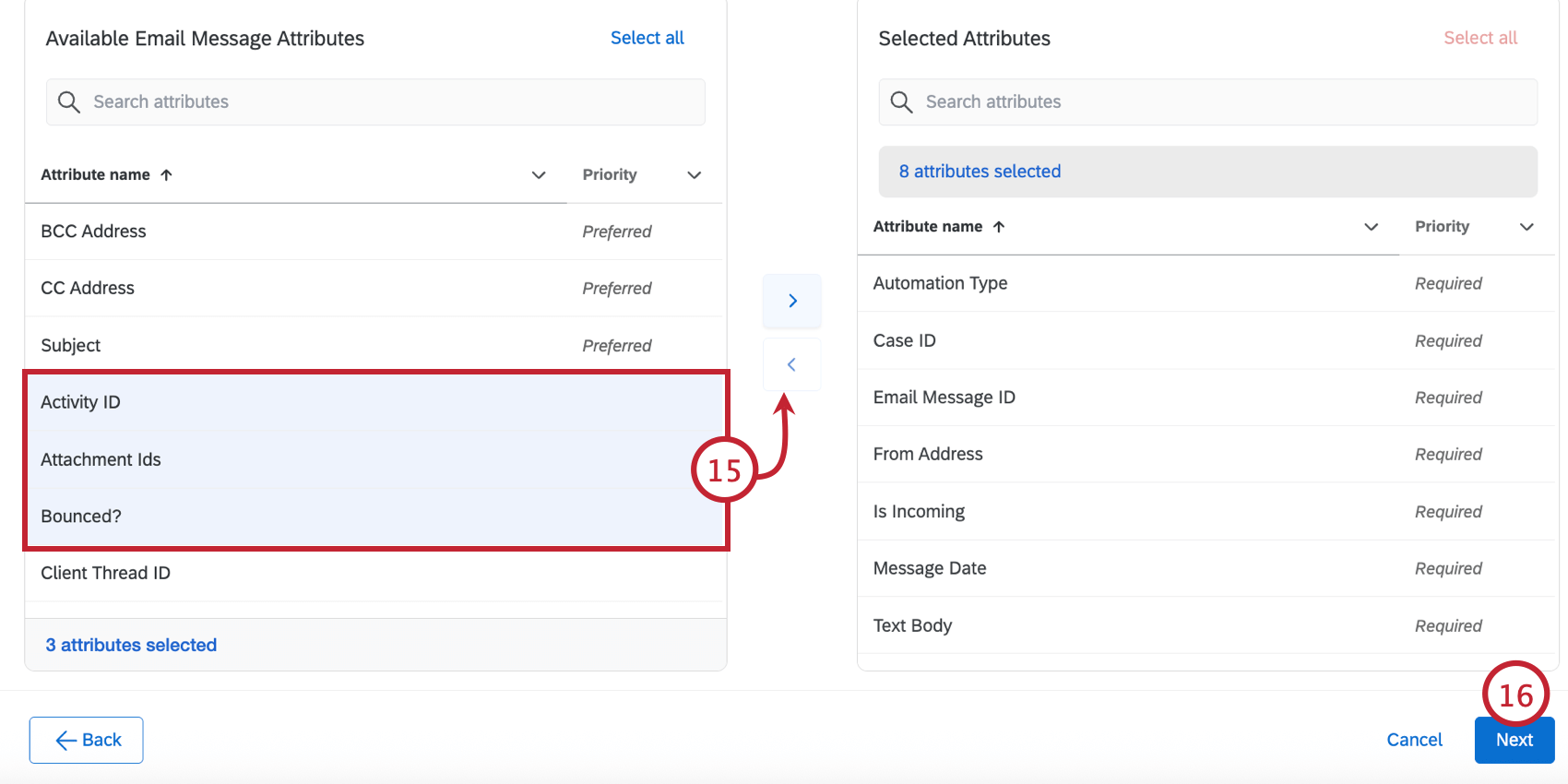
- Para mover um campo entre os dois lados da tabela, clique no campo e, em seguida, no botão de seta. Você pode clicar em vários campos para selecioná-los ao mesmo tempo.
- Clique em Avançar.
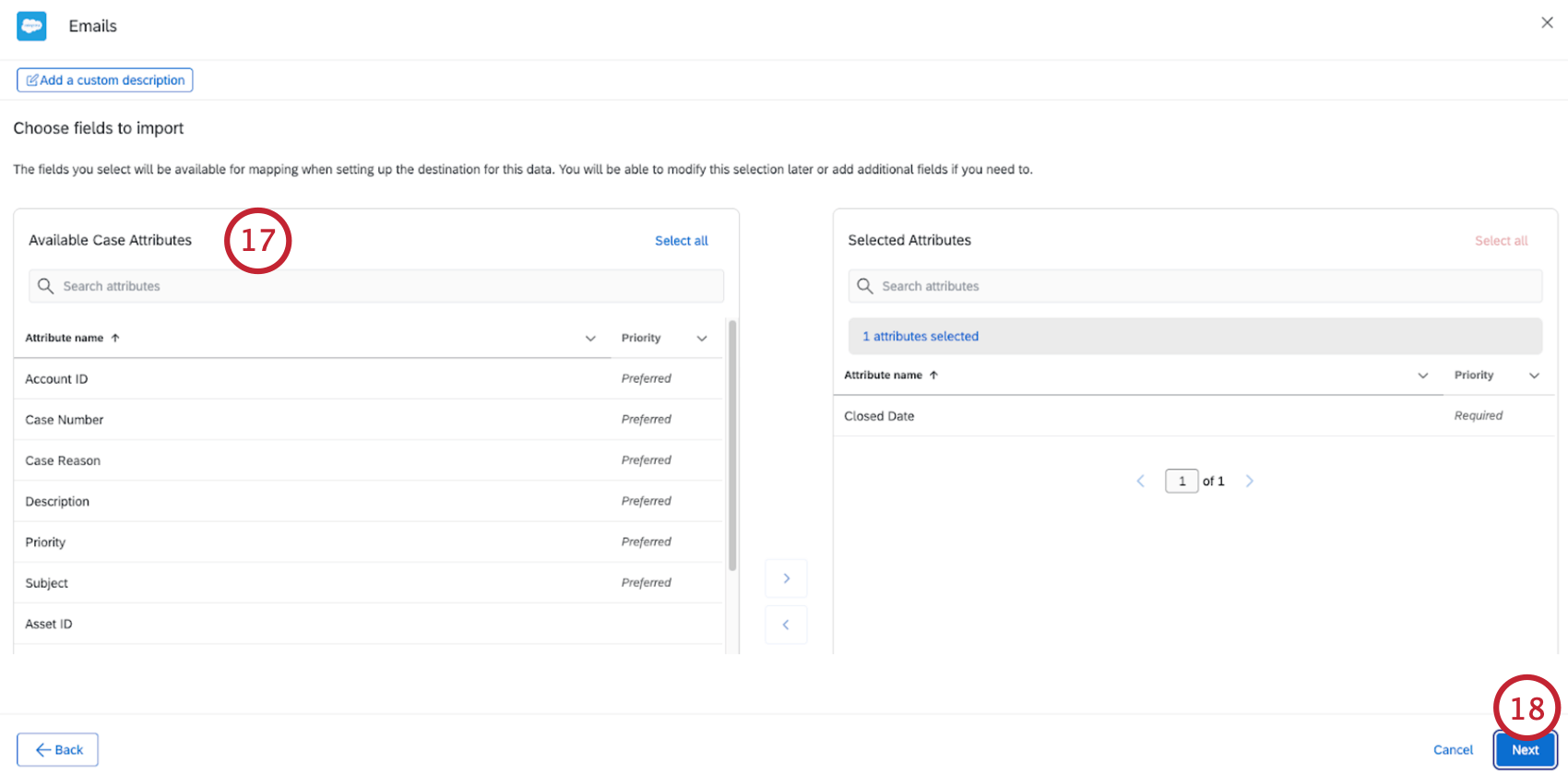
- A avançar página contém os campos Case. Somente os casos com e-mails serão importados para o Qualtrics. Você pode ajustar os campos que são importados para o Qualtrics usando o mesmo método anterior.
- Clique em Seguinte.
- A última página contém campos conectados ao objeto Conta (que está conectado ao objeto Case no Salesforce via AccountId). Você pode ajustar os campos que são importados para o Qualtrics usando o mesmo método anterior.
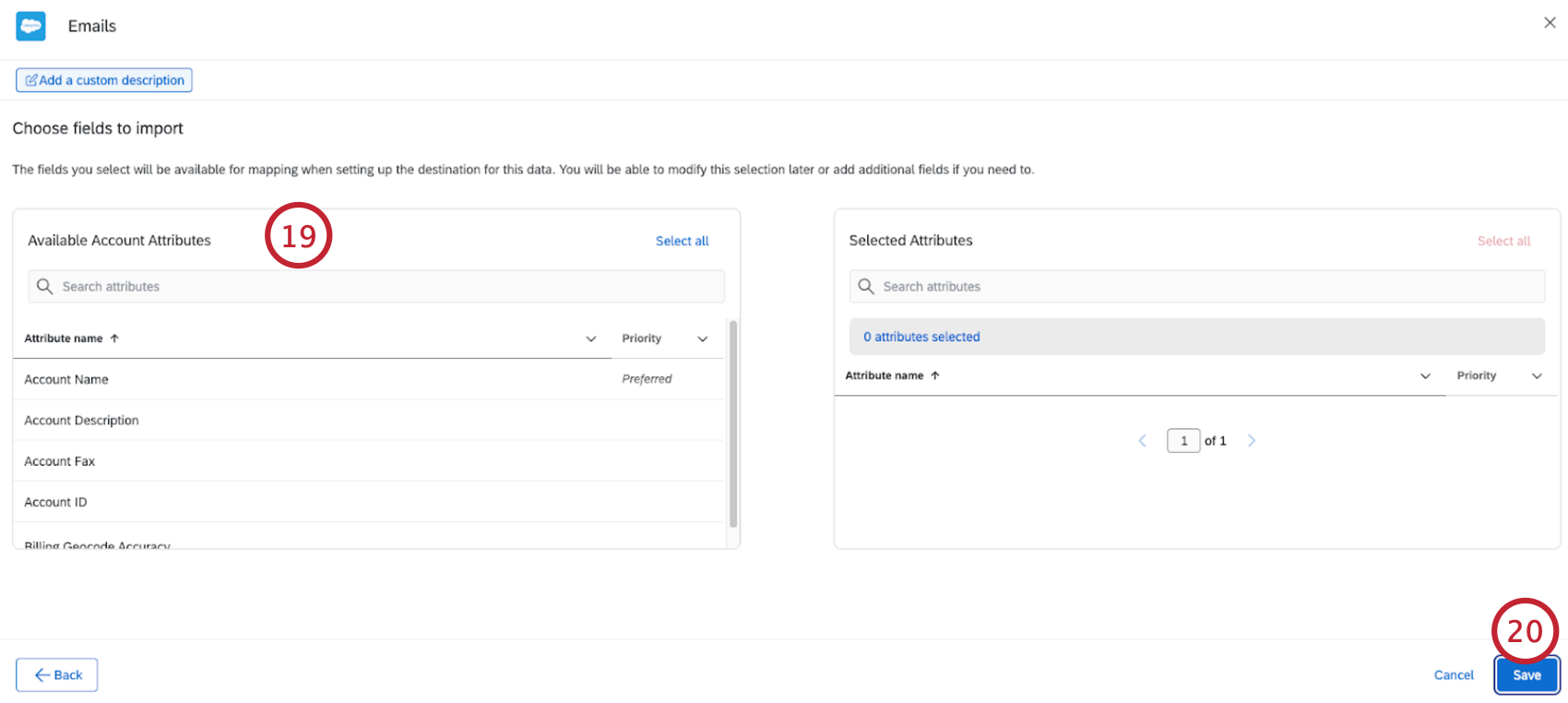
- Clique em Seguinte.
- Após extrair os dados do Salesforce, você deve informar ao Qualtrics onde salvar os dados com uma tarefa do carregador de dados. Ao extrair e-mails do Salesforce, você usará a Tarefa Carregar dados para o Conversational Analytics para carregar os dados em um projeto de dados de e-mail.
Extração de dados de relatório do Salesforce
Esta seção aborda como extrair dados dos relatórios do Salesforce para usar no Qualtrics.
- Criar um novo fluxo de trabalho de ETL.
- Selecione Fonte de dados (extrator ETL).
- Procure a tarefa Salesforce Extractor.
- Selecione Relatórios.
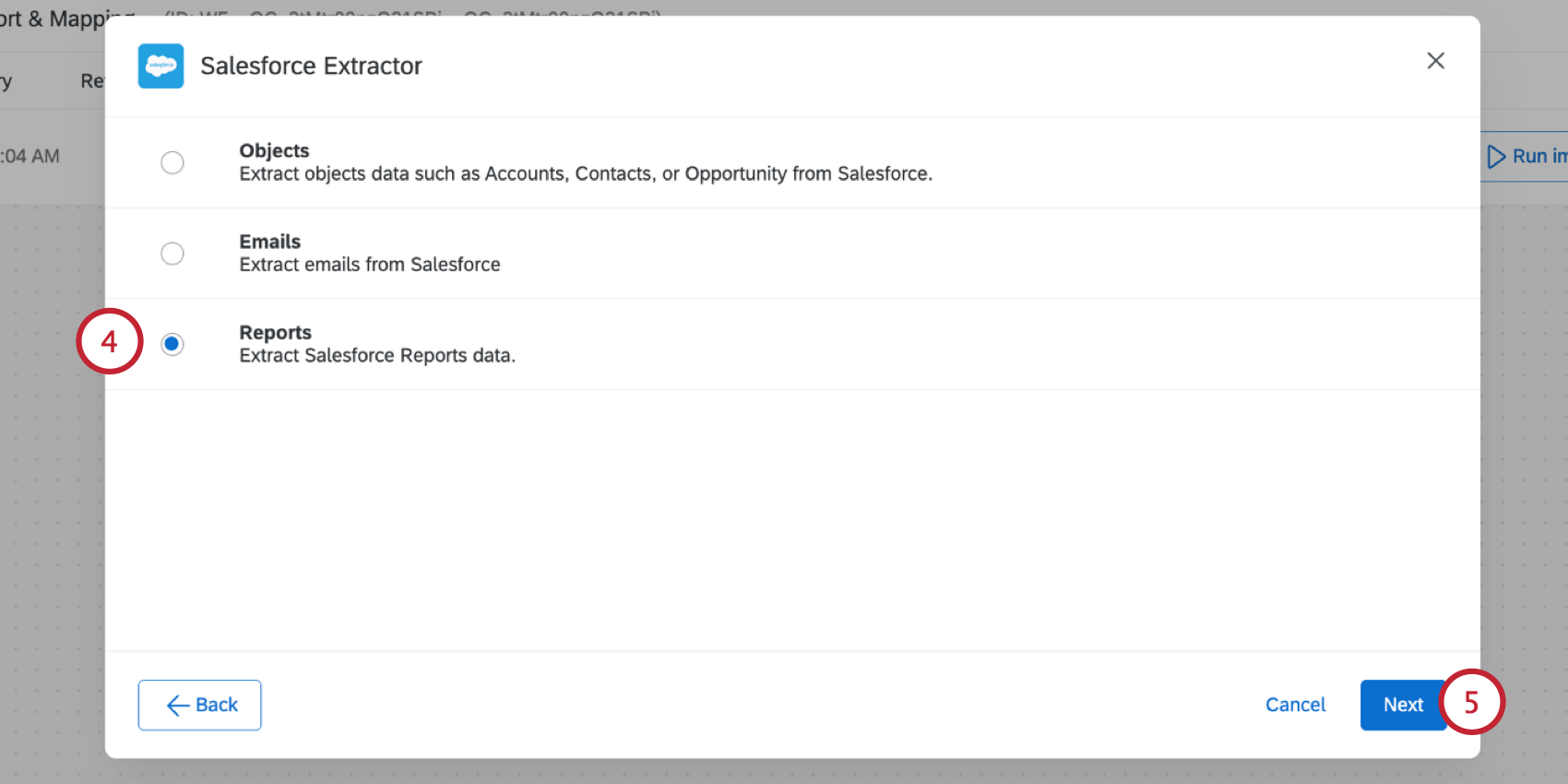
- Clique em Seguinte.
- Selecione a conta do Salesforce da qual importar os dados.
- Se quiser adicionar uma nova conta do Salesforce, clique em Adicionar uma conta de usuário.
Qdica: Todas as contas do Salesforce que você conectou anteriormente, bem como as contas configuradas pelos administradores Marca estarão disponíveis aqui.Atenção: Você pode ter até 5 conexões externas à sua conta do Salesforce para essa tarefa. Se você adicionar mais de 5 conexões, a conexão mais antiga será cortada.
- Clique em Seguinte.
- Clique em Selecionar relatório para selecionar um relatório do qual importar dados.
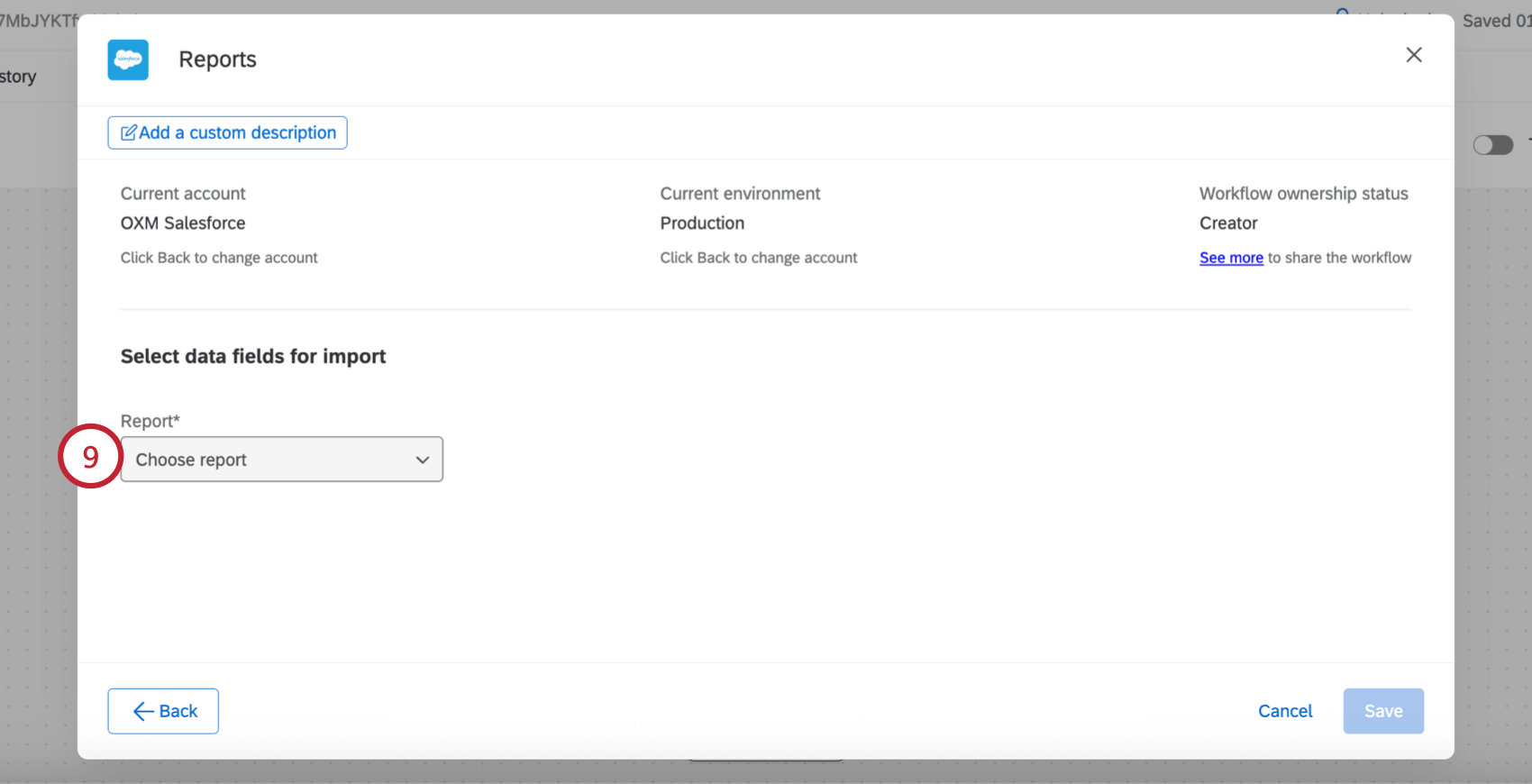
- Selecione um campo primário para a importação. Todos os valores desse campo devem ser exclusivos, pois esse campo é usado para evitar dados duplicar.
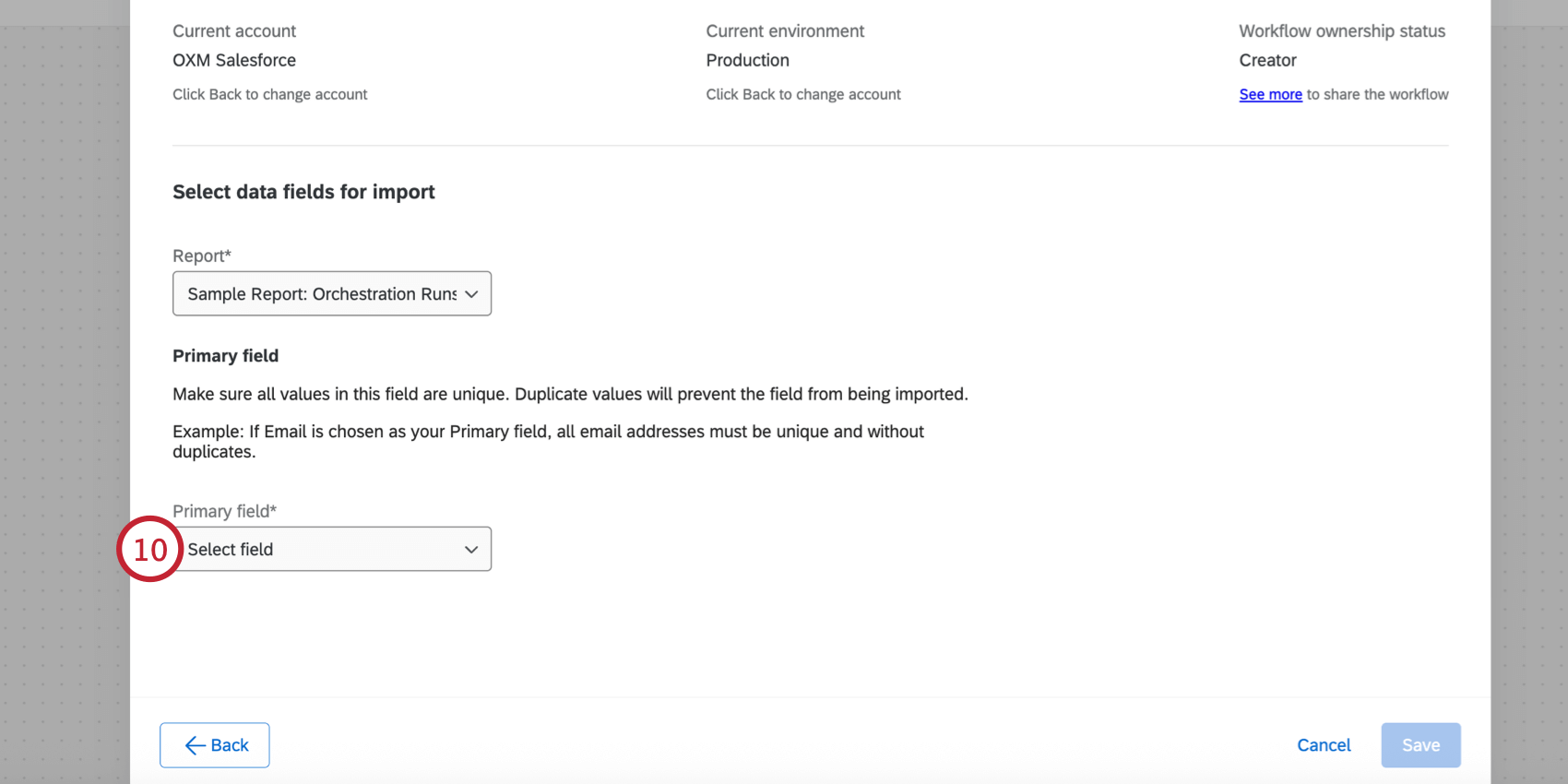
- Para começar a adicionar campos adicionais, clique em Add field (Adicionar campo).
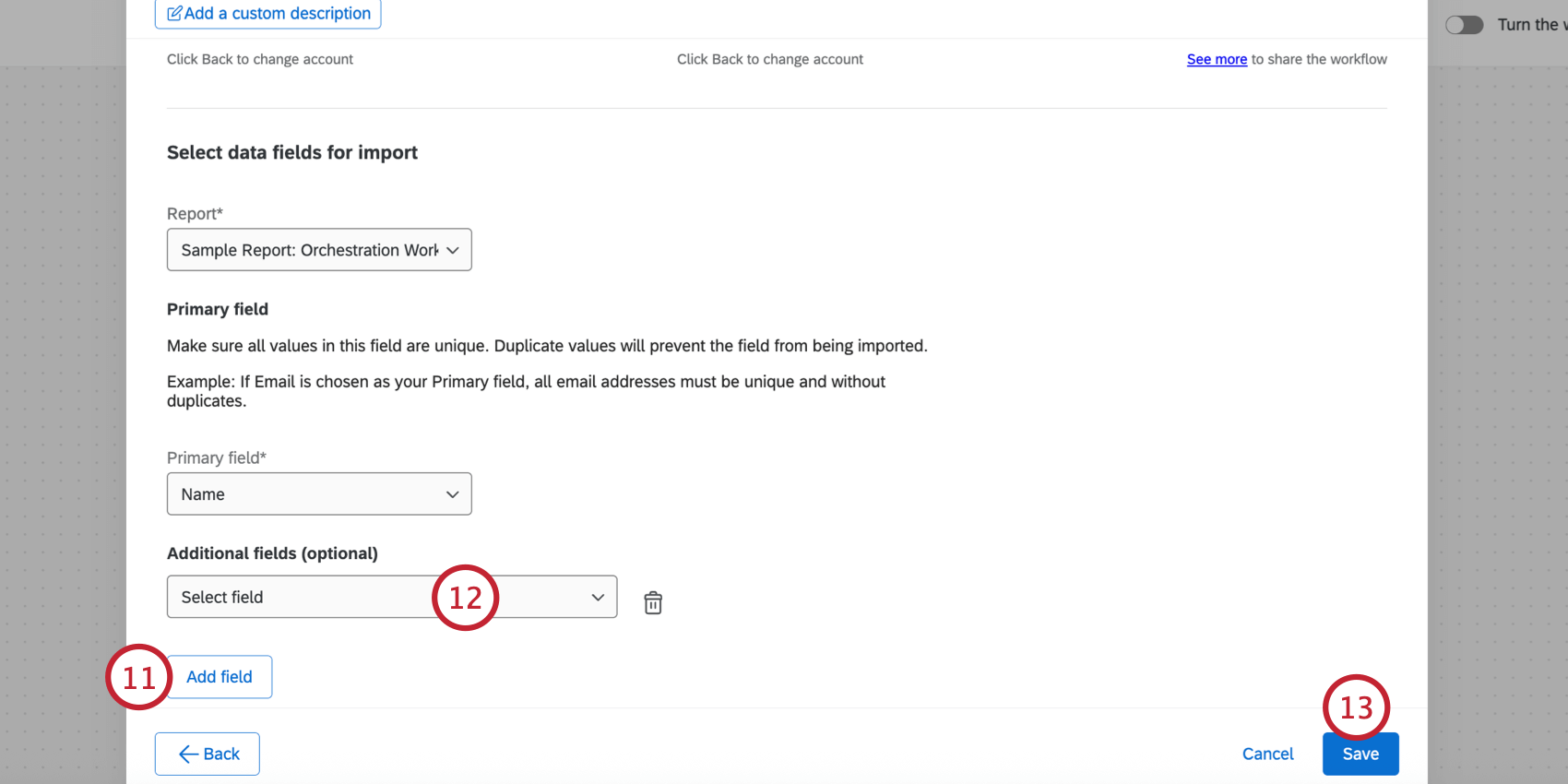
- Use o menu suspenso Selecionar campo para selecionar um campo a ser importado. Repita essas etapas para quantos campos forem necessários.
Qdica: para remover um campo do seu mapeamento, clique no ícone lixeira lixeira.
- Clique em Salve (Salvar).
Avançar, você precisará salvar seus dados no Qualtrics usando uma tarefa de carregamento. Normalmente, essa é a tarefa”Add Contacts and Transactions to Diretório XM ” (Adicionar contatos e transações ao XM Directory ).