-

Qualtrics Platform -

Customer Journey Optimizer -

XM Discover -

Qualtrics Social Connect
Daten in Conversational Analytics-Aufgabe laden
Über die Aufgabe Daten in Conversational Analytics laden
Mit der Aufgabe Daten in Conversational Analytics laden können Sie Chat- und E-Mail-Daten, die zuvor durch eine Datenextraktionsaufgabe importiert wurden, in einem Chat-Daten-Projekt oder E-Mail-Daten-Projekt speichern. Sobald Sie Ihre Daten in ein Chat- oder E-Mail-Projekt geladen haben, können Sie Ihre Daten in Qualtrics analysieren.
Diese Aufgabe kann mit den folgenden Extraktoraufgaben verwendet werden:
- Daten aus NICE CXone extrahieren
- Daten aus Genesys extrahieren Aufgabe
- Salesforce Extraktor
- Extrahieren von Daten aus SFTP dateien
TIPP: Dazu müssen Ihre Daten in einem bestimmten Format vorliegen.
Weitere Informationen zur Verwendung dieser Aufgabe innerhalb eines Omnichannel Listening-Programms finden Sie unter Omnichannel Listening Management.
Einrichten einer Aufgabe zum Laden von Daten in Konversationsanalysen
- Legen Sie einen Workflow an. Sie können entweder einen geplanten Workflow oder einen ETL-Workflow erstellen.
- Wenn Sie einen geplanten Workflow erstellen, konfigurieren Sie einen Zeitplan. Wenn Sie einen ETL-Workflow erstellen, müssen Sie zunächst eine Datenextraktionsaufgabe einrichten, bevor Sie die Aufgabe Daten in Conversational Analytics laden verwenden können. Wählen Sie die Datenquelle (ETL ). Siehe Verwenden von Workflow-Aufgaben zum Erstellen von ETL für weitere Informationen.

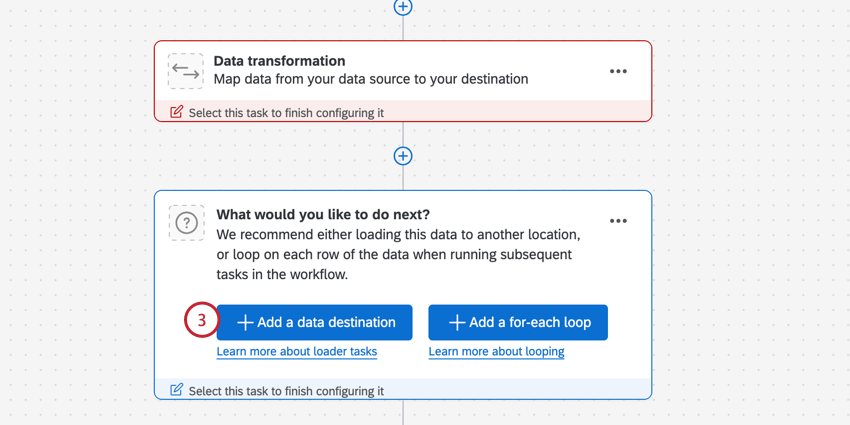
- Klicken Sie auf Datenziel hinzufügen.
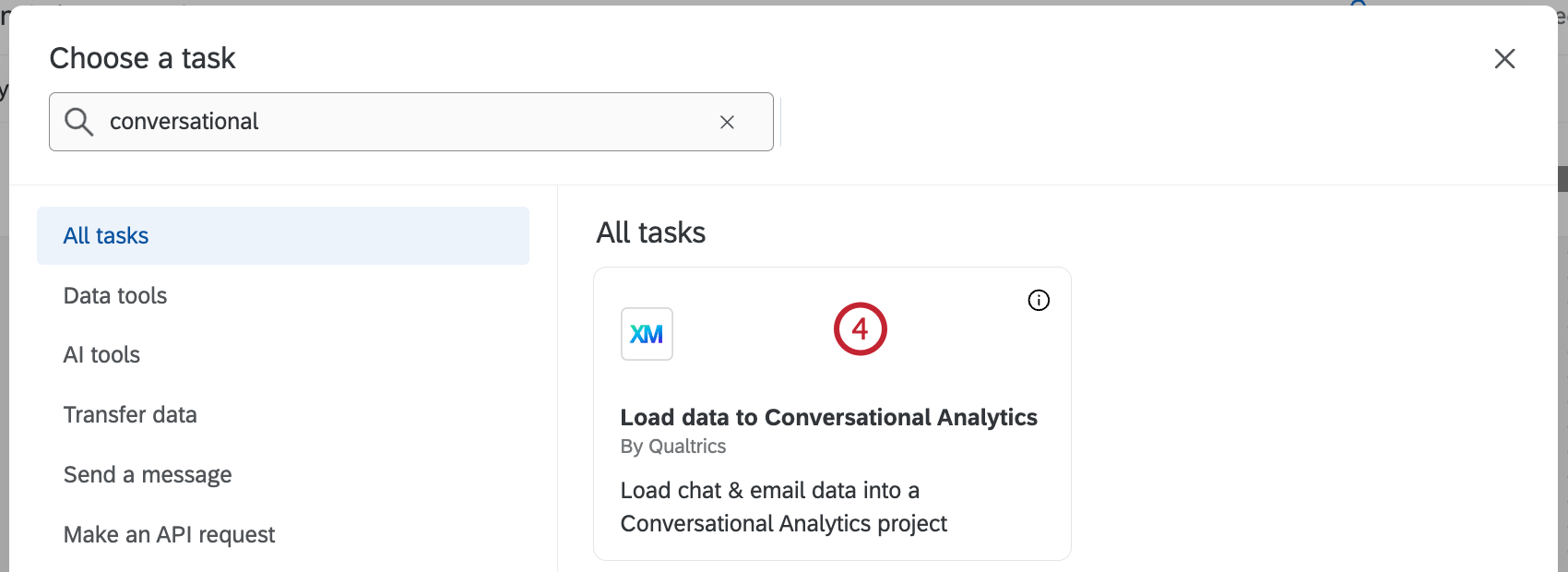
- Wählen Sie die Aufgabe Daten in Conversational Analytics laden.
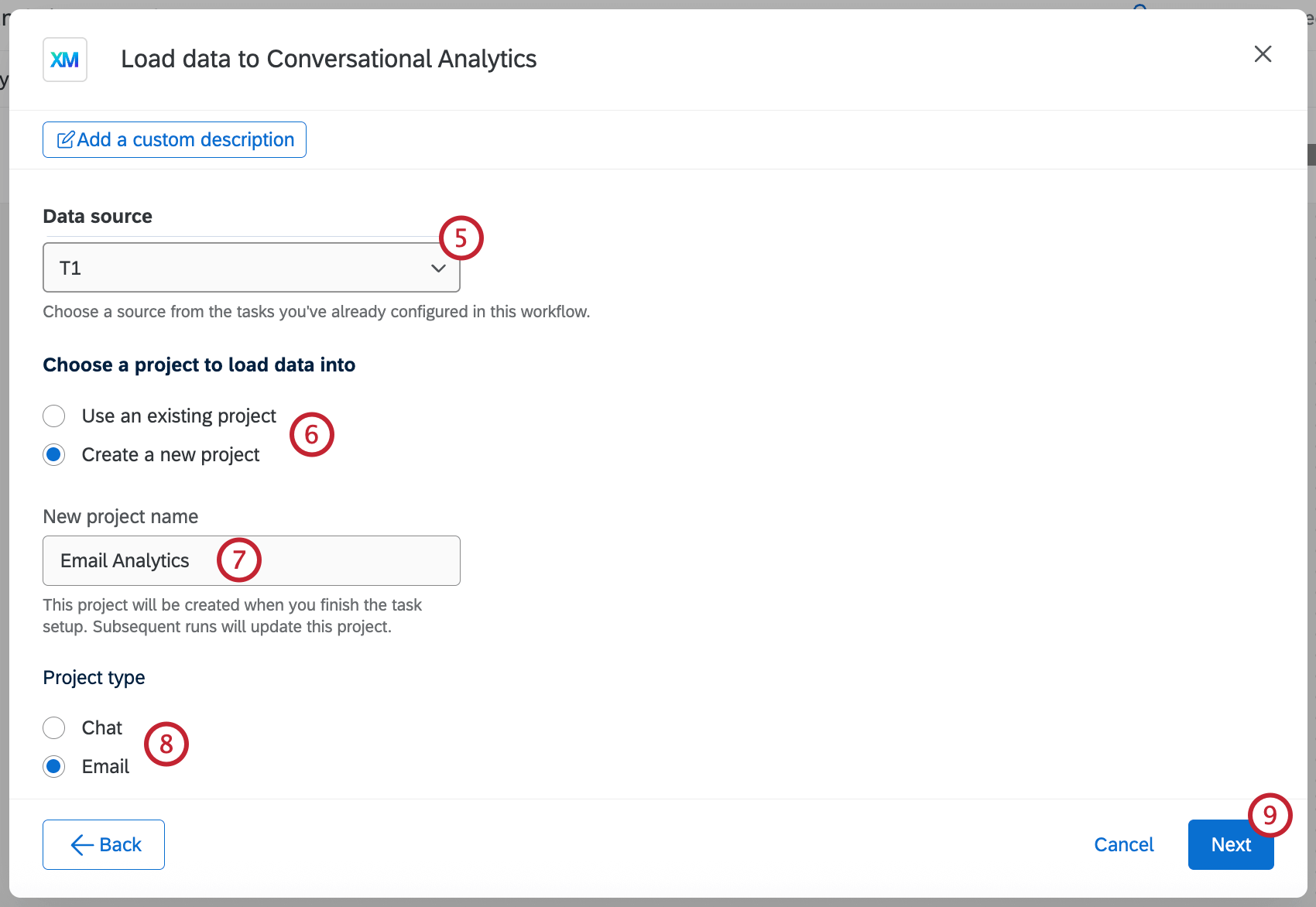
- Wählen Sie die Quellaufgabe, die Ihre Daten enthält.
 TIPP: Für Dateigrößenbeschränkungen bei Datenextraktionsaufgaben siehe ETL Workflow Limits.
 - Wählen Sie ein Projekt aus, in dem die Daten gesichert werden sollen, oder legen Sie ein neues Projekt an.
- Wenn Sie ein neues Projekt erstellen, geben Sie einen Projektnamen ein.
- Wenn Sie ein neues Projekt erstellen, wählen Sie den Projekttyp aus. Wenn Sie Chat auswählen, wird ein Chat-Datenprojekt erstellt, wenn Sie E-Mail auswählen, wird ein E-Mail-Datenprojekt erstellt.
- Klicken Sie auf Weiter.
- Nun ordnen Sie Ihre Quellfelder zu Ihrem Datenprojektfelder. Das Datenfeld gibt an, wie das Feld in Ihrer Datenextraktionsaufgabe erscheint, während das Datenprojektfeld angibt, wie das Feld in Ihrem Chat- oder E-Mail-Datenprojekt erscheint. Detaillierte Schritte finden Sie unter. Quellfelder zu Datenprojektfeldern zuordnen.
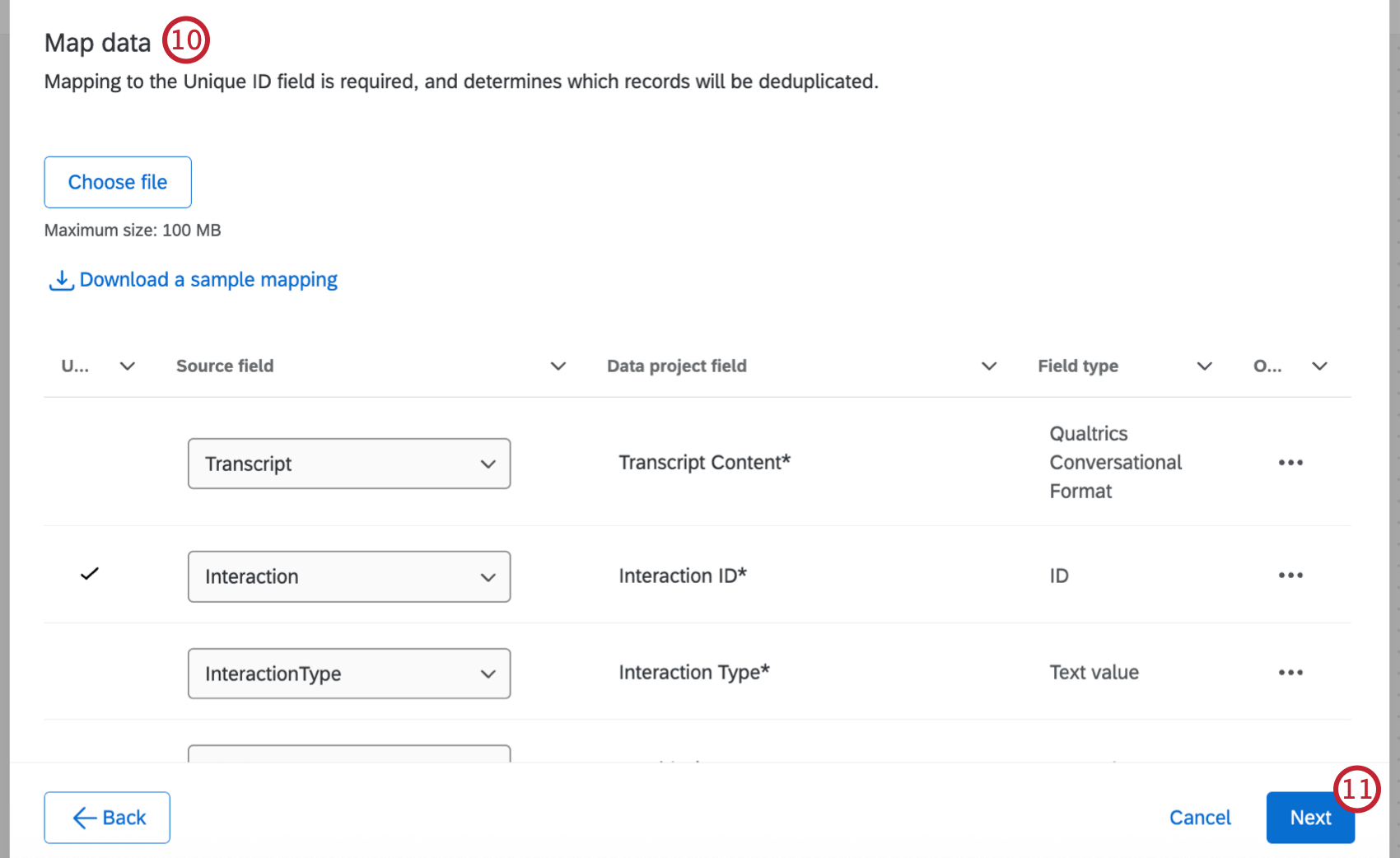 TIPP: Das Feld InteractionID wird automatisch als eindeutiges ID-Feld markiert. Die Einträge in Ihrem Projekt werden durch dieses Feld dedupliziert.TIPP: Informationen über die Formatierung von Datumsfeldern finden Sie unter Datumsfeldformat (CX).
 - Klicken Sie auf Weiter, wenn Sie mit der Einrichtung der Zuordnung fertig sind.
- Speichern Sie Ihren Workflow.
Quellfelder zu Datenprojektfeldern zuordnen
Die Datenquelle sind die Daten, die von Ihrer Datenextraktoraufgabe gezogen werden. Das Datenprojekt ist das bestehende oder neue Chat-Daten oder E-Mail-Daten projekt, in das Sie die Daten hochladen.
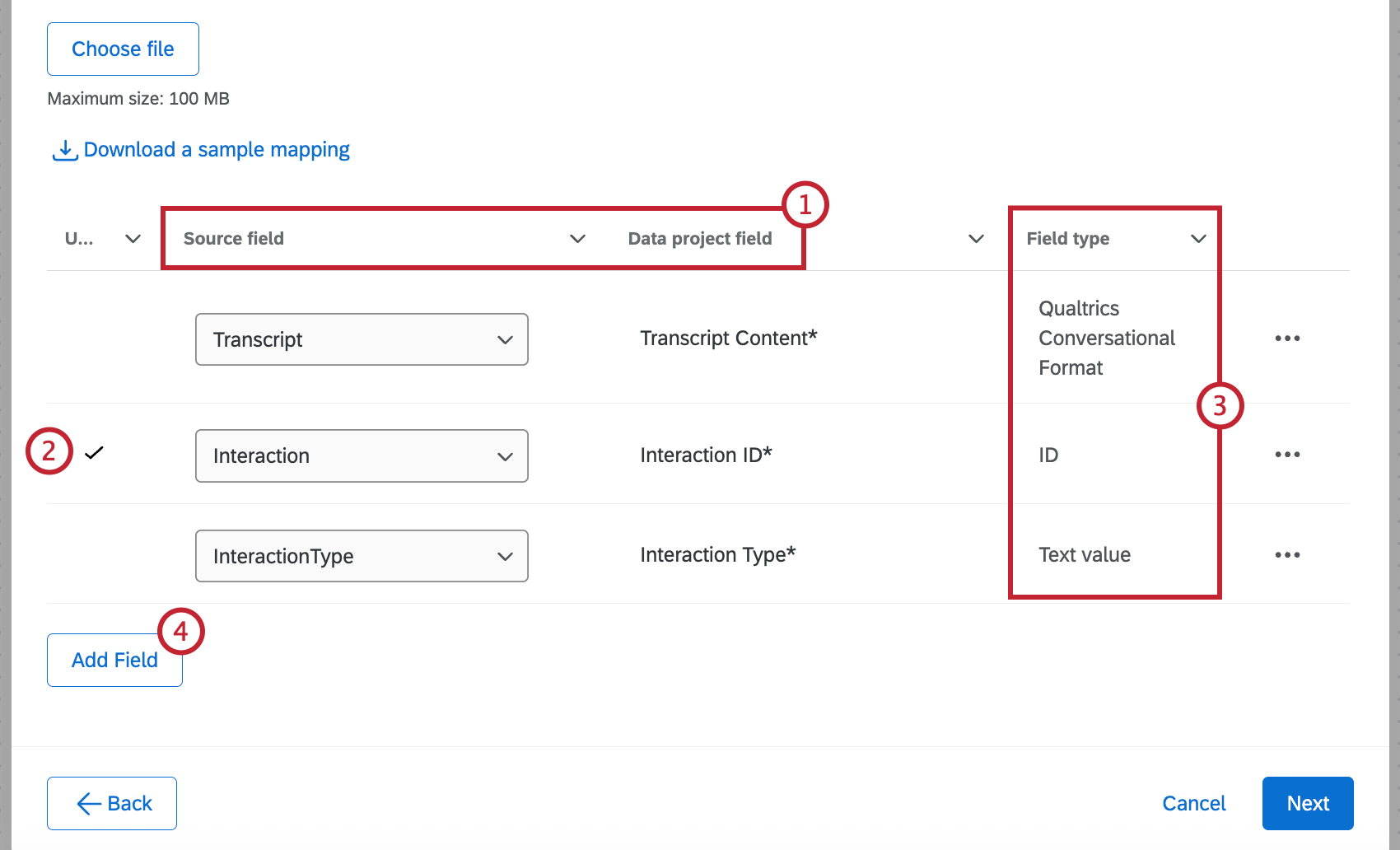
- Gleichen Sie vorhandene Spalten in Ihrer Datenquelle mit Spalten im Conversational Analytics-Projekt ab.
- Vergewissern Sie sich, dass das richtige Feld Unique ID für das Conversational Analytics-Projekt markiert ist. Ordnen Sie es dem Feld Eindeutige ID in Ihrer Quelle zu.
- Sie können die einzelnen Felder Typ. Sie können die Feldtypen für Standardfelder nicht bearbeiten, aber wenn Sie ein neues Projekt zuordnen, können Sie Feldtypen für Nicht-Standardfelder auswählen.
TIPP: Wenn Sie Felder einem bestehenden Projekt zuordnen, können Sie Feldtypen nicht bearbeiten. Um Feldtypen zu ändern, können Sie das Projekt auf der Seite Projekte finden und direkt bearbeiten.
- Klicken Sie auf Feld hinzufügen um Ihrer Zuordnung weitere Felder hinzuzufügen.
Wenn Sie Felder einem neuen Projekt zuordnen, wird dieses sofort erstellt. Wenn Sie diese Aufgabe bearbeiten, können Sie zwar die Feldzuordnungen bearbeiten, aber Sie können nicht verschiedene Feldtypen auswählen.
Feld-Mappings hochladen
Für neue oder vorhandene Projekte können Sie stattdessen Feldzuordnungen hochladen. Eine schrittweise Anleitung finden Sie unter Hochladen von Feldzuordnungen. Beachten Sie, dass dieser Abschnitt zwar über importierte Datenprojekte spricht, die Funktionalität jedoch dieselbe für Chatdaten- oder E-Mail-Datenprojekte ist.
Feldwerte zuordnen
Sie können nicht nur Felder einander zuordnen, sondern auch einzelne Werte zuordnen. Eine schrittweise Anleitung finden Sie unter Zuordnung von Feldwerten.