-

Qualtrics Platform -

Customer Journey Optimizer -

XM Discover -

Qualtrics Social Connect
NICE CXoneタスクからのデータ抽出
NICE CXoneからのデータ抽出タスクについて
NICE CXoneからデータを抽出 タスクでは、NICE CXoneからチャットとメールのデータを抽出し、そのデータをクアルトリクスに取り込むことができます。その後、クアルトリクスを使ってデータを分析することができます。これにより、顧客の感情やオペレーターのパフォーマンスに関するインサイトを効率的に導き出すことができます。
ヒント:このタスクは単独のワークフローに追加することもできるが、オムニチャネルリスニングのエンドツーエンドのセットアップの中で使用するのが最適である。
ヒント:データローディングと抽出タスクの詳細については、ワークフローを使用してETLを構築するを参照してください。
NICE CXoneからのデータ抽出タスクの設定
- ワークフローを作成する。このタスクはチャットデータプロジェクトまたはメールデータプロジェクトに作成することをお勧めします。このタスクは、ETLワークフローやスケジュールされたワークフローに追加することもできる。
- 新しいタスクを追加する。チャットまたはメールデータプロジェクト内にタスクを追加する手順については、ワークフロー・タブを使用するを参照してください。ETLワークフローを作成する場合は、「データソース(ETLエクストラクタ)」を選択します。

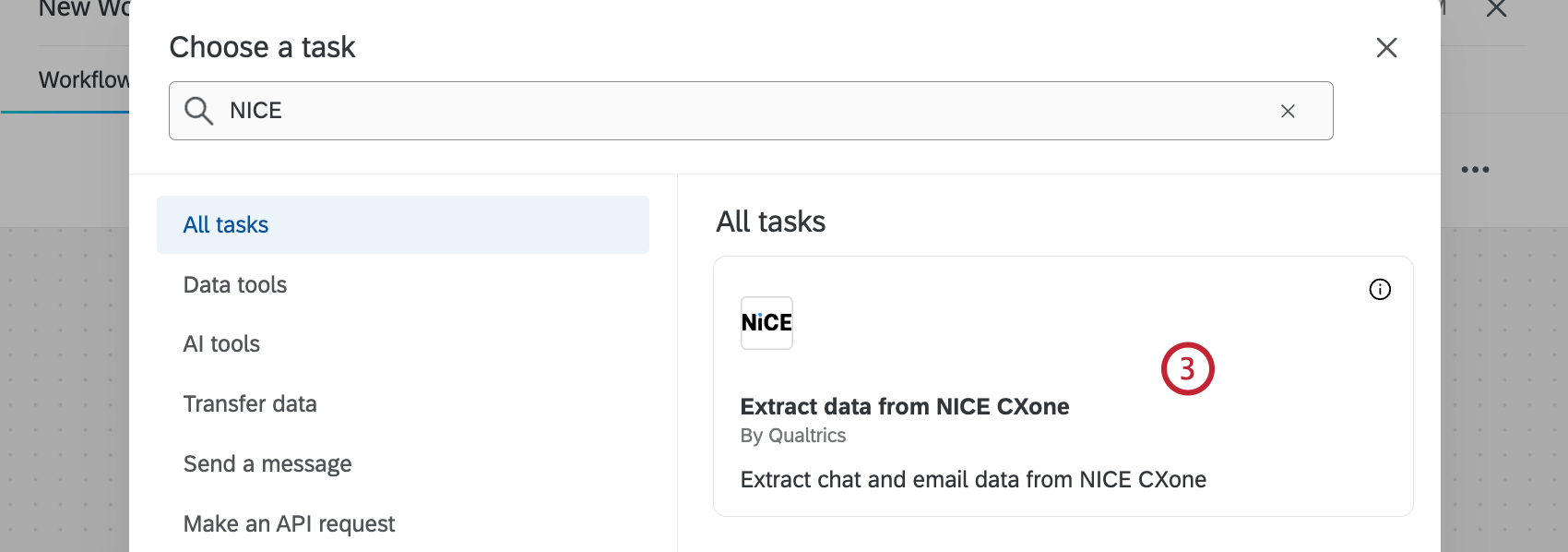
- NICE CXoneからデータを抽出する タスクを選択します。
- データをインポートするNICE CXoneアカウントを選択します。
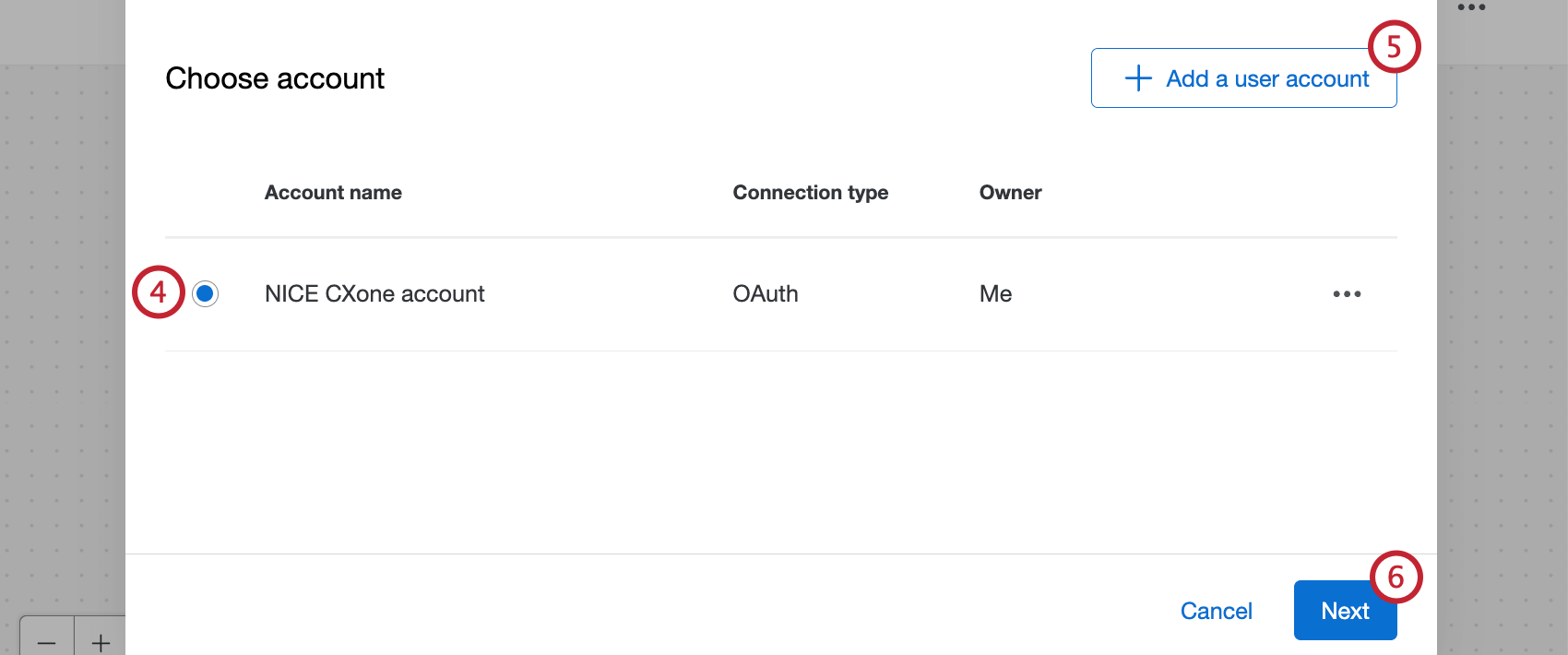 ヒント:以前に接続したNICE CXoneアカウントやブランド管理者が設定したアカウントは、ここで利用できます。
 - 新しいアカウントを追加する場合は、ユーザーアカウントの追加をクリックします。
ヒント:ユーザーアカウントの追加をクリックした後、アカウントに名前を付け、NICE CXoneの認証情報を入力し、アカウントの接続をクリックします。
- 次へをクリックします。
- 抽出したいデータの種類を選択します。
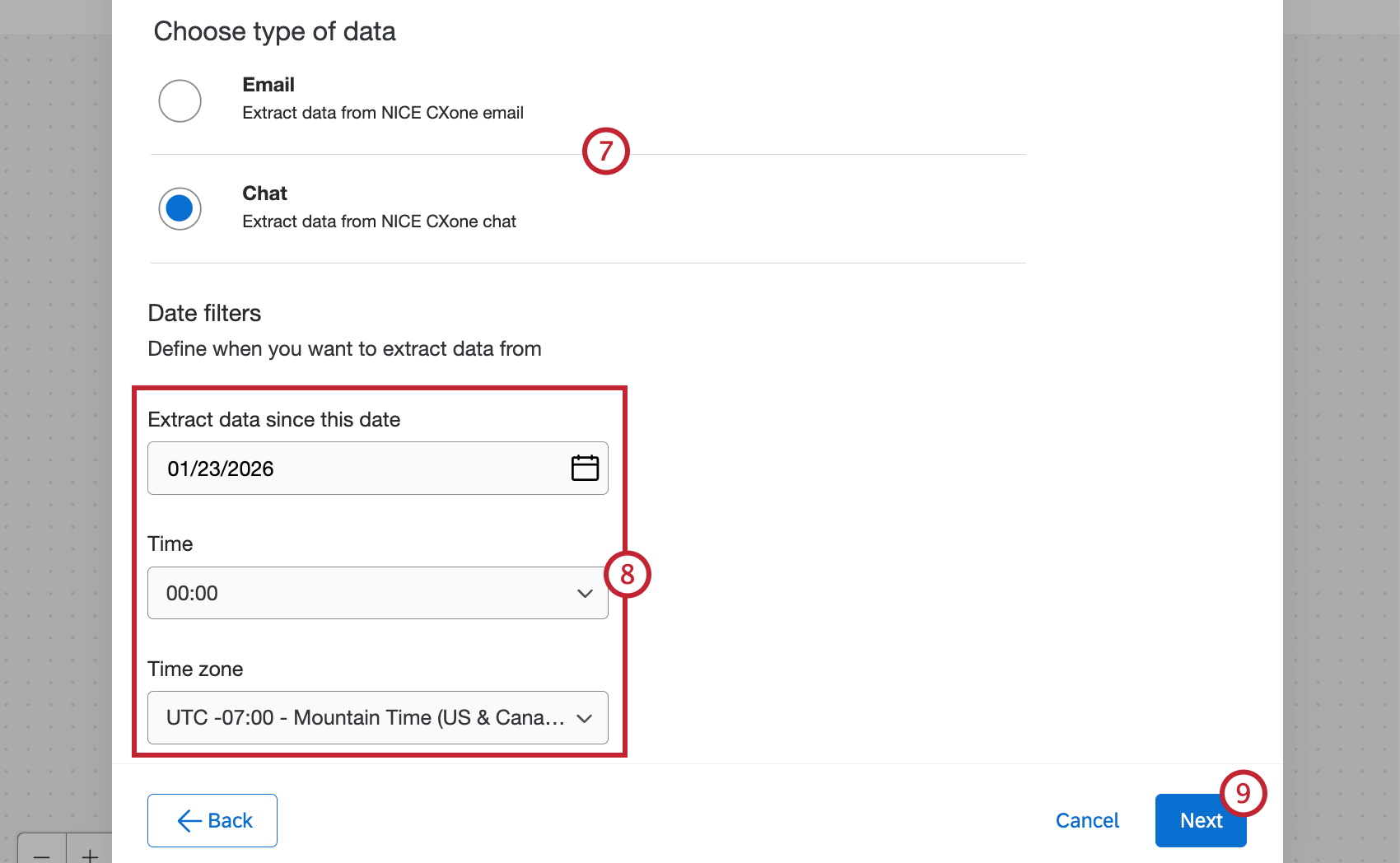 ヒント:このタスクがチャットデータプロジェクトの一部である場合、ここではチャットだけがオプションとして表示されます。このタスクがメールデータプロジェクトの一部である場合、ここではメールだけがオプションとして表示されます。
 - データの取得を開始したい日時を選択します。
ヒント:日付フィルターはワークフローが最初に実行された時のみ適用されます。ワークフロー実行後に日付を変更しても、その後のワークフロー実行には影響しません。
- 次へをクリックします。
- インポートしたいNICE CXoneのフィールドを選択します。フィールドを選択したら、右矢印をクリックして選択した属性テーブルに移動する。利用可能なフィールドは左に、インポートされるフィールドは右に表示されます。
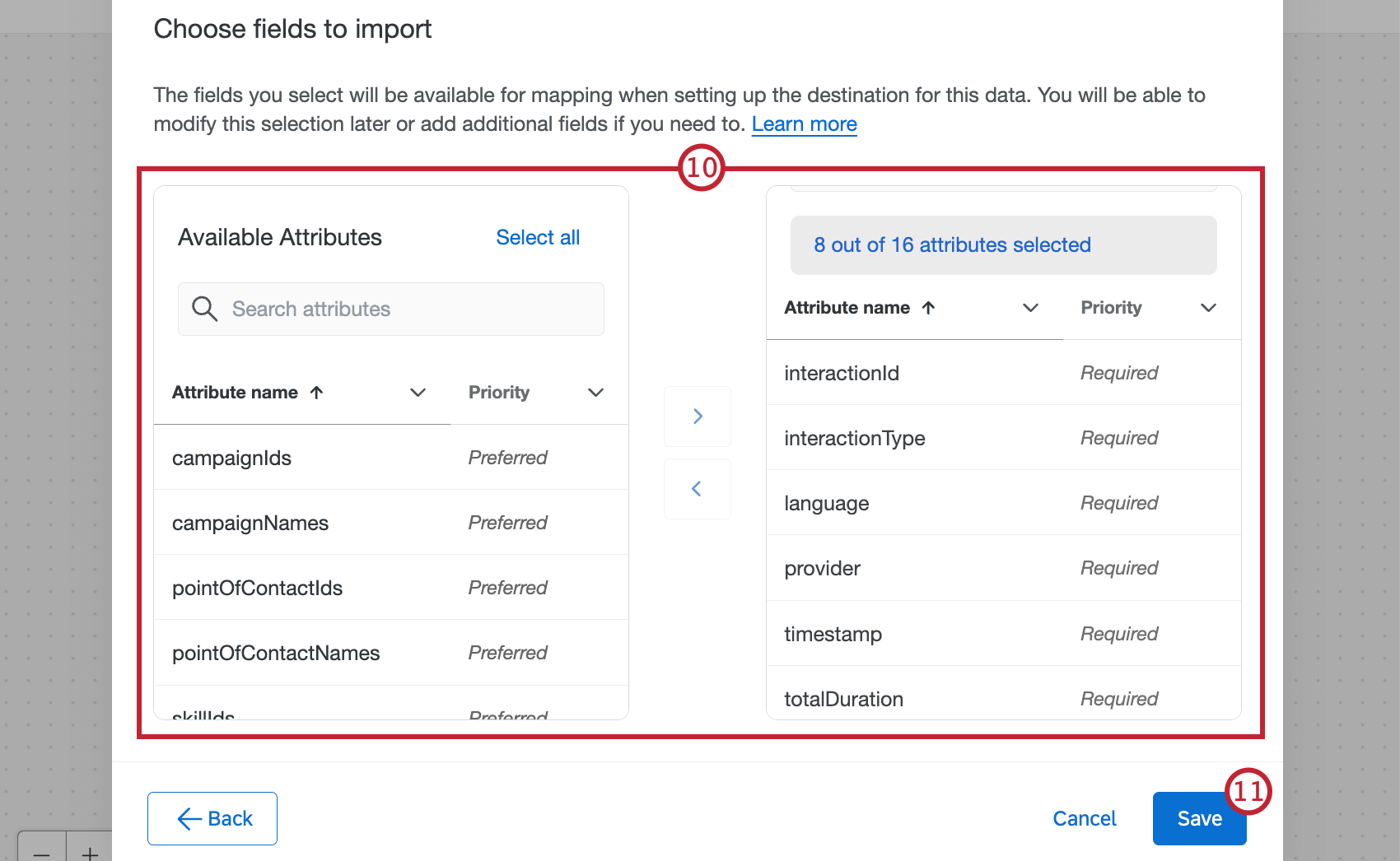
- フィールドの追加が終わったら、[保存]をクリックします。
- Add a data destinationをクリックします。
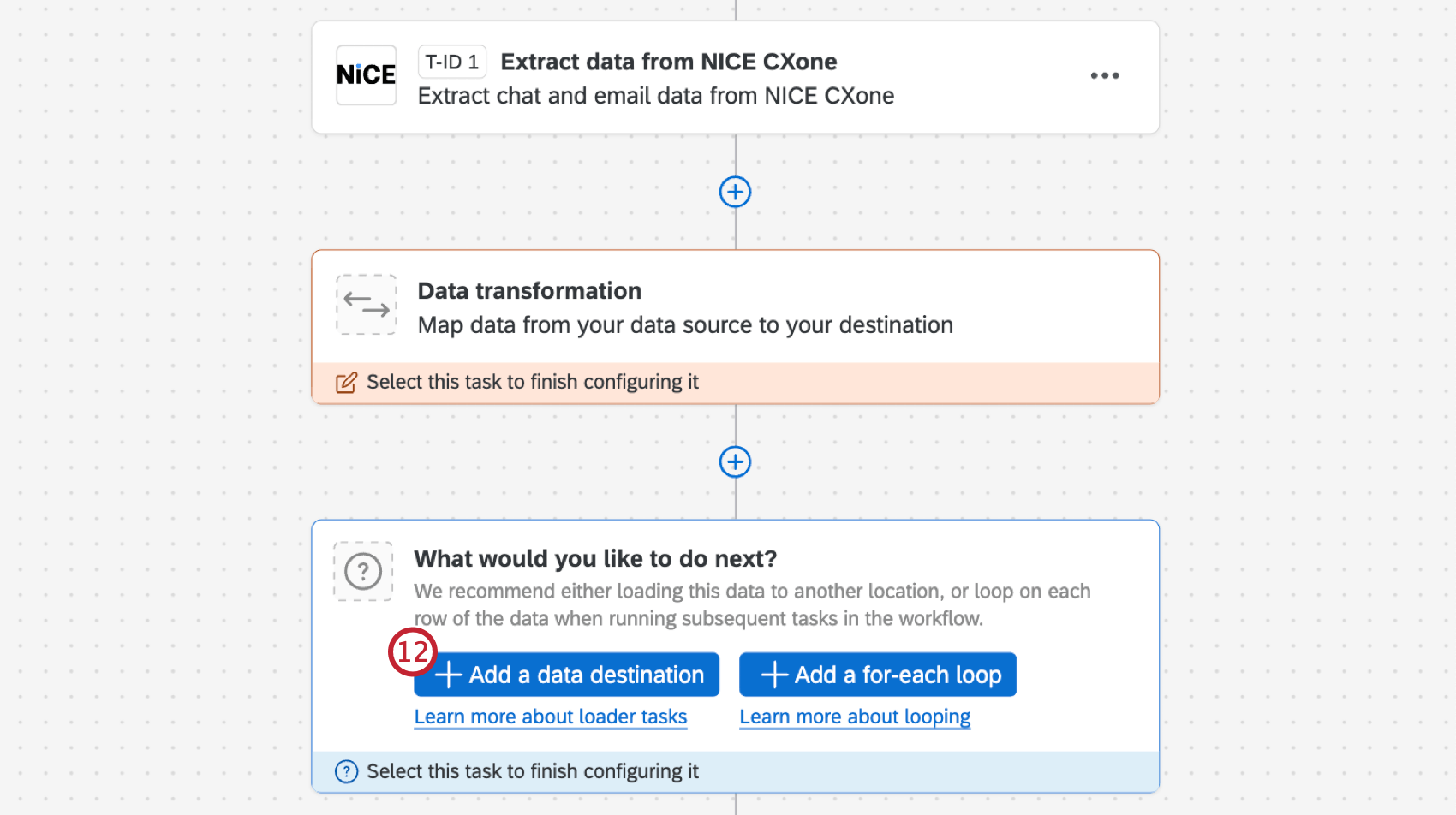
- データをConversational Analyticsにロードする タスクを選択します。
- 先ほど設定したNICE CXone抽出器のデータを使用してタスクを設定します。ローダータスクの設定方法など、詳細については、Conversational Analyticsタスクへのデータロードのサポートページを参照してください。
制限
タスクが含まれるワークフローが実行されるたびに、最大60,000レコードをプルできます。をクリックした後、”Run workflow with custom date range”(カスタム日付範囲でワークフローを実行)設定を使用して、過去のデータを取り込むことができます。 即時実行 ボタンをクリックする。これはタスク実行時に指定した日付範囲のデータのみを取り出します。