-

Qualtrics Platform -

Customer Journey Optimizer -

XM Discover -

Qualtrics Social Connect
コーチング推薦プロジェクト
コーチング推薦について
コーチングのレコメンデーションプロジェクトでは、オペレーターのパフォーマンスに関するインサイトを取得し、コンタクトセンターチームの継続的なコーチングを行うことができます。一度設定すると、これらのプロジェクトはカスタマーケアアプリのインスタンスにリンクすることができ、複数の情報ウィジェットでオペレーターのパフォーマンスやコーチングを可視化することができます。
コーチング推薦プロジェクトを立ち上げるには、以下のものが必要です:
- Discoverとクアルトリクスのアカウントをリンクします。
- インテリジェント・スコアリングを設定する。
- CX組織 階層を構築する。
コーチング推薦プロジェクトを立ち上げる
コーチング・レコメンデーション・プロジェクトを作成するには、カタログにアクセスし、名前で検索するか、カスタマーXMカテゴリーから検索します。
- カタログから「コーチングのススメ」を選択。
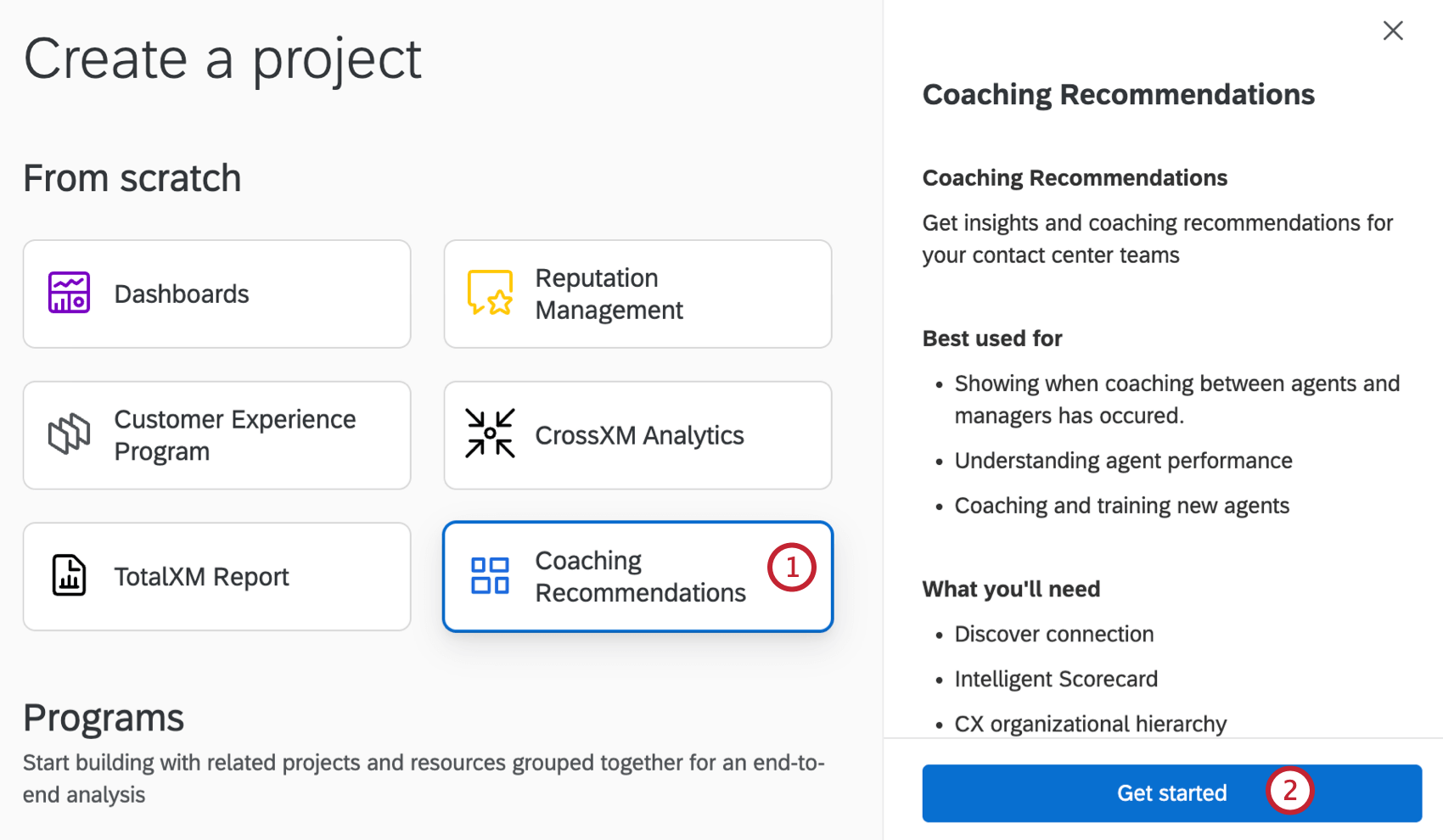
- [開始する]をクリックします。
- 番組名を入力してください。
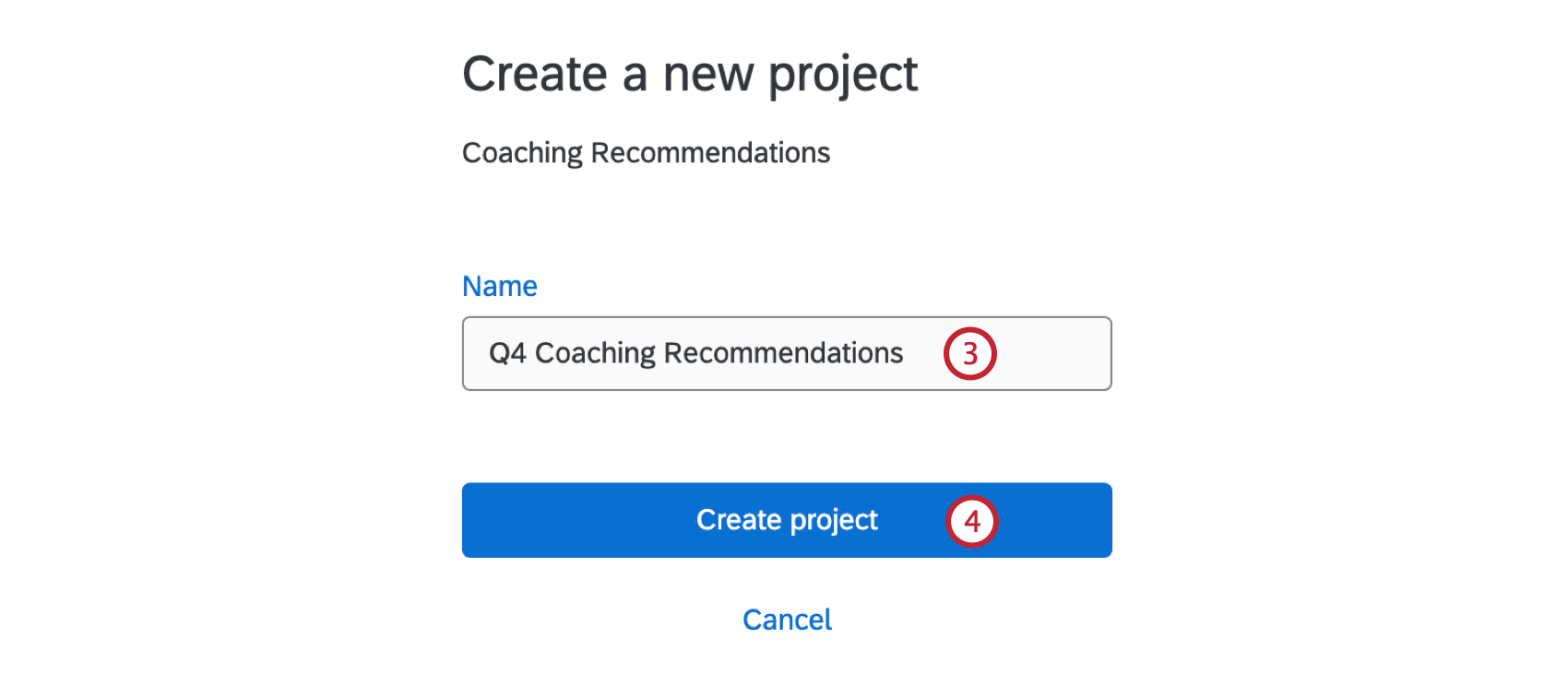
- [プロジェクトを作成]をクリックします。
プロジェクト詳細タブ
プロジェクトを作成すると、プロジェクトの詳細タブが表示されます。ここでは、プロジェクトプロパティの設定、ルーブリックの設定、コーチングの設定を行うことができます。次のセクションに進む前に、各セクションを順番にクリアしなければならない。各セクションのステータスは、完了するごとに更新されます。
プロジェクトプロパティ
プロジェクトプロパティセクションでは、コーチング推薦プロジェクトが持つプロパティを設定することができます。これには、Discoverデータソース、CX組織階層、エージェントの識別が含まれる。一度設定すると、Discover ルーブリックの基準は次のセクションで編集することができます。
- ドロップダウンを使用して、コンテンツプロバイダーを選択します。
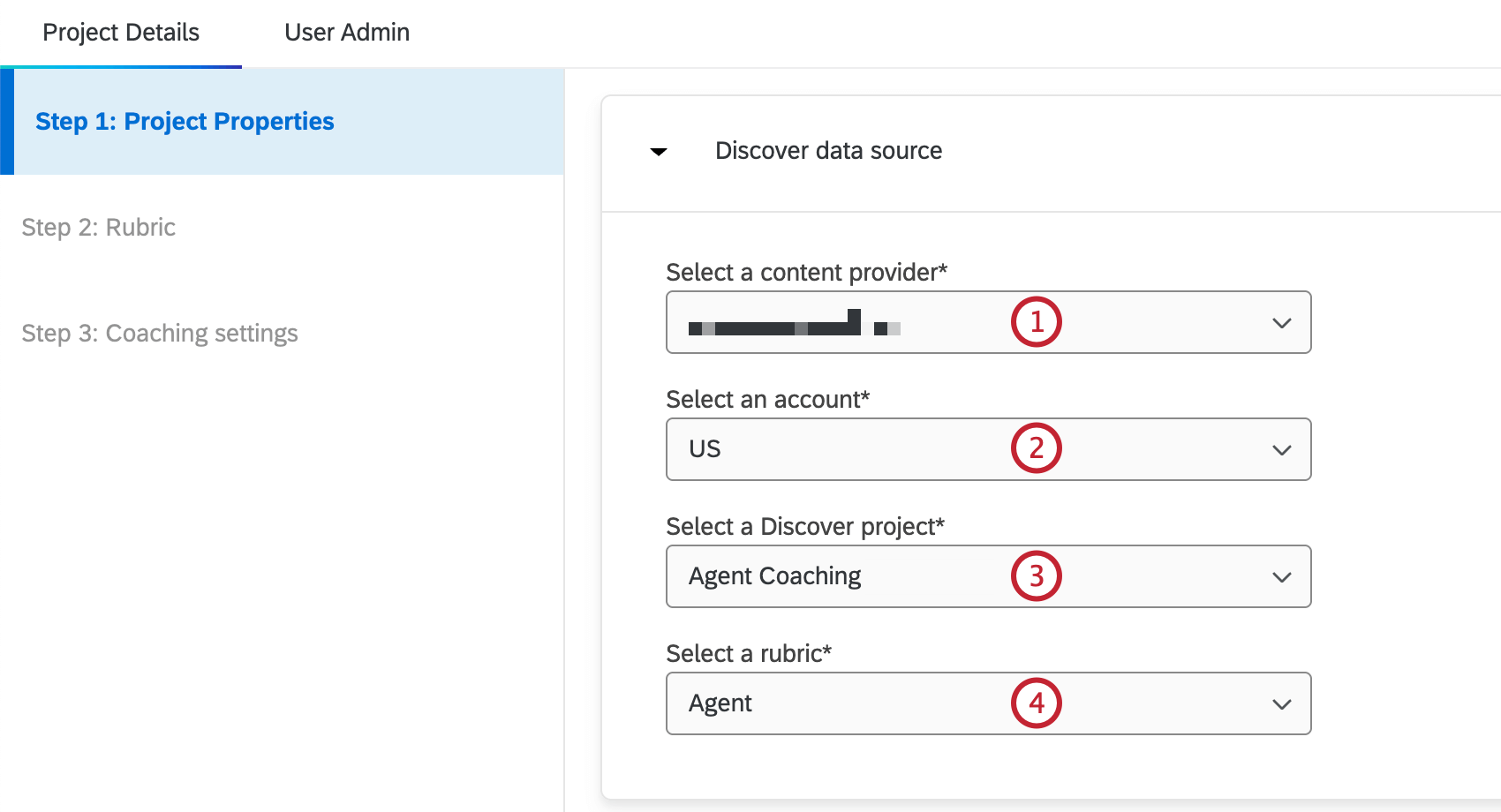
- アカウントを選択します。
- Discoverプロジェクトを選択します。
- ルーブリックを選択する。
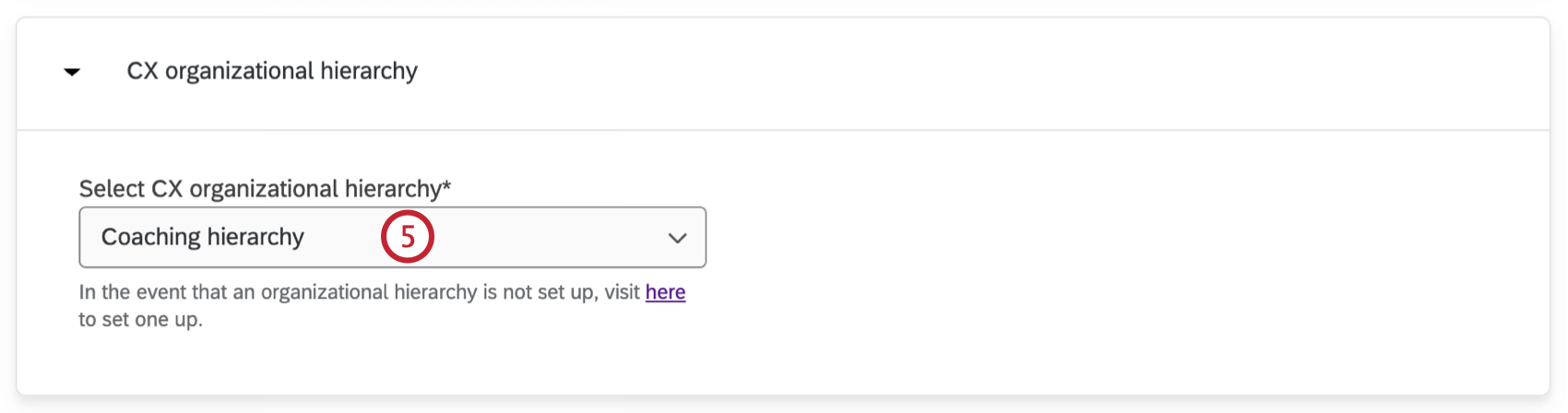
- ドロップダウンを使用して、Select CX組織階層を選択します。まだUpsを設定していない場合は、ユーザー管理タブで作成できます。
- ドロップダウンを使用して、CXユーザーパーソンのメタデータエージェントIDを選択します。これは、そのユーザーに対応するエージェント ID を保持する人のメタデータフィールド名である。このフィールドの値は、以下に列挙するDiscover属性の値に対応すべきである。
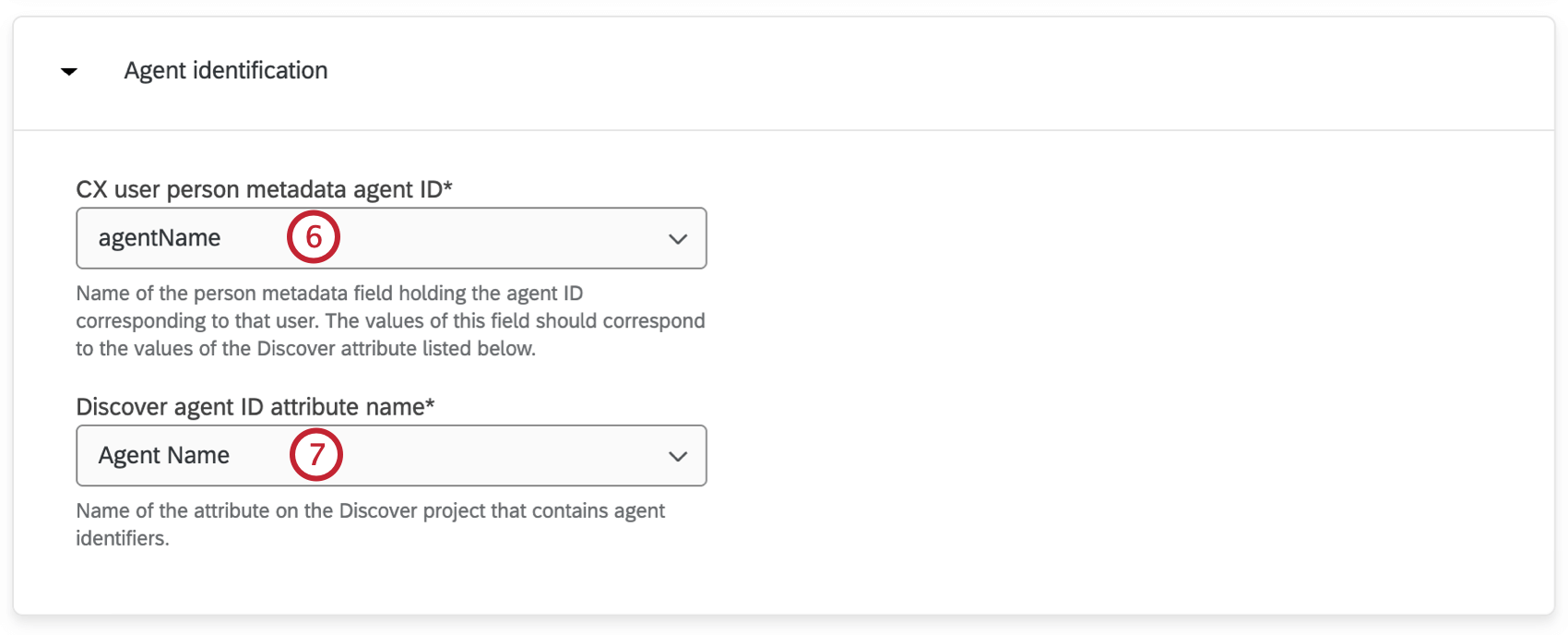
- DiscoverエージェントID属性名を選択します。これは、エージェント識別子を含むDiscoverプロジェクトの属性の名前です。
- 次へをクリックします。
達成度評価
XM Discover で作成したルーブリックの採点基準は、プロジェクトのプロパティセクションで選択された後、自動的にこのセクションに追加されます。コーチング・プランに盛り込みたい採点基準ごとに、以下の手順に従ってください。
- ルーブリックの基準を1つ選択する。
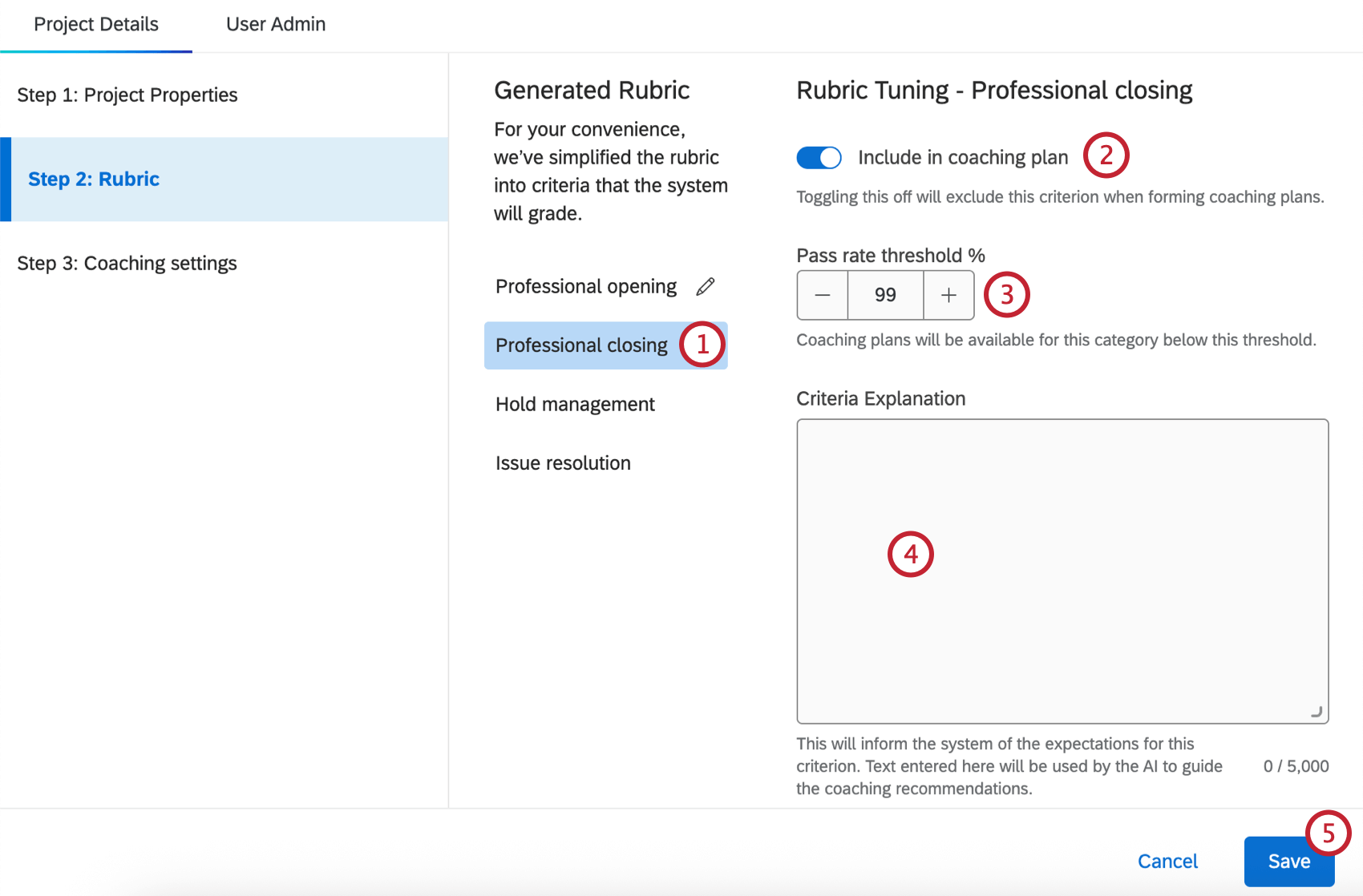
- コーチング・プランに含める 」をクリックすると、コーチング・プランを作成する際に基準を含めることができます。
- プラス記号とマイナス記号を使って、合格率のしきい値を設定する。この閾値を下回るパフォーマンスをしているオペレーターのコーチングプランは、このカテゴリーのために作成されます。
- 基準の説明を入力します。ここで追加した期待値は、コーチング推奨事項の作成に使用されます。
- 保存をクリックする。
コーチング設定
このセクションでは、カスタマーケアアプリのコーチングタブに表示されるコーチングの推奨回数を設定できます。
- ドロップダウンを使用して、カスタマーケアアプリに含めたいコーチングの推奨回数を 選択します。
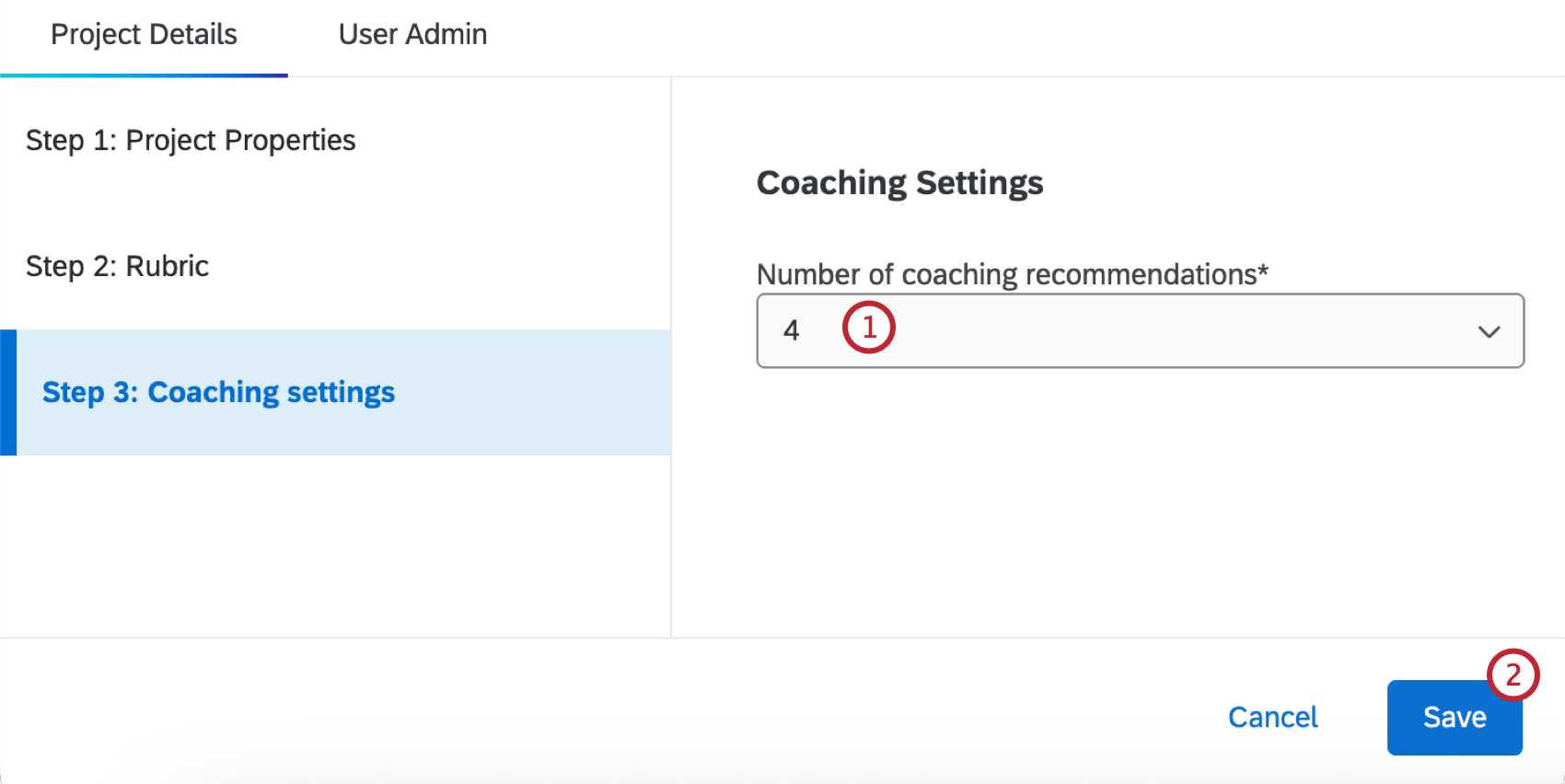
- [保存]をクリックします。
ユーザー管理タブ
User Adminタブでは、ユーザーの管理とアップロード、組織階層の作成、ロールの作成ができます。このタブの機能は、CXダッシュボードのUser Adminと同じです。このタブの詳細と使用方法については、「CXダッシュボード・ユーザーのマネージャー」を参照してください。