-

Qualtrics Platform -

Customer Journey Optimizer -

XM Discover -

Qualtrics Social Connect
Patient Experience Hub
Über den Patient Experience Hub
Der Patient Experience Hub ist eine speziell entwickelte App, die Sie bei der Erstellung und dem Management eines Programms für Visiten im Gesundheitswesen unterstützt. Durch die Verbindung mit EHR- und HRIS-Systemen können Sie Rounding-Programme erstellen, um Verbesserungsmöglichkeiten für jede Einheit in Ihrer Organisation zu ermitteln. Anschließend hilft Ihnen der Patient Experience Hub dabei, Ihre Erkenntnisse umzusetzen und die Leistungen Ihrer Organisation im Laufe der Zeit zu verfolgen.
Navigieren durch den Patient Experience Hub
Loggen Sie sich in Ihr Qualtrics-Benutzerkonto ein, um auf den Patient Experience Hub zuzugreifen. Verwenden Sie nach der Anmeldung den App-Wechsler in der oberen rechten Ecke, um den Patient Experience Hub auszuwählen.
Nach dem Zugriff auf den Hub können Sie zwischen den folgenden Punkten navigieren:
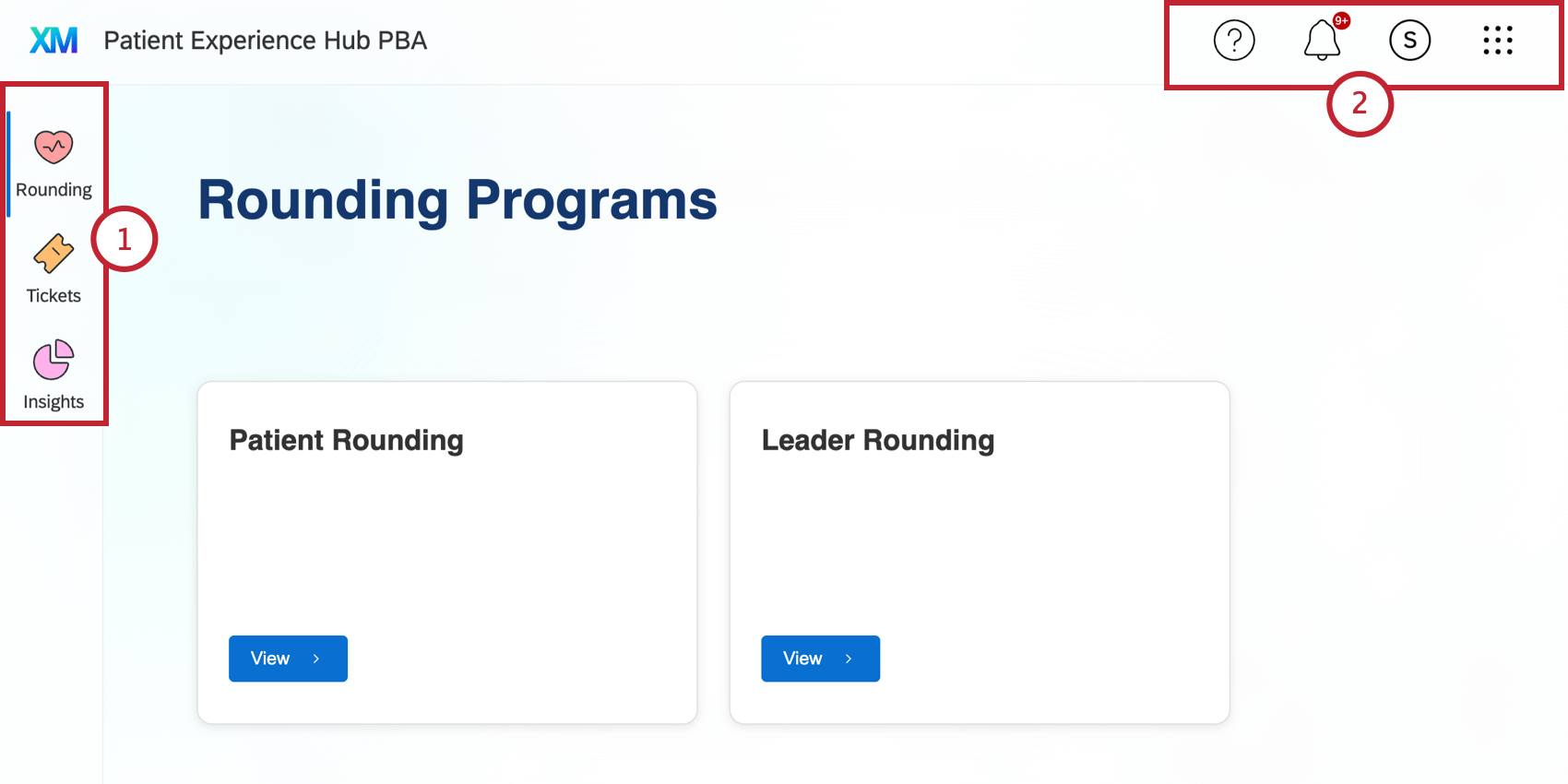
- Über das Menü auf der linken Seite haben Sie Zugriff auf die wichtigsten Bereiche des Hub:
- Befragungen: Sehen Sie sich die verschiedenen Rundungsprogramme an, zu denen Sie Zugang haben.
- Tickets: Zeigen Sie Tickets an, die mit Ihrem Rundungsprogramm zusammenhängen.
- Erkenntnisse: Sehen Sie sich die Erkenntnisse aus den Daten an, um zu verfolgen, wie Ihr Programm im Laufe der Zeit leistet.
- Die Symbolleiste am oberen Rand der Seite enthält Folgendes:
- Hilfe: Wenn Ihr Administrator Hilfeinformationen konfiguriert hat, finden Sie diese hier.
- Benachrichtigungen: Anzeigen von Benachrichtigungen für Ihr Benutzerkonto. Wenn eine Anerkennung der Mitarbeitenden vorliegt, kann sie hier eingesehen werden.
- BENUTZERKONTOEINSTELLUNGEN: Zugriff auf Ihre Benutzerkontoeinstellungen.
- App-Switcher: Wenn Sie Zugriff auf mehrere Qualtrics-Apps haben, können Sie mit dem App-Switcher zwischen ihnen wechseln.
Registerkarte Rundung
Auf der Registerkarte Rundung werden die verschiedenen Rundungsprogramme angezeigt, auf die Sie Zugriff haben. Je nach Ihrer Implementierung können hier ein oder mehrere Programme aufgeführt sein. So zeigen Sie Daten für ein Rundungsprogramm an:
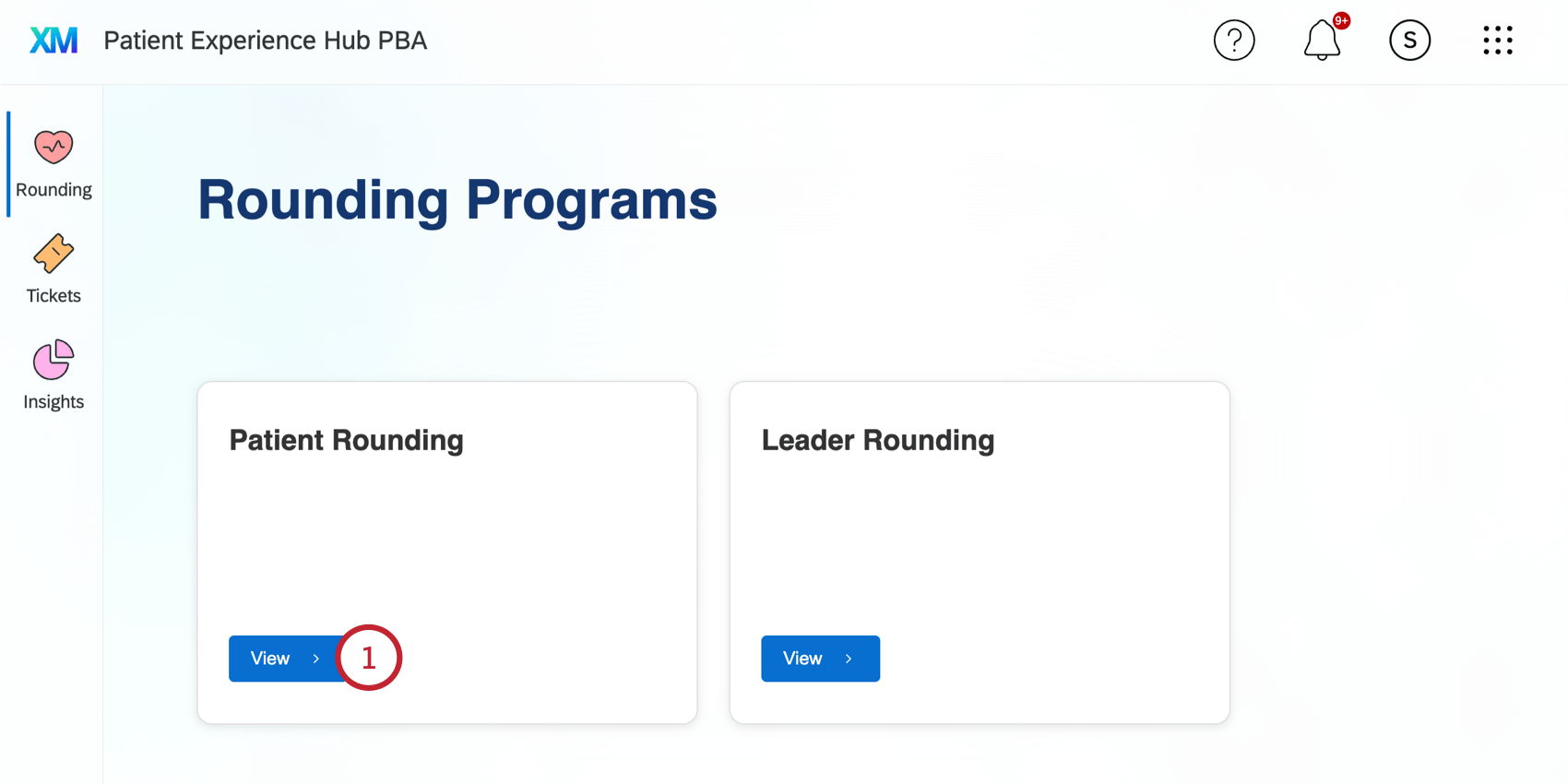
- Klicken Sie auf Ansicht unter dem Programm, das Sie interessiert.
- Das Rounding Widget zeigt Daten an, die für das ausgewählte Rounding-Programm relevant sind (z. B. enthält das Widget Patientendaten, wenn es sich um ein Patienten-Rounding-Programm handelt; ein Führungs-Rounding-Programm enthält dagegen Daten von Mitarbeitenden).
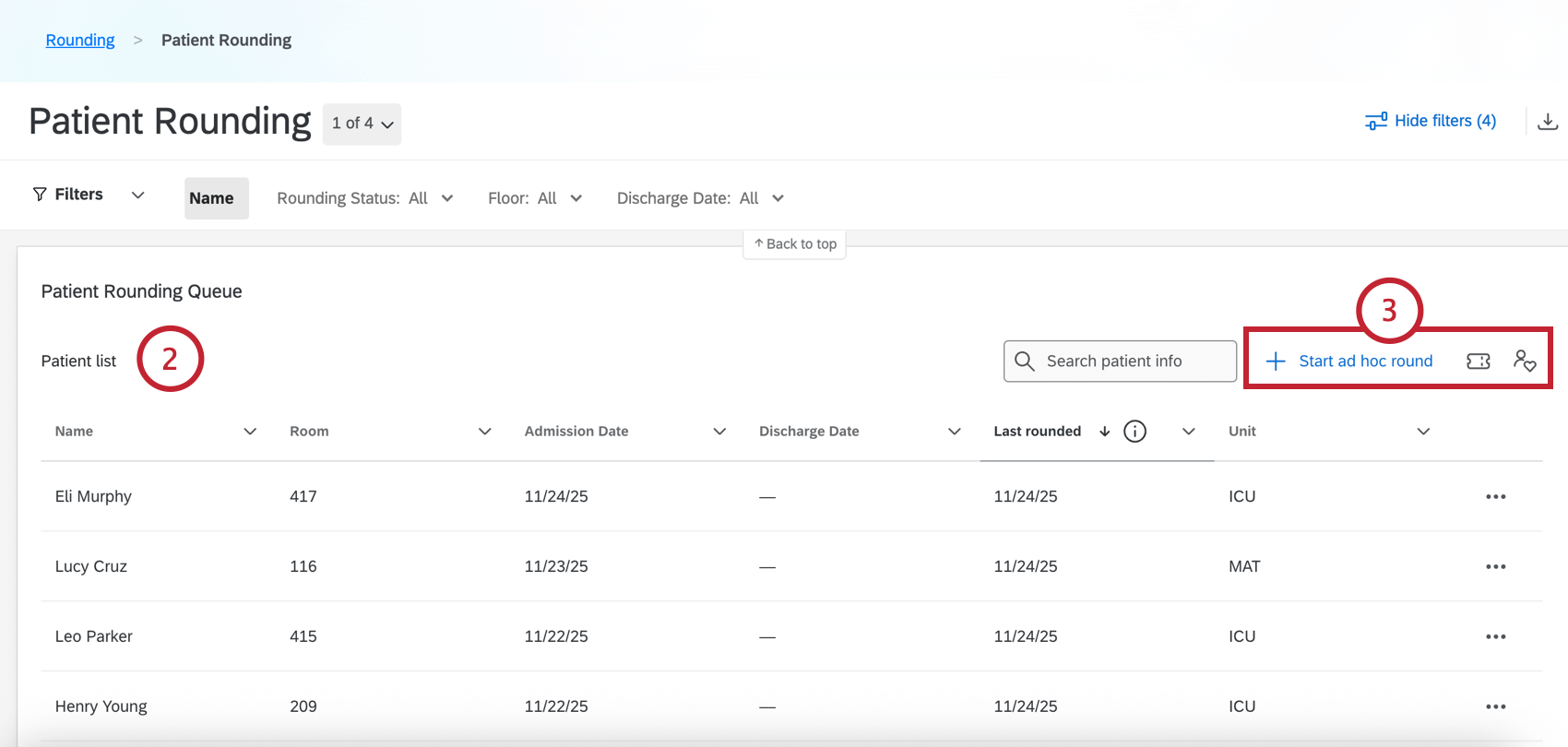
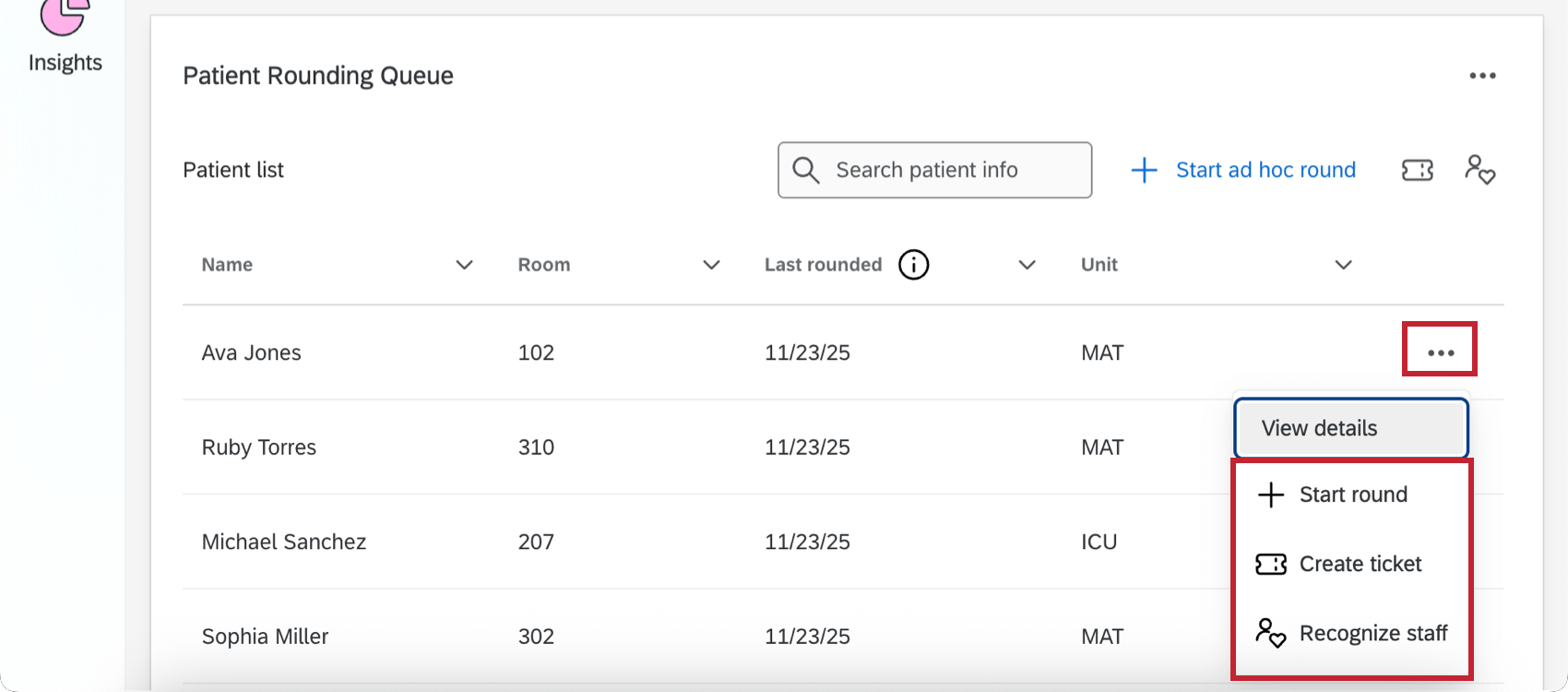
- Klicken Sie auf die Schaltflächen am oberen Rand des Widgets, um Folgendes zu tun:
- Ad-hoc-Runde starten: Öffnen Sie die Umfrage für die Runde, die der Praktiker bis zu 24 Stunden lang öffnen, schließen, aktualisieren und übermitteln kann. Der Patient wird erst nach Abschluss der Umfrage oder nach Ablauf von 24 Stunden als UMFRAGEN markiert.
TIPP: Runden, in denen mindestens 1 Frage beantwortet, aber nicht eingereicht wurde, werden nach 24 Stunden automatisch aufgezeichnet. Diese Runden werden in allen Widgets für die Berichterstattung über die Einhaltung der Vorschriften und als Teil der Gesamtzahl der abgeschlossenen Runden berücksichtigt. Außerdem werden entlassene Patienten noch einen Tag nach ihrer Entlassung in der Patientenliste aufgeführt. Das bedeutet, dass sie noch bis zu 24 Stunden nach der Entlassung für eine rückwirkend zu dokumentierende Runde zur Verfügung stehen.
- Ticket erstellen: Erstellen und Zuweisen eines Tickets mit Follow-up-Aktionen. Diese können auf der Registerkarte Tickets in Ihrem Hub verfolgt werden.
- Erkennen Sie Mitarbeiter an: Füllen Sie eine Umfrage aus, um einen MITARBEITENDEN für hervorragende Leistungen auszuzeichnen. Sowohl der MITARBEITENDE als auch seine Führungskraft erhalten eine Qualtrics-Benachrichtigung mit Ihrem Feedback.
- Ad-hoc-Runde starten: Öffnen Sie die Umfrage für die Runde, die der Praktiker bis zu 24 Stunden lang öffnen, schließen, aktualisieren und übermitteln kann. Der Patient wird erst nach Abschluss der Umfrage oder nach Ablauf von 24 Stunden als UMFRAGEN markiert.
Registerkarte Tickets
Auf der Registerkarte TICKETING können Sie alle von Ihrem Rundungsprogramm erstellten Tickets einsehen. Dieser Bereich funktioniert wie die Standard-Ticket-Follow-up-Seite, ist jedoch so gefiltert, dass nur Tickets angezeigt werden, die für Ihr Rounding-Programm relevant sind. Tickets können für eine Vielzahl von Anwendungsfällen verwendet werden, z. B. zur Erstellung einer Warteschlange für die nächste Visite oder für alle Follow-up-Aktionen, die sich aus einer Visite ergeben.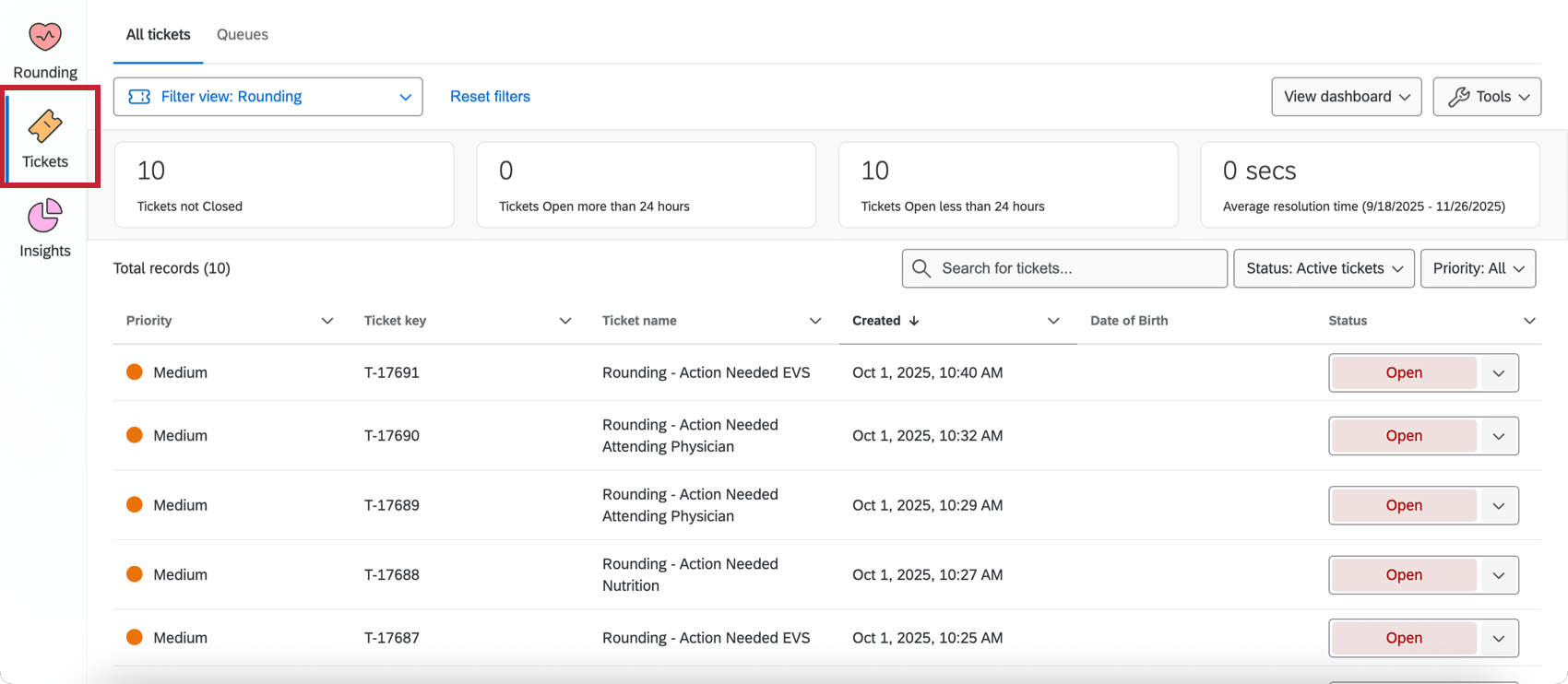
Registerkarte ERKENNTNISSE
Auf der Registerkarte ERKENNTNISSE werden verschiedene Widgets angezeigt, die Ihnen die Ergebnisse Ihres Rundungsprogramms für den aktuellen Kalendermonat zeigen.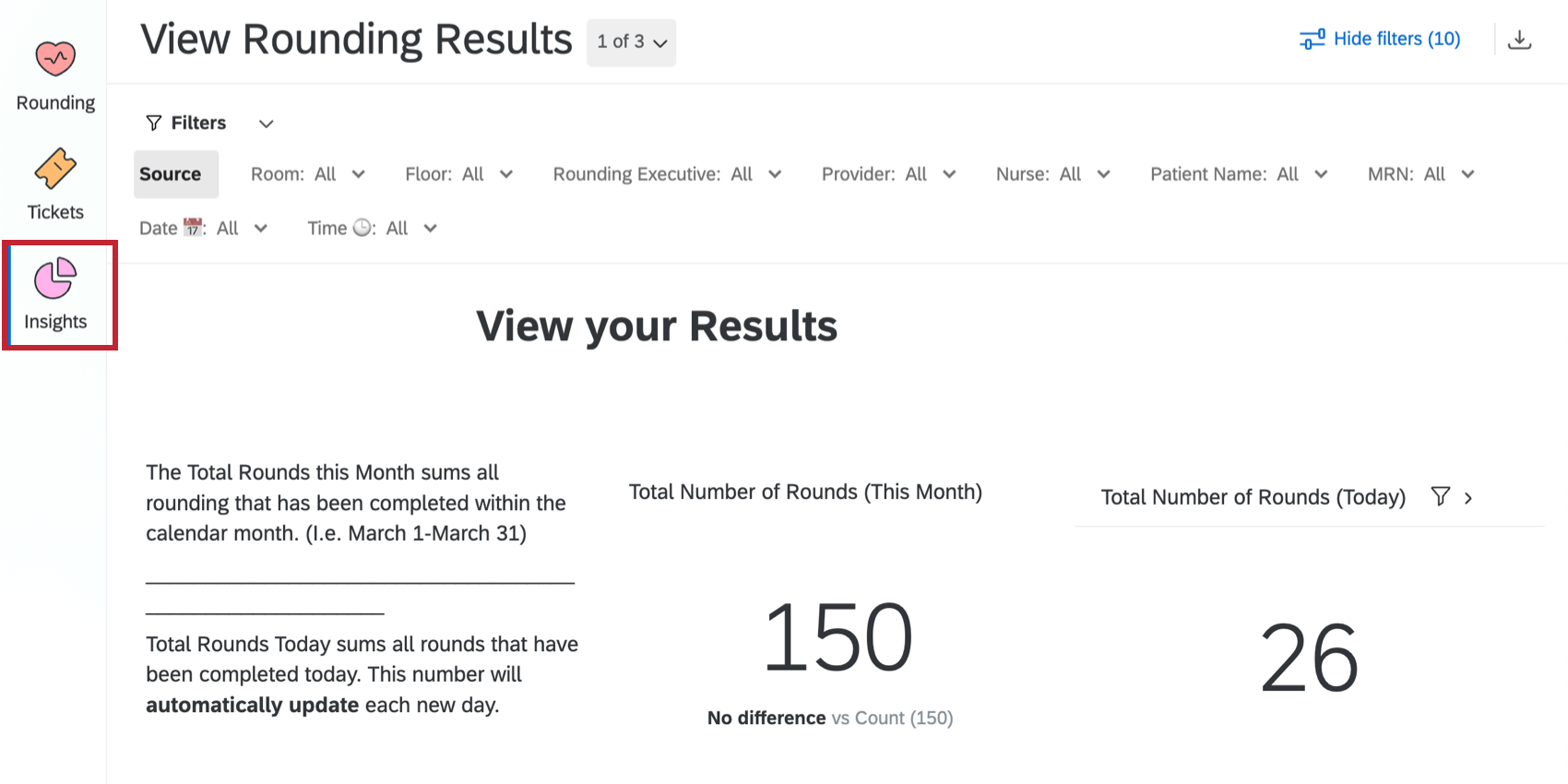
Die genauen Widgets, die hier erscheinen, werden von Ihrem Implementierungsteam erstellt und hängen von Ihrem Programm ab. Zu den allgemeinen Erkenntnissen gehören:
- Daten über die Anzahl der abgeschlossenen Runden.
- Trend-Widgets für Schlüsselfragen auf dem Rundungsformular.
- Berechnungen für die Einhaltung der Vorschriften.
- Nps-Vergleiche für Patientenbesuche, bei denen die Visite durch eine Umfrage nach dem Besuch abgeschlossen wurde.
Dieser Bericht ERKENNTNISSE funktioniert genauso wie die anderen Qualtrics-Dashboards. Auf den folgenden Seiten finden Sie Hilfe zu allgemeinen Aufgaben, die Sie bei der Anzeige eines Dashboards ausführen: