-

Qualtrics Platform -

Customer Journey Optimizer -

XM Discover -

Qualtrics Social Connect
チャット・データ・プロジェクト
チャット・データ・プロジェクトについて
チャット・データ・プロジェクトは、チャット・データのオムニチャネル・リスニング・ニーズを満たすように設計されています。抽出タスクを使用して、GENESYSやNICE CXoneなどのコンタクトセンタープロバイダーからチャットを抽出し、そのデータをプロジェクトに保存してさらに分析することができます。全体的なエンドツーエンドのプログラム設定は、オムニチャネル・リスニング・マネージャーに掲載されていますが、このページでは、チャット・データ・プロジェクトの作成とナビゲーションの方法に重点を置いています。
チャット・データ・プロジェクトの作成
ChatDataプロジェクトは、Catalogから名前で検索して作成することができます。
- カタログからチャットデータを選択します。
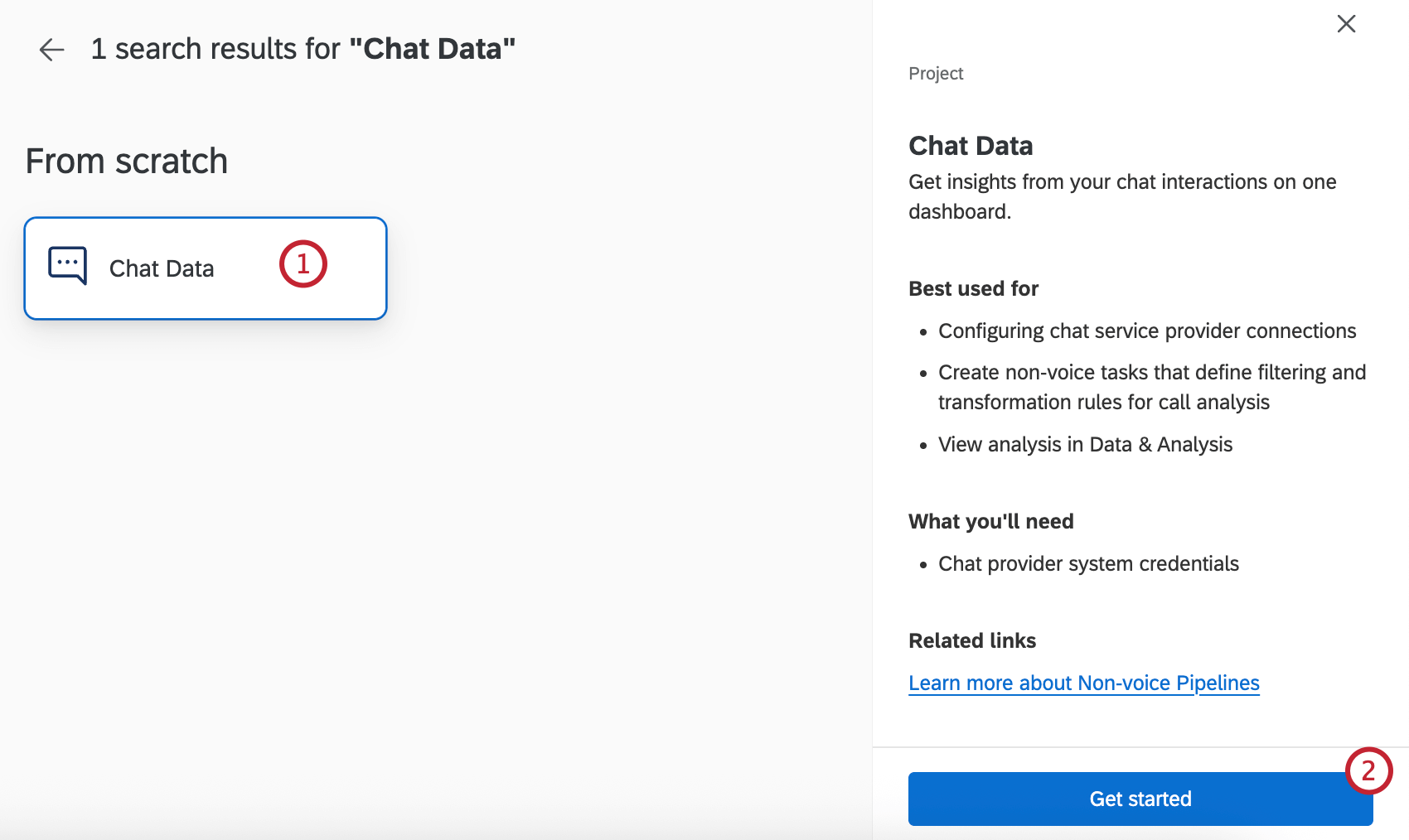
- [開始する]をクリックします。
- プロジェクト名を入力してください。
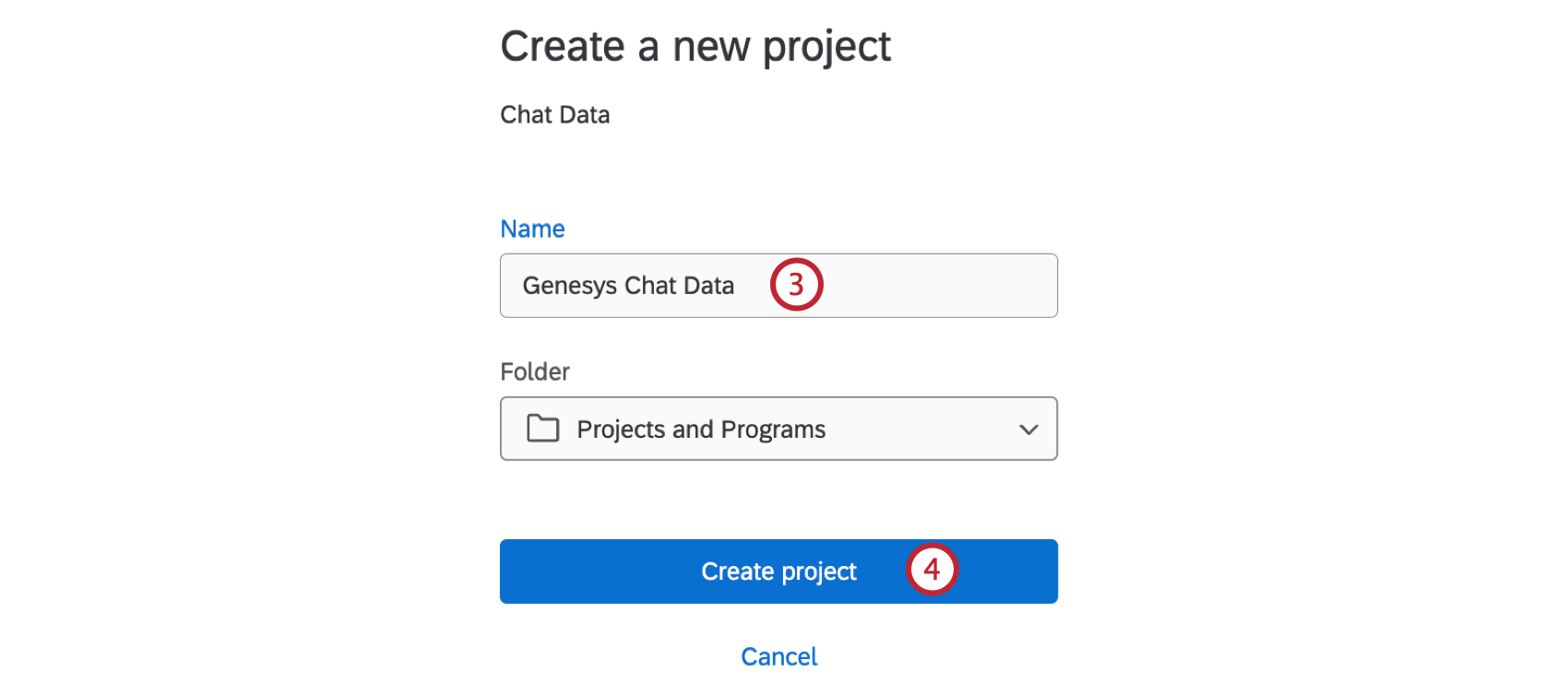
- [プロジェクトを作成]をクリックします。
チャット・データ・プロジェクトのナビゲーション
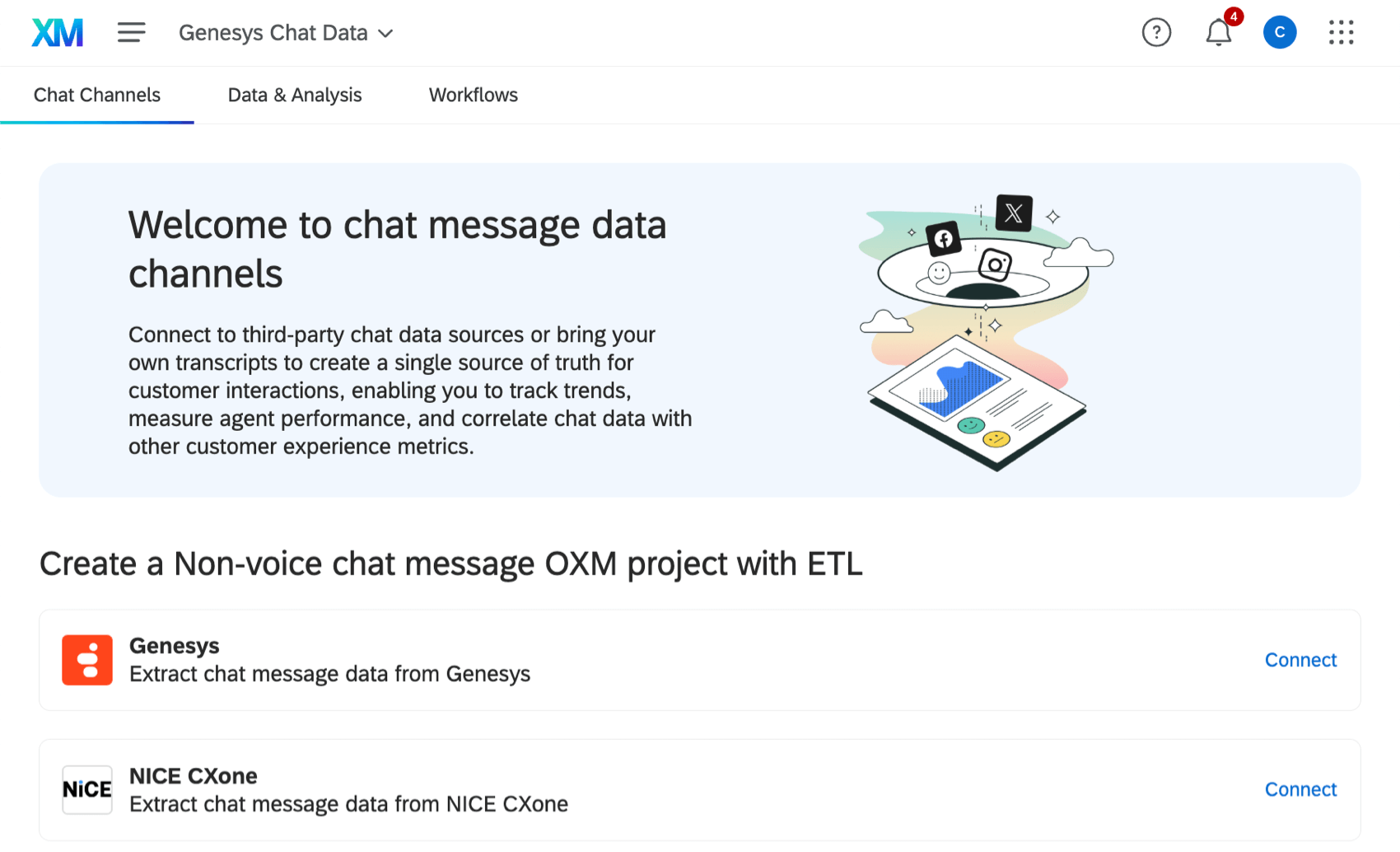
チャットデータプロジェクトには3つのメインタブがあります:
チャット・データ・プロジェクトにおけるデータと分析
ワークフローがチャットデータを抽出すると、「データと分析」タブに表示されます。このスペースでデータを閲覧し、入門的な分析を行う。回答は「データ」タブで表示および管理できますが、より詳細なデータ分析とレポーティングはプラットフォームの別の場所で行います。会話データを使ってテキスト分析とダッシュボードを使用する方法については、オムニチャネルリスニングページをご覧ください。
ここでは、データと分析に期待できる機能を、適切なサポートページへのリンクとともにご紹介します:
- 回答の編集
- データをエクスポート
- データの再インポート
Qtip:データを再インポートするオプションで、すでにプロジェクトにあるデータを編集することができます。データと分析]タブを使用して新しいソーシャルデータをインポートすることはできず、代わりにワークフローを使用してチャットプロバイダからデータを抽出する必要があります。
- 記録された回答
- 回答のフィルタリング
- フィールドエディター
ワークフロータブの使い方
チャットデータを抽出するワークフローは、チャットデータプロジェクト、またはスタンドアロンのワークフロータブで作成できます。プロジェクト内に作成することをお勧めします。関連するすべての抽出タスクを簡単に一箇所で見ることができます。
以下では、プロジェクトのメインチャットチャンネルタブに表示されるガイドフローなしでワークフローを作成する方法を紹介します。
- チャットデータプロジェクトで、ワークフロータブをクリックします。
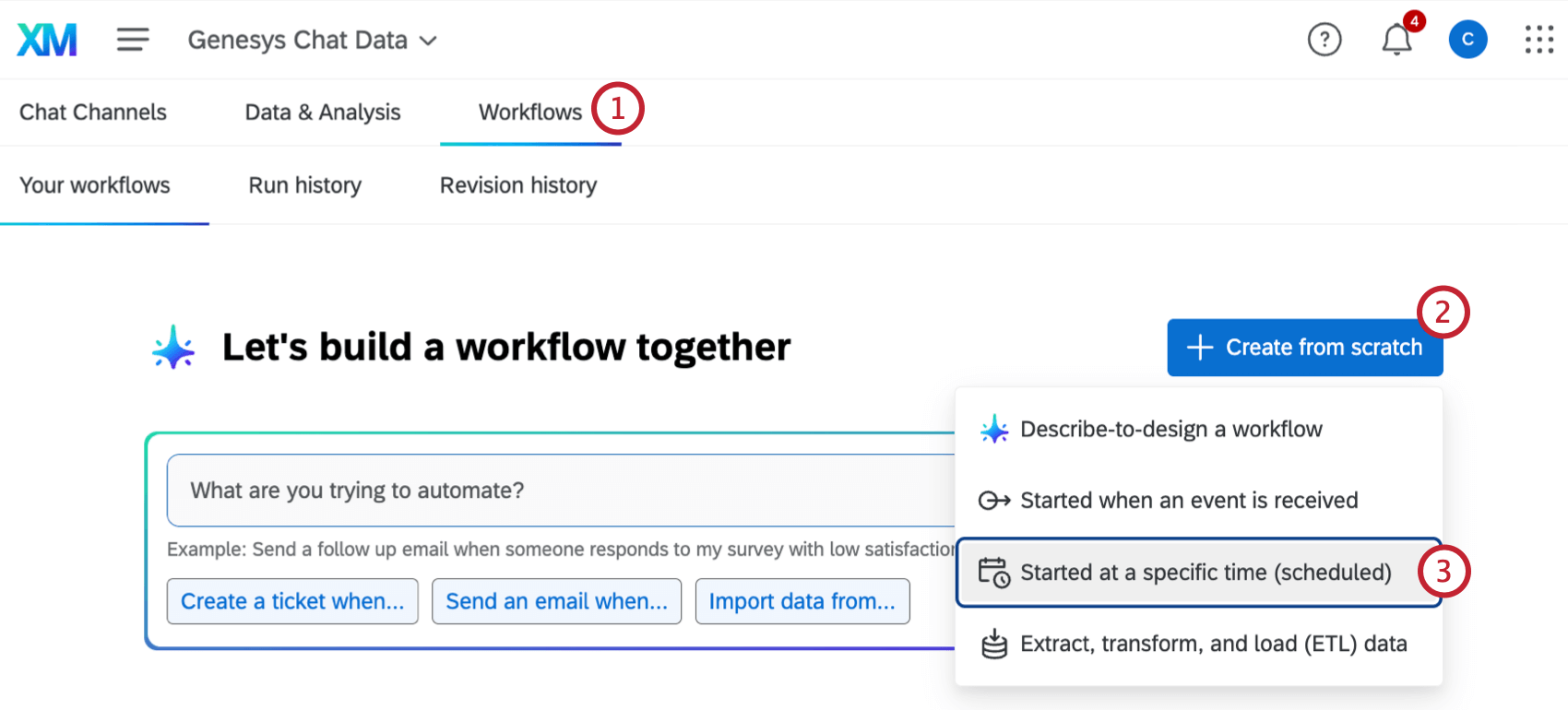
- ワークフローを作成するをクリックします。
- ScheduledまたはETLを選択します。
- スケジュールを決める。
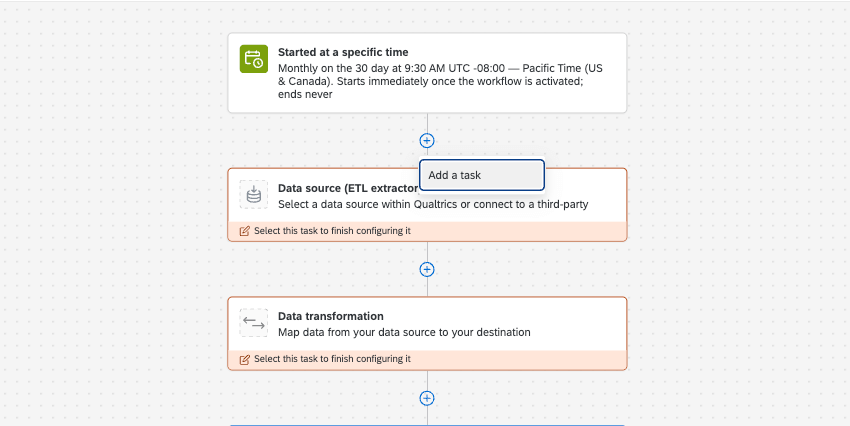 Qtip:ワークフローを作成後、すぐに実行することもできます。
 - 以下のタスクのいずれかを追加する:
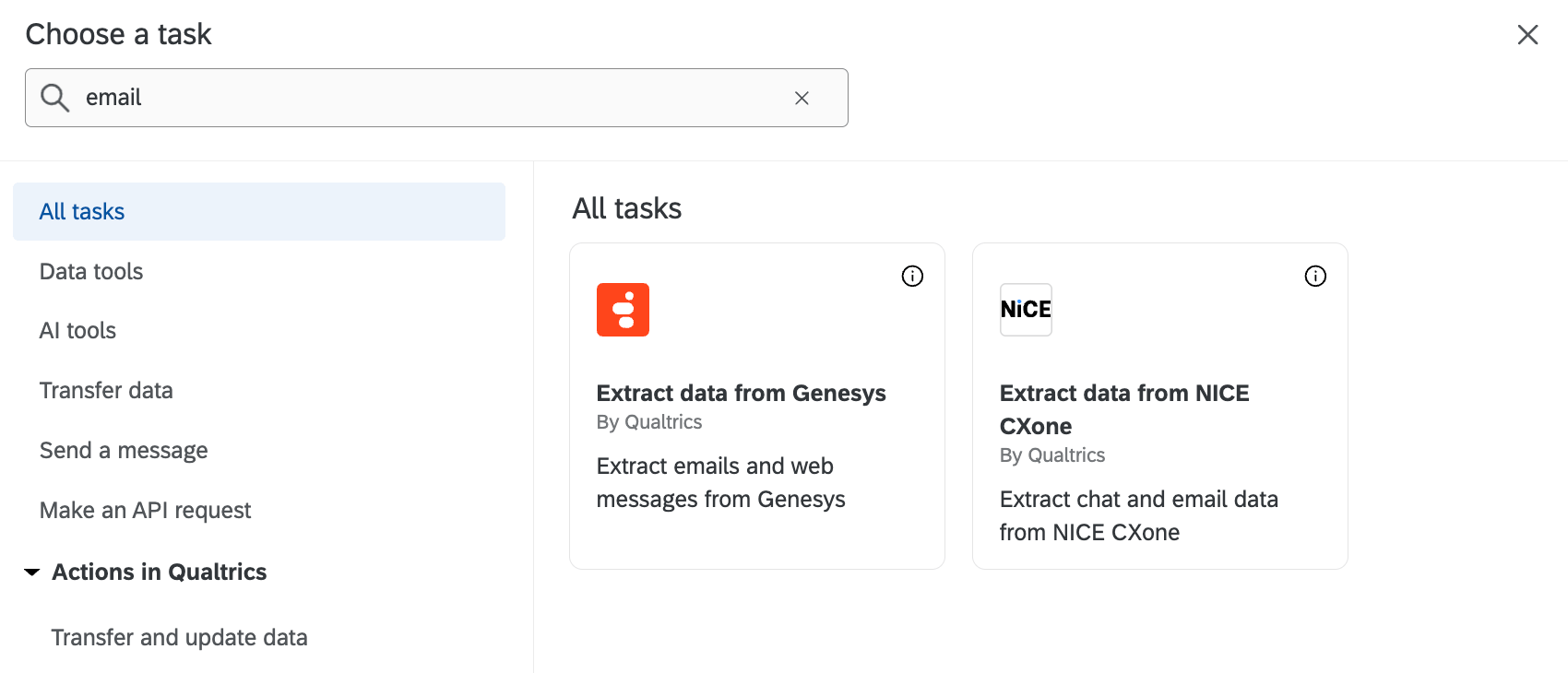
チャット・データ・プロジェクトの共有者
他のクアルトリクスユーザーを招待して、チャットデータプロジェクトを作成・編集することができます。
共有者は管理者のみアクセス可能であることを除いて、チャットデータプロジェクトでも評価管理プロジェクトと同じように機能します。チャット・データ・プロジェクトの読み取り専用アクセスはありません。その手順については、この コラボレーションのページを ご覧ください。