比較(EX)
このページの内容
ヒント:このページでは、エンゲージメント、ライフサイクル、パルス、およびアドホック従業員調査プロジェクトで使用できる機能について説明します。それぞれの詳細については、「Employee Eperienceプロジェクトのタイプ」を参照してください。

比較について
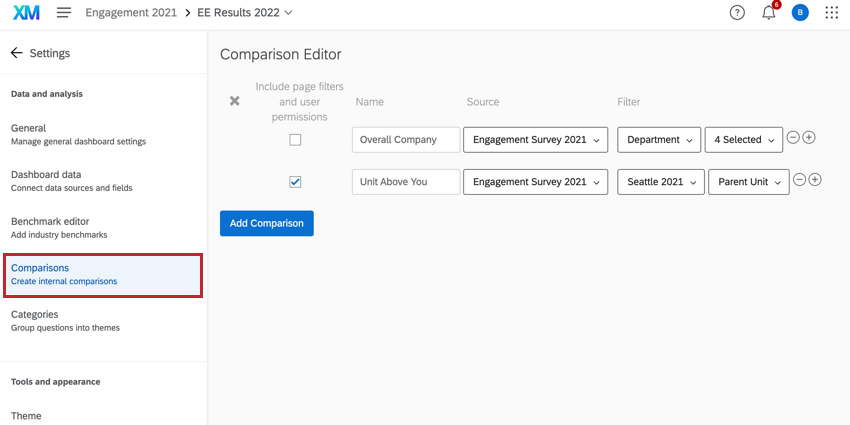
ダッシュボードに比較データを表示したいと思ったことはありませんか?たとえば、昨年と今年のエンゲージメントアンケートのスコアの違いを示したり、会社の基準値に対して各部門を比較したいことがあるかもしれません。こうした比較の基準を設定するには、設定に移動して、左側の比較セクションを選択します。

![ダッシュボードの設定の[比較]セクション](https://www.qualtrics.com/sites/default/files/styles/standard_xl_retina/public/migrations/dsx/content/comparisons-tab-ex_4.png.webp?itok=CiHcNM3f)
メタデータフィルター
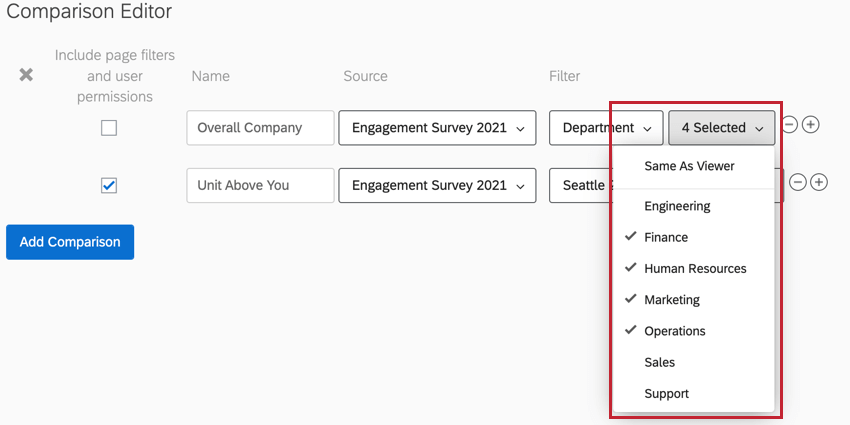
比較を定義する際、フィルターを設定するオプションがあります。プロジェクトにマッピングされた複数回答テキストセットフィールドであれば、どのフィールドにもフィルターをかけることができます。

複数回答テキストセットにフィルターをかけることができます。具体的な値(例:オーストラリア、メキシコ、アメリカ)を選択することも、[ビューアーと同じ]値に設定することもできます。
[ビューアーと同じ]を選択した場合、選択したソースのその値がダッシュボードの閲覧者(ビューアー)のメタデータ値と一致する、ということです。つまり、米国オフィスの従業員がダッシュボードを閲覧した場合は米国のデータしか見ることができず、オーストラリアオフィスの従業員が閲覧した場合はオーストラリアオフィスのデータしか見ることができない、ということになります。
ヒント:[ビューアーと同じ]フィルターを使用する場合は、ソースドロップダウンから特定のソースを1つ選択する必要があります。[すべて]を選択した場合、このフィルターは使用できません。
注意:比較フィルターで利用するメタデータフィールドは、選択したソースでマッピングされている必要があります。マッピングされていない場合は、ウィジェットで問題が発生する可能性があります。

組織階層フィルター
比較を定義する際、[組織階層]のフィルターを設定するオプションがあります。
階層を選択すると、次に現在のユニット、親ユニット、祖父母ユニットのいずれかを選択することができます。
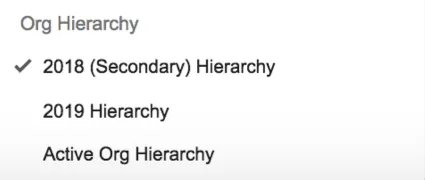
ヒント:比較をある組織階層に絞り込む際に別のデータソースを参照している場合は、どのように階層がマッピングされているか、またどのような組織階層の権限が設定されているかを考慮する必要があります。たとえば、過去のソースを使った組織階層の比較でデータが表示されない場合、そのユニットがソース間で正しくマッピングされていること、また、そのマッピングに基づく該当ユニットを表示する権限をユーザーが持っていることを再確認します。
アクティブな組織階層
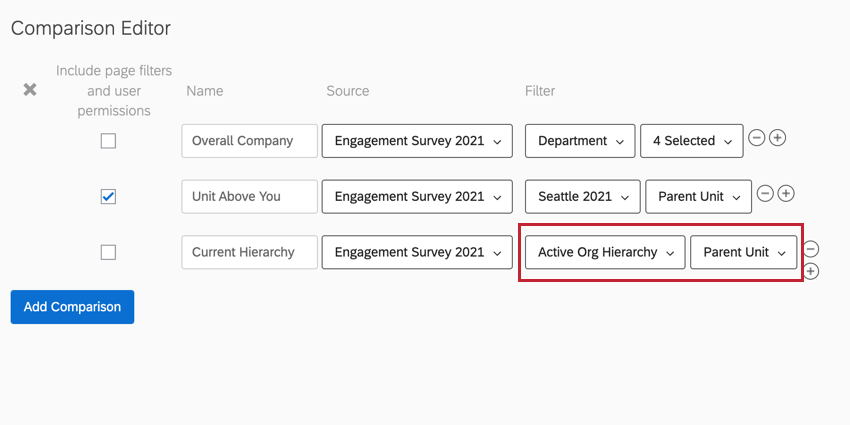
比較データを1つの階層に限定しなくてもよい場合は、アクティブな組織階層を選択できます。これは、ダッシュボードでデータを閲覧しているユーザーが選択した階層フィルターを使って比較を絞り込みます。

[アクティブな組織階層]に設定した場合、組織階層フィルターで選択された階層ユニットに基づく比較が行われます。

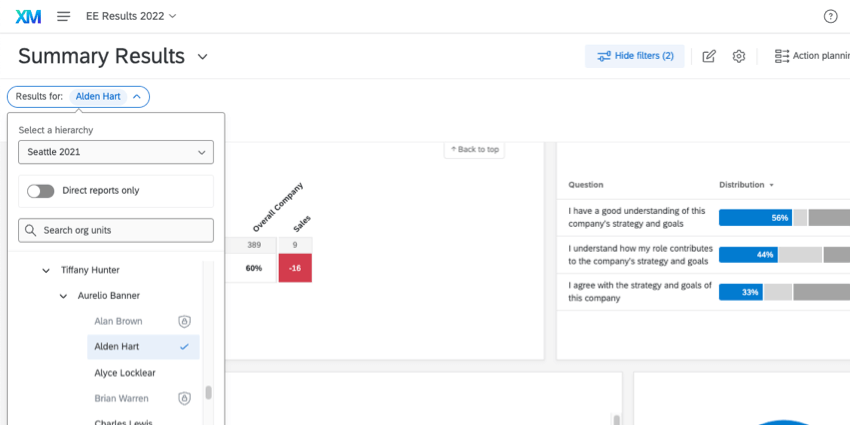
- 現在のユニット:[現在のユニット]を選択すると、ダッシュボードのユーザーがクリックしたユニットのデータが表示されます。 例:上の画像では、Alden Hartのユニットが選択されています。

- 親ユニット:選択したユニットの上位にあるユニットのことです。親ユニットが便利なのは、社内のいくつかのユニットが非常に小規模な場合です。ダッシュボードに表示される結果が少なければ少ないほど、匿名性を保てる可能性が低くなります。また、共通の目標に向かって働く従業員のグループを大きくしたい場合などにも親ユニットは便利です。ウェブデザインチームだけ、あるいはメールマーケティングチームだけではなく、デジタルマーケティング全体のエンゲージメントについて注目したい場合などです。 例:上の画像では、Alden Hartが選択されています。この場合、Aurelio BannerのユニットがAlden Hartのすぐ上にあるため、Aurelio Bannerのデータが表示されます。
- 祖父母ユニット:これは、ダッシュボードユーザーの2つ上のユニット(つまり親ユニットの上のユニット)です。祖父母ユニットは、社内のいくつかのユニットが非常に小規模である場合や、共通の目標に向かって働く従業員のグループを大きくしたい場合に便利です。たとえば、祖父母ユニットを使用すると、マーケティングチーム全体のエンゲージメントが表示されます。 例:上の画像では、Alden Hartが選択されています。この場合、Tiffany HunterのユニットがAlden Hartの2つ上にあるので、Tiffany Hunterのデータが表示されます。
特定の組織階層の選択
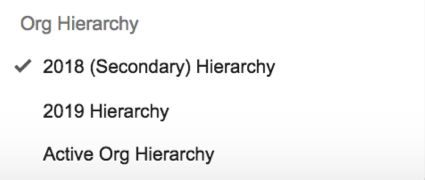
プロジェクトに追加した階層がすべてオプションとして表示されます。ある1つの階層のみに限定して比較の基準を定義したい場合は、特定の階層を選択することができます。たとえば、2019年の階層をほかのすべての年と比較したい場合、フィルターを2019年の階層のデータだけに設定します。
ヒント:異なる階層を比較する場合は、ダッシュボードが比較するユニットを認識できるよう必ず階層のマッピングを行ってください。

例:バーナビーは、デジタルマーケティング部門のウェブデザインチームに所属しているとします。現在のユニットはウェブデザインになります。
例:同じ例を使うと、バーナビーの親ユニットとはデジタルマーケティング部門全体のことです。
例:上記の例では、バーナビーの祖父母ユニットはマーケティング部署全体となります。
比較の作成・管理
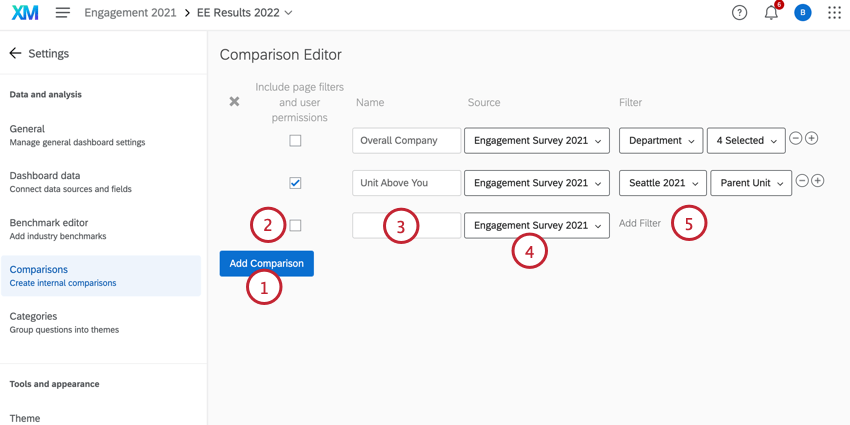
ヒント:比較フィルターと同じフィールドにダッシュボードのフィルターが適用されている場合、そのフィールドのダッシュボードのフィルターは無視されます。「ページフィルターを含める」がチェックされている場合でも、適用されるのは、比較フィルターのフィールドとは異なるフィールドのページフィルターのみです。
ヒント:ダッシュボードのプライマリアンケートにマッピングされるまでは別のプロジェクトをソースとして追加することはできません。これについて詳しくはダッシュボードデータのページを参照してください。
ヒント:データマッパーでソースがマッピングされていない場合、そのソースを使用した比較は設定し直す必要があります。
ヒント:比較の最も左端にあるグレーのXをクリックすると、比較が削除されます。
ウィジェットの互換性
比較データは以下のウィジェットに表示できます。
- ヒートマップウィジェット
- デモグラフィックの詳細区分ウィジェット
- 質問リストウィジェット
- スコアカードウィジェット
- バブルチャートウィジェット
- エンゲージメントの概要ウィジェット
- フォーカスエリアウィジェット
- ENGAGE ヘッドラインウィジェット
比較データは、プライマリソースと比較対象の差として表示されます。多くの場合、プラス(+)またはマイナス(–)記号付きで、差分がどちらの方向かを異なる色で示したデルタ形式、または比較の実際の値が表示される基準値形式で表示されます。デルタ形式が使用されている場合のみ、ウィジェットで色が使われます。
注意:比較の差分は、データの未加工値を使用して計算されます。このため、ウィジェットの丸め設定が原因となって、完全に一致しないかのような値が表示されることがあります。たとえば、ウィジェットが小数点以下を四捨五入するように設定されているとします。フィールドAのスコアが38.5で、フィールドBのスコアが35.4の場合、ウィジェットで表示される各スコアは39と35です。しかし、両者の比較では3と表示されます。38.5-35.4=3.1となり、四捨五入すると3となるためです。
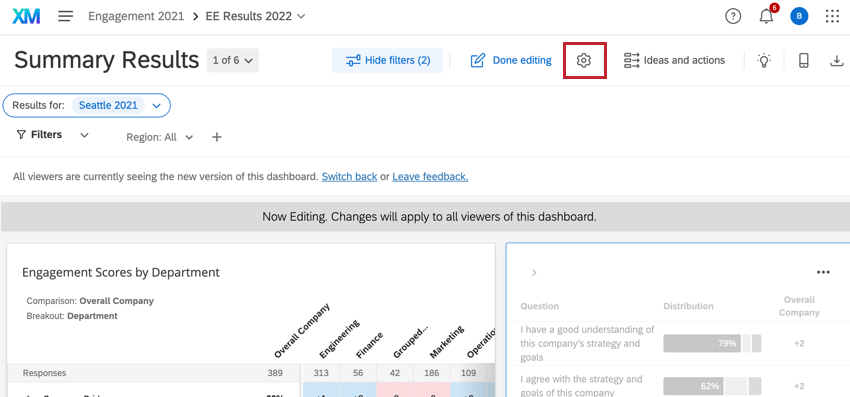
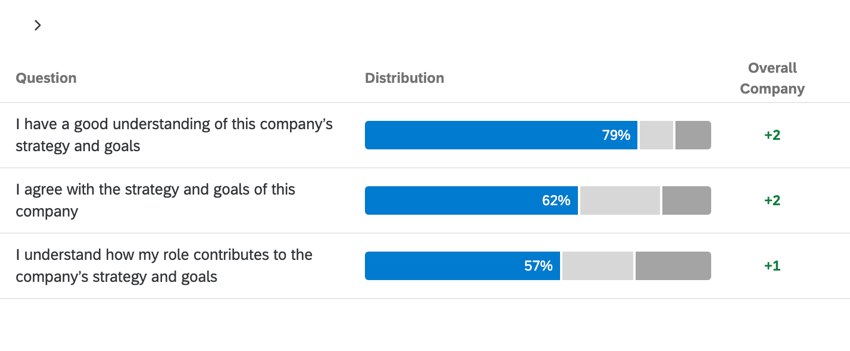
下の画像では、[Distribution(配信)]の列に表示されたデータは、ダッシュボードページのフィルターによって決定された、ある特定の部門のさまざまな質問のスコアを示しています。[Overall Company(会社全体)]の列には、会社全体のスコアと比較した部門のスコアが表示されます。この例では、この部門がこれらの質問で会社平均より高いスコアを獲得したことがわかります。

ヒント:比較ウィジェットはダッシュボード設定で作成する比較とは無関係です。
ウィジェットへの比較の追加
![ウィジェット編集時の[比較を追加]ボタン](https://www.qualtrics.com/m/assets/support/wp-content/uploads//2017/09/add-comparison-button.png)

FAQs
EXダッシュボードの比較ウィジェットに比較対象を取り込むにはどうすればよいですか?/ 「比較を追加する」ボタンはどこにありますか?
EXダッシュボードの比較ウィジェットに比較対象を取り込むにはどうすればよいですか?/ 「比較を追加する」ボタンはどこにありますか?
設定からウィジェットに 比較 を引き出したい場合は、 スコアカードウィジェット 、 質問リストウィジェット 、 ヒートマップウィジェット 、 人口動態ブレイクアウトウィジェット 、 エンゲージメントサマリーウィジェット 、または バブルチャートウィジェット を試してみてください。
EXのダッシュボードに比較結果が表示されているのですが、思ったように過去のデータと一致しません。どうすれば直るのでしょうか?
EXのダッシュボードに比較結果が表示されているのですが、思ったように過去のデータと一致しません。どうすれば直るのでしょうか?
次に、新しいダッシュボードの[設定]タブで、比較が正しく設定されていることを確認します。Comparisons の項目で、調査元がお客様のヒストリカルプロジェクトであることを確認してください。比較対象でフィルターを設置している場合は、そちらも必ずご確認ください。
最後に、組織階層を比較する場合、階層が マップされていることを確認してください .マップされていない場合は、階層をマップしてください。次に、階層をマッピングした後、履歴プロジェクトと現在のプロジェクトの両方で All Responses With Current Metadata (すべての応答を現在のメタデータで更新)を実行します。
EXダッシュボードに組織全体の結果を表示する比較を設定しているのですが、階層の一番上にいるときと違うようです。どうしてこんなことになっているのでしょうか?
EXダッシュボードに組織全体の結果を表示する比較を設定しているのですが、階層の一番上にいるときと違うようです。どうしてこんなことになっているのでしょうか?
What should I do if a filter in my comparison is invalid?
What should I do if a filter in my comparison is invalid?
素晴らしい! フィードバックありがとうございます!
フィードバックありがとうございます!