-

Qualtrics Platform -

Customer Journey Optimizer -

XM Discover -

Qualtrics Social Connect
Motivadores de atrito
Sobre a redução do atrito entre Colaborador
Você pode combinar dados de todo o seu programa de experiência dos colaboradores, Employee Experience do funcionário para encontrar os fatores que causam o desgaste colaborador usando o Análise da jornada dos colaboradores. Reduzir o desgaste colaborador é uma jornada projetada por especialistas que o ajuda a rastrear quais segmentos de colaborador apresentam altas taxas de desgaste e por quê, a fim de medir o impacto do desgaste em sua organização. Em vez de ter que criar modelos de dados e painéis do zero, a jornada de atrito o orienta na configuração e resultados em um dashboard completo, pronto para ser compartilhado com os colegas.
Criação do projeto
Para usar essa jornada, você já deve ter os dois projetos a seguir criados em sua conta:
- Um projeto de engajamento contendo os dados demográficos e as perguntas que você gostaria de analisar.
- Esse projeto também deve ter um dashboard já criado.
- Um dos seguintes itens que contém dados de saída colaborador:
- Um projeto de ciclo de vida.
- Um projeto de dados importados ( ou um arquivo CSV para criar um novo).
Para usar a jornada Drivers of Attrition, crie um projeto Análise da jornada dos colaboradores e siga estas etapas:
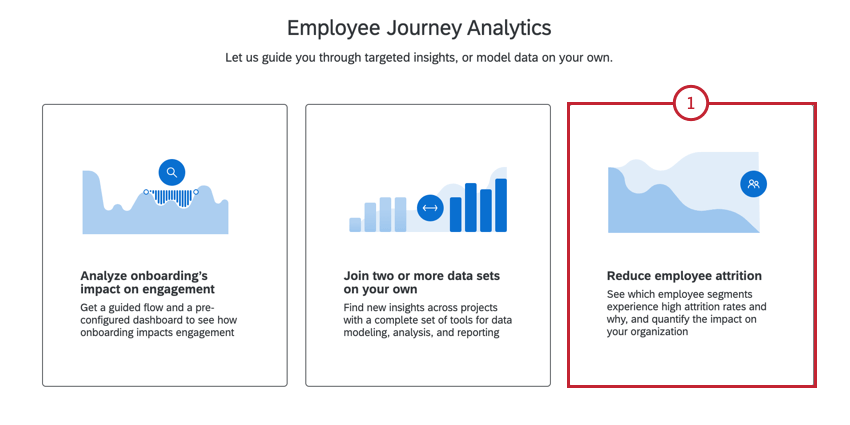
- Selecione Reduzir o desgaste colaborador como sua jornada.
- Dê um nome ao seu projeto e, se desejar, adicione-o a uma pasta.
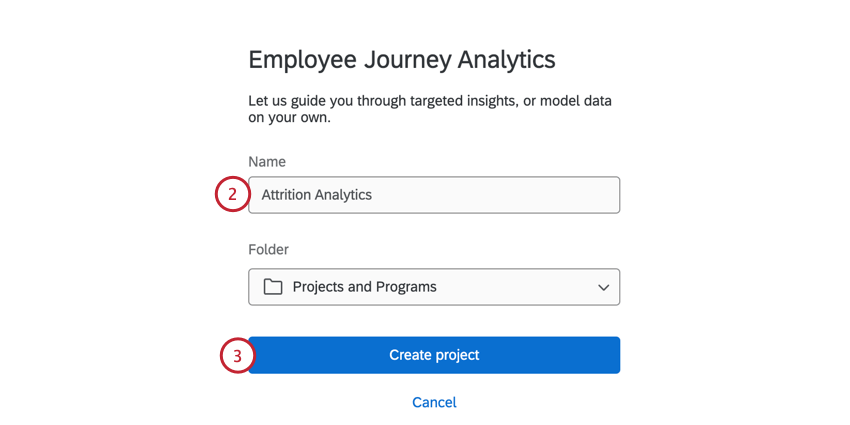
- Clique em Criar projeto.
- Escolha o projeto que contém os dados sobre o motivo pelo qual os funcionários deixaram a empresa:
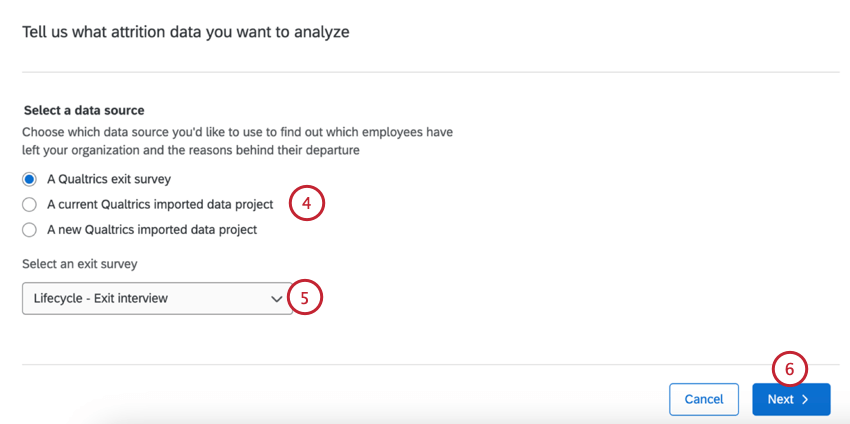
- Uma pesquisa saída do Qualtrics. Somente projetos de ciclo de vida aparecerão aqui.
Qdica: é altamente recomendável usar essa opção, pois o mapeamento campo de dados é automático.
- Um projeto de dados importados atual de dados importados do Qualtrics .
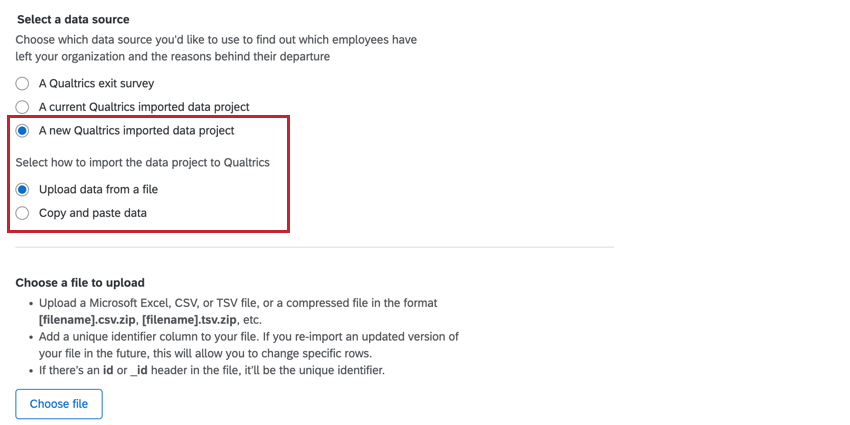
- Um novo projeto de dados importados do Qualtrics.
- Uma pesquisa saída do Qualtrics. Somente projetos de ciclo de vida aparecerão aqui.
- Se estiver escolhendo uma pesquisa saída ou um projeto de dados importados existente, use o menu suspenso para selecionar o projeto.
Qdica: ao criar um novo projeto de dados importados, você pode colar os dados ou carregar um arquivo com os dados. Consulte esta página de suporte para obter mais informações sobre o upload de dados. Você também precisará mapear manualmente seus campos de atrito se estiver usando um projeto de dados importados. Consulte Mapeamento de campos de atrito abaixo para obter mais informações.
- Clique em Seguinte.
- Escolha o pesquisa envolvimento que contém os dados demográficos e as perguntas pesquisa que você gostaria de usar para a análise.
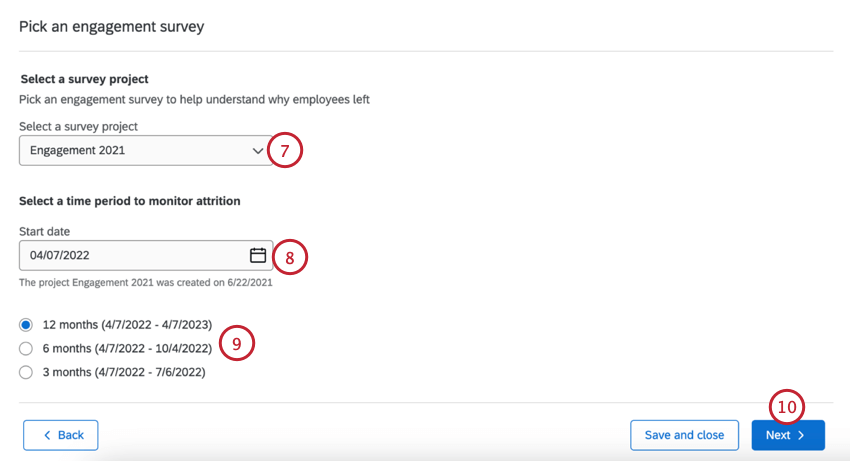
- Escolha uma data de início para o período de tempo que você gostaria de monitorar quanto ao atrito.
- Selecione o período de tempo que você gostaria de monitorar. Suas opções incluem 3 meses, 6 meses e 12 meses.
- Clique em Seguinte.
- No projeto Engajamento, escolha o dashboard existente que contém os dados demográficos e as perguntas pesquisa que você gostaria de usar para análise.
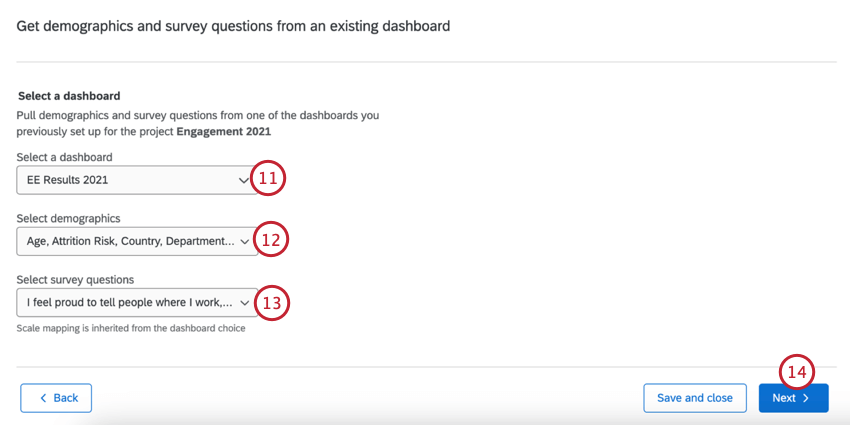
- Escolha os campos demográficos que você gostaria de analisar.
- Selecione as perguntas pesquisa que você gostaria de usar na análise.
- Clique em Seguinte.
- Revise suas seleções. Se você precisar alterar algum desses itens, clique no botão Voltar e faça as alterações.
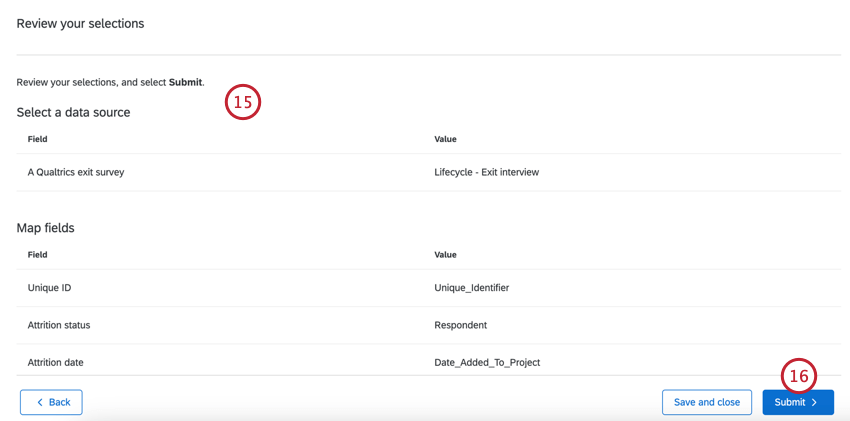
- Quando terminar, clique em Submit (Enviar). A análise levará algum tempo para ser concluída. Você pode navegar livremente para outras áreas da sua conta e pode encontrar sua jornada na página Projetos.
- Quando o conjunto de dados for gerado, você poderá visualizar o dashboard pré-criado.
Mapeamento de campos de atrito a partir de um projeto de dados importados
Se os seus dados de atrito estiverem em um projeto de dados importados, será necessário mapear manualmente os campos após o upload dos dados:
- ID exclusivo: o campo usado para identificar os participantes, normalmente é uniqueID, employeeID ou e-mail colaborador.
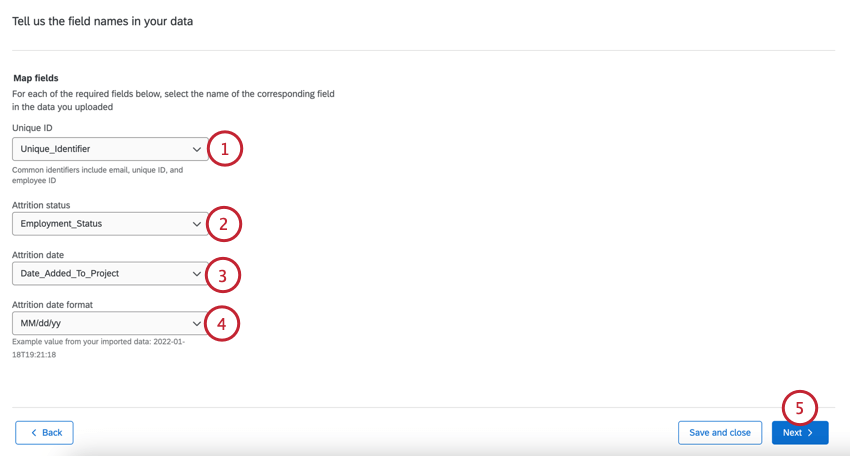
- Status de atrito: Selecione o campo que contém os dados de status de atrito.
- Data de atrito: Selecione o campo que contém a data de atrito.
- Formato da data de atrito: Selecione o formato da data de atrito.
- Clique em Seguinte.
- Avançar, você verá cada valor possível para o campo de status de atrito selecionado. Para cada valor, selecione se ele indica um colaborador ativo ou inativo.
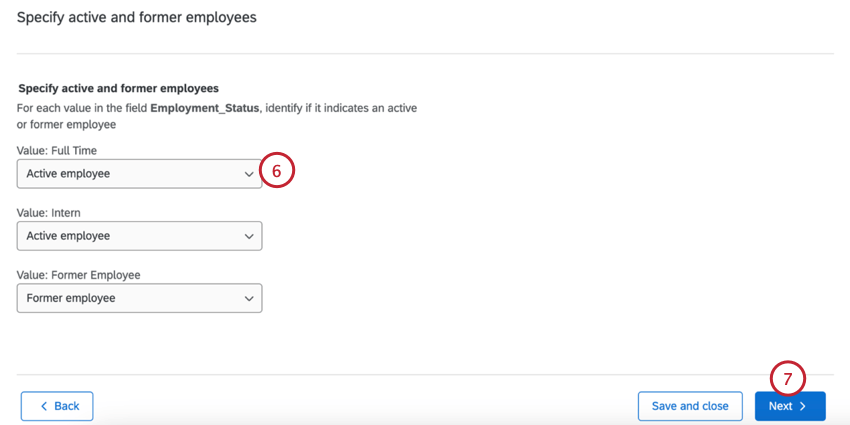
- Clique em Seguinte.
- Ao adicionar o projeto Engagement, você precisará selecionar o campo Unique ID que compartilha os mesmos valores que o UniqueID selecionado na etapa 1.
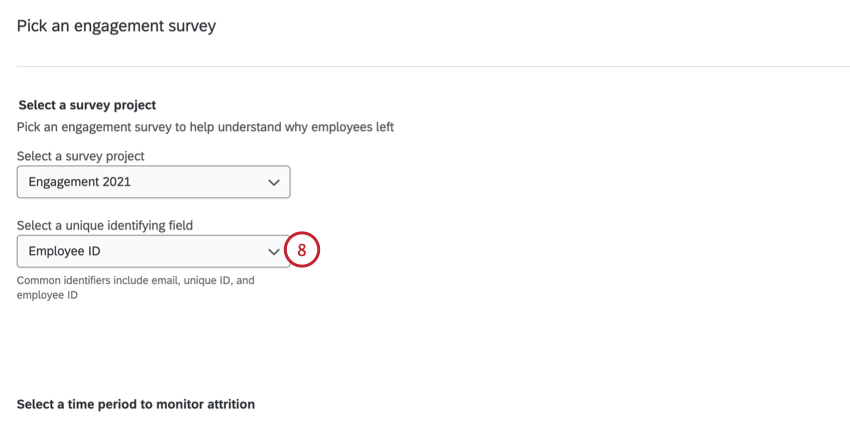
Dashboard atrito
Seu dashboard pré-criado vem com uma série de widgets configurados exclusivamente para estudar os fatores de desgaste. Embora você possa personalizar seu dashboard viagem, recomendamos manter os widgets predefinidos descritos abaixo.
Informações sobre atrito
O widget de insights de atrito mostra quantos funcionários deixaram sua organização por mês. Você também verá uma taxa de atrito geral para a sua organização com base na janela de atrito selecionada durante a configuração.
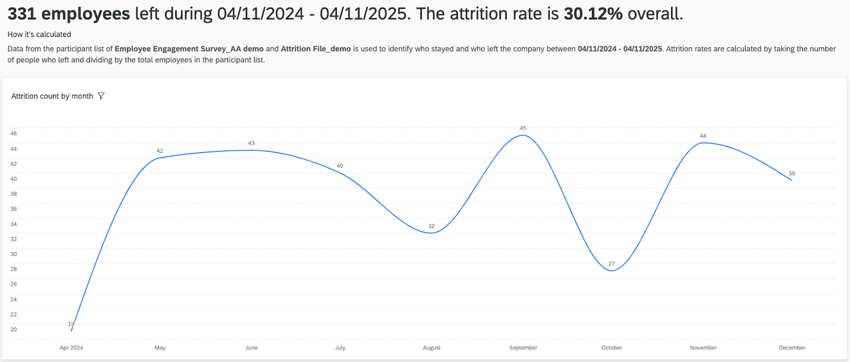
A taxa de atrito é calculada com a seguinte fórmula
: Taxa de atrito = [Número de funcionários desligados] / ([Número de funcionários desligados] + [Número de funcionários ativos])
Quem fica vs. quem sai
O widget “stayers versus leavers” mostra as perguntas pesquisa com as maiores diferenças de favorabilidade entre funcionários ativos e demitidos. Essas perguntas são extraídas diretamente das perguntas que você selecionou durante a configuração guiada. Por padrão, esse widget é classificado pela diferença de favorabilidade em ordem crescente, mostrando os itens pesquisa em que a favorabilidade dos ex-funcionários é pior do que a dos funcionários ativos.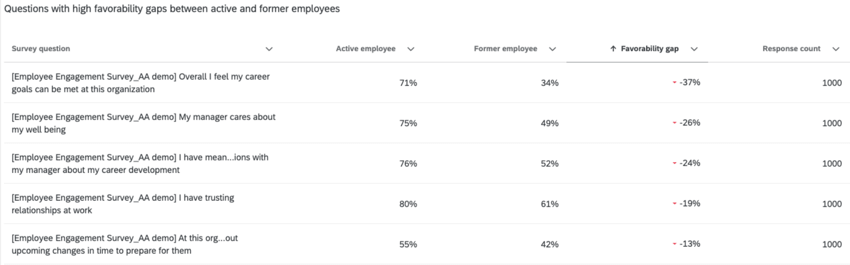
Você pode editar esse widget para personalizar o seguinte:
- Altere as perguntas pesquisa exibidas no widget.
- Adicione um filtro em nível de widget para filtro por metadados participante.
Motivadores de atrito
O widget de fatores de atrito mostra diferentes motivadores principais e a importância desses fatores para afetar o atrito colaborador.
Esse widget é alimentado pelo Stats iQ e usa regressão logística e cálculos de importância relativa.
A regressão logística é usada para identificar uma lista de drivers estatisticamente significativos para gerar probabilidades que mostram como diferentes categorias dentro de um driver podem levar a um aumento ou diminuição do atrito. A importância relativa é usada para explicar a variação no motivo pelo qual as pessoas estão ativas ou não.
Ao passar o mouse sobre uma barra roxa, você pode ver as chances de atrito para esse fator-chave específico.
Simulação de atrito
O widget de simulação de atrito mostra como as alterações nas respostas de um fator-chave podem afetar sua taxa de atrito estimada.
Ao visitar esse widget pela primeira vez, você verá o item da pesquisa do modelo de driver com a maior importância relativa pré-selecionada. Você pode clicar nesse item na parte superior do widget para alterar o item que é exibido.
A linha pontilhada mostra a taxa de atrito simulada para diferentes pontuações desse item. O ponto sólido é sua pontuação real e a taxa de atrito. Você pode clicar nos pontos vazios ao longo da linha para simular como as alterações na pontuação de resposta podem afetar as taxas de atrito.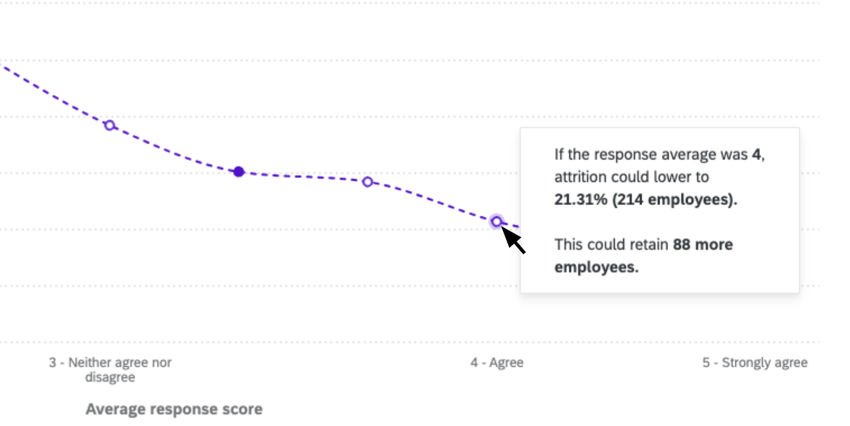
Você pode editar esse widget para personalizar o seguinte:
- Selecione segmentos demográficos para usar como filtros no widget.
- Insira um custo estimado de atrito por colaborador. Isso permite que o widget mostre como o custo de atrito pode mudar com base na taxa de atrito estimada associada a diferentes médias de resposta pesquisa itens de pesquisa.
Desmembramentos demográficos de atrito
Os intervalos demográficos de atrito mostram como os grupos de pessoas em sua organização sofrem atrito, o que ajuda a entender os possíveis pontos críticos em sua organização. Esses widgets mostram o tamanho dos grupos de quebra (barra verde) e a taxa de atrito (linha vermelha).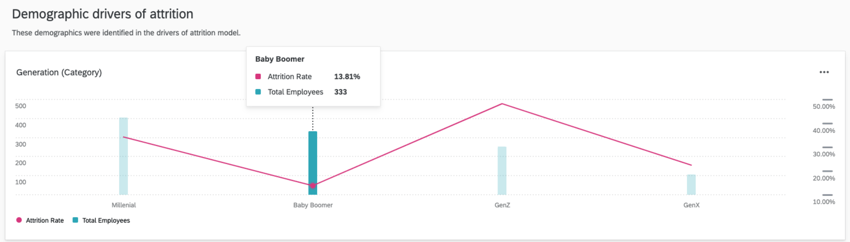
Esses widgets são divididos em duas seções diferentes:
- Fatores demográficos de atrito: Esta seção mostra o quebra dos campos que estão no modelo de driver (ou seja, estatisticamente significativo).
- Todos os outros dados demográficos: Esta seção mostra todos os outros dados demográficos incluídos na análise, mas não no modelo do motorista.
Compartilhamento do Dashboard pré-criado
Quando o dashboard estiver concluído, saiba como compartilhá-lo com outros usuários da sua organização.