-

Qualtrics Platform -

Customer Journey Optimizer -

XM Discover -

Qualtrics Social Connect
Treiber der Abwanderung
Über die Verringerung der MITARBEITENDE
Mit der Analyse der MITARBEITERERFAHRUNG können Sie Daten aus Ihrem gesamten Programm für Mitarbeitende kombinieren, um die Treiber der Mitarbeiterfluktuation zu ermitteln. MITARBEITERERFAHRUNG ist ein von Experten entwickeltes Verfahren, mit dem Sie feststellen können, welche Mitarbeitererfahrungen in welchen Segmenten zu hohen Fluktuationsraten führen und warum, um die Auswirkungen der Fluktuation auf Ihre Organisation zu messen. Anstatt Datenmodelle und Dashboards von Grund auf neu erstellen zu müssen, führt Sie die Attrition Journey durch die Einrichtung und liefert Ergebnisse in Form eines fertigen Dashboards, das Sie mit Ihren Kollegen teilen können.
Erstellen des Projekts
Um diese Reise zu nutzen, müssen Sie bereits die beiden folgenden Projekte in Ihrem Benutzerkonto angelegt haben:
- Ein Engage-Projekt mit den demografischen Daten und Fragen, die Sie analysieren möchten.
- Für dieses Projekt muss auch bereits ein Dashboard erstellt worden sein.
- Eine der folgenden, die MITARBEITENDE Ausgangsdaten enthält:
- A Lebenszyklus Projekt.
- Ein importiertes Datenprojekt (oder eine Csv-Datei, um ein neues Projekt zu erstellen).
Um die MITARBEITENDE-JOURNEY zu nutzen, erstellen Sie ein Projekt zur Analyse der MITARBEITER-JOURNEY und führen Sie dann die folgenden Schritte aus:
- Auswählen Geringere Mitarbeitende auf Ihrem Weg.
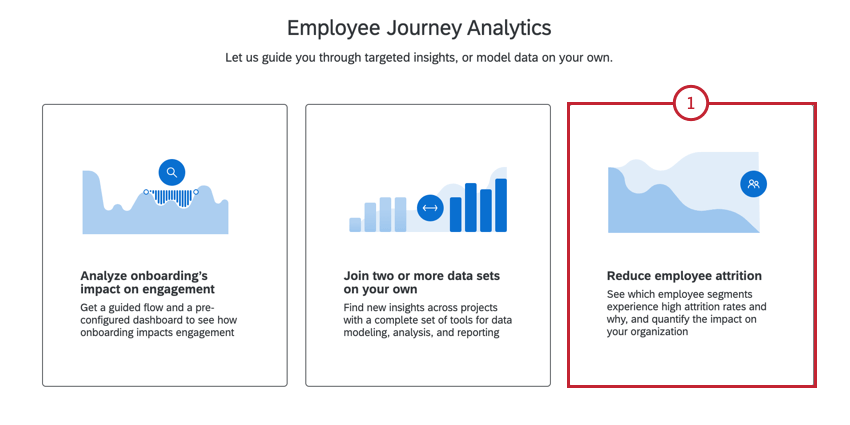
- Geben Sie Ihrem Projekt einen Namen, und fügen Sie es bei Bedarf einem Ordner hinzu.
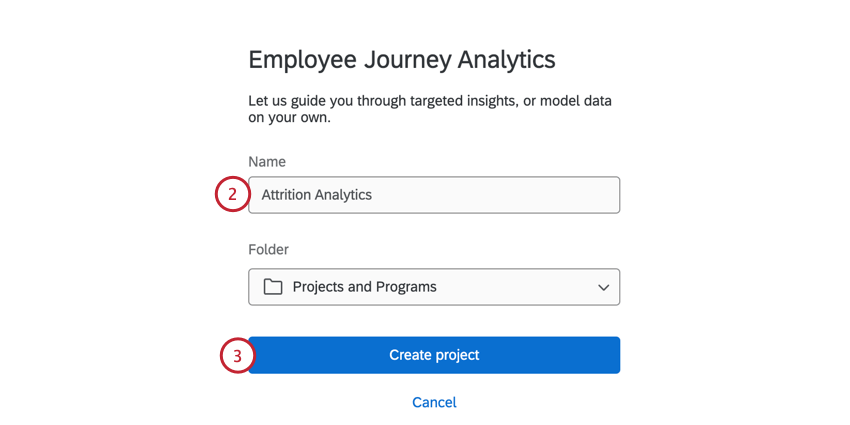
- Klicken Sie auf Projekt erstellen.
- Wählen Sie das Projekt aus, das die Daten darüber enthält, warum Mitarbeiter das Unternehmen verlassen haben:
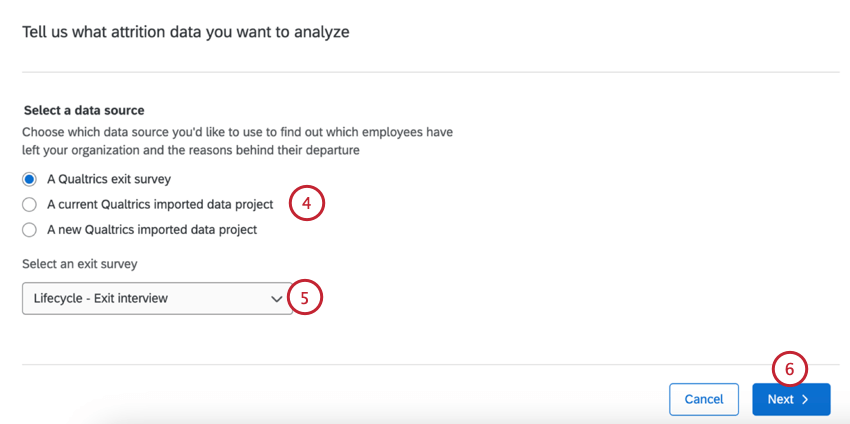
- Eine Qualtrics-Umfrage zum Ausstieg. Nur Lebenszyklus Projekte werden hier angezeigt.
Tipp: Wir empfehlen dringend, diese Option zu verwenden, da die Datenfeld automatisch erfolgt.
- Ein aktuelles Qualtrics importiertes Datenprojekt.
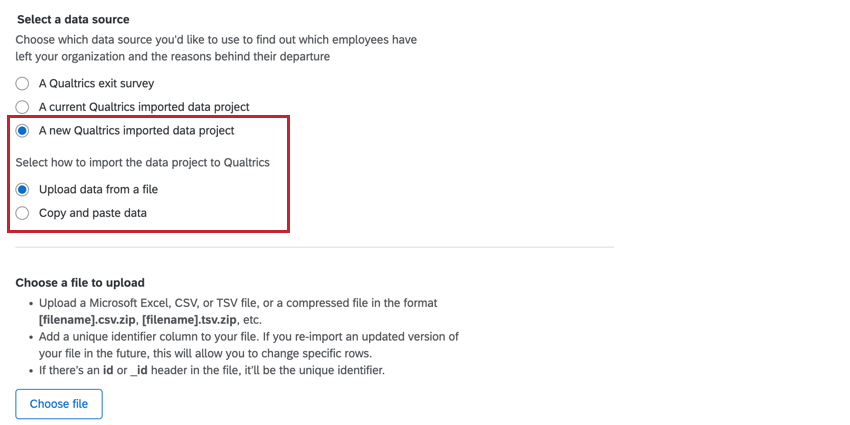
- Ein neues importiertes Datenprojekt.
- Eine Qualtrics-Umfrage zum Ausstieg. Nur Lebenszyklus Projekte werden hier angezeigt.
- Wenn Sie eine beendete Umfrage oder ein vorhandenes importiertes Datenprojekt auswählen, verwenden Sie das Dropdown-Menü, um das Projekt auszuwählen.
Tipp: Wenn Sie ein neues importiertes Datenprojekt anlegen, können Sie entweder die Daten einfügen oder eine Datei mit den Daten hochladen. Siehe diese Support-Seite finden Sie weitere Informationen zum Hochladen von Daten. Sie müssen Ihre Abgangsfelder auch manuell zuordnen, wenn Sie ein importiertes Datenprojekt verwenden. Siehe Zuordnung von Abgangsfeldern unten finden Sie weitere Informationen.
- Klicken Sie auf Weiter.
- Wählen Sie Engagement Umfrage, die die Demografien und Umfrage enthält, die Sie für die Analyse verwenden möchten.
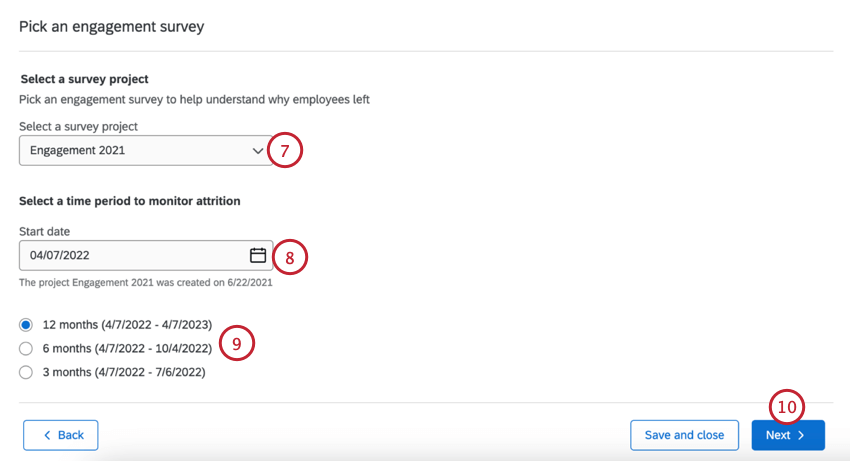
- Wählen Sie eine Startdatum für den Zeitraum, den Sie auf Abwanderung überwachen möchten.
- Wählen Sie den Zeitraum aus, den Sie überwachen möchten. Ihre Optionen umfassen 3 Monate, 6 Monate und 12 Monate.
- Klicken Sie auf Weiter.
- Wählen Sie in Ihrem Engagement-Projekt das vorhandene Dashboard aus, das die Demografien und Umfrage enthält, die Sie für die Analyse verwenden möchten.
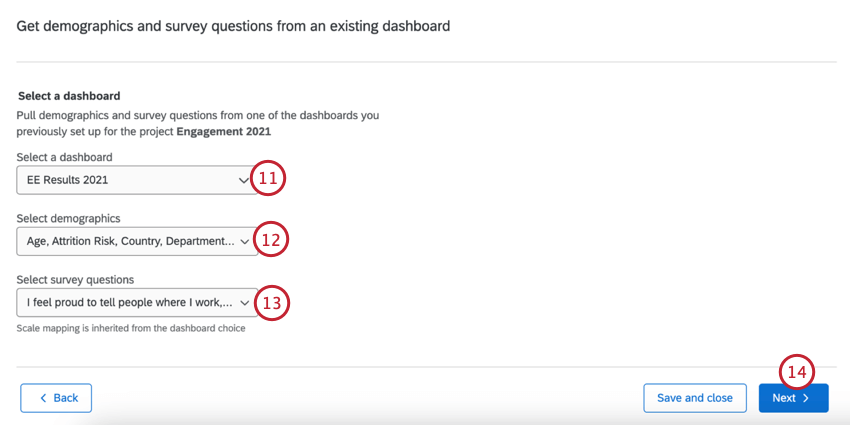
- Wählen Sie die demografischen Felder aus, für die Sie eine Analyse durchführen möchten.
- Wählen Sie die Umfrage aus, die Sie in der Analyse verwenden möchten.
- Klicken Sie auf Weiter.
- Überprüfen Sie Ihre Auswahl. Wenn Sie eine dieser Änderungen vornehmen müssen, klicken Sie auf das Symbol Zurück und nehmen Sie ggf. Änderungen vor.
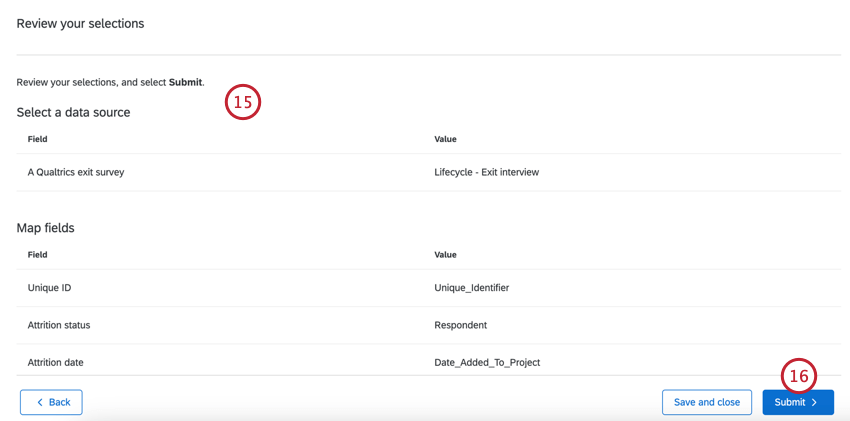
- Wenn Sie fertig sind, wählen Sie Absenden. Der Abschluss der Analyse wird einige Zeit in Anspruch nehmen. Sie können frei zu anderen Bereichen in Ihrem Benutzerkonto navigieren, und Sie finden Ihre Journey auf der Seite Projekte.
- Wenn Ihr Datenset generiert wird, können Sie Ihre vorkonfiguriertes Dashboard.
Zuordnung von Datenfeldern aus einem importierten Datenprojekt
Wenn sich Ihre Fluktuationsdaten in einem importierten Datenprojekt befinden, müssen Sie Ihre Felder nach dem Hochladen Ihrer Daten manuell zuordnen:
- Eindeutige ID: Das Feld, das zur Identifizierung von Teilnehmern verwendet wird. In der Regel ist dies die eindeutige ID, die Mitarbeiter-ID oder die E-Mail-Adresse Mitarbeitende.
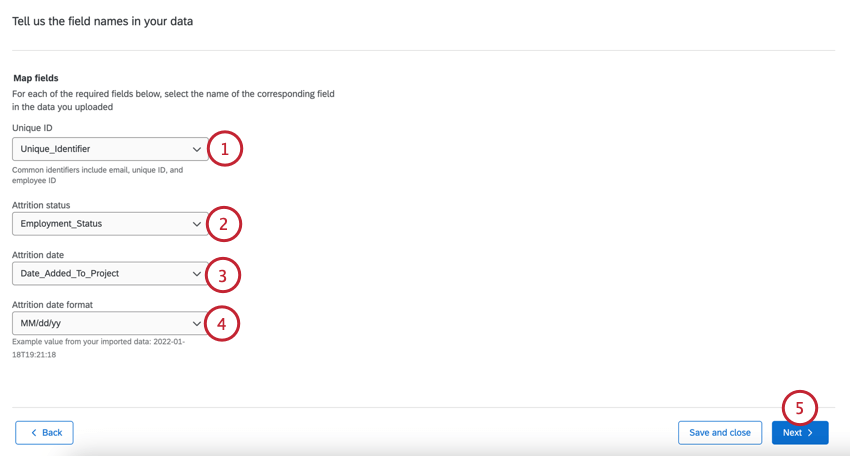
- Abgangsstatus: Wählen Sie das Feld aus, das die Abgangsstatusdaten enthält.
- Abgangsdatum: Wählen Sie das Feld aus, das das Abgangsdatum enthält.
- Abgangsdatumsformat: Wählen Sie das Abgangsdatumsformat aus.
- Klicken Sie auf Weiter.
- Weiter sehen Sie jeden möglichen Wert für Ihr ausgewähltes Abgangsstatusfeld. Wählen Sie für jeden Wert aus, ob er einen aktiven oder inaktiven Mitarbeitende angibt.
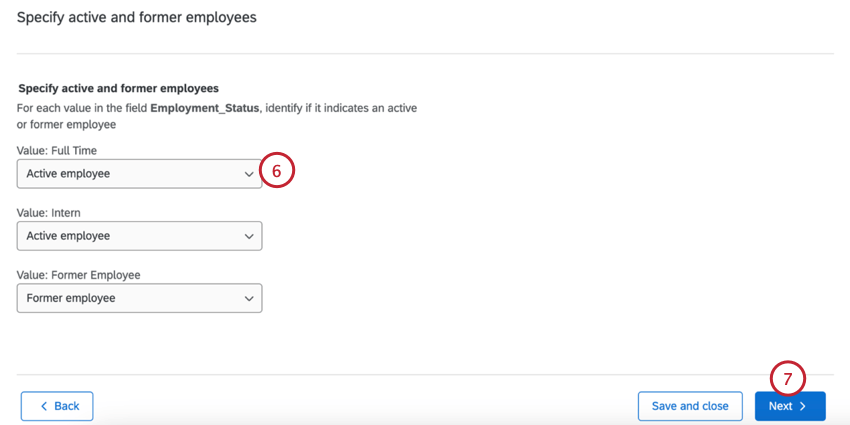
- Klicken Sie auf Weiter.
- Wenn Sie Ihr Verpflichtungsprojekt hinzufügen, müssen Sie das Feld Eindeutige ID auswählen, das dieselben Werte wie die in Schritt 1 ausgewählte eindeutige ID hat.
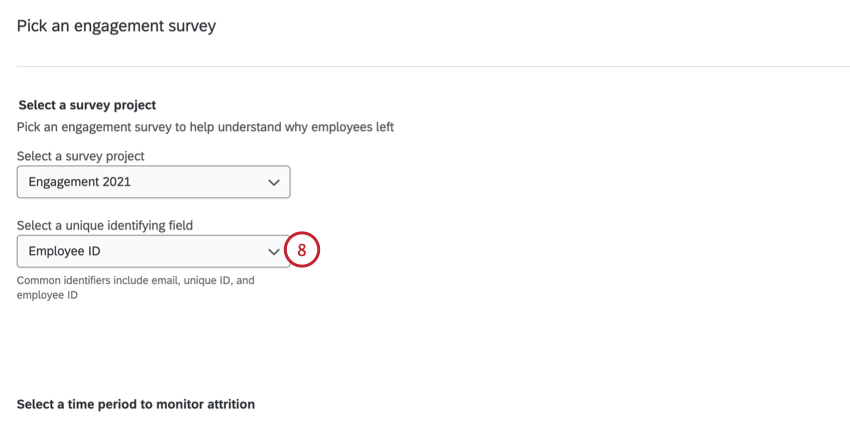
Dashboard
Ihr vorgefertigtes Dashboard enthält eine Reihe von Widgets, die speziell für die Untersuchung der Ursachen der Fluktuation eingerichtet sind. Sie können Ihr Dashboard zwar individuell gestalten, aber wir empfehlen Ihnen, die unten beschriebenen vorgefertigten Widgets beizubehalten.
Erkenntnisse
Das Widget zeigt an, wie viele Mitarbeiter Ihr Organisation pro Monat verlassen haben. Außerdem wird eine Gesamtabgangsrate für Ihre Organisation basierend auf dem Abgangsfenster angezeigt, das Sie beim Einrichten ausgewählt haben.
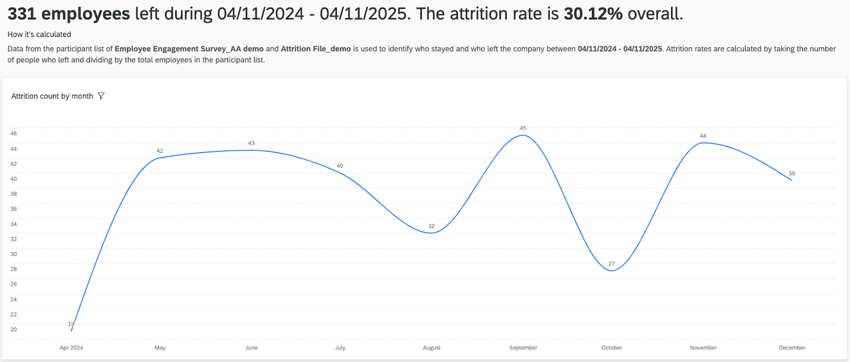
Die Abgangsrate wird mit der folgenden Formel berechnet:
Fluktuationsrate = [Anzahl ausgeschiedener Mitarbeiter] / ([Anzahl ausgeschiedener Mitarbeiter] + [Anzahl aktiver Mitarbeiter])
Stayers vs. Exavers
Das Widget zeigt die Umfrage mit den größten Lücken in der Günstigkeit zwischen aktiven und gekündigten Mitarbeitern an. Diese Fragen werden direkt aus den Fragen übernommen, die Sie während der geführten Einrichtung ausgewählt haben. Standardmäßig wird dieses Widget nach der Günstigkeitslücke in aufsteigender Reihenfolge sortiert und zeigt Ihnen Umfrage an, bei denen die Günstigkeit für ehemalige Mitarbeiter schlechter ist als aktive Mitarbeiter.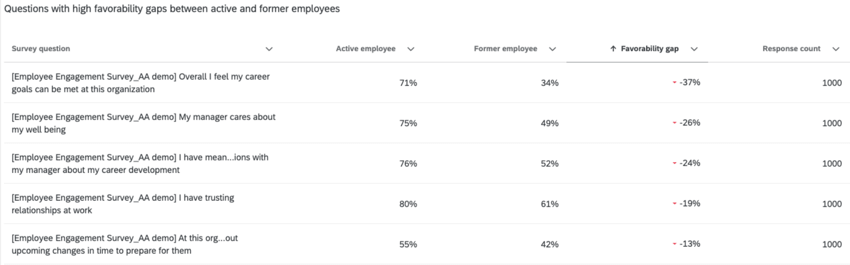
Sie können dieses Widget bearbeiten, um Folgendes anzupassen:
- Ändern Sie die Umfrage, die im Widget angezeigt werden.
- Fügen Sie einen Filter auf Widget-Ebene hinzu, um nach Teilnehmer:in-Metadaten zu filtern.
Treiber der Abwanderung
Das Widget zeigt Ihnen verschiedene wichtigste Treiber und wie wichtig diese Treiber für die Mitarbeitende sind.
Dieses Widget wird von Stats iQ unterstützt und verwendet Berechnung der logistischen Regression und der relativen Wichtigkeit.
Die logistische Regression wird verwendet, um eine Liste statistisch signifikanter Treiber zu identifizieren, um Chancen zu generieren, die zeigen, wie verschiedene Kategorien innerhalb eines Treibers zu einer Zunahme oder Verringerung der Fluktuation führen können. Die relative Wichtigkeit wird verwendet, um die Variation zu erklären, warum Personen aktiv oder beendet sind.
Wenn Sie mit dem Mauszeiger über einen violetten Balken fahren, sehen Sie die Abbruchwahrscheinlichkeit für den jeweiligen wichtigsten treiber.
Abgangssimulation
Das Widget zeigt Ihnen, wie sich Änderungen an Antworten für einen wichtigen Treiber auf Ihre geschätzte Abgangsrate auswirken können.
Wenn Sie dieses Widget zum ersten Mal aufrufen, sehen Sie das Umfrage aus dem Treibermodell, für das die höchste relative Wichtigkeit vorausgewählt ist. Sie können oben im Widget auf dieses Element klicken, um das angezeigte Element zu ändern.
Die gepunktete Linie zeigt Ihnen die simulierte Abgangsrate für verschiedene Punktzahlen zu dieser Position an. Der solide Punkt ist Ihre tatsächliche Punktzahl und Abwanderungsrate. Sie können auf die leeren Punkte entlang der Linie klicken, um zu simulieren, wie sich Änderungen am Antwortwert auf die Abgangsraten auswirken können.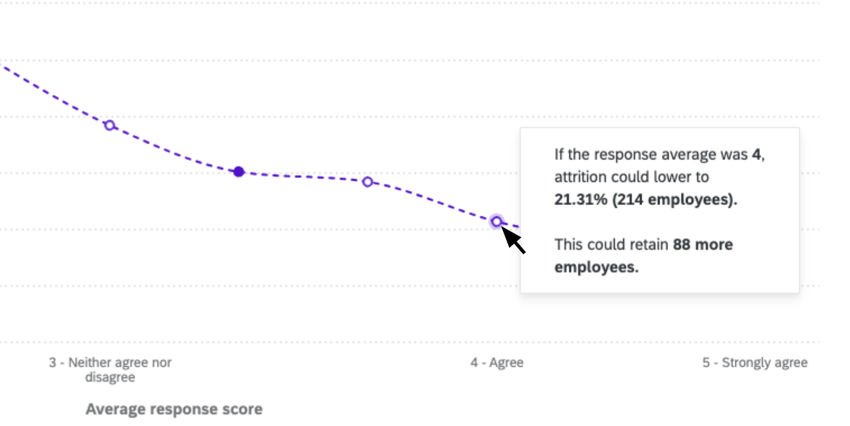
Sie können dieses Widget bearbeiten, um Folgendes anzupassen:
- Wählen Sie demografische Segmente aus, die als Filter für das Widget verwendet werden sollen.
- Geben Sie die geschätzten Abgangskosten pro Mitarbeitende. Auf diese Weise zeigt Ihnen das Widget, wie sich die Abgangskosten basierend auf der geschätzten Abgangsrate ändern können, die mit den Durchschnittswerten der Umfrage verknüpft ist.
Abgangsdemographische Aufschlüsselungen
Die demografischen Aufschlüsselungen der Abwanderung zeigen, wie Personengruppen in Ihrem Organisation Abwanderung erleben, was Ihnen hilft, potenzielle Hotspots in Ihrem Organisation zu verstehen. Diese Widgets zeigen sowohl die Größe der Aufschlüsselung (grüner Balken) als auch die Abgangsrate (rote Linie) an.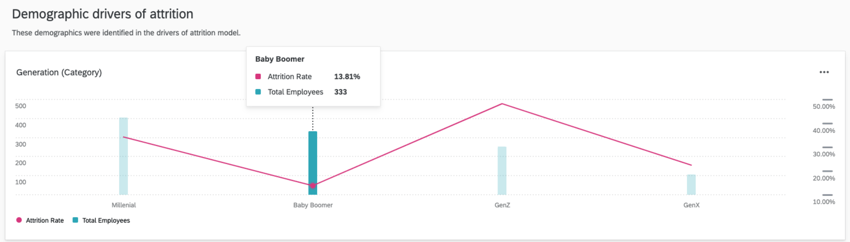
Diese Widgets sind in zwei verschiedene Abschnitte unterteilt:
- Demografische Faktoren der Fluktuation: Dieser Abschnitt zeigt die Aufschlüsselung der Felder an, die im Treibermodell enthalten sind (d.h. statistisch signifikant sind).
- Alle anderen demografischen Daten: In diesem Abschnitt werden alle anderen Demografien angezeigt, die in der Analyse, aber nicht im Treibermodell enthalten sind.
Gemeinsame Nutzung des vorgefertigten Dashboards
Sobald Ihr Dashboard fertiggestellt ist, erfahren Sie, wie Sie das Dashboard mit anderen Benutzern in Ihrer Organisation teilen können.