-

Qualtrics Platform -

Customer Journey Optimizer -

XM Discover -

Qualtrics Social Connect
Management von Omnichannel-Listening
Über Omnichannel Listening
Omnichannel Listening ist die Praxis des Verfolgens und Analysierens, was Ihre Kunden in Gesprächen mit Ihrer Organisation sagen. Durch den Import von Chat-, E-Mail- und Voice-Daten in Qualtrics können Sie Erkenntnisse über die Stimmung der Kunden und die Leistung der Agenten gewinnen.
Workflows können Daten des Contact Centers zur Textanalyse und zur Erstellung von Dashboards in Qualtrics übernehmen. Es gibt mehrere Workflow-Aufgaben, die Ihnen helfen können, Daten von Ihren Contact Center-Anbietern in Qualtrics zu importieren:
Die Daten des Contact Centers sollten in ein Projekt importiert werden, das für den Empfang von Chat-, E-Mail- oder Sprachdaten konfiguriert ist. Die folgenden Projekttypen können je nach Art der Daten, die Sie haben, verwendet werden:
Auf dieser Supportseite zeigen wir Ihnen, wie Sie eine durchgängige Omnichannel-Einrichtung zum Zuhören erreichen, von der Erstellung des Workflows bis hin zur optimalen Präsentation auf dem Dashboard.
Erforderliche Berechtigungen
Um diese Funktion nutzen zu können, muss ein Administrator der Instanz die folgenden Benutzerrechte für Sie oder einen Benutzertyp, zu dem Sie gehören, aktivieren:
- Allgemeine Genehmigungen:
- E-Mail-Projekt erstellen (nur erforderlich, wenn Sie E-Mail-Daten importieren)
- Chatprojekt erstellen (nur erforderlich, wenn Sie Chatdaten importieren)
- Manager:in verwalten (nur notwendig, wenn Sie Sprachdaten importieren)
TIPP: Sprachprojekte erfordern auch bestimmte Berechtigungen bei Ihrem Sprachdienstleister. Weitere Informationen finden Sie unter Berechtigungen und Anforderungen anSprachdienstleister .
- KI-gestützte Textanalyse (zur Analyse von XM Discover-Daten)
- Automatisierte Textanalyse (zur Analyse von Daten der Qualtrics-Plattform)
- Berechtigungen für die Erweiterung:
- Daten aus Genesys extrahieren
- Daten aus NICE CXone extrahieren
- Daten aus Salesforce extrahieren
Schritt 1: Ein Projekt erstellen
Bevor Sie damit beginnen, regelmäßig Daten aus Ihrem Contact Center in Qualtrics zu übertragen, müssen Sie ein Projekt erstellen, in dem Sie diese Daten speichern können. Alle Daten Ihres Contact Centers können schließlich auf demselben Dashboard angezeigt werden. Wenn Sie also mehrere Arten von Daten importieren müssen, erstellen Sie mehrere Projekte.
Chat- und E-Mail-Daten
Wenn Sie Chat- oder E-Mail-Daten in QUALTRICS importieren möchten, finden Sie in den unten verlinkten Ressourcen eine schrittweise Anleitung zur Erstellung der einzelnen Projekttypen:
Sprache Daten
Wenn Sie Sprachdaten in Qualtrics importieren möchten, finden Sie in der unten verlinkten Ressource eine Schritt-für-Schritt-Anleitung:
Schritt 2: Erstellen von Contact Center-Aufgaben
Chat- und E-Mail-Daten
- Nachdem Sie ein Chat-Daten- oder E-Mail-Daten-Projekt erstellt haben, navigieren Sie zur Hauptseite. Klicken Sie auf Verbinden neben der Antwortmöglichkeit auf den Chat- oder E-Mail-Kanal Ihrer Wahl.
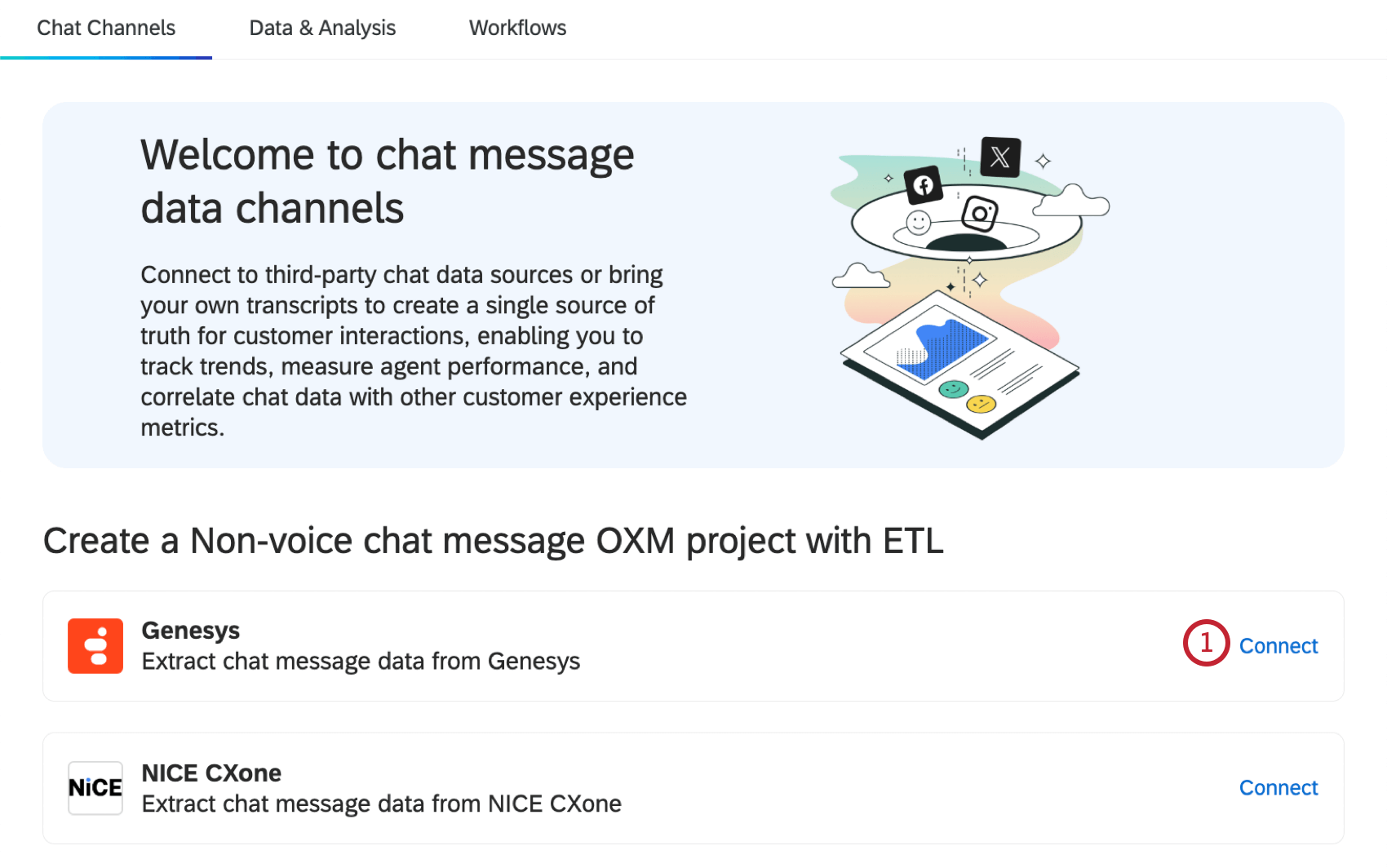
- Plan festlegen .
 TIPP: Sie können den Workflow auch sofort nach seiner Erstellung ausführen, wenn Sie dies wünschen.
 - Fügen Sie eine Aufgabe hinzu.

- Wählen Sie eine der folgenden Optionen:
- Daten aus Genesys extrahieren
- Daten aus NICE CXone extrahieren
- Salesforce Extraktor Aufgabe
TIPP: Um Daten für OXM zu importieren, müssen Sie E-Mails aus Salesforce extrahieren.
- Schließen Sie die Einrichtung der Extraktionsaufgabe ab, bevor Sie mit dem nächsten Schritt fortfahren.
Sprache Daten
Nachdem Sie ein Sprachprojekt erstellt haben, erstellen Sie eine Sprachaufgabe, um Ihre Sprachdaten zu importieren. Eine schrittweise Anleitung finden Sie unter Konfigurieren eines Sprachtasks.
Schritt 3: Ändern von Daten
Nachdem Sie einen Workflow angeschlossen haben, um Daten aus Ihrem Contact Center zu extrahieren, können Sie, falls gewünscht, Ihre Daten umwandeln, indem Sie zusätzliche Aufgaben zu Ihrem Workflow hinzufügen. Mit den folgenden Aufgaben können Sie Ihre Daten ändern, bevor sie in Ihr Projekt geladen werden:
- Aufgabe: Nehmen Sie grundlegende Änderungen an Ihren extrahierten Feldern vor.
- Aufgabe “Daten bearbeiten und ersetzen: Reduzieren oder ersetzen Sie bestimmte Datenfelder aus Ihrer Datenquelle.
TIPP: Die Verwendung einer Aufgabe zum Redigieren und Ersetzen von Daten ist hilfreich, wenn Sie sensible Daten in Ihrer Laderaufgabe haben, die Sie schützen möchten, z. B. Kundenkontakt- oder Zahlungsinformationen.
Schritt 4: Laden von Daten in ein Projekt
Nachdem Sie eine Extraktionsaufgabe erstellt und die gewünschten Datenumwandlungen eingerichtet haben, müssen Sie sicherstellen, dass die Daten an Ihr Projekt zurückgesendet werden. Klicken Sie innerhalb des von Ihnen erstellten Workflows auf Datenziel hinzufügen.
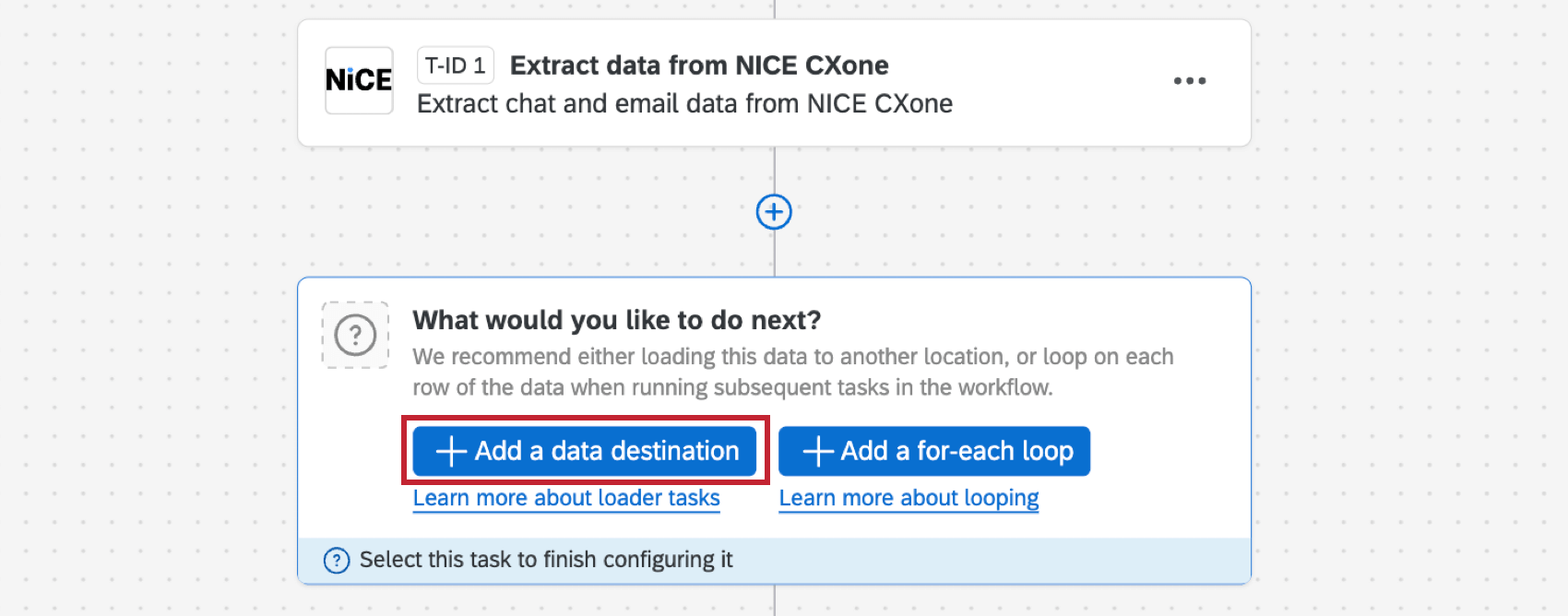
Wählen Sie die Aufgabe Daten in Conversational Analytics laden. Anweisungen zum Einrichten dieser Aufgabe finden Sie unter Einrichten einer Aufgabezum Laden von Daten in Conversational Analytics . Das Projekt, das Sie in Schritt 1 erstellt haben, ist bereits als Zielprojekt ausgewählt.
Schritt 5: Analysieren der Daten
Sobald die Daten aus Ihrem Contact Center in die Registerkarte Daten Ihres Projekts fließen, ist es an der Zeit, die Konversationsanalyse durchzuführen. Rufen Sie dazu zunächst das Textanalyse-Tool auf, mit dem Sie mithilfe von KI die wichtigsten Themen und Kategorien identifizieren können.
Weitere Informationen finden Sie unter Automatisierte Themen.
Schritt 6: Erstellung von Dashboards
Nachdem die Daten Ihres Contact Centers in Qualtrics gespeichert sind, können sie über Dashboards ausgewertet werden. Mit Dashboards können Sie Daten aus vielen Quellen abrufen, Diagramme und Tabellen mit dynamischen Filtern erstellen und dann Ihren Stakeholdern einen rollenbasierten Zugriff ermöglichen.
Im Folgenden finden Sie einige Ressourcen, die Sie für den Einstieg nutzen können:
- Erste Schritte mit CX-Dashboards: Wenn Sie noch keine Erfahrung mit Dashboards haben, sollten Sie diese Seiten nutzen, um die Funktion von Anfang bis Ende kennenzulernen, vom ersten Dashboard-Entwurf bis zur Weitergabe des Endprodukts an die Beteiligten.
- Verwendung mehrerer Datensätze in einem Dashboard: Eine der einfachsten Möglichkeiten, um sicherzustellen, dass alle Ihre Konversationsdaten in ein und dasselbe Dashboard einfließen, besteht darin, mehrere Datensätze zu verwenden. Mit dieser Option können Sie für jedes Projekt ein Dataset erstellen, sie alle zum selben Dashboard hinzufügen und dann die Felder, die die Projekte gemeinsam haben, miteinander verknüpfen.
- Erstellen eines Datenmodells und Joins: Datenmodelle ermöglichen Ihnen die Verwendung von Left Outer Joins, einer Methode zur Kombination von Datensätzen, die sich von der Zusammenführung oder Verknüpfung von Feldern unterscheidet. Wenn Sie ein erfahrener Dashboard-Designer sind oder komplexe Datenanforderungen haben, sollten Sie Joins ausprobieren.