-

Qualtrics Platform -

Customer Journey Optimizer -

XM Discover -

Qualtrics Social Connect
Erste Schritte mit Online-Bewertungen (Qualtrics)
Informationen zu Online-Bewertungen mit Qualtrics
Um unser Geschäft zu verbessern – sei es durch die Perfektionierung eines Produkts oder einer Kundenerfahrung – ist es wichtig, unsere Kunden dort abzuholen, wo sie sich befinden. Online-Bewertungen können uns eine Menge Einblick in die Art und Weise geben, wie Menschen unsere Unternehmen und Dienstleistungen erleben. Mit Qualtrics ist eine der besten Möglichkeiten, in diese Bewertungen einzutauchen, ein Reputationsmanagement-Projekt.
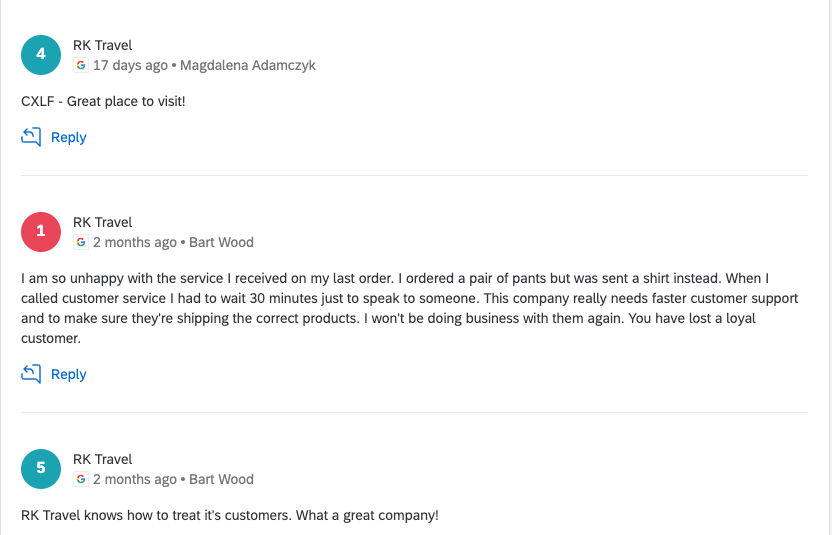
Reputationsmanagement-Projekte helfen Ihnen, Ihre aktuellen Feedback-Programme und Berichte in Bewertungsdaten aus dem Internet zu integrieren. Erstellen Sie Dashboards für Ihre Stakeholder oder Aktionsanfragen mit einer Reihe von automatisierten Workflows.
Arten von Reputationsmanagement-Projekten
Reputationsmanagement-Projekte können im Katalog wie jedes andere Projekt angelegt werden. Eine Schritt-für-Schritt-Anleitung finden Sie unter Katalog durchsuchen. Nachdem Sie Ihrem Projekt einen Namen und einen Ordner gegeben haben, werden Sie aufgefordert, einen der drei verschiedenen Typen zu wählen. Wir zeigen Ihnen die Vorteile der einzelnen Typen und wann Sie diese nutzen sollten.
Mit Google Places verbinden
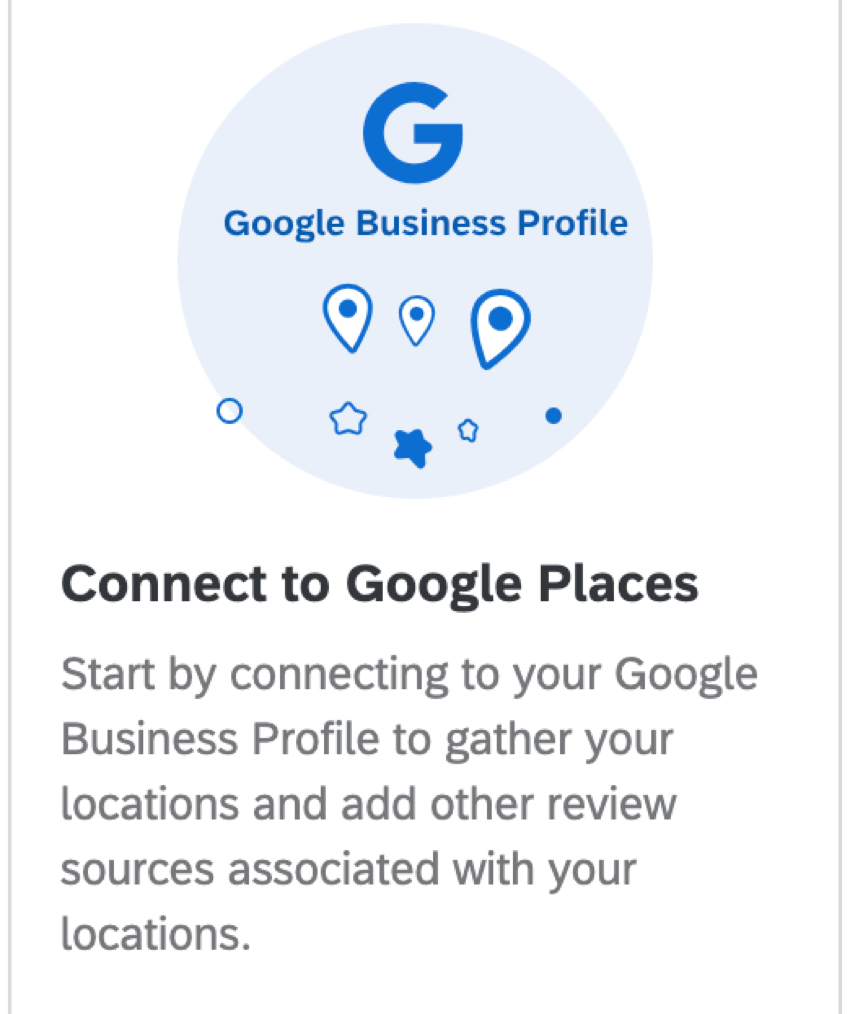 erbinden“
Wenn Sie ein Google Business-Konto haben, empfehlen wir Ihnen dringend, diese Option zu verwenden. Mit dieser Lösung können Sie nicht nur Google Reviews in Qualtrics für dynamische Berichterstellungen und Workflows ziehen, sondern auch direkt in Qualtrics-Dashboards auf Ihre Bewertungen antworten!
Ausführliche Schritte finden Sie unter Verbindung zu Google Places.
Im Internet suchen
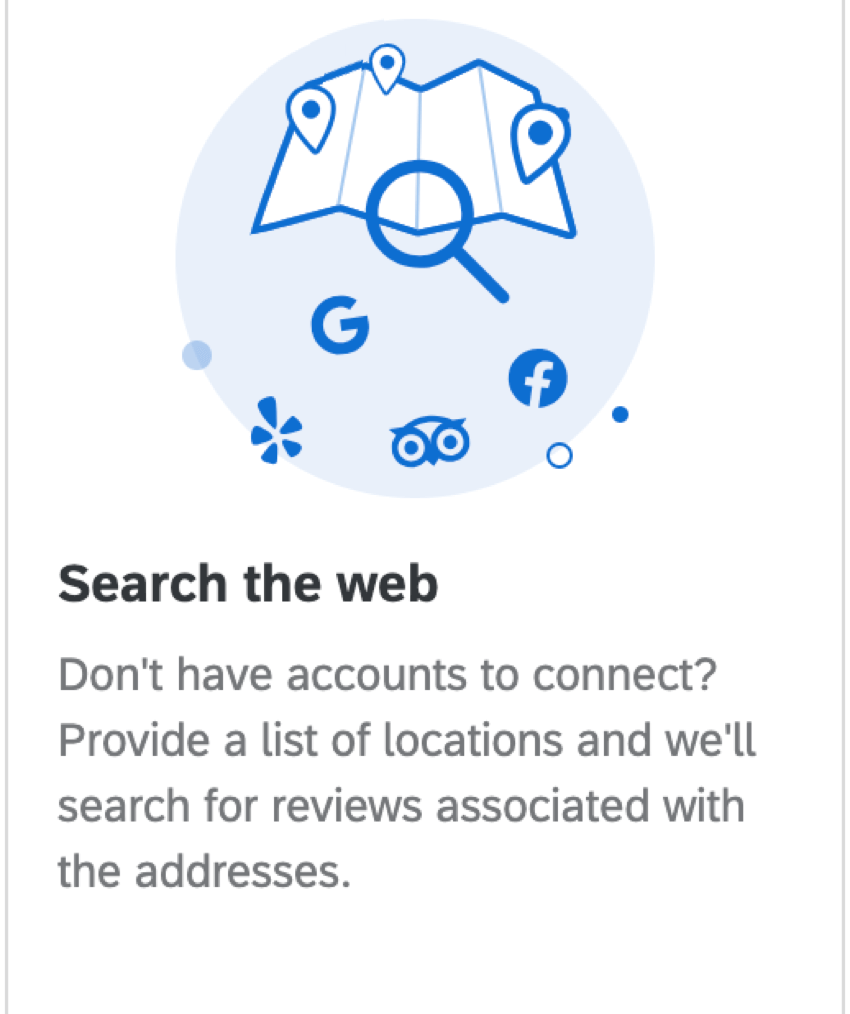
Wenn Sie kein Benutzerkonto auf einer der großen Bewertungsseiten haben, ist das kein Problem. Mit dieser Lösung durchsucht Qualtrics das Internet nach Bewertungen, die mit Ihrem Unternehmen in Verbindung stehen. Auf diese Weise können Sie Facebook, Google Reviews, TripAdvisor und vieles mehr an einem Ort nutzen!
Ausführliche Schritte finden Sie unter So suchen Sie im Web nach Bewertungen.
Bewertungsquellen hinzufügen
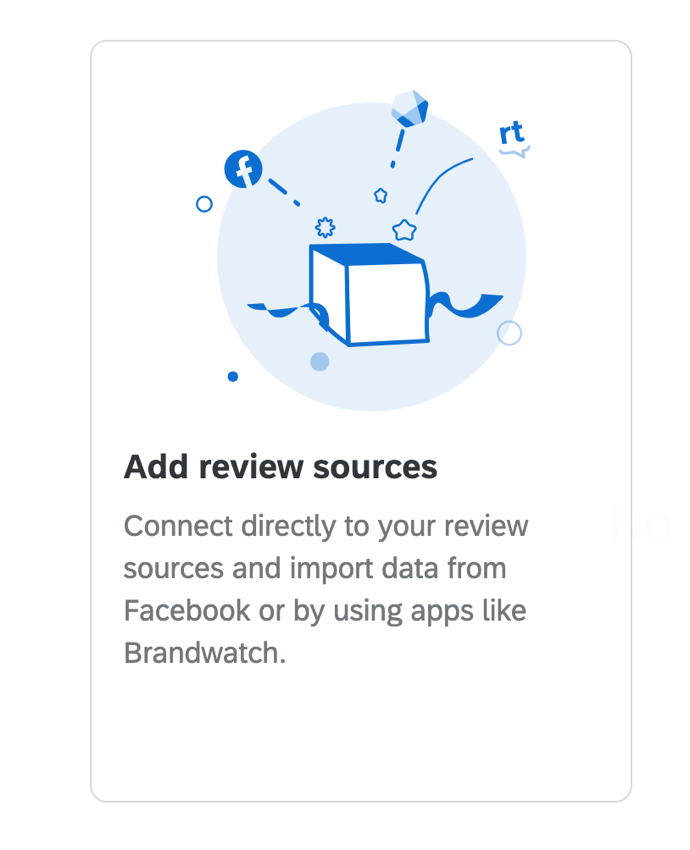
Stellen Sie eine direkte Verbindung zu Apps wie Facebook, Brandwatch oder ReviewTrackers her.
Detaillierte Schritte finden Sie unter Rezensionen aus Quellen hinzufügen.
Maßnahmen bei Online-Bewertungen
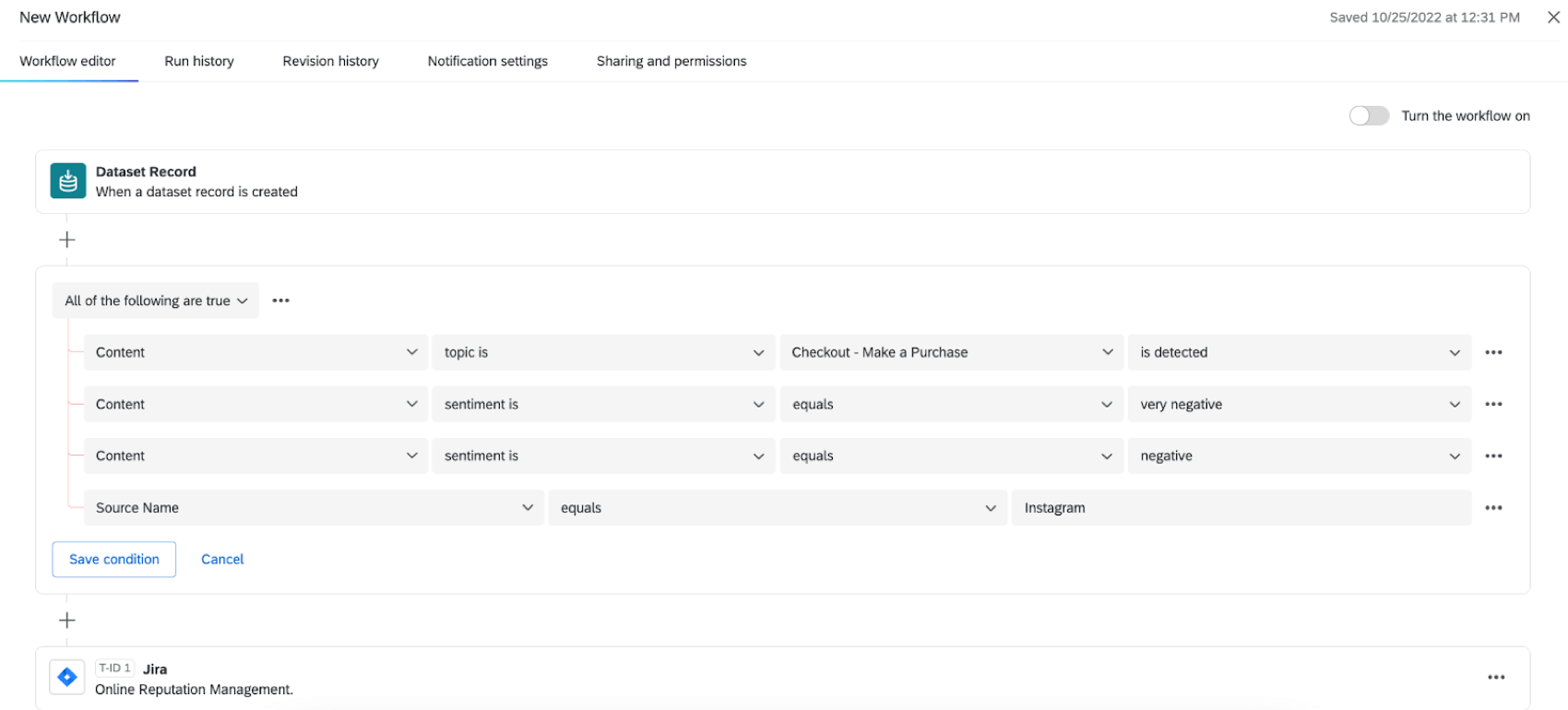
Sobald Sie ein Reputationsmanagement-Projekt erstellt haben, können Sie anhand der Erkenntnisse handeln, die Sie über Workflows gesammelt haben. Weitere Informationen zum Erstellen eines Projekts finden Sie unter Arten von Reputationsmanagement-Projekten. Workflows ermöglichen es Ihnen, verschiedene Aufgaben innerhalb und außerhalb von Qualtrics zu automatisieren, von der Erstellung eines Tickets bis zur Verteilung einer E-Mail.
Weitere Informationen finden Sie unter Workflows im Online-Reputationsmanagement.
Dashboards für Online-Bewertungen erstellen
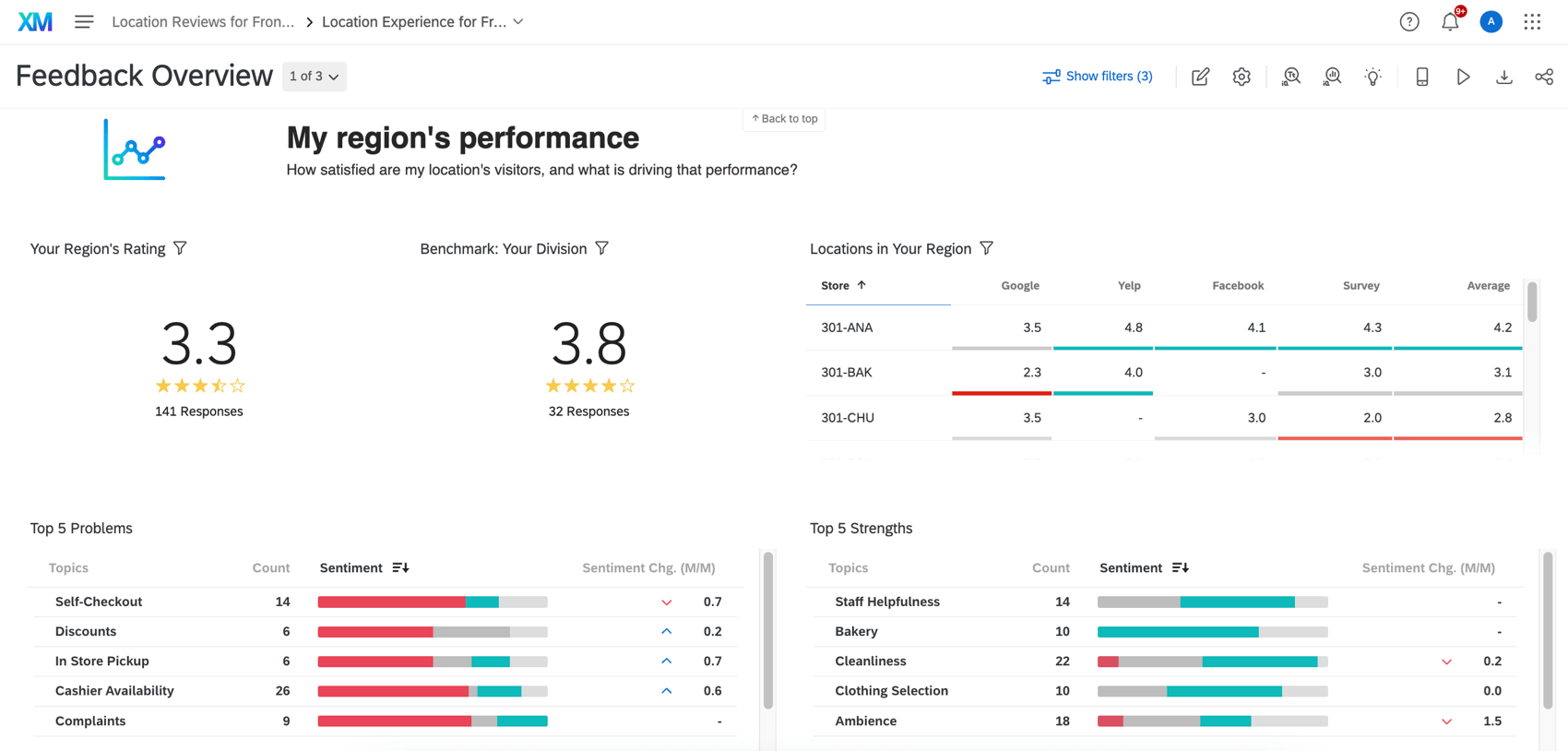
Dashboards sind Berichte, die Sie mit Ihren Stakeholdern teilen können. Bringen Sie soziale Daten aus Ihren Reputationsmanagement-Projekten in Berichte mit anderen Kundenerfahrungsdaten ein, die Sie gesammelt haben, und veranschaulichen Sie Ihre Ergebnisse.
Weitere Informationen finden Sie unter Online-Reputationsdashboards.
Umbenennen und Löschen von Reputationsmanagement-Projekten
Wenn Sie zur Projekte-Seite gehen, klicken Sie auf das 3-Punkte-Menü neben einem Projekt, um es umzubenennen oder zu löschen.
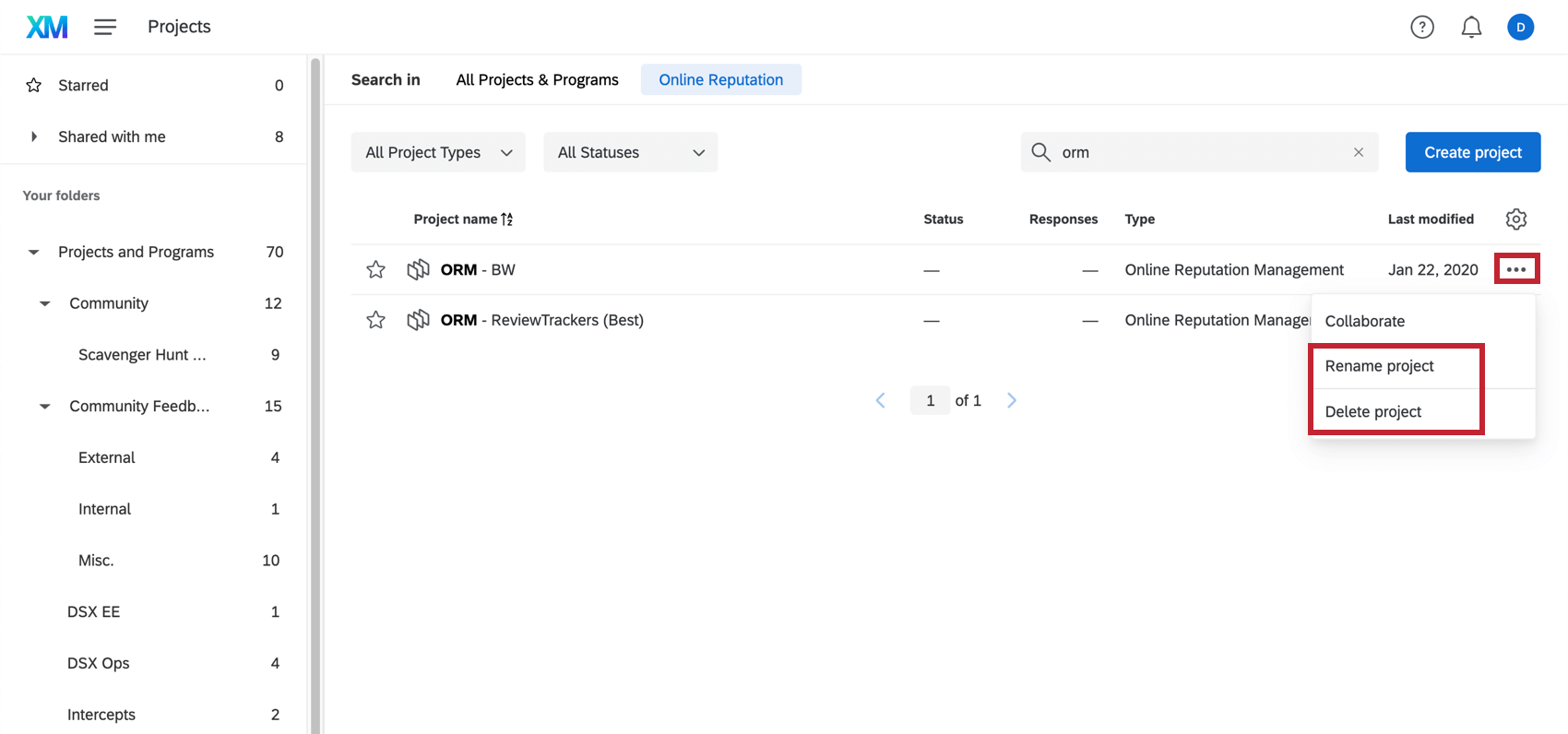
- Projekt umbenennen: Benennen Sie das Projekt um.
- Projekt löschen: Löschen Sie das Projekt. Sobald ein Reputationsmanagement-Projekt gelöscht wurde, kann es nicht mehr abgerufen werden. Seien Sie daher absolut sicher, bevor Sie dies tun!
Reputationsmanagement-Projekte teilen
Sie können mit anderen Benutzern in Ihrer Lizenz an diesen Projekten zusammenarbeiten.
Ein Reputationsmanagement-Projekt teilen
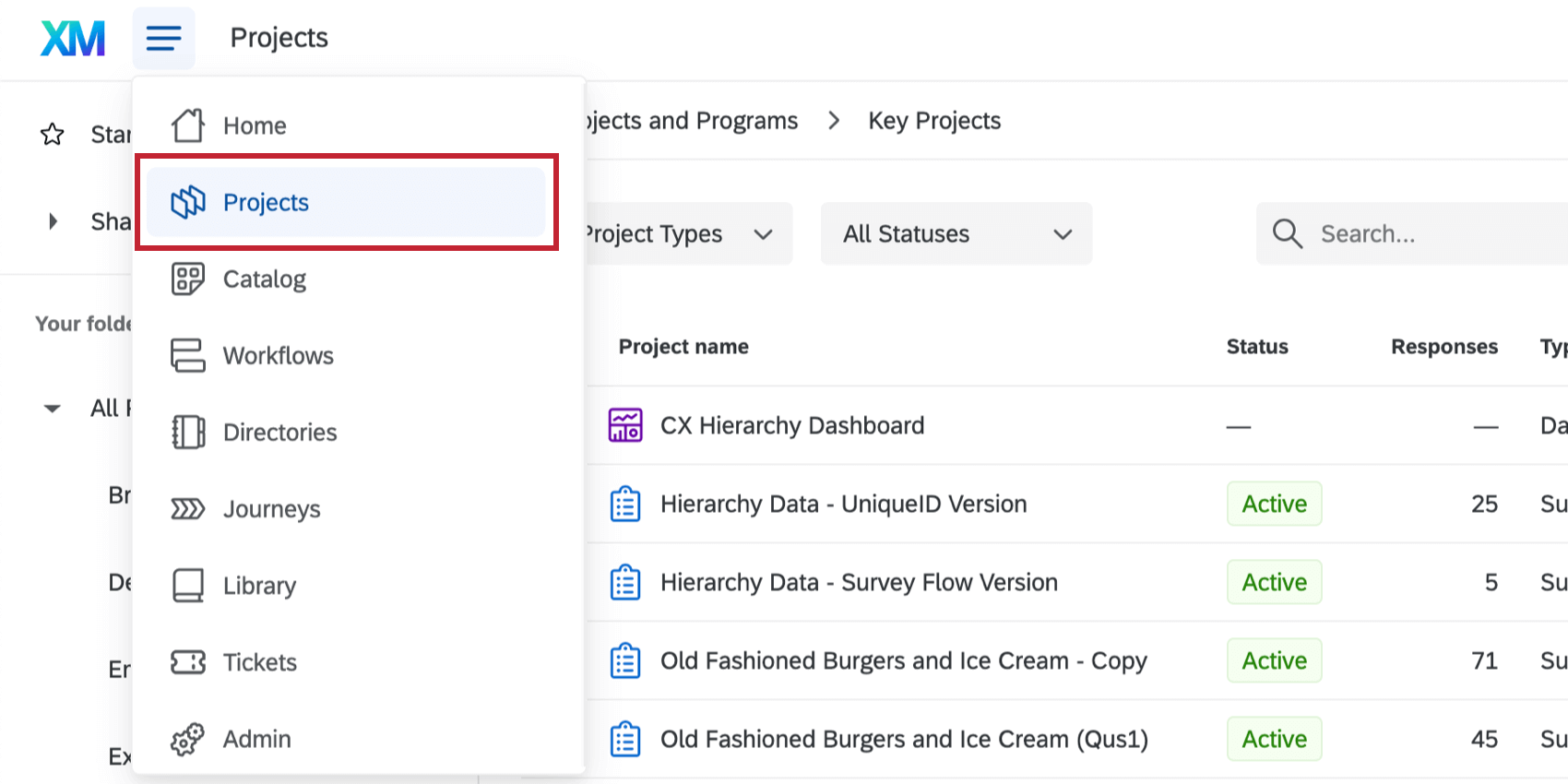
- Gehen Sie zur Seite Projekte.
- Klicken Sie auf die 3-Punkte neben dem Projekt, das Sie teilen möchten.
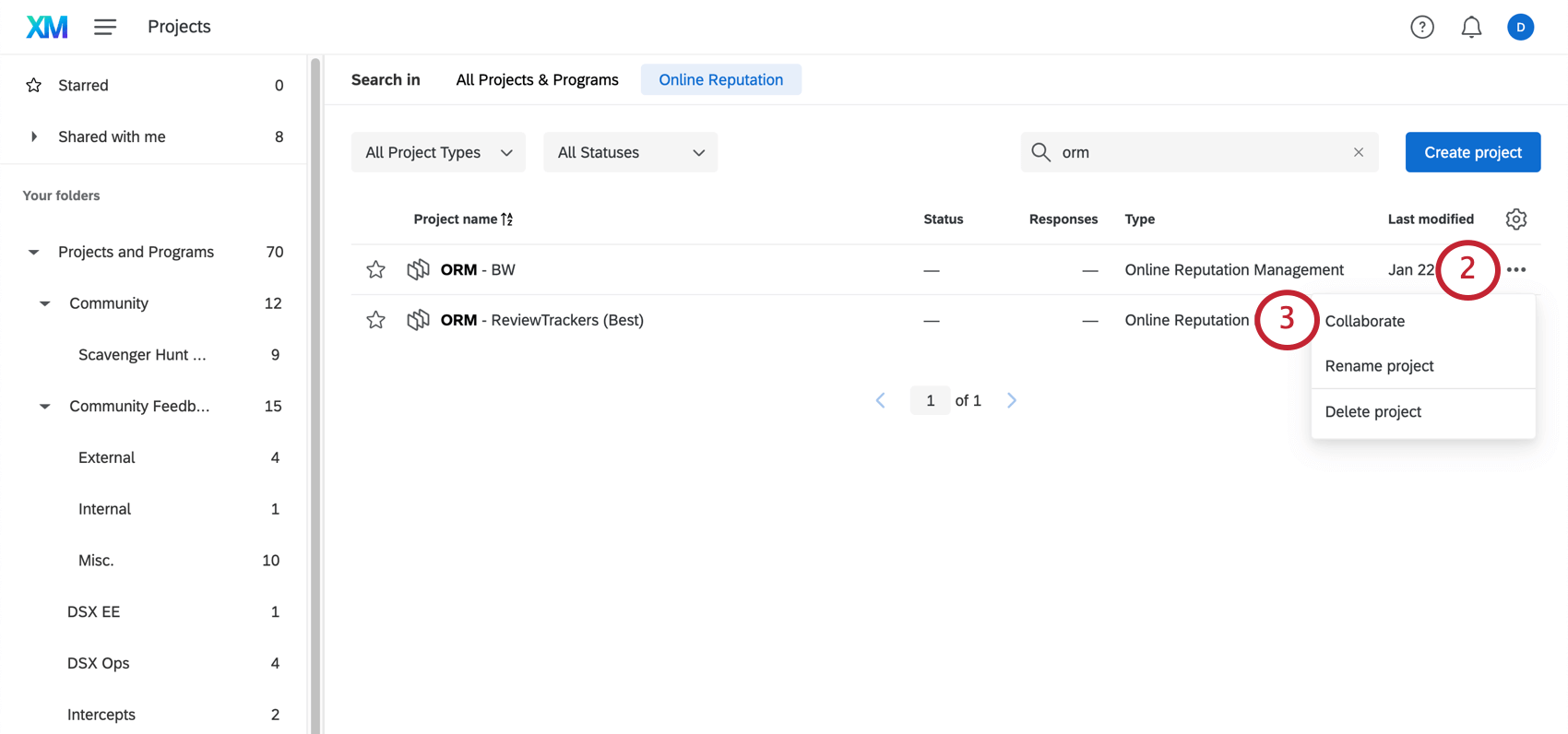
- Klicken Sie auf Zusammenarbeiten.
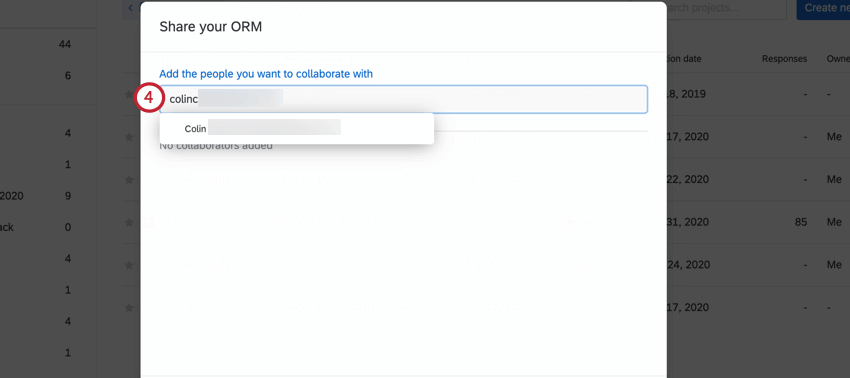
- Geben Sie den Namen oder die E-Mail-Adresse Ihres Mitarbeiters ein und wählen Sie ihn aus der Liste aus. Sie können mehrere Mitarbeiter hinzufügen.
- Legen Sie fest, welche Zugriffsebene der Benutzer haben soll:
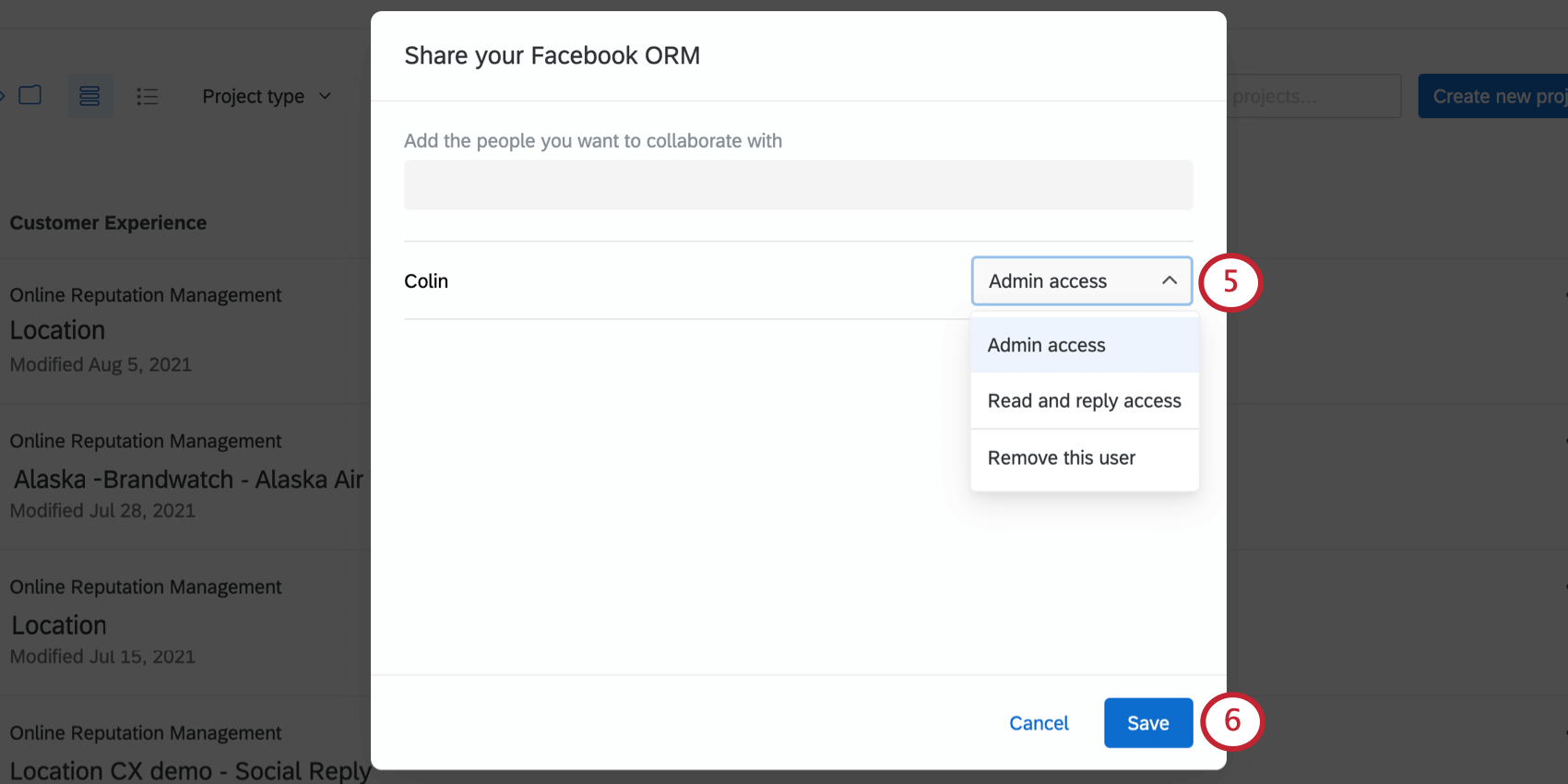
- Administratorenzugang: Der Benutzer kann das Projekt bearbeiten. Dies ist dieselbe Zugriffsebene wie der Ersteller des Projekts. Das bedeutet, dass Benutzer mit dieser Berechtigung Apps verbinden oder trennen, die Daten ändern oder das Projekt insgesamt löschen können.
- Zugriff zum Lesen und Antworten: Der/die Benutzer:in kann die Daten ansehen und Online-Bewertungs-Widgets in den zugehörigen Dashboards verwenden. Der Benutzer kann die Apps oder Daten des Projekts nicht bearbeiten, umbenennen, löschen oder andere zur Zusammenarbeit einladen.
- Wenn Sie mit dem Hinzufügen von Kollaborationspartnern fertig sind, klicken Sie auf Speichern.
Entfernen von Kollaborationspartnern aus einem Projekt
- Gehen Sie zur Seite Projekte.
- Klicken Sie auf die 3-Punkte neben dem Projekt, das Sie teilen möchten.
- Klicken Sie auf Zusammenarbeiten.
- Klicken Sie im Menü neben dem Kollaborationspartner, den Sie entfernen möchten, auf Diesen Benutzer entfernen.
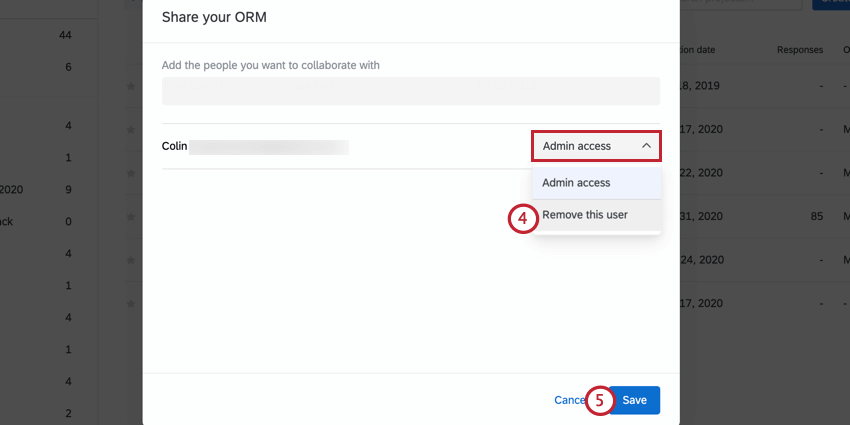
- Klicken Sie auf Speichern.