-

Qualtrics Platform -

Customer Journey Optimizer -

XM Discover -

Qualtrics Social Connect
XM DIRECTORYサンプルタスクの作成
XM DIRECTORY作成サンプルタスクについて
XM DIRECTORYサンプルの作成 タスクでは、ワークフロー内で使用する連絡先のサンプルを作成することができます。このサンプルは、その後のワークフロータスクで参照することができます。
例えば、XM DIRECTORYに顧客ロイヤルティプログラムに登録した顧客を含むメーリングリストがあるとします。毎月、メーリングリストのランダム化機能10%に、プログラム改善に関するアンケート調査を実施する。また、同じ顧客が6ヶ月以内にフィードバック調査を受けることも避けたい。このサンプルを作成するワークフローを設定し、同じワークフローでそのサンプルにフィードバックアンケートを配信することができます。
Qtip:このタスクはXM DIRECTORYとXM DIRECTORY Liteの両方に対応しています。ただし、このタスクはすべてのライセンスで利用できるわけではなく、XM DIRECTORY Liteと併用する場合、特定の機能が含まれないことがあります。XM DIRECTORYへのアップグレードをご希望の場合は、営業担当までお問い合わせください。
Qtip: このタスクで作成されたアウトプットはワークフローで使用できますが、既存のメーリングリストがサンプルソースとして選択されていない限り、メーリングリストサンプルとして保存されません。
XM DIRECTORY作成サンプルタスクの設定
- リンク先の指示に従って、新しいワークフローを作成してください。ワークフローはイベントによってトリガーされたり、設定されたスケジュールで実行されたりします。
- タスクを追加するステップに移動したら、「Create XM DIRECTORY Sample 」タスクを選択します。
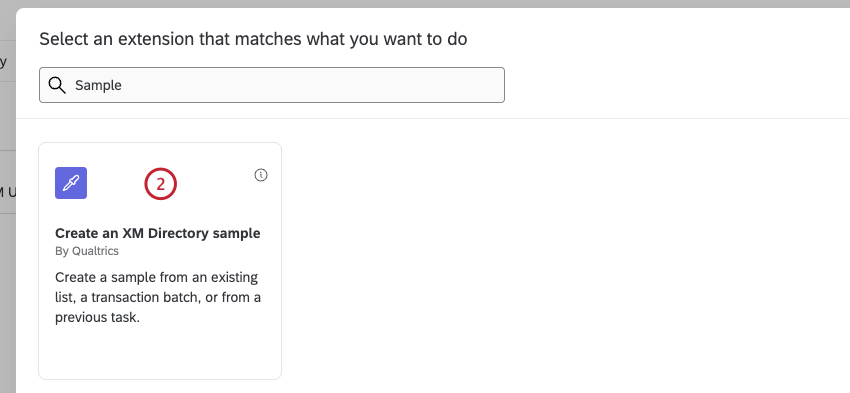
- サンプルソースを選択し、サンプルを作成するために選択可能な連絡先リストを決定します。
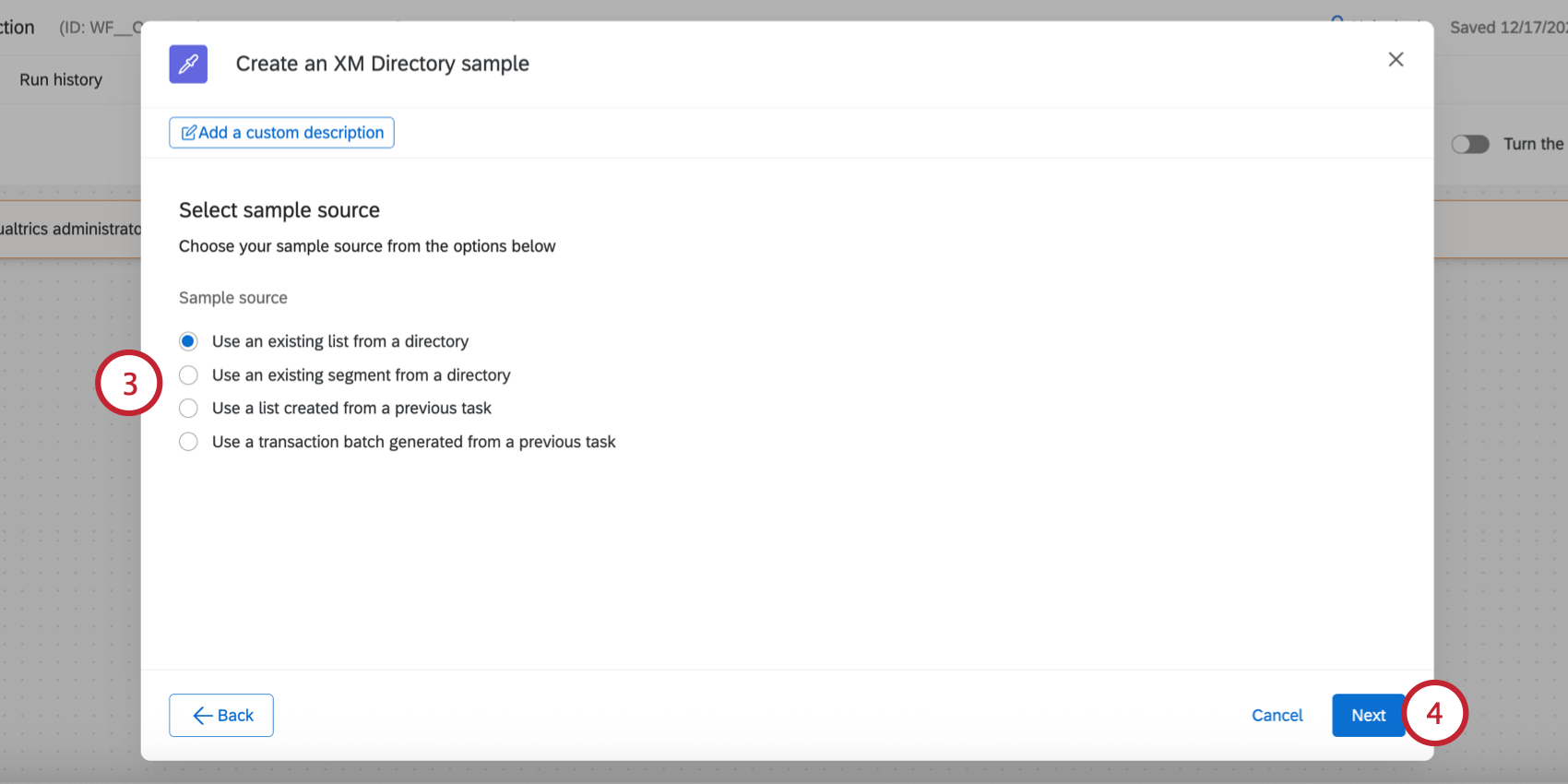
オプションは次のとおりです。- ディレクトリから既存のリストを使用する:XM DIRECTORYに存在するメーリングリストからサンプルを作成します。
- ディレクトリから既存の細分化を使用します:XM DIRECTORYに既に存在するセグメントからサンプルを生成します。
- 以前のタスクで作成したリストを使用する:ワークフローの前のタスクで作成したメーリングリストからサンプルを作成します。正しいメーリングリストIDを選択する方法については、サンプリングワークフローのテキストの差し込みを参照してください。
例たとえば、Sftpファイルからデータを抽出するタスクを使用して、会社のSftpサーバーから顧客の連絡先をアップロードしているとします。連絡先とトランザクションをXMDに追加タスクを使用して、これらの連絡先をディレクトリの新しいリストに保存できます。次に、create an XM DIRECTORY sampleタスクを使用して、このリストからサンプルを作成します。
- 前のタスクから生成されたトランザクションバッチを使用する: ワークフローの前のタスクのトランザクションバッチからサンプルを生成する。
- [次へ]をクリックします。
- 後で見分けがつくように、サンプルに名前をつける。一意のIDは、新しいサンプルが作成されるたびに生成され、サンプル名に追加されます。
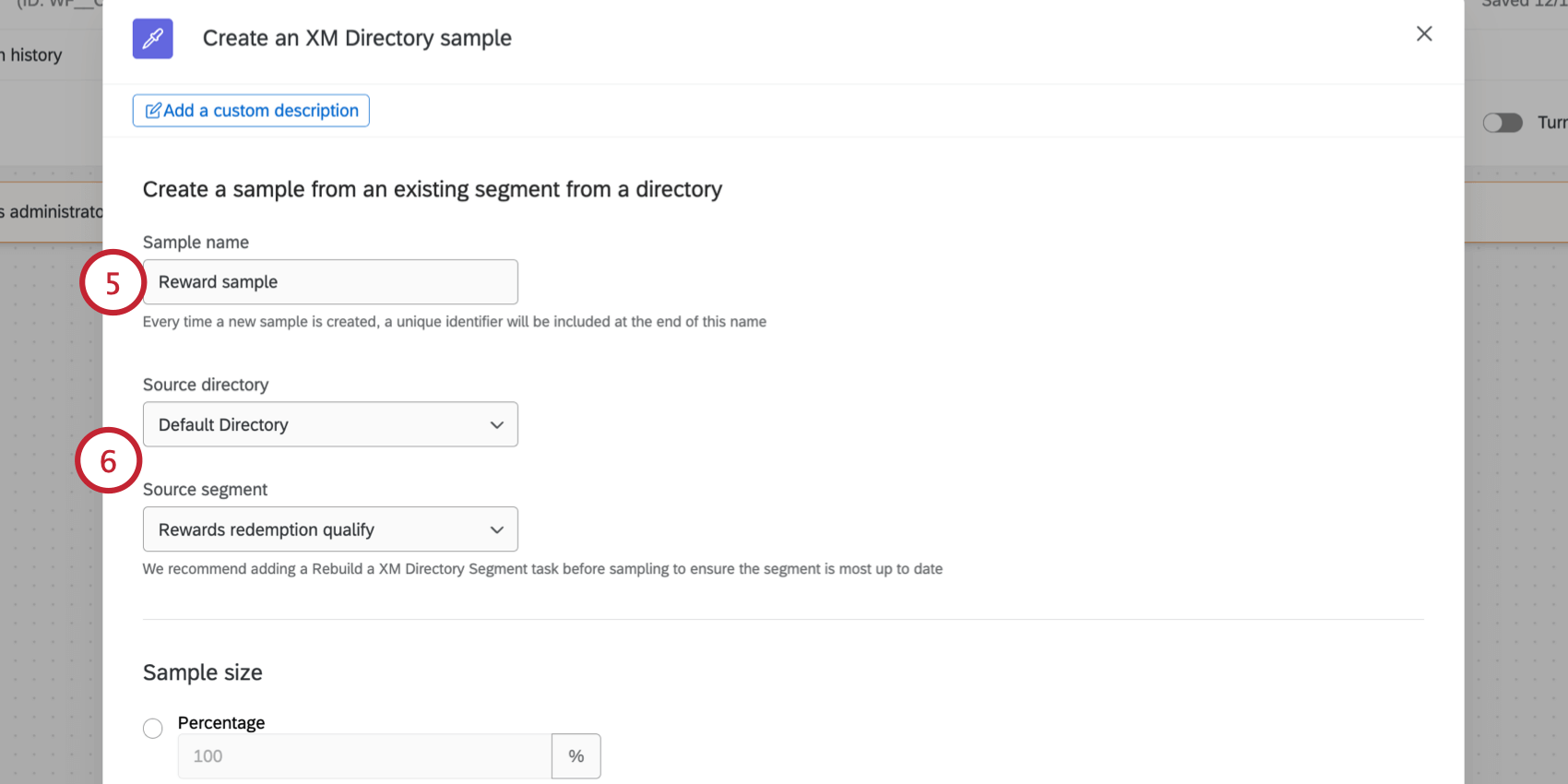
- 次に、サンプルの入力データを選択する:
- Source directoryでは、参照したいメーリングリストが含まれるディレクトリを選択します。前のタスクから選択」をソースとして選択した場合は、参照する予定のメーリングリストまたはトランザクションバッチを含む同じディレクトリを選択します。新しく作成したサンプルはこのディレクトリに保存されます。
Qtip:すべての組織が複数のディレクトリを持っているわけではありません。組織内にディレクトリが1つしかない場合、唯一の選択肢は “デフォルトディレクトリ “です。
- 2つ目のソースは、サンプリングしたい連絡先を含むリストを選択します。ここに表示されるオプションは、ステップ3で選択したオプションによって異なります。例えば、既存の細分化に基づいてサンプルを作成する場合、ここで細分化を選択します。
- Source directoryでは、参照したいメーリングリストが含まれるディレクトリを選択します。前のタスクから選択」をソースとして選択した場合は、参照する予定のメーリングリストまたはトランザクションバッチを含む同じディレクトリを選択します。新しく作成したサンプルはこのディレクトリに保存されます。
- サンプルサイズをお選びください。
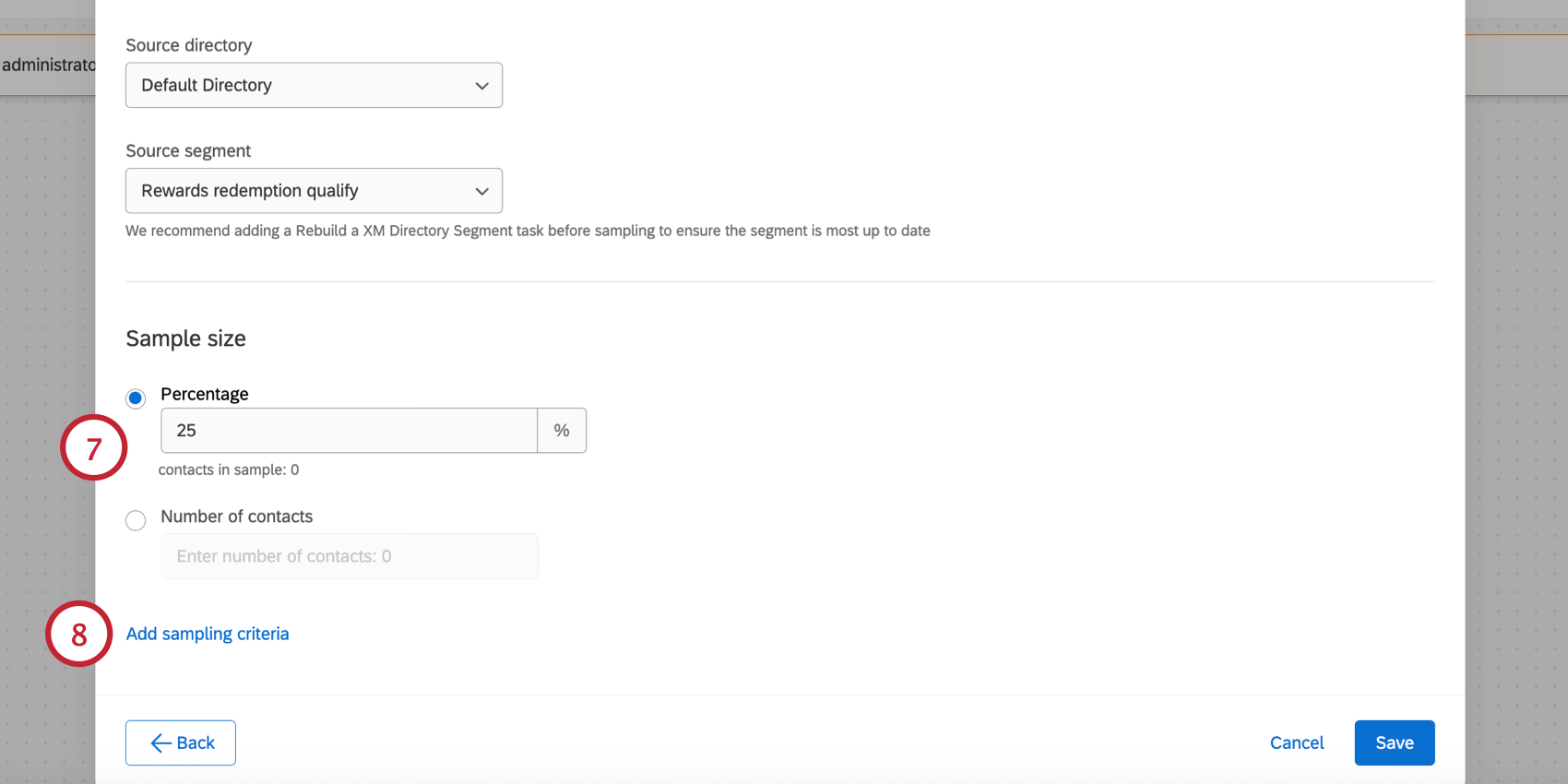
サンプルサイズは2種類の方法で設定できます:- パーセンテージ:ソース・リストの一部をサンプリングするには、1 ~ 100 の間でパーセンテージを入力します。
- 連絡先の数:サンプルに含める連絡先の数を入力します。
Qtip:サンプリング条件を満たす連絡先の数がここで指定した数より少ない場合、サンプリング条件を満たす連絡先のみが返されます。
- サンプリング基準の追加をクリックすると、サンプルに含まれる人をさらに絞り込むことができます。
- このタスクでサンプリング条件を作成する方法は、XM Directoryでサンプルやフィルターを作成する方法と同じです。サンプリング基準の作成についての詳細は、メーリングリストサンプルの作成とフィルタリングできるフィールドを参照してください。
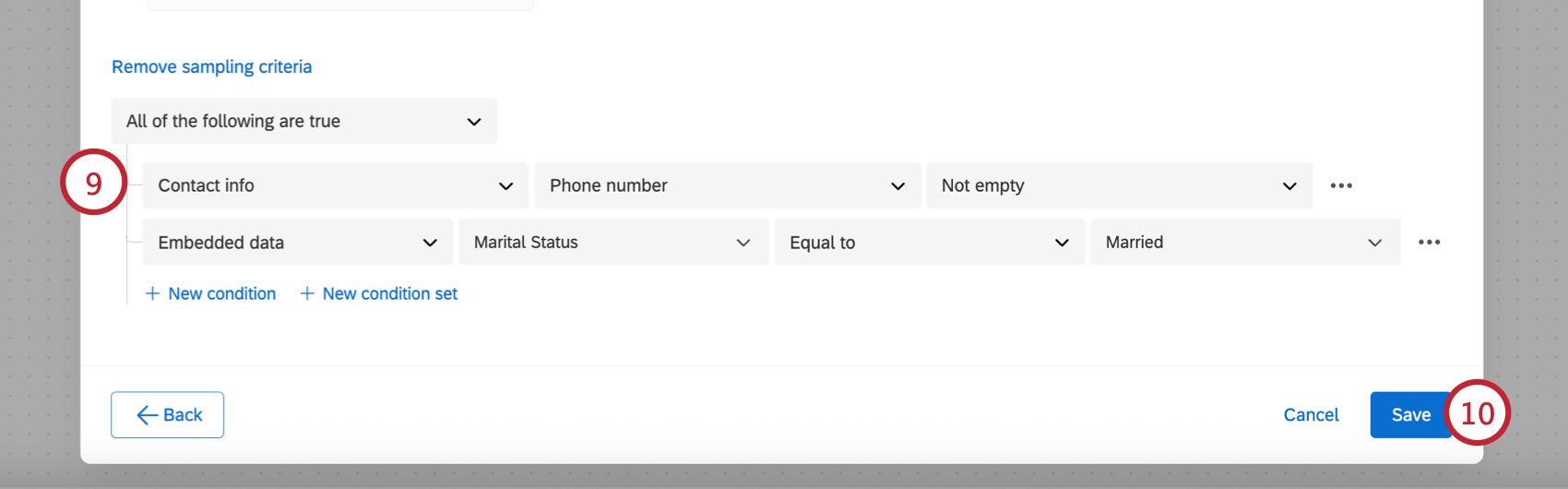 注意トランザクションフィールドでサンプリングする場合、過去1年間のトランザクション日付があるトランザクションのみが返されます。例えば、今日トランザクションを追加したが、そのトランザクションの日付を2年前に設定した場合、その連絡先はサンプリング基準を満たしません。注意サンプリング基準は大文字と小文字を区別し、末尾のスペースはトリミングされません。
 - [保存]をクリックします。
- プラス記号 (+) をクリックし、タスクを追加してワークフローにタスクを追加します。
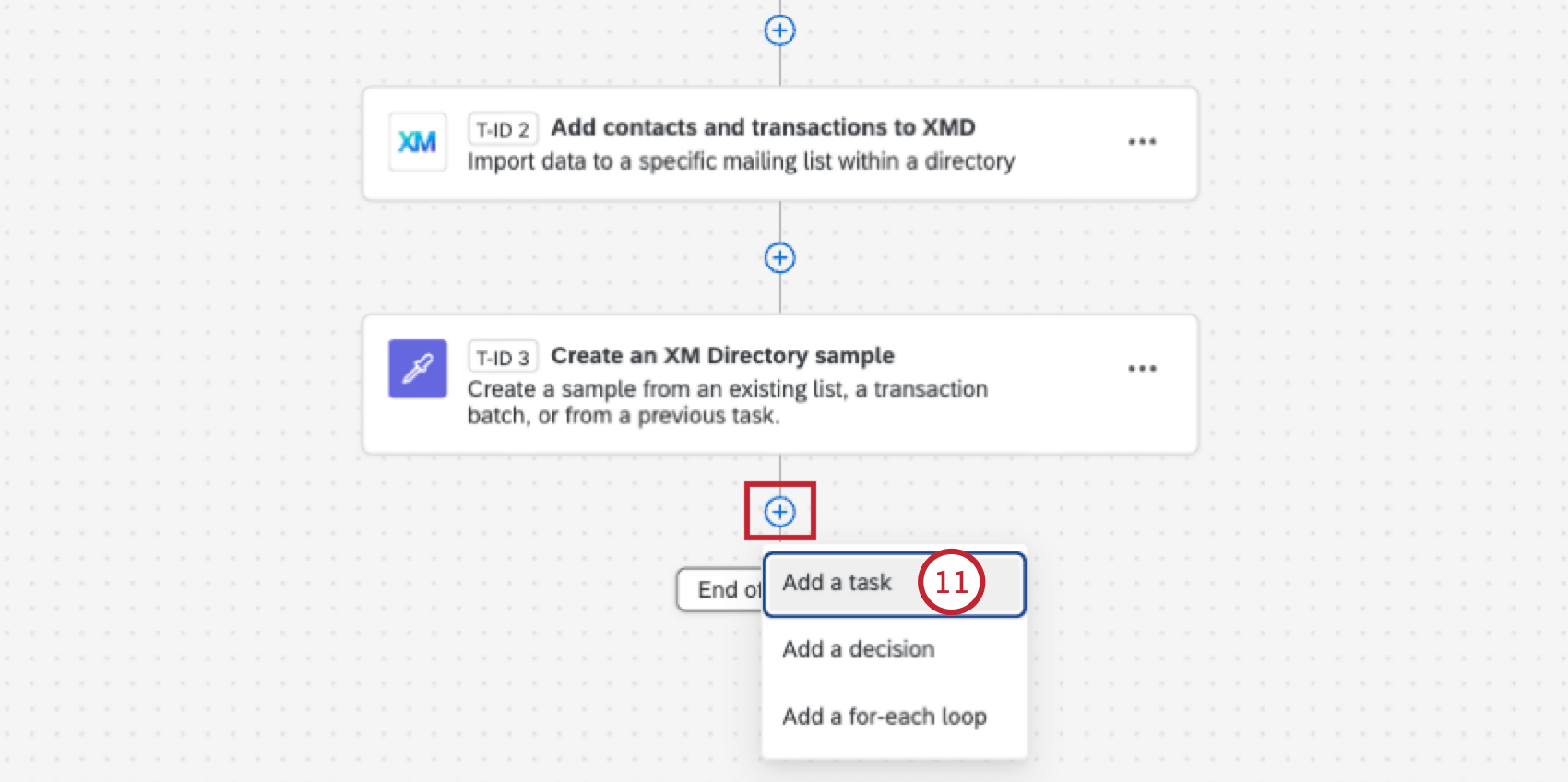
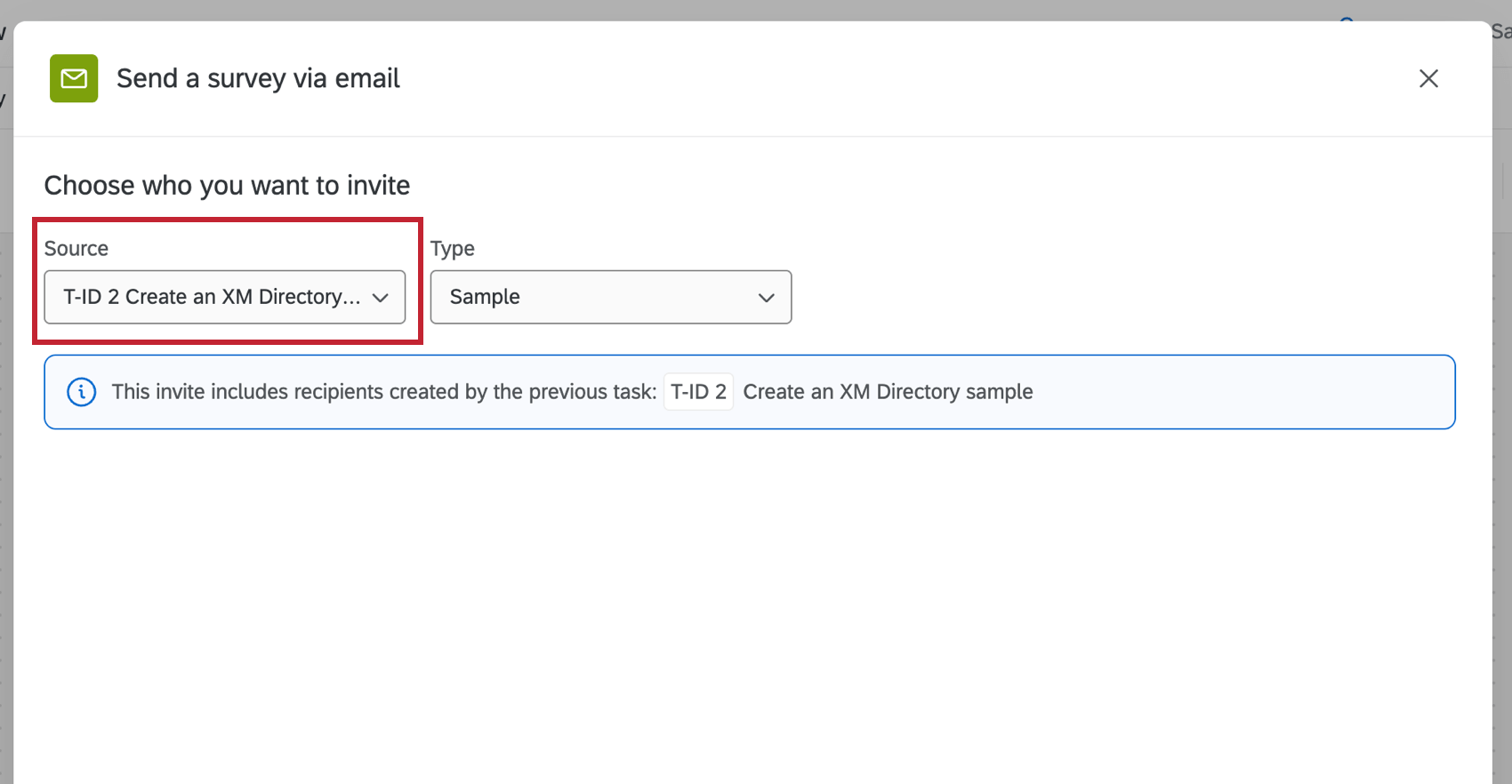
よく使われるタスクは以下の通り:- メールタスクでアンケート調査を送る:サンプルにメールでアンケート配信。
- テキストメッセージ (SMS) でアンケートを送信する タスク:SMS(テキストメッセージ)でサンプルにアンケート配信。
- 後続のタスクを設定する際、テキストの差し込みメニュー{a}を使って作成したサンプルを参照することができます。詳しくはサンプリングワークフローのテキストの差し込みをご覧ください。
サンプリングワークフローのテキストの差し込み
このセクションでは、さまざまなサンプリングワークフローにテキストの差し込みを設定する方法について説明します。
XM DIRECTORYサンプルタスクの作成
同じワークフローで作成されたメーリングリストをベースにサンプルを作成する場合は、サンプリングタスクでメーリングリストのIDを選択する必要があります。
Select listドロップダウンで、メーリングリストを作成するタスクにカーソルを合わせ、Import Contact List IDを選択します。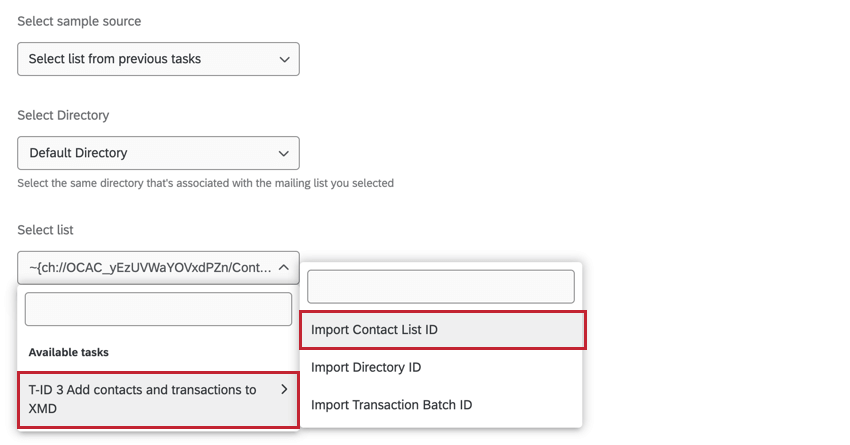
アンケート調査タスクの送信
事前に設定した「XMディレクトリサンプルタスクの作成」を元のアンケートとして選択することで、新しく作成したサンプルリストにアンケートを配信することができます。