-

Qualtrics Platform -

Customer Journey Optimizer -

XM Discover -

Qualtrics Social Connect
Aplicativo para painelistas (Gerenciamento de público)
Sobre o aplicativo Panelist
Você pode personalizar o aplicativo que os painelistas usam para ver os estudos disponíveis. Esta página aborda como configurar o aplicativo e adicionar projetos pesquisa. Uma vez configurado o aplicativo, os painelistas podem usá-lo como um local centralizado para visualizar todas as pesquisas disponíveis para eles.
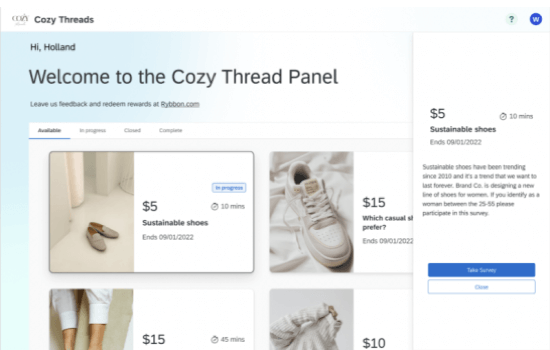
Você pode compartilhar um link para o aplicativo com os participantes do painel ou optar por notificá-los quando novas pesquisas forem adicionadas ao aplicativo. Para acessar o aplicativo, os painelistas podem fazer login em sua conta existente ou criar uma nova.
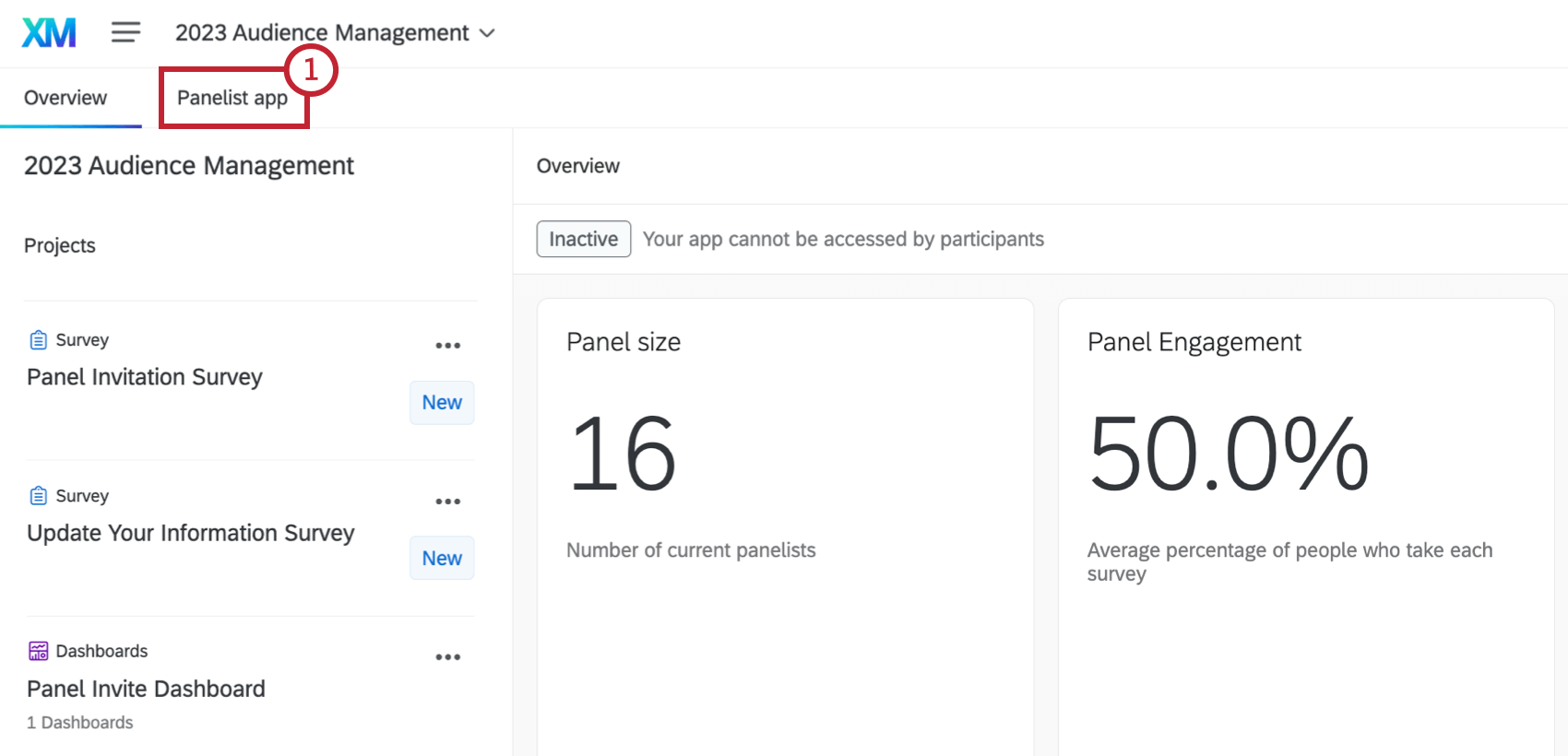
- Na página de visão geral do programa, clique na guia do aplicativo Panelist.
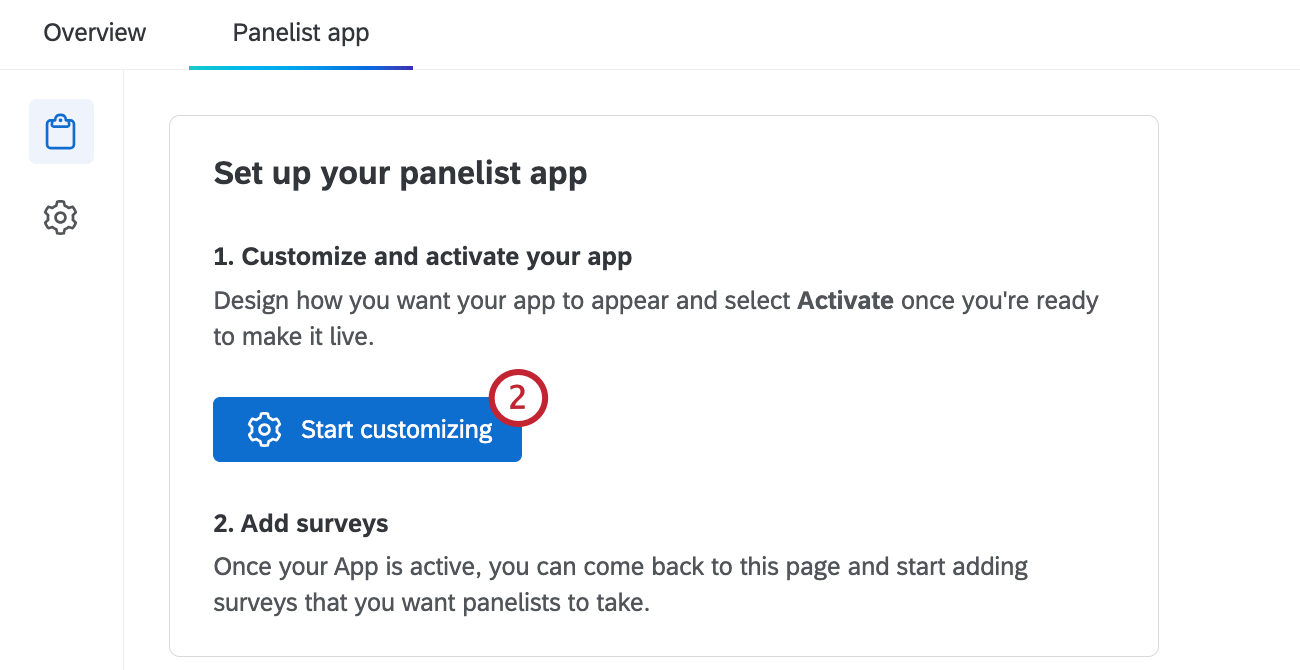
- Selecione Iniciar personalização. À medida que você personalizar o aplicativo, a visualização do aplicativo será atualizada automaticamente.
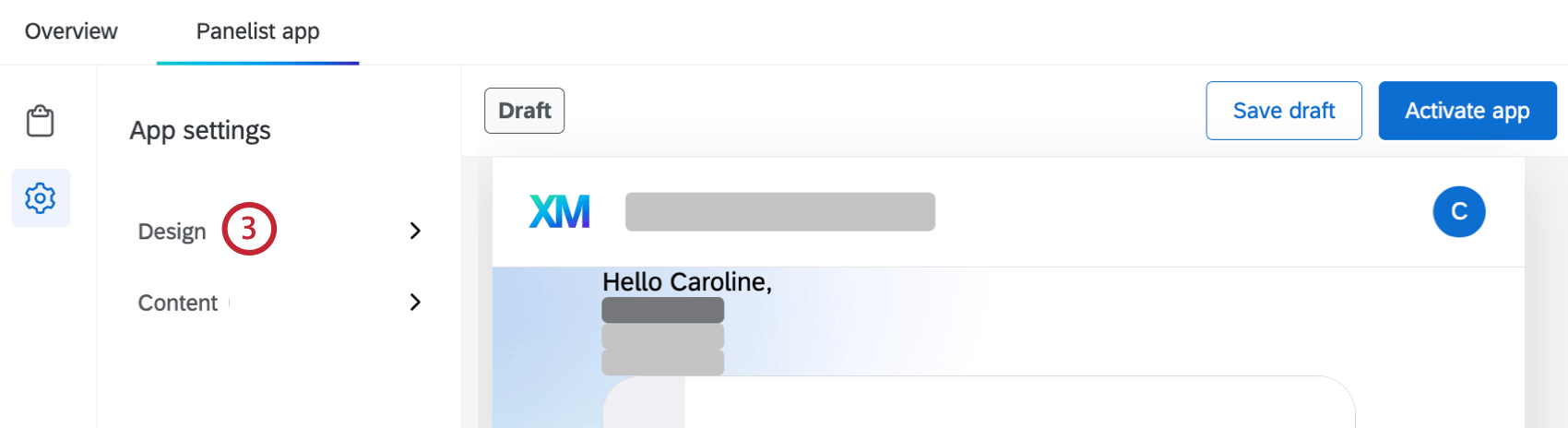
- Para adicionar um logotipo, clique em Design na seção Configurações do aplicativo.
- Clique em Add logo (Adicionar logotipo).
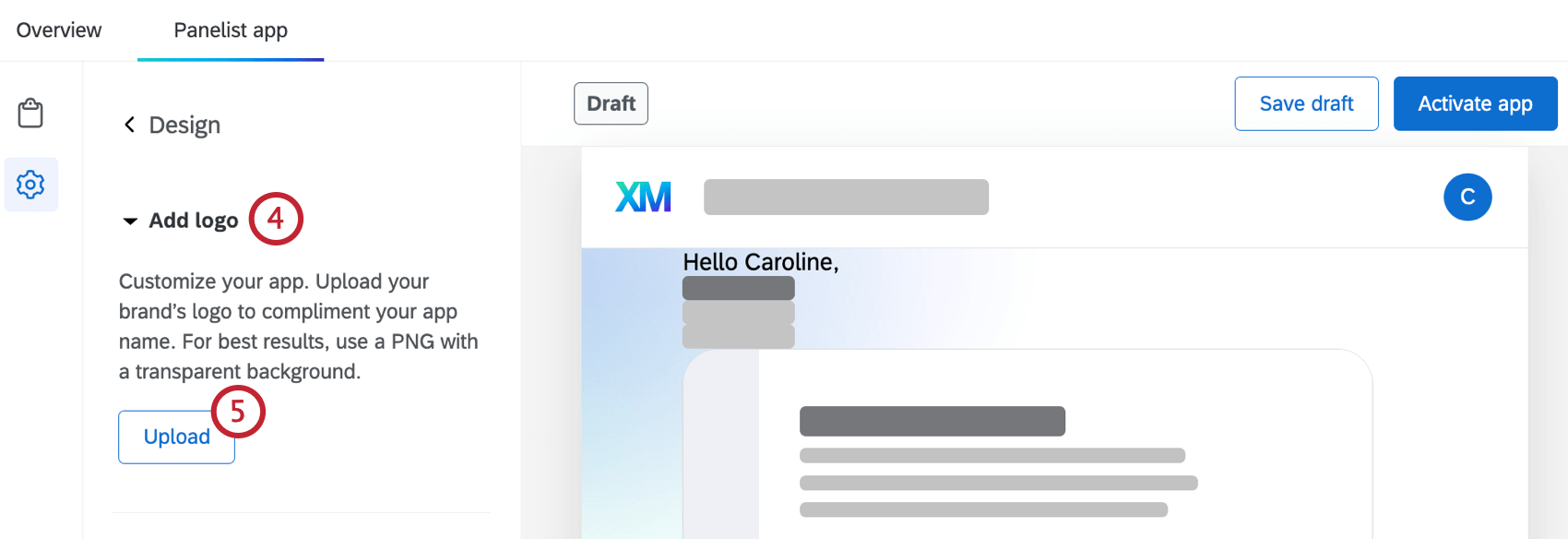
- Selecione Upload.
- Selecione uma imagem de logotipo existente em uma biblioteca ou clique em Escolher arquivo para carregar uma nova imagem. Consulte Gráficos Biblioteca para obter mais informações sobre o upload de imagens para sua biblioteca.
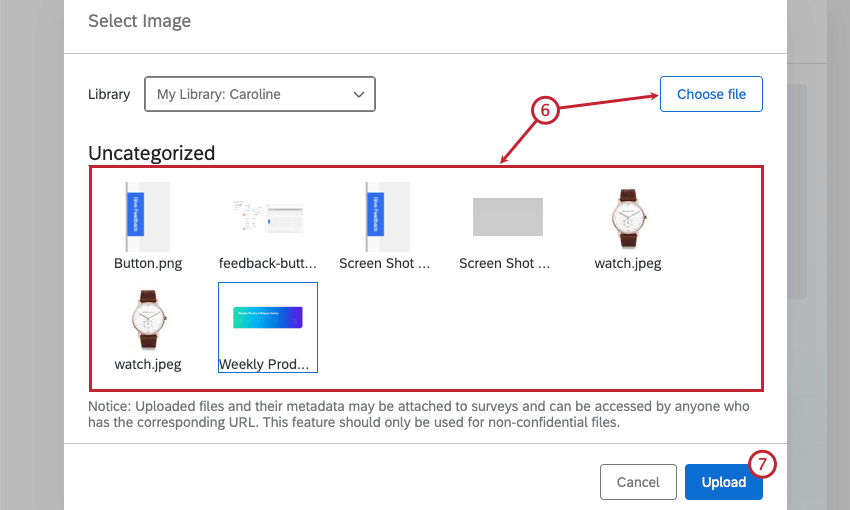
- Clique em Carregar.
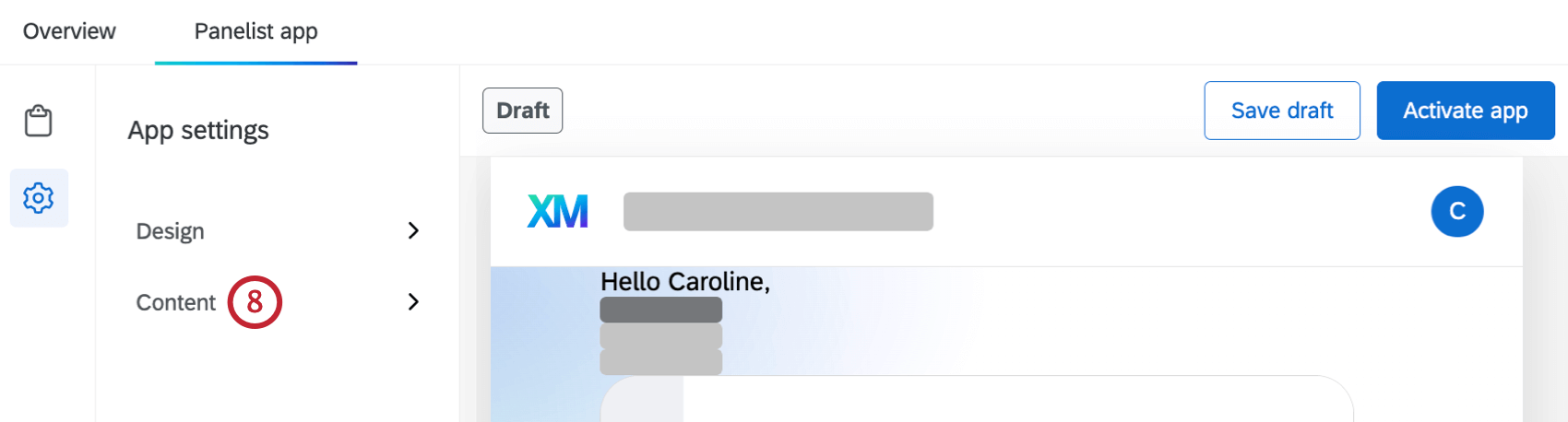
- Para adicionar uma saudação ou informações de suporte, clique em Content (Conteúdo ) na seção App Settings (Configurações do aplicativo).
- Digite um nome de Painel a ser exibido na parte superior do aplicativo do painelista.
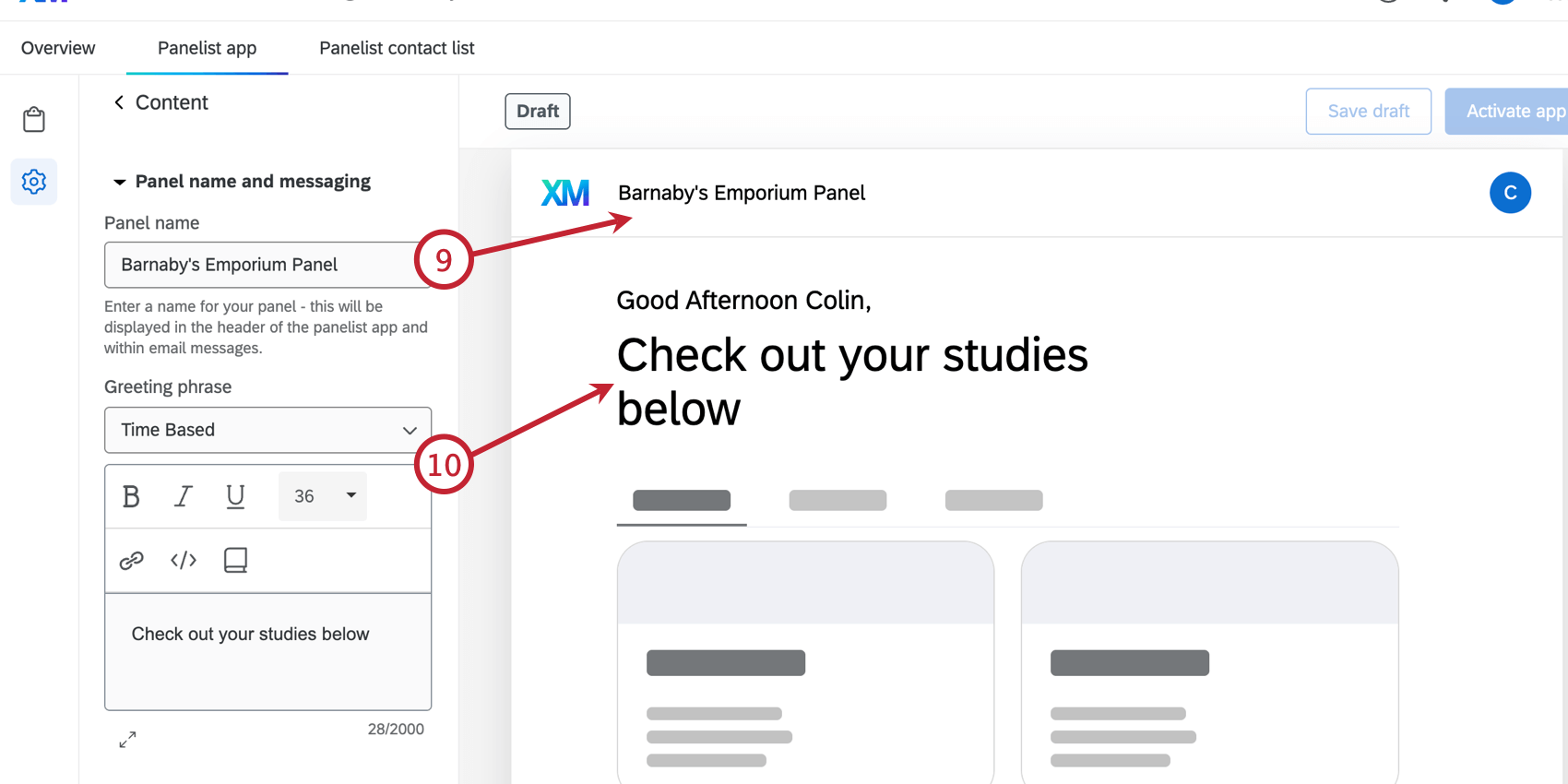
- Escolha uma frase de saudação, que determina como os painelistas serão tratados no aplicativo do painelista. Você também pode definir uma mensagem de boas-vindas adicional digitando na caixa de texto abaixo. Clique no ícone de seta abaixo do editor de texto para abrir um editor de conteúdo e personalizar a formatação do texto.
Qdica: clique no ícone de livro para carregar uma mensagem de sua biblioteca. Consulte Mensagens Biblioteca para obter mais informações sobre como adicionar mensagens à sua biblioteca.
- Se você quiser incluir informações para os participantes do painel sobre como seus dados são usados, ative a opção Incluir aviso. Em seguida, você pode personalizar a mensagem na caixa de texto.
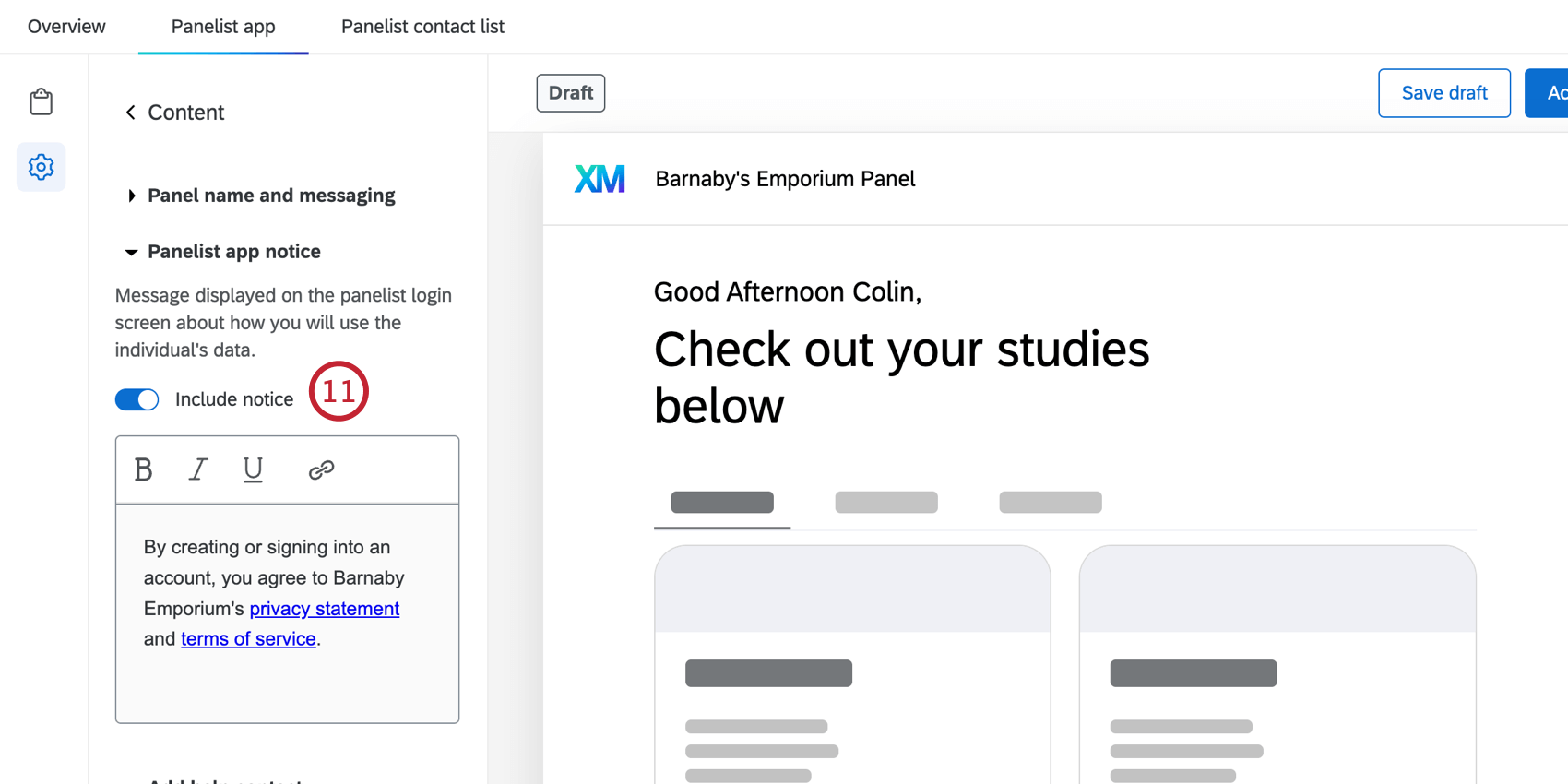 Qdica: você precisa personalizar a mensagem de aviso padrão. Você não conseguirá ativar o aplicativo até que faça isso.
 - Na seção Adicionar contato de ajuda , é possível adicionar um endereço de e-mail para que os participantes do painel entrem em contato caso precisem de ajuda.
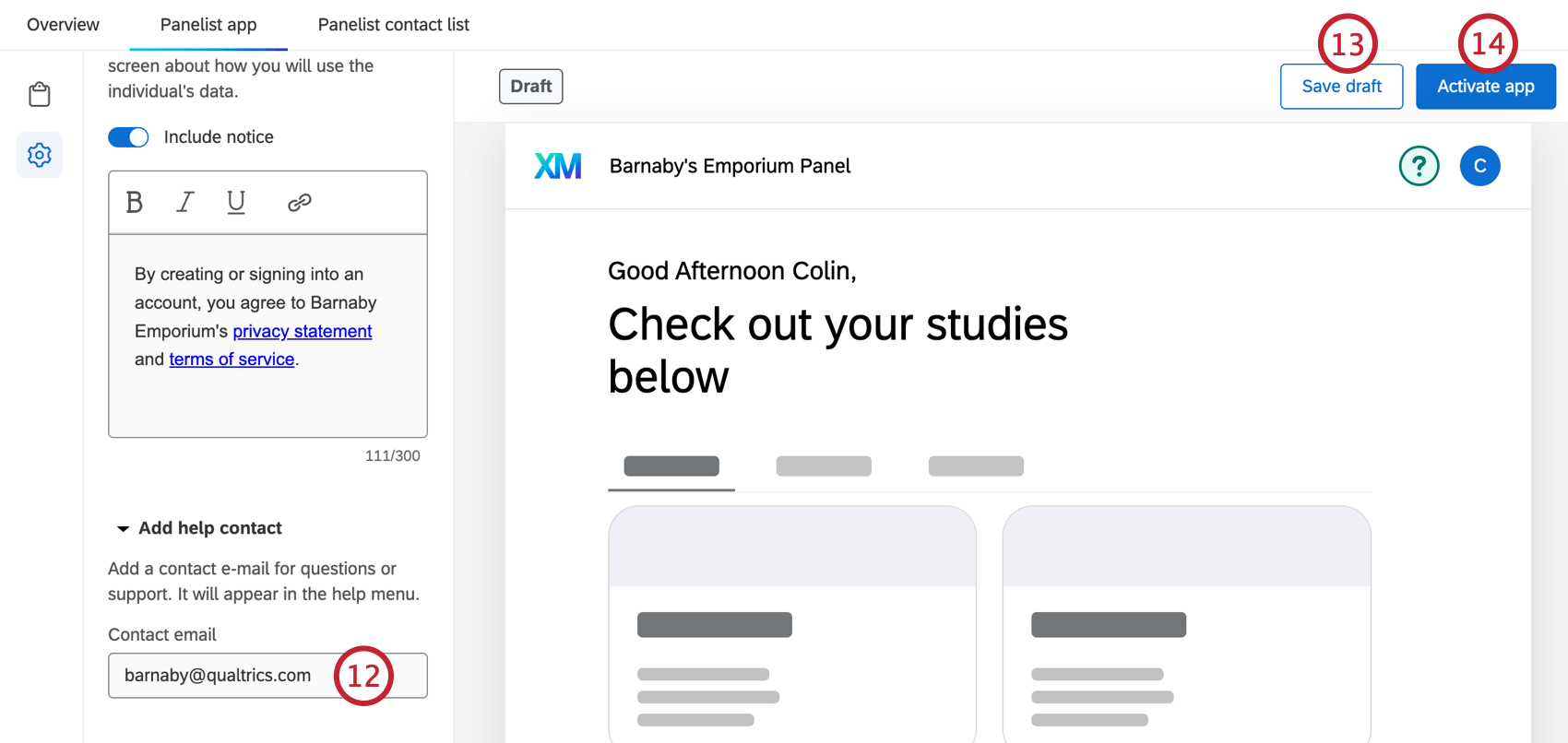
- Para salvar suas alterações como um rascunho, clique em Salvar rascunho.
- Para ativar o aplicativo para os painelistas, selecione Ativar aplicativo. Quando o aplicativo estiver ativo, esse botão indicará “Publicar changes” (Publicar alterações), que você pode pressionar para salvar as alterações adicionais que fizer.
Como adicionar pesquisas ao aplicativo
- Navegue até a seção Pesquisas de aplicativos da guia do aplicativo Panelist.
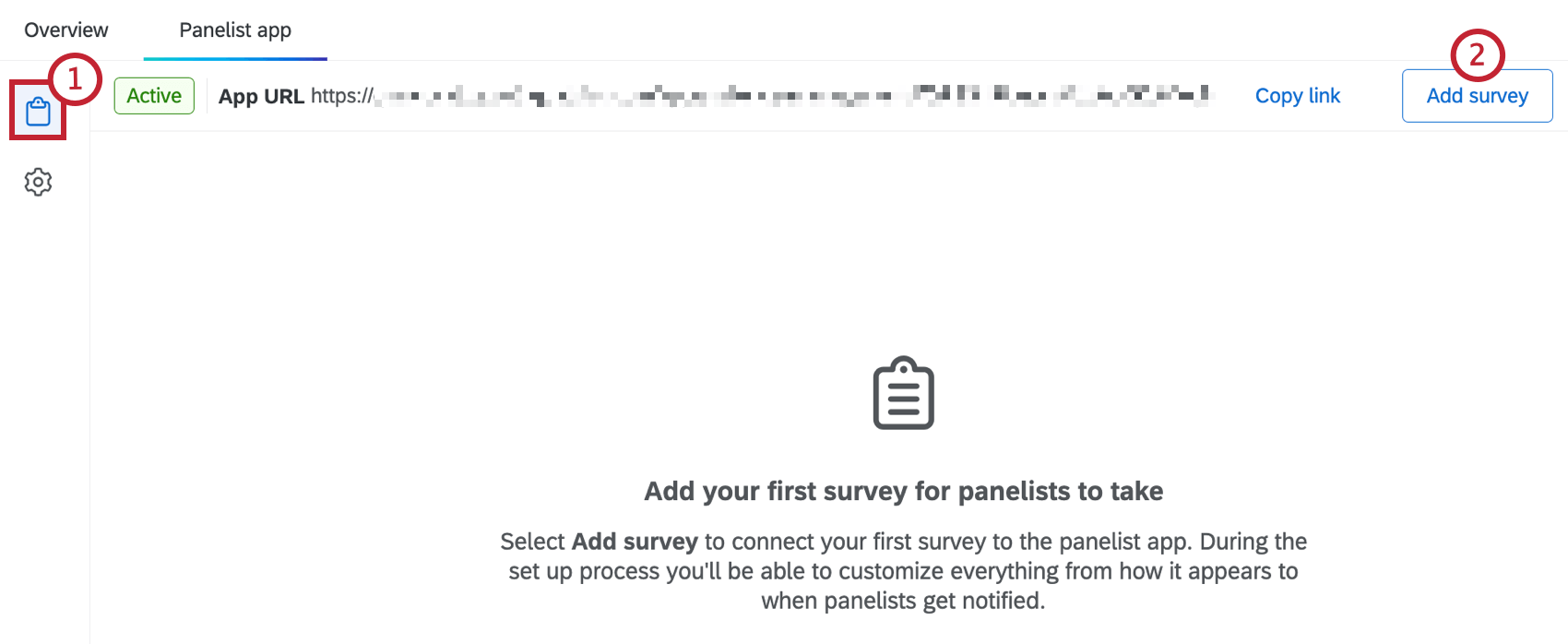
- Clique em Adicionar pesquisa.
- Selecione o pesquisa do seu projeto para adicionar ao aplicativo.
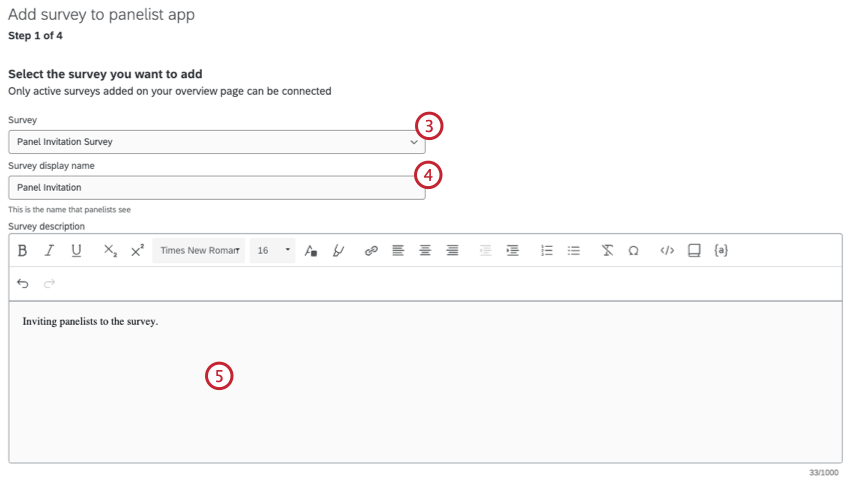
- Digite um nome de exibição para a pesquisa.
- Insira uma descrição para a pesquisa. Você pode personalizar ainda mais sua descrição usando o editor de texto formatado, inclusive adicionando texto transportado. Para obter mais informações, consulte a página de suporte do Rich Content Editor.
- Escolha o público-alvo da pesquisa:
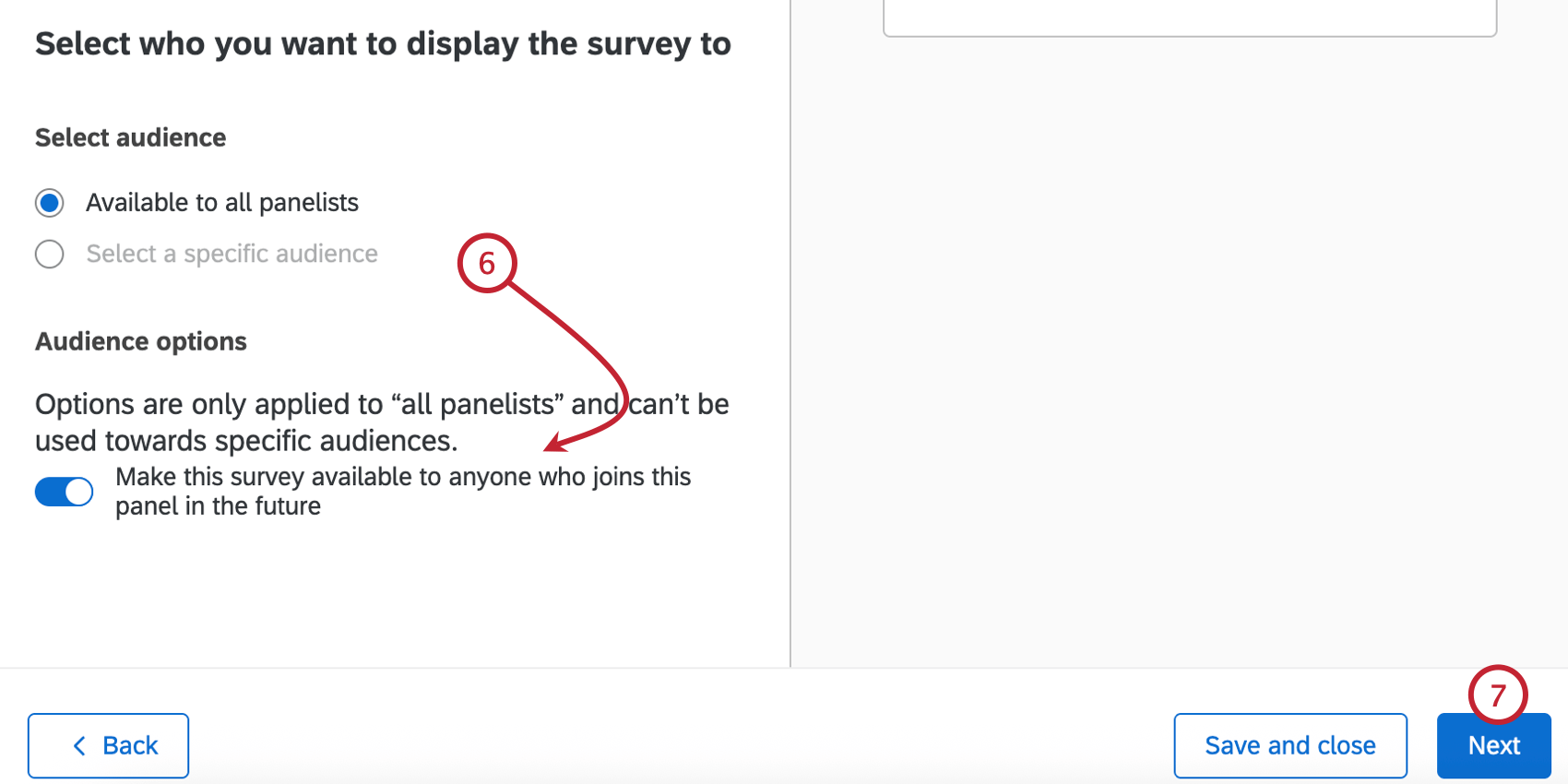
- Disponível para todos os participantes do painel: Exibir a pesquisa para todos os participantes do painel.
Qdica: Por padrão, essa opção exibe o pesquisa apenas para os participantes atuais do painel. Se quiser que este pesquisa seja exibido automaticamente para novos participantes do painel, ative a opção Tornar este pesquisa disponível para qualquer pessoa que se associe a este painel no futuro.
- Selecionar um público específico: Exiba a pesquisa apenas para uma amostra específica.
- Disponível para todos os participantes do painel: Exibir a pesquisa para todos os participantes do painel.
- Clique em Seguinte.
- Se desejar, clique em Add imagem (Adicionar imagem ) e selecione uma imagem da sua biblioteca para exibir com o pesquisa.
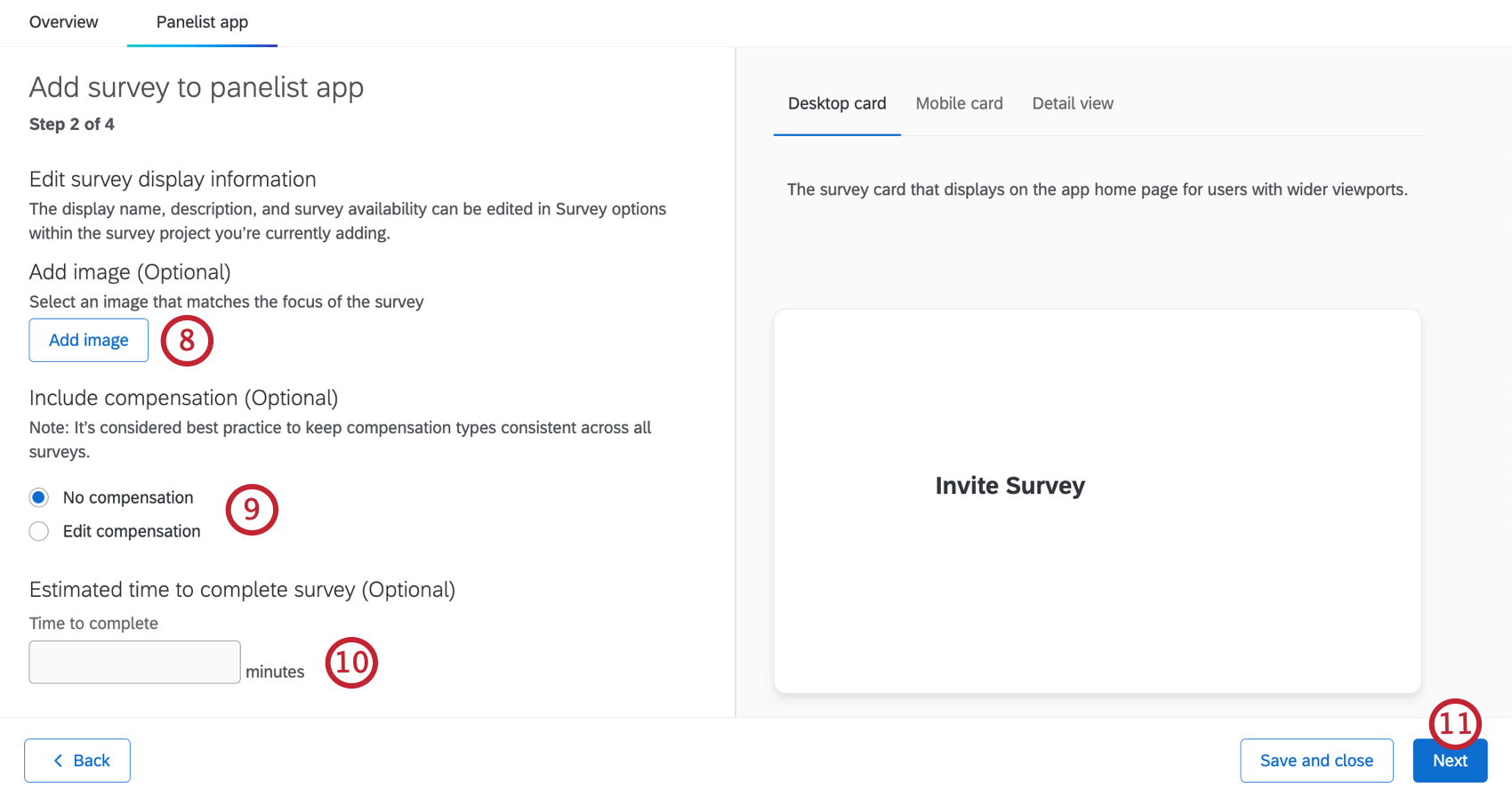
- Se desejar, adicione uma compensação à pesquisa. Selecione Editar compensação e insira um valor e um tipo.
- Se desejar, insira o número de minutos que levará para concluir a pesquisa.
- Clique em Seguinte.
- Se quiser notificar os participantes do painel sobre a existência de uma nova pesquisa, selecione Enviar uma notificação por e-mail. Você pode então personalizar a mensagem de e-mail e quando ela será enviada. Você também pode selecionar Enviar uma notificação por mensagem de texto (SMS) para notificar os participantes do painel com uma mensagem de texto. Para obter mais informações, consulte a página de suporte do SMS Distributions.
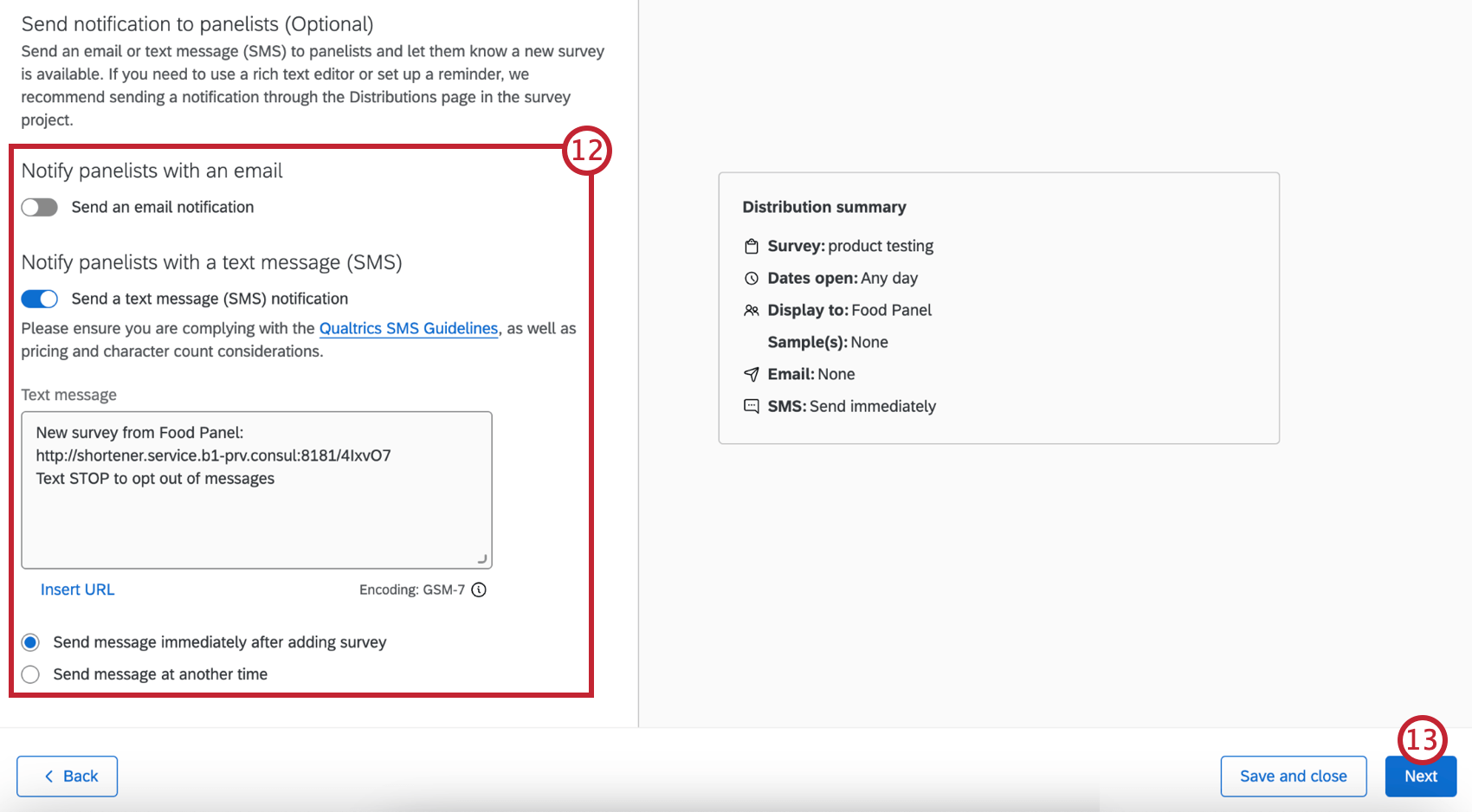
- Clique em Seguinte.
- Revise os detalhes da pesquisa. Clique no ícone de lápis avançar de um item para fazer edições.
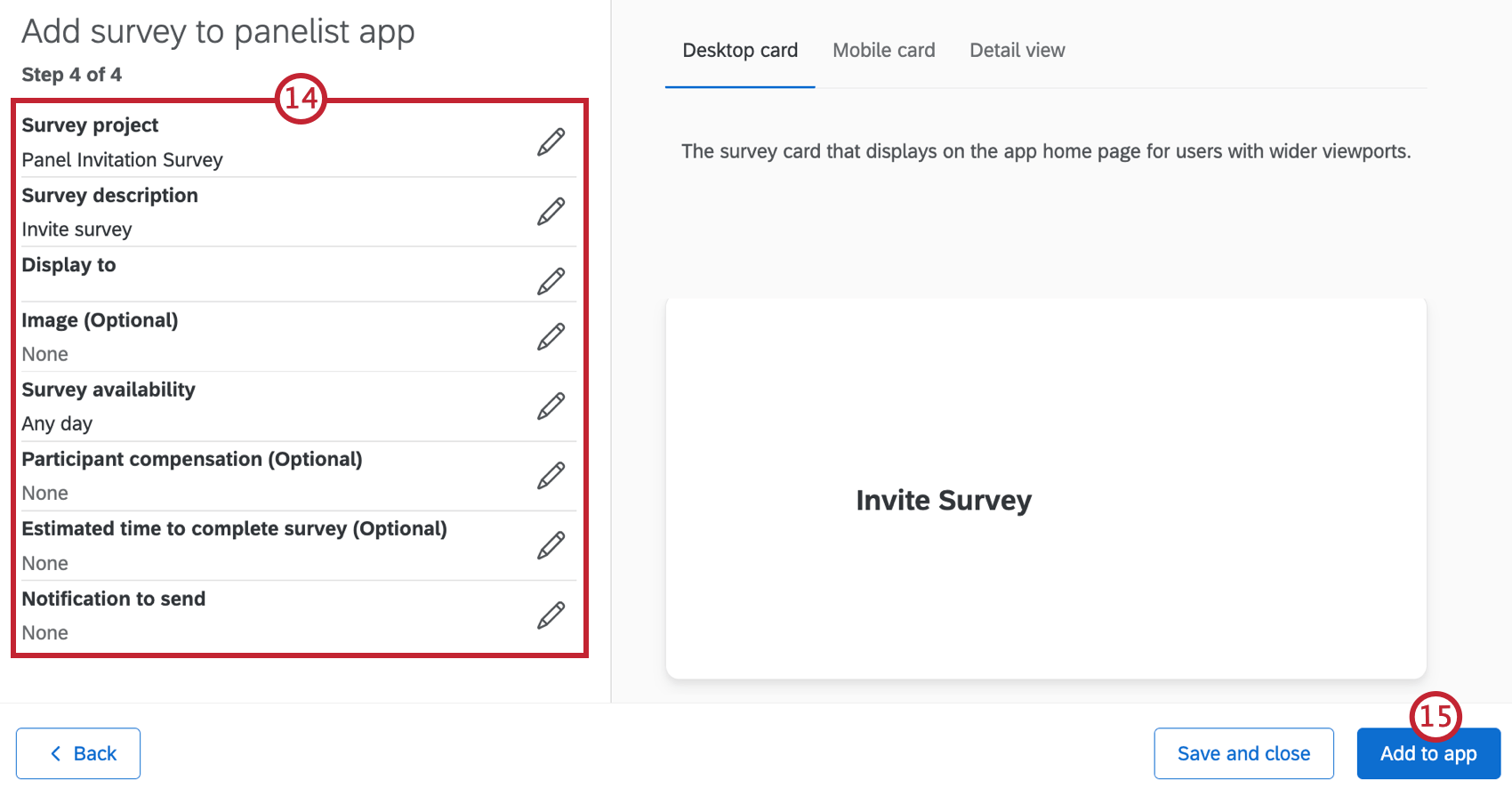
- Clique em Adicionar ao aplicativo.
- Pesquisas adicionados aparecerão em uma lista e você poderá gerenciá-los usando o menu à direita:
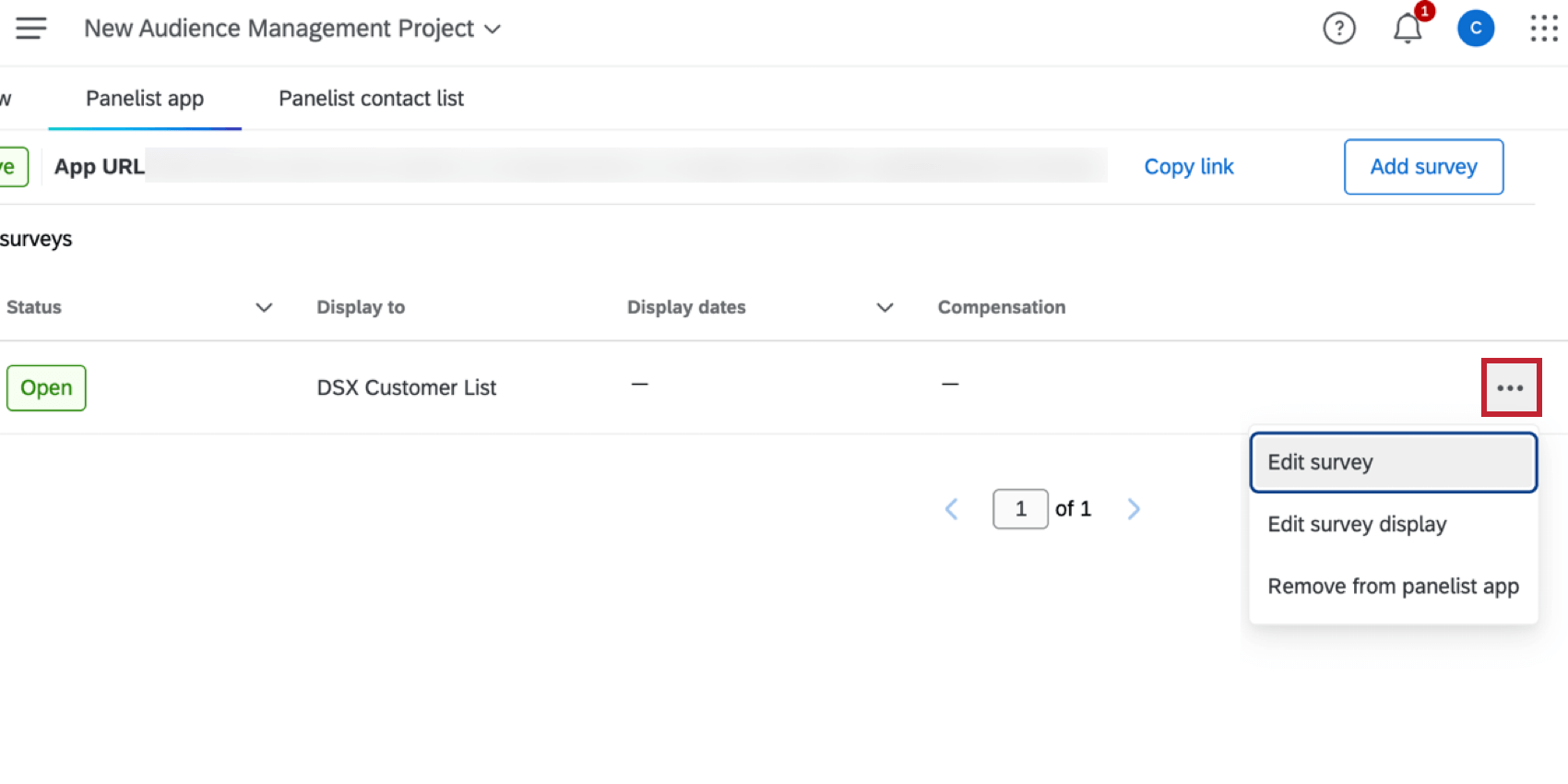
- Editar pesquisa: Edite a pesquisa no gerador de pesquisas.
- Editar exibição pesquisa: Alterar as configurações de exibição da pesquisa.
- Remover do aplicativo do painelista: Remover a pesquisa do aplicativo do painelista.
Depois que o aplicativo for configurado, os painelistas poderão usar o link para acessá-lo. Eles podem fazer login com uma conta painelista existente, caso já tenham criado uma, ou criar uma nova conta. Depois de fazer login, eles poderão visualizar e acessar os estudos disponíveis para eles.
Adição de traduções de aplicativos
Você pode adicionar traduções para tornar o aplicativo do painelista disponível em outros idiomas. O idioma em que o aplicativo é exibido é baseado no idioma atribuído a cada painelista na lista de contatos.
Clique na guia Translations (Traduções ) para começar a adicionar traduções.
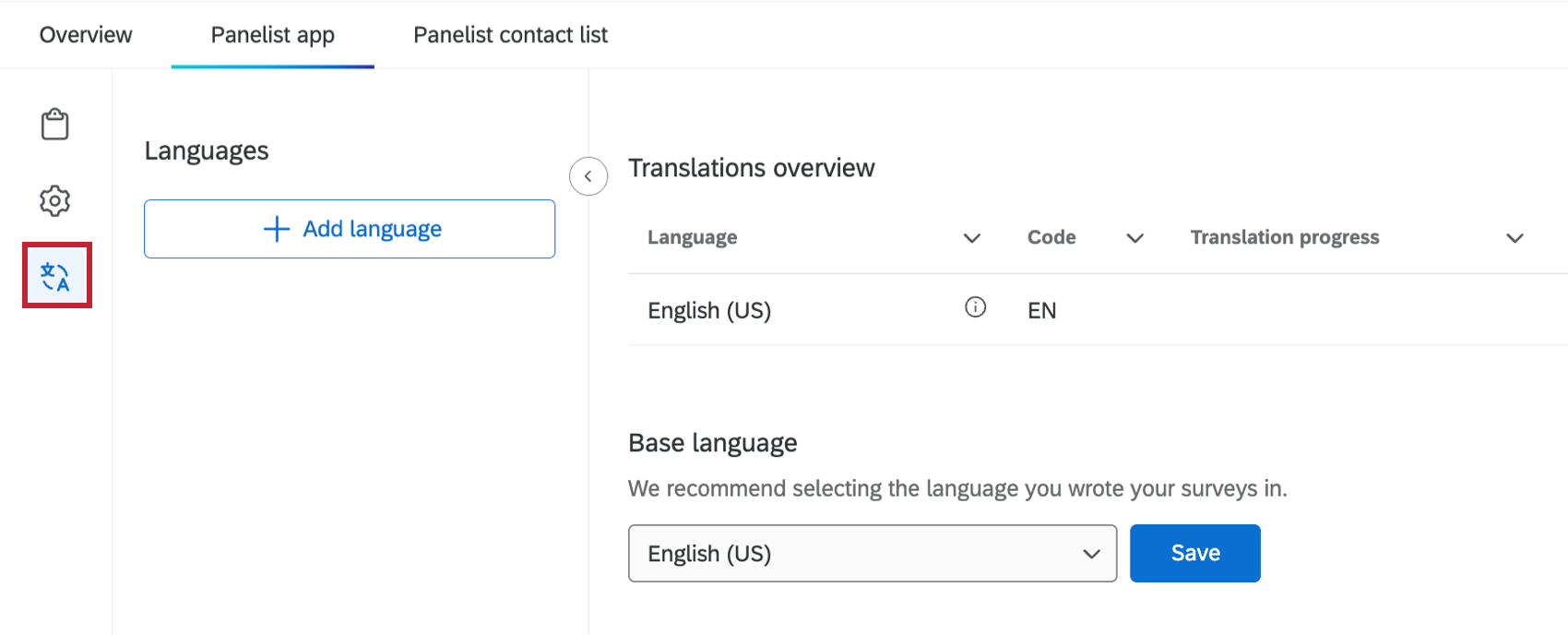
A adição de traduções de aplicativos usa o mesmo processo que a adição de traduções pesquisa. Para obter instruções, consulte Tradução manual de uma Pesquisa.