-

Qualtrics Platform -

Customer Journey Optimizer -

XM Discover -

Qualtrics Social Connect
Gerenciamento de escuta omnichannel
Sobre a escuta omnicanal
A escuta omnicanal é a prática de rastrear e analisar o que seus clientes estão dizendo nas conversas com sua organização. Ao importar dados de bate-papo, e-mail e voz para o Qualtrics, você pode obter insights sobre sentimento do cliente e o desempenho do agente.
Os fluxos de trabalho podem puxar os dados da central de contato para o Qualtrics para análise de texto e criação de dashboard. Há várias tarefas fluxo de trabalho que podem ajudá-lo a importar dados para o Qualtrics de seus fornecedores contato center:
Os dados da central de Contato devem ser importados para um projeto configurado para receber dados de bate-papo, e-mail ou voz. Os seguintes tipos de projeto podem ser usados, dependendo do(s) tipo(s) de dados que você possui:
Nesta página de suporte, abordaremos como obter uma configuração de escuta omnicanal de ponta a ponta, desde a criação fluxo de trabalho até a melhor apresentação dashboard.
Permissões necessárias
Para usar esse característica, você precisará de um administrador Marca para ativar as seguintes permissões de usuário para você ou para um tipo de usuário ao qual você pertence:
- Permissões gerais:
- Criar projeto de e-mail (necessário apenas se estiver importando dados de e-mail)
- Criar projeto de chat (necessário apenas se você estiver importando dados de chat)
- Gerenciar pipelines de voz (necessário apenas se você estiver importando dados de voz)
Qdica: projetos de voz também exigem determinadas permissões com seu provedor de voz. Consulte Permissões e requisitosdo provedor de voz para obter mais informações.
- Análise de texto assistida por IA (para analisar dados XM Discover )
- Análise de texto automatizada (para analisar dados da plataforma Qualtrics )
- Permissões de extensão:
- Extrair dados do Genesys
- Extrair dados do NICE CXone
- Extrair dados do Salesforce
Etapa 1: Criando um projeto
Antes de começar a puxar regularmente os dados do seu contato center para o Qualtrics, você precisa criar um projeto no qual possa armazenar esses dados. Todos os dados do seu contato center podem ser exibidos no mesmo dashboard, portanto, se você tiver vários tipos de dados para importar, criará vários projetos.
Dados de bate-papo e e-mail
Se você tiver dados de bate-papo ou e-mail para importar para o Qualtrics, consulte os recursos vinculados abaixo para obter instruções passo a passo sobre como criar cada tipo de projeto:
Dados de voz
Se você tiver dados de voz para importar para o Qualtrics, consulte o recurso vinculado abaixo para obter instruções passo a passo:
Etapa 2: Criação de tarefas Contato Center
Dados de bate-papo e e-mail
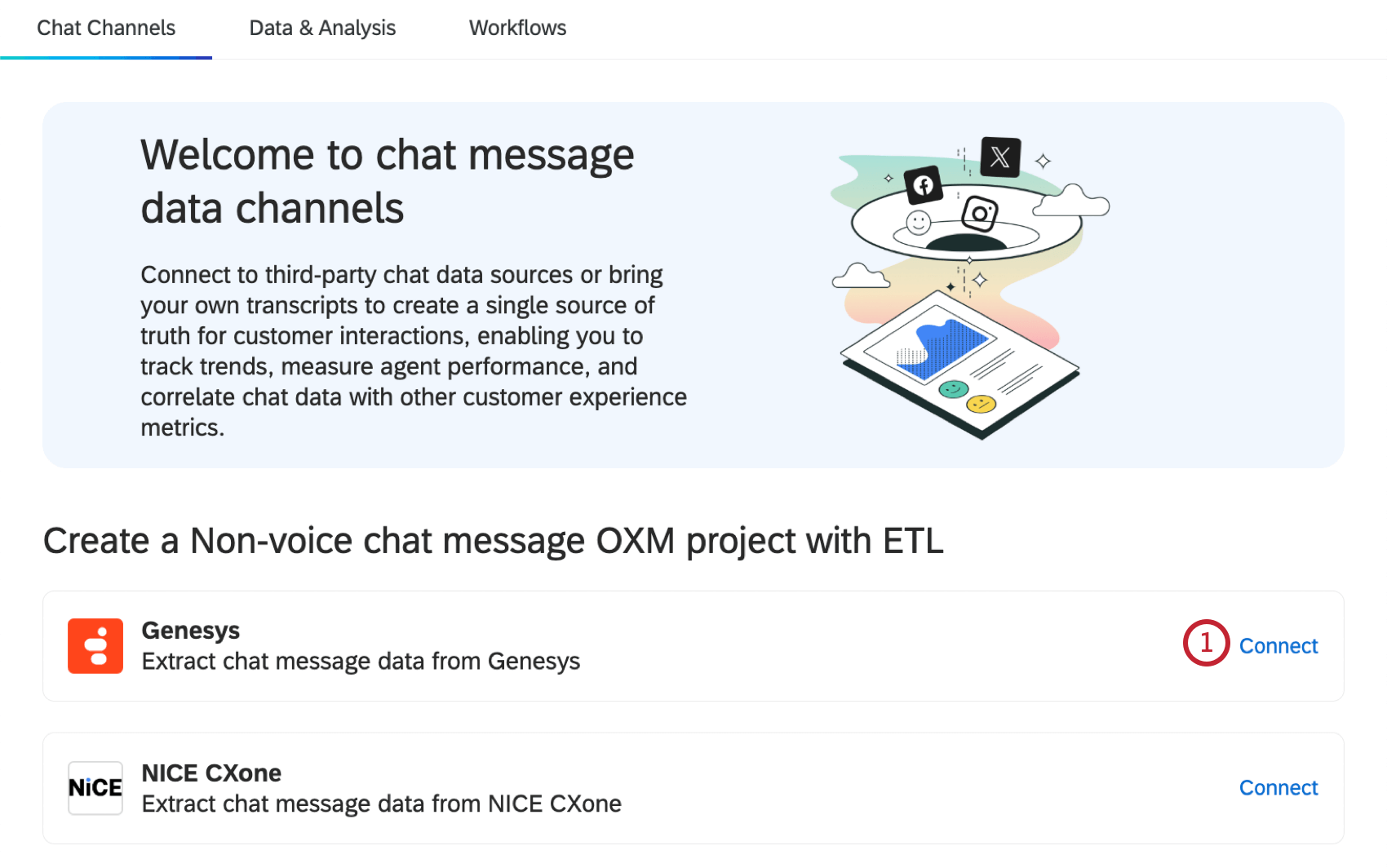
- Depois de criar um projeto de dados de chat ou de dados de e-mail, navegue até a página principal. Clique em Connect (Conectar ) avançar do canal de bate-papo ou e-mail de sua opção de resposta.
- Defina um cronograma.
 Qdica: você também poderá executar imediatamente o fluxo de trabalho depois que ele for criado, se quiser.
 - Adicione uma tarefa.

- Selecione uma das seguintes opções:
- Extrair dados do Genesys
- Extrair dados do NICE CXone
- Tarefa do extrator do Salesforce
Qdica: para importar dados para a OXM, você extrairá e-mails do Salesforce.
- Conclua a configuração da tarefa de extração antes de prosseguir para a avançar etapa.
Dados de voz
Depois de criar um projeto de voz, crie uma tarefa de voz para importar seus dados de voz. Consulte Configuração de uma Tarefade voz para obter instruções passo a passo.
Etapa 3: Modificação de dados
Depois de conectar um fluxo de trabalho para extrair dados do seu contato center, se desejar, você pode transformar seus dados adicionando tarefas adicionais ao fluxo de trabalho. As tarefas a seguir podem ser usadas para modificar seus dados antes de serem carregados em seu projeto:
- Tarefa de transformação básica: Faça alterações básicas em seus campos extraídos.
- Tarefa de redução e substituição de dados: Reduzir ou substituir campos específicos de sua fonte de dados.
Qdica: o uso de uma Tarefa de dados Redact and Substitute é útil se você tiver dados confidenciais na tarefa do carregador que deseja proteger, como informações contato do cliente ou de pagamento.
Etapa 4: Carregando dados em um projeto
Depois de criar uma tarefa de extração e configurar todas as transformações desejadas para os dados, você precisa garantir que os dados sejam enviados de volta ao seu projeto. No fluxo de trabalho que você criou, clique em Adicionar um destino de dados.
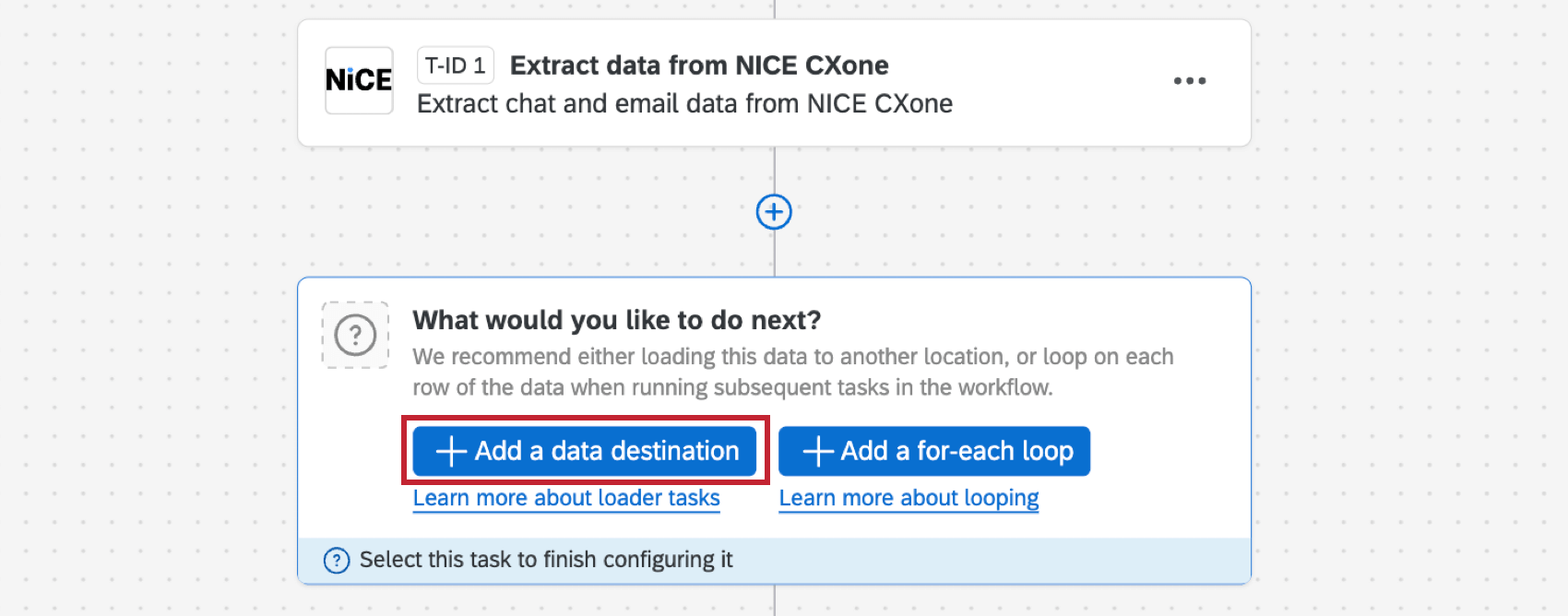
Selecione a Tarefa Carregar dados para análise de conversação. Para obter instruções sobre como configurar essa tarefa, consulte Configuração de uma Tarefade carregamento de dados para o Conversational Analytics . O projeto que você criou na Etapa 1 já estará selecionado como o projeto de destino.
Etapa 5: Análise de dados
Quando os dados começarem a fluir do seu contato center para a guia Dados do seu projeto, é hora de realizar a análise de conversação. Para fazer isso, primeiro acesse a ferramenta Análise de texto, que identificará os principais temas e categorias com o poder da IA.
Para saber mais, consulte Tópicos automatizados.
Etapa 6: Criação de painéis
Depois que os dados do seu contato center estiverem no Qualtrics, eles poderão ser relatados por meio de painéis. Os painéis permitem que você extraia dados de várias fontes, crie gráficos e tabelas com filtragem dinâmica e, em seguida, forneça acesso baseado em funções aos participantes.
Abaixo estão alguns recursos que você pode usar para começar:
- Introdução aos painéis de CX: Se você não tem experiência com painéis, use esta série de páginas para conhecer o característica de ponta a ponta, desde o design inicial dashboard até o compartilhamento do produto final com as partes interessadas.
- Uso de vários conjuntos de dados em um Dashboard: Uma das maneiras mais fáceis de garantir que todos os seus dados de conversação cheguem ao mesmo dashboard é usar vários conjuntos de dados. Com essa opção, você pode criar um conjunto de dados para cada projeto, adicionar cada um deles ao mesmo dashboard e vincular os campos que os projetos têm em comum.
- Criar um modelo de dados e Uniões: Os modelos de dados permitem o uso de uniões externas à esquerda, um meio de combinar registros de dados que é diferente de mesclar ou vincular campos. Se você for um designer dashboard mais experiente ou tiver necessidades complexas de dados, talvez queira experimentar as uniões.