-

Qualtrics Platform -

Customer Journey Optimizer -

XM Discover -

Qualtrics Social Connect
Panel-Teilnehmer-App (Zielgruppenverwaltung)
Über die Panel-Teilnehmer-App
Sie können die App anpassen, die Panelisten verwenden, um verfügbare Studien anzuzeigen. Auf dieser Seite erfahren Sie, wie Sie die App einrichten und Umfrage-Projekte hinzufügen können. Sobald die App eingerichtet ist, können Panelisten sie als zentralen Ort verwenden, um alle ihnen zur Verfügung stehenden Umfragen anzuzeigen.
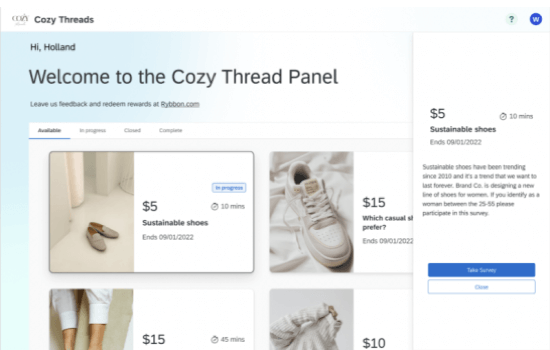
Sie können einen Link zur App mit Panelisten teilen oder sie benachrichtigen, wenn der App neue Umfragen hinzugefügt werden. Um auf die App zuzugreifen, können sich Panelisten an ihrem vorhandenen Benutzerkonto anmelden oder ein neues anlegen.
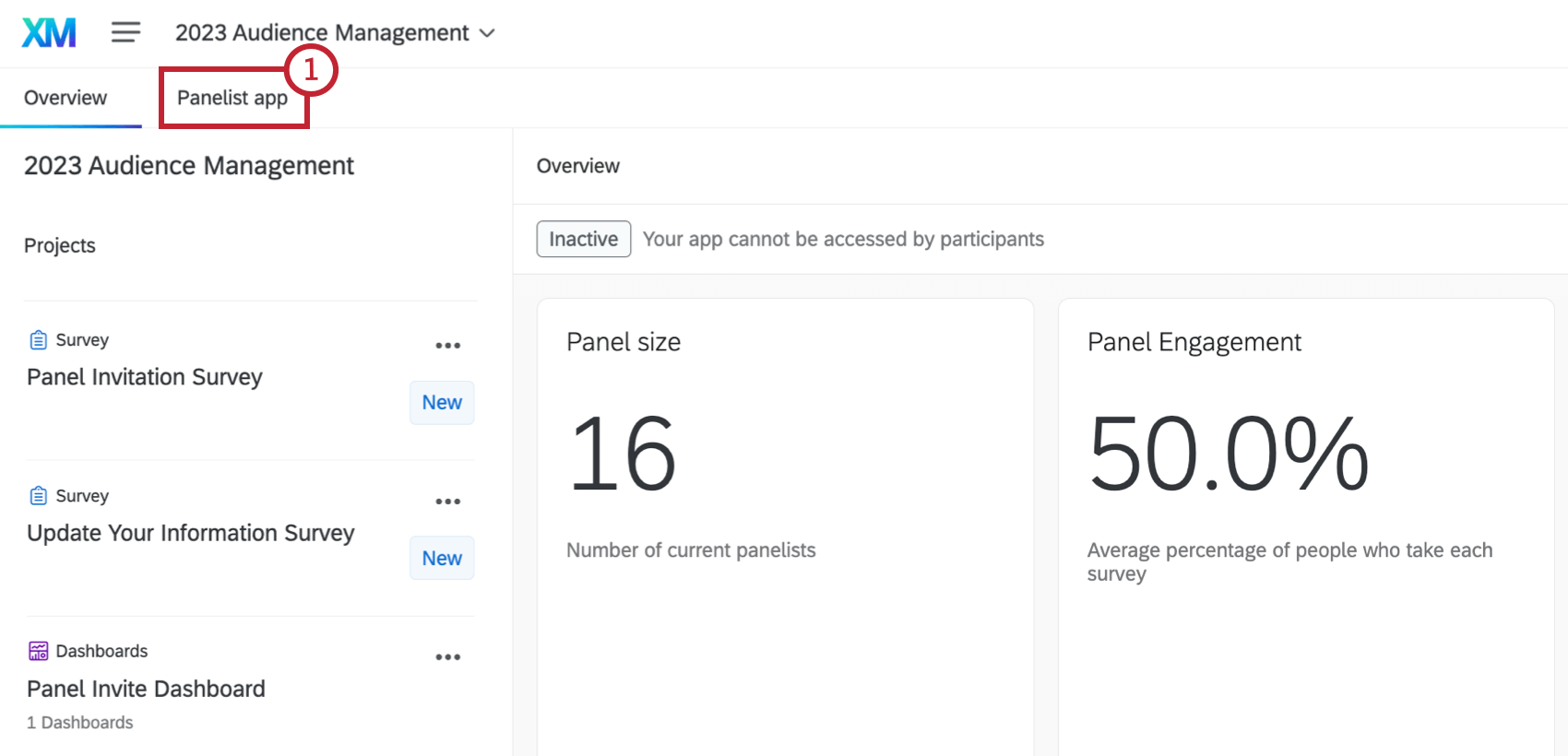
- Klicken Sie auf der Übersichtsseite des Programms auf das Symbol Panellist-App Registerkarte.
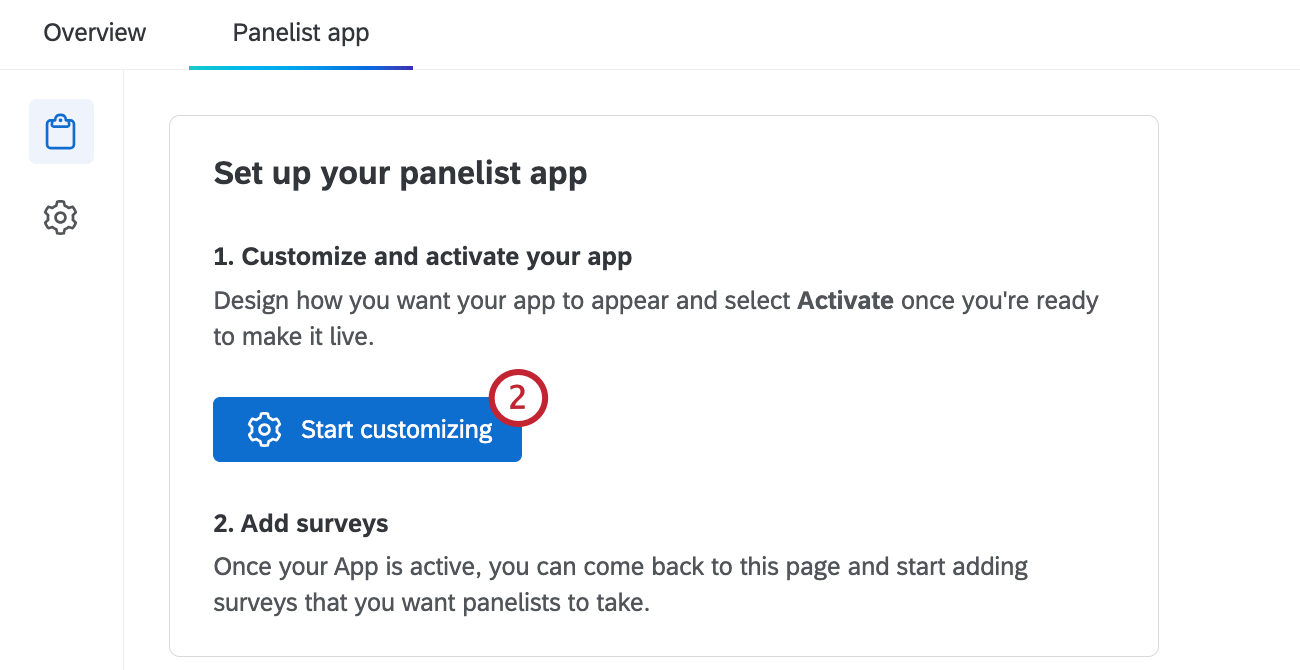
- Auswählen Customizing starten. Wenn Sie Ihre App anpassen, wird die App-Vorschau automatisch aktualisiert.
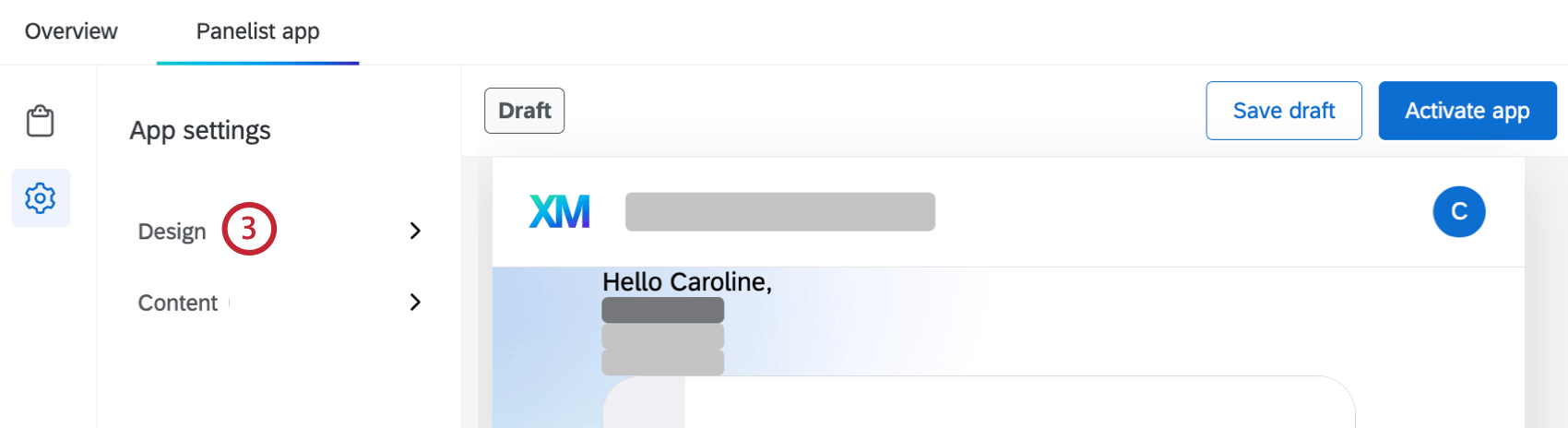
- Um ein Logo hinzuzufügen, wählen Sie Design im Abschnitt App-Einstellungen.
- Klicken Sie auf Logo hinzufügen.
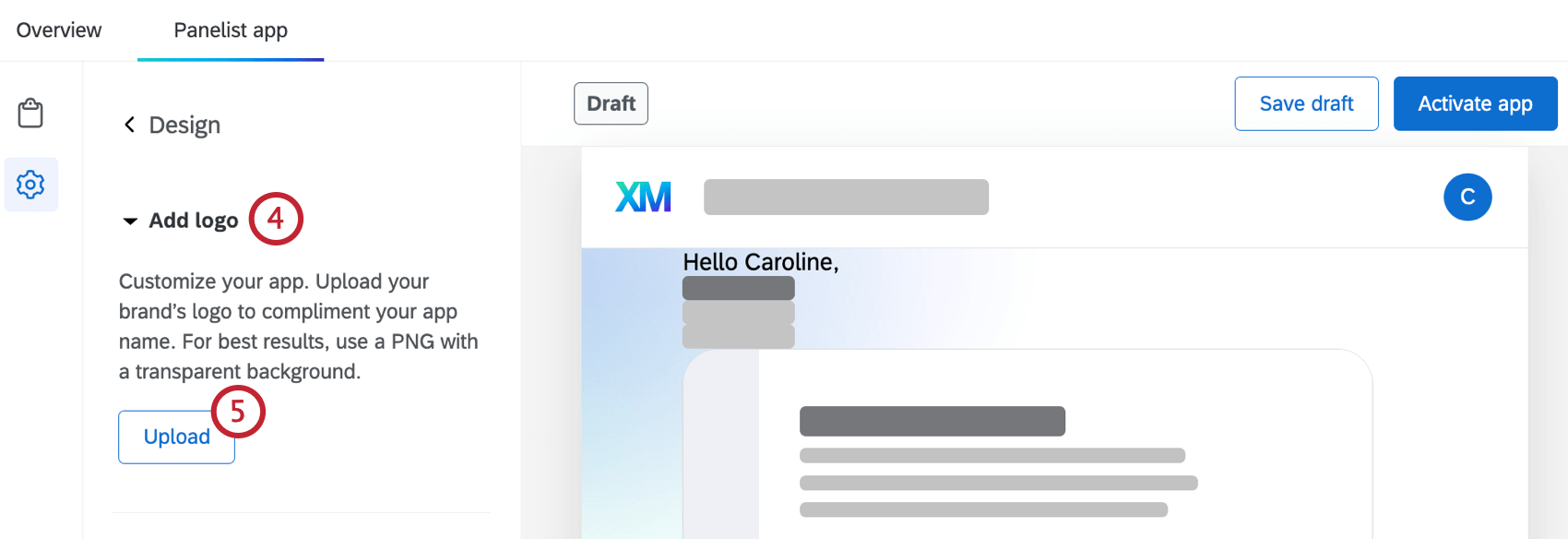
- Auswählen Hochladen.
- Wählen Sie ein vorhandenes Bild aus einer Bibliothek aus, oder klicken Sie auf Datei auswählen , um ein neues Bild hochzuladen. Siehe Bibliothek für weitere Informationen zum Hochladen von Bildern in Ihre Bibliothek.
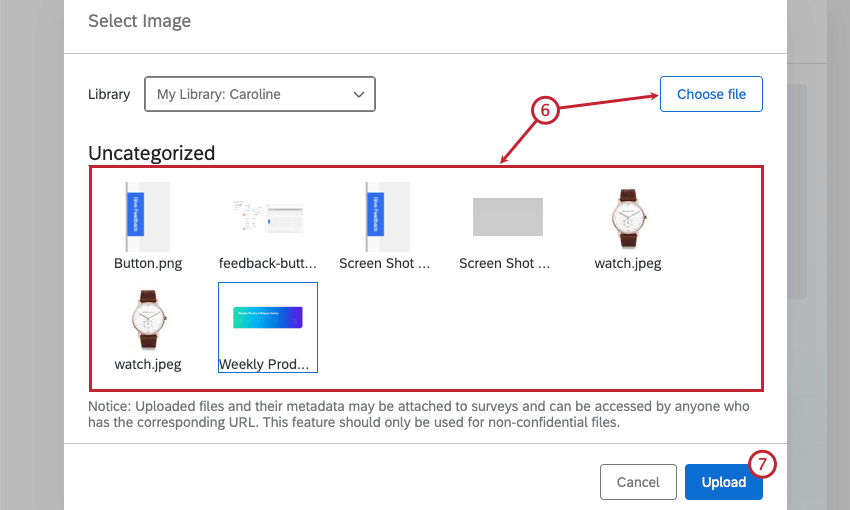
- Klicken Sie auf Hochladen.
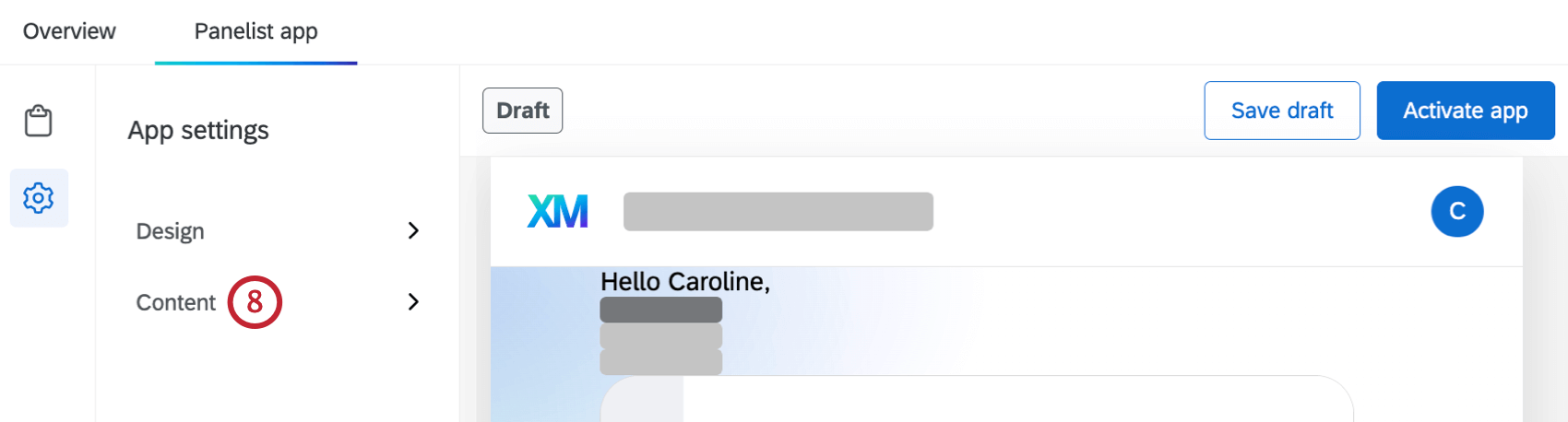
- Um Begrüßungs- oder Supportinformationen hinzuzufügen, klicken Sie auf Inhalt im Abschnitt App-Einstellungen.
- Geben Sie einen Panel-Namen ein, der im oberen Bereich der Panelisten-App angezeigt werden soll.
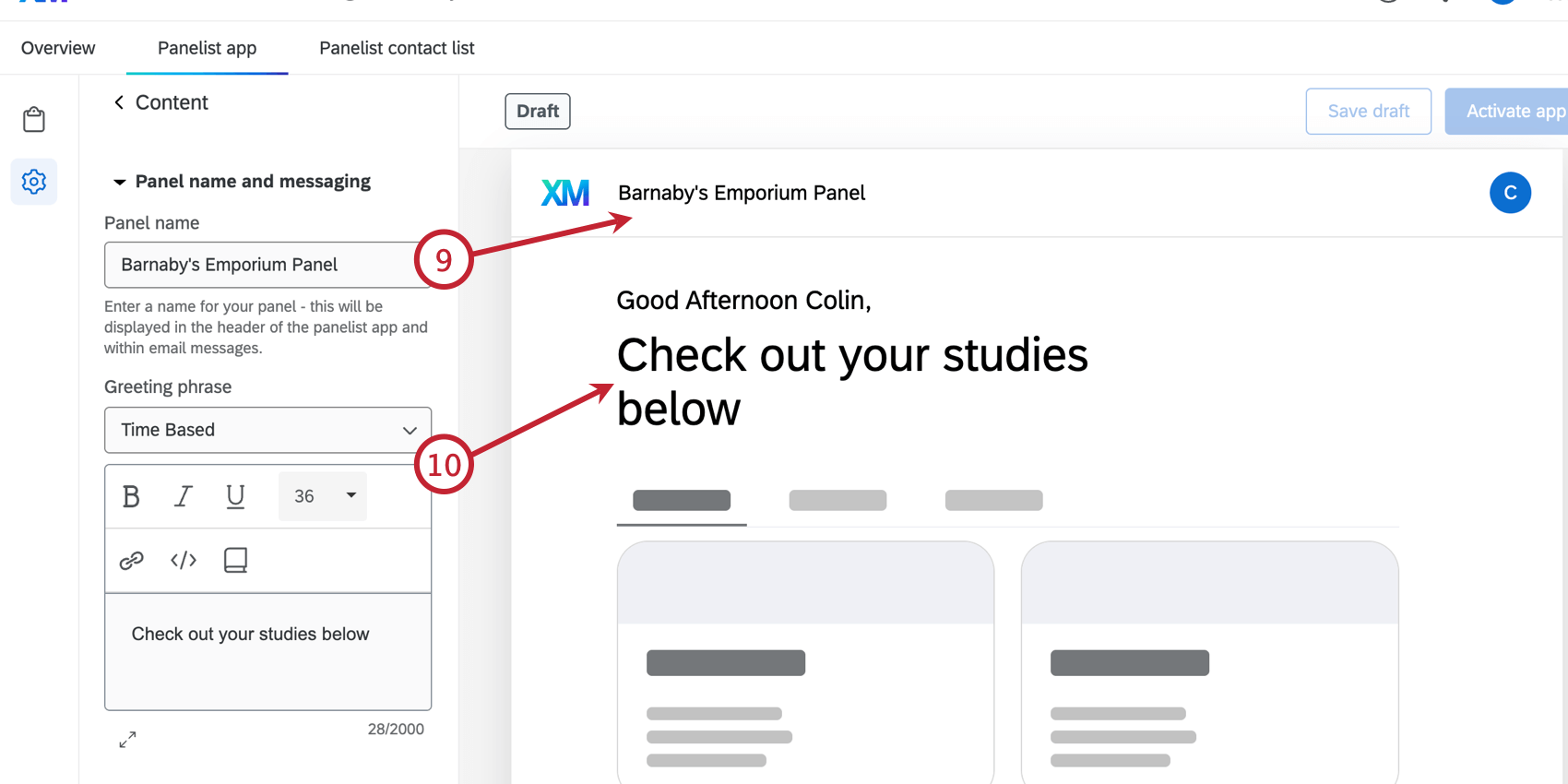
- Wählen Sie eine Begrüßungsfloskel, die bestimmt, wie Panelisten in der Panelisten-App angesprochen werden. Sie können auch eine zusätzliche Begrüßungsnachricht festlegen, indem Sie in das Textfeld unten tippen. Klicken Sie auf das Pfeilsymbol unter dem Texteditor, um einen Rich Content Editor zu öffnen, mit dem Sie Ihre Textformatierung anpassen können.
Tipp: Klicken Sie auf das Buchsymbol, um eine Nachricht aus Ihrer Bibliothek zu laden. Siehe Bibliothek finden Sie weitere Informationen zum Hinzufügen von Nachrichten zu Ihrer Bibliothek.
- Wenn Sie die Panelteilnehmer darüber informieren möchten, wie ihre Daten verwendet werden, aktivieren Sie die Option Hinweis einschließen. Sie können dann die Nachricht im Textfeld anpassen.
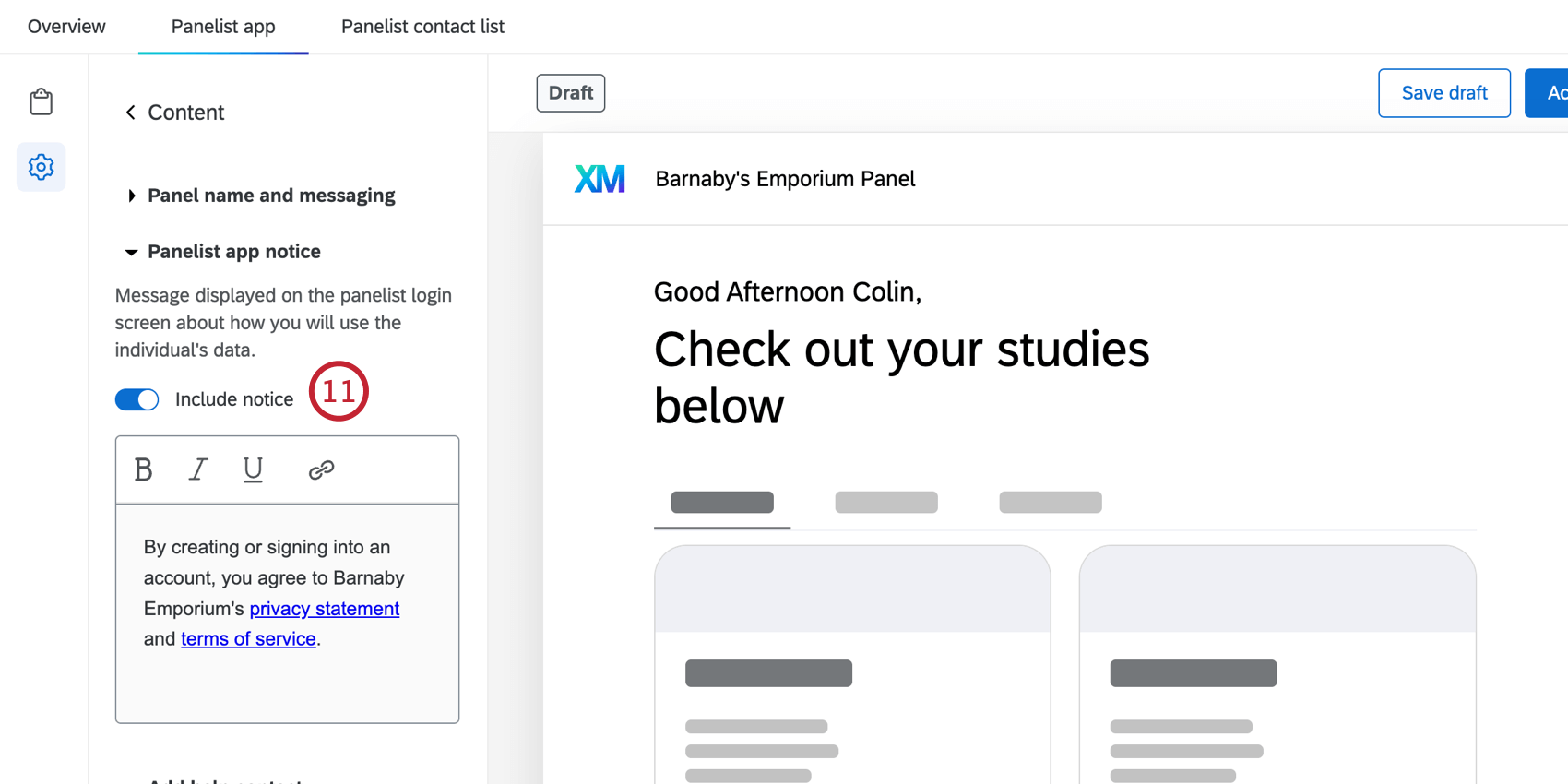 TIPP: Sie müssen die Standardmitteilung anpassen. Erst dann können Sie die App aktivieren.
 - Im Abschnitt Kontakt hinzufügen können Sie eine E-Mail-Adresse hinzufügen, an die sich die Teilnehmer wenden können, wenn sie Hilfe benötigen.
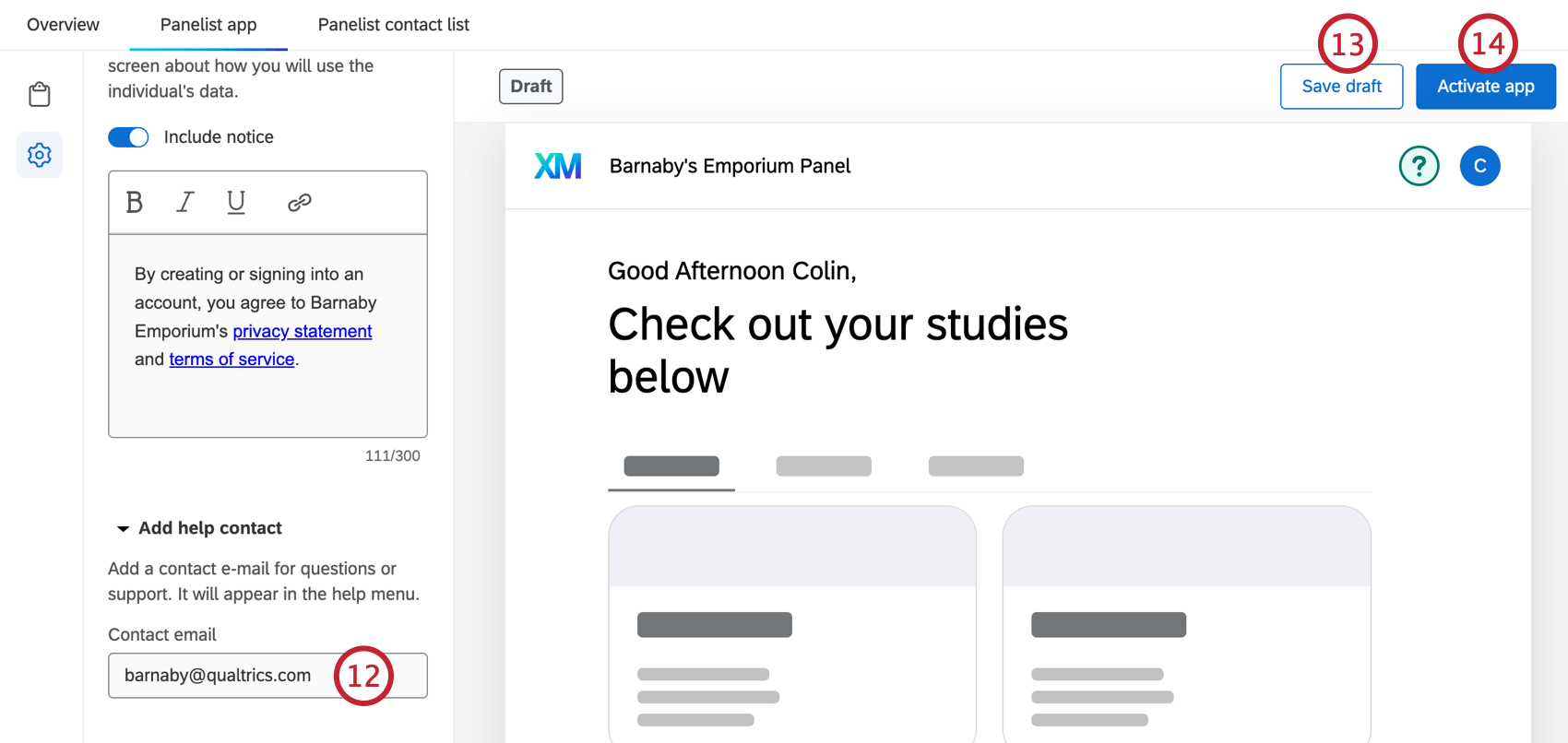
- Um Ihre Änderungen als Entwurf zu sichern, wählen Sie Entwurf sichern.
- Um die App für Panelisten zu aktivieren, wählen Sie App aktivieren. Sobald Ihre App aktiv ist, steht auf dieser Schaltfläche “Änderungen veröffentlichen”, die Sie drücken können, um weitere Änderungen zu speichern.
Umfragen zur App hinzufügen
- Navigieren Sie zum Abschnitt App-Umfragen des Panellist-App Registerkarte.
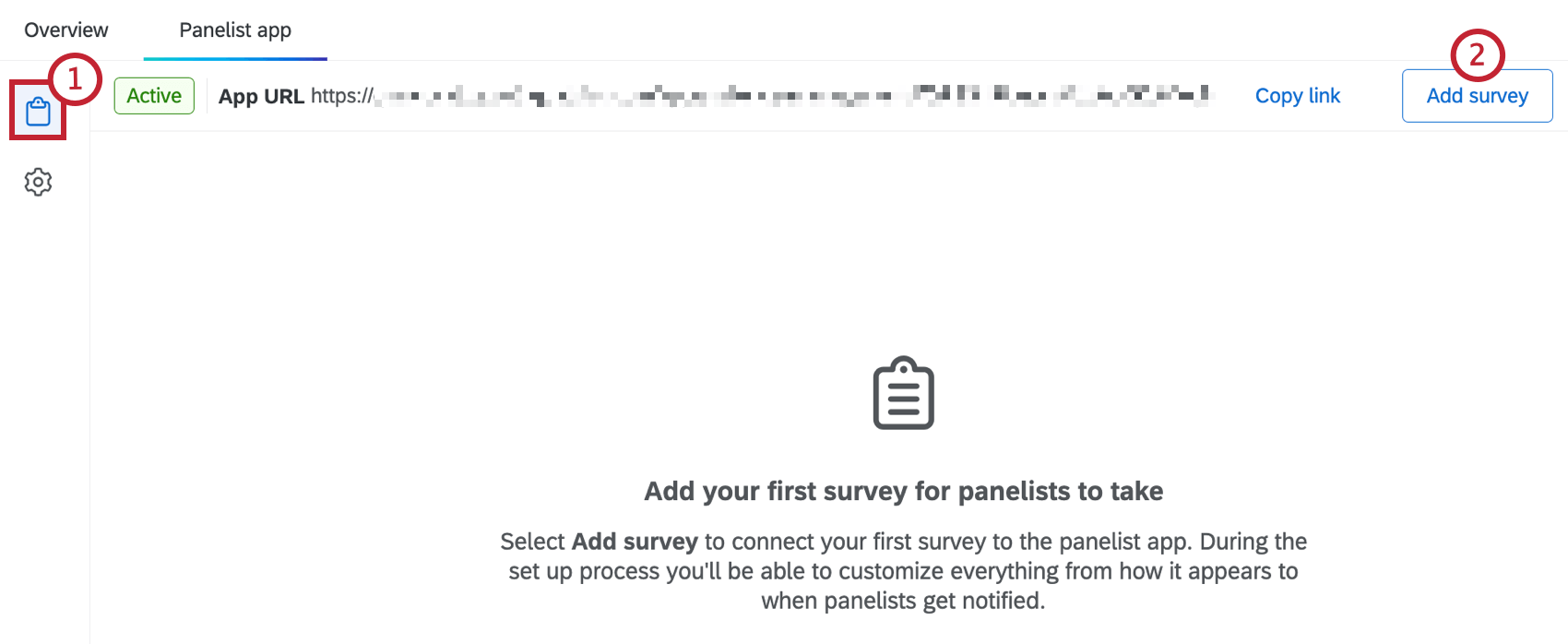
- Klicken Sie auf Umfrage hinzufügen .
- Wählen Sie die Umfrage aus Ihrem Projekt aus, die Sie der App hinzufügen möchten.
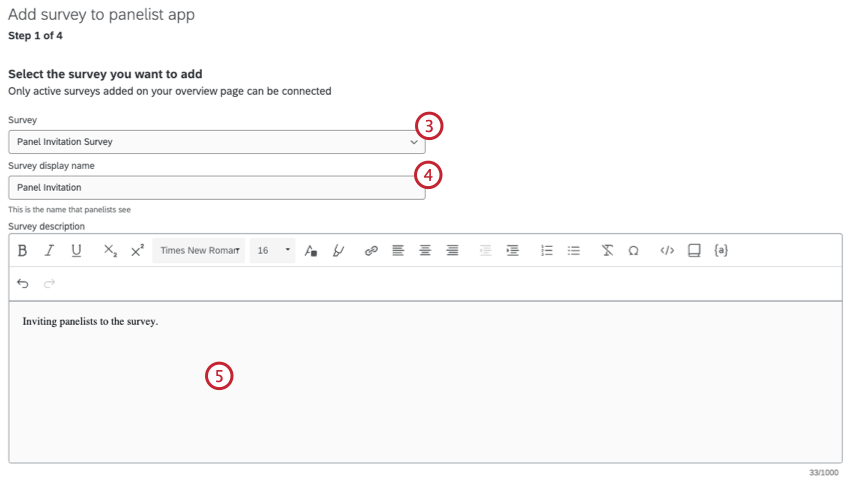
- Geben Sie einen Anzeigename für die Umfrage ein.
- Geben Sie eine Beschreibung für die Umfrage. Sie können Ihre Beschreibung mit dem Rich Text Editor weiter anpassen und auch dynamischen Text hinzufügen. Weitere Informationen finden Sie auf der Supportseite des Rich Content Editors.
- Wählen Sie die Zielgruppe für die Umfrage aus:
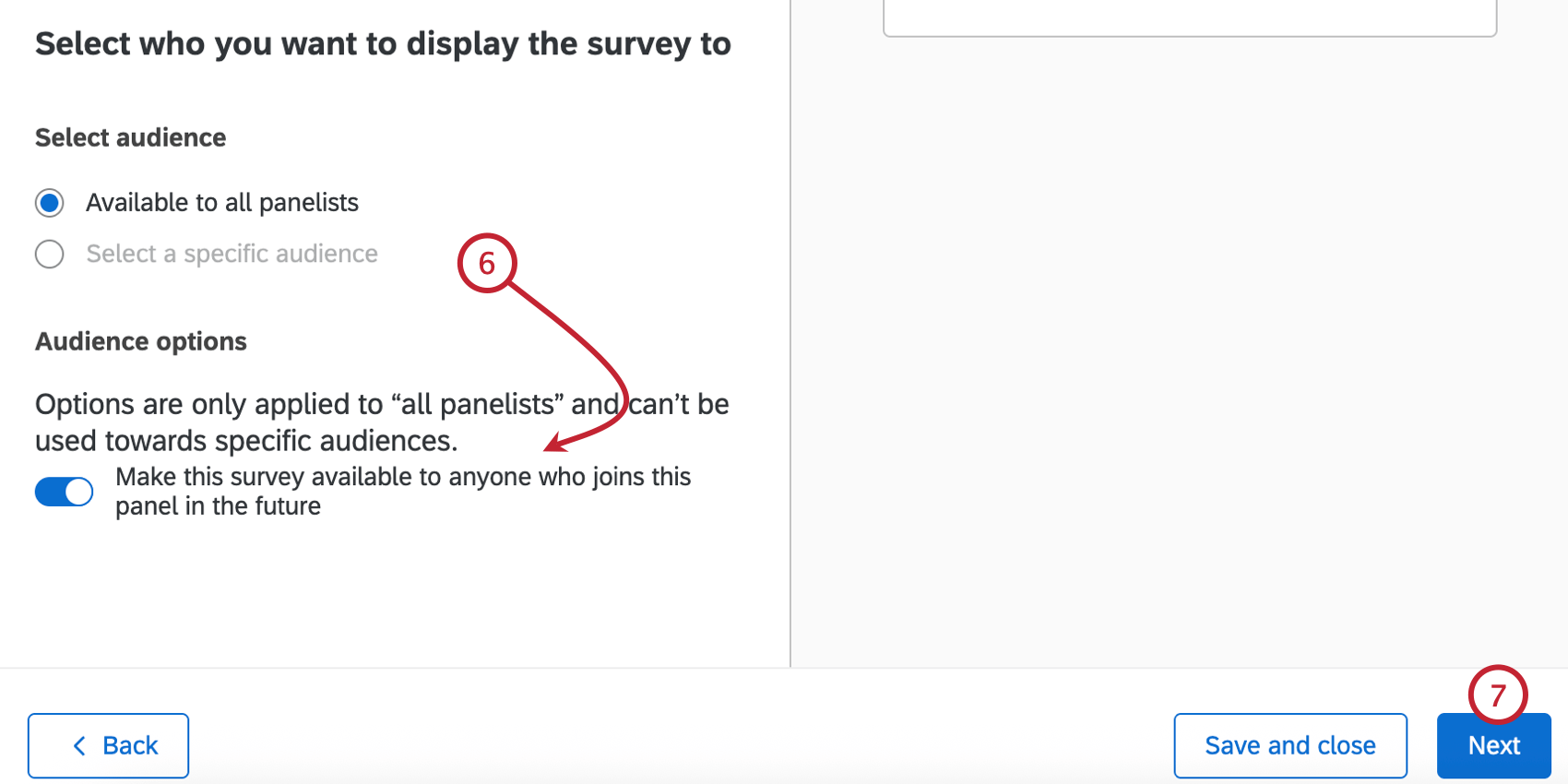
- Verfügbar für alle Panelisten: Zeigt die Umfrage für alle Panelisten an.
TIPP: Mit dieser Option wird die Umfrage standardmäßig nur den aktuellen Panelisten angezeigt. Wenn Sie möchten, dass diese Umfrage automatisch neuen Panel-Teilnehmern angezeigt wird, aktivieren Sie diese Umfrageverfügbarkeit für jeden, der diesem Panel in Zukunft beitritt.
- Wählen Sie eine bestimmte Audience aus: Zeigen Sie die Umfrage nur einer bestimmten Stichprobe an.
- Verfügbar für alle Panelisten: Zeigt die Umfrage für alle Panelisten an.
- Klicken Sie auf Weiter.
- Klicken Sie bei Bedarf auf Bild hinzufügen Wählen Sie ein Bild aus Ihrer Bibliothek aus, das mit Ihrer Umfrage angezeigt werden soll.
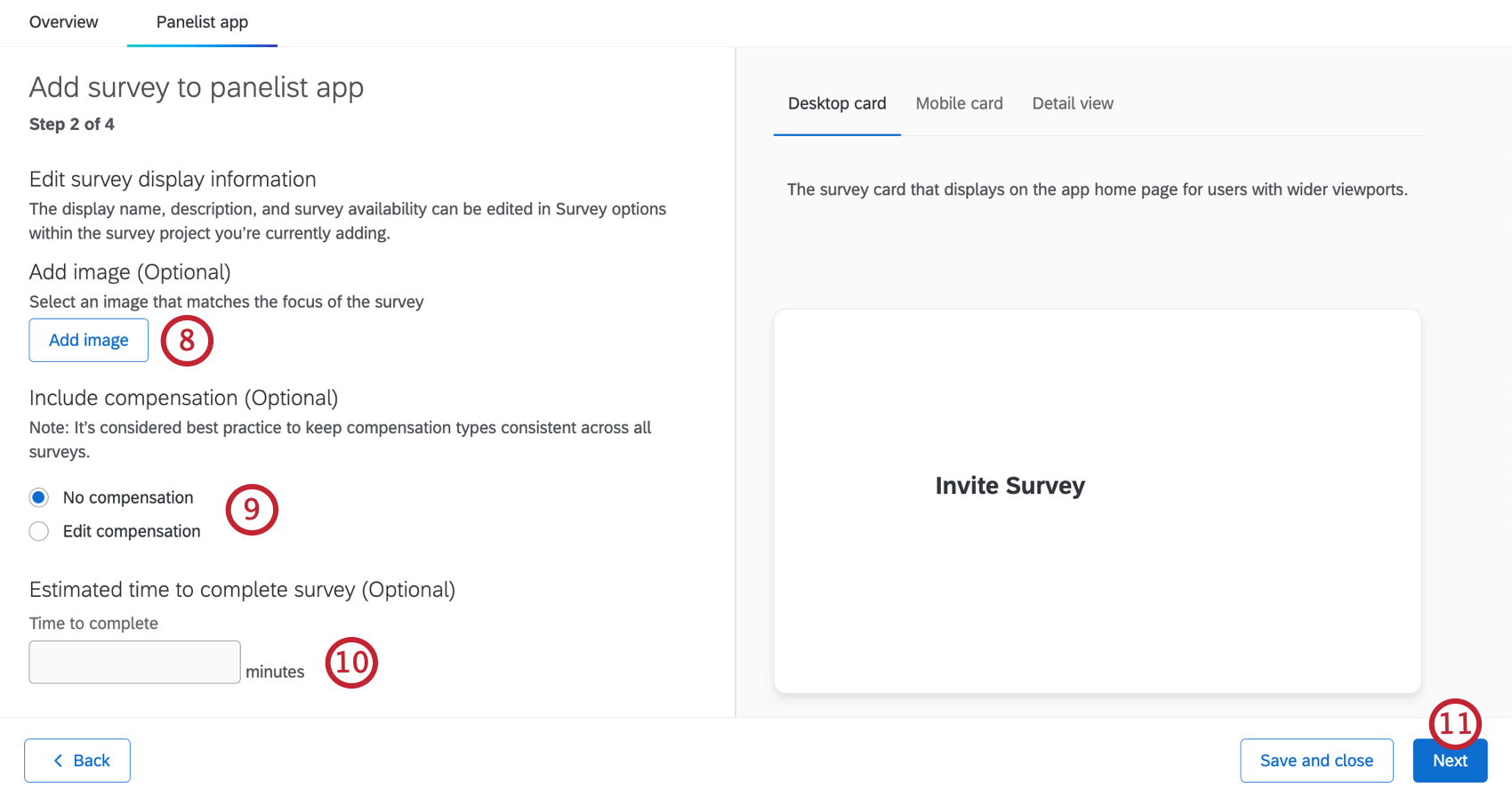
- Fügen Sie der Umfrage bei Bedarf eine Vergütung hinzu. Auswählen Vergütung bearbeiten und geben Sie einen Betrag und eine Art ein.
- Geben Sie bei Bedarf die Anzahl der Minuten ein, die zum Ausfüllen der Umfrage benötigt werden.
- Klicken Sie auf Weiter.
- Wenn Sie Panelisten über eine neue Umfrage benachrichtigen möchten, wählen Sie E-Mail-Benachrichtigung senden. Anschließend können Sie die E-Mail-Nachricht anpassen und wann sie gesendet wird. Sie können auch Folgendes auswählen: Textmitteilung (SMS-Benachrichtigung) senden um Panelisten mit einer Textnachricht zu benachrichtigen. Weitere Informationen finden Sie im SMS-Verteilungen Support-Seite.
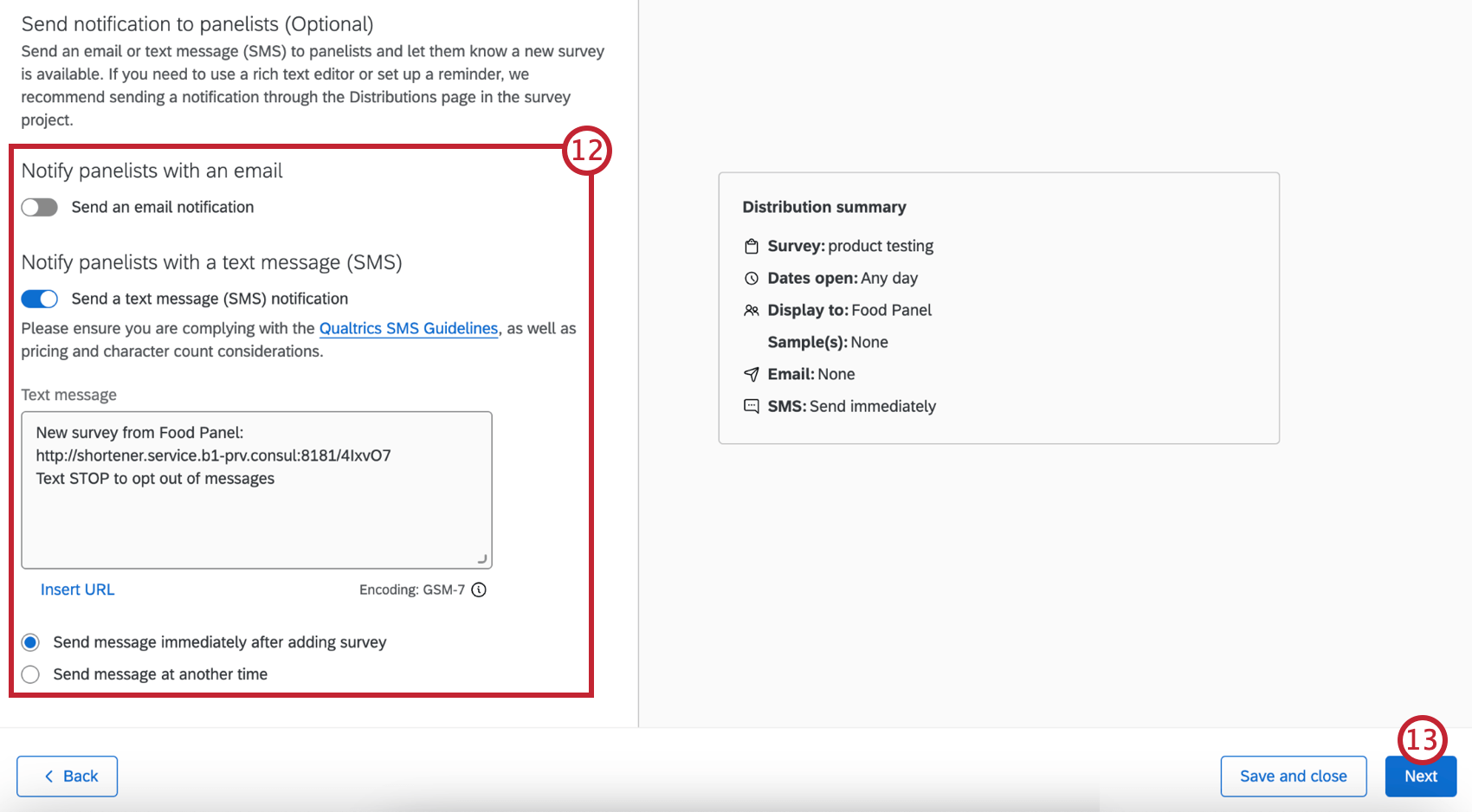
- Klicken Sie auf Weiter.
- Überprüfen Sie Ihre Umfrage. Klicken Sie auf das Bleistiftsymbol weiter einem Artikel, um Änderungen vorzunehmen.
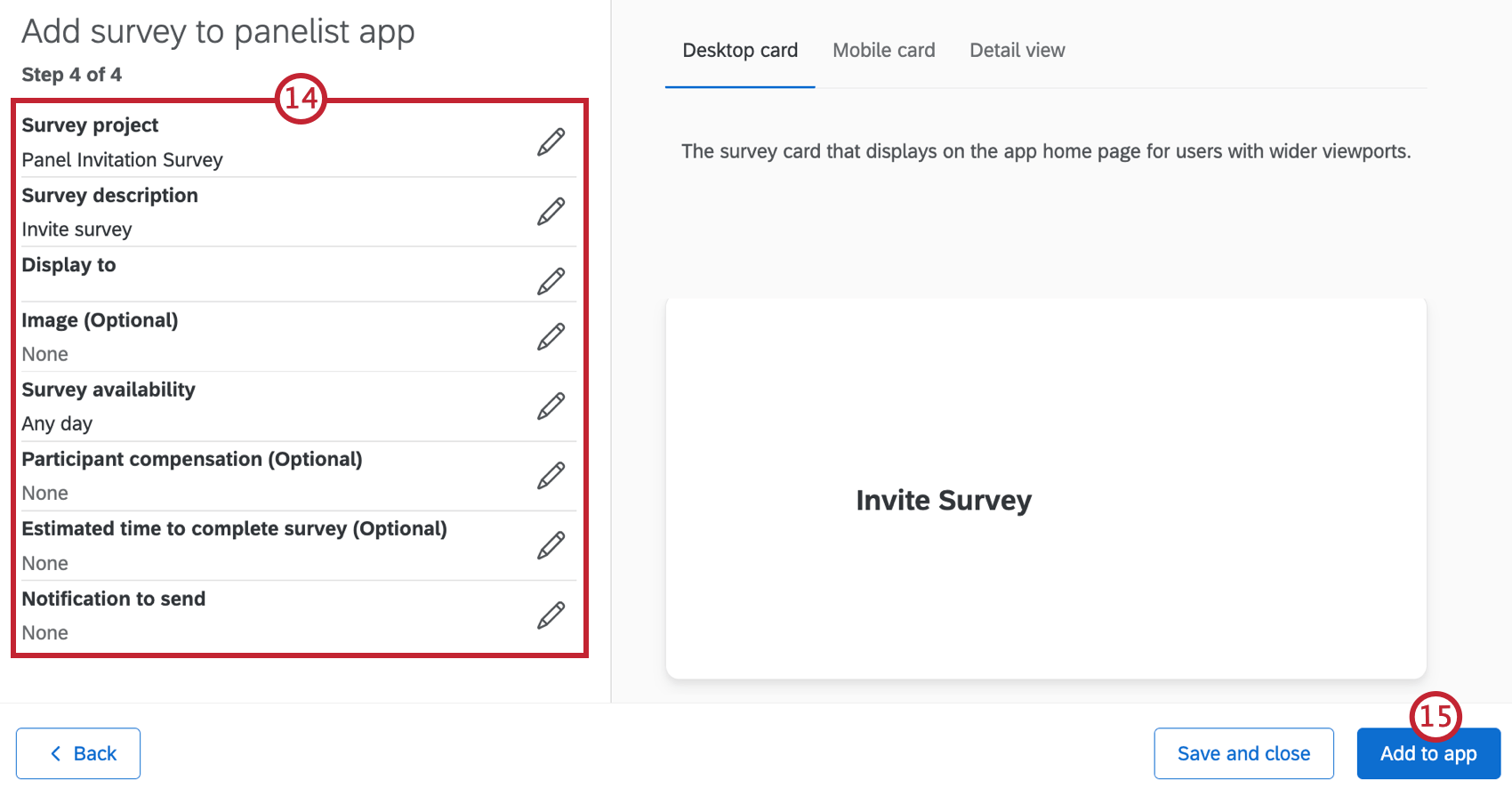
- Klicken Sie auf Zur App hinzufügen.
- Die von Ihnen hinzugefügten Umfragen werden in einer Liste angezeigt, und Sie können sie über das Menü rechts verwalten:
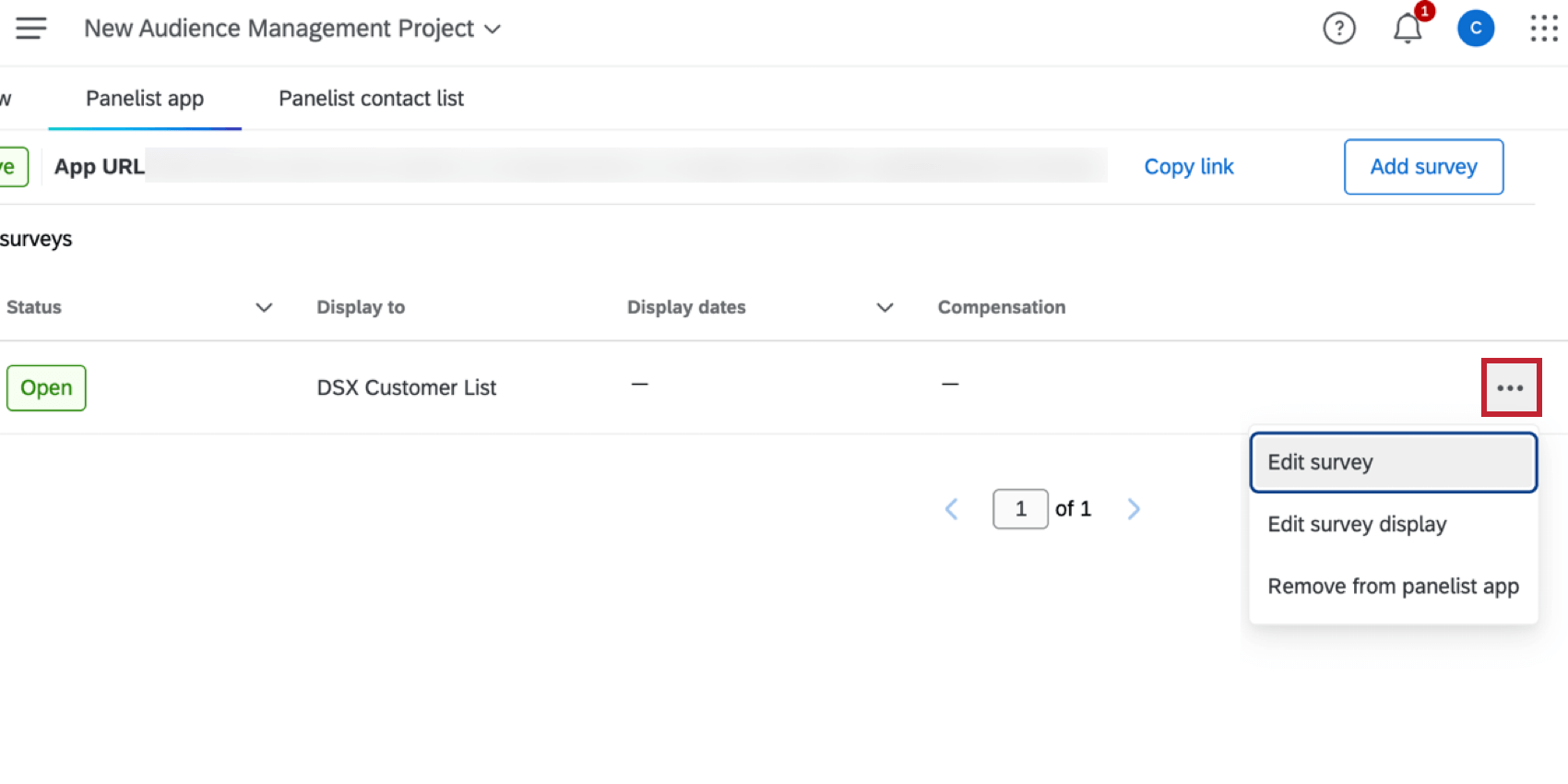
- UMFRAGEN bearbeiten: Bearbeiten Sie die Umfrage im Umfragen-Builder.
- Anzeige der Umfrage bearbeiten: Ändern Sie die Anzeigeeinstellungen für die Umfrage.
- Aus der Panelisten-App entfernen: Entfernen Sie die Umfrage aus der Panelisten-App.
Nachdem die App eingerichtet ist, können die Panelisten über den Link darauf zugreifen. Sie können sich entweder mit einem bestehenden Benutzerkonto anmelden, wenn sie bereits eines erstellt haben, oder ein neues erstellen. Nach dem Einloggen können sie die ihnen zur Verfügung stehenden Studien einsehen und abrufen.
Hinzufügen von App-Übersetzungen
Sie können Übersetzungen hinzufügen, um die Panel-Teilnehmer-App in weiteren Sprachen verfügbar zu machen. Die Sprache, in der die App angezeigt wird, basiert auf der Sprache, die jedem Panelisten in der Kontaktliste zugewiesen ist.
Klicken Sie auf die Registerkarte “Übersetzungen”, um mit dem Hinzufügen von Übersetzungen zu beginnen.
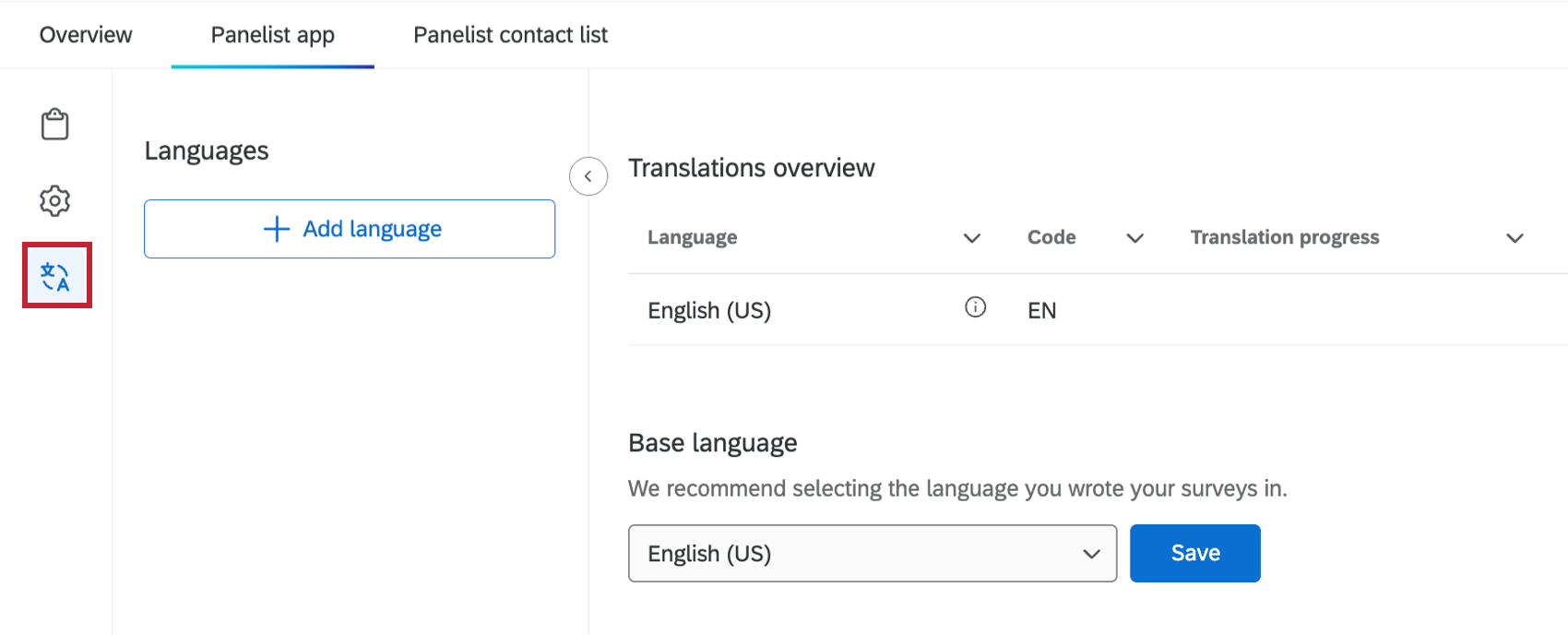
Das Hinzufügen von App-Übersetzungen erfolgt nach demselben Verfahren wie das Hinzufügen von Übersetzungen von Umfragen. Eine Anleitung finden Sie unter Manuelles Übersetzen einer Umfrage.