-

Qualtrics Platform -

Customer Journey Optimizer -

XM Discover -

Qualtrics Social Connect
離職のドライバー
従業員の減少について
従業員エクスペリエンスプログラム全体のデータを組み合わせて、従業員ジャーニー分析を使用して従業員離職の要因を見つけることができます。従業員エクスペリエンスでは、組織への影響を測定するために、どの従業員細分化でエクスペリエンス率が高いか、またその理由を追跡することができます。データモデルやダッシュボードをゼロから構築する代わりに、アトラクション・ジャーニーがセットアップをガイドし、完成したダッシュボードを同僚と共有することができます。
プロジェクトの作成
この旅を利用するには、あなたのアカウントに以下の両方のプロジェクトがすでに構築されている必要があります:
- 分析したい人口統計と質問を含むENGAGEプロジェクト。
- このプロジェクトには、すでにダッシュボードが構築されていなければならない。
- 従業員の退職データを含む以下のいずれか:
- ライフサイクルプロジェクト。
- インポートされたデータプロジェクト(またはCSVファイルで新規作成)。
離職の要因を使用するには、従業員ジャーニー分析プロジェクトを作成し、以下の手順に従ってください:
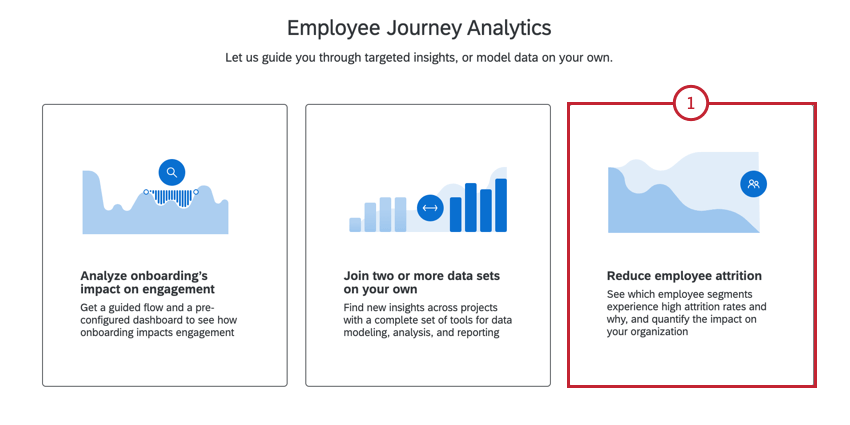
- あなたの旅程として、従業員の減少を減らすを選択してください。
- プロジェクトに名前を付け、必要であればフォルダに追加します。
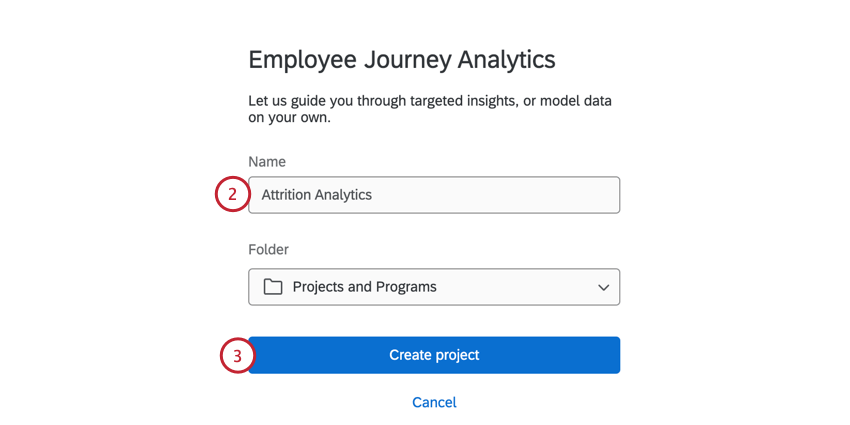
- [プロジェクトを作成]をクリックします。
- 従業員の退職理由に関するデータを含むプロジェクトを選択する:
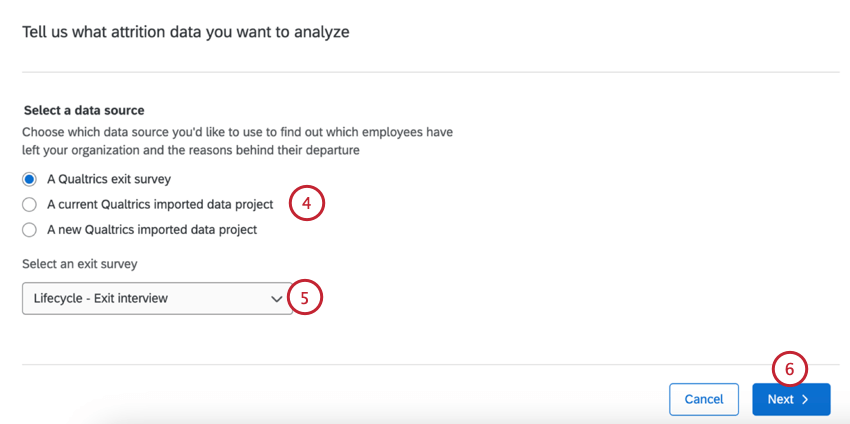
- 退職アンケートまたは既存のインポートされたデータプロジェクトを選択する場合は、ドロップダウンメニューを使用してプロジェクトを選択します。
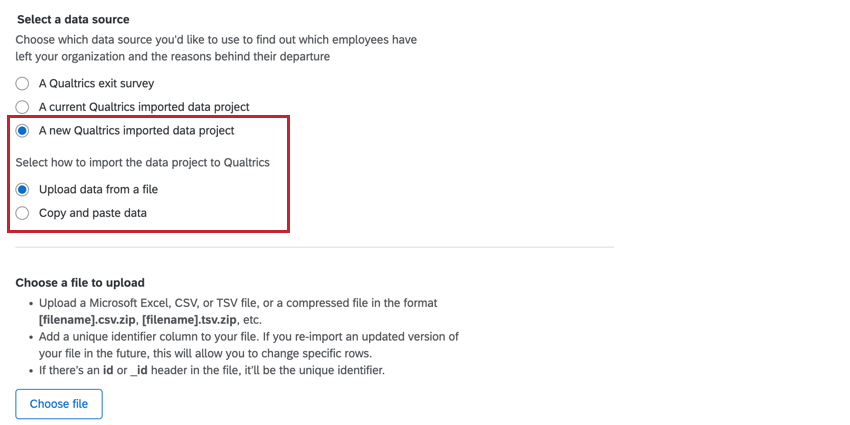
Qtip:インポートされたデータプロジェクトを新規作成する場合、データを貼り付けるか、データを含むファイルをアップロードすることができます。データのアップロードに関する詳細は、こちらのサポートページをご覧ください。また、インポートされたデータプロジェクトを使用する場合は、減少フィールドを手動でマッピングする必要があります。詳細については、以下の「Attritionフィールドのマッピング」を参照してください。
- 次へをクリックします。
- 分析に使用するデモグラフィックとアンケートの質問を含むENGAGEアンケートを選択します。
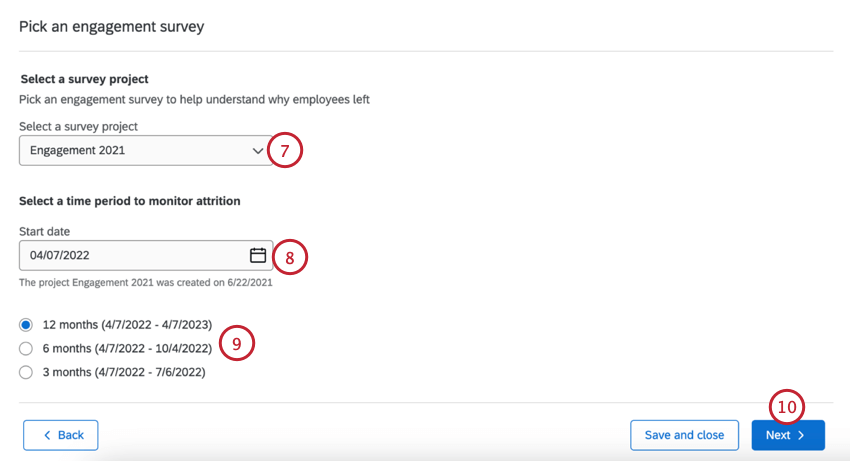
- 減少を監視したい期間の開始日を選択します。
- 監視したいタイミングを選択します。3ヶ月、6ヶ月、12ヶ月からお選びいただけます。
- 次へをクリックします。
- Engage プロジェクトから、分析に使用する人口統計とアンケート調査を含む既存のダッシュボードを選択します。
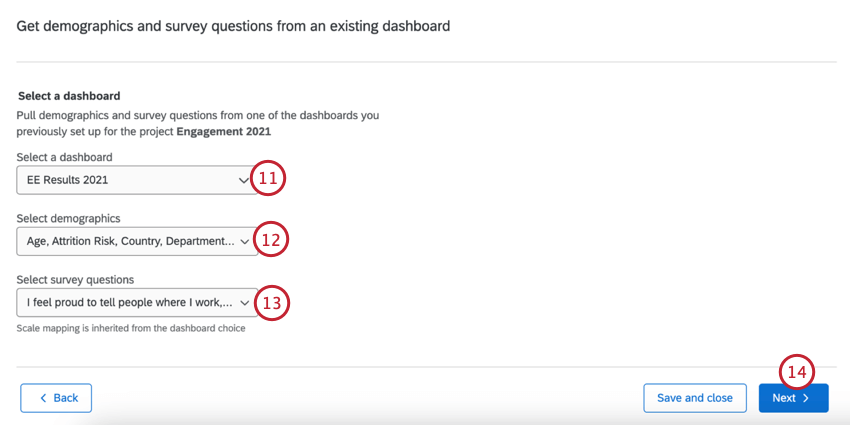
- 分析したいデモグラフィックスのフィールドを選択します。
- 分析に使用するアンケート調査を選択します。
- 次へをクリックします。
- 選択した選手を評価する。これらのいずれかを変更する必要がある場合は、[戻る ]ボタンをクリックして変更してください。
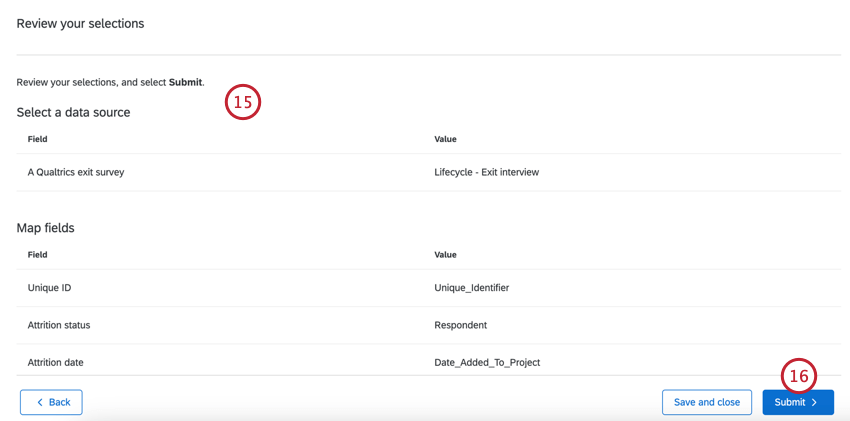
- 完了したら、Submitをクリックします。分析には時間がかかる。無料アカウントで他のエリアに移動したり、プロジェクトページで自分の旅を見つけることができます。
- データセットが生成されると、事前に作成したダッシュボードを見ることができます。
インポートされたデータプロジェクトからの減少フィールドのマッピング
減少データがインポートされたデータプロジェクトにある場合は、データをアップロードした後、手動でフィールドをマッピングする必要があります:
- 一意ID: 参加者を識別するために使用される現場社員で、一般的にはuniqueID、従業員ID、または従業員のEメールである。
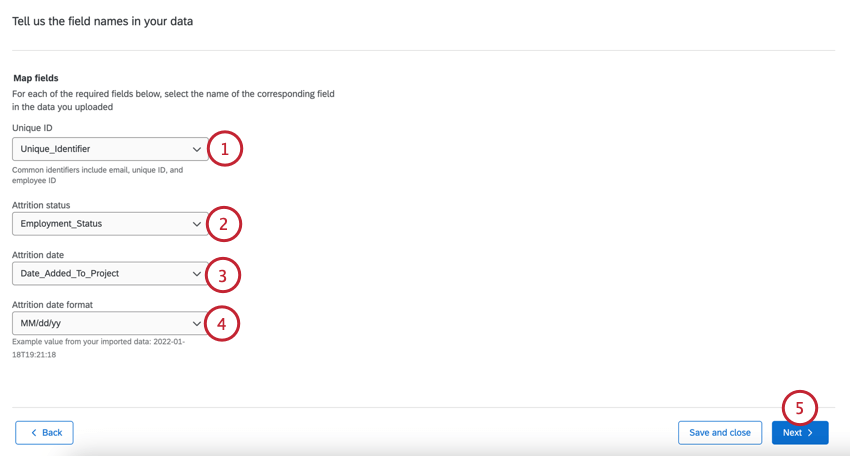
- 消耗状況:退学ステータスデータを含むフィールドを選択する。
- 退職日:退職日を含むフィールドを選択します。
- 退団日のフォーマット:退社日のフォーマットを選択します。
- 次へをクリックします。
- 次へ、選択した退団ステータスフィールドの可能な各値が表示されます。各値について、それが現役従業員か非アクティブ従業員かを選択する。
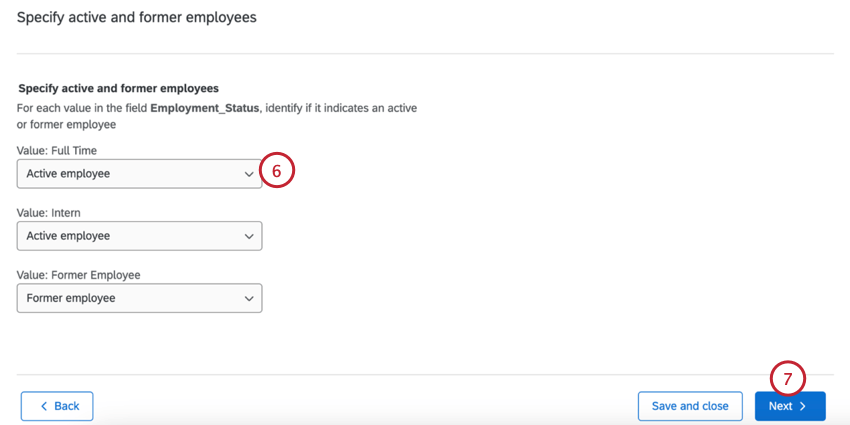
- 次へをクリックします。
- Engageプロジェクトを追加する際、ステップ1で選択したUniqueIDと同じ値を共有するUnique IDフィールドを選択する必要があります。
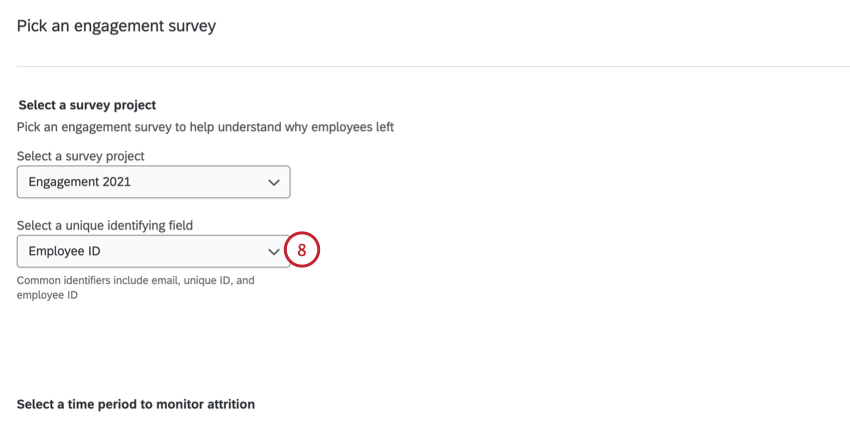
ダッシュボード
ダッシュボードには、離職の要因を調査するために独自に設定されたウィジェットが用意されています。ダッシュボードをカスタマイズすることもできますが、以下に説明するウィジェットをあらかじめ用意しておくことをお勧めします。
インサイト
離職率インサイトウィジェットは、月ごとの従業員離職数を表示します。また、セットアップ時に選択した消耗ウィンドウに基づく組織全体の消耗率も表示されます。
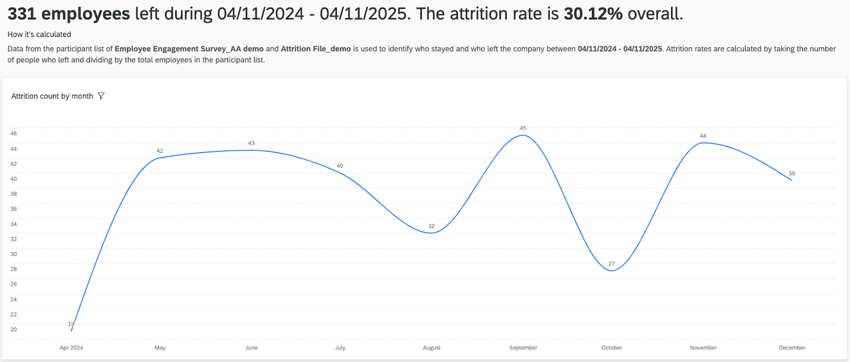
従業員減少率は以下の式で計算さ
れる:従業員減少率=[解雇従業員数]/([解雇従業員数]+[正社員数])。
残留派 vs 離脱派
残留者と離職者のウィジェットでは、アクティブな従業員と解雇された従業員の間で好感度のギャップが最も大きいアンケート調査を示しています。これらの質問は、あなたがガイド付きセットアップ中に選択した質問から直接出題されます。デフォルトでは、このウィジェットは好感度の差で昇順にソートされ、元従業員の好感度がアクティブな従業員よりも悪いアンケート項目を表示します。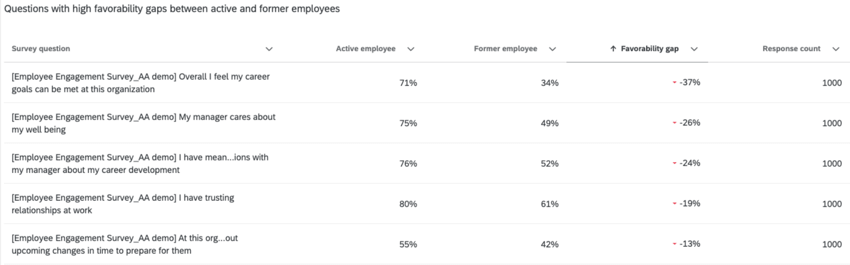
このウィジェットを編集して、以下をカスタマイズすることができる:
- ウィジェットに表示されるアンケート調査の質問を変更します。
- 参加者メタデータでフィルタリングするウィジェットレベルのフィルタを追加。
離職のドライバー
ドライバー・ウィジェットでは、様々なキードライバーと、それらのドライバーが従業員の離職にどの程度影響するかを表示します。
このウィジェットは、Stats iQによって提供され、ロジスティック回帰と相対重要度計算を使用します。
ロジスティック回帰を使用して、統計的に有意なドライバーのリストを特定し、ドライバー内の異なるカテゴリーがどのように離職率の増減につながるかを示すオッズを生成する。相対的重要度とは、人々がなぜ活動したり、終了したりするのかのばらつきを説明するために使われる。
紫色のバーにカーソルを合わせると、そのキードライバーの減少確率を見ることができます。
消耗シミュレーション
離職率シミュレーションウィジェットでは、キードライバーの回答率を変更することで、離職率の予測にどのような影響があるかを表示します。
このウィジェットに最初にアクセスすると、ドライバーモデルの中から相対的重要度が最も高いアンケート調査項目があらかじめ選択されています。ウィジェット上部のこの項目をクリックすると、表示される項目を変更できます。
点線は、この項目のスコアを変えた場合の離職率のシミュレーションを示している。実線の点が実際のスコアと離脱率。線に沿って空の点をクリックすると、回答スコアの変更が離脱率にどのような影響を与えるかをシミュレーションできます。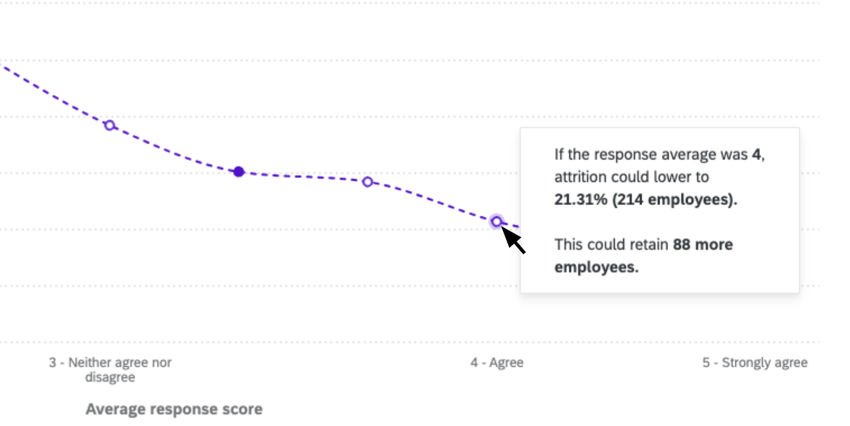
このウィジェットを編集して、以下をカスタマイズすることができる:
- ウィジェットのフィルターとして使用する属性によるセグメンテーションを選択します。
- 従業員一人当たりの離職コストの見積もりを入力する。これにより、ウィジェットでは、さまざまなアンケート項目の回答平均に関連する推定回答率に基づいて、減少コストがどのように変化するかを示すことができます。
人口減少デモグラフィックの詳細区分
デモグラフィックの詳細区分は、組織内でどのようなグループが離職を経験しているかを示し、組織内の潜在的なホットスポットを理解するのに役立ちます。 これらのウィジェットには、詳細区分グループのサイズ(緑の棒)と減少率(赤の線)の両方が表示されます。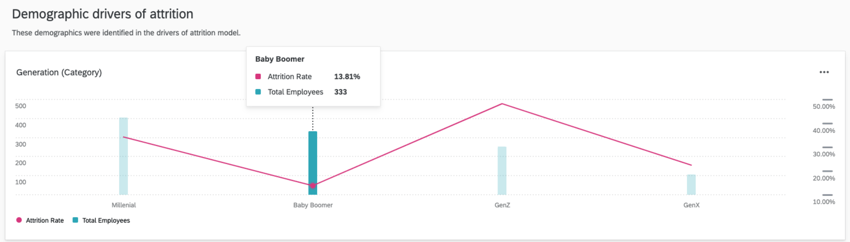
これらのウィジェットは2つの異なるセクションに分かれています:
- 人口動態による離職のドライバー:このセクションでは、ドライバーモデルに含まれる(つまり統計的に有意な)分野の詳細区分を示す。
- その他の人口統計:このセクションでは、ドライバーモデルには含まれないが、分析に含まれるその他のすべての人口統計を示す。
構築済みダッシュボードの共有
ダッシュボードが完成したら、組織内の他のユーザーとダッシュボードを共有する方法を学びます。