ウィジェットでのベンチマーク表示(Cx)
このページの内容
ウィジェットでのベンチマーク表示について
ベンチマークは、組織の全体的なエクスペリエンスが業界の同業他社と比較してどうなのかを理解し、企業や業界の比較に基づいて全体的なカスタマーエクスペリエンス、NPS、またはデジタルエクスペリエンスの目標を設定するための指標基準です。ベンチマークをウィジェットに追加する前に、ベンチマークエディターにアップロードするか、ウィジェット内で直接設定することができます。
注意: ダッシュボードにはいくつかの種類があります。ただし、このサポートページでは、CXダッシュボードでベンチマークがどのように機能するかについてのみ説明しています。従業員エクスペリエンス・ダッシュボードについては、「ウィジェットでのベンチマークの表示(EX)」を参照してください。

ウィジェットでのベンチマークの表示方法
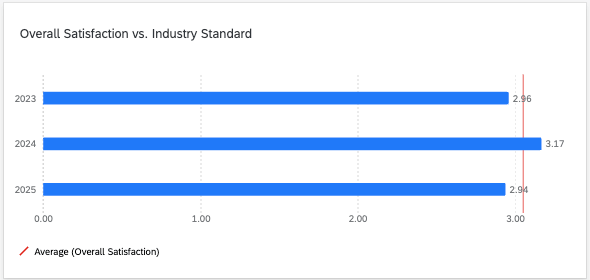
ベンチマークは、ウィジェット上にカスタムカラーの比較線として表示することができます。このオプションは、線グラフや棒グラフなど多くのウィジェットで利用可能です。カスタムスタティックゴールラインを作成したり、ベンチマークエディターで作成したベンチマークをゴールラインとして使用することもできます。

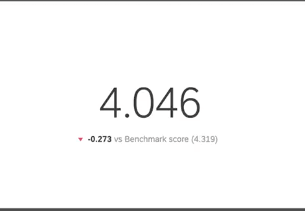
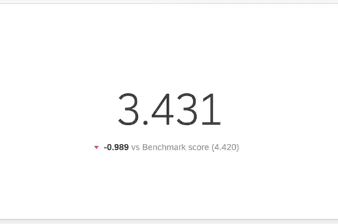
数値グラフやゲージチャートでは、ベンチマーク比較は主要指標の下にテキストとして表示され、ベンチマークとのパフォーマンス差を示します。

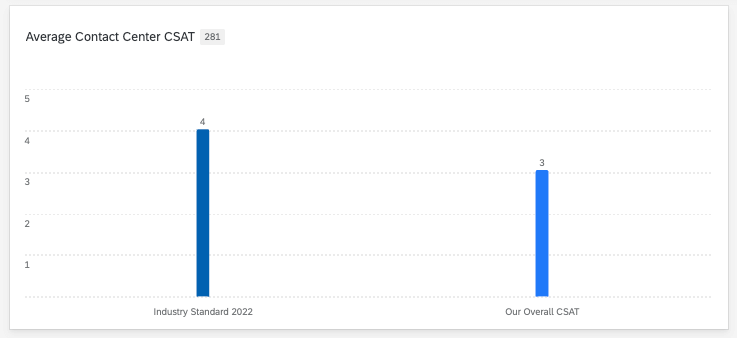
クイックプレメイドクアルトリクスベンチマークをウィジェットにメトリックとして追加した場合、ゴールラインや比較テキストは表示されません。その代わり、ウィジェットには別のカテゴリーが表示される。たとえば、ベンチマークと平均指標が、棒グラフの棒のように隣り合っているのが見えるかもしれません。

比較線としてベンチマークを表示する
業界ベンチマークでもカスタムベンチマークでも、ベンチマークエディターでベンチマークを作成したら、ウィジェットに追加しましょう。
Qtip:エディターで作成されたベンチマークは、数値グラフ、ゲージチャート、線グラフ、縦棒グラフ、横棒グラフウィジェットにのみ対応しています。テーブル・ウィジェットはサポートされていません。
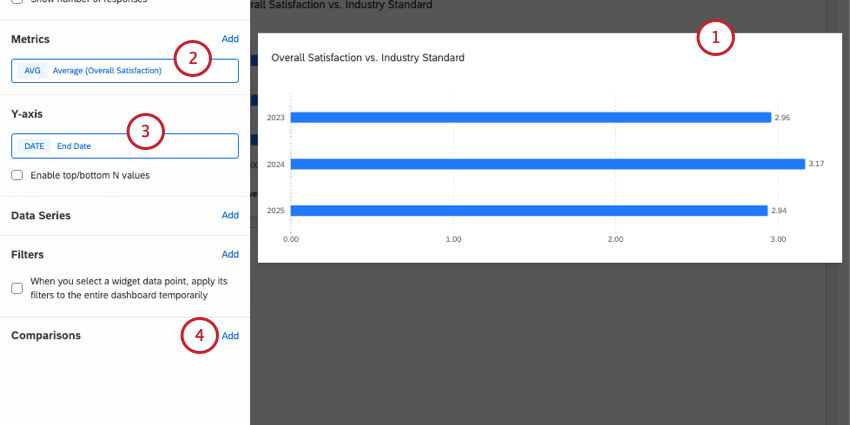
Qtip:最も正確な比較を見ることができるように、ベンチマークと一致する指標を選択することをお勧めします。利用可能な指標はベンチマークデータセットによって異なるため、利用可能なデータを探索できることを覚えておいてください。
例: 平均パフォーマンスを含むカスタマーケアCSAT基準でベンチマークを保存した。指標には、顧客チームの満足度の平均を選択します。

例: 最大パフォーマンスと最小パフォーマンスを含む、カスタマーケア CSAT 基準のベンチマークを保存しました。この2つをウィジェットに追加し、自分の組織の平均CSATも追加することで、自分がどの帯域に入るかを示すことができる。
例: “記録日 “のように、データを時系列で区切ります。
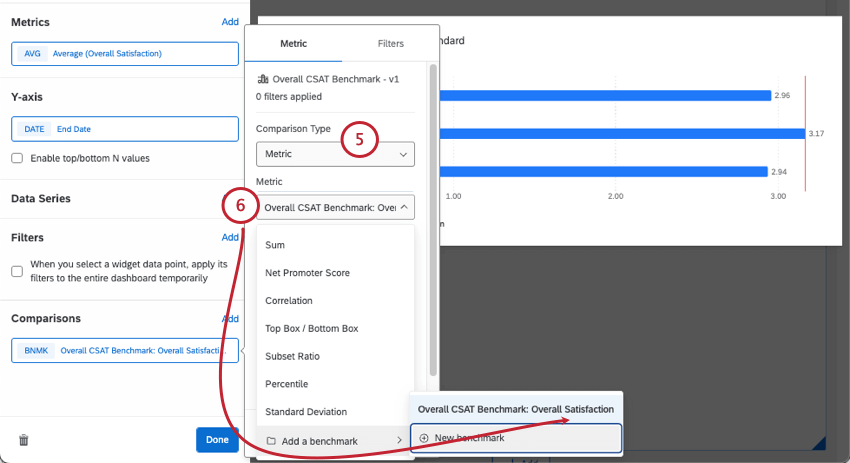
Qtip:このリストには、あらかじめ作成された業界ベンチマークと、作成したカスタムベンチマークの両方が表示されます!
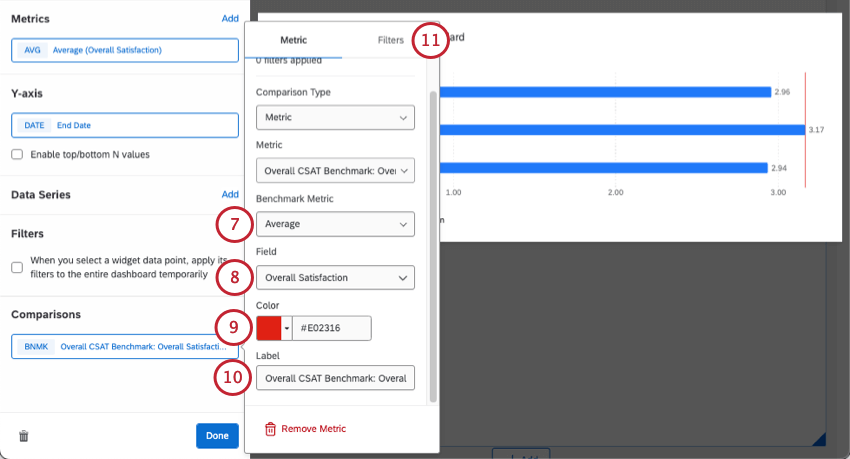
Qtip:このフィールドの下に、Use percentile options(パーセンタイルを使う)というオプションがあるかもしれません。詳細については、パーセンタイル・ベンチマークの設定を参照してください。
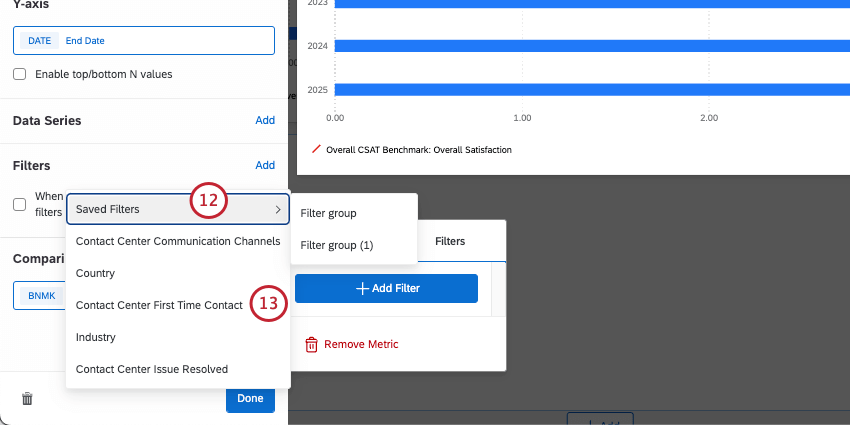
Qtip:ウィジェット上でベンチマークが正しく表示されない場合は、以下をチェックしてください:
- ウィジェットメトリック(ステップ2)とベンチマークメトリック(ステップ7)をCAREする。
- 識別 値を ダッシュボードのデータに正しくマッピングしてください。
- マッピングしたフィールドと選んだベンチマークが同じ縮尺でマッピングされていることを確認する。例えば、あなたのCSATが7尺度であっても、ベンチマークが6尺度であれば、両者は比較できません。
クアルトリクスベンチマークのクイック作成
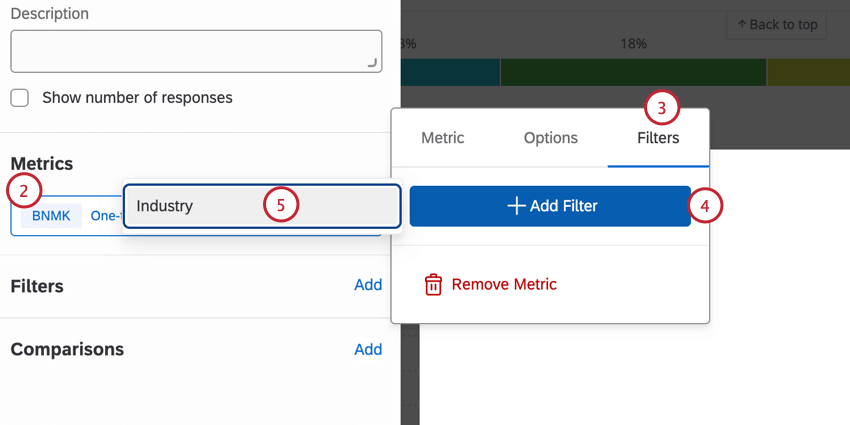
ベンチマークエディターでクアルトリクスのデータを使ってプリメイドベンチマークを作成できるだけでなく、他のメトリクスのようにウィジェット上で直接作成することもできます。このオプションは「クイック・プリメイド・ベンチマーク」と考えることができ、ウィジェット内でプリセットされたベンチマークの指標やフィルターを簡単に選択することができます。
クイックプレメイドベンチマークには、ベンチマークエディターで作成した場合と同じ業界データセットとフィルターが用意されています。クイックプレメイドベンチマークは、ゴールラインではなく、追加指標としてウィジェット上に表示されます。例えば、縦棒ウィジェットでは、1回限りのベンチマークは別の縦棒になる。
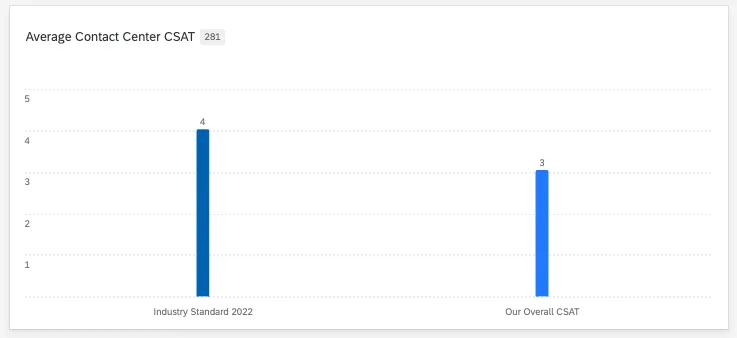
ヒント:Quickプリメイド業界ベンチマークは、数値グラフ、ゲージチャート、表、線グラフ、縦棒グラフ、横棒グラフウィジェットのみと互換性があります。
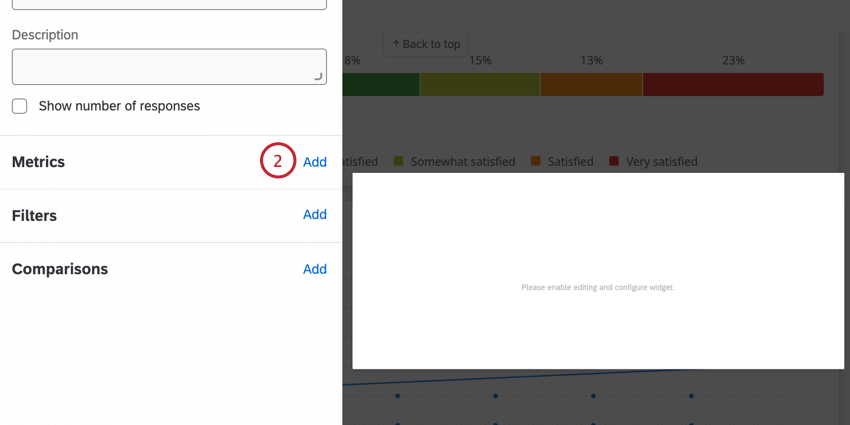
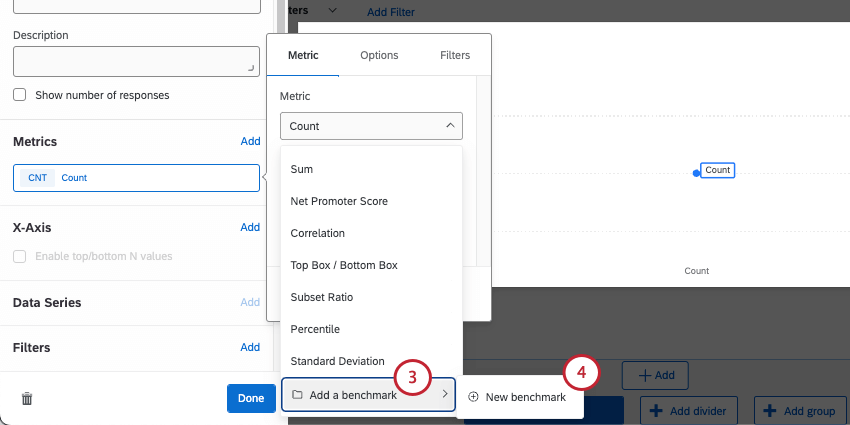
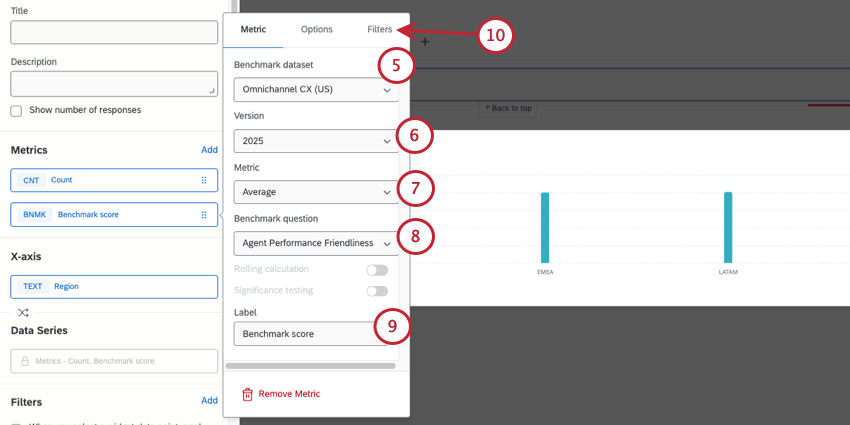
Qtip:このフィールドの下に、Use percentile options(パーセンタイルを使う)というオプションがあるかもしれません。詳細については、パーセンタイル・ベンチマークの設定を参照してください。
これで、比較やブレイクアウト(X軸、Y軸、データ系列など)のためのメトリクスの追加など、ウィジェットの構築を完了できます。
ヒント:ベンチマークは静的データであるため、ローリング計算や有意差検定などの機能は利用できない。
フィルタ クイックベンチマーク
ヒント:事前に作成したベンチマークを追加する際に表示されるフィルタをカスタマイズして追加したい場合は、ベンチマーク用のフィルタグループの作成を参照してください。
カスタムベンチマーク(1回限り
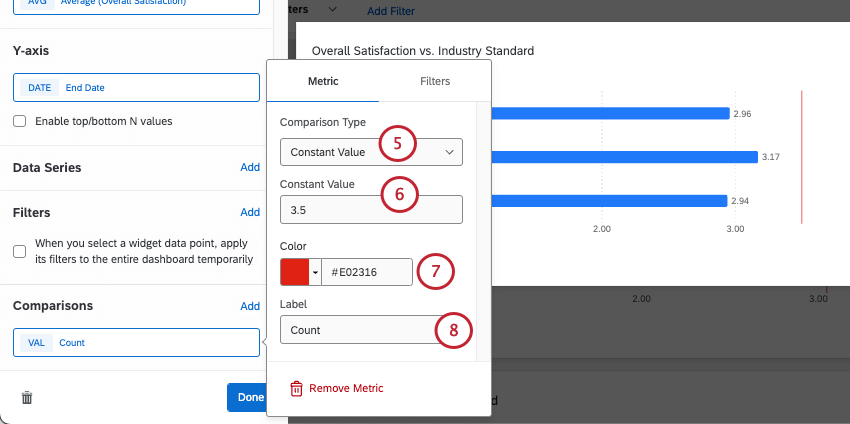
ベンチマークエディターでベンチマークを作成できるだけでなく、ウィジェット上で直接作成することもできます。これらは “ワンタイムベンチマーク “と呼ばれる。このオプションを使用すると、ウィジェットにゴールラインを追加するために静的な番号を使用することができます。
1回限りのベンチマークの利点は、すぐに使えることである。通常、ベンチマークを1つか2つ追加するだけでよい場合は、これらを推奨する。しかし、一度に複数のベンチマークをアップロードしたり、カスタムで再利用可能なフィルタを設定する必要がある場合、通常はベンチマークエディターで作成し、それらのベンチマークを比較として表示する方が良いでしょう。
Qtip:エディターで作成されたベンチマークは、数値グラフ、ゲージチャート、線グラフ、縦棒グラフ、横棒グラフウィジェットにのみ対応しています。テーブル・ウィジェットはサポートされていません。
例: “記録日 “のように、データを時系列で区切ります。
クアルトリクス パーセンタイルベンチマークの設定
パーセンタイルには、特定のスコアリング・スケールの100の値(またはバケット)のセットが含まれます。ベンチマークデータセット全体から平均値などの値を計算し、その値がどのパーセンタイルバケット(リストの100のうちの1つ)に入るかをパーセンタイルリストで調べる。このように、パーセンタイルは業界のランキングを示すのに最適な方法である。
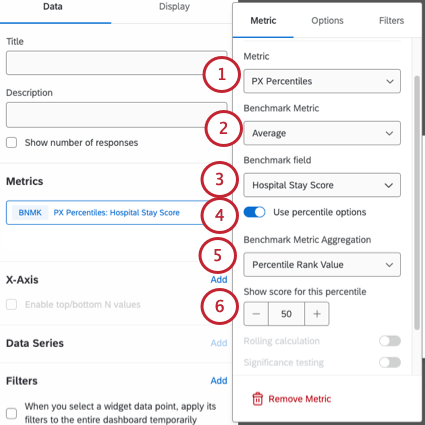
パーセンタイルベンチマークを設定する場合、いくつかの追加ステップが必要です。これらの追加ステップは、事前に作成したクアルトリクスベンチマークを比較項目として追加する場合でも、メイン指標として追加する場合でも、ベンチマークエディターのベンチマークを再利用する場合でも同じです。
ヒント:パーセンタイルが利用できるのは、一部のクアルトリクスベンチマークのみです。

- パーセンタイルランクの値:パーセンタイルランクを数値に変換(生スコアのように)。例えば、50パーセンタイルを選択すると、3.42のように50パーセンタイルの正確なスコアが表示される。 例: この設定が数値グラフでどのように見えるかを示します:


- パーセンタイルランクに変換する:パーセンタイルランクそのものを表示する。例えば、75パーセンタイルを選択した場合、ウィジェットは正しい場所にスコアをマークしますが、正確なスコアを表示する代わりに75パーセンタイルと表示します。
FAQs
What’s the difference between making an industry benchmark in the editor and using a one-time benchmark?
What’s the difference between making an industry benchmark in the editor and using a one-time benchmark?
Benchmarks made in the editor can be added to a widget as a comparison, appearing as a goal line. Benefits of the benchmark editor include the ability to explore data beforehand and being able to reuse the configurations you created in the editor, including filter groups. When creating benchmarks from the same Qualtrics study, you can also map a few rows at once, making it easier to create more benchmarks at a time.
One-time benchmarks appear as the primary metric in a widget (although you can often add more metrics to the same widget for comparison). Benefits of “one-time benchmarks” include speed and ease of use. In general, we recommend using these if you only want to create one or two benchmarks in your dashboard.
What information can I filter industry benchmarks by?
What information can I filter industry benchmarks by?
What’s the difference between making a custom benchmark in the editor and using a one-time benchmark?
What’s the difference between making a custom benchmark in the editor and using a one-time benchmark?
Benefits of the benchmark editor include being able to reuse the configurations you created in the editor and upload many benchmarks at a time.
Benefits of “one-time benchmarks” include speed and ease of use. In general, we recommend using these if you only want to create one or two benchmarks in your dashboard.
Regardless of which option you choose, the benchmark appears as a goal line on the widget, a visual comparison to your main data.
I followed all of the steps, but I don’t see my comparison line on my widget. What do I do?
I followed all of the steps, but I don’t see my comparison line on my widget. What do I do?
素晴らしい! フィードバックありがとうございます!
フィードバックありがとうございます!