-

Qualtrics Platform -

Customer Journey Optimizer -

XM Discover -

Qualtrics Social Connect
Transparência da experiência
Sobre a transparência da experiência
Pesquisas mostram que há vários benefícios em exibir classificações e depoimentos de clientes em seu site. Essas avaliações podem ajudar a melhorar o SEO do seu site, aumentar a confiança dos clientes na sua empresa e aumentar a transparência sobre como a sua organização lida com o feedback dos clientes.projetos
Experience Transparency são usados para moderar e gerenciar as avaliações de clientes de sua empresa. Um administrador de projeto pode avaliar as avaliações recém-coletadas, aprová-las ou rejeitá-las, editá-las, se necessário, e publicar as avaliações positivas diretamente em seu site. Você também pode configurar um processo de apelação, permitindo que os sujeitos nomeados apelem das avaliações antes de serem publicadas.
Requisitos
Requisitos de dados
Para usar esse projeto, você precisará dos dados de revisão disponíveis em um dashboard CX existente. Isso pode ser feito de duas maneiras diferentes:
- Criação de uma pesquisa Qualtrics que coleta avaliações de clientes e, em seguida, mapeamento dos dados dessa pesquisa para um dashboard.
- Criar um projeto Gerenciamento de reputação on-line para importar avaliações on-line de outras fontes e, em seguida, mapear os dados desse projeto para um dashboard.
Para qualquer uma das fonte de dados, você precisará dos seguintes campos disponíveis em seu conjunto de dados:
- ID Assunto: Esse é o ID exclusivo da pessoa/localização/produto sobre o qual a avaliação se refere.
- Nome Assunto (opcional): Esse é o nome da pessoa sobre a qual a avaliação se refere.
- Classificação: A pontuação de classificação dada na avaliação.
Qdica: TODAS as classificações devem ser mapeadas entre 0 e 5. Todas as conversões de outras escalas numéricas devem ser recodificadas no nível dashboard.
- Tipo de métrica de classificação: O tipo de métrica (discreta vs. contínua). Valores discretos significam que todas as classificações podem ser apenas um pequeno conjunto de números, e valores contínuos significam que as classificações podem ser qualquer número em um determinado intervalo.
- Exemplo de uma métrica discreta: {0, 0,5, 1, 1,5, …, 4, 4,5, 5}.
- Exemplo de uma métrica contínua: qualquer número entre 0 e 5 (por exemplo, 3,14).
- Autor da avaliação (opcional): O nome da pessoa que escreveu a avaliação.
- Data da revisão: A data da revisão.
- Comentário da revisão: O verbatim da revisão.
- Título da revisão (opcional): O título do comentário.
Há campos opcionais adicionais a serem incluídos em seu conjunto de dados que permitem mostrar respostas a avaliações. Você também pode usar quaisquer campos personalizados do seu conjunto de dados para filtro as revisões em seu projeto. Esses campos opcionais incluem:
- Resposta à avaliação: O conteúdo da resposta da avaliação.
- Autor da resposta (opcional): O nome do autor da resposta da revisão.
- Título da resposta (opcional): O título da resposta da revisão.
- Data da resposta (opcional): A data da resposta da revisão.
- Campos personalizados: Quaisquer outros campos de dados de seu conjunto de dados, a serem usados como um filtro ao gerenciar revisões. Podem ser outras pontuações de clientes coletadas, como NPS ou CES, ou outros dados úteis, como a localização da loja.
Permissões de usuário necessárias
As seguintes permissões de usuário precisam estar habilitadas para a sua conta:
- Criar transparência da experiência: Essa permissão permite que você crie um novo projeto de Transparência da experiência.
- Usar a Transparência da experiência: Essa permissão permite que você use um projeto de Transparência da experiência depois que ele for criado.
Criação de um projeto de transparência da experiência
- Navegue até o Catálogo para criar um novo projeto.

- Busca por transparência na experiência.
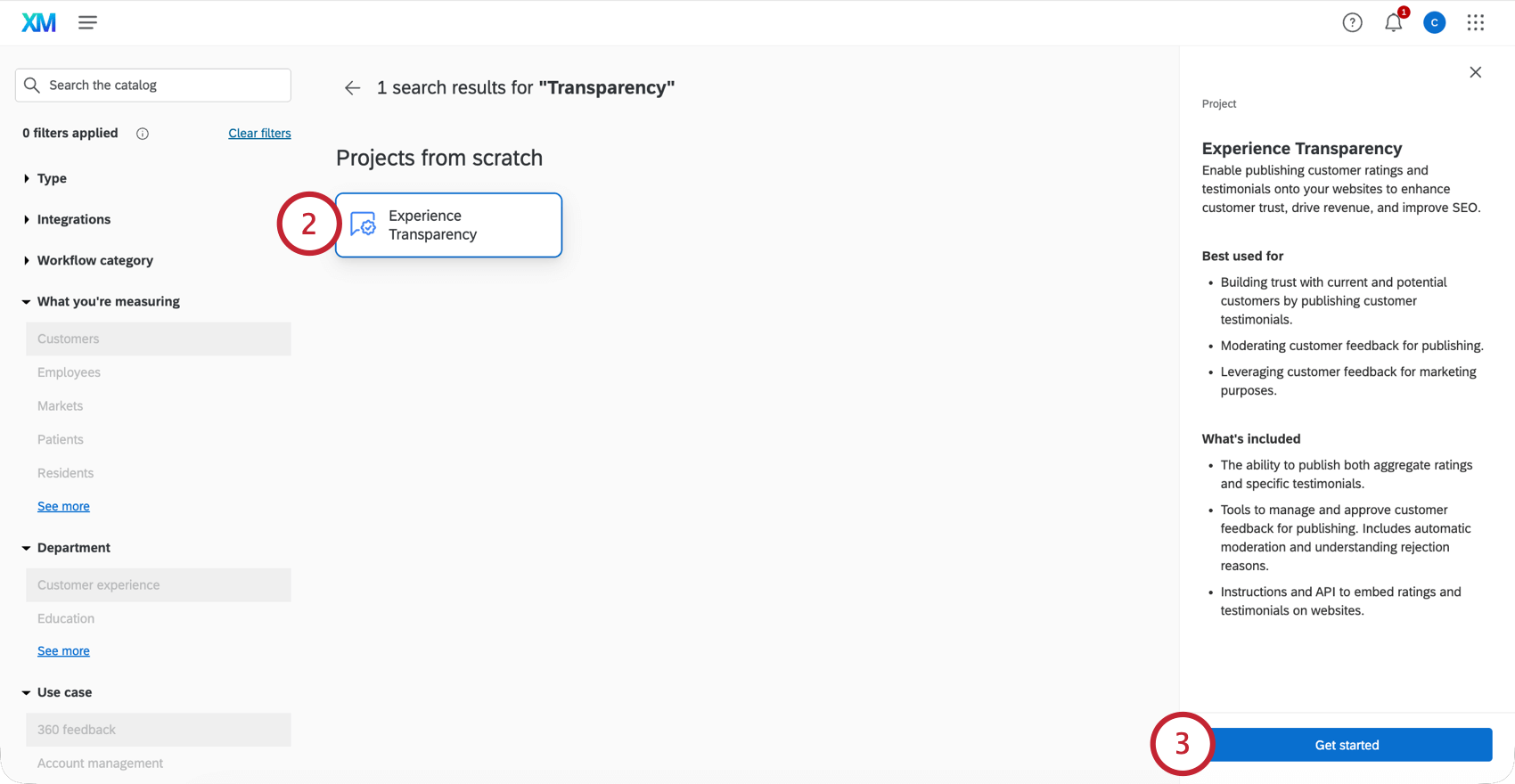
- Clique em Get started.
- Dê um nome ao seu projeto e, se desejar, adicione-o a uma pasta.
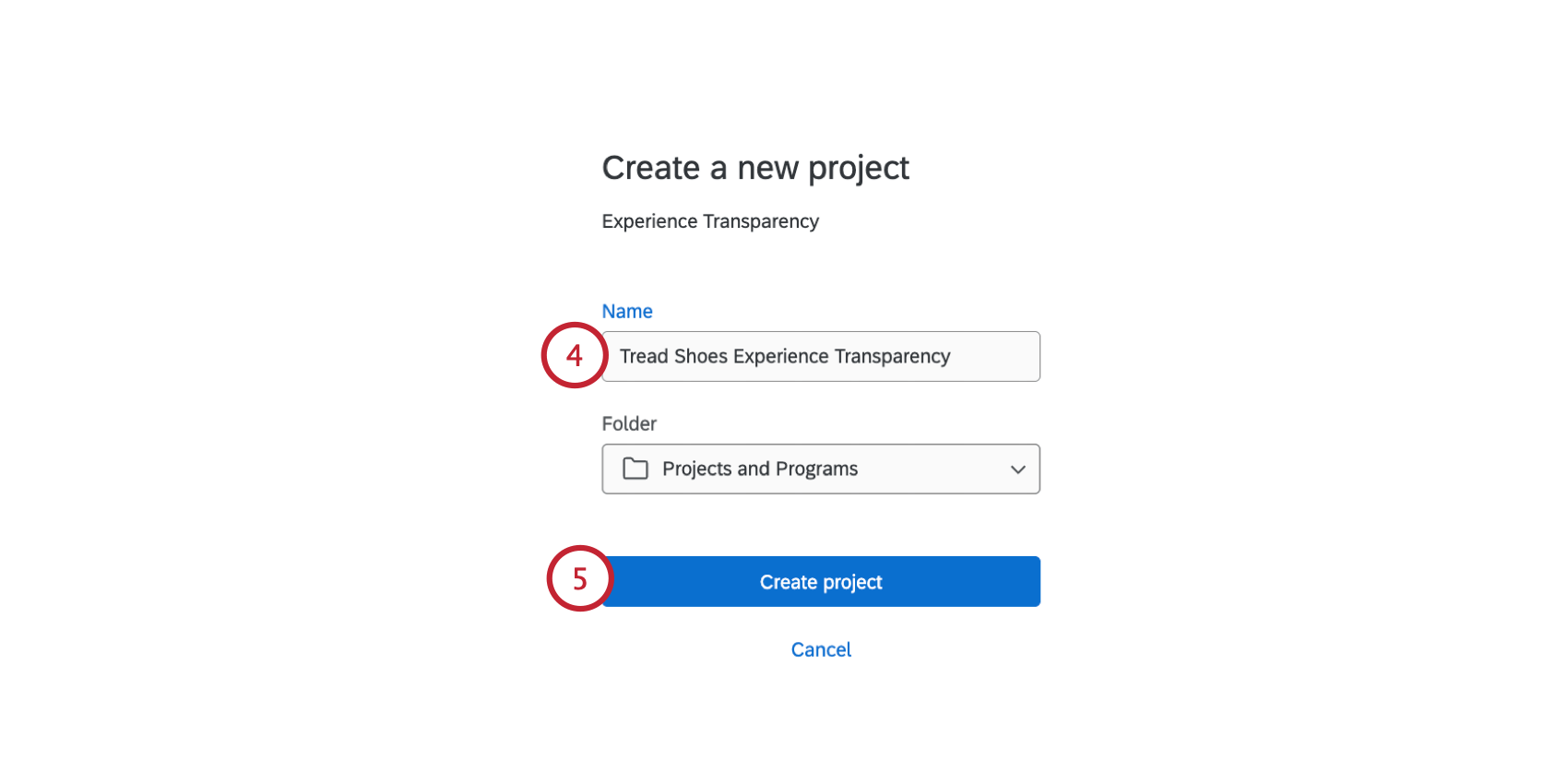
- Clique em Criar projeto.
- Escolha o dashboard que contém seus dados de revisão.
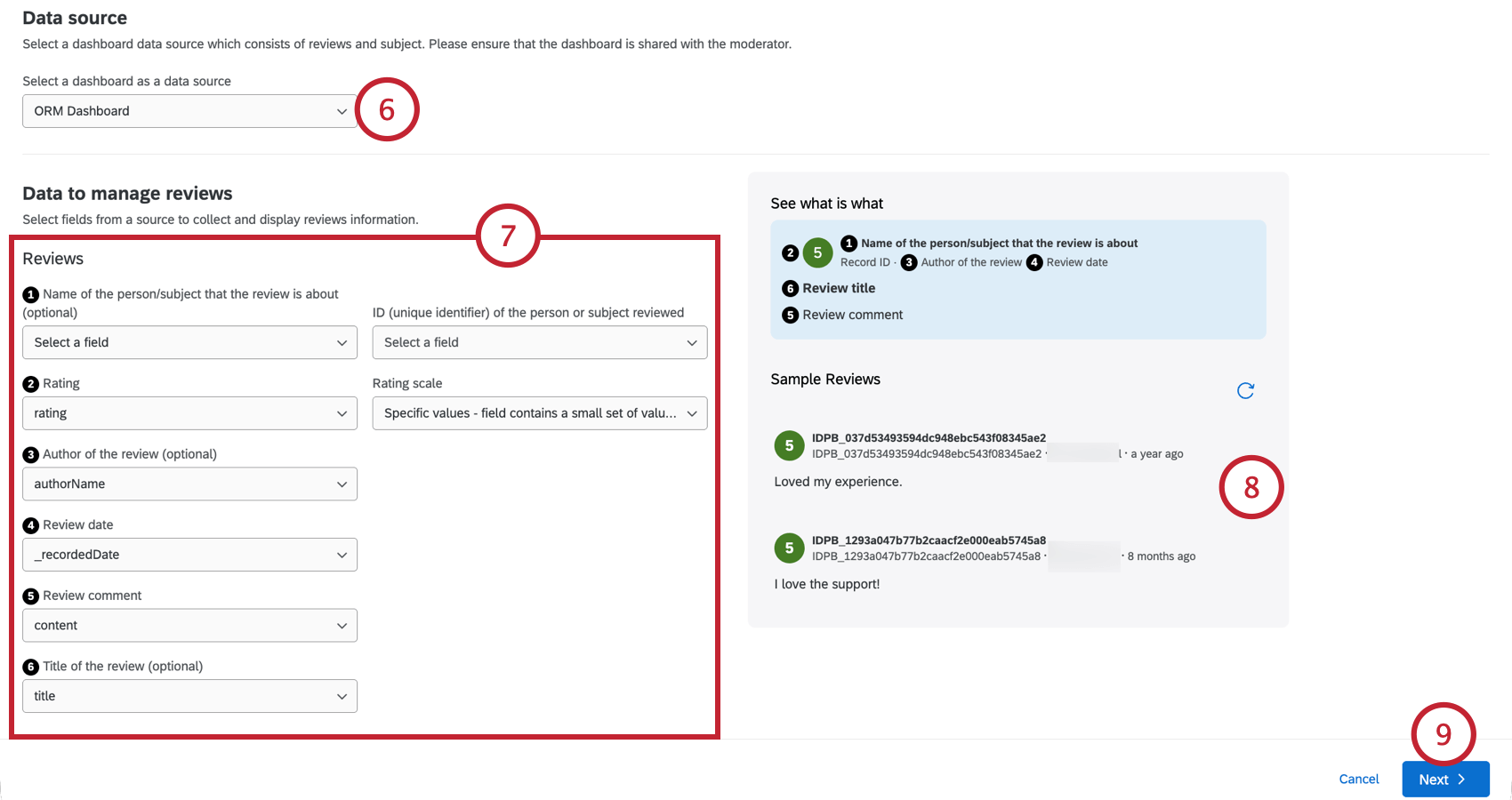
- Mapeie seus campos. Consulte Mapeamentos de campo recomendados para obter instruções detalhadas sobre o que escolher para cada campo.
- Alguns amostra avaliações serão exibidos com base em seus mapeamentos. Compare as revisões amostra com a revisão de exemplo acima para garantir que os campos corretos sejam mapeados.
Qdica: a maioria dos campos pode ser remapeada posteriormente. No entanto, não é possível alterar “ID”, “Data da revisão” ou “Comentário da revisão” depois que o projeto tiver sido salvo.
- Clique em Seguinte.
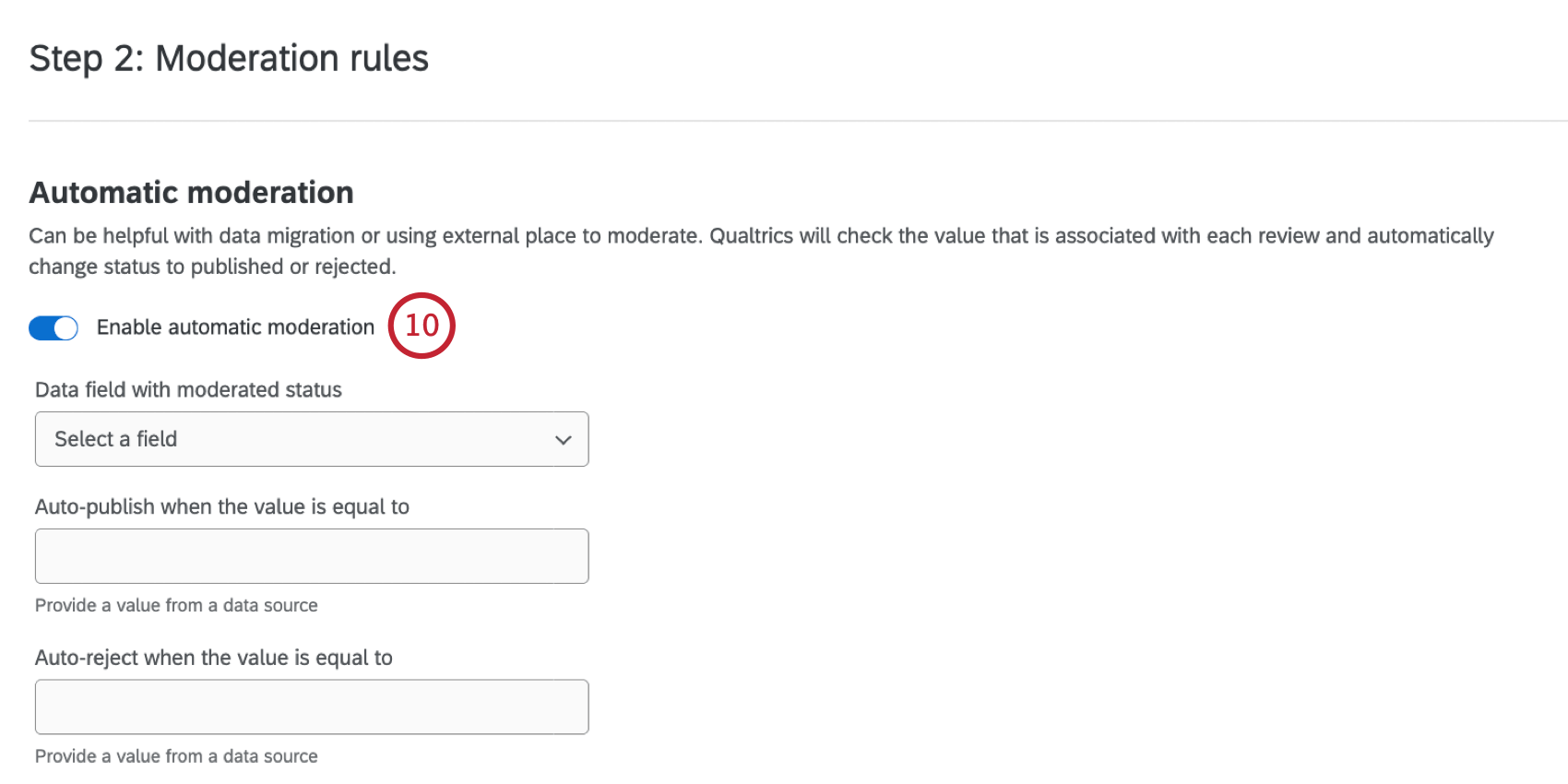
- Se desejar, ative a moderação automática. A moderação automática pode ser útil para a migração de dados históricos para o Qualtrics ou se você estiver usando uma plataforma externa para moderar as avaliações. Consulte Moderação automática para obter mais informações sobre como usar essa opção.
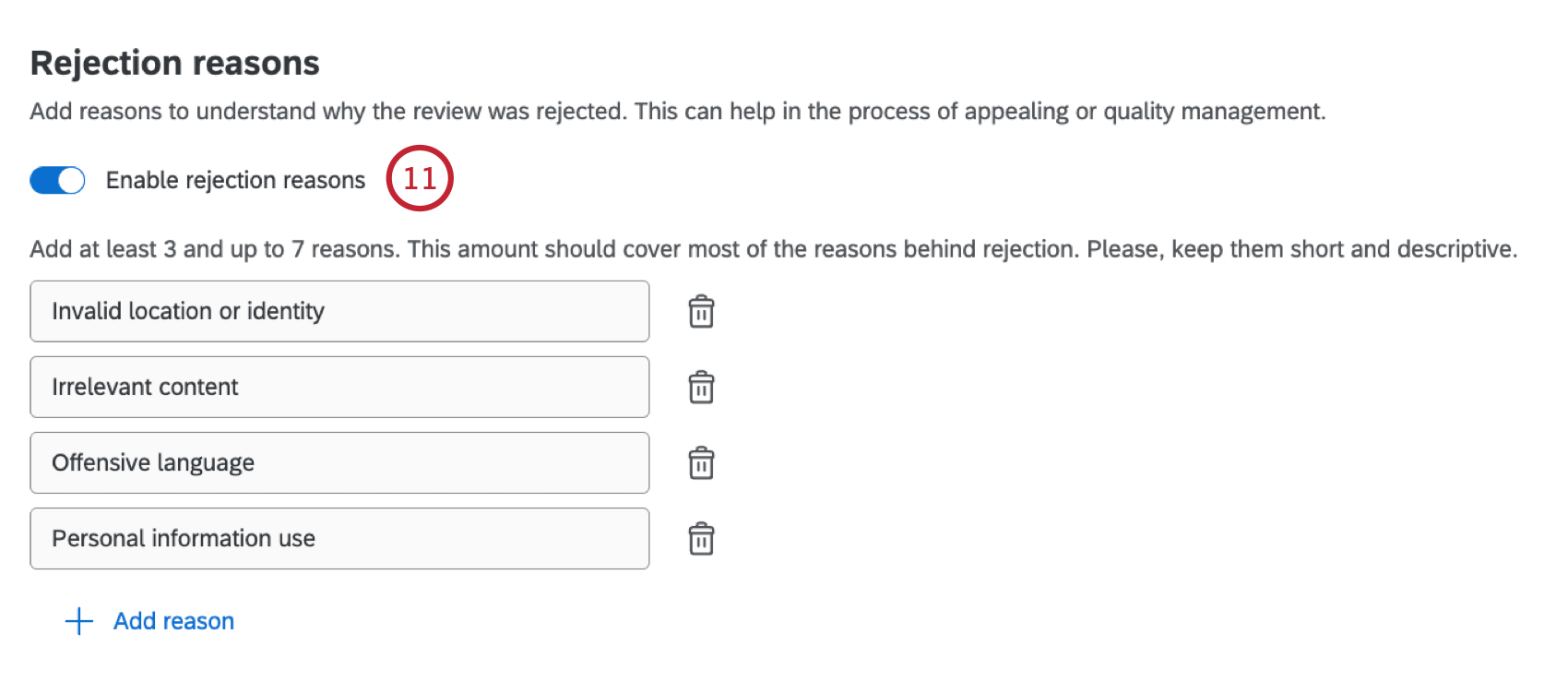
- Se desejar, habilite os motivos de rejeição. Os motivos de rejeição permitem que os moderadores escolham um motivo pelo qual uma revisão foi rejeitada. Esses motivos de rejeição podem ser personalizados de acordo com o caso de uso de sua organização. Consulte Motivos de rejeição para obter mais informações.
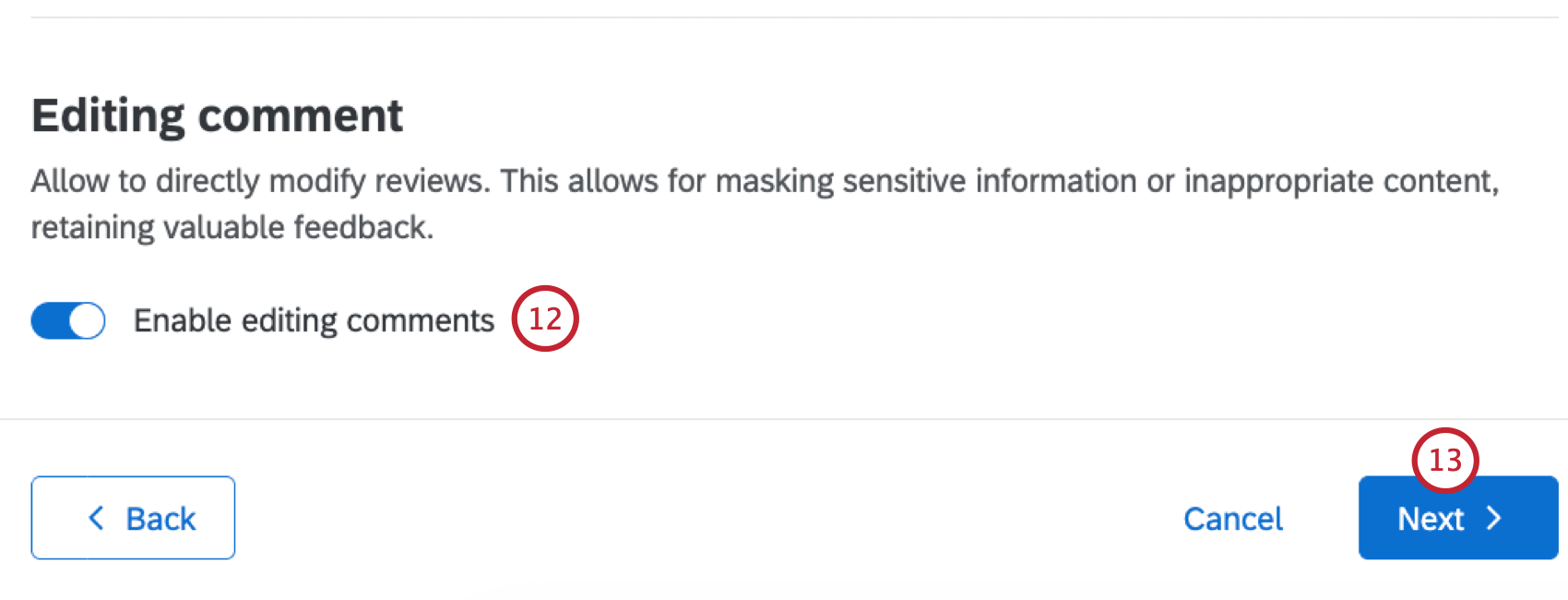
- Se desejar, habilite a edição de comentários. Essa configuração permite que os moderadores editem as avaliações antes de publicá-las, permitindo que eles ocultem informações confidenciais ou conteúdo inadequado. Consulte Edição de comentários para obter mais informações.
- Clique em Seguinte.
- Escolha o horário de publicação, que determina quando as avaliações são publicadas em seu site:
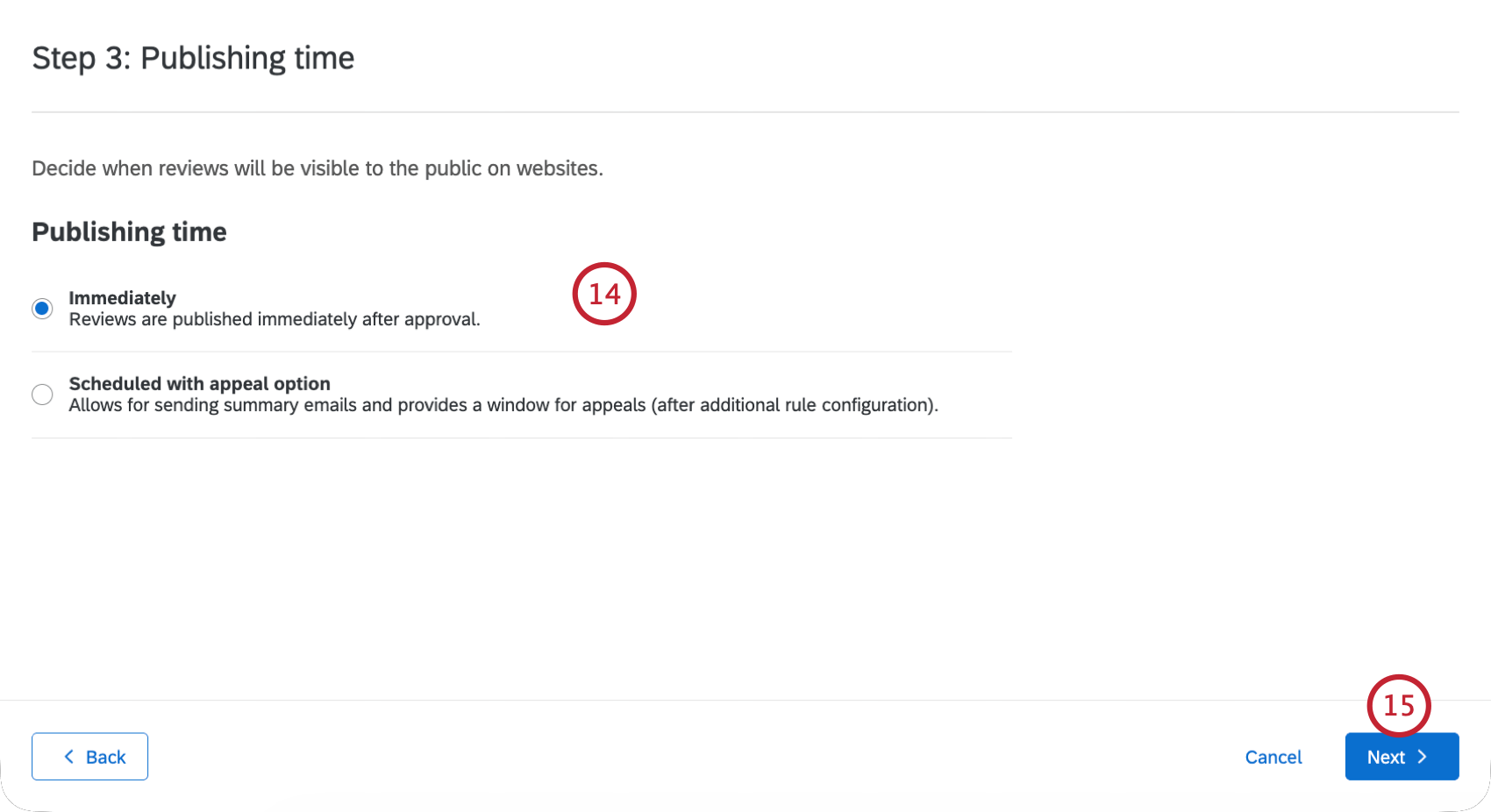
- Imediatamente: As avaliações são publicadas imediatamente após serem aprovadas.
- Programado com opção de recurso: As revisões são resumidas e enviadas aos sujeitos mencionados para apelação antes da aprovação. As avaliações são publicadas após o processo de aprovação. Consulte Agendamento de um e-mail de apelação para obter mais informações.
- Clique em Seguinte.
- Revise sua configuração. Se você precisar fazer alguma alteração, clique em “Back” (Voltar) no canto inferior esquerdo.
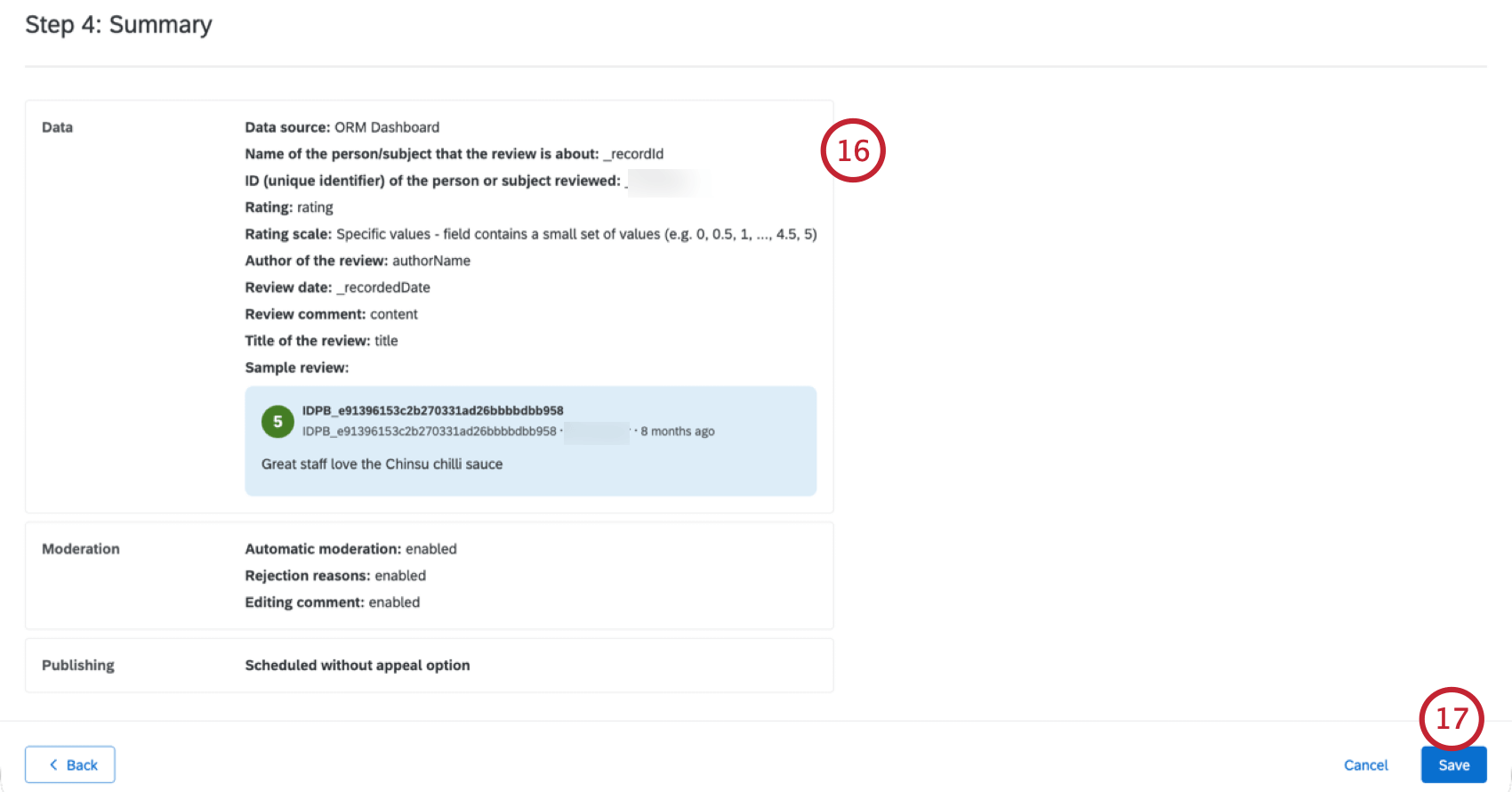
- Clique em Salve (Salvar).
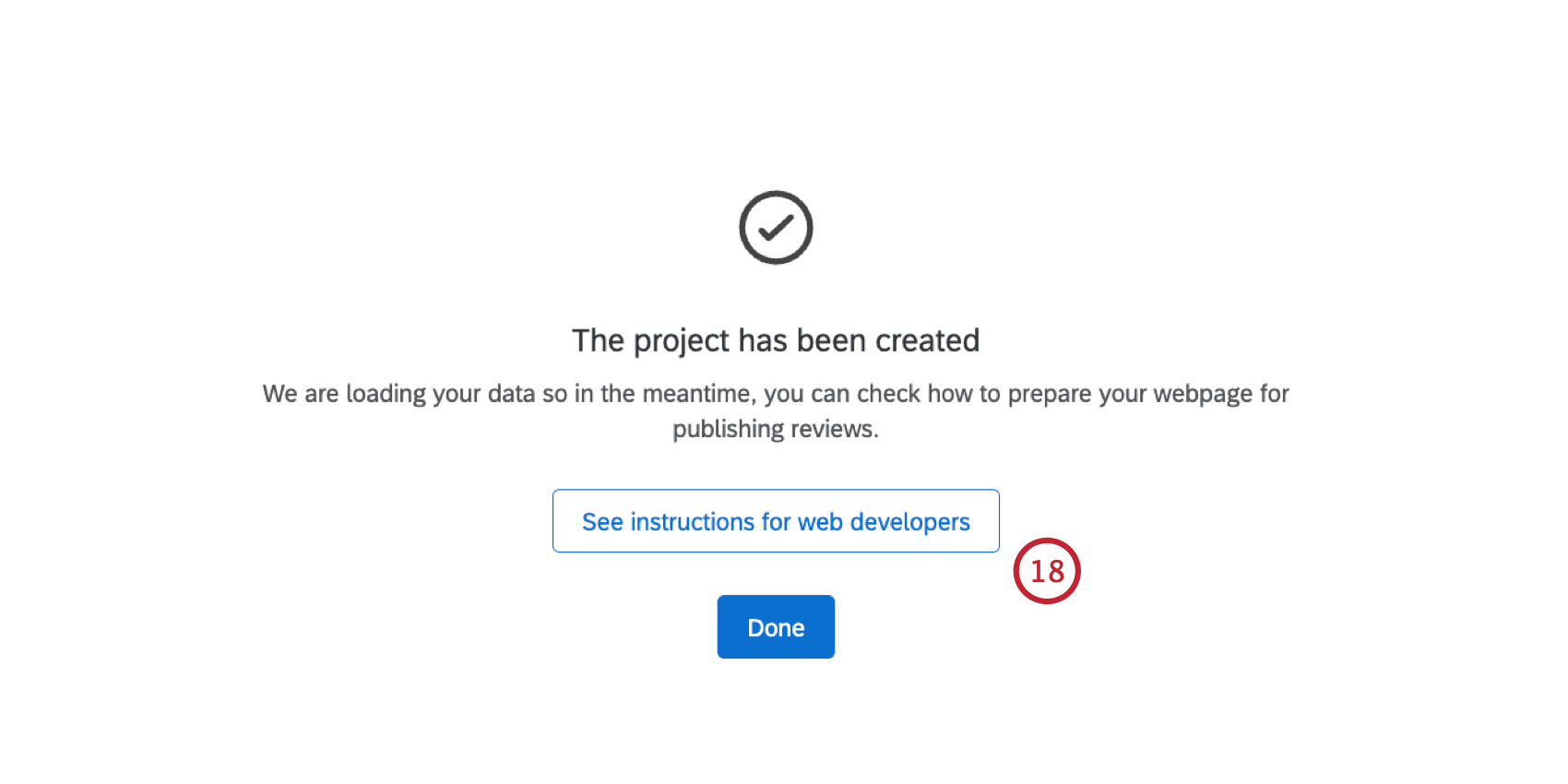
- Se você for usar o Experience Transparency para publicar avaliações em seu site, clique em See instructions for web developers (Ver instruções para desenvolvedores da Web ) e siga as instruções vinculadas. Caso contrário, clique em Concluído.
Mapeamentos recomendados
Abaixo estão os mapeamentos sugeridos para uso em seu projeto Experience Transparency. Os campos exatos que você usa podem ser diferentes, dependendo de como o seu programa de revisão está configurado.
Essa tabela contém dois mapeamentos sugeridos diferentes:
- Campo Pesquisa: Use esse mapeamento sugerido se seus dados estiverem em uma pesquisa CX.
- Campo ORM: Use esse mapeamento sugerido se seus dados estiverem em um projeto ORM.
| Nome do campo Transparência da experiência | Campo Pesquisa | Campo ORM |
| Nome da pessoa/participante sobre o qual a avaliação se refere | Isso pode ser um campo dados integrados incorporado passado de uma lista de destinatários ou uma pergunta em que o cliente seleciona ou digita o nome do indivíduo. | subjectName |
| ID (identificador único) da pessoa ou participante analisado | Um ID exclusivo que corresponde ao indivíduo. Normalmente, isso é incorporado ao pesquisa com dados integrados. | subjectId |
| Classificação | Esse deve ser um campo de dados numéricos, que pode ser de uma pergunta múltipla escolha ou de uma pergunta controle deslizante para uma única classificação. Você também pode criar uma fórmula personalizada se quiser calcular a média de várias classificações em uma classificação composta. | classificação |
| Escala de classificação | Escolha se sua escala é um intervalo contínuo (por exemplo, um controle deslizante de 0 a 100) ou um conjunto de valores discretos (por exemplo, uma classificação em estrelas de 5 pontos). | Esse campo não está mapeado em seu dashboard. Em vez disso, escolha se sua escala é um intervalo contínuo ou um conjunto de valores discretos. |
| Autor da avaliação (opcional) | O nome do autor da revisão é normalmente passado para a pesquisa por meio de uma lista de destinatários ou fornecido diretamente pelo autor na pesquisa. | authorName |
| Data da avaliação | Se a sua avaliação for coletada por meio do próprio pesquisa, essa será a Data de Registro da resposta. Se estiver usando o pesquisa para importar revisões externas, poderá incluir a data da revisão original como um campo no seu conjunto de dados. | createdDate |
| Comentário da avaliação | Colete a avaliação do cliente usando uma pergunta entrada de texto. | conteúdo |
| Título da avaliação (opcional) | Use uma pergunta entrada de texto para permitir que os clientes deem um título à sua avaliação. | Esse campo não é obrigatório para o ORM, portanto, só estará disponível se você o tiver adicionado manualmente ao conjunto de dados do ORM. |
Configurações de dados
A seção Data (Dados ) das configurações do seu projeto permite alterar os dados usados no projeto. Há três seções diferentes:
- Dados para gerenciar revisões: Esses são os campos usados para as revisões que você selecionou durante a configuração inicial do projeto.
- Respostas às avaliações: Se desejar, você pode mapear campos adicionais para exibir as respostas às avaliações originais.
- Campos personalizados: Selecione o(s) campo(s) de seu conjunto de dados para usar como filtros adicionais em seu projeto Experience Transparency.
Dados para gerenciar avaliações
Você pode modificar alguns campos de dados usados nas revisões. Isso é útil se os campos dashboard tiverem sido alterados ou se você tiver cometido um erro na configuração inicial.
Para alterar os campos de dados, vá para a seção Dados para gerenciar revisões das configurações de Dados.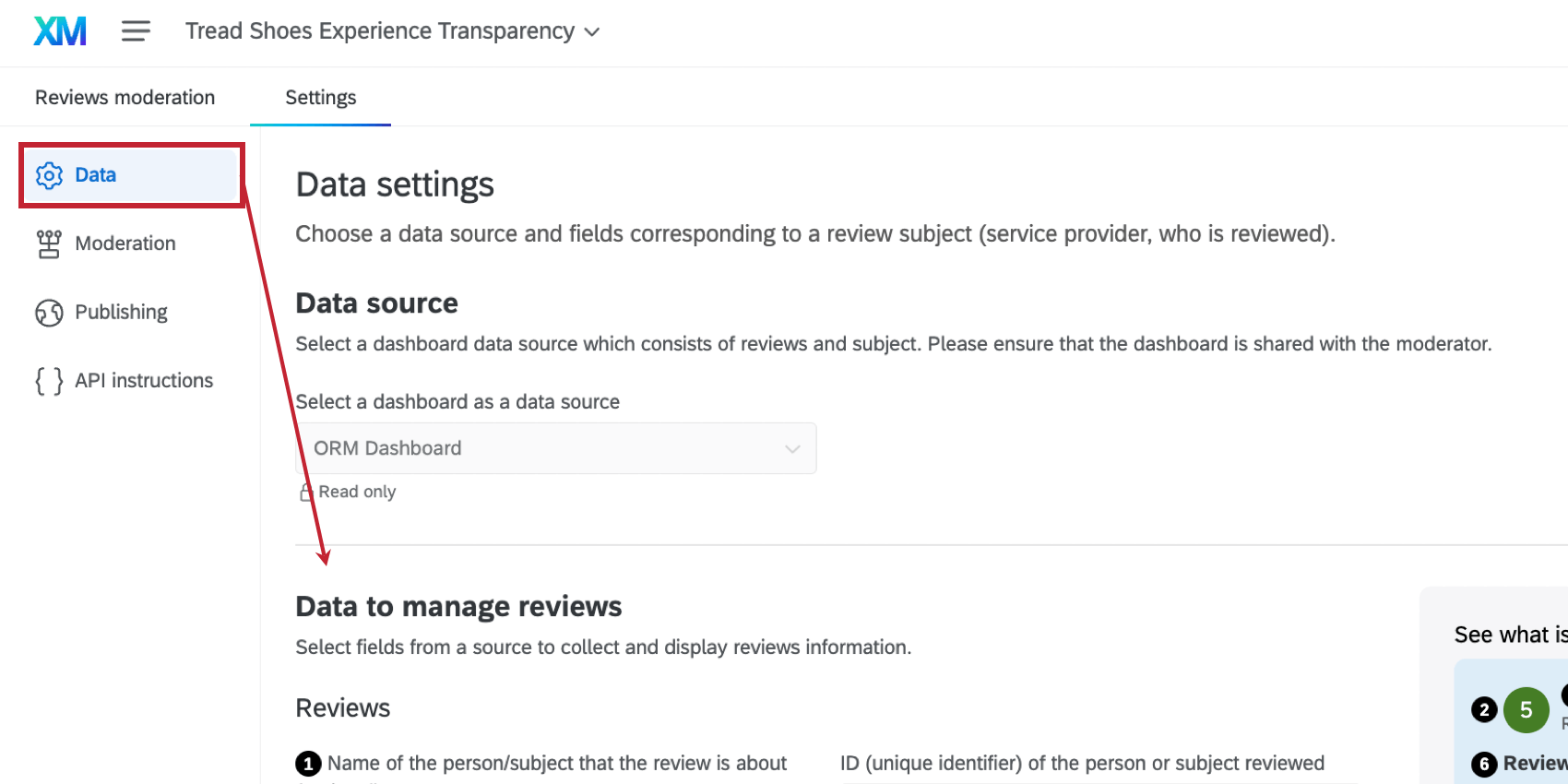
A partir daí, você pode modificar os seguintes campos:
- Nome da pessoa/participante sobre o qual a avaliação se refere
- Classificação
- Escala de classificação
- Autor da avaliação
- Título da avaliação
Respostas às avaliações
É possível mapear campos adicionais para exibir as respostas às avaliações indo até a seção Respostas às avaliações das configurações de Dados.
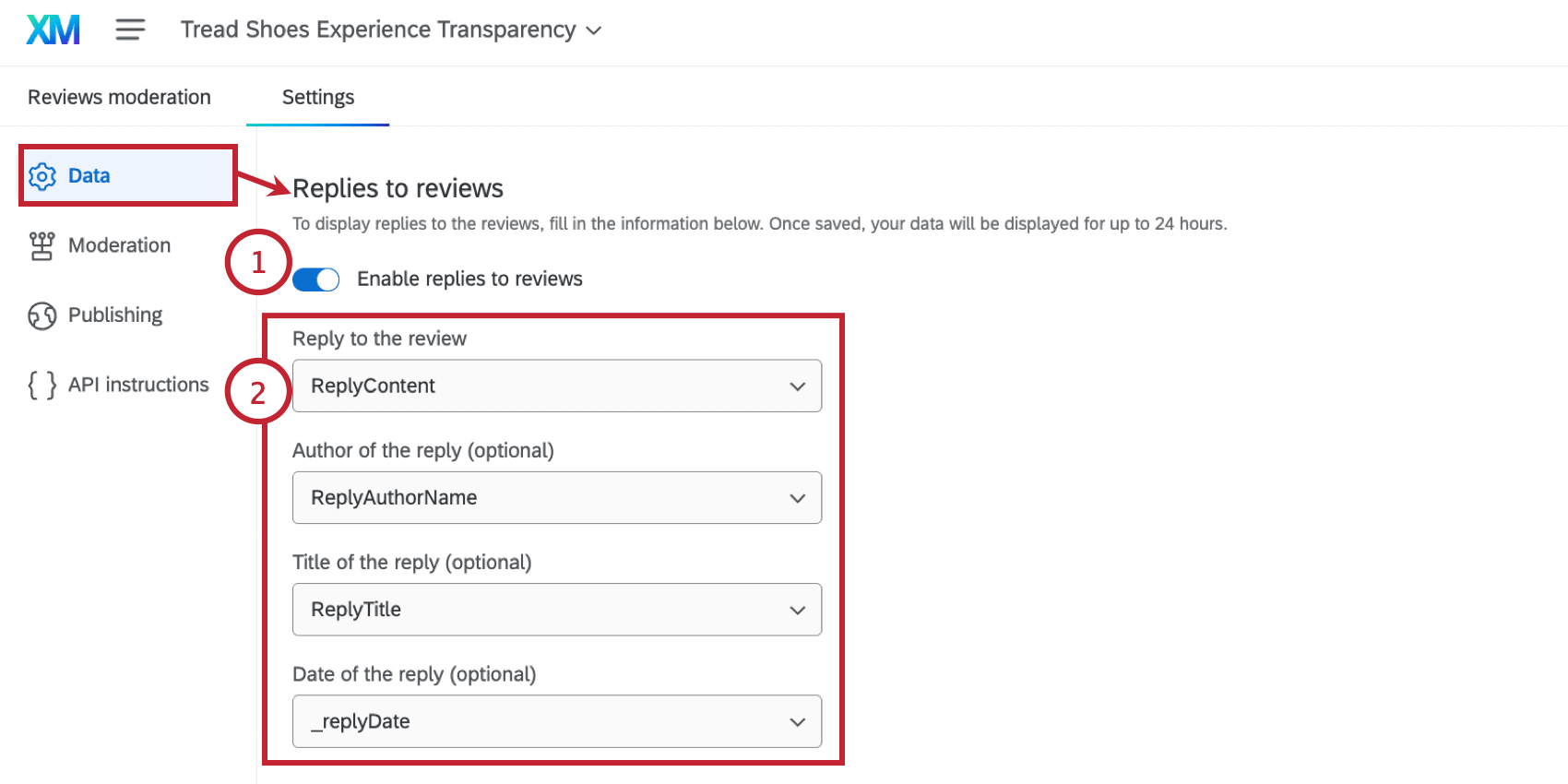
- Ative a opção Habilitar respostas a avaliações.
- Use os menus suspensos para selecionar os campos do seu conjunto de dados que contêm os dados de resposta da revisão:
- Resposta à avaliação: O conteúdo da resposta da avaliação.
- Autor da resposta (opcional): O nome do autor da resposta da revisão.
- Título da resposta (opcional): O título da resposta da revisão.
- Data da resposta (opcional): A data da resposta da revisão.
Campos personalizados
Você pode selecionar campos do seu conjunto de dados para usar como filtros adicionais ao moderar suas avaliações. Vá para a seção Campos personalizados das configurações de Dados para começar.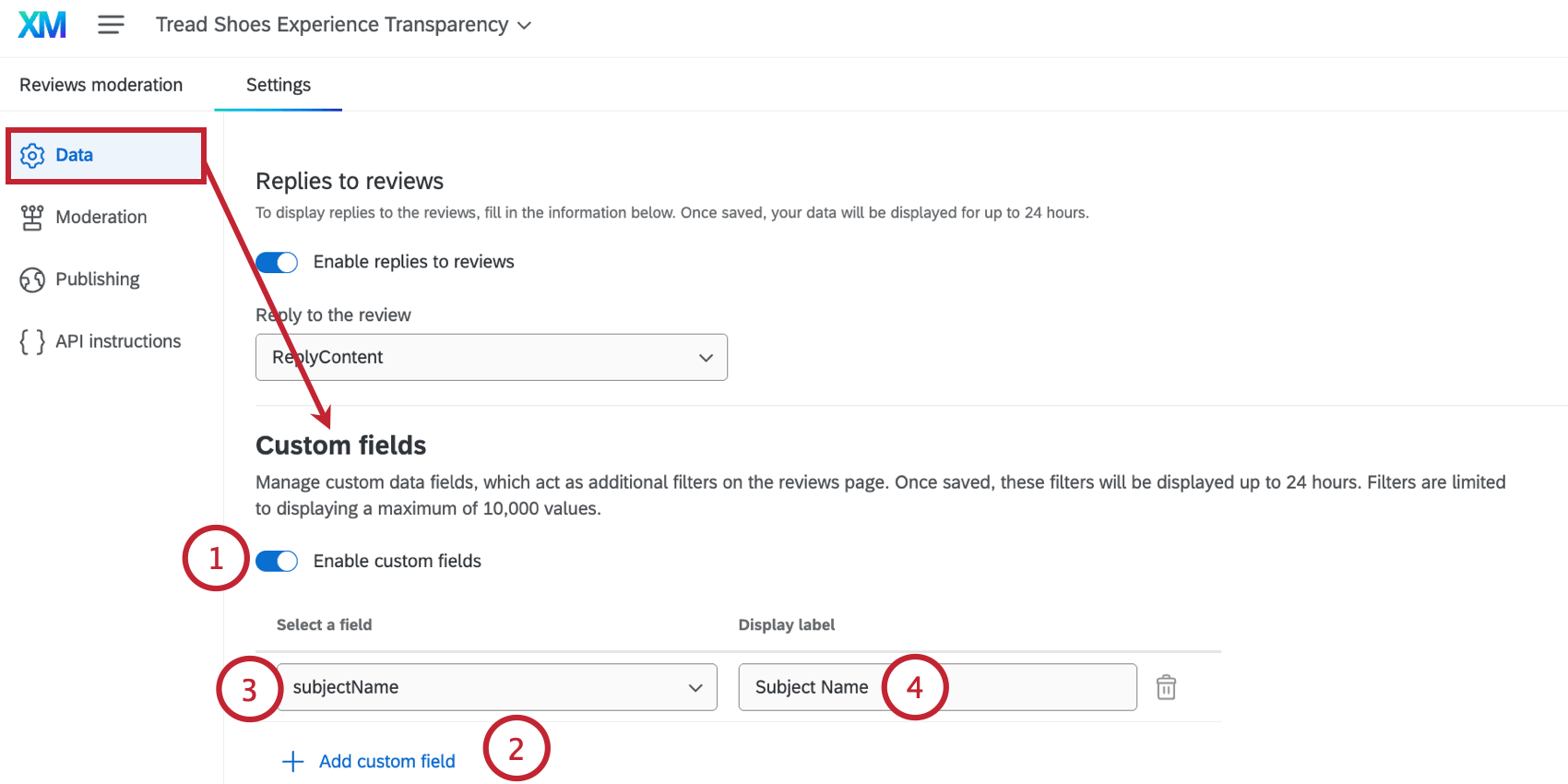
- Ative a opção Habilitar campos personalizados.
- Clique em Adicionar campo personalizado.
- Use o menu Select a field (Selecionar um campo ) para escolher um campo de seu conjunto de dados a ser usado como filtro.
- Para o rótulo de exibição, digite o nome que será exibido para o filtro.
Agendamento de um e-mail de apelação
Você tem a opção de enviar um e-mail de resumo para os funcionários que abrange as estatísticas de avaliação e todas as avaliações recentes que se aplicam a eles. Esse e-mail oferece aos funcionários a oportunidade de recorrer de uma avaliação antes que ela seja publicada em seu site.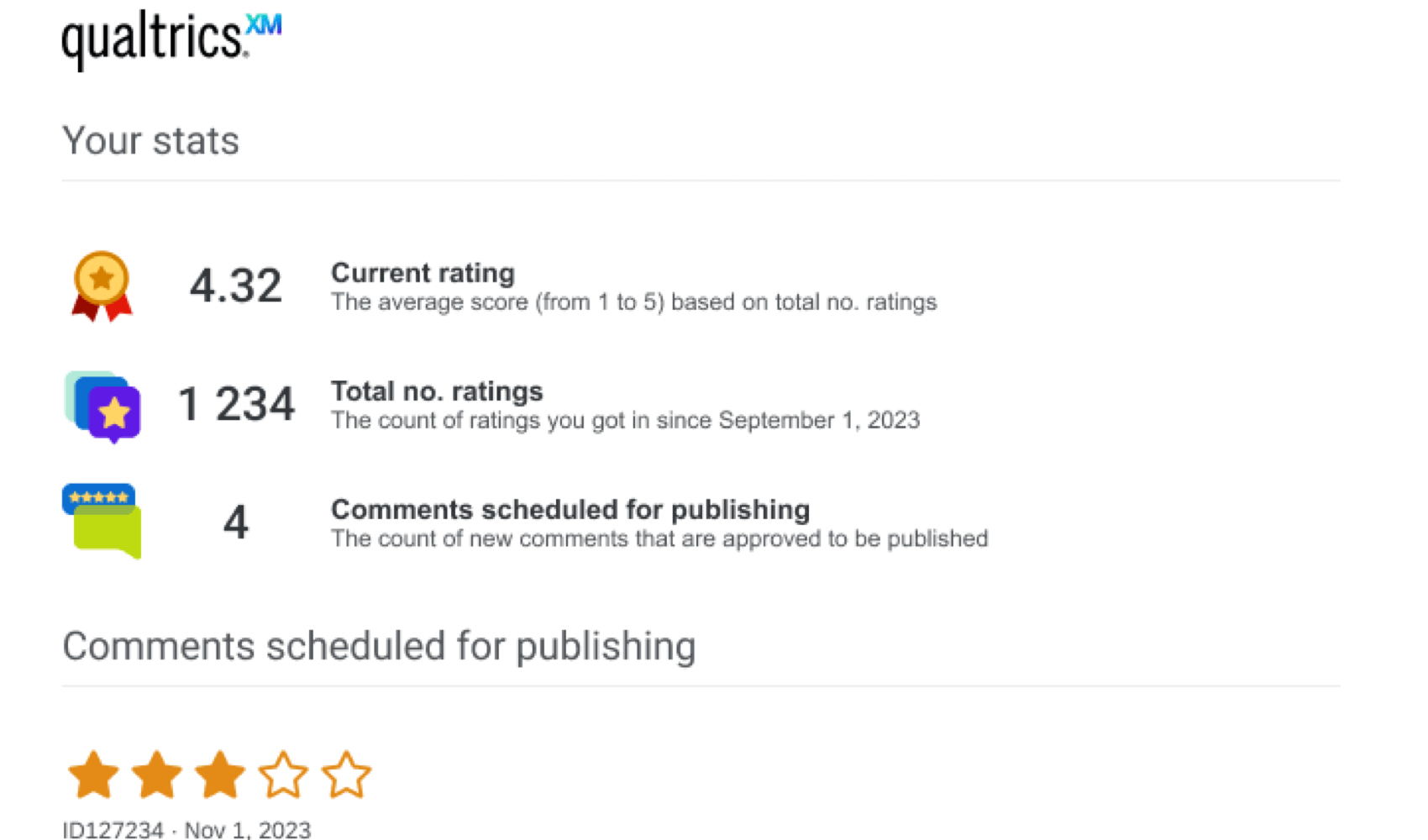
Esse e-mail pode ser configurado ao configurar o projeto pela primeira vez. Também é possível modificar o e-mail a qualquer momento, acessando a seção Publicação das configurações do seu projeto.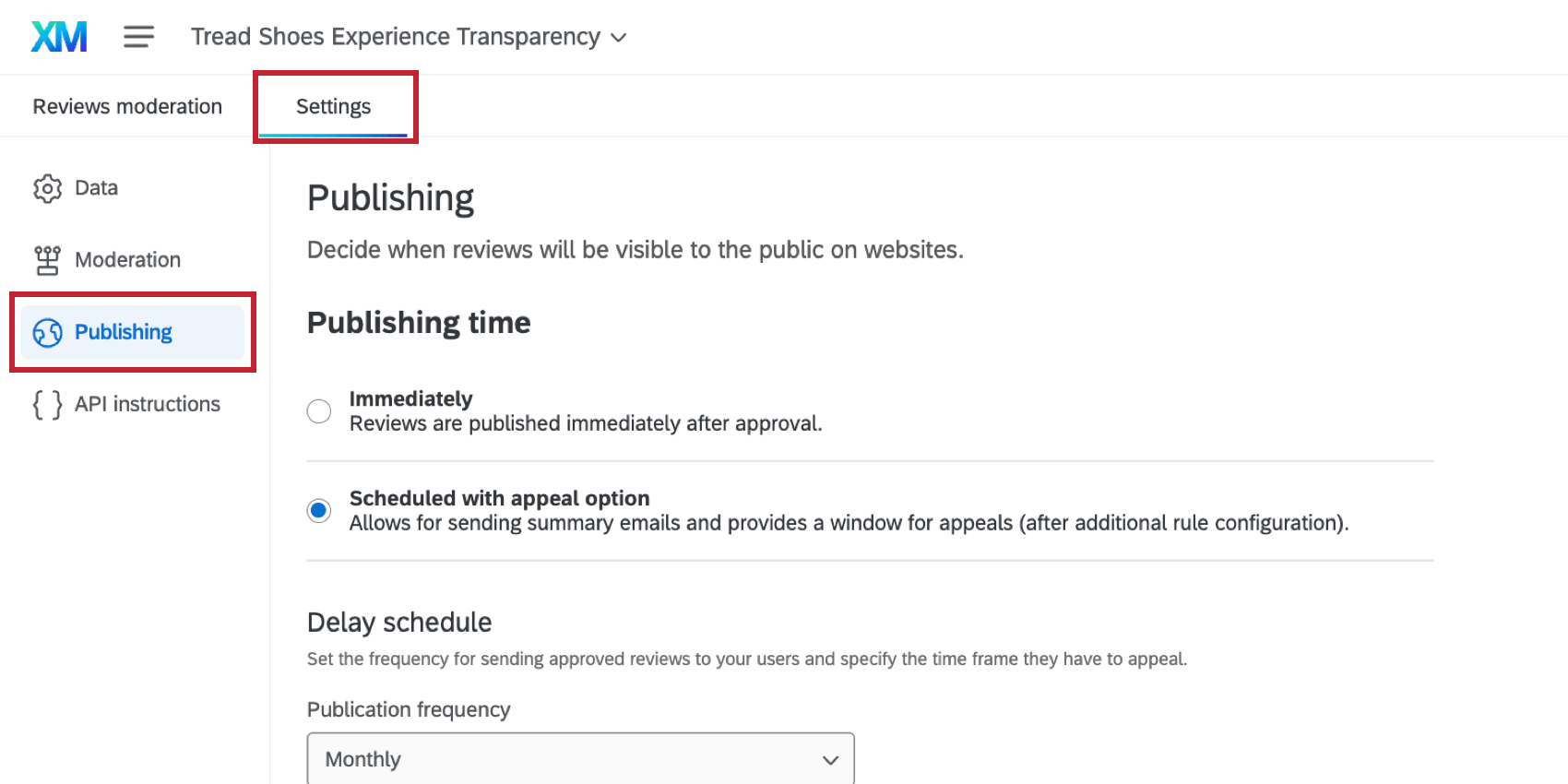
- Selecione a opção Agendar com recurso.

- Escolha a frequência de publicação, ou seja, com que frequência o resumo do e-mail é enviado. Você pode escolher mensal, quinzenal ou semanal. Os usuários poderão recorrer das avaliações até o envio do avançar e-mail.
- Selecione a Data para a primeira distribuição, que determina quando o primeiro e-mail é enviado.
- Escolha o tempo de distribuição. Observe que esse horário é baseado no zona horário da sua conta, que é definido nas configurações do usuário.
- Revise sua programação de e-mail configurada para ter certeza de que está correta.
- Selecione o Diretório que contém a lista de contatos para a qual deseja enviar o e-mail (se a sua organização tiver vários diretórios).
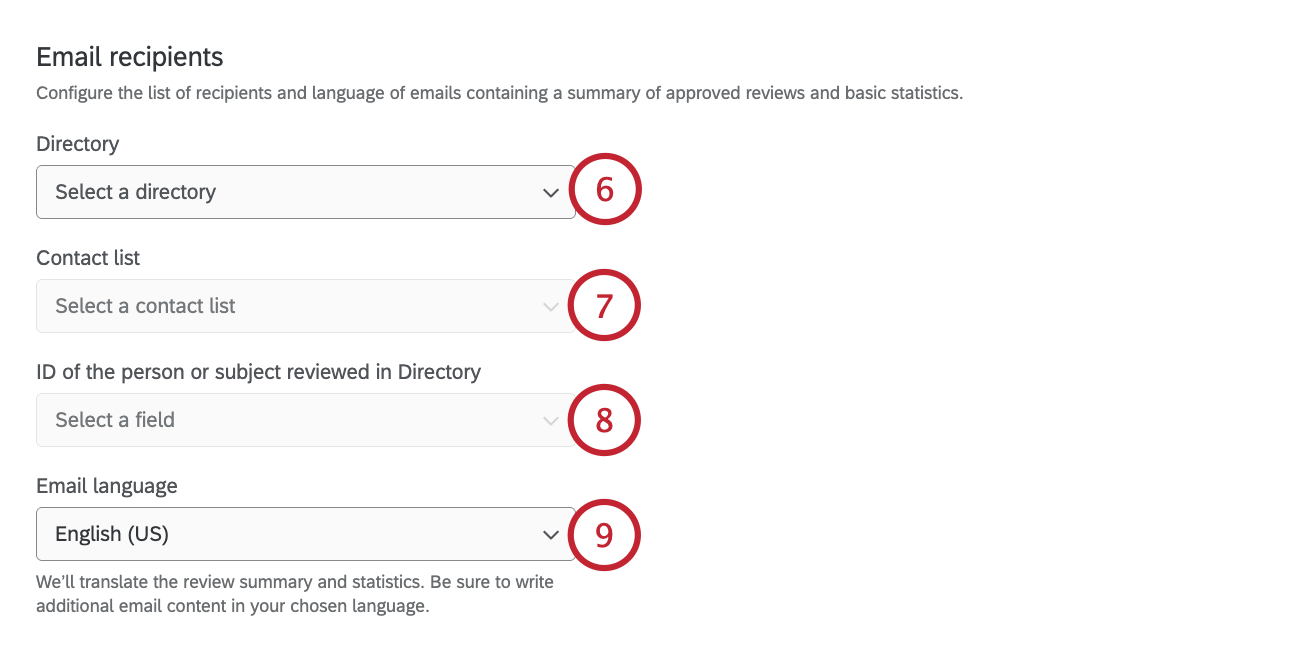
- Selecione a Lista de contatos que contém os funcionários para os quais deseja enviar e-mails.
- Selecione o campo da sua lista de contatos que contém o ID do colaborador. Esse campo deve corresponder ao campo “Assunto ID” que você selecionou ao configurar o projeto Experience Transparency.
- Selecione o idioma do e-mail, que será usado para traduzir o resumo e as estatísticas padrão do e-mail. Todos os e-mails serão enviados no idioma que você selecionar aqui.
- Em Additional email content (Conteúdo adicional do e-mail), você pode escrever qualquer informação adicional que gostaria de incluir no e-mail. Esse conteúdo não é traduzido automaticamente, portanto, certifique-se de escrevê-lo no mesmo idioma selecionado na etapa anterior.
 Qdica: você pode usar HTML para personalizar a aparência e a formatação da sua mensagem. Por motivos de segurança, algumas tags não são permitidas.
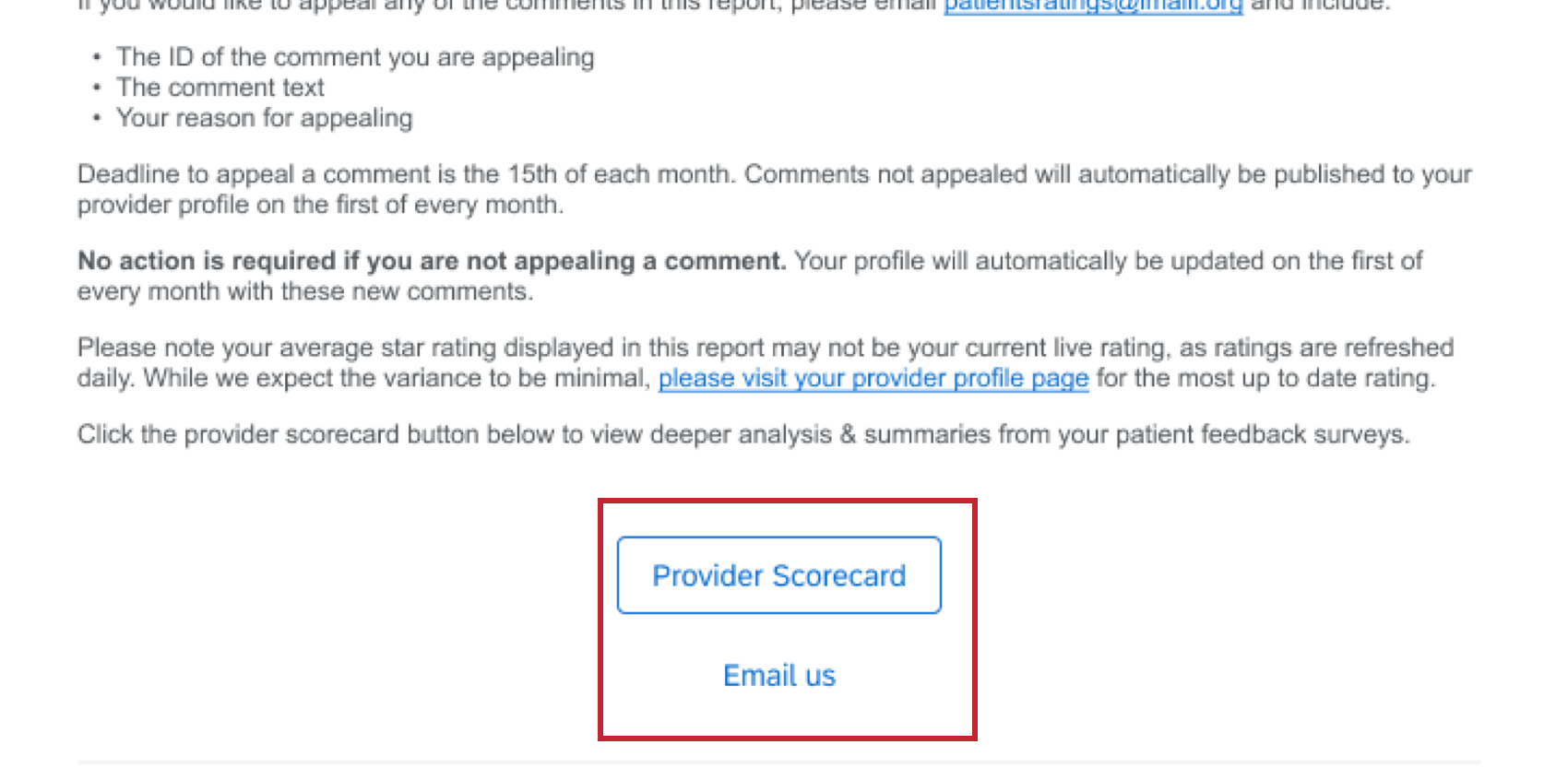
 - Seu e-mail pode ter até dois botões para os funcionários clicarem, a fim de ajudá-los a apelar ou agir de outra forma em relação às avaliações no e-mail. No campo Label for a primary button (Rótulo para um botão primário ), adicione o texto que deve aparecer no botão.
- No campo Link para um botão, você pode adicionar um URL ou um endereço de e-mail:
- Digite um URL para enviar os destinatários a uma página da Web.
- Insira um endereço de e-mail que comece com “mailto:” para enviar um e-mail para o endereço inserido.
- Você pode ter um segundo botão em seu e-mail, se desejar. Adicione o segundo botão com os campos “botão secundário”.
Configurações de moderação
Há uma variedade de opções disponíveis para você gerenciar como as avaliações são moderadas. Você pode configurar regras para moderar automaticamente as avaliações, personalizar os motivos disponíveis para a rejeição de uma avaliação e oferecer a possibilidade de editar avaliações para ocultar informações de identificação pessoal ou comentários inadequados.
Essas configurações podem ser definidas ao configurar o projeto pela primeira vez. Você também pode modificá-las a qualquer momento, acessando a seção Moderação das configurações do seu projeto.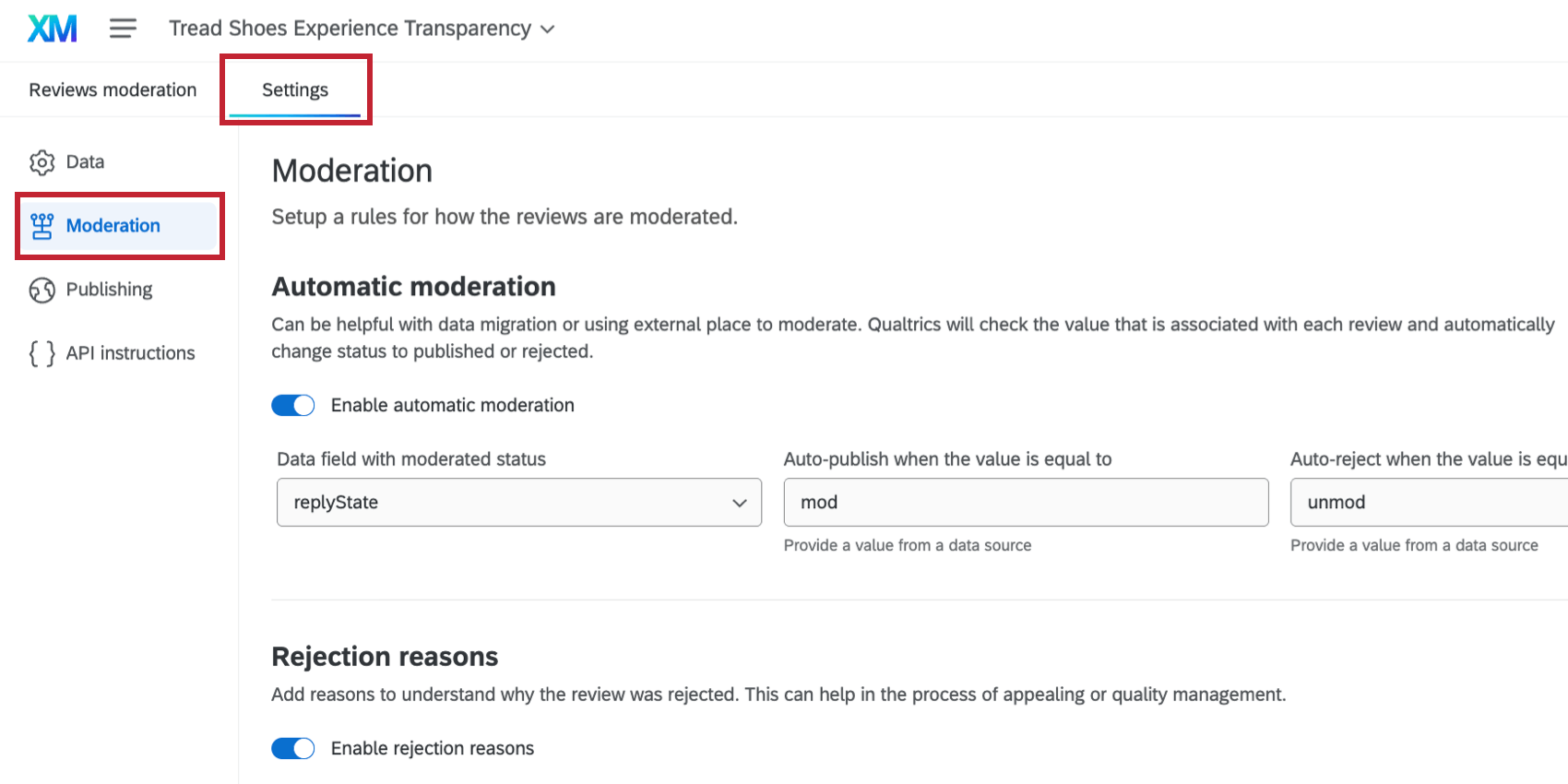
Moderação automática
A moderação automática é útil na migração de dados históricos de avaliações para o seu projeto ou no uso de uma plataforma externa para moderar as avaliações.
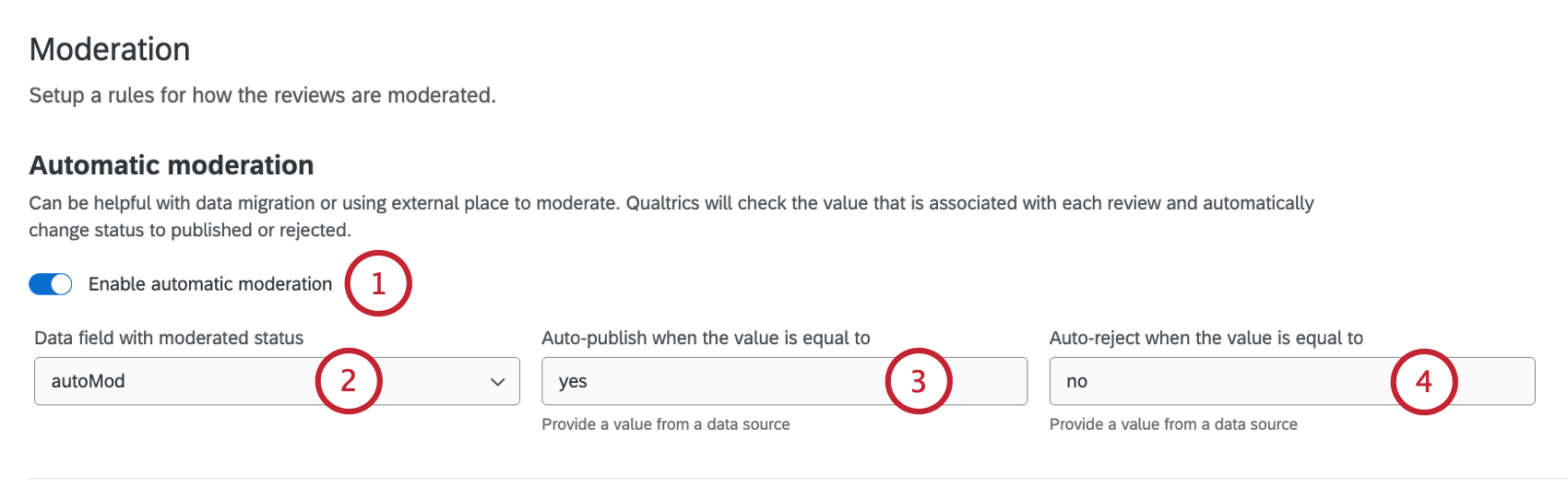
- Ative a opção Ativar moderação automática.
- Selecione o Campo de dados with moderated status(Campo de dados com status moderado), que é o campo em seu conjunto de dados que indica o status de moderação da revisão.
- Digite o valor que corresponde às revisões que devem ser publicadas automaticamente na caixa Auto-publish when the value is equal to (Publicação automática quando o valor é igual a ).
- Digite o valor que corresponde às revisões que devem ser rejeitadas automaticamente na caixa Rejeição automática quando o valor for igual a.
Motivos de rejeição
Os
motivos de rejeição permitem que os administradores de projeto selecionem um motivo para a rejeição de uma revisão.
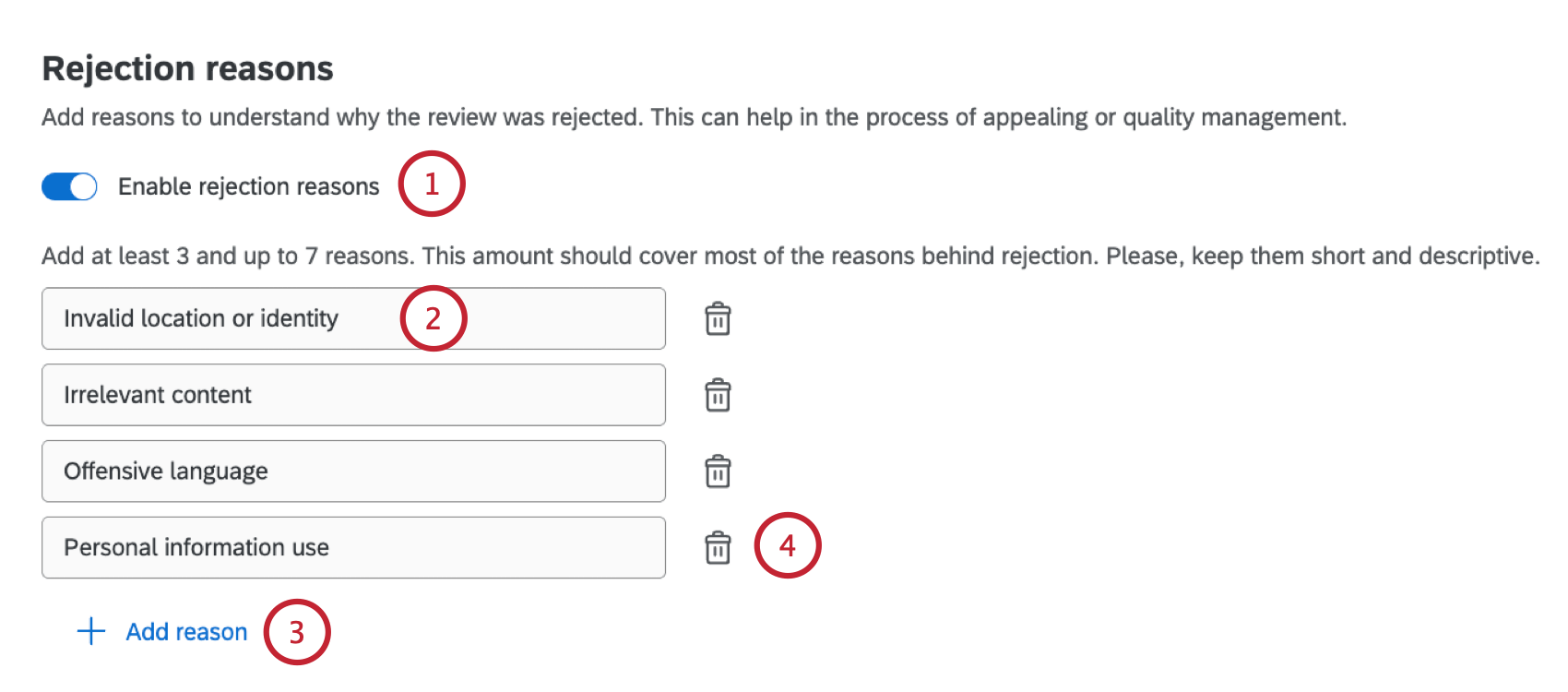
- Ative a opção Habilitar motivos de rejeição.
- Alguns motivos serão adicionados automaticamente para você. Você pode modificá-las conforme necessário.
- Clique em Add reason (Adicionar motivo ) se você quiser adicionar outro motivo.
- Para remover um motivo, clique no ícone lixeira lixeira avançar dele.
Edição de comentários
A configuração Editar comentário permite que os moderadores do projeto editem os comentários de revisão. Isso permite que eles ocultem informações confidenciais ou conteúdo inadequado. Consulte Moderação de avaliações para obter mais informações sobre como redigir um comentário quando essa configuração estiver ativada.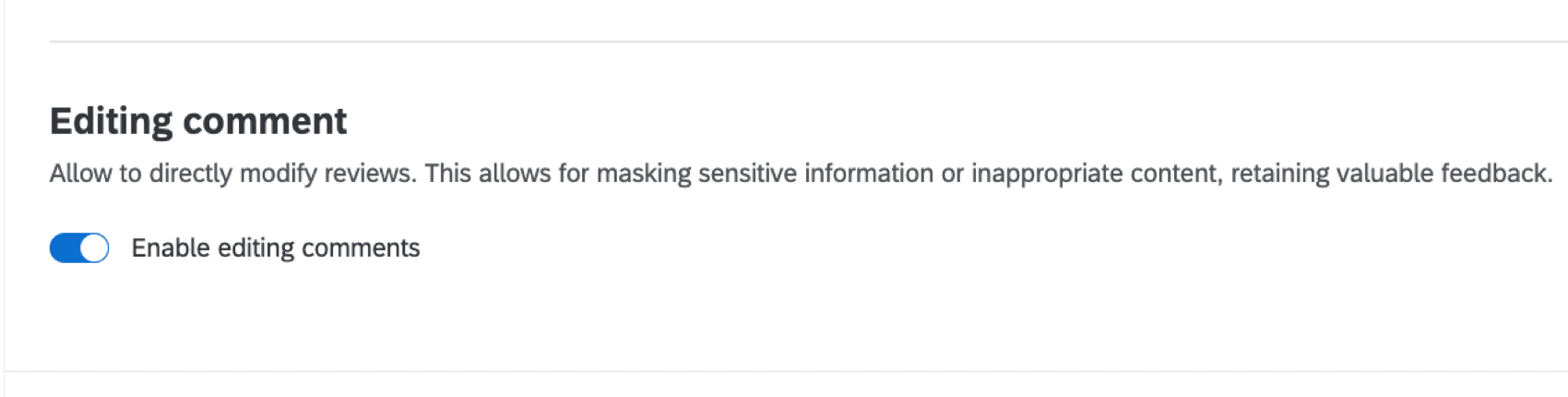
Instruções API
Se você estiver publicando avaliações no seu site, isso será feito por meio da API personalizada. Vá para a seção Instruções da API das configurações do seu projeto para começar.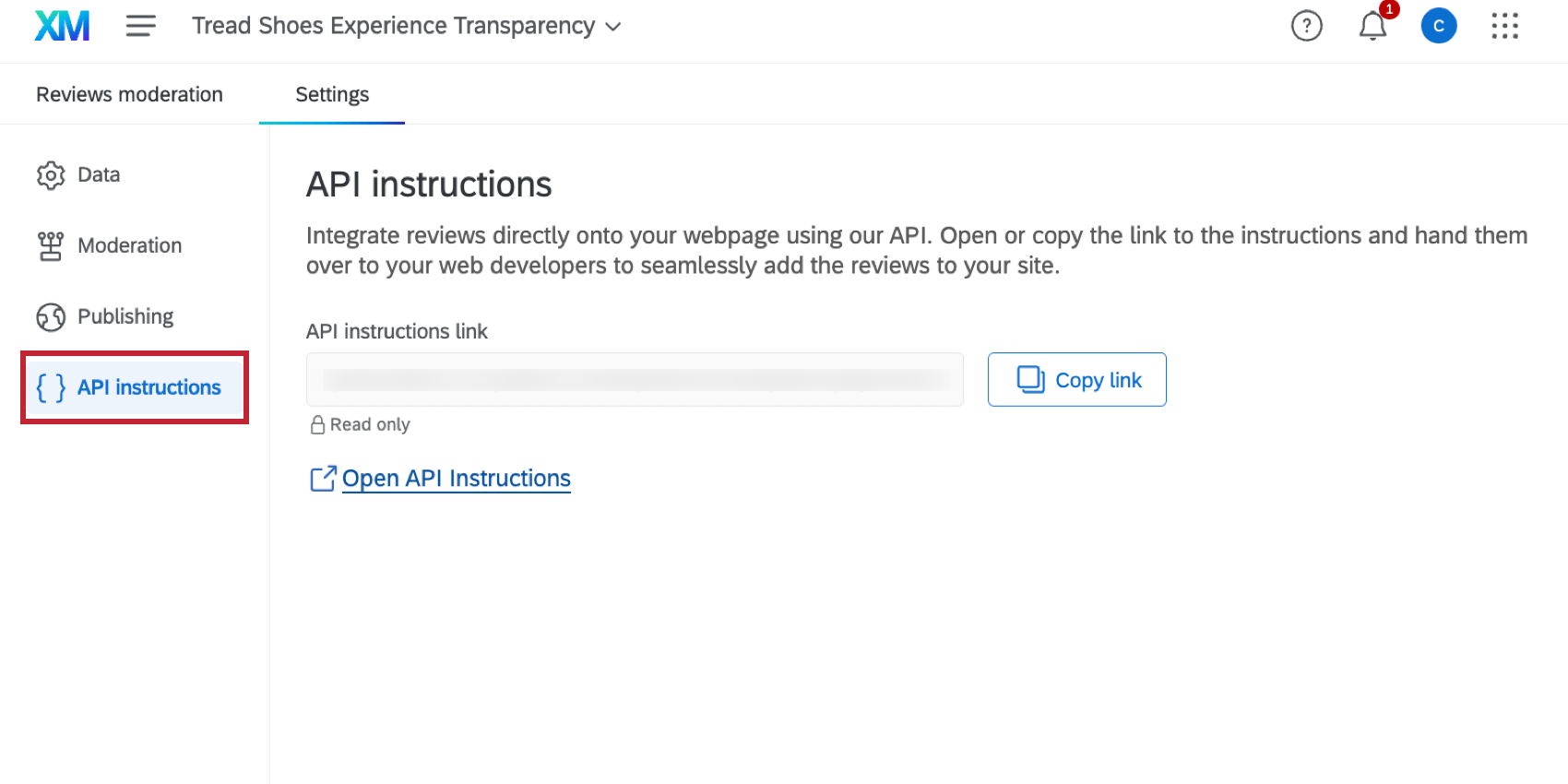
A partir daí, clique em Copiar link ou Abrir instruções API e envie o link para sua equipe da Web, que implementará a API em seu site para permitir a publicação de avaliações. Sua equipe da Web não precisa de uma conta Qualtrics para acessar as instruções.
Moderando avaliações
Depois que as revisões forem ingeridas em seu projeto, você poderá gerenciá-las na guia Moderação de revisões .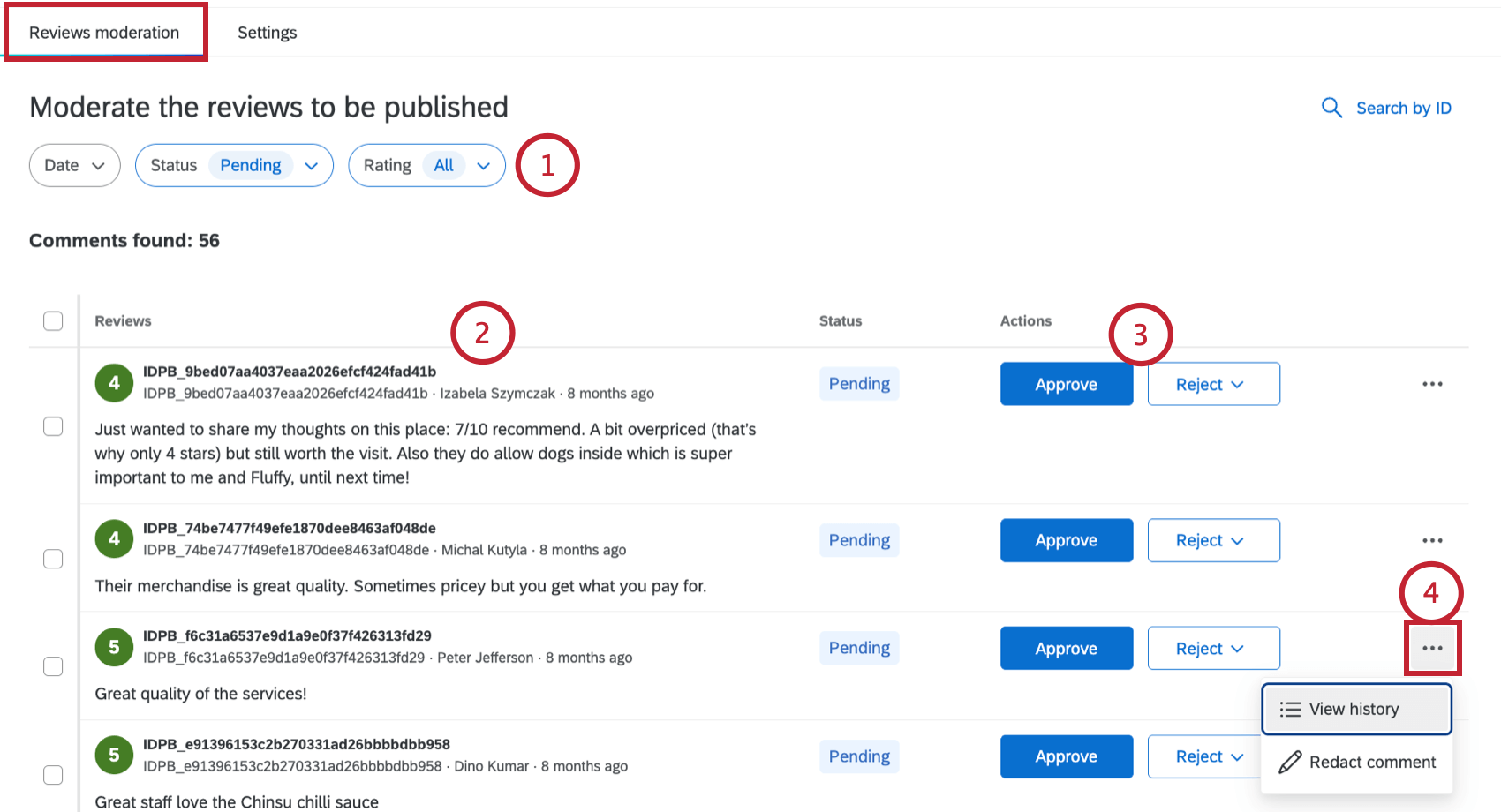
- Use os filtros e a barra de pesquisa para encontrar a avaliação de seu interesse. Você pode filtro por data da avaliação, status, classificação ou pesquisar diretamente pelo ID da avaliação. Além disso, todos os campos personalizados estarão disponíveis como um filtro aqui.
- Leia o conteúdo e o status da avaliação. Os status possíveis incluem:
- Pendente: Status padrão para todos os novos comentários até que uma ação seja tomada.
- Aprovado: O comentário está pronto para publicação (temporizador depende das regras de publicação).
Qdica: a avaliação será publicada instantaneamente se a configuração “Publishing” (Publicação) estiver definida como “Immediately” (Imediatamente) Se essa configuração estiver definida como “Agendar com opção de recurso”, o cronograma de publicação será diferente. Quando o status for alterado para “Aprovado”, a revisão será incluída no avançar e-mail de revisão, que é determinado pelo cronograma que você definiu. Em seguida, todas as avaliações que não foram objeto de recurso serão publicadas quando o avançar e-mail for enviado.
- Rejeitado: O comentário não será publicado, mas permanecerá visível nos painéis.
- Publicado: O comentário é exposto via API e pode ser exibido em seu site.
- Em recurso: O comentário requer revisão adicional após ser aprovado ou rejeitado (não pode ser aplicado a revisões pendentes).
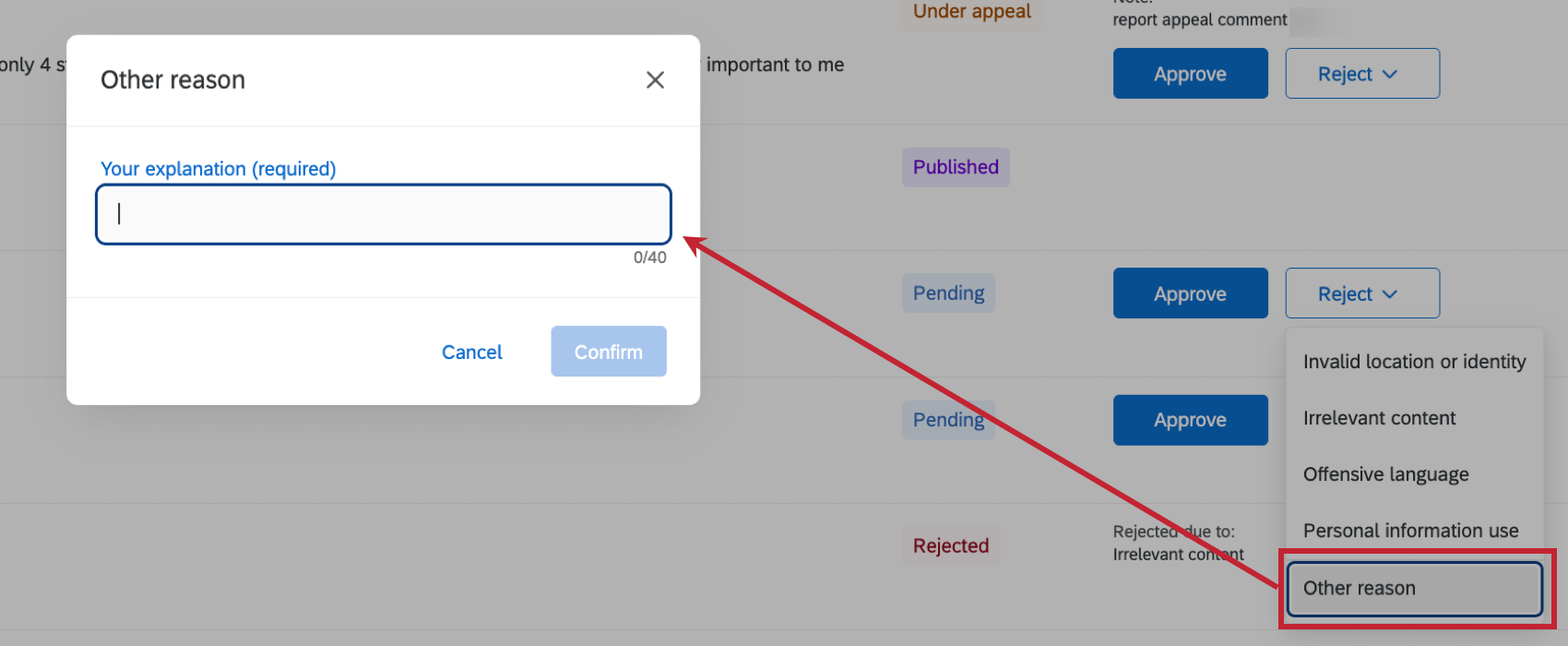
- Você pode aprovar ou rejeitar avaliações. Ao rejeitar uma revisão, você pode ter motivos de revisão disponíveis para selecionar, caso tenham sido configurados.
- Há outras opções disponíveis para gerenciar sua revisão. As opções exatas disponíveis para você dependem do status da sua revisão.
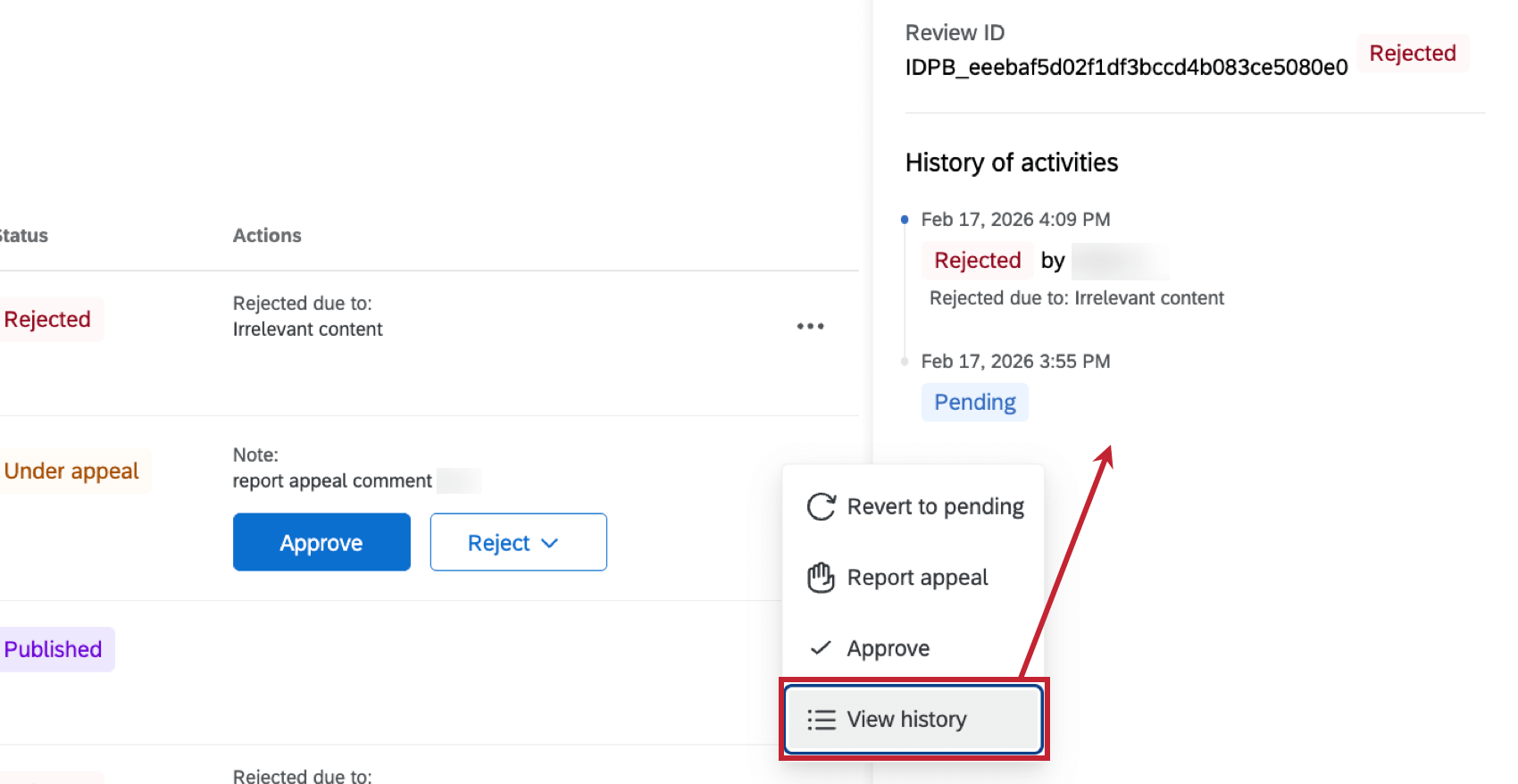
- Exibir histórico: Visualize uma linha do tempo das ações realizadas na revisão depois de adicionada ao projeto.
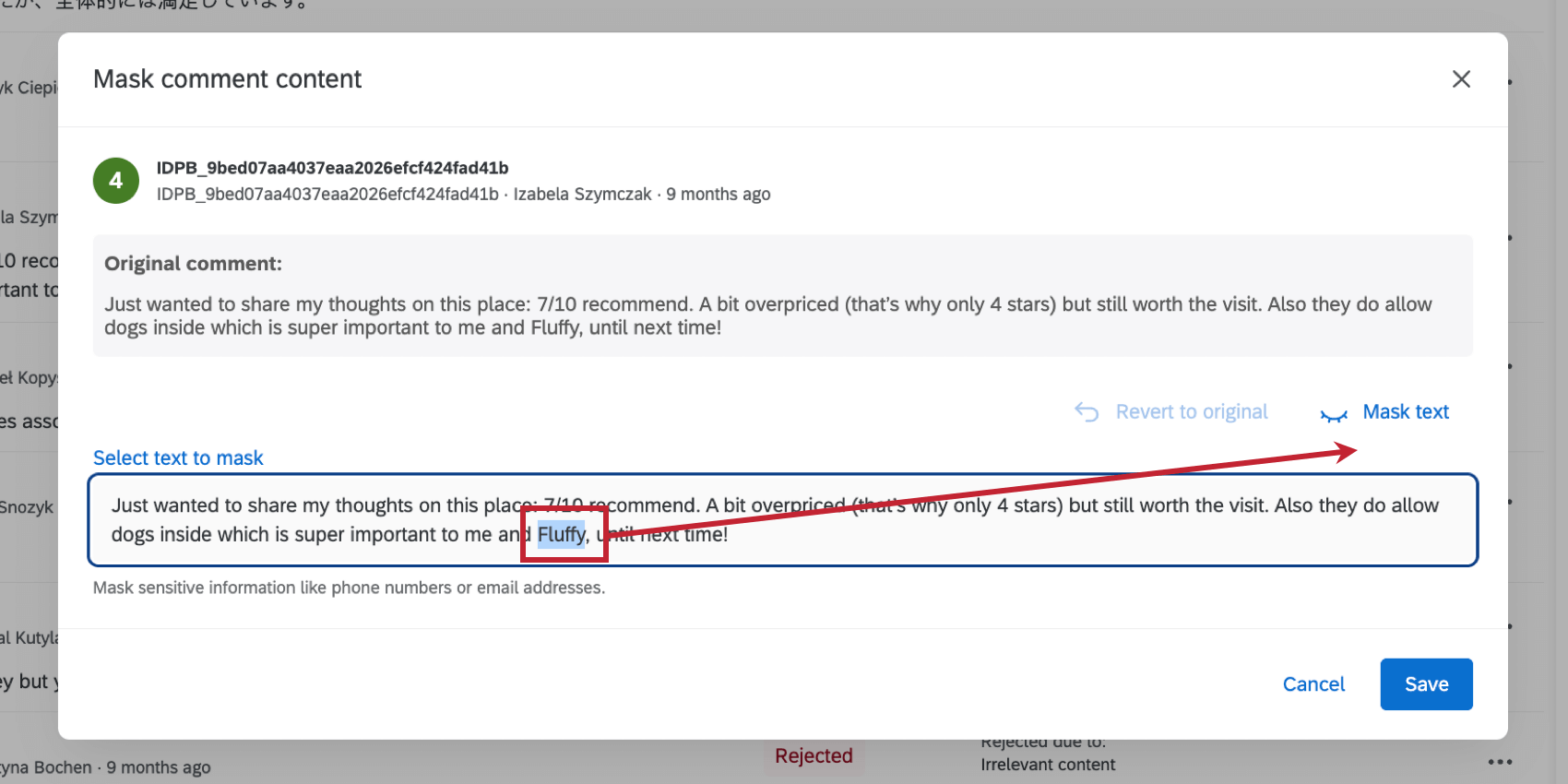
- Redigir comentário: Se a opção “Editar comentário” estiver ativada, os moderadores poderão redigir diretamente o texto no conteúdo da revisão. Essa opção só estará disponível se o status da sua revisão for “pendente” ou “em revisão” Para redigir o conteúdo, destaque o conteúdo que você deseja ocultar e clique em Mascarar texto. Você pode selecionar novamente o texto para desmascará-lo ou clicar em “Anular para o original” para remover toda a redação.
- Anular para pendente: Se o status de uma revisão for “rejeitada”, você poderá selecionar essa opção para alterá-la para “pendente”
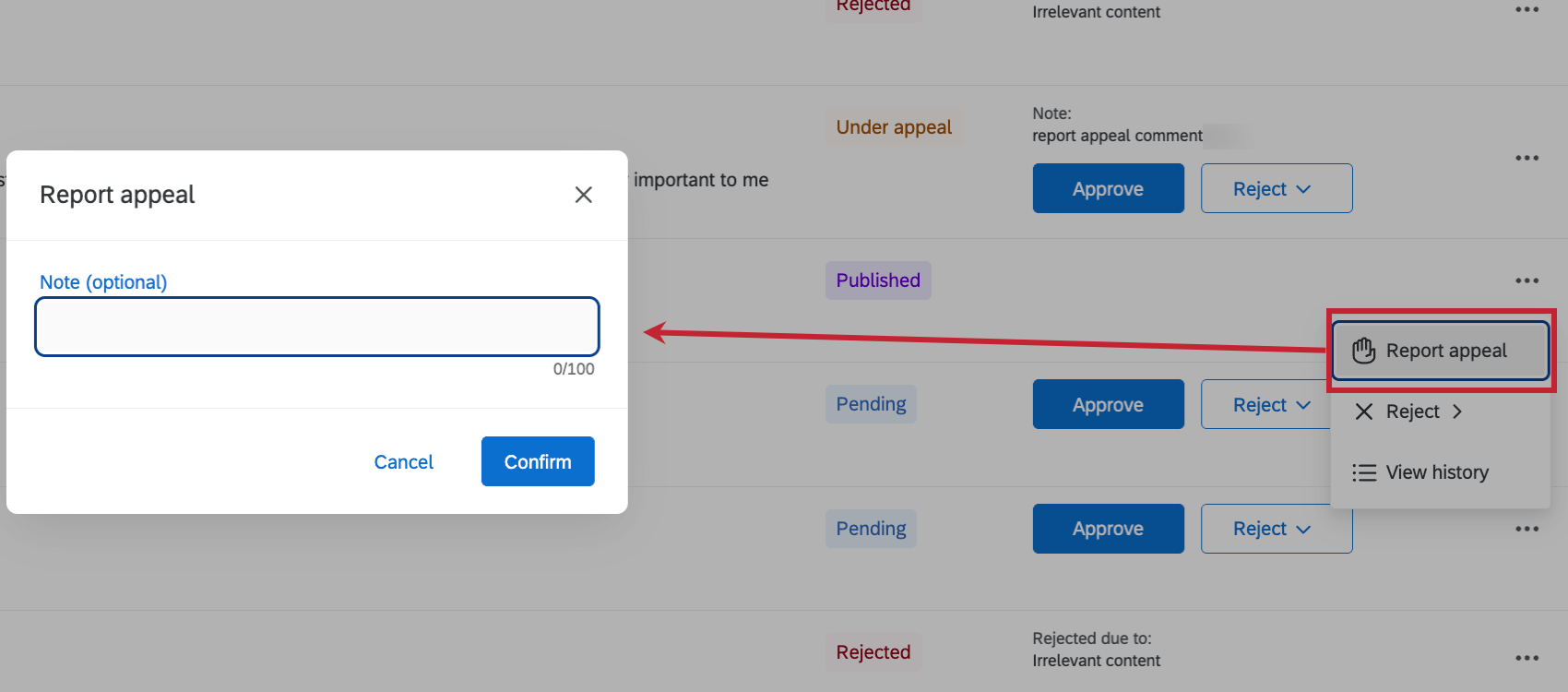
- Reportar recurso: Se o status de uma revisão for “rejeitada” ou “aprovada”, você poderá selecionar essa opção para alterá-la para “em recurso” Ao recorrer de uma avaliação, você pode deixar uma nota opcional sobre o motivo pelo qual está recorrendo.
- Aprovar: Se o status de uma revisão for “rejeitado”, você poderá alterá-lo para “aprovado” com essa opção. Para revisões “pendentes” e “em recurso”, use o botão Aprovar .
- Rejeitar: Se o status de uma revisão for “aprovado”, você poderá alterá-lo para “rejeitado” usando essa opção. Para revisões “pendentes” e “em recurso”, use o botão Rejeitar .
- Exibir histórico: Visualize uma linha do tempo das ações realizadas na revisão depois de adicionada ao projeto.
Compartilhando o projeto
Você pode compartilhar seu projeto Experience Transparency com outros usuários da sua organização Qualtrics.
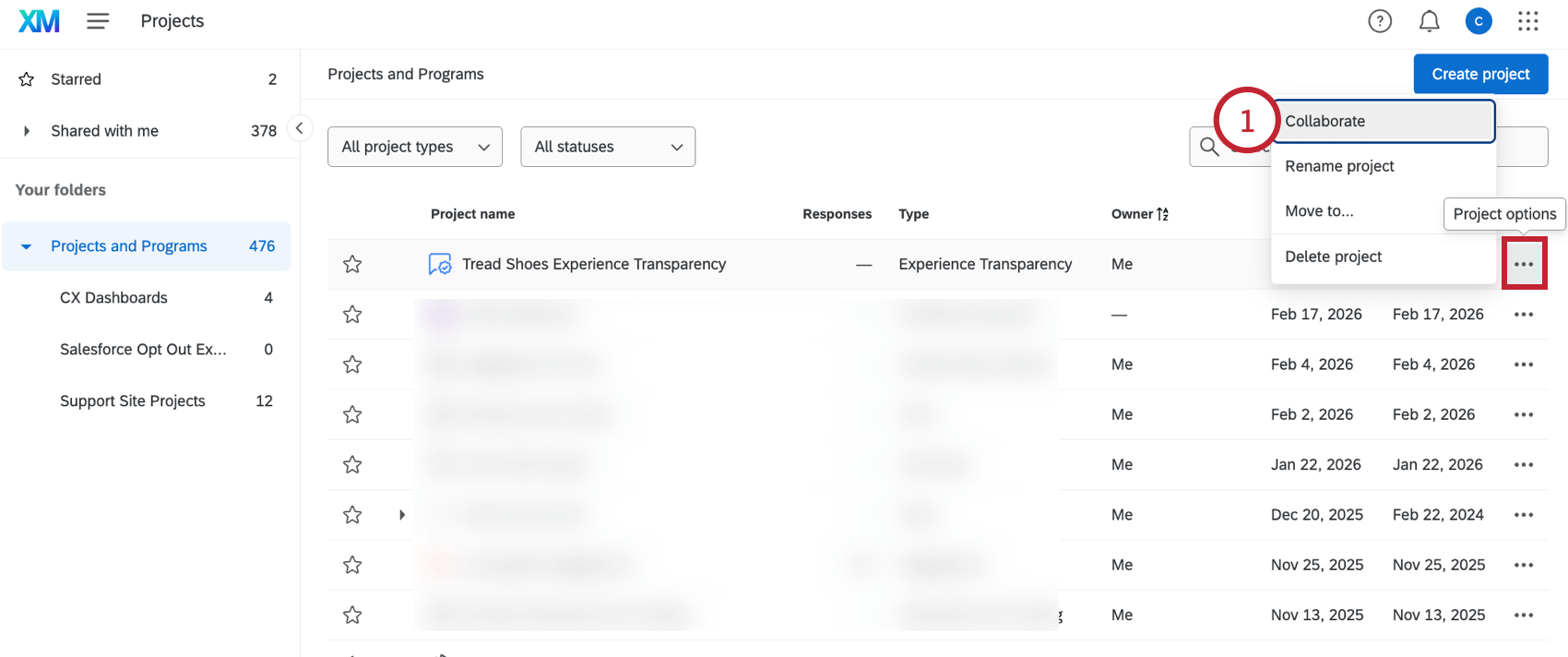
- Na página Projetos, clique no menu de opções do projeto e selecione Colaborar.
- Procure o usuário com o qual deseja compartilhar o projeto.
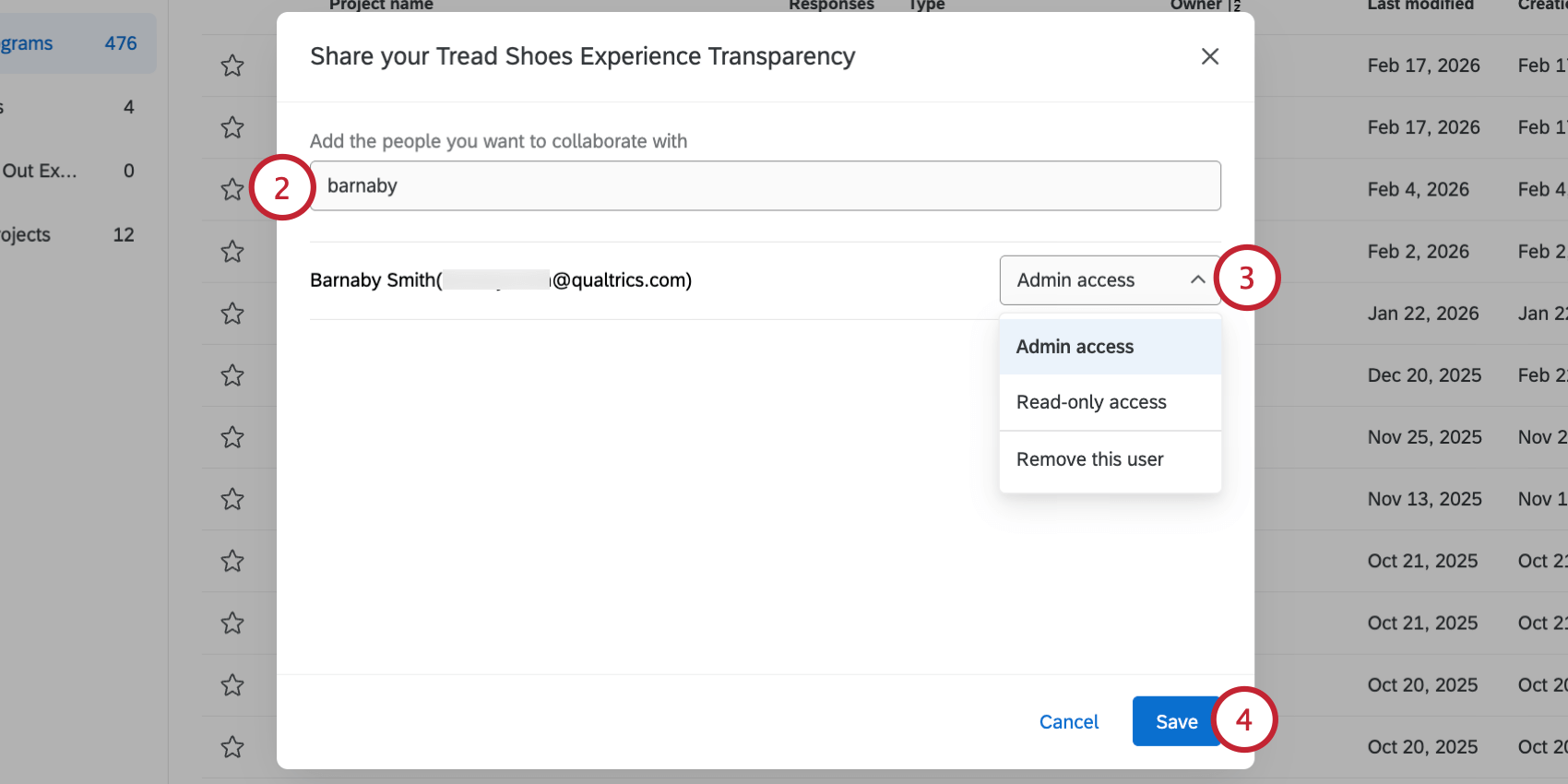
- Escolha seu nível de acesso:
- Acesso de administrador: Acesso total ao projeto. O colaborador pode alterar as configurações do projeto e moderar as revisões.
- Acesso somente leitura: Acesso somente leitura ao projeto. O colaborador pode visualizar revisões e configurações, mas não pode fazer alterações.
- Remover este usuário: Remover o acesso a esse usuário.
- Você pode adicionar vários colaboradores, se desejar. Quando terminar, clique em Salvar. Depois de compartilhado, eles podem encontrar o projeto na pasta “Shared with me” (Compartilhado comigo).