Migration von XM Directory Automatisierungen zu Workflows
Was finden Sie hier?
Über die Migration von XM Directory Automatisierungen zu Workflows
Workflows sind die neue und verbesserte Art, Aufgaben in XM Directory zu automatisieren, und haben Automatisierungen vollständig ersetzt. Auf dieser Seite finden Sie Anleitungen, wie Sie gängige Automatisierungen in Form von Workflows nachbilden können.
Tipp: Zusätzlich zum Ersetzen der Funktionen von Automatisierungen können Sie mit Workflows weitere Typen automatisierter Jobs für Ihr XM Directory anlegen. Sie können Workflows Plan, die auf der Grundlage von Änderungen an XM Directory mit dem Ereignis Änderung der Erlebnis-ID” ausgeführt werden , Workflows auf der Grundlage von XM Directory erstellen und vieles mehr.
Workflows für XM Directory
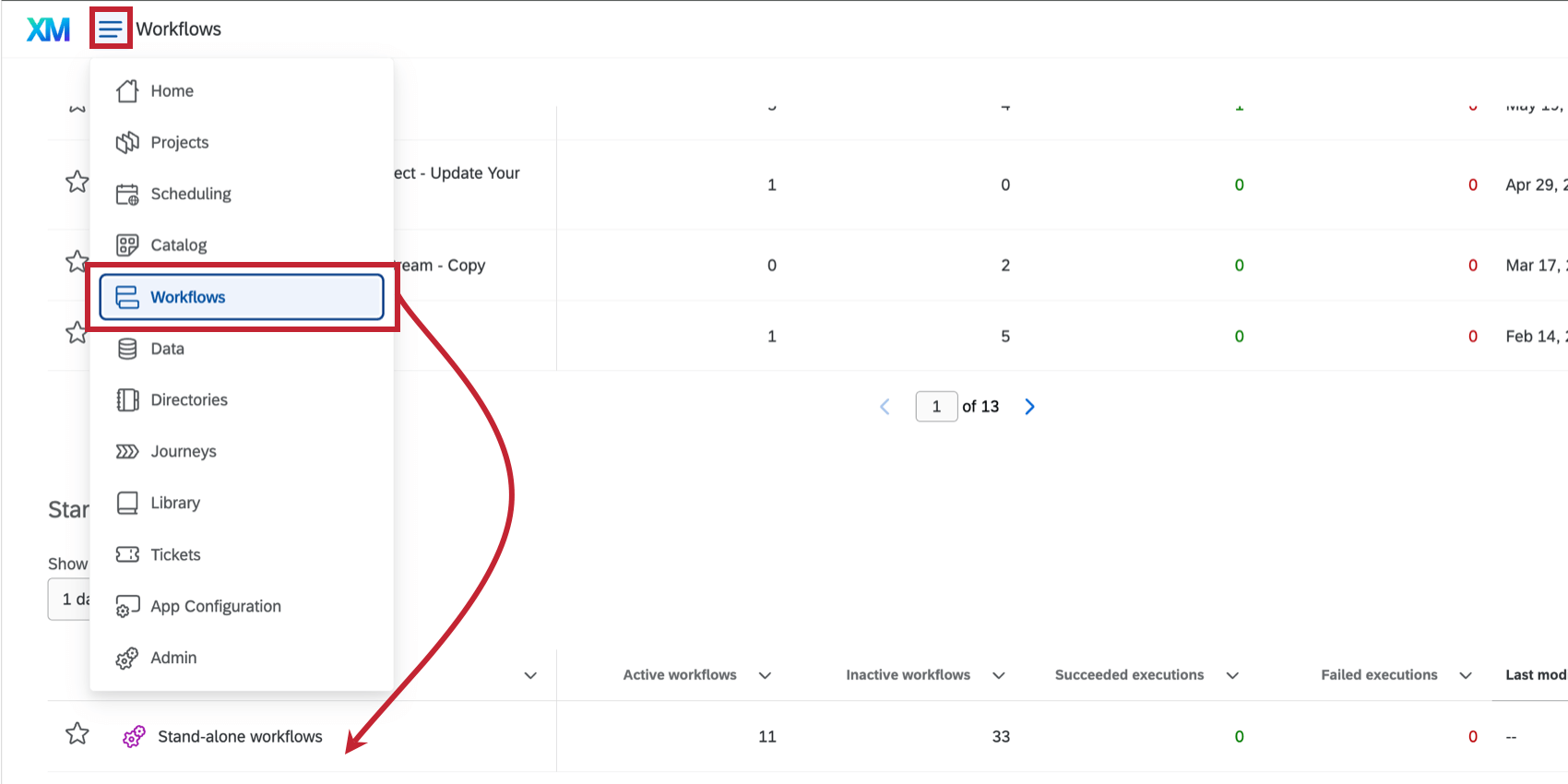
Auf der eigenständigen Seite Workflows können Sie alle Arten von Workflows erstellen, bearbeiten und verwalten. Wenn Sie Ihre alten Automatisierungen ersetzen, können Sie hier alle Ihre XM Directory auf einfache Weise und aus einer Hand finden.
Eigenständige Workflows stehen nur dem Benutzer zur Verfügung, der sie erstellt hat. Das ist dasselbe wie bei XM Directory-Automatisierungen. Falls gewünscht, können Sie den Workflow mit anderen Benutzern Ihrer Lizenz gemeinsam nutzen.
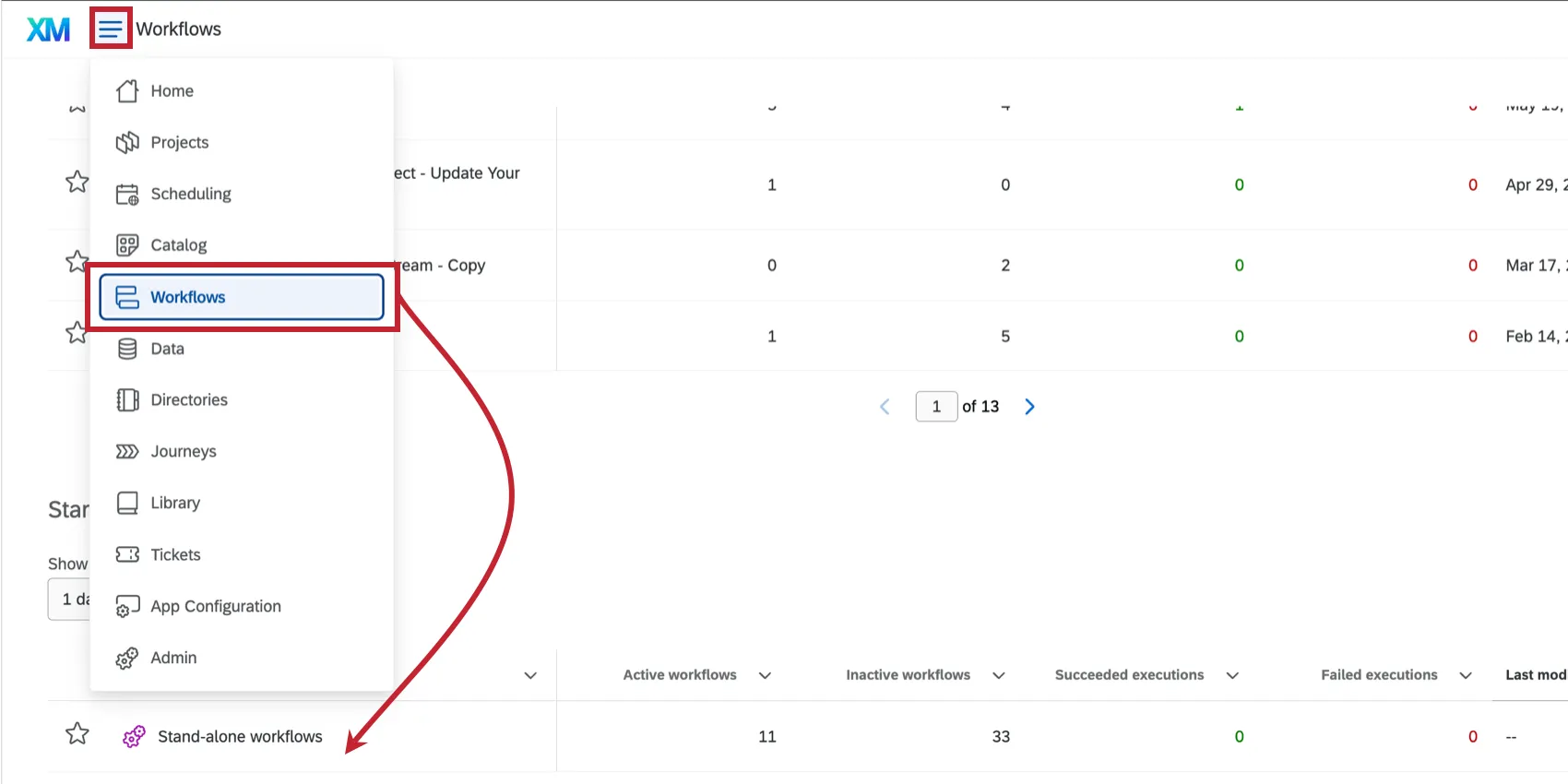
Workflow
Alle XM Directory werden in regelmäßigen Abständen eingeplant. Der erste Schritt, um Ihre Automatisierung zu ersetzen, besteht also darin, einen geplanten Workflow zu erstellen .
Tipp: Workflow ersetzen das Lauf-Reporting in Automatisierungen. Folgen Sie den Anweisungen auf der verlinkten Seite, um benachrichtigt zu werden, wenn Ihr Workflow erfolgreich ist oder fehlschlägt.
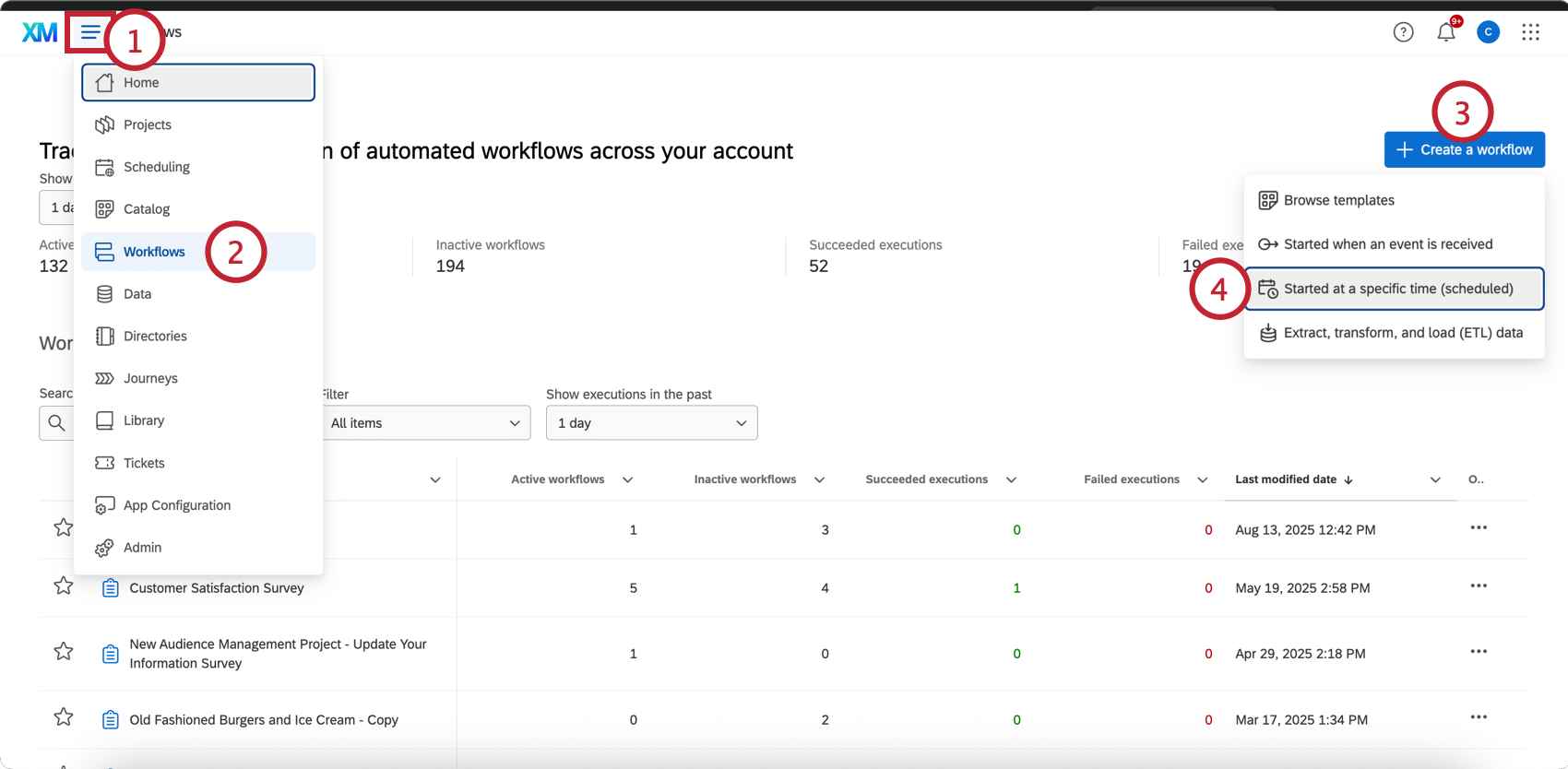
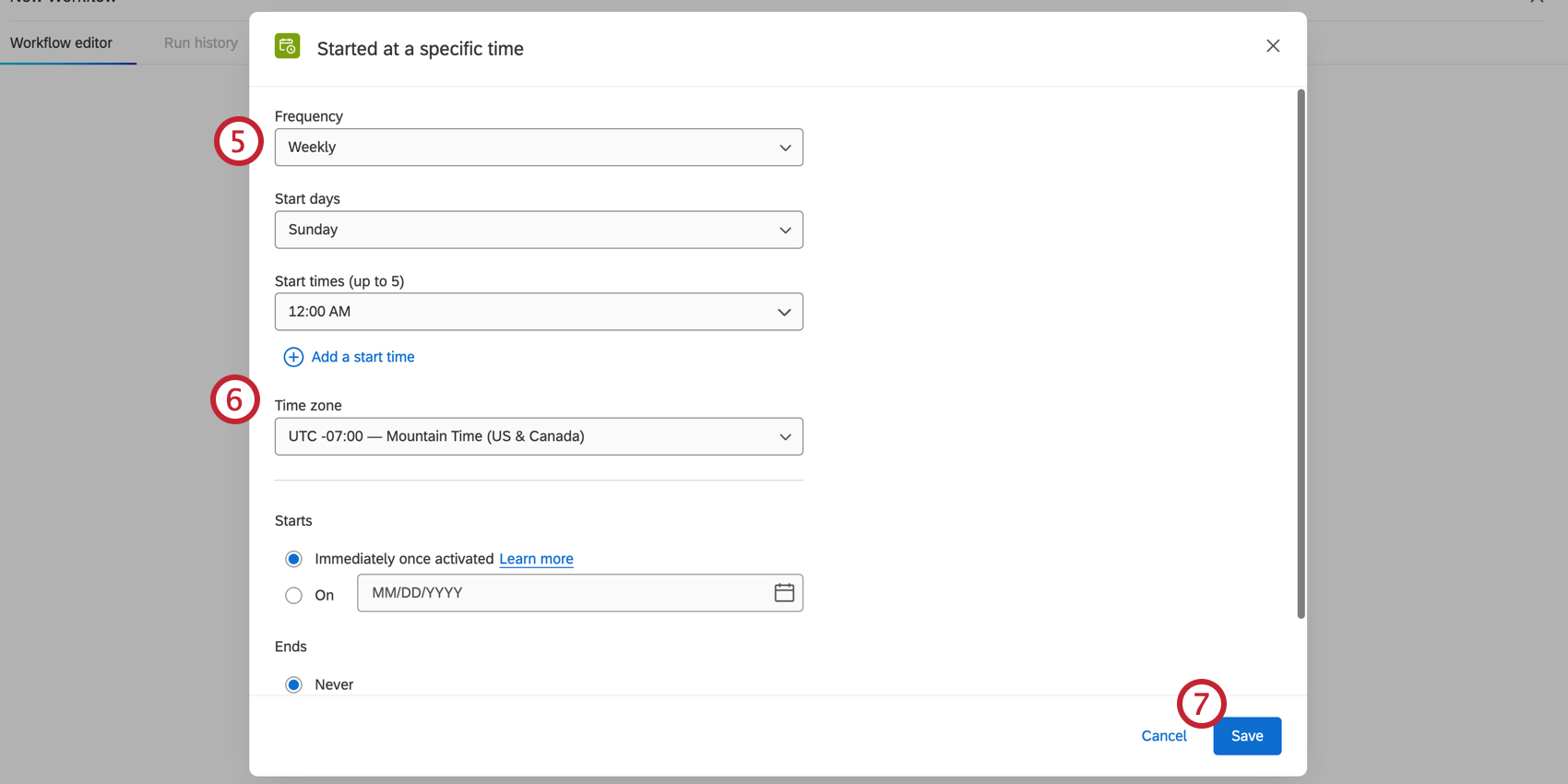
TIPP: Bei geplanten Workflows können Sie eine Zeitzone mit oder ohne Sommerzeit wählen. Dies bietet mehr Flexibilität als die früheren XM Directory-Automatisierungen, die unabhängig von lokalen Zeitänderungen eine feste UTC-Uhr verwendeten.
Automatisierter Kontakt
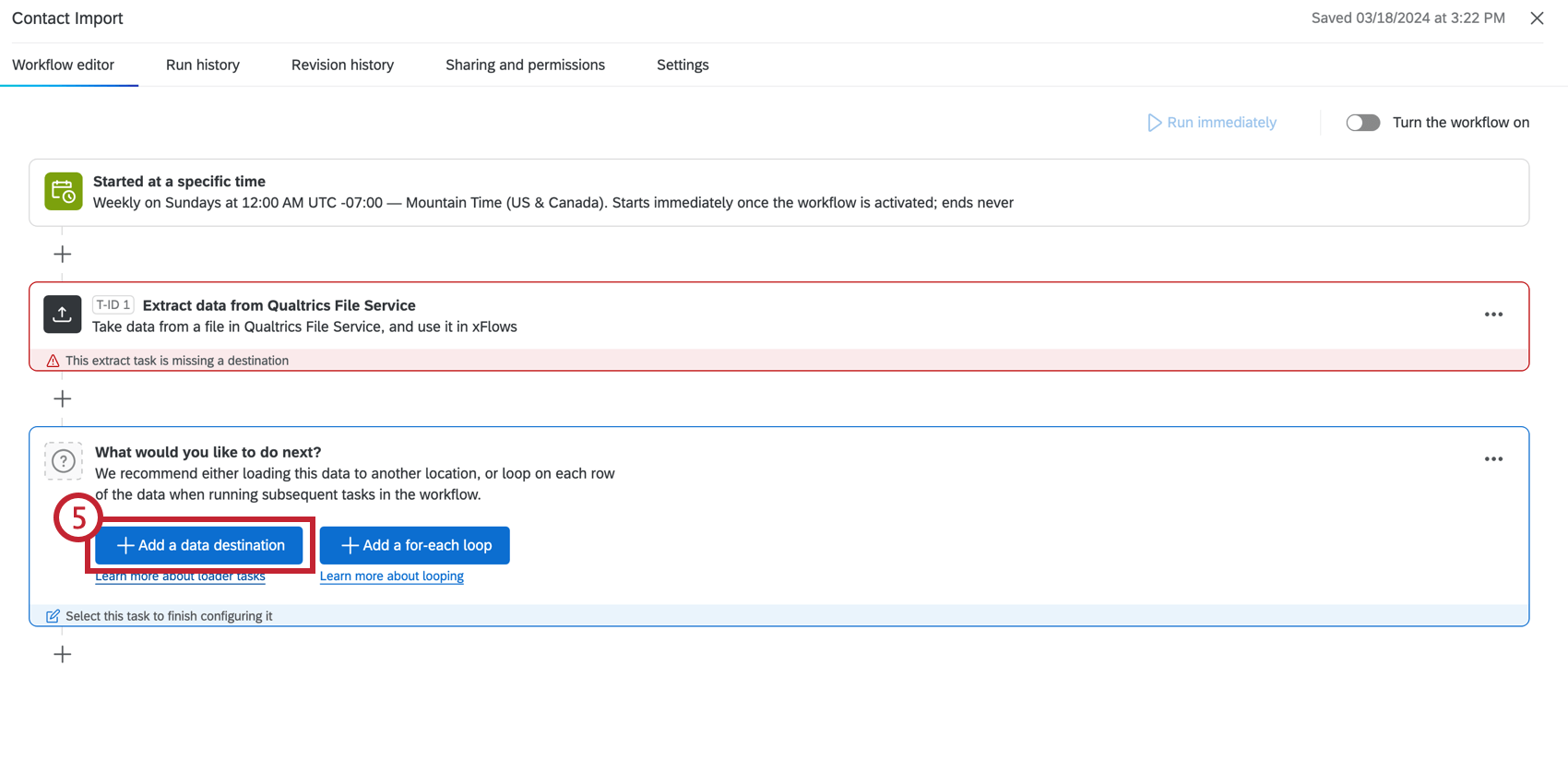
Mit den Automatisierungen für den Import von Kontakten können Sie automatisch Dateien mit Kontakten aus einer Antwortmöglichkeit Ihrer Wahl in das XM Directory hochladen. Die Kontakte stammen von einem Secure File Transfer Protocol (SFTP)-Server, dem Qualtrics File Service oder Google Drive. WORKFLOWs erreichen dieselbe Funktionalität mit Hilfe von ETL-Workflows, unterstützen aber auch mehrere weitere Quellen, wie Amazon S3, Snowflake und Salesforce. Führen Sie die folgenden Schritte aus, um einen Workflow zu erstellen, der automatisch Kontakte hochlädt.
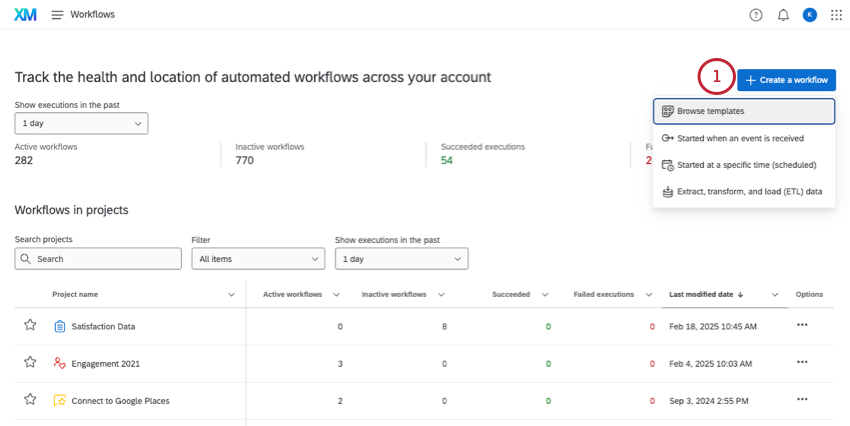
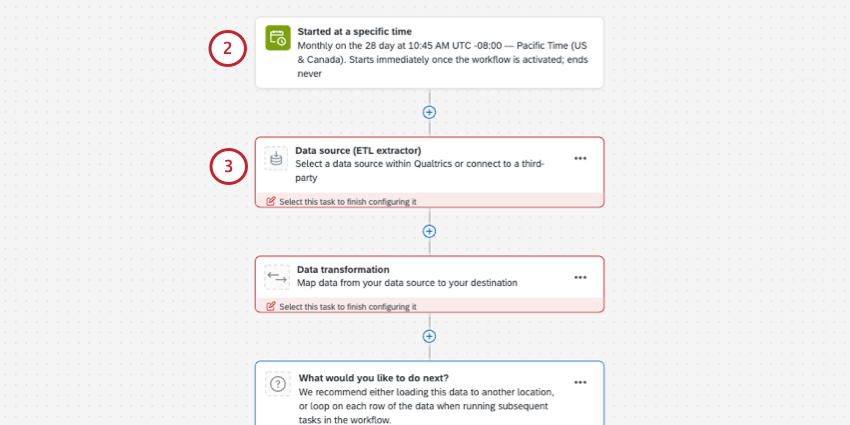
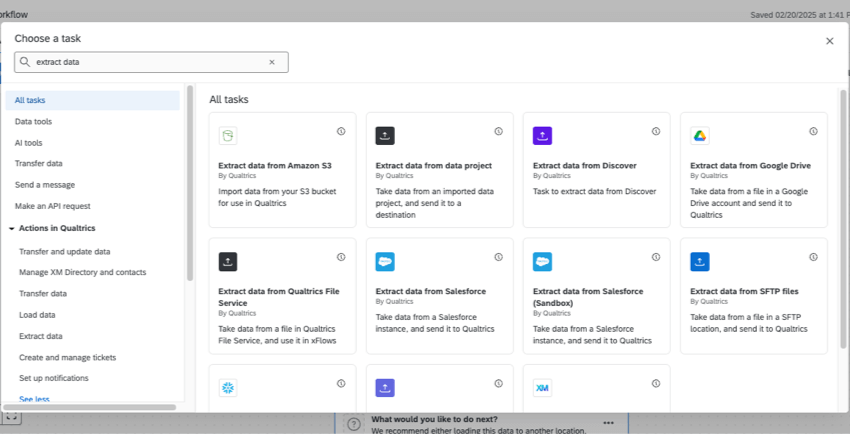
- Daten aus Google Drive extrahieren
- Daten aus Qualtrics extrahieren
- Extrahieren von Daten aus SFTP-Dateien (unterstützt SSH-Schlüssel)
Tipp: Workflows unterstützen auch andere Importquellen, z.B. Amazon S3, Snowflake, und Salesforce. Weitere Informationen finden Sie unter ETL erstellen.
TIPP: Workflows unterstützen nicht Gigya oder Dropbox als Datenquellen.
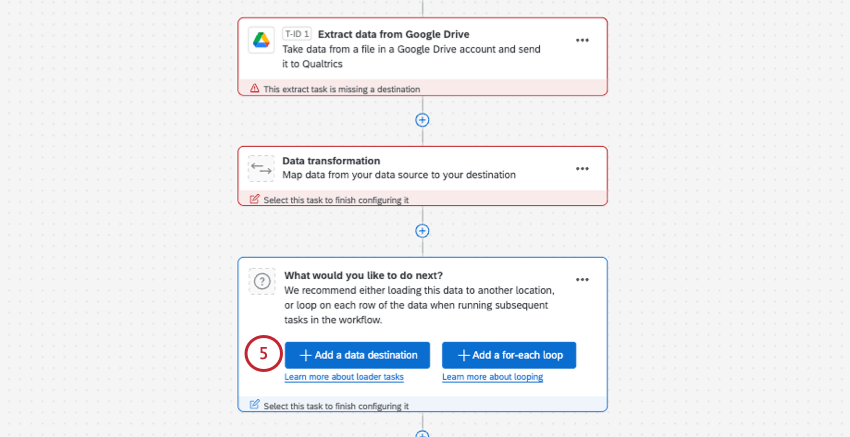
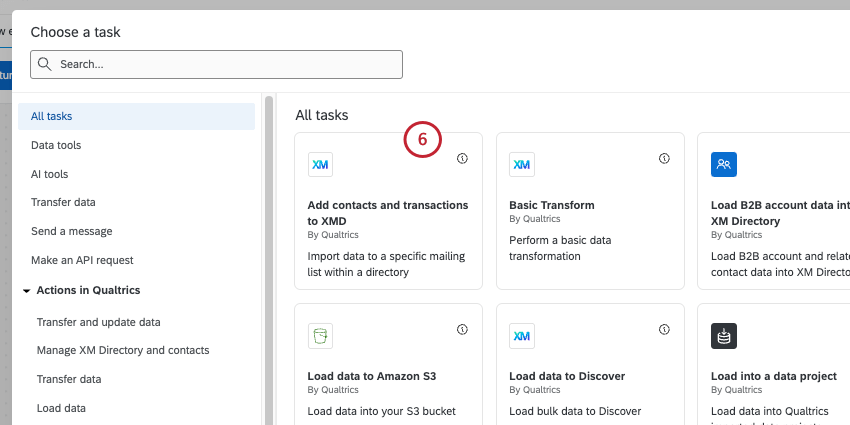
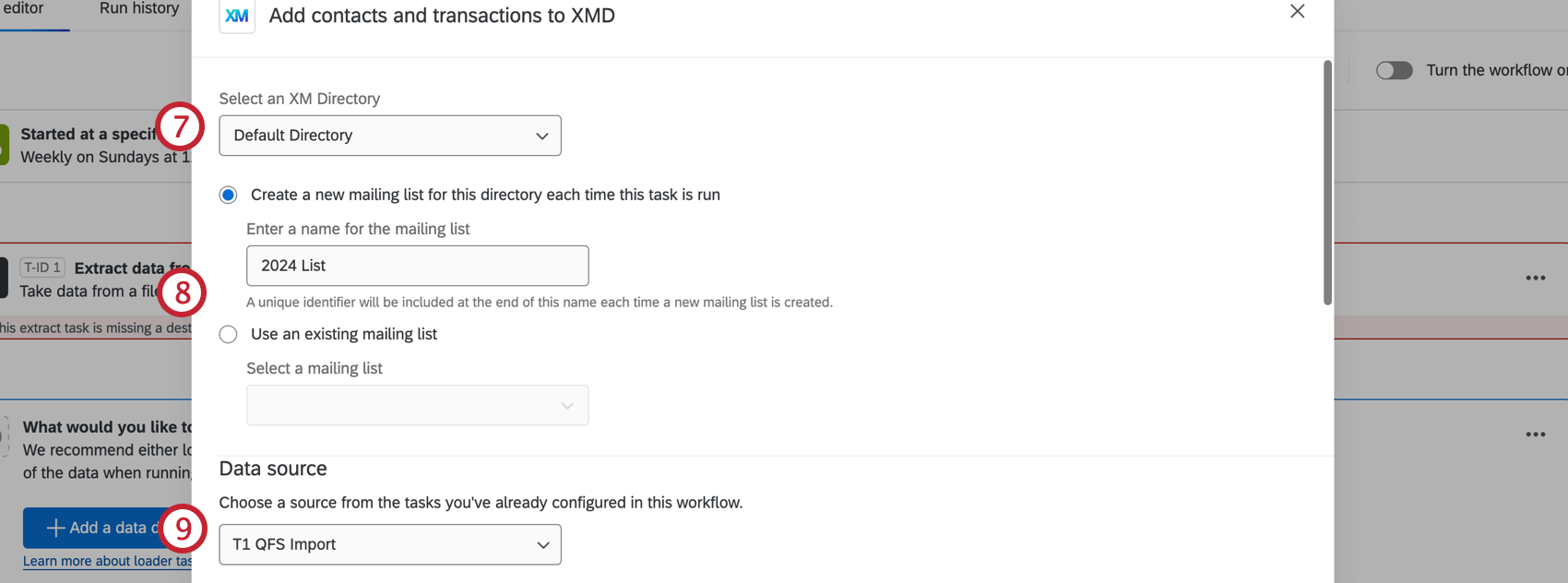
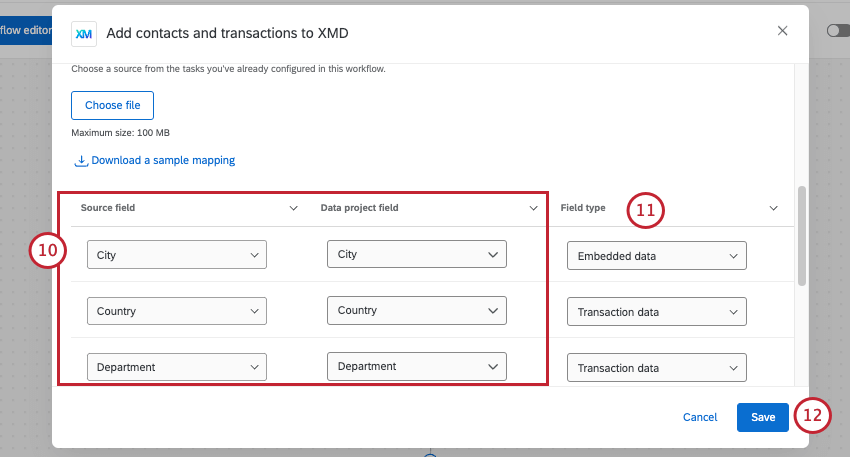
TIPP: Wenn Sie Änderungen an den Feldzuordnungen vornehmen möchten, können Sie einzelne Bearbeitungen vornehmen oder eine Datei hochladen. Siehe Mapping von Feldwerten.
TIPP: Weitere Informationen, einschließlich der Unterschiede zwischen den Feldtypen und den richtigen Formaten für das Transaktionsdatum, finden Sie unter Einrichten einer Aufgabe “Kontakte und Transaktionen zu XMD hinzufügen”.
TIPP: Wenn Sie kein Feld für das Transaktionsdatum zuordnen, wird das System automatisch das Ausführungsdatum des Workflows als Transaktionsdatum zuordnen.
TIPP: Um eine Stichprobe zu erstellen und zu verteilen, fügen Sie nach der Aufgabe zum Importieren von Kontakten die Aufgabe Erstellen einer XM Directory Stichprobe hinzu. Auswählen Verwenden Sie einen Transaktion, der aus einer vorherigen Aufgabe als Stichprobe.
TIPP: Sie können Ihrem Workflow eine Aufgabe zur grundlegenden Transformation hinzufügen, um die Werte der Eingabedaten zu ändern, bevor Sie sie in Ihr XM Directory importieren.
Automatisierte Verteilung Umfrage
Mit den bisherigen Automatisierungen zur Verteilung von Umfragen können Sie eine geplante Verteilung von Umfragen an eine Mailingliste oder eine Stichprobe einer Mailingliste einrichten. Die gleiche Funktionalität kann mit der E-mail-Aufgabe oder der Aufgabe Umfrage mailen per SMS-UMFRAGE in Workflows erreicht werden. Führen Sie die folgenden Schritte aus, um einen Workflow zu erstellen, der automatisch eine Umfrage an Ihre Kontakte verteilt.
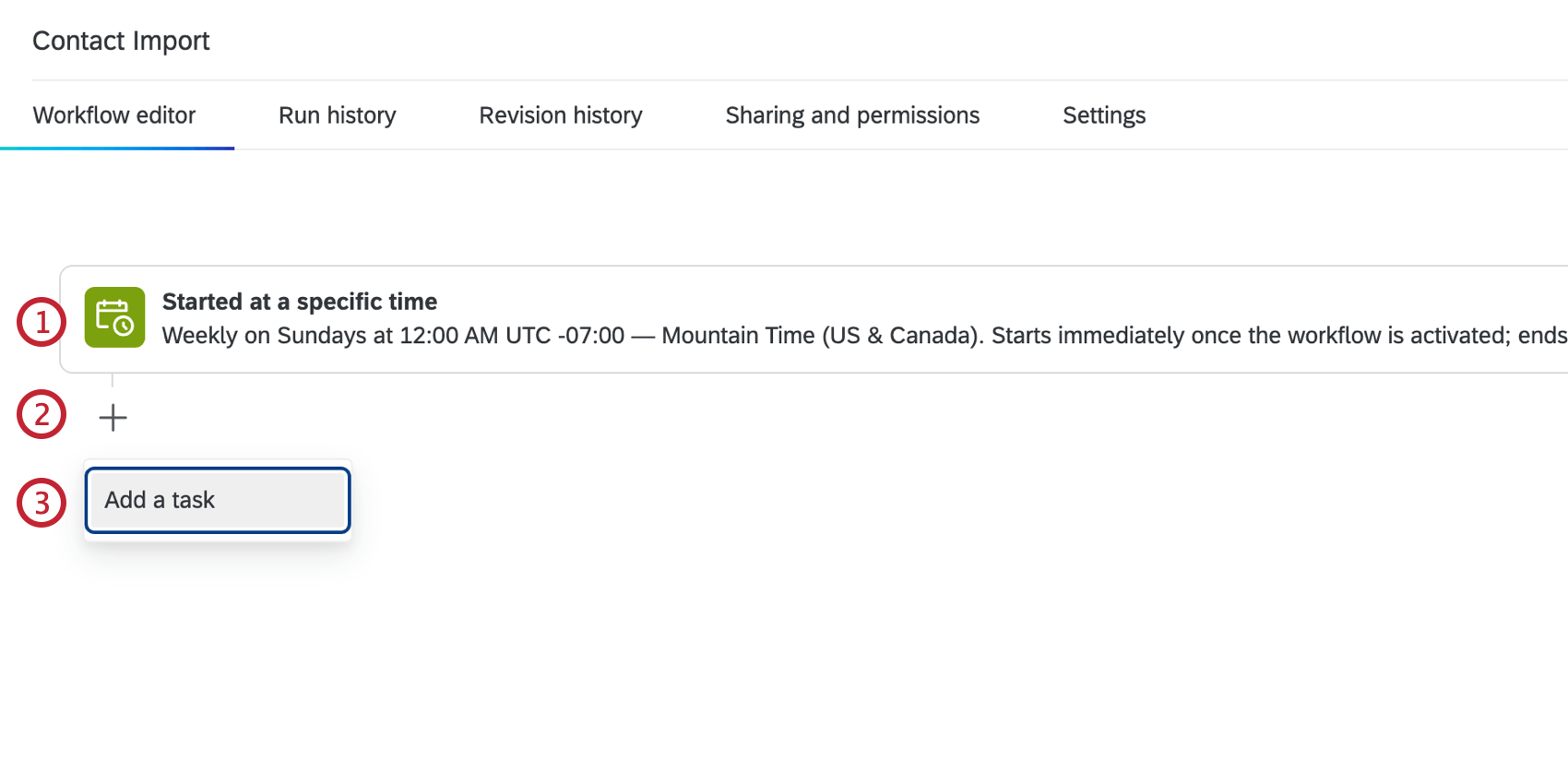
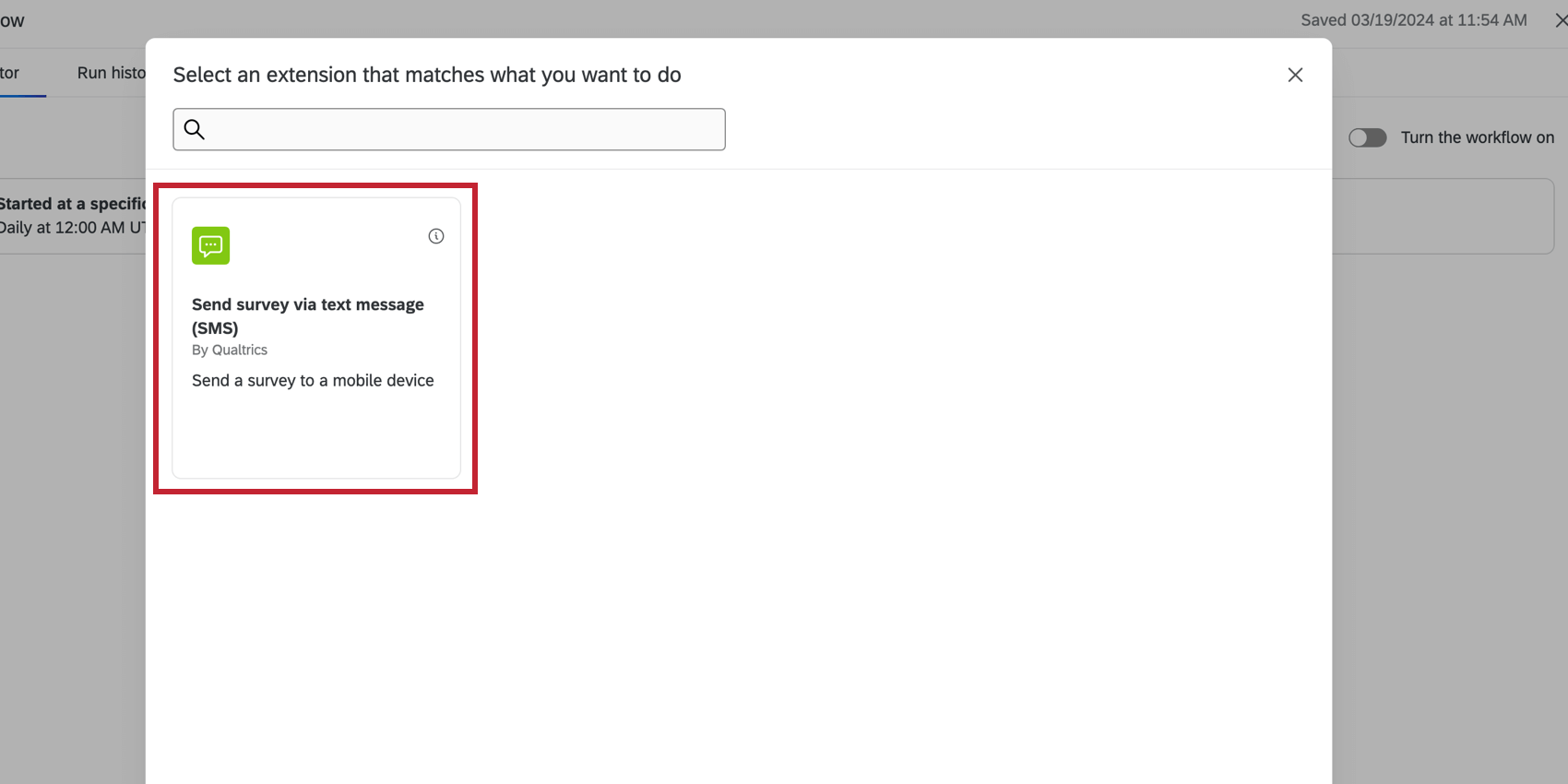
Achtung!: Verwenden Sie die Aufgabe XM Directory nicht, da sie irgendwann veraltet sein wird. Die Aufgabe Umfrage per E-Mail senden bietet erweiterte Funktionen und sollte stattdessen verwendet werden.

Verknüpfung von Kontakt und Verteilung
In früheren Automatisierungen konnten Sie den Kontakt-Import und die Verteilung von Umfragen miteinander verknüpfen, um die Umfragen an die zuletzt importierten Kontakte zu verteilen. In Workflows können Sie die Aufgaben des Imports und der Verteilung zu einem einzigen, einheitlichen Workflow hinzufügen.
It ist es auch möglich, mehrere Aufgaben zur Verteilung von Umfragen zum gleichen Workflow hinzuzufügen, so dass Sie mehrere Verteilungen nach einer einzigen Aufgabe zum Importieren von Kontakten senden können.
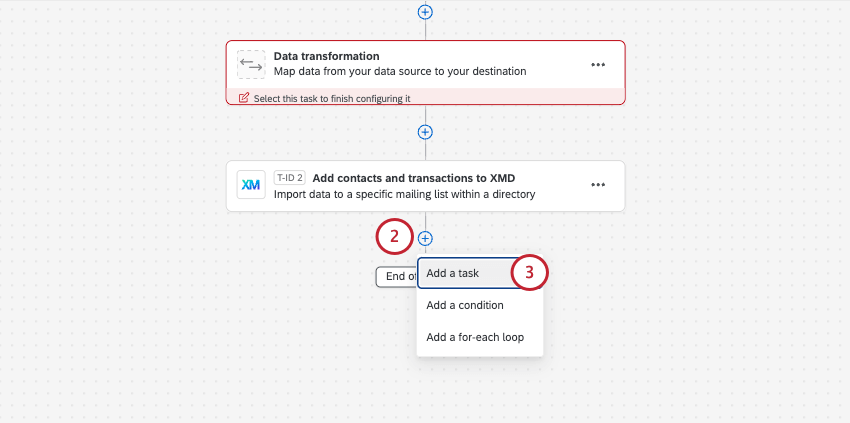
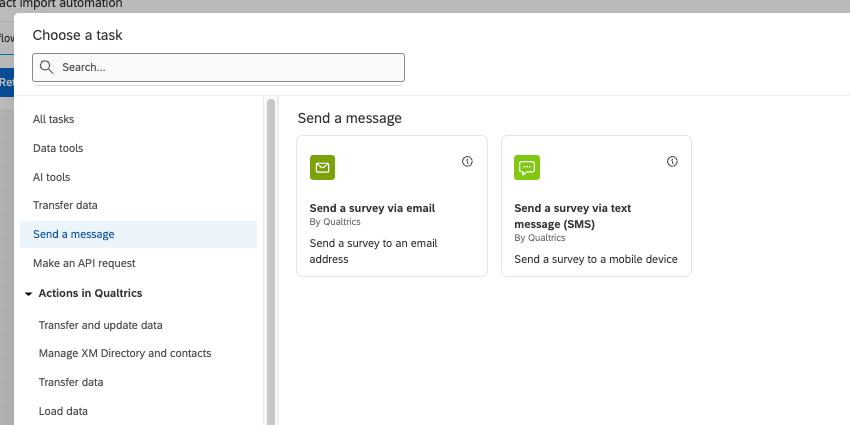
Achtung!: Verwenden Sie die Aufgabe XM Directorynicht, da sie irgendwann veraltet sein wird. Wir empfehlen, stattdessen die Aufgabe UMFRAGE VERTEILEN per E-mail-Aufgabe zu verwenden, da diese nicht nur die gleichen Möglichkeiten der Verteilung per E-Mail bietet, sondern auch eine Reihe von erweiterten Funktionen.
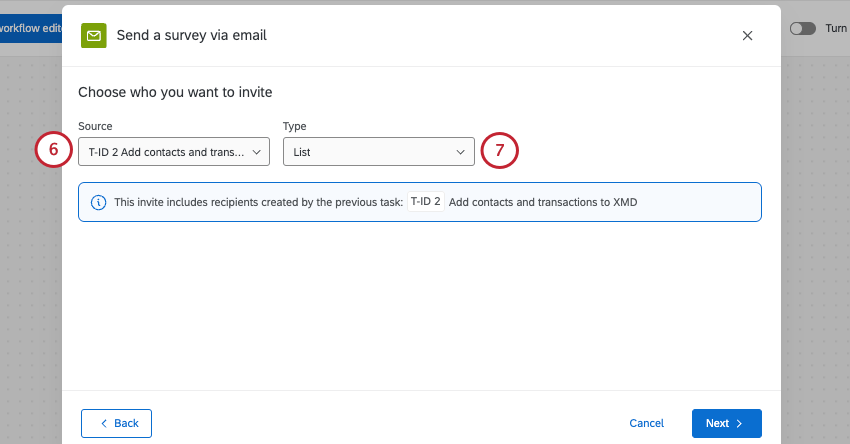
Achtung!: Wenn Sie LISTE wählen, wird die gesamte Mailingliste eingeladen. Wenn Sie Transaktionsgruppe wählen, werden nur die neu hinzugefügten Kontakte in dieser Workflow-Ausführung eingeladen. Wenn Sie nicht bei jedem Kontaktimport eine neue Mailingliste erstellen möchten, sollten Sie die Option Transaktionsgruppe wählen.
Achtung!: Workflows unterstützen nur die Verknüpfung von bis zu 8 Verteilungen mit Ihrer Kontakt-Import-Automatisierung. Wenn Sie über eine Legacy-Automatisierung verfügen, die über diese Zahl hinausgeht, sprechen Sie mit Ihrem Technical Success Manager:in über alternative Migrationslösungen. Dieser Grenzwert gilt für die manuelle Erstellung eines neuen Workflows.
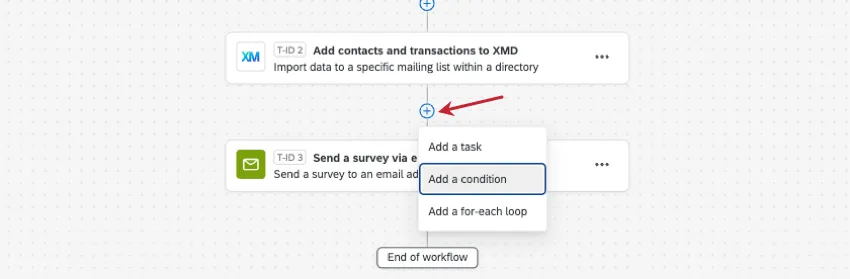
TIPP: Wenn Sie Ihren Workflow so planen, dass er häufig ausgeführt wird, aber keine neue Datei aus der gewählten Quelle zu extrahieren ist, sendet der Workflow die Verteilung nicht und markiert sie als fehlgeschlagen. Dies ist beabsichtigt, denn wenn es keine Gruppe von Kontakten gibt, an die eine Nachricht geschickt werden soll, kann die Nachricht nicht verschickt werden. Wenn Sie Benachrichtigungen über fehlgeschlagene Workflows aktiviert haben und vermeiden möchten, dass Sie zu viele davon erhalten, fügen Sie eine Bedingung zu Ihrem Workflow zwischen dem Import der Kontakte und der Verteilung hinzu. Wie unten zu sehen ist, können Sie eine Bedingung so setzen, dass die Verteilung nur gesendet wird, wenn die Datei nicht leer ist, wodurch die beschriebenen Fehler vermieden werden.
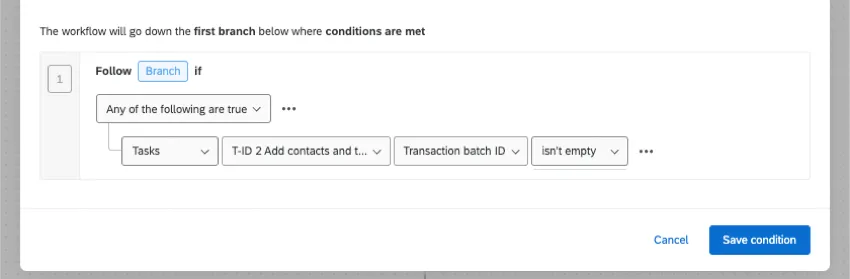
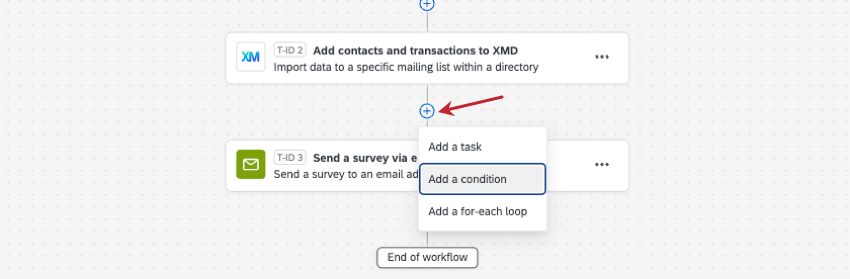
TIPP: Um eine Stichprobe zu erstellen und an eine Population zu verteilen, fügen Sie die Aufgabe Erstellen einer XM Directory Stichprobe nach Ihrer Aufgabe zum Importieren von Kontakten, aber vor Ihrer Aufgabe zur Verteilung hinzu. Auswählen Verwenden Sie einen Transaktion, der aus einer vorherigen Aufgabe als Stichprobe.
Übersichtsberichte ausführen
E-Mail-Aufgaben ermöglichen es Ihnen, eine allgemeine E-Mail-Nachricht ohne Umfrage-Link zu versenden. E-MAIL-AUFGABEN sind daher eine gute Option, wenn Sie Berichte über die Anzahl der bearbeiteten Kontakte in jedem Lauf erstellen möchten, um Ihre Stakeholder auf dem Laufenden zu halten.
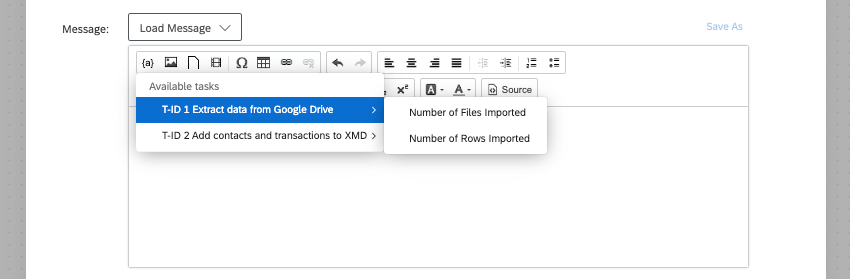
- Extrahieren Sie Daten aus (Quelle): Sie können den EMPFÄNGER:IN die Anzahl der Dateien oder Zeilen in allen importierten Dateien anzeigen. Die Anzahl der Zeilen kann eine gute Möglichkeit sein, die Anzahl der generierten Kontakte anzuzeigen.
- Hinzufügen von Kontakten und Transaktionen zu XMD: Anzeige von Informationen wie das Verzeichnis, in das die neuen Kontakte hochgeladen wurden, die ID der Liste oder die ID der Transaktion.
Automatisierte Personeneinfuhr (EX)
In diesem Abschnitt geht es um eine Automatisierung, die nur für Employee Experience verfügbar ist und nicht mit XM Directory verbunden ist.
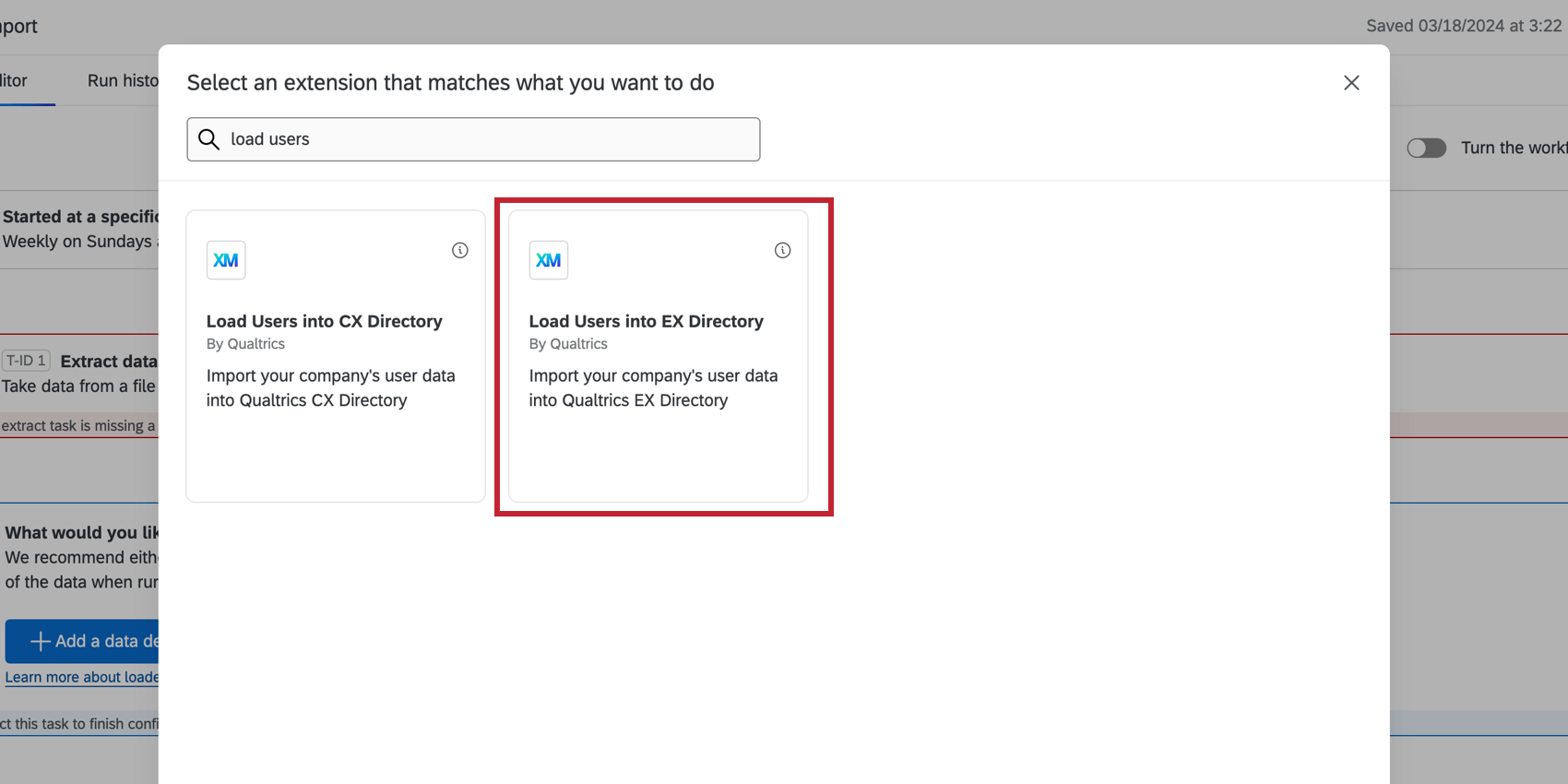
Mit der automatischen Importfunktion können Sie Listen von Mitarbeitern aus einer Antwortmöglichkeit Ihrer Wahl automatisch in Ihr Mitarbeiterverzeichnis übernehmen. Bei älteren Automatisierungen können die Mitarbeiter von einem Secure File Transfer Protocol (SFTP)-Server, dem Qualtrics File Service oder Google Drive kommen. Workflows erreichen dieselbe Funktionalität mit Hilfe von ETL, unterstützen aber auch mehrere weitere Quellen wie SuccessFactors, Workday und andere.
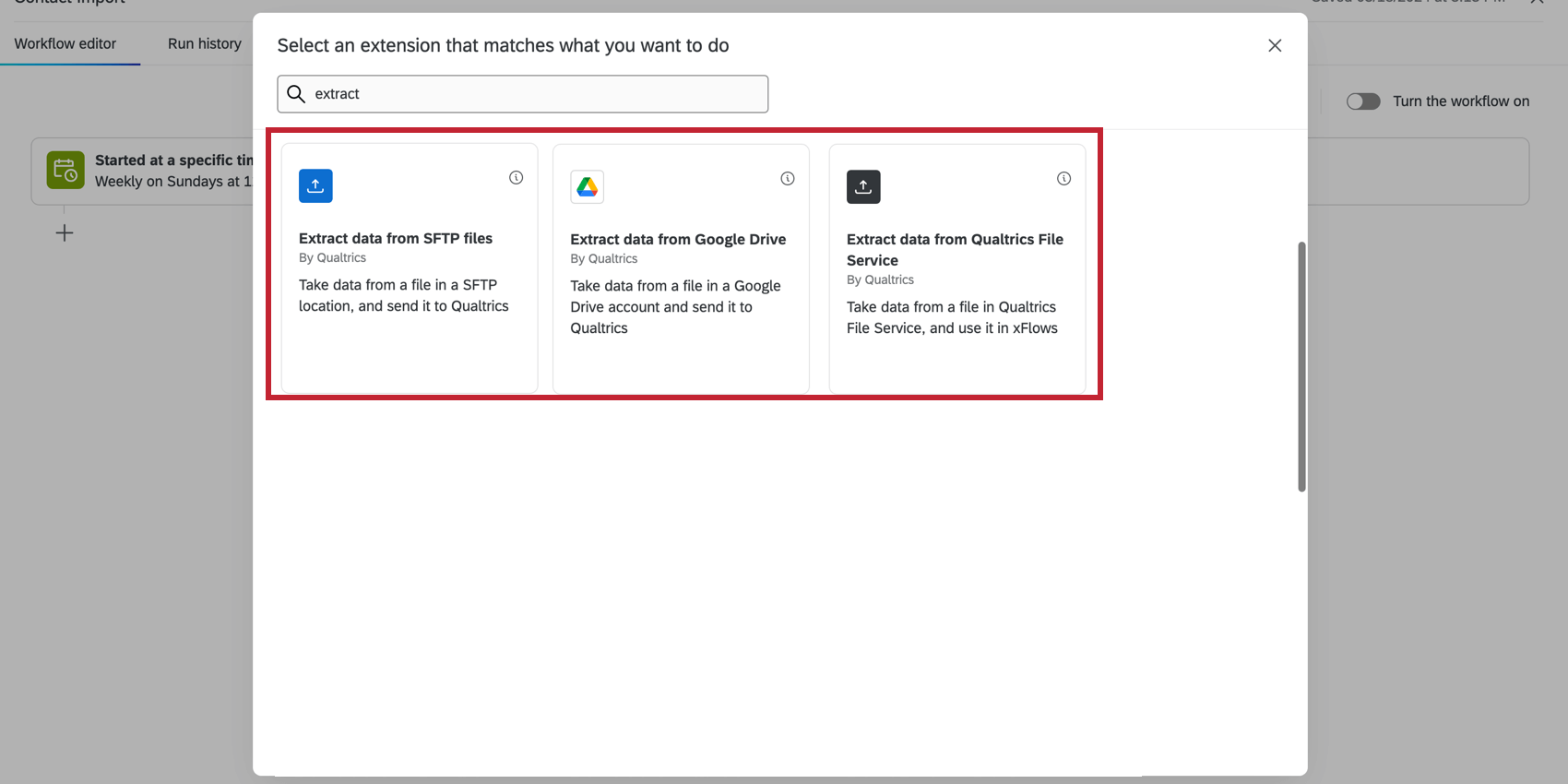
- Mitarbeiterdaten aus SuccessFactors extrahieren
- Daten aus Google Drive extrahieren
- Daten aus Qualtrics extrahieren
- Extrahieren von Daten aus SFTP-Dateien (unterstützt SSH-Schlüssel)
- Extrahieren von MITARBEITENDEN aus HRIS (Verbindung zu vielen gängigen HRIS, z. B. Workday)
Tipp: Workflows unterstützen auch andere Importquellen, z.B. Amazon S3, Snowflake, und Salesforce. Weitere Informationen finden Sie unter ETL erstellen.
Änderungen an Automatisierungen nach der Migration zu Workflows
Aktive XM Directory- und EX-Automatisierungen wurden ab dem 3. Quartal 2025 automatisch in Workflows migriert.
Einige Automatisierungskonfigurationen werden sich ändern, wenn sie in Workflows migriert werden. Wenn Ihre Automatisierungen mindestens eine der folgenden Funktionen aufweisen, ergeben sich geringfügige Änderungen in Ihrem Workflow:
- Automatisierungen, die auf “on demand” eingestellt sind und alle 15 Minuten laufen, werden nun stündlich ausgeführt. Dies ist die häufigste Einstellung, die für geplante Workflows zur Verfügung steht. TIPP: Wenn Sie möchten, dass Ihr Workflow alle 15 Minuten läuft, können Sie sich beim Customer Success Hub anmelden und den technischen Support kontaktieren.

- Automatisierungen mit verknüpften Verteilungen werden als ein einziger Workflow migriert, der Kontakte importiert und Umfragen verteilt. Wenn Ihre Automatisierung mehr als 20 verknüpfte Verteilungen umfasst, dann überschreitet Ihr migrierter Workflow die Grenze von 20 Aufgaben in einem Workflow. Sie können Ihren Workflow nach Bedarf bearbeiten, um zusätzliche Aufgaben zu entfernen und Verteilungen zu konsolidieren. Dies wird für bestehende Automatisierungen übernommen, die für eine automatische Migration in Frage kommen. TIPP: Wir empfehlen, Ihre Workflows für den Import und die Verteilung vor der automatischen Migration aufzuteilen, um die Skalierung und Leistung zu optimieren.
- Bei Automatisierungen mit Umfragen und Erinnerungen , die in Stunden ablaufen, wird der Ablauf auf täglich umgestellt.
FAQs
Meine Mailingliste bzw. meine Kontaktliste lässt sich in XM Directory überhaupt nicht hochladen. Was ist los?
Meine Mailingliste bzw. meine Kontaktliste lässt sich in XM Directory überhaupt nicht hochladen. Was ist los?
Wie kann ich meine Automatisierung manuell ausführen?
Wie kann ich meine Automatisierung manuell ausführen?
Was ist der Unterschied zwischen eingebetteten Daten und Bewegungsdaten?
Was ist der Unterschied zwischen eingebetteten Daten und Bewegungsdaten?
Wie schnell kann ich mit der Ausführung von Workflows rechnen?
Wie schnell kann ich mit der Ausführung von Workflows rechnen?
Gibt es eine maximale Größe für Workflows?
Gibt es eine maximale Größe für Workflows?
Wie werden leere Felder behandelt, wenn Sie Aktualisierungen für bestehende Kontakte importieren?
Wie werden leere Felder behandelt, wenn Sie Aktualisierungen für bestehende Kontakte importieren?
Beim Aktualisieren von Kontakten über einen Datei-Upload überschreiben leere Kontaktfelder (wie „Firstname“, „Lastname“ und „ExterneDatenreferenz“) die vorhandenen Werte der Kontakte im Verzeichnis.
Die Daten in den in Verzeichnissen eingebetteten Datenfeldern werden jedoch standardmäßig nicht überschrieben. Sie können in Ihren Verzeichniseinstellungen festlegen, bei welchen eingebetteten Datenfeldern leere Werte vorhandene Werte überschreiben dürfen. Weitere Informationen finden Sie unter „Importieren von Leerwerten in das XM Directory “.
Mein Workflow ist fehlgeschlagen! Wie kann ich herausfinden, was passiert ist?
Mein Workflow ist fehlgeschlagen! Wie kann ich herausfinden, was passiert ist?
Bei meinen XM Directory Automatisierungen habe ich Präfixe und Suffixe verwendet, um Dateien zu identifizieren. Können Workflows das unterstützen?
Bei meinen XM Directory Automatisierungen habe ich Präfixe und Suffixe verwendet, um Dateien zu identifizieren. Können Workflows das unterstützen?
Gibt es Zeichenbeschränkungen, die ich für meine XM Directory Workflows beachten sollte?
Gibt es Zeichenbeschränkungen, die ich für meine XM Directory Workflows beachten sollte?
Welche benutzerdefinierten Trennzeichen kann ich verwenden, um Kontakte mit Workflows in das XM Directory hochzuladen?
Welche benutzerdefinierten Trennzeichen kann ich verwenden, um Kontakte mit Workflows in das XM Directory hochzuladen?
:~ & * " _
Kann ich eine Liste meiner ausstehenden Kontaktdateien in Workflows sehen?
Kann ich eine Liste meiner ausstehenden Kontaktdateien in Workflows sehen?
Kann ich in diesem Workflow festlegen, wann meine Umfrage abläuft?
Kann ich in diesem Workflow festlegen, wann meine Umfrage abläuft?
Werden Zeilenumbrüche in CSV-Dateien unterstützt, die über Workflows verarbeitet werden?
Werden Zeilenumbrüche in CSV-Dateien unterstützt, die über Workflows verarbeitet werden?
Großartig! Vielen Dank für die Rückmeldung!
Vielen Dank für die Rückmeldung!