Abrufen von Daten in eine zweite Umfrage (Längsschnittumfragen)
Was finden Sie hier?
Übertragen von Daten in eine zweite Umfrage im Überblick
Bei der Langzeitforschung können dieselben Teilnehmer zu einem späteren Zeitpunkt erneut befragt werden. Dabei können auch zuvor bereitgestellte Daten über dieselben Teilnehmer beibehalten werden. Sie können zum Beispiel zufällig generierte IDs verwenden, um Antworten in einer anonymen Studie zu verknüpfen. Ein weiteres Beispiel: Sie können bestimmte Informationen, die Teilnehmer bereits ausgefüllt haben, wie z. B. eine E-Mail-Adresse, übernehmen. Die E-Mail-Adresse wird ihnen in der zweiten Hälfte der Studie angezeigt, und sie können sie entweder unverändert lassen oder aktualisieren, wenn sich ihre E-Mail-Adresse geändert hat.
Auf dieser Support-Seite wird erklärt, wie Daten in zwei verschiedenen Umfragen miteinander verknüpft werden, sodass bei der zweiten Umfrage bestimmte Informationen für denselben Teilnehmer automatisch ausgefüllt werden. Sie müssen die Anweisungen in jedem Abschnitt dieser Support-Seite befolgen, um Ihr Projekt erfolgreich abzuschließen.
Tipp: Denken Sie daran, dass Änderungen für Ihre Umfrageteilnehmer nur live sind, nachdem Sie veröffentlichen sie! Dazu gehören alle Workflows, die Sie Ihren Umfragen hinzugefügt haben.
Achtung: Dieser spezielle Umfrage wurde für Längsschnittumfragen entwickelt, die mehrere Stunden oder Tage auseinander liegen sollen. Daher kommt es oft zu einer Verzögerung von einigen Minuten, bevor die Kontaktliste aktualisiert wird und die Authentifizierung vollständig verarbeitet werden kann. Wir empfehlen, den Prozess für die automatische Authentifizierung nicht zu verwenden.

Auflistung Ihrer Felder
Dieses Projekt umfasst zwei verschiedene Umfragen und eine Vielzahl unterschiedlicher Merkmale. Eine Liste der Daten, die Sie von einer Umfrage in eine andere übertragen wollen, kann Ihnen helfen, den Überblick zu behalten. Es ist wichtig, dass Sie sich kurze, intuitive Namen für jedes dieser Felder ausdenken, da Sie diese Kurzbezeichnungen während des gesamten Projekts verwenden werden. Außerdem müssen Sie darauf achten, dass Rechtschreibung sowie Groß- und Kleinschreibung stets übereinstimmen.
Nehmen wir zum Beispiel an, Sie möchten die Identifikationsnummer eines Mitarbeiters, das Büro, in dem er arbeitet, und die Abteilung, in der er tätig ist, übernehmen. Ihre Liste könnte folgendermaßen aussehen:
- EmployeeNumber (Mitarbeiternummer)
- Office (Büro)
- Abteilung
Sie sollten dann überall dieselben Namen verwenden. Sie können zum Beispiel nicht „Employee Number“ (Mitarbeiternummer) und „EmployeeNumber“ synonym verwenden. Wählen Sie eine Option aus, die Sie bevorzugen, und bleiben Sie dabei.
Erste Umfrage einrichten
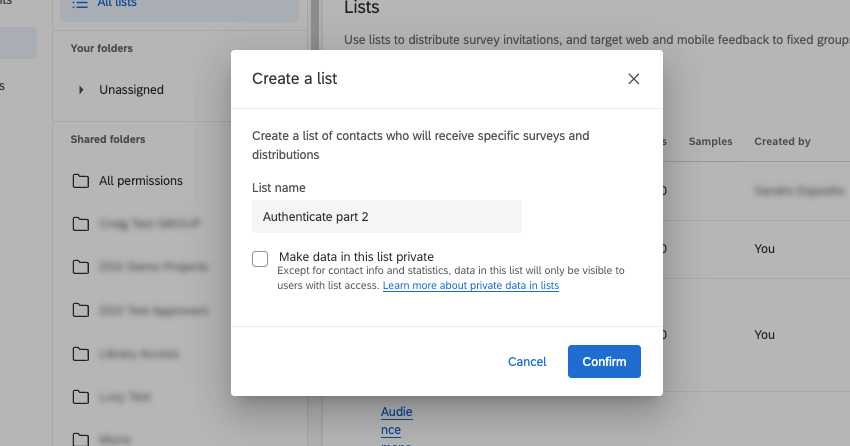
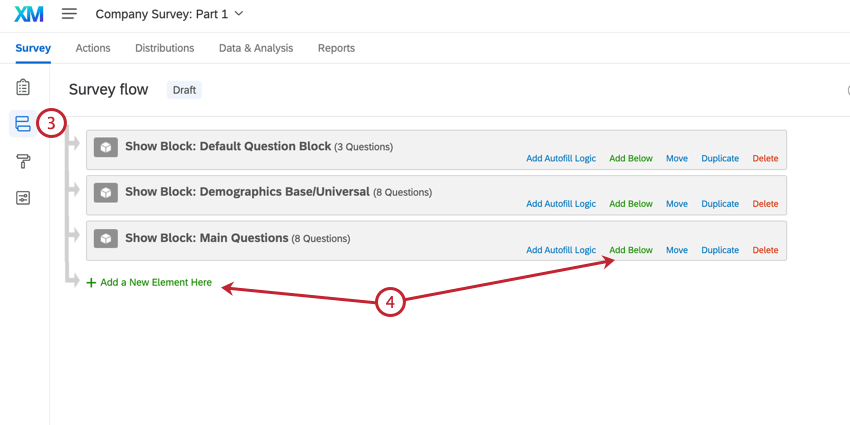
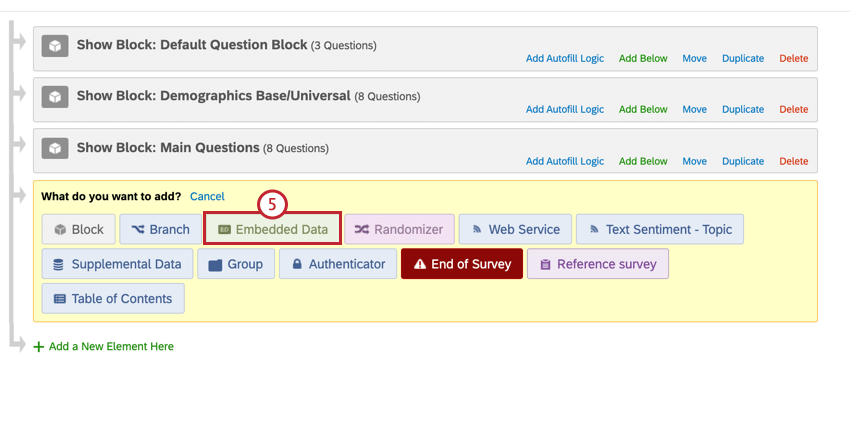
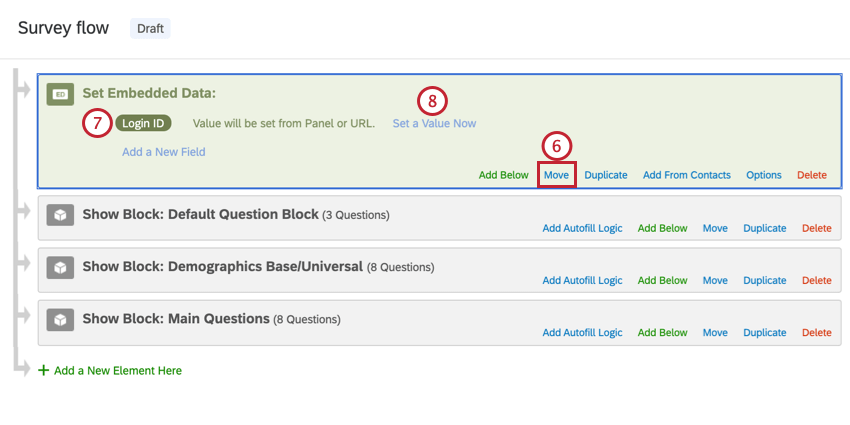
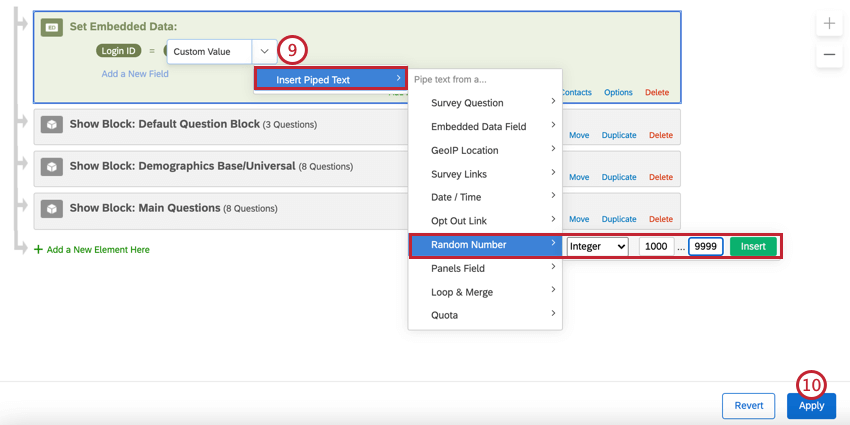
Tipp: Die beste Zufallszahlen-ID ist 5 Zeichen oder mehr, wodurch die Wahrscheinlichkeit verringert wird, dass Teilnehmern zufällig dieselbe ID zugewiesen werden kann. mehr erfahren zum Generieren von Zufalls-IDs finden Sie unter. Zuweisen von randomisierten IDs zu Teilnehmern.
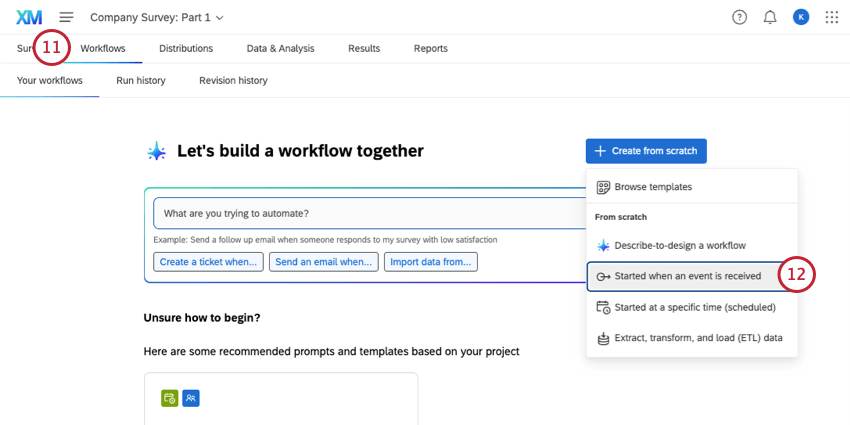
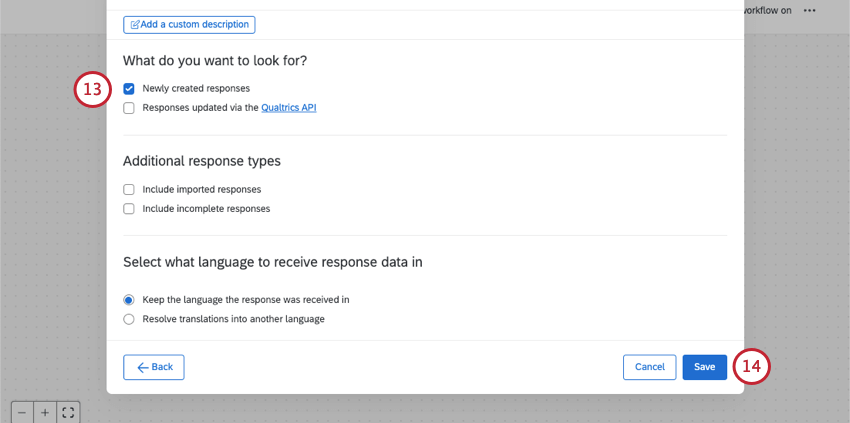
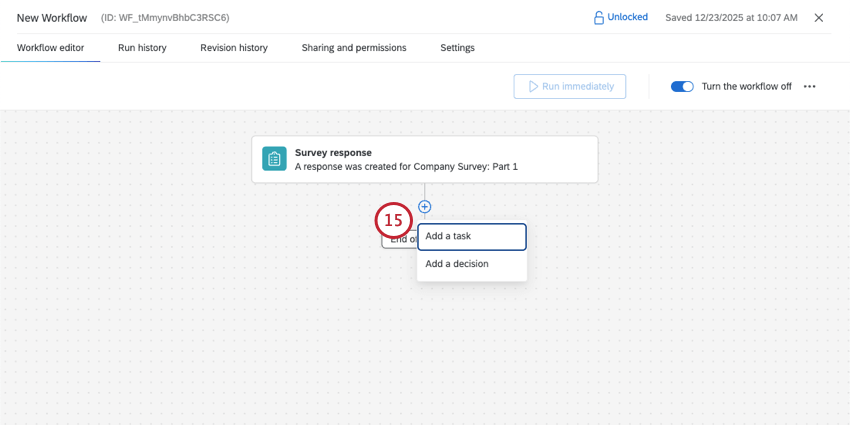
TIPP: Informationen zu Einstellungen, die hier nicht behandelt werden, finden Sie auf der Supportseite UMFRAGEN Antworten Ereignis.
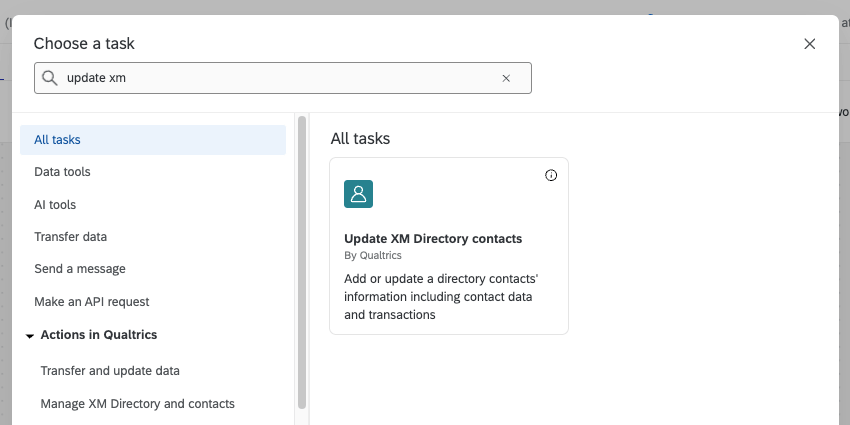
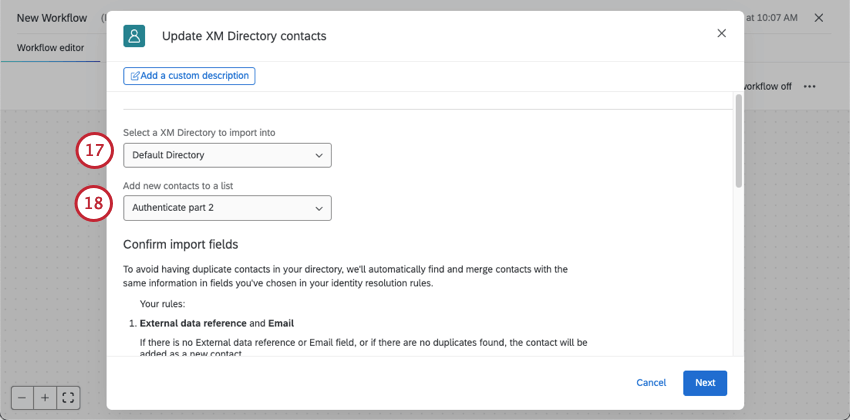
Beispiel: In unserem Beispiel ist dies eine Liste mit dem Namen “Authentifizierer Teil 2”

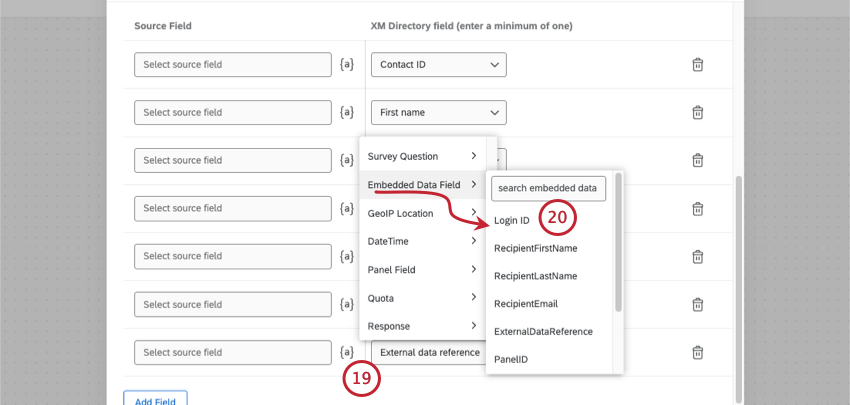
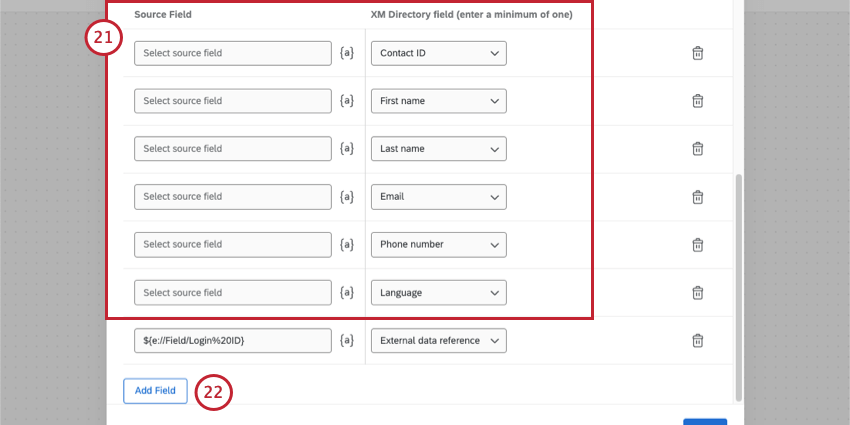
TIPP: Alle Standardfelder, die Sie nicht verwenden möchten, können Sie löschen. Beachten Sie, dass einige davon von Ihrer Organisation verlangt werden können. Wir empfehlen, Kontakt ID zu entfernen.
Achtung!: Die erforderlichen Kontakte können je nach Organisation variieren. It ist sehr wahrscheinlich, dass die E-Mail-Adresse erforderlich ist, aber möglicherweise müssen Sie auch Informationen wie Vor- oder Nachname angeben.
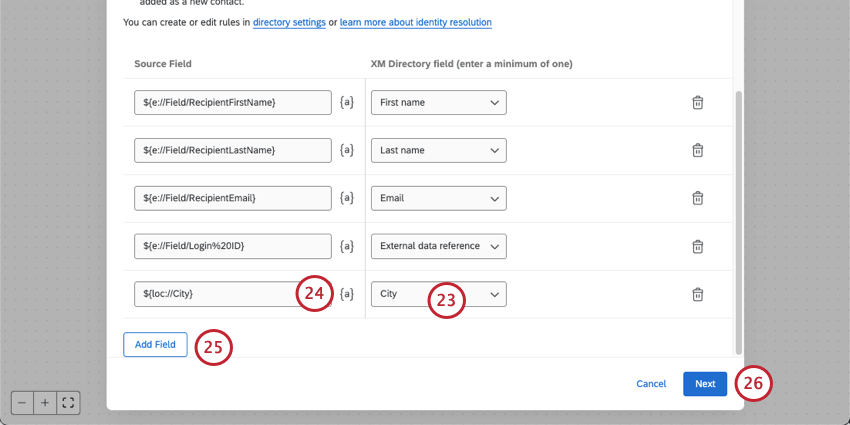
TIPP: Informationen zu Einstellungen, die in diesen Schritten nicht behandelt wurden, finden Sie unter Aufgabe “XM Directory Kontakte aktualisieren“.
Anmelde-ID für Benutzer anzeigen
Obwohl die auf dieser Support-Seite beschriebene Einrichtung nicht voraussetzt, dass dem Teilnehmer seine Anmelde-ID angezeigt wird, sollten Sie ihm diese Informationen für den Fall der Fälle dennoch mitteilen. Verwenden von Dynamischer Text Für das eingebettete Daten „Anmelde-ID“ können Sie die Anmelde-ID dem Befragte:r in mehreren Teilen der Umfrage anzeigen, darunter:
- Eine E-Mail-Aufgabe, die dem Befragten nach Abschluss der Umfrage zugesandt wird. Tipp: Sie müssen bereits wissen oder einen Befragte:r bitten, seine E-Mail-Adresse anzugeben, um diese Option verwenden zu können.

- An Nachricht Ende der Umfrage.
- in einer Frage.
Weitere Informationen zum Anzeigen dieser Informationen für Umfrageteilnehmer finden Sie unter. Zuweisen von randomisierten IDs zu Teilnehmern.
Zweite Umfrage einrichten
Tipp: Die Informationen aus der ersten Umfrage können nur als Freitextdaten in die zweite Umfrage übernommen werden. Das bedeutet, dass die zweite Umfrage für jedes Feld, das übernommen wird, eine Texteingabefrage enthält.
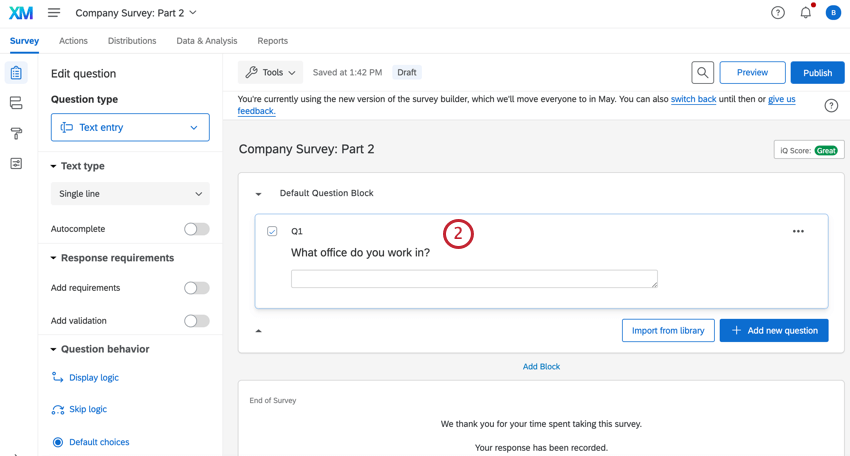
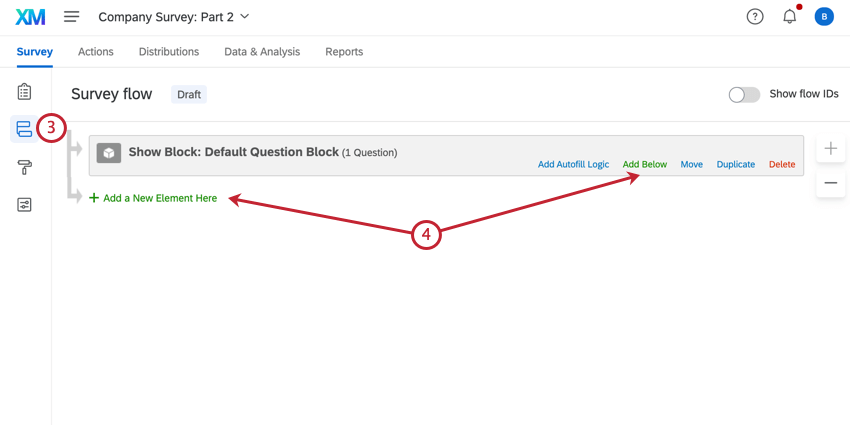
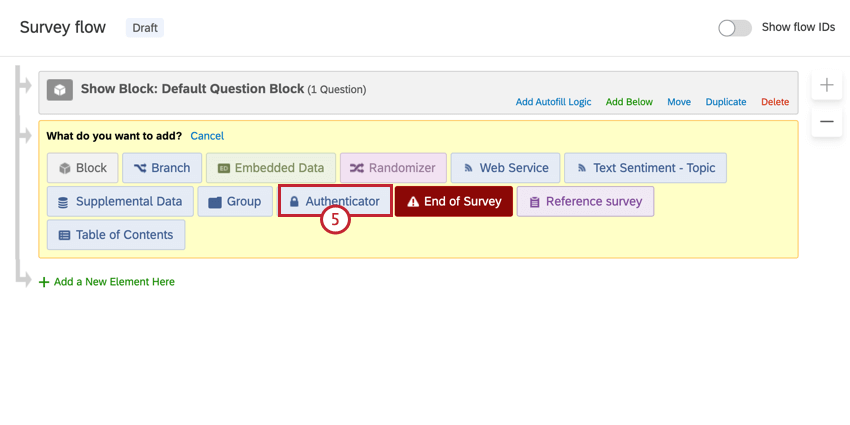
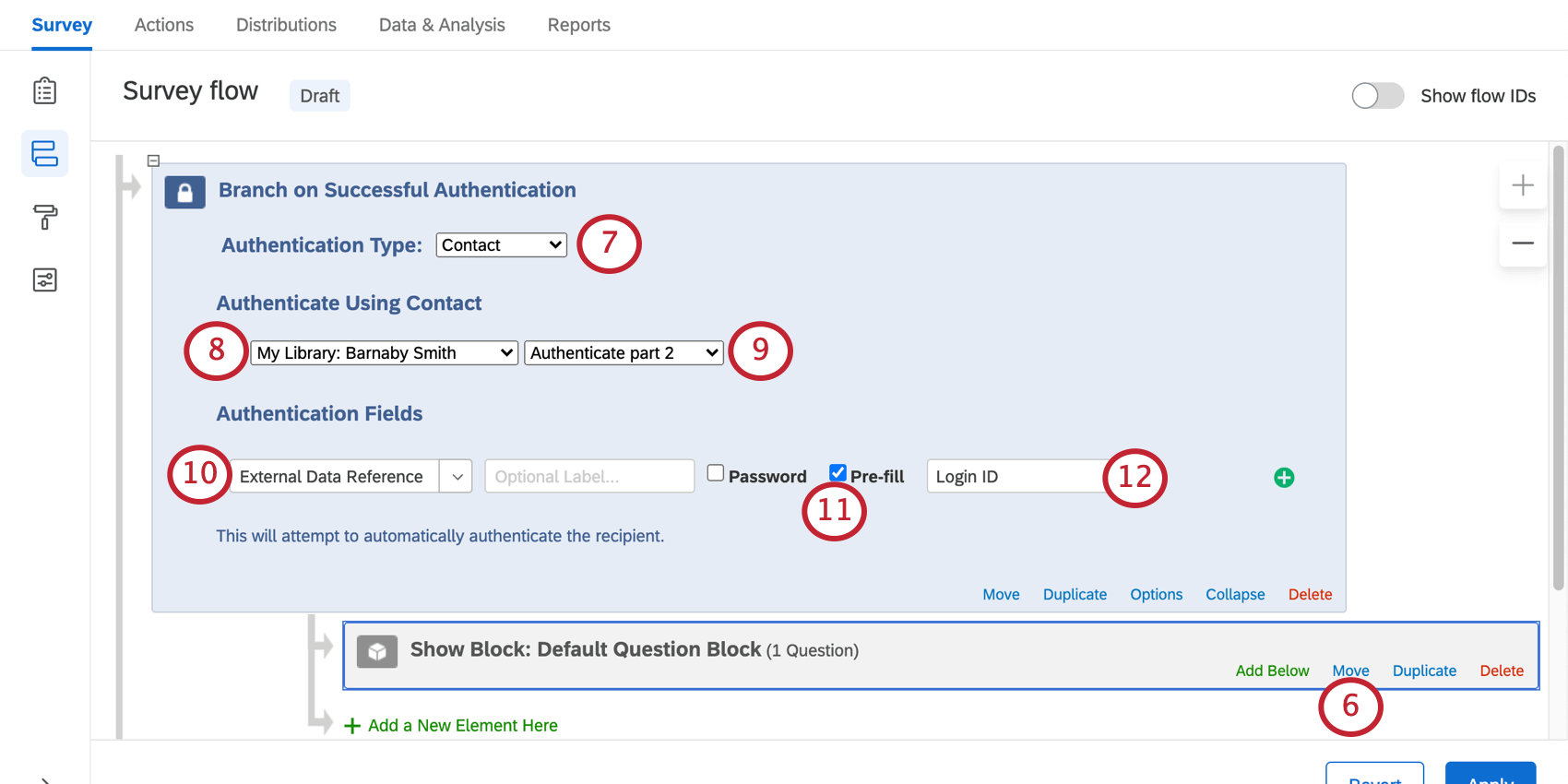
Tipp: Wenn ein Befragte:r die korrekter Link Um auf eine Umfrage zugreifen zu können, stellt diese Option sicher, dass sie automatisch bei der Umfrage angemeldet werden, ohne sich die Anmelde-ID merken oder eingeben zu müssen.
Tipp: Außerdem müssen Sie sicherstellen, dass Sie über ein eingebettete Daten verfügen, vor Ihr Authentifizierer für die Erfassung der Anmelde-ID Feld.
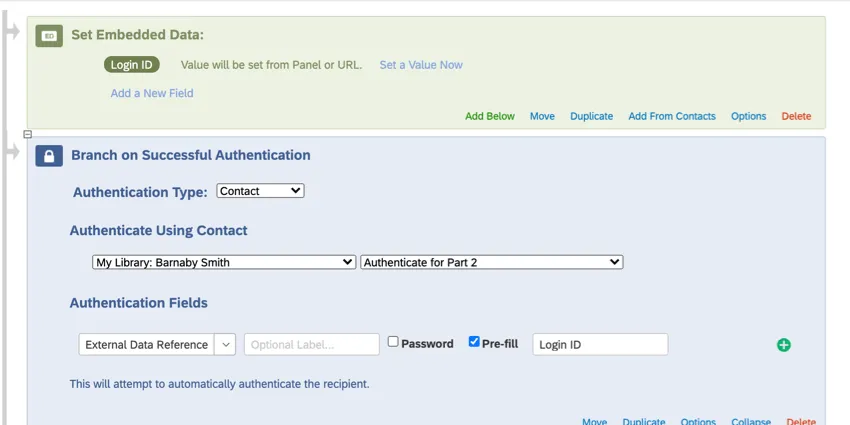
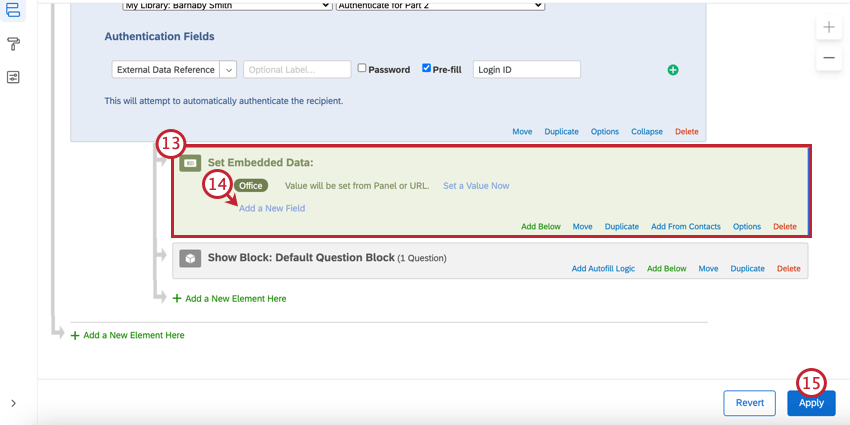
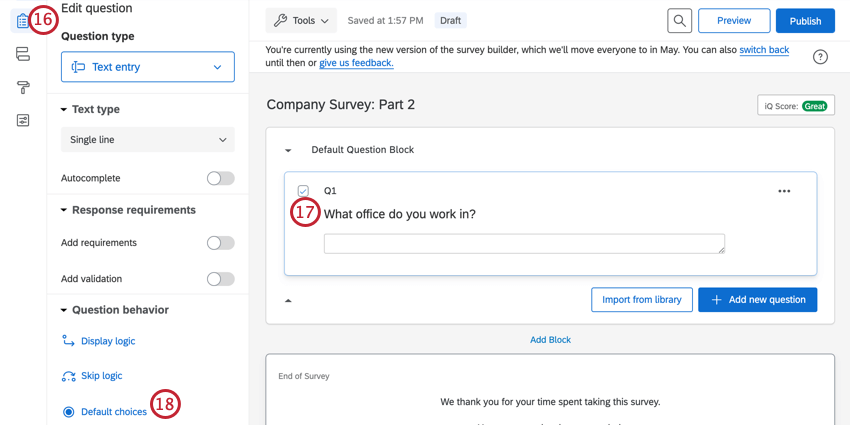
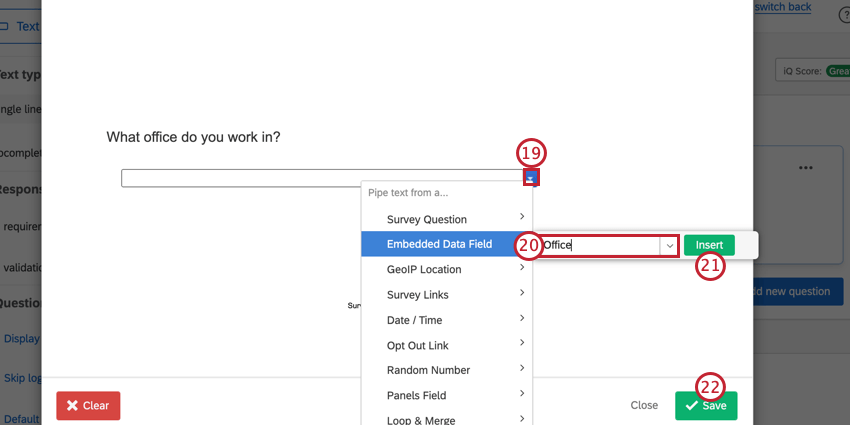
TIPP: Erstellen Sie einen Workflow, der durch ein Ereignis zur Beantwortung einer Umfrage gestartet wird, und fügen Sie dann eine Aufgabe zur Aktualisierung der Kontakte im XM DIRECTORY hinzu. Dieser Workflow sollte dem für die erste Umfrage sehr ähnlich sein, aber durch Ihre zweite Umfrage ausgelöst werden.
TIPP: Um bestimmte vorgegebene Antwortmöglichkeiten für Multiple Choice-Fragen anstelle von Texteingabe-Fragen zu übernehmen, müssen Sie JavaScript verwenden. Qualtrics Support kann keine Hinweise zu benutzerdefiniertem Code geben. Sie können jedoch immer versuchen, unsere Community mit dedizierten Benutzern statt dessen.
Zweite Umfrage versenden
Um die Daten aus Ihrer ersten Umfrage mit Ihrer zweiten Umfrage zu verbinden, müssen Sie zwei Dinge tun: Erstellen Sie den richtigen Link mit Abfragezeichenfolgen, und verteilen Sie die zweite Umfrage direkt aus der ersten.
Umfrage-Link erstellen
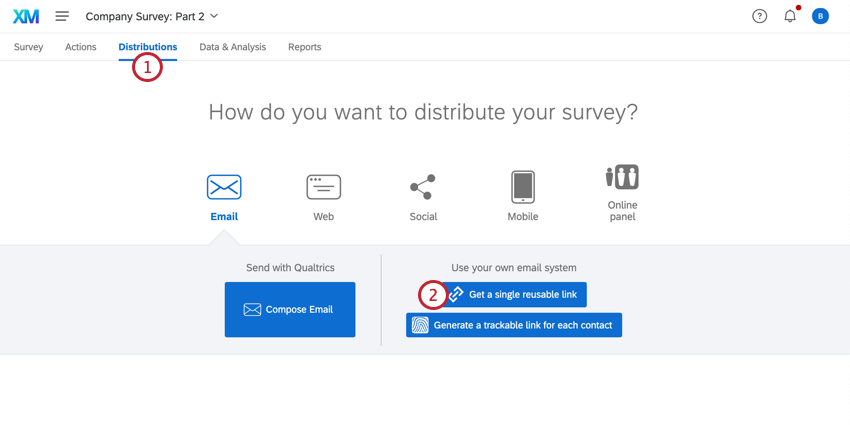
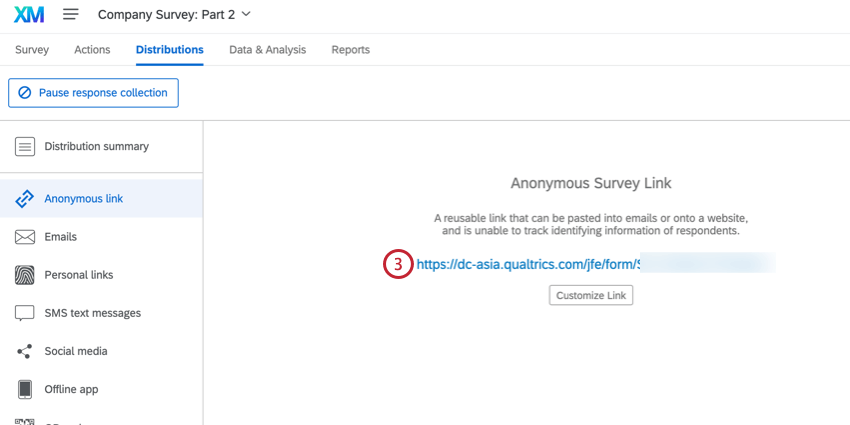
https://survey.xx1.qualtrics.com/jfe/form/SV_XXXXXXXXXXXXXXXhttps://survey.xx1.qualtrics.com/jfe/form/SV_XXXXXXXXXXXXXXX?Login%20ID=${e://Field/Login%20ID}Tipp: Wenn Ihr Umfrage wurde in mehrere Sprachen übersetztkönnen Sie festlegen, welche Sprache ein Befragte:r erhält, wenn er die Umfrage mithilfe von Abfragezeichenfolgen öffnet. Sie können das Feld für die Sprache am Ende des Links hinzufügen, indem Sie den unten stehenden Text verwenden:
&Q_Language=XXAnstelle von XX fügen Sie Ihren hinzu. Sprachcode der Antwortmöglichkeit.
Verknüpfung der Umfragen
Über den Link, den Sie oben erstellt haben, haben Sie mehrere Möglichkeiten, Ihre zweite Umfrage zu verteilen.
- E-mail-aufgabe: Verteilen Sie die zweite Hälfte einer Studie an die Teilnehmer basierend auf der Anzahl der vergangenen Stunden/Tage seit Beendigung der ersten Hälfte. Denken Sie daran, dass Sie die E-Mail-Aufgabe der zweiten Umfrage verlinkt sind. erste Umfrage!
- Umfrage mailen per E-Mail-Aufgabe: Verteilen Sie die zweite Hälfte einer Studie an die Teilnehmer basierend auf der Anzahl der vergangenen Tage/Monate seit Beendigung der ersten Hälfte. Denken Sie daran: Auch wenn Sie einen Link zur zweiten Umfrage erstellen, müssen Sie diese Aufgabe der ersten Umfrage hinzufügen !
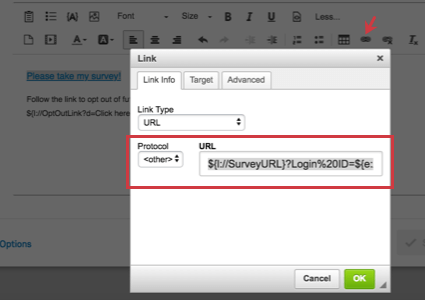
TIPP: Bei E-Mail-Aufgaben zum Versenden von Umfragen können Sie diese nicht speichern, wenn sie keinen speziellen dynamischen Text enthalten. Für Ihren Link zur zweiten Umfrage müssen Sie Ihren Query-String kopieren und ihn an das Ende des dynamischen Textes „SurveyURL“ (Umfrage-URL) anhängen, um einen Link zur Umfrage zu erstellen, etwa so:
${l://SurveyURL}?Login%20ID=${e://Field/Login%20ID}Sie können auch genau diesen dynamischen Text kopieren und ihn als Hyperlink in Ihrer XM Directory-Aufgabe verwenden.

- Umleitung zur URL am Ende der Umfrage: Wenn Ihre Teilnehmer die erste Umfrage beendet haben, werden sie sofort zur zweiten Umfrage weitergeleitet. Denken Sie daran, dass Sie die Umleitung am Ende der zweiten Umfrage verknüpft sind. erste Umfrage! Tipp: Diese Funktion ist für kostenlose Konten nicht verfügbar.
- Link veröffentlichen: Haben Sie dem Teilnehmer:in die Anmelde-ID angezeigt? Erwarten Sie, dass er sich diese ID merkt? Nachdem der erste Teil der Studie abgeschlossen ist, können Sie den Link zur zweiten Umfrage auf einer Website einfügen, ihn an eine E-Mail-Gruppe senden oder an einer Stelle veröffentlichen, bei der Sie wissen, dass die Teilnehmer den Link sehen werden. Die Teilnehmer können sich dann mit ihrer Anmelde-ID bei der zweiten Umfrage „anmelden“.
Großartig! Vielen Dank für die Rückmeldung!
Vielen Dank für die Rückmeldung!