-

Qualtrics Platform -

Customer Journey Optimizer -

XM Discover -

Qualtrics Social Connect
エクスペリエンスの透明性
エクスペリエンスの透明性について
調査によると、ウェブサイトに顧客の評価や体験談を表示することには複数のメリットがある。これらのレビューは、ウェブサイトのSEOを改善し、顧客のビジネスに対する信頼を築き、組織が顧客のフィードバックをどのように扱っているかの透明性を高めるのに役立ちます。
エクスペリエンス・トランスペリエンス・プロジェクトは、カスタマーエクスペリエンスを管理するために使用されます。プロジェクト管理者は、新たに収集した評価者を評価し、承認または却下し、必要に応じて編集し、肯定的な評価をウェブサイトに直接公開することができます。また、アピールプロセスを設定することで、指名された対象者が公開前にレビューに異議を申し立てることができます。
要件
データ要件
このプロジェクトを使用するには、既存のCxダッシュボードで利用可能な評価データが必要です。これには2種類の方法がある:
- カスタマーレビューを収集するクアルトリクスアンケートを構築し、そのアンケートデータをダッシュボードにマッピングする。
- オンライン評価管理プロジェクトを作成し、他のソースからオンライン評価をインポートし、そのプロジェクトのデータをダッシュボードにマッピングする。
どちらのデータソースの場合も、データセットで利用可能な以下のフィールドが必要です:
- 件名ID:これは、レビューの対象である人物/LOCATIONS/製品の一意のIDです。
- 件名(任意):評価者の名前です。
- 評価:評価者:レビューでつけられた評価点。
ヒント:すべての評価は0~5の間でマッピングする必要があります。他の数値尺度からの変換は、ダッシュボードレベルで再コード化する必要があります。
- 評価メトリックタイプ:メトリックの種類(離散か連続か)。離散値とは、すべての評価が小さな数値の集合にしかなり得ないことを意味し、連続値とは、評価が所定の範囲内の任意の数値になり得ることを意味する。
- 離散メトリックの例:{0, 0.5, 1, 1.5, …, 4, 4.5, 5}。
- 連続メトリクスの例:0から5までの任意の数値(例:3.14)。
- 評価者(任意):評価者の名前。
- 評価日:評価日。
- 評価者のコメント:評価者のコメント。
- 評価者のタイトル(任意):コメントのタイトル
データセットに追加するオプションフィールドがあり、レビューへの返信を表示することができます。また、データセットのカスタムフィールドを使用して、プロジェクトでレビューをフィルターすることもできます。これらのオプション・フィールドには以下が含まれる:
- 評価者への返信:評価者への返信内容。
- 返信の著者(オプション):評価者の名前。
- 返信のタイトル(オプション):返信する評価者のタイトル。
- 返信日(オプション):評価者が返信した日付。
- カスタムフィールド]:レビュー管理時にフィルターとして使用する、データセットのその他のデータフィールド。これは、NpsやCESのような他の収集された顧客スコア、または店舗のロケーションのような他の有用なデータである可能性があります。
必要なユーザー権限
アカウントに対して以下のユーザー権限を有効にする必要があります:
- エクスペリエンス トランスペアレンシーの作成:この権限により、新しいエクスペリエンス トランスペアレンシ プロジェクトを作成できます。
- エクスペリエンス トランスペアレンシーの使用:この権限により、エクスペリエンス トランスペアレンシ プロジェクトを作成後に使用できます。
エクスペリエンス透明化プロジェクトの立ち上げ
- 新しいプロジェクトを作成するためにカタログに移動します。

- エクスペリエンスの透明性を検索する。
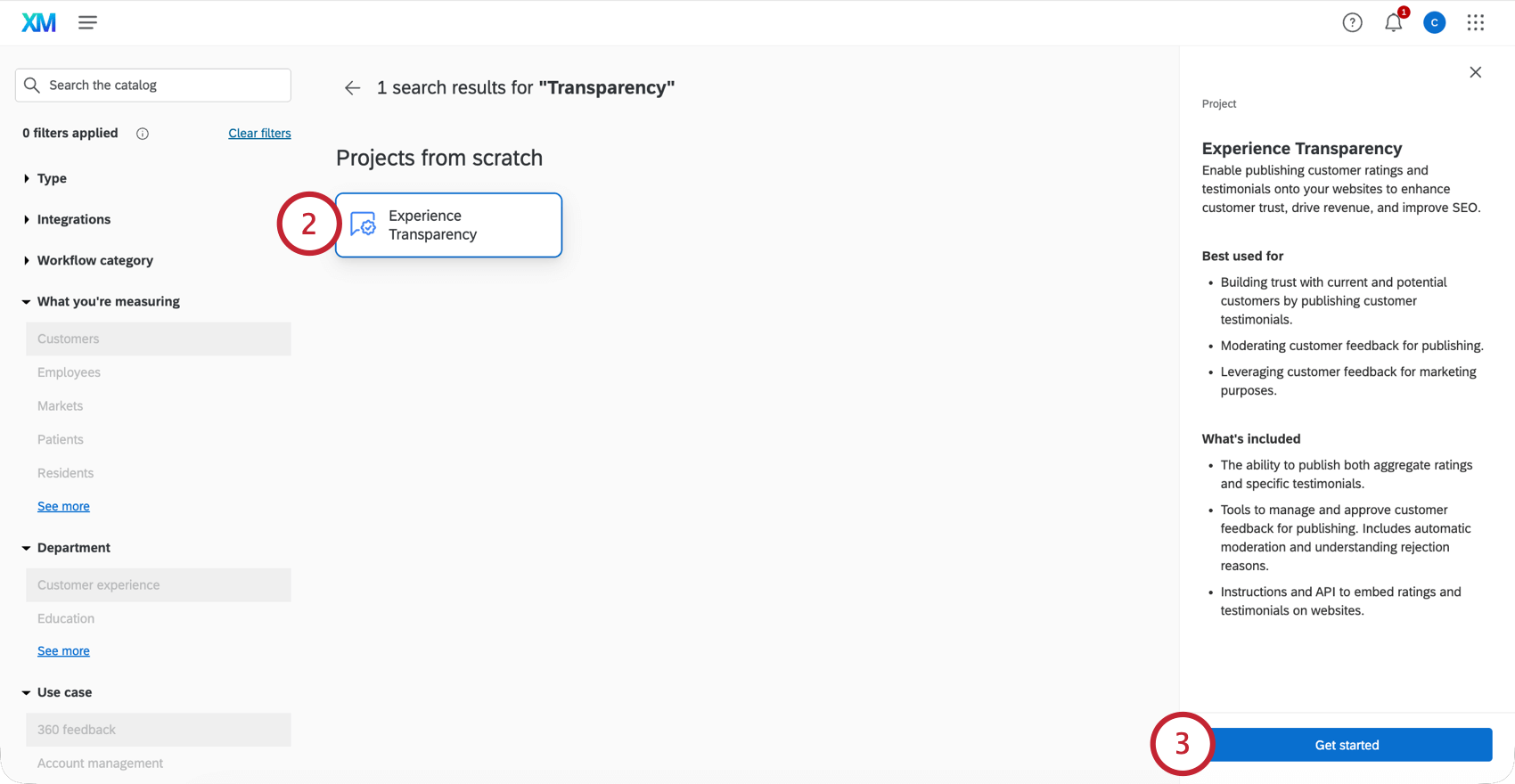
- [開始する]をクリックします。
- プロジェクトに名前を付け、必要であればフォルダに追加します。
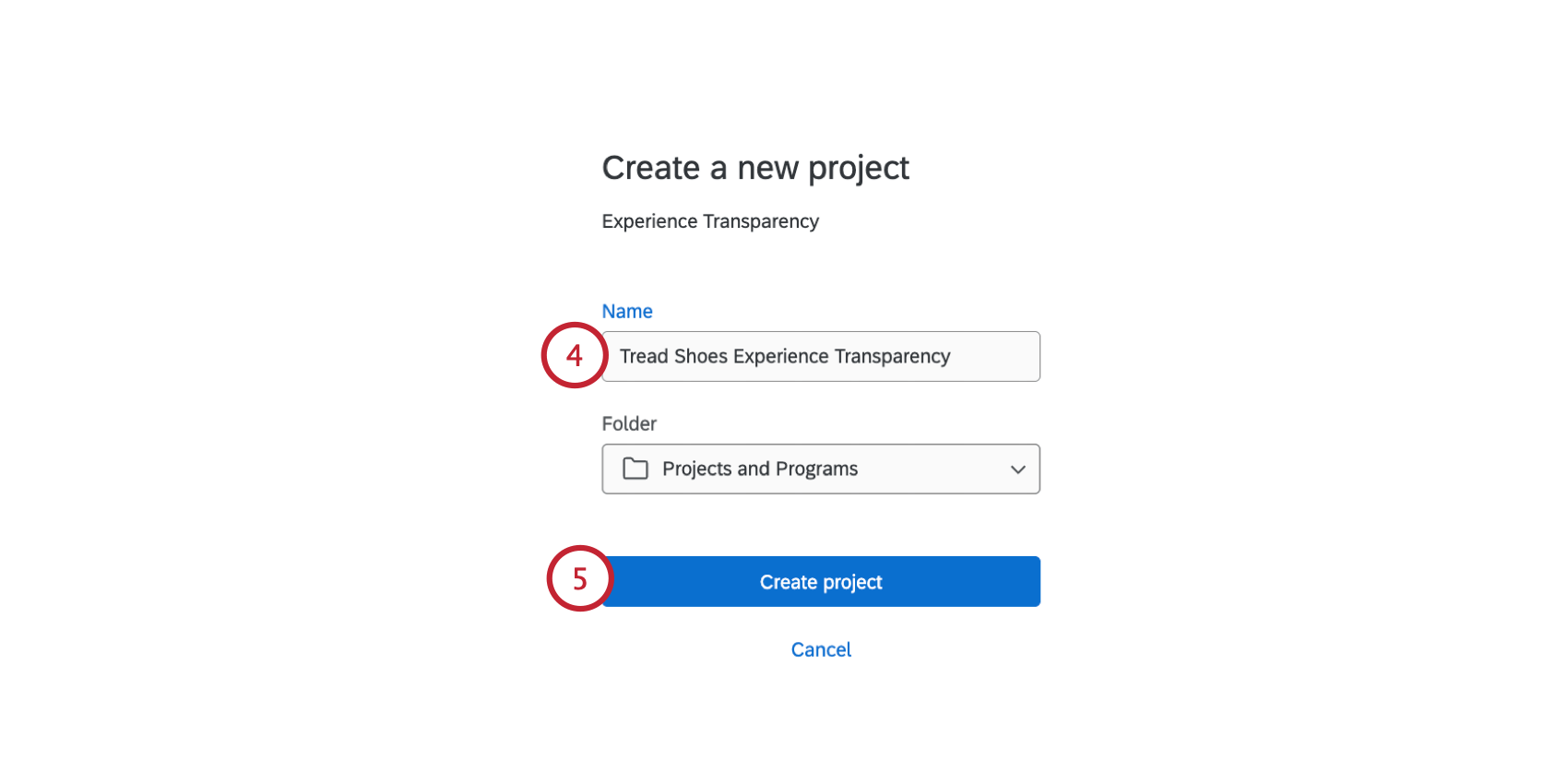
- プロジェクトの作成をクリックします。
- 評価者データを含むダッシュボードを選択します。
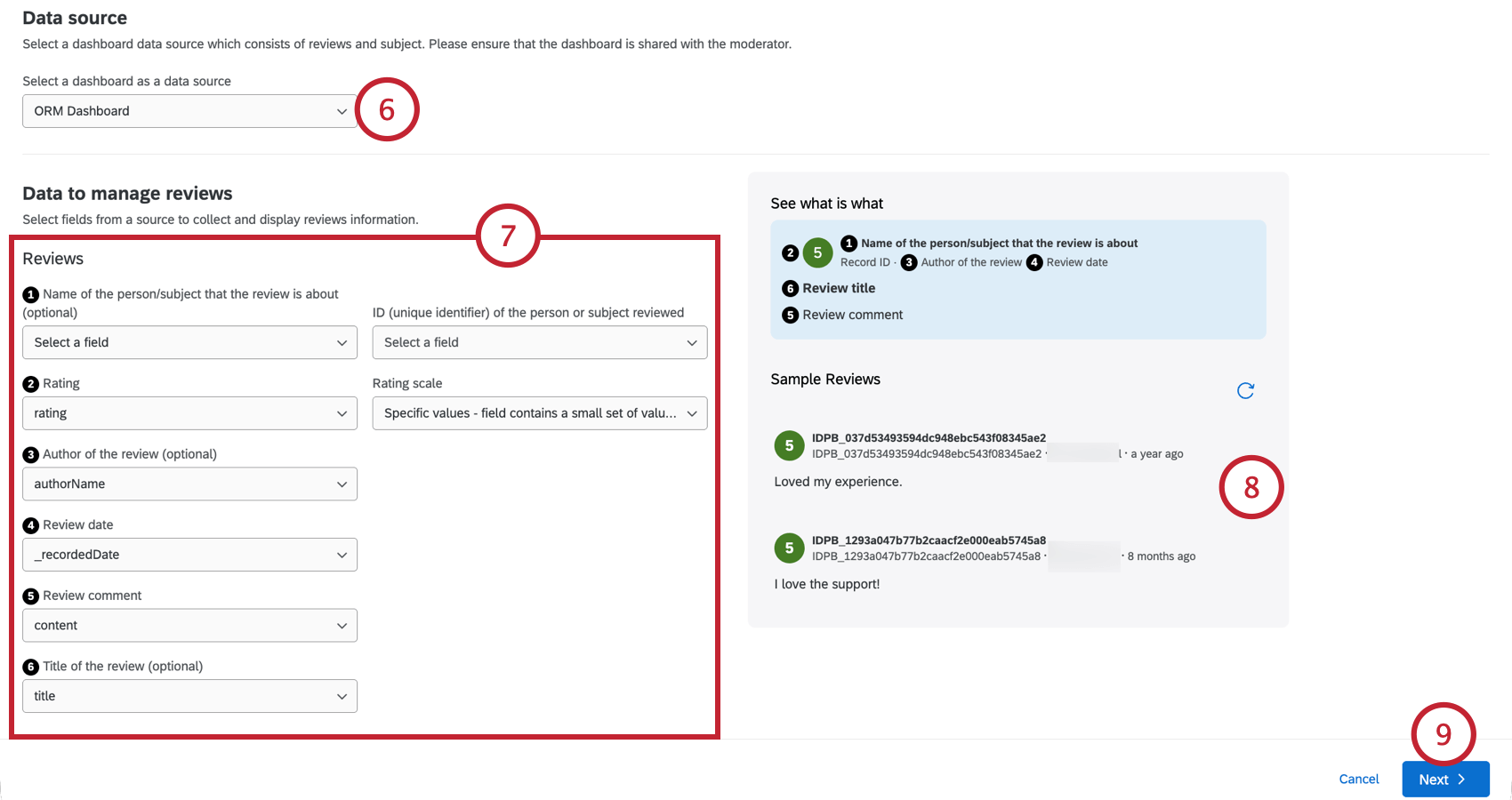
- フィールド]をマッピングする。各フィールドに何を選択するかについての詳しい説明は[推奨フィールドマッピング]を参照。
- あなたのマッピングに基づいて、いくつかのサンプル評価が表示されます。サンプルレビューと上記のレビュー例を比較して、正しいフィールドがマッピングされていることを確認してください。
ヒント:ほとんどのフィールドは後でリマップできる。ただし、プロジェクト保存後に「ID」「評価日」「評価者コメント」を変更することはできません。
- 次へをクリックします。
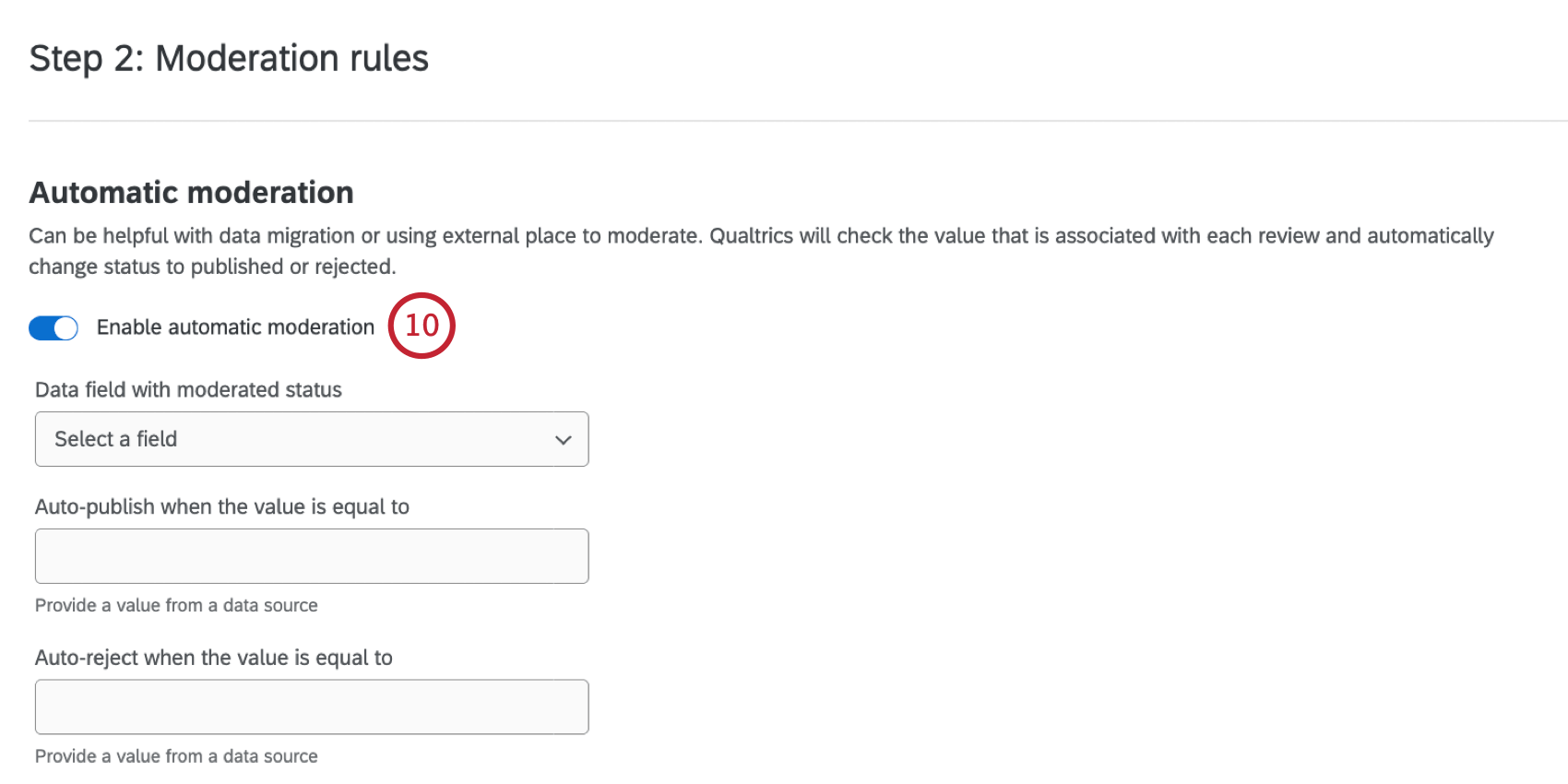
- 必要であれば、自動モデレーションを有効にします。自動モデレーションは、過去のデータをクアルトリクスに移行する際や、外部のプラットフォームを使って評価者のモデレーションを行っている場合に便利です。このオプションの詳細については、自動モデレーションを参照してください。
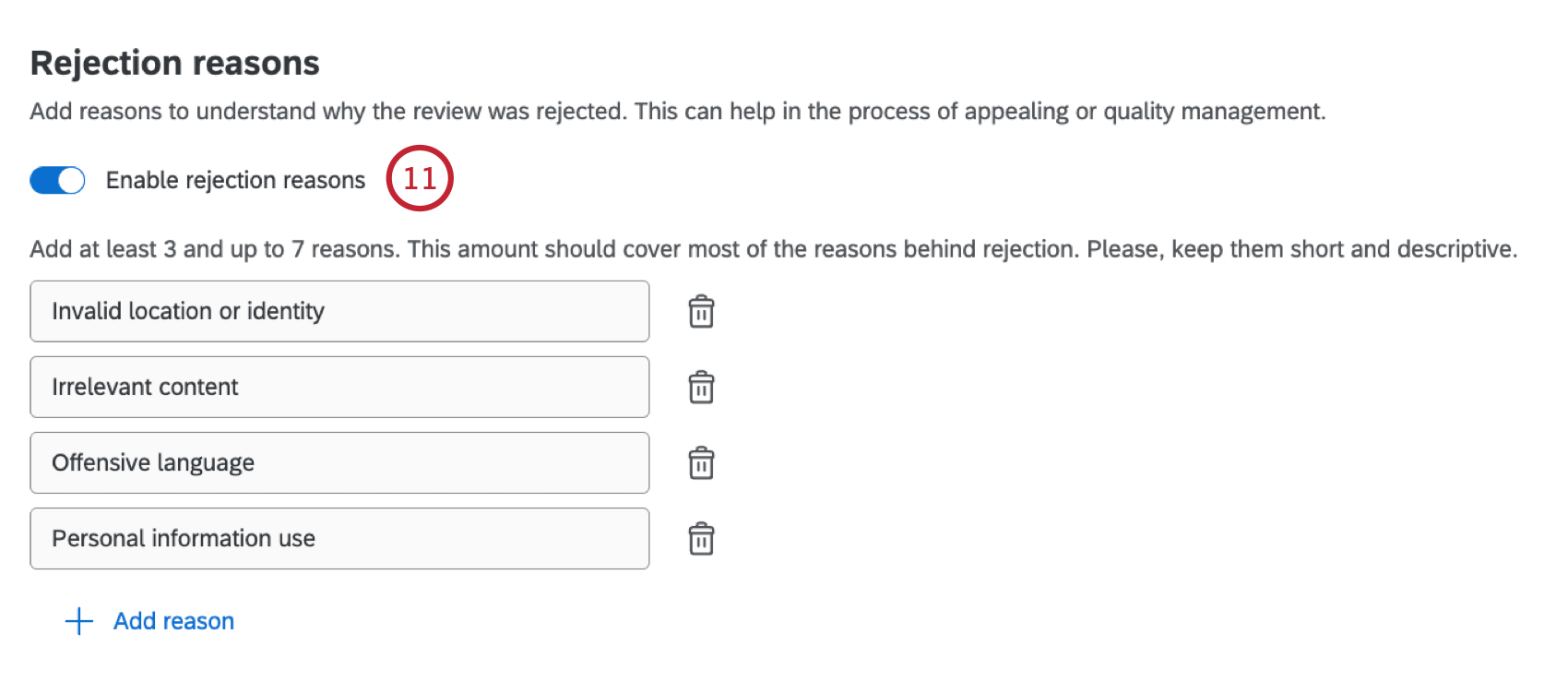
- 必要であれば、拒絶理由を有効にする。却下理由では、評価者がレビューが却下された理由を選択できます。これらの拒否理由は、組織のユースケースに合わせてカスタマイズすることができる。詳しくは拒絶理由をご覧ください。
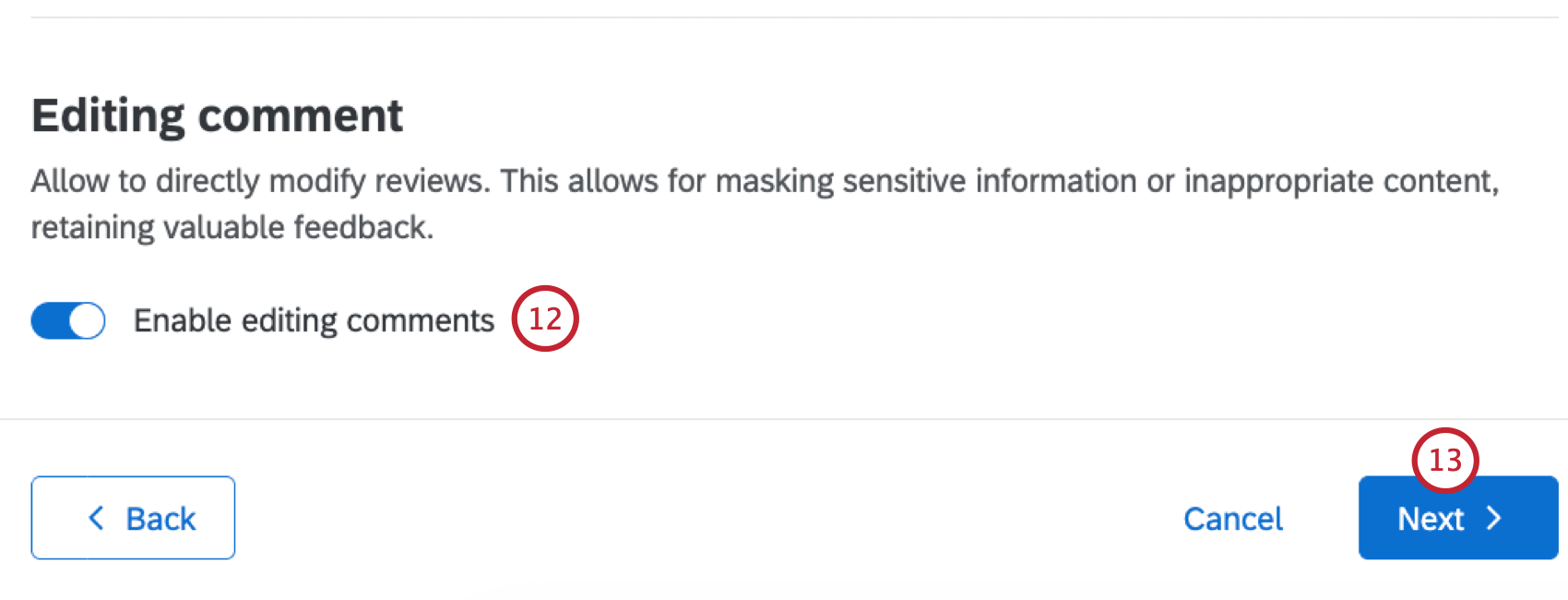
- 必要に応じて、コメントの編集を有効にする。この設定により、公開前に評価者がレビューを編集し、機密情報や不適切な内容を隠すことができます。詳しくは「コメントの編集」をご覧ください。
- 次へをクリックします。
- 公開時間を選択し、評価者がウェブサイトに公開されるタイミングを決定します:
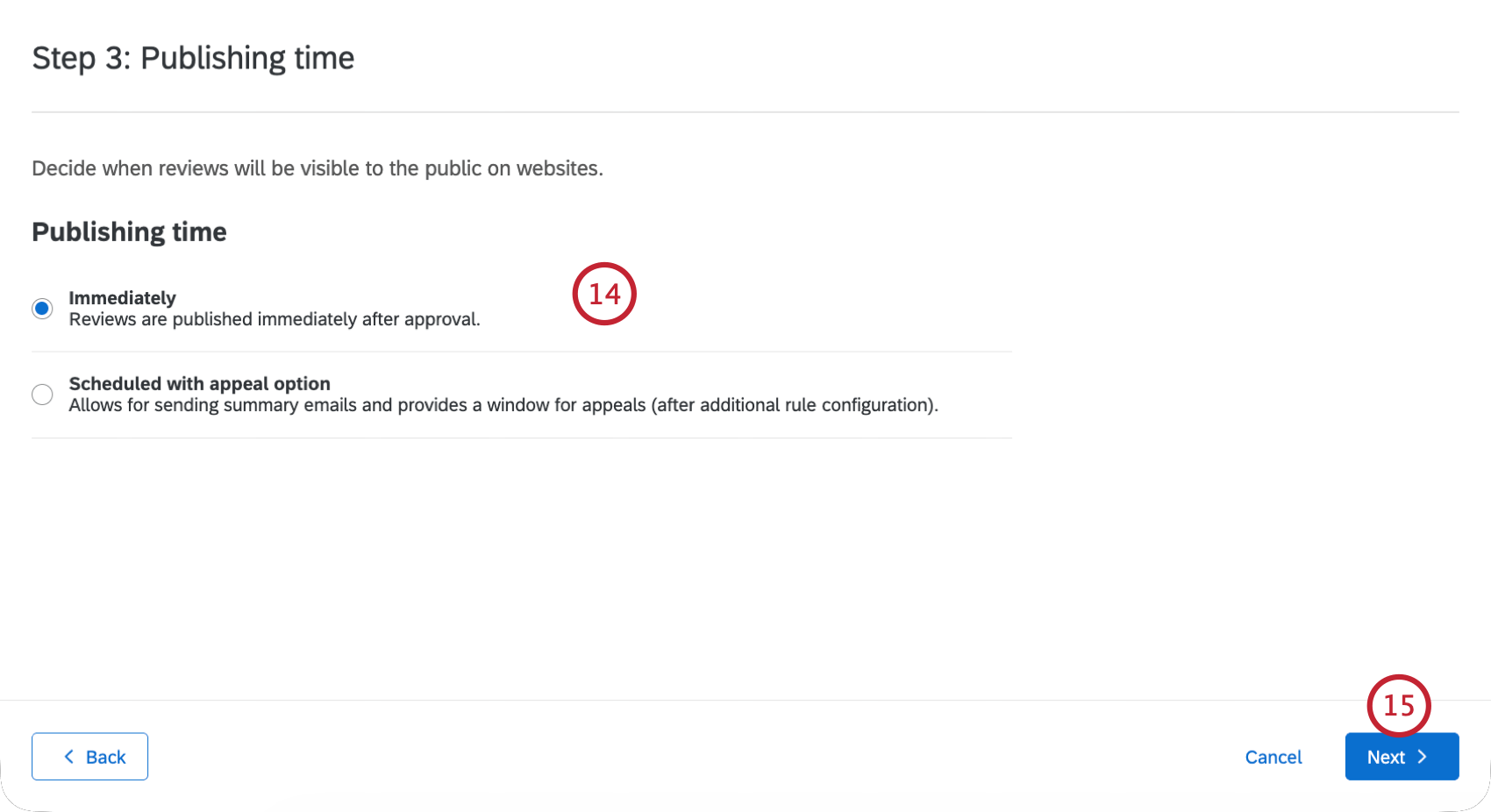
- すぐに:評価者は承認後すぐに公開されます。
- 不服申し立てオプション付き:評価者は要約され、承認前に異議申し立てのために言及された対象者に送付される。評価者は承認後に公表される。詳しくはScheduling an Appeal Emailをご覧ください。
- 次へをクリックします。
- コンフィギュレーションを評価する。変更が必要な場合は、左下にある「戻る」をクリックしてください。
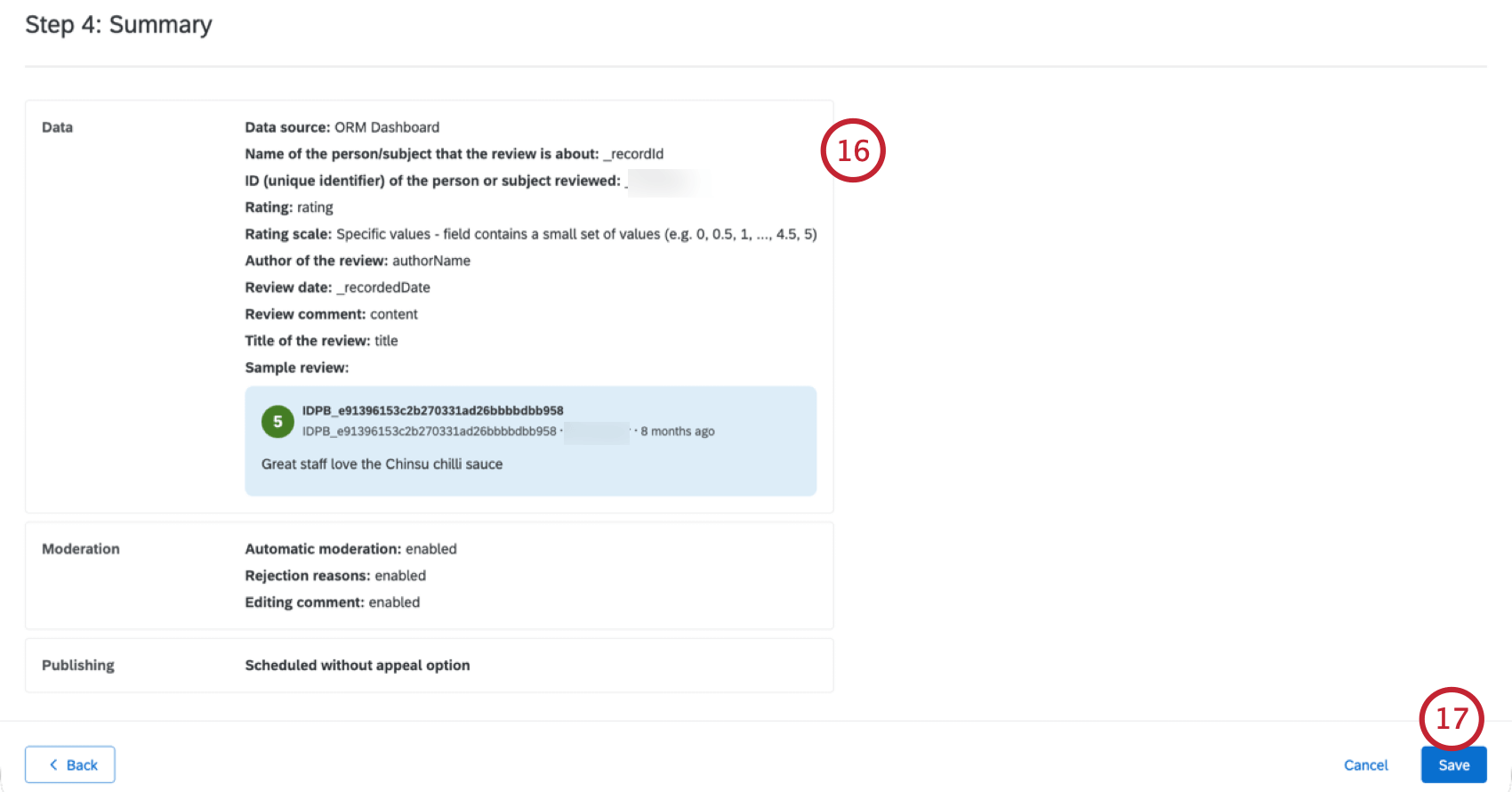
- [保存]をクリックします。
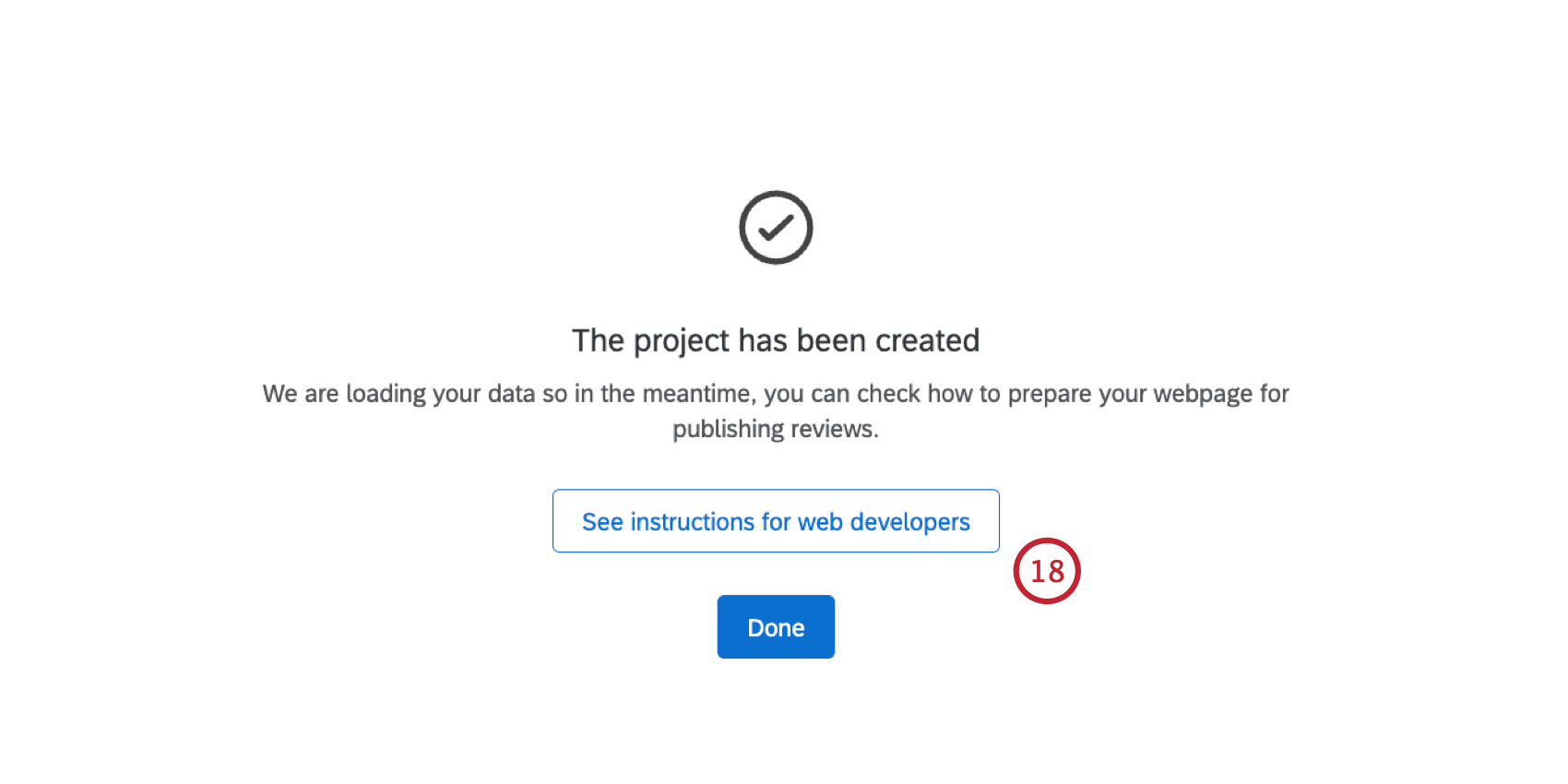
- エクスペリエンス トランスペアレンシーを使用してウェブサイトにレビューを掲載する場合は、「ウェブ開発者向けの説明を参照」をクリックし、リンク先の指示に従ってください。そうでない場合は、Doneをクリックする。
推奨マッピング
以下は、エクスペリエンス・トランスペアレンシープロジェクトで使用する推奨マッピングです。使用する正確なフィールドは、あなたの評価プログラムがどのように設定されているかによって異なる場合があります。
この表には2種類のマッピング案が含まれている:
- アンケート調査フィールド:アンケート調査の場合は、このマッピングを使用してください。
- ORMフィールド]:データが ORM プロジェクト内にある場合は、このマッピングを使用します。
| エクスペリエンスの透明性 フィールド名 | アンケート調査フィールド | ORMフィールド |
| 評価対象者/評価対象物の名前 | これはメーリングリストから渡される埋め込みデータフィールドであったり、顧客が件名の名前を選択または入力する質問であったりします。 | 件名 |
| 評価対象者または評価対象物のID(一意の識別子) | 被写体に対応するユニークID。通常、これは埋め込みデータでアンケートに組み込まれています。 | 件名Id |
| 評価 | これは数値データフィールドでなければならず、多肢選択式の質問、または単一評価のスライダー質問である可能性があります。複数の評価を平均して総合評価にしたい場合は、カスタム計算式を作成することもできます。 | 格付け |
| 評価スケール | 尺度が連続的な範囲(例:0~100のスライダー)か、離散的な値の集合(例:5段階の星評価)かを選択します。 | このフィールドはダッシュボードにマッピングされていません。代わりに、スケールが連続範囲か離散値のセットかを選択します。 |
| 評価の作成者(オプション) | 評価者の氏名は通常、メーリングリストを通じてアンケートに渡されるか、著者から直接アンケート調査に提供される。 | 著者名 |
| 評価日 | レビューがアンケート調査によって収集された場合は、この日付が回答の記録された日付となります。アンケートを使用して外部のレビューをインポートする場合は、データセットのフィールドとして元のレビューの日付を含めることができます。 | 作成日 |
| 評価のコメント | 質問文を使って顧客の評価を収集する。 | 内容 |
| 評価のタイトル(オプション) | 自由回答の質問文を使って、顧客が評価者にタイトルを付けられるようにする。 | このフィールドはORMでは必須ではないので、手動でORMデータセットに追加した場合のみ利用できる。 |
データ設定
プロジェクトの設定のデータ セクションでは、プロジェクトで使用するデータを変更することができます。セクションは3つある:
- レビューを管理するためのデータです:プロジェクトの初期設定時に選択した、レビューに使用するフィールドです。
- 評価者への返信:必要に応じて、元のレビューへの返信を表示するための追加フィールドをマッピングすることができます。
- カスタム フィールド:データセットからフィールドを選択して、エクスペリエンス トランスペアレンシ プロジェクト内の追加フィルタとして使用します。
評価を管理するためのデータ
レビューで使用されるデータフィールドの一部を変更することができます。これは、ダッシュボードのフィールドが変更された場合や、初期設定を間違えた場合に便利です。
データフィールド]を変更するには、[データ]設定の[レビューを管理するデータ]セクションに進みます。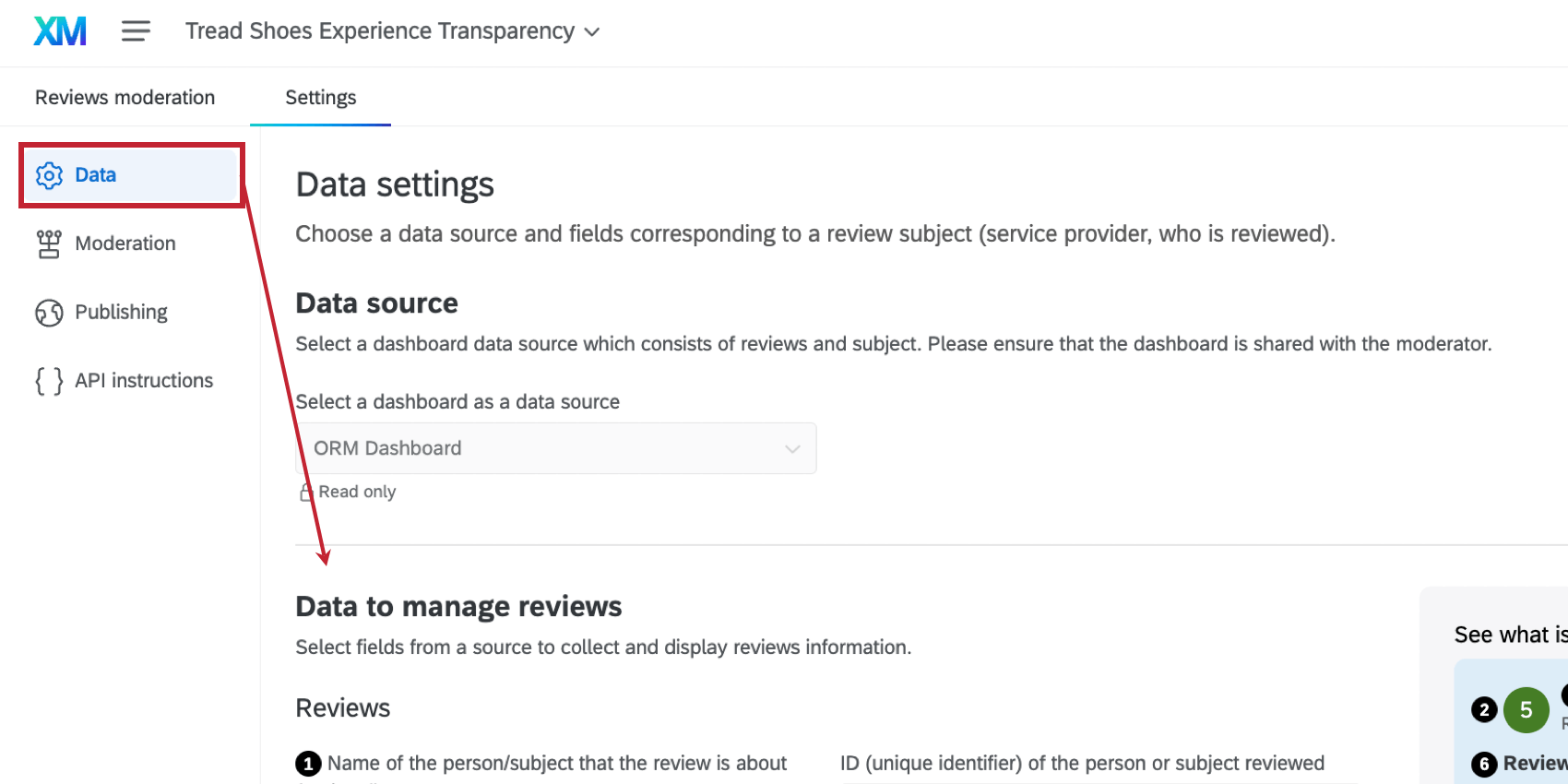
ここから以下のフィールドを変更することができます:
- 評価対象者/評価対象物の名前
- 評価
- 評価スケール
- 評価の作成者
- 評価のタイトル
評価者への返信
データ]設定の[レビューへの返信]セクションで、レビューへの返信を表示する追加フィールドをマッピングできます。
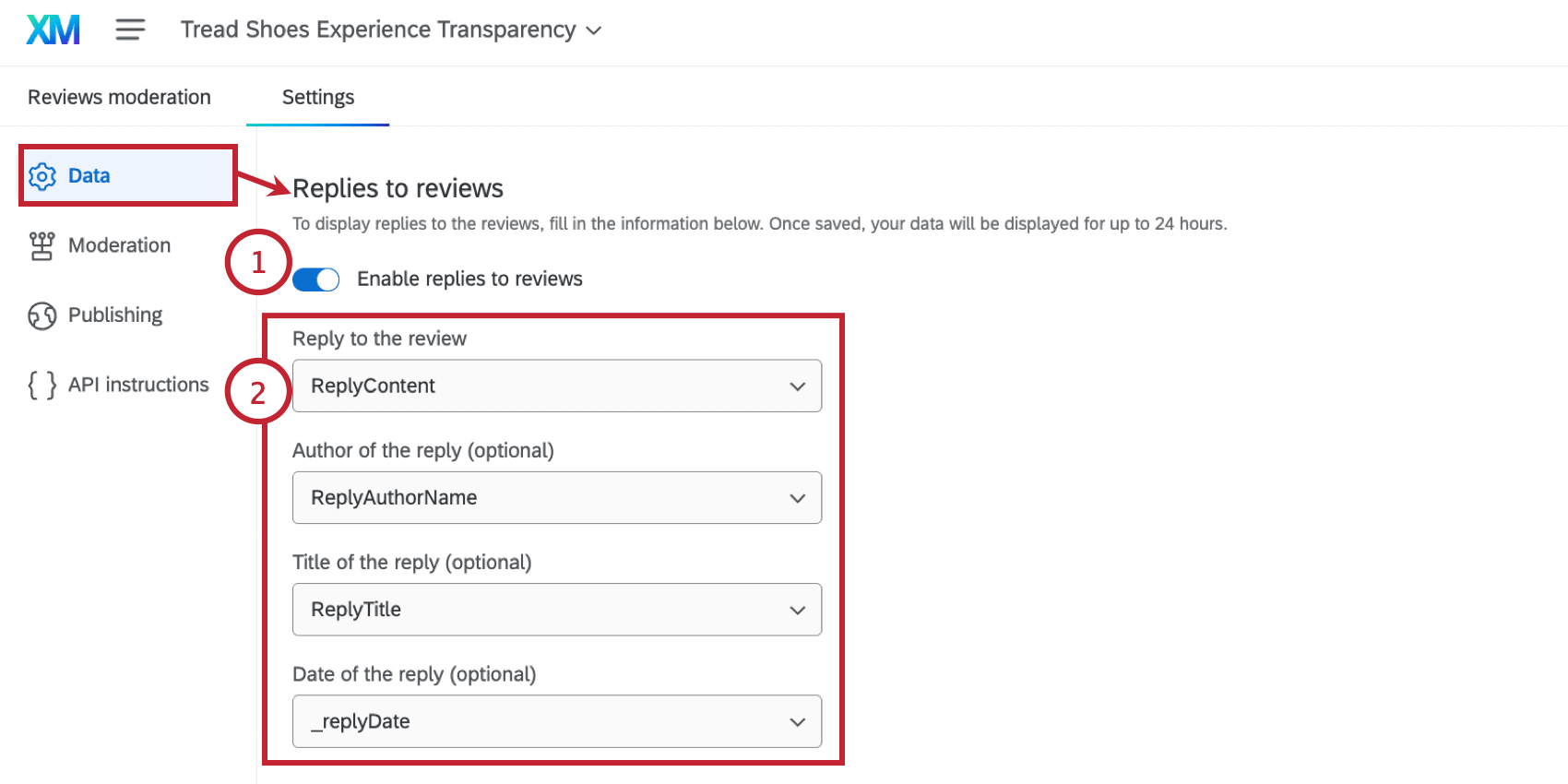
- 評価者への返信を有効にするをオンにします。
- ドロップダウンメニューを使用して、データセットからレビュー返信データを含むフィールドを選択します:
- 評価者への返信:評価者への返信内容。
- 返信の著者(オプション):評価者の名前。
- 返信のタイトル(オプション):返信する評価者のタイトル。
- 返信日(オプション):評価者が返信した日付。
カスタムフィールド
データセットからフィールドを選択し、評価者をモデレートする際の追加フィルターとして使用することができます。データ設定の[カスタムフィールド] セクションに移動して開始します。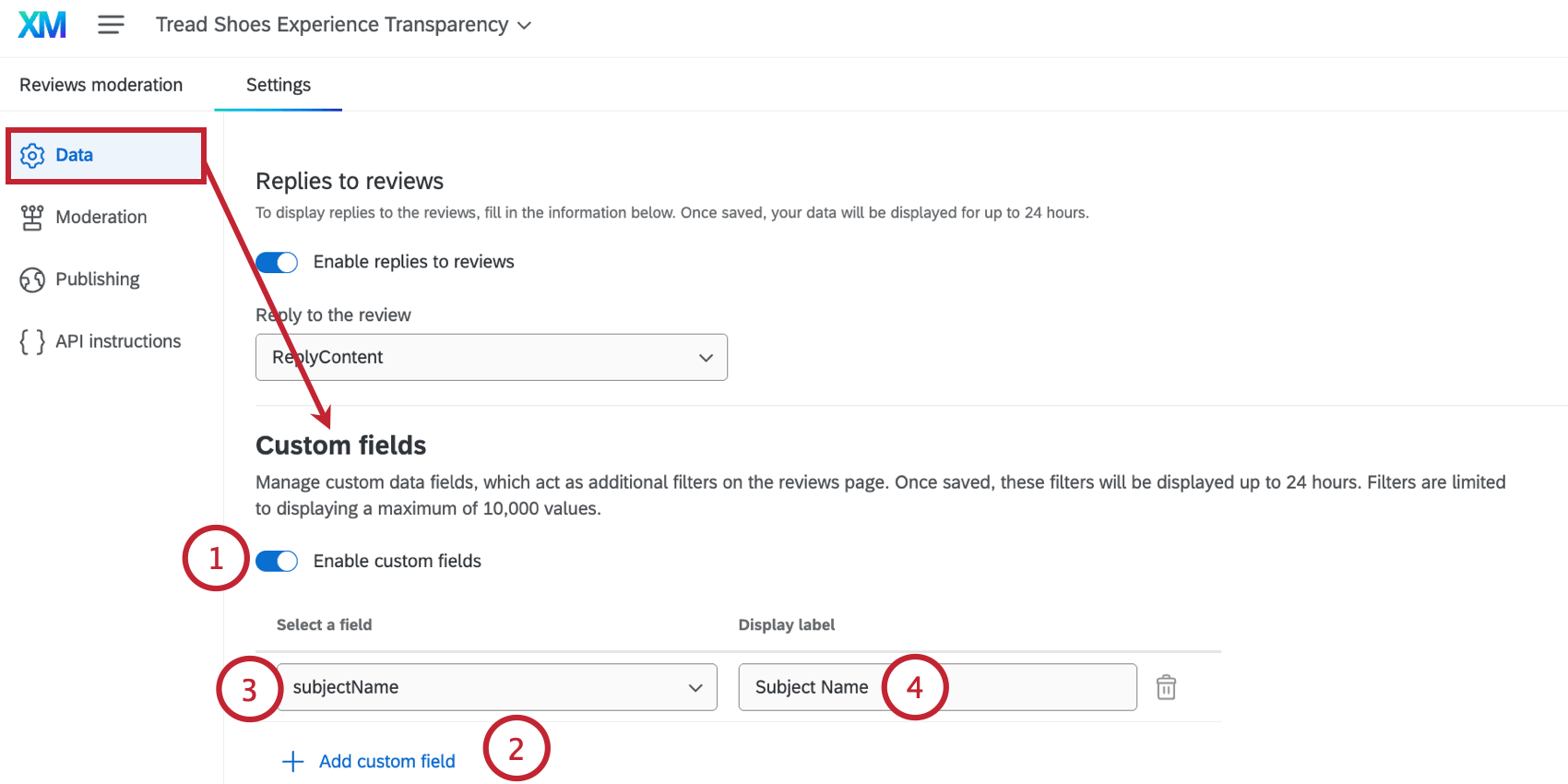
- カスタムフィールドを有効にする]をオンにします。
- カスタムフィールドを追加]をクリックします。
- フィルタとして使用するフィールドをデータセットから選択するには、[フィールドの選択]メニューを使用します。
- 表示ラベルには、フィルターに表示される名前を入力します。
アピールの電子メールのスケジューリング
従業員には、レビューの統計と該当する最近のレビューを網羅したサマリーメールを送信するオプションがあります。このメールは、従業員がウェブサイトに掲載される前に、評価者に異議を申し立てる機会を与えるものです。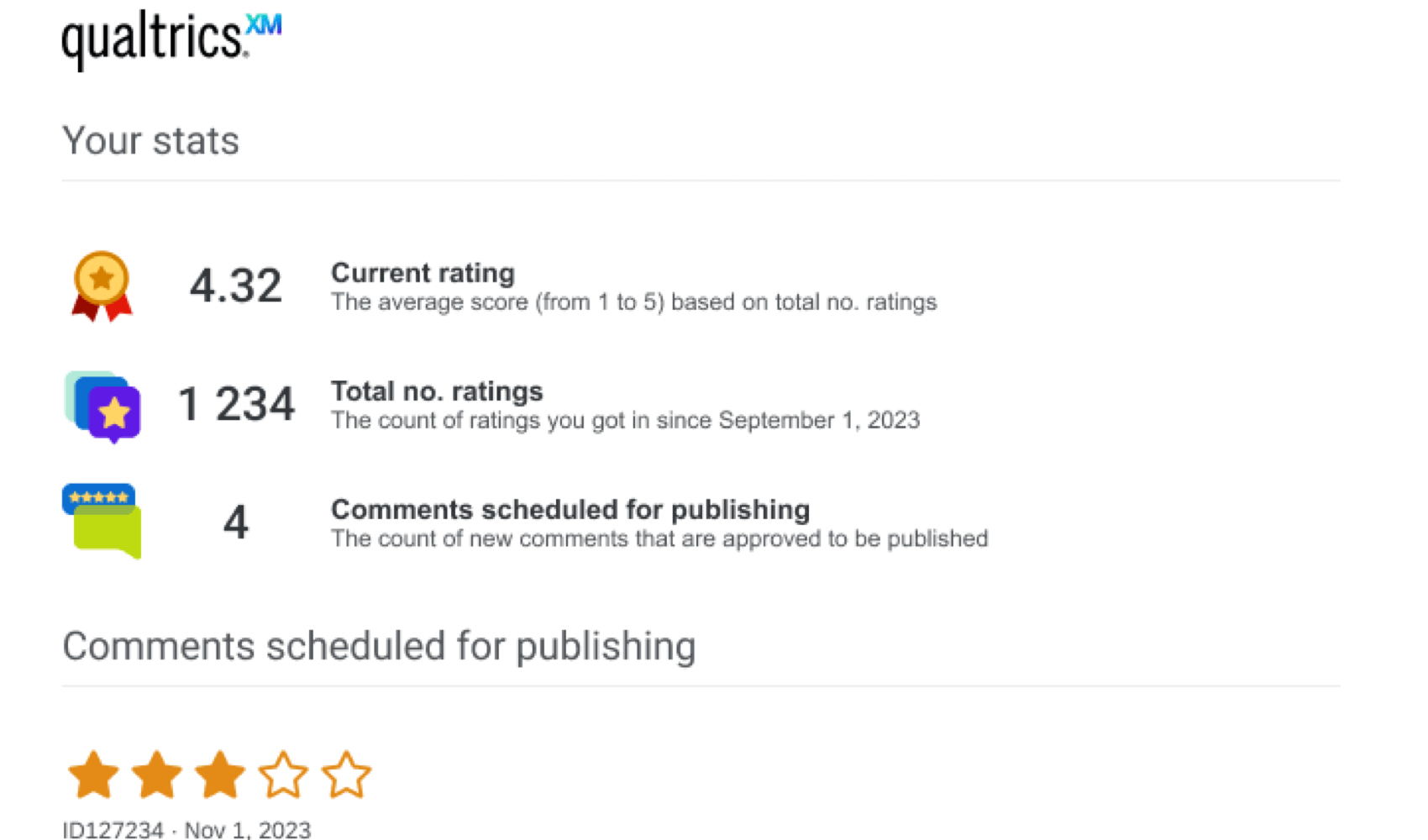
このメールはプロジェクトを初めてセットアップする際に設定することができます。また、プロジェクトの設定の「Publishing」セクションから、いつでもEメールを変更することができます。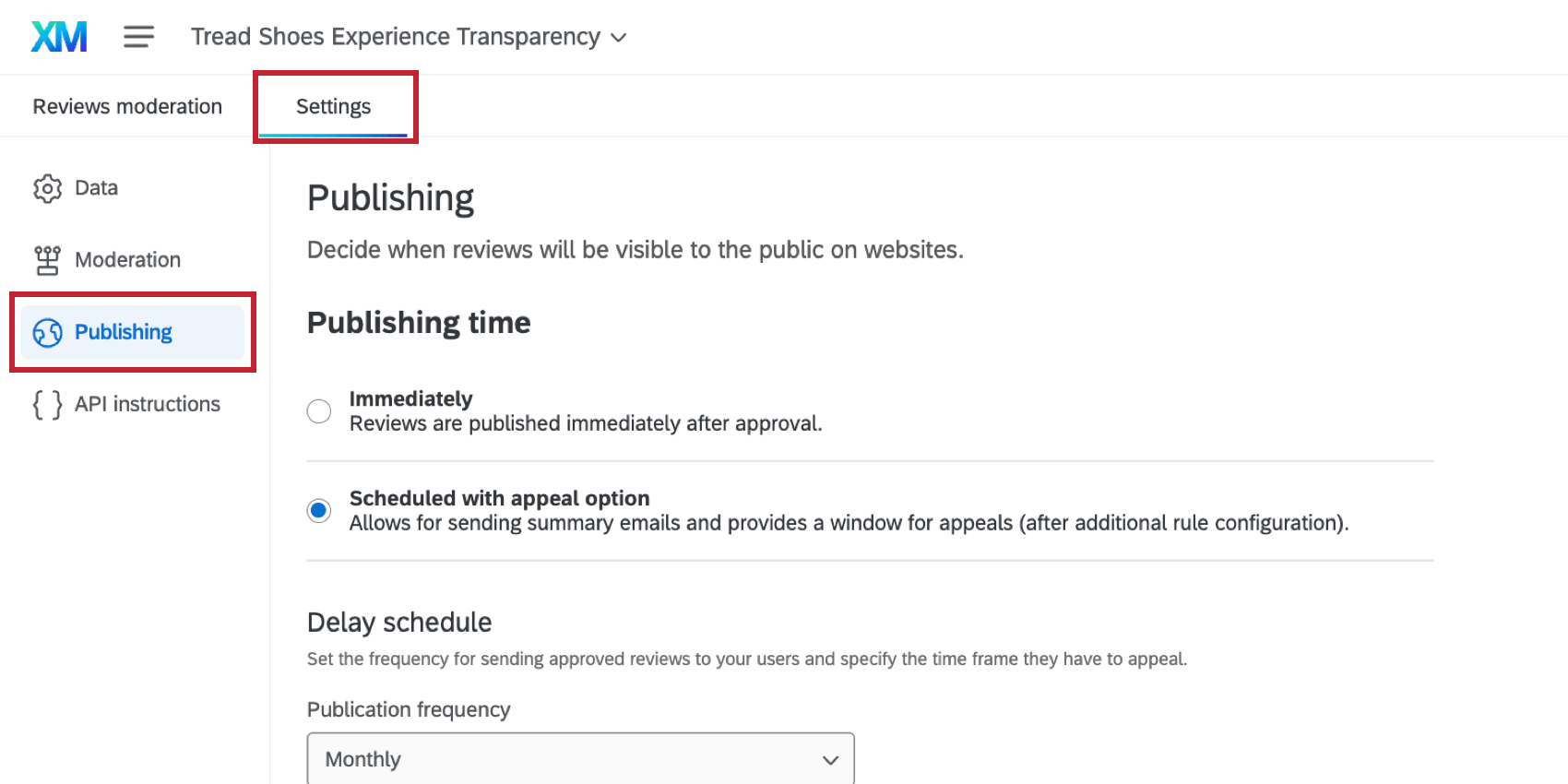
- Schedule with appealオプションを選択する。

- 発行頻度(Eメール要約の送信頻度)を選択します。毎月、隔週、毎週からお選びいただけます。UPSは、次のメールが送信されるまで、評価に異議を申し立てることができる。
- 最初の配信日を選択し、最初のメールがいつ送信されるかを決定します。
- 配信時間を選択します。この時間は、ユーザー設定で設定されているアカウントのタイムゾーンに基づいていることにご注意ください。
- 設定したメールスケジュールが正しいか評価者してください。
- メールを送信する連絡先リストを含むディレクトリを 選択します(組織に複数のディレクトリがある場合)。
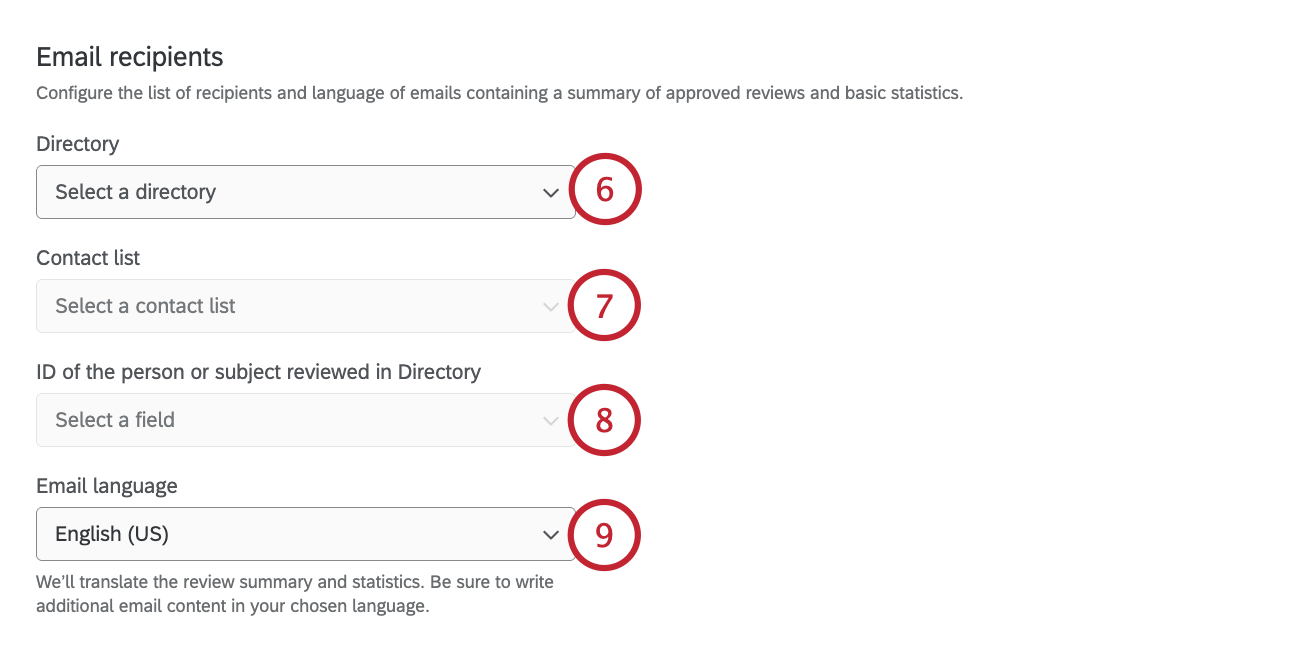
- 電子メールを送信する従業員を含む連絡先リストを選択します。
- 連絡先リストから従業員のIDを含むフィールドを選択します。このフィールドは、エクスペリエンス トランスペアレンシープロジェクトのセットアップ時に選択した「サブジェクト ID」フィールドに対応する必要があります。
- Eメールの言語を選択します。これは、Eメールのデフォルトの要約と統計情報を翻訳するために使用されます。すべてのメールは、ここで選択した言語で送信されます。
- 追加Eメールコンテンツでは、Eメールに追加したい情報を書くことができます。このコンテンツは自動翻訳されないので、前のステップで選択したのと同じ言語で書いてください。
 ヒント:HTMLを使ってメッセージの外観や書式をカスタマイズすることができます。セキュリティ上の理由から、一部のタグは使用できません。
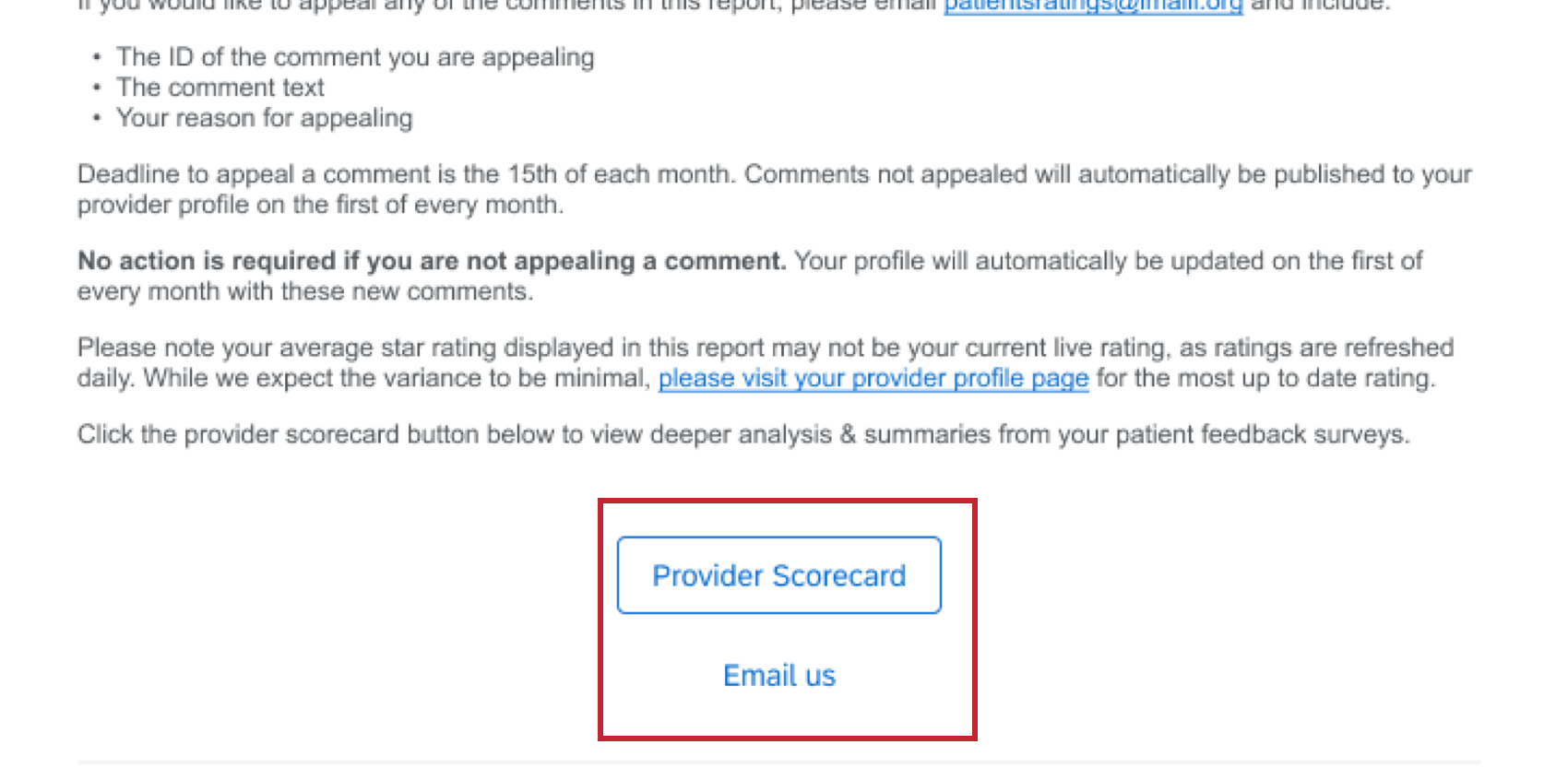
 - 従業員がレビューに対して異議申し立てやアクションを起こすためのボタンを2つまでクリックすることができます。主ボタンのラベル]フィールドに、ボタンに表示するテキストを追加する。
- ボタンのリンク]フィールドには、URLまたはEメールアドレスのいずれかを追加できます:
- 受信者にウェブページを送信するURLを入力します。
- mailto:」で始まるメールアドレスを入力すると、入力したアドレスにメールが送信されます。
- 必要であれば、Eメールに2つ目のボタンを設置することもできます。セカンダリボタン]フィールドで2つ目のボタンを追加します。
モデレーション設定
評価者の管理には様々なオプションがあります。レビューを自動的に審査するルールを設定したり、レビューが却下される理由をカスタマイズしたり、個人情報や不適切なフィードバックを隠すためにレビューを編集する機能を提供したりすることができます。
これらの設定は、初めてプロジェクトをセットアップするときに設定することができます。また、プロジェクト設定の「モデレーション」セクションで、いつでも変更することができます。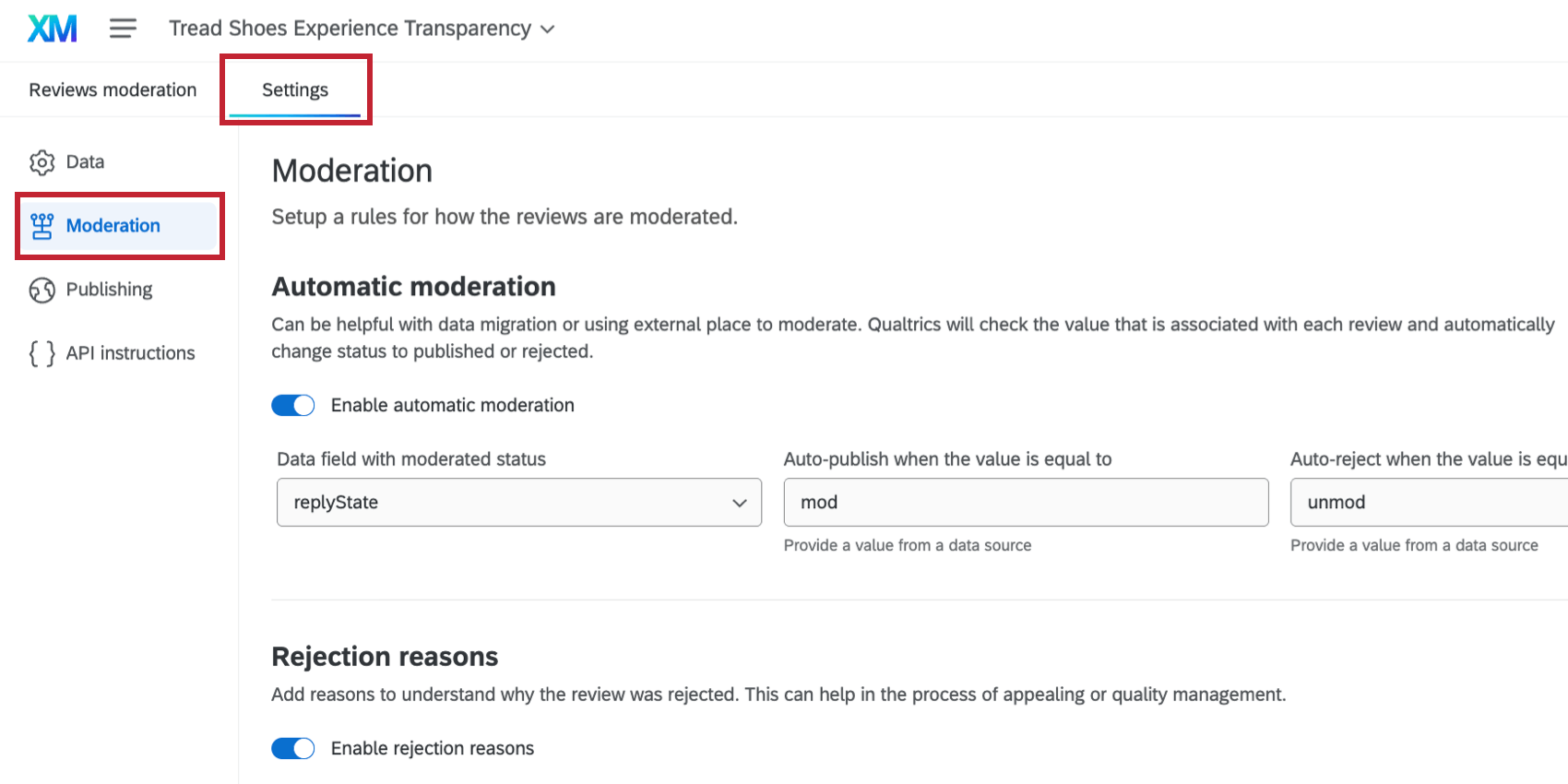
自動モデレーション
自動モデレーションは、過去の評価者データをプロジェクトに移行したり、外部プラットフォームを使ってレビューのモデレーションを行ったりする際に役立ちます。
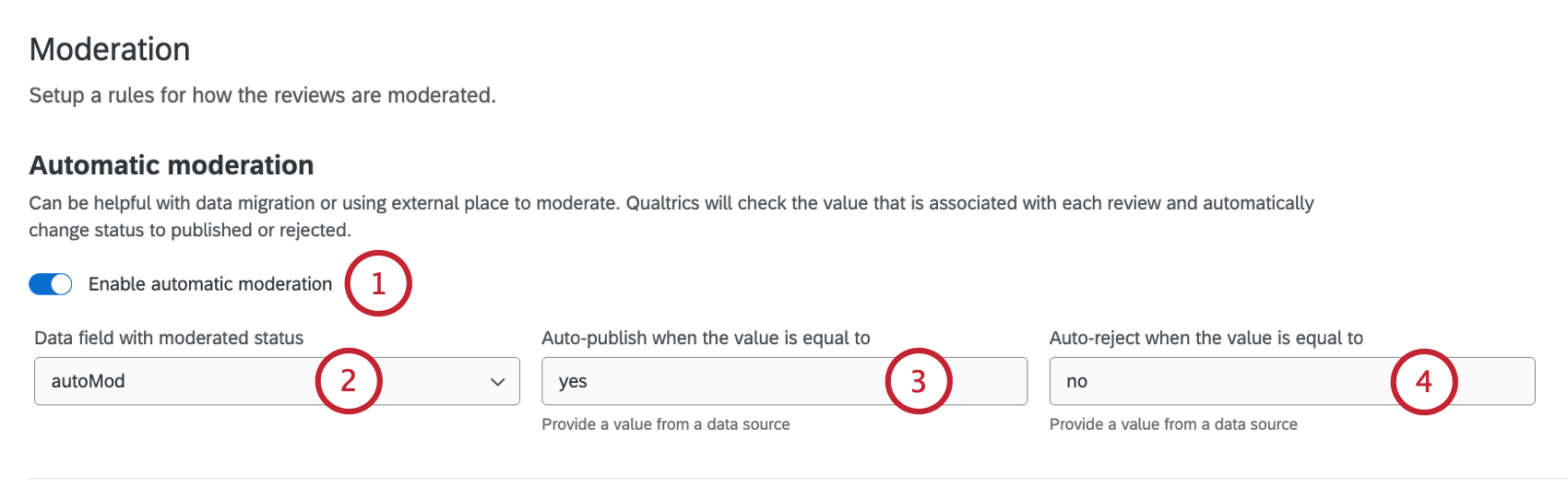
- 自動モデレーションを有効にするをオンにします。
- Data field with moderated status (評価のステータスを示すデータフィールド)を選択してください。
- 値が等しい場合に自動的に公開するレビューに対応する値を、Auto-publish when the value is equal toボックスに入力してください。
- 値が等しい場合に自動的に却下するレビューに対応する値を、Auto-reject when the value is equal toボックスに入力してください。
不採用の理由
却下理由では、プロジェクト管理者がレビューが却下された理由を選択できます。
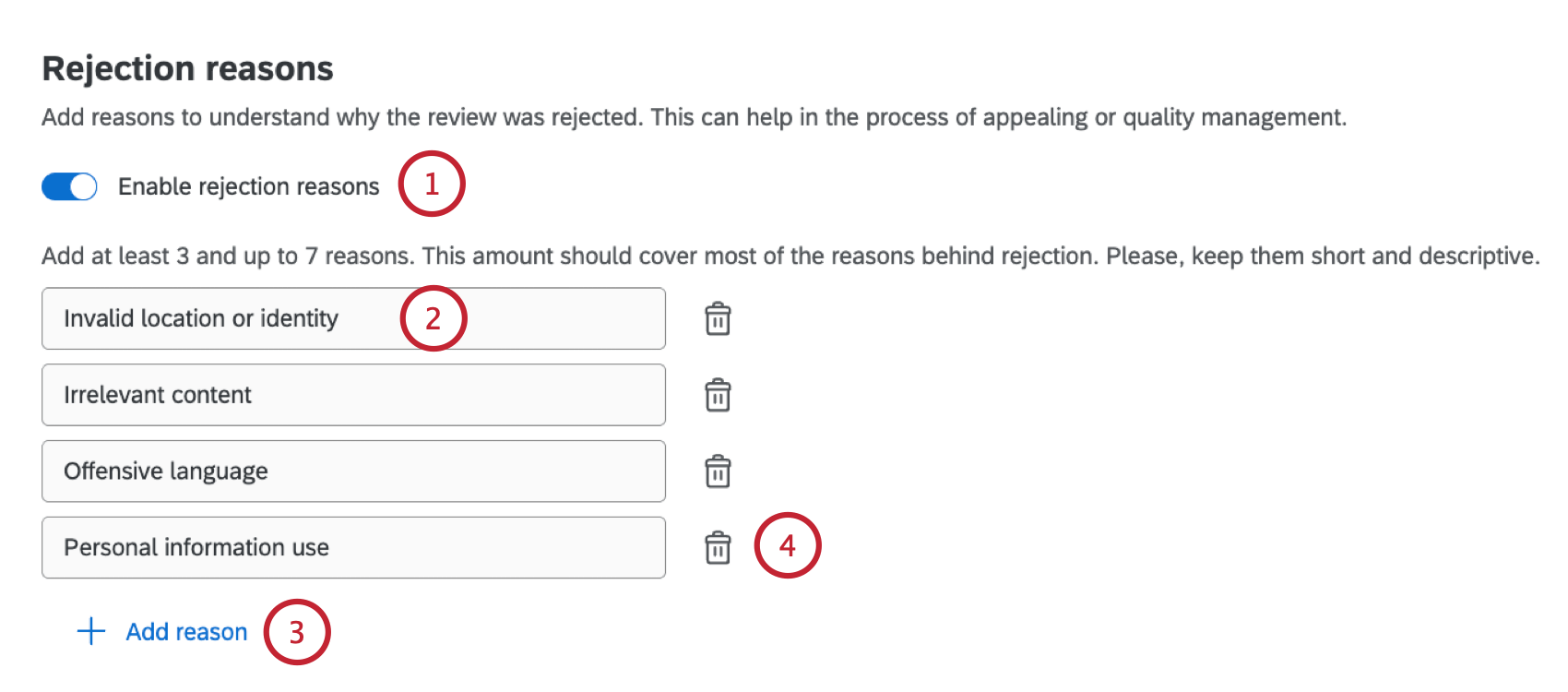
- 拒否の理由を有効にするをオンにします。
- いくつかの理由が自動的に追加されます。これらは必要に応じて変更できる。
- 別の理由を追加したい場合は、「理由を追加」をクリックしてください。
- 理由を削除するには、[次へ]をクリックします。
編集コメント
コメントの編集設定では、プロジェクトのモデレーターが評価者コメントを再編集することができます。これにより、機密情報や不適切なコンテンツを隠すことができる。この設定を有効にした場合のコメントの編集方法については、「評価者の編集」をご覧ください。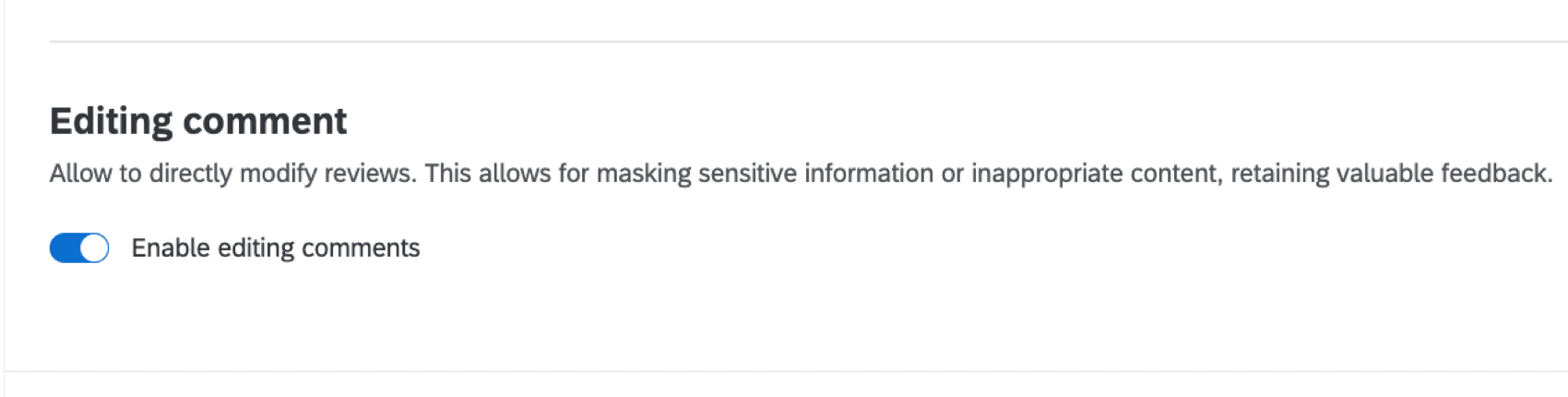
APIインストラクション
ウェブサイトに評価者を公開する場合は、カスタムAPIを使用します。プロジェクトの設定にある「API Instructions」セクションにアクセスし、開始する。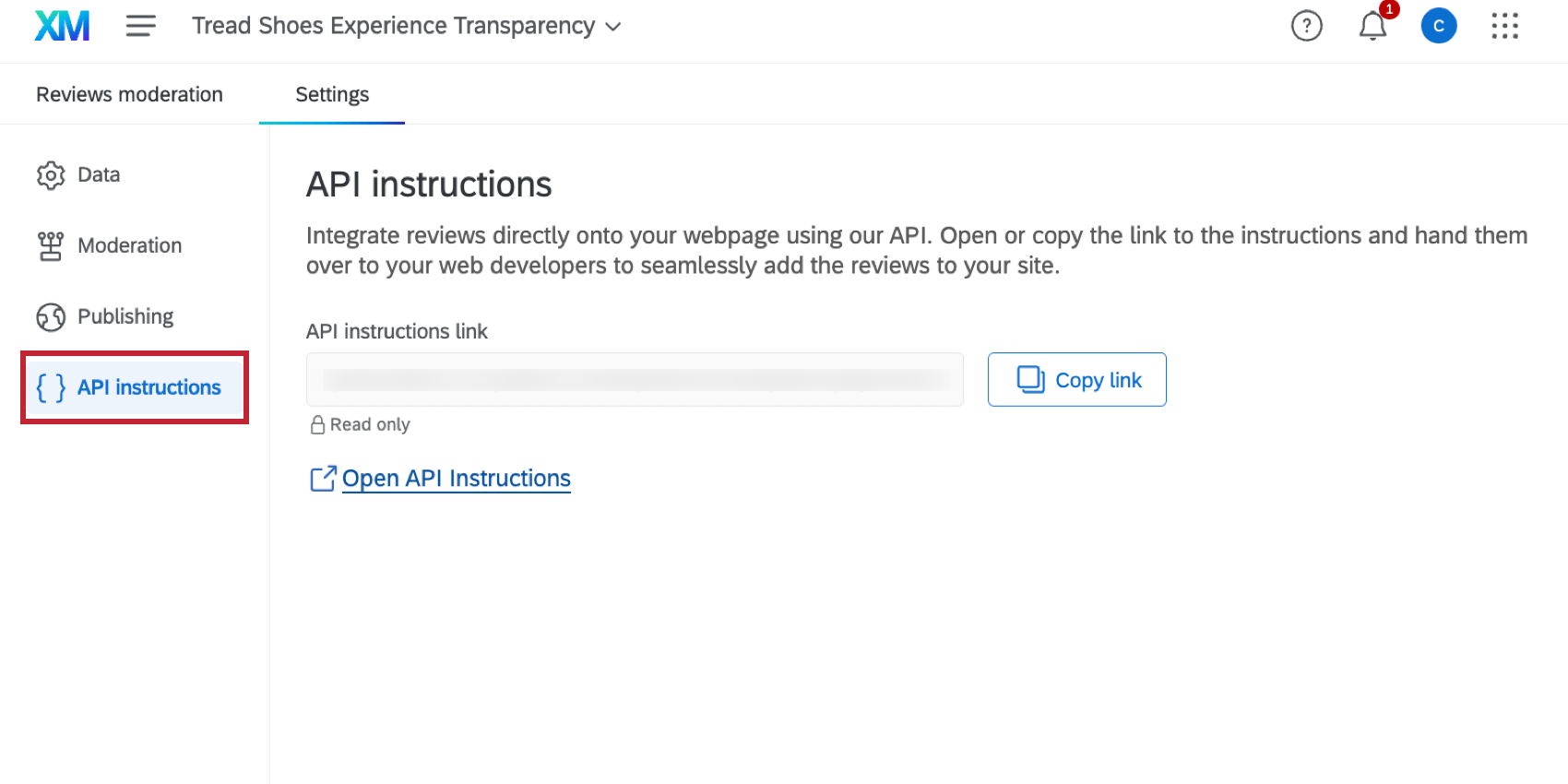
ここから、[リンクをコピー] または[API指示を開く]をクリックし、リンクをウェブチームに送信します。ウェブチームは、クアルトリクスアカウントがなくてもインストラクションにアクセスできます。
評価者の評価
レビューがプロジェクトに取り込まれた後、レビューモデレーションタブから レビューを管理することができます。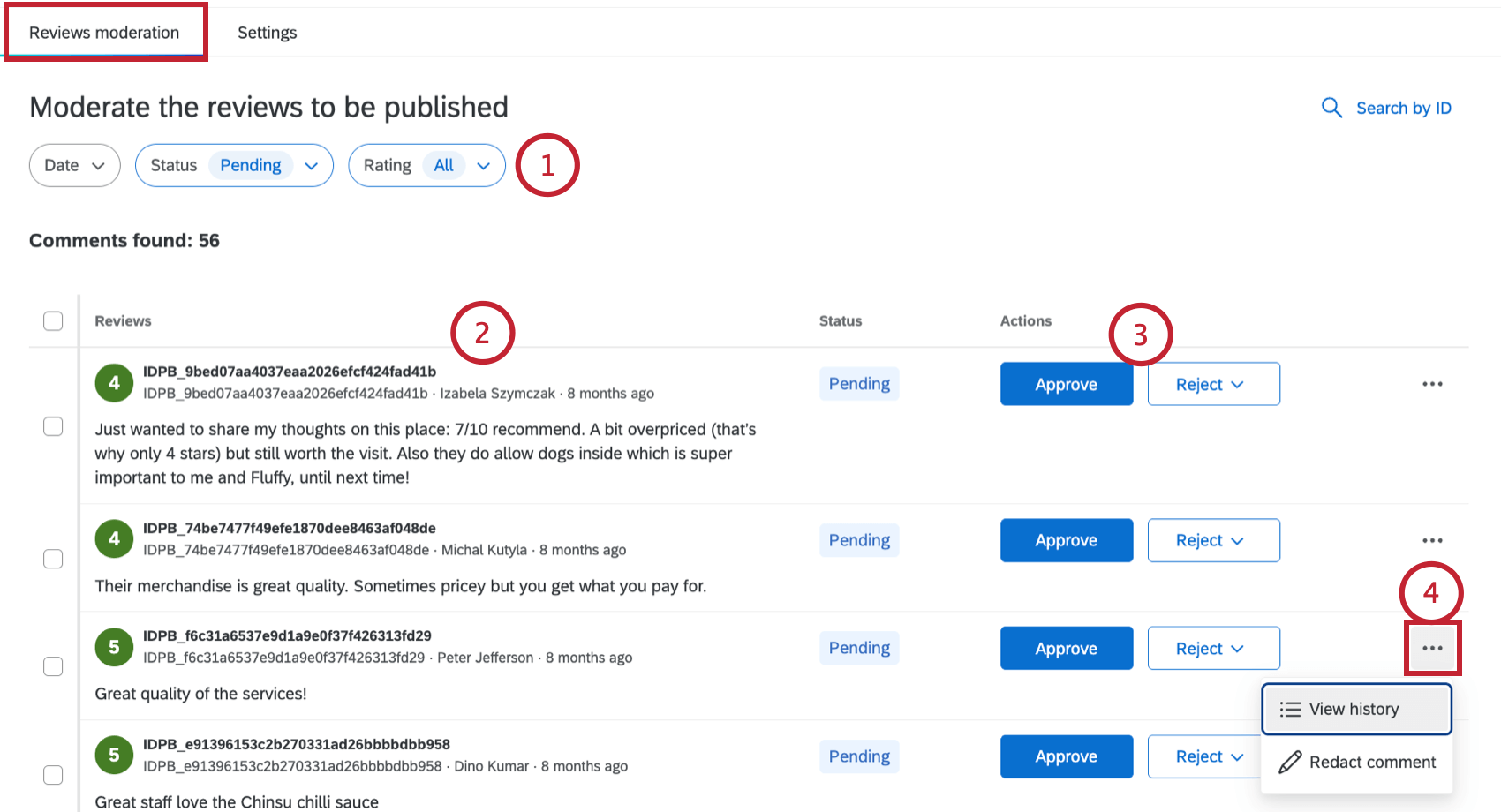
- フィルターや検索バーを使って、興味のある評価者を見つけてください。レビューの日付、ステータス、評価者でフィルターをかけたり、レビューIDで直接検索することができます。さらに、カスタムフィールドはここでフィルターとして利用できます。
- 評価内容と状況を読む。可能なステータスは以下の通り:
- 保留:アクションが実行されるまで、すべての新しいコメントのデフォルトステータスです。
- 承認されました:コメントの公開準備が整いました(タイミングは公開規定によります)。
ヒント:「公開」設定が「即時」に設定されている場合、評価者は即座に公開されます。この設定が “Schedule with appeal option “に設定されている場合、出版までのスケジュールは異なります。ステータスが「承認」に変更されると、設定したスケジュールによって決定される次回のレビューメールに記載されます。そして、不服申し立てがなかった評価者は、次回のメール送信時に公開される。
- 却下されました:コメントは公開されませんが、ダッシュボードには表示されます。
- 公開:コメントはAPI経由で公開され、ウェブサイトに表示することができます。
- アピール中:承認または却下された後、追加評価が必要なコメント(保留中の評価には適用できません)。
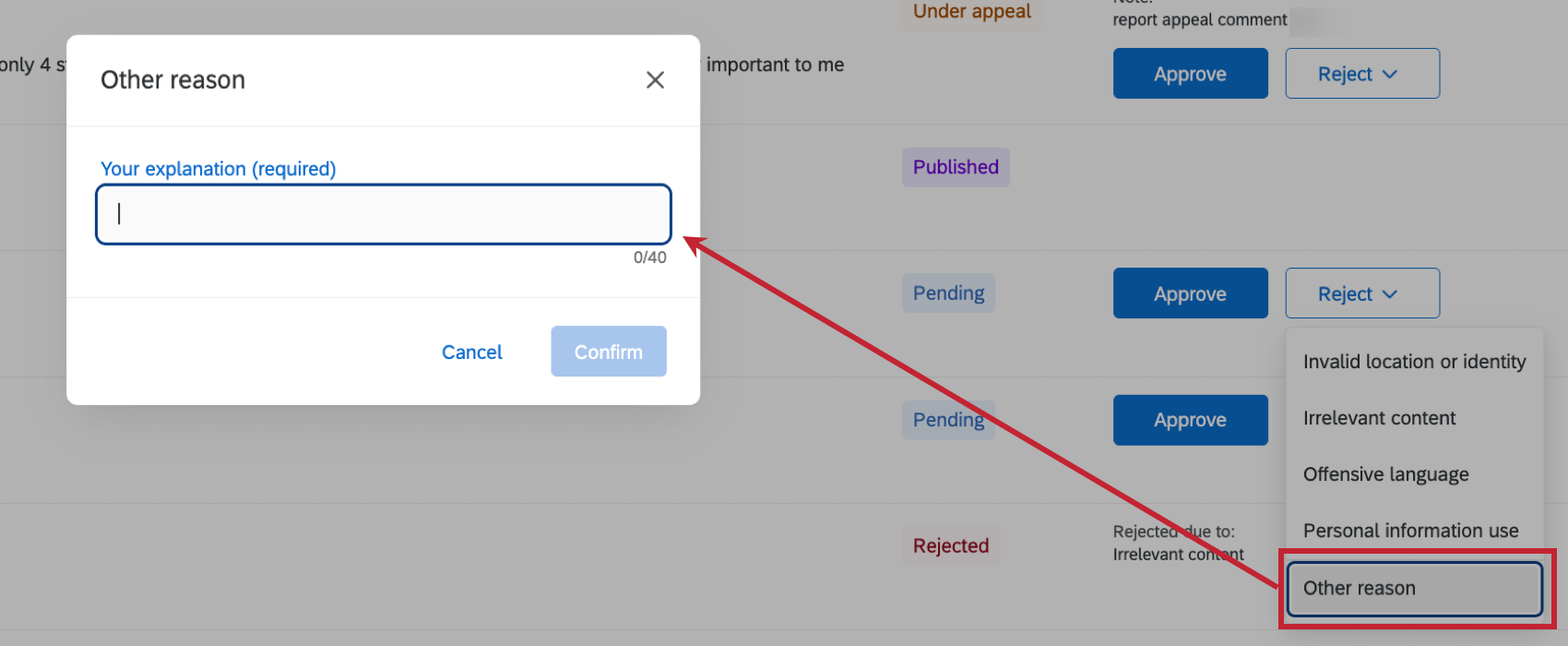
- 評価者を承認または拒否することができます。レビューを却下する場合、評価者の理由が設定されていれば、それを選択することができます。
- 評価者をマネージャーするための追加オプションがあります。利用できる具体的なオプションは、あなたの評価者の状況によって異なります。
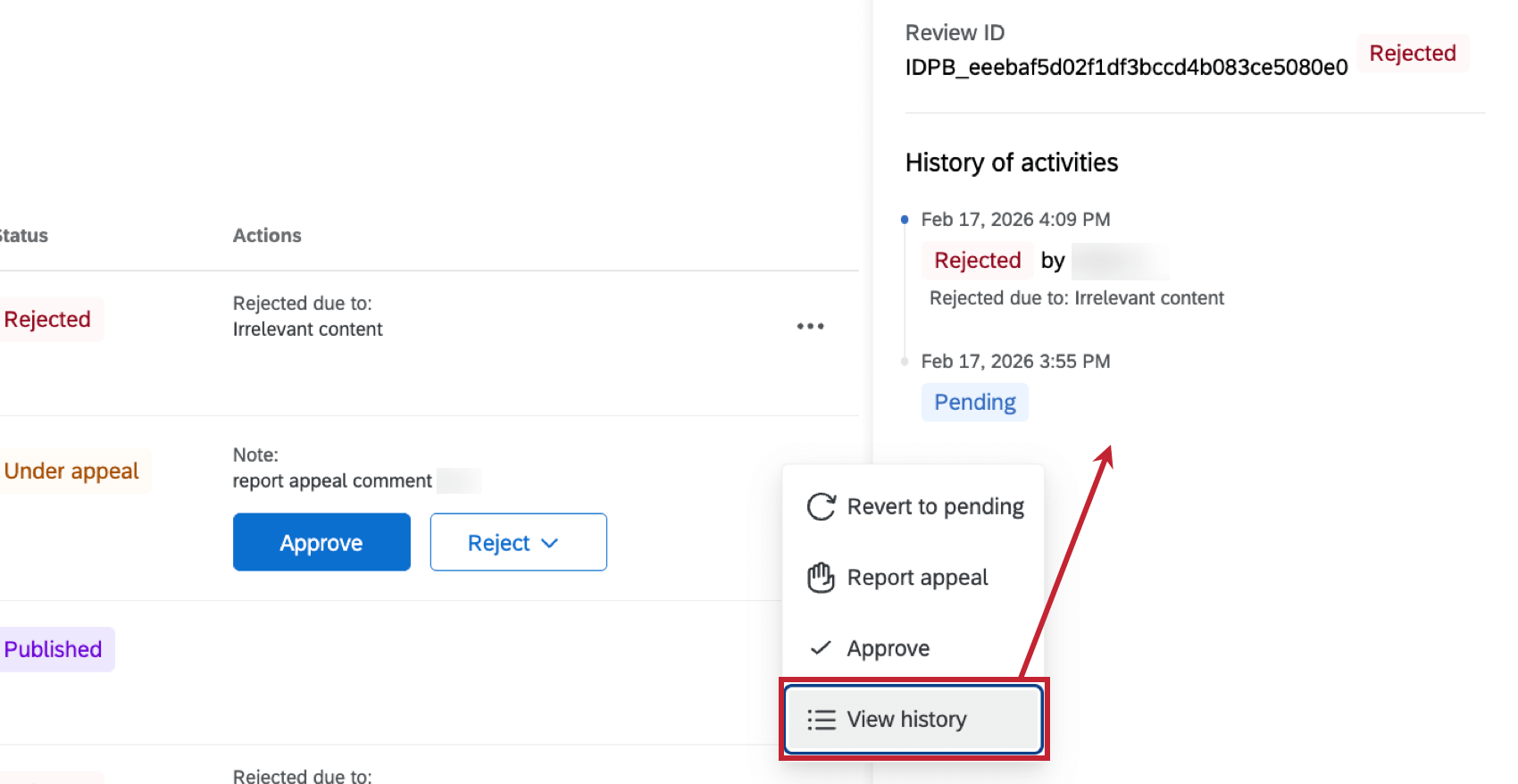
- 履歴を見る:プロジェクトに追加された評価者のアクションを時系列で見ることができます。
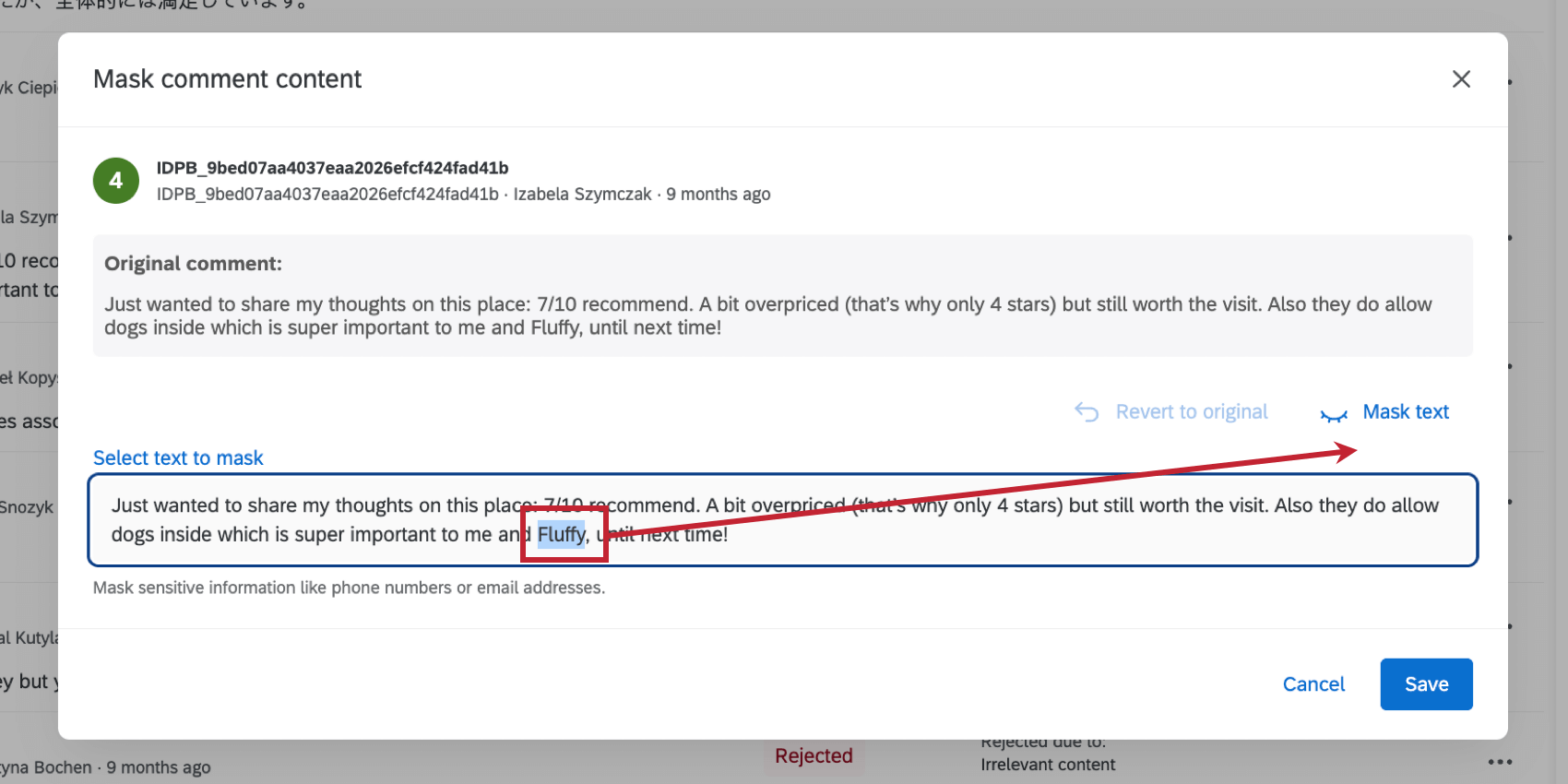
- コメントの再編集コメントの編集」オプションが有効になっている場合、評価者はレビュー内容のテキストを直接編集することができます。このオプションは、評価者のステータスが “保留中 “または “審査中 “の場合にのみ利用できます。コンテンツを再編集するには、非表示にしたいコンテンツをハイライトし、[テキストをマスク]をクリックします。テキストを再選択してマスキングを解除したり、”オリジナルに戻す “をクリックしてすべての再編集を削除することができます。
- 保留に戻す:評価者のステータスが「却下」の場合、このオプションを選択すると「保留」に戻すことができます。
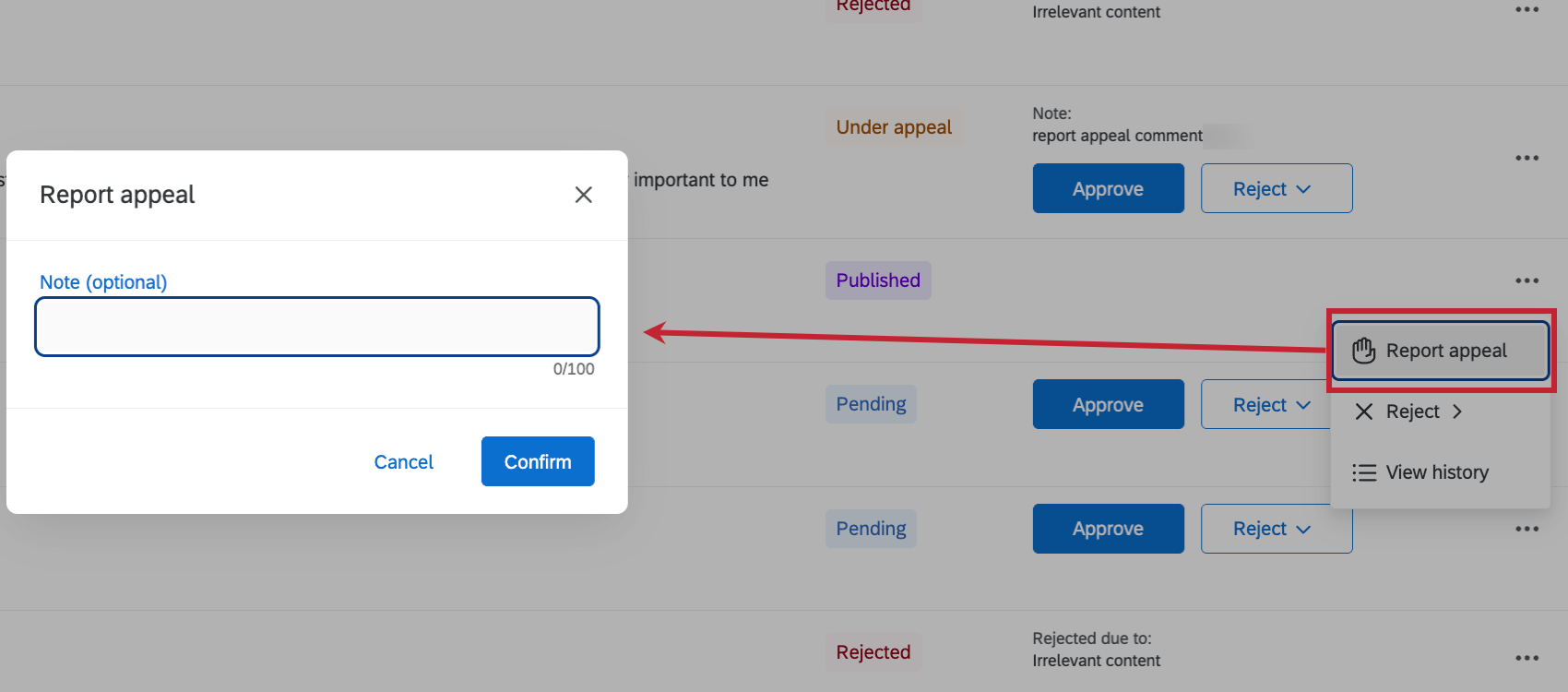
- 不服申し立てを報告する:評価者のステータスが “却下 “または “承認 “の場合、このオプションを選択すると “不服申し立て中 “に変更できます。評価者を不服とする場合、不服とする理由を任意で書き残すことができます。
- 承認する:評価者のステータスが「却下」の場合、このオプションで「承認」に変更できます。保留中」および「上訴中」の評価者については、代わりに「承認」 ボタンを使用してください。
- 却下:評価者のステータスが「承認」になっている場合、このオプションを使って「却下」に変更することができます。保留中」および「上訴中」の評価者については、代わりに「却下」 ボタンを使用してください。
- 履歴を見る:プロジェクトに追加された評価者のアクションを時系列で見ることができます。
プロジェクトの共有
エクスペリエンス透明化プロジェクトは、クアルトリクス組織内の他のユーザーと共有することができます。
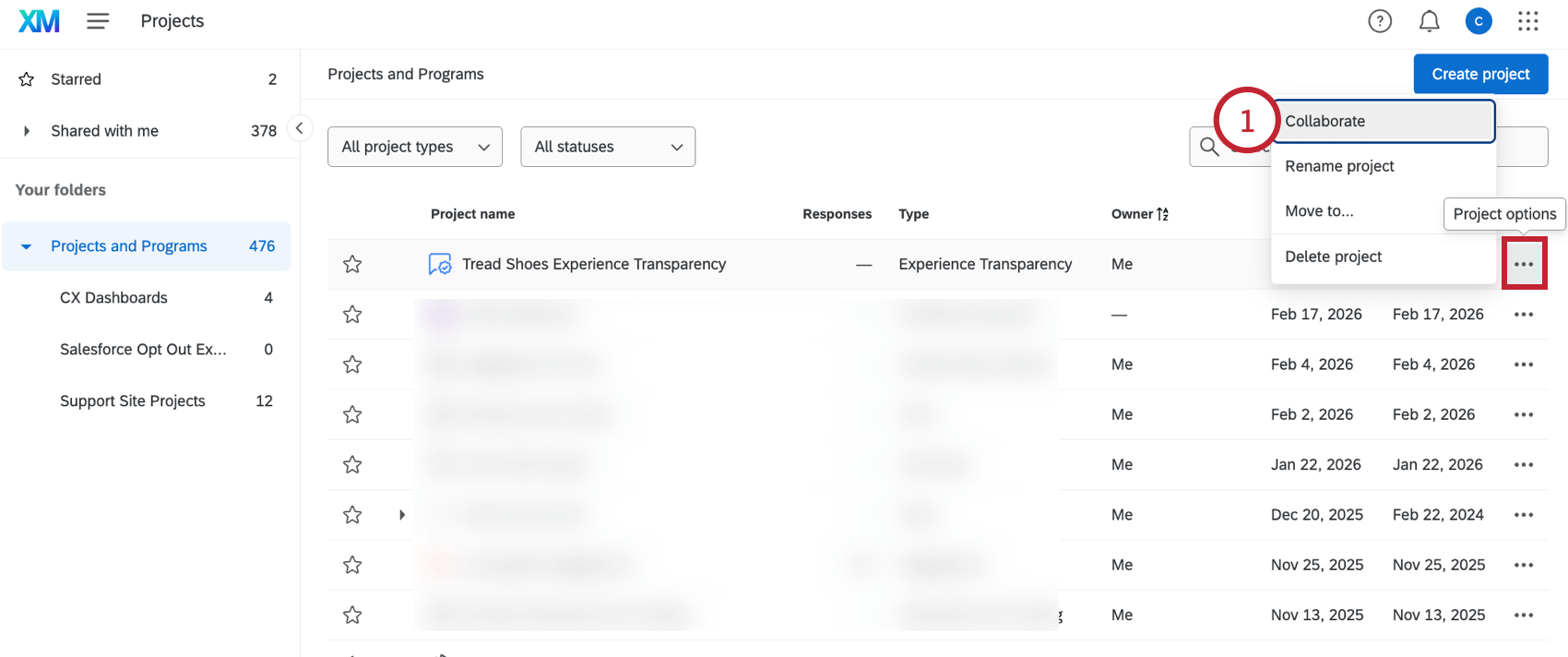
- プロジェクトページで、プロジェクトオプションメニューをクリックし、共有者を選択します。
- プロジェクトを共有したいユーザーを検索します。
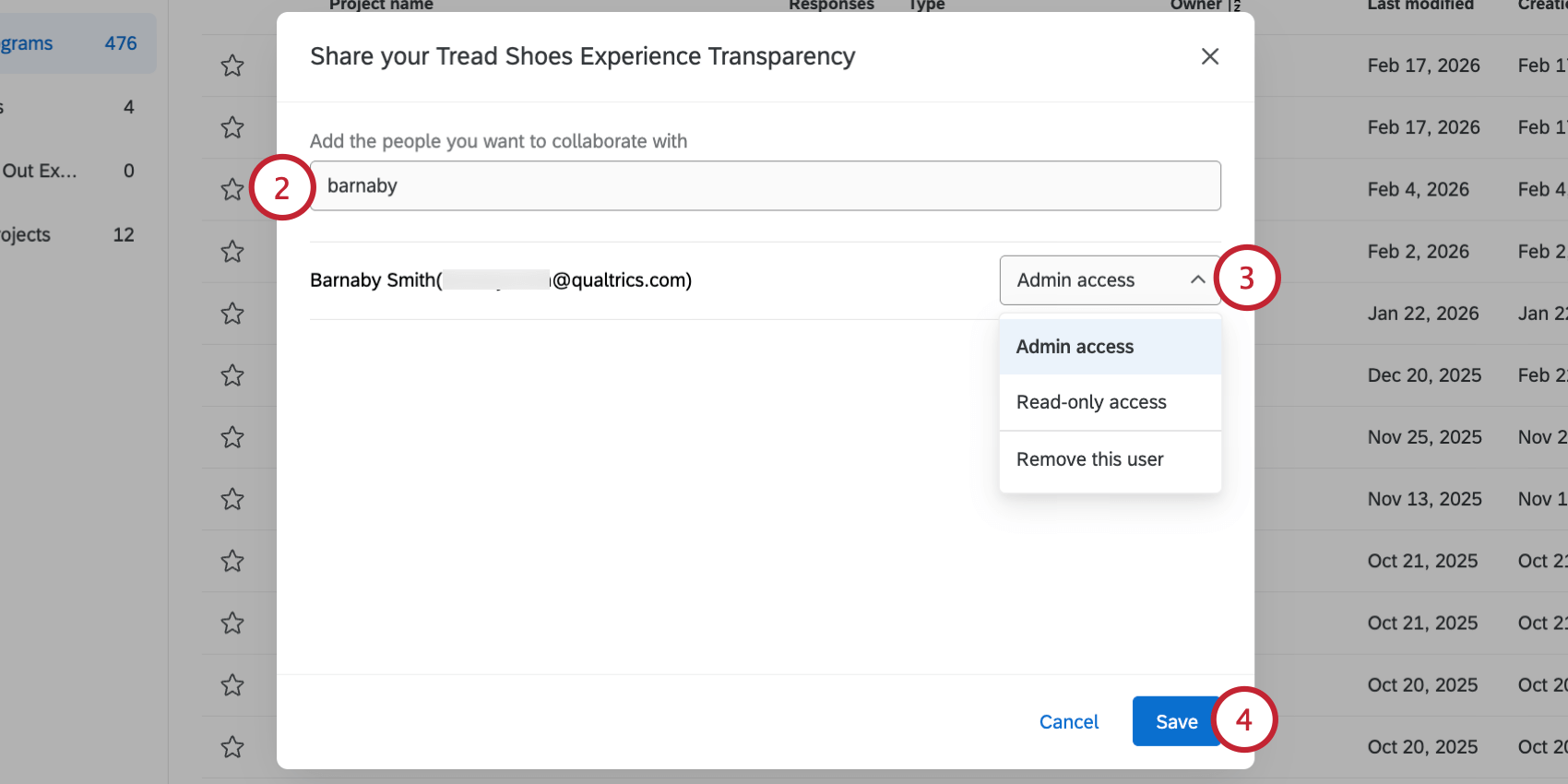
- アクセスレベルを選択する:
- 管理者アクセス:プロジェクトへのフルアクセス。共有者はプロジェクトの設定を変更したり、評価者を管理することができます。
- 読み取り専用アクセス:プロジェクトへの読み取り専用アクセス。共有者は評価や設定を見ることはできますが、変更はできません。
- このユーザーを削除します:このユーザーのアクセスを削除します。
- 必要に応じて、複数の共有者を追加することができます。完了したら、Saveをクリックします。共有されたプロジェクトは、自分の“Shared with me “フォルダに保存されます。