チケットフィードバック アンケート調査
このページの内容
注意: この機能はすべてのライセンスに含まれているわけではありません。この機能へのアクセシビリティをご希望の方は、アカウントサービスまでご連絡ください。

ご注意: チケットフィードバックアンケートはクアルトリクスXMアプリには対応していません。
チケットフィードバック調査について
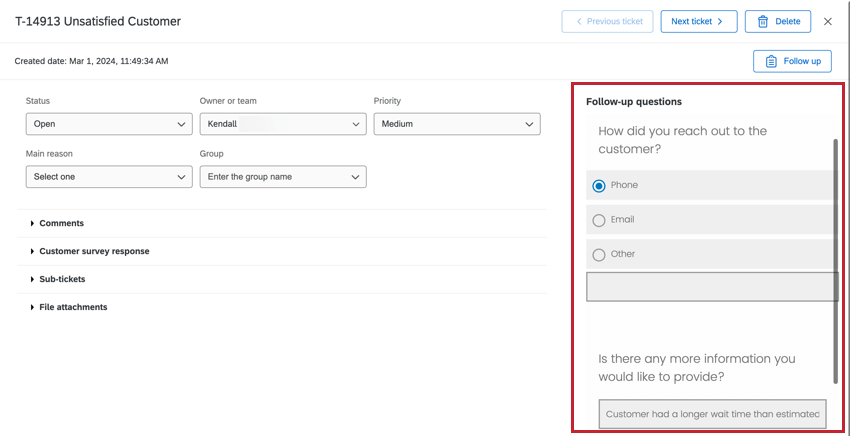
チケットタスクを構築する際に、フォローアップアンケートを含めることで、チケット所有者はチケットから直接追加情報を提供することができます。このフィードバックは、CSATやNPSのスコアが低い根本原因を評価するのに役立ちます。一度作成したフォローアップアンケートは、異なるチケット作成タスクで再利用することができます。

チケットフィードバックアンケートは、組織にチケット機能がある場合にのみご利用いただけます。チケットフィードバックアンケートは、新しいアンケート調査に対応しています。
チケットフィードバックアンケートは、ライセンスのインタラクション制限にはカウントされません。
Qtip: チケットフィードバックアンケートは、調査フォローアップ詳細をさらに進化させたもので、フォローアップ情報の受け取り方をより柔軟に変更することができます。チケットフィードバックアンケートを使用するために、フォローアップの詳細を含む既存のチケットタスクを更新することはできません。チケットフィードバックアンケートを使用するには、チケットフィードバックアンケートを有効にしてチケットタスクを再構築してください。
ご注意: チケットフィードバックアンケートは、チケットイベントの作成には使用できません。チケットフィードバックアンケートのデータに基づいてチケットを更新するには、ワークフローを使用してチケット更新タスクまたはウェブサービスタスクを作成します。
チケットフィードバックアンケート付きチケットの作成
Qtip: ワークフローの作成と操作の詳細については、ワークフローの基本概要を参照してください。
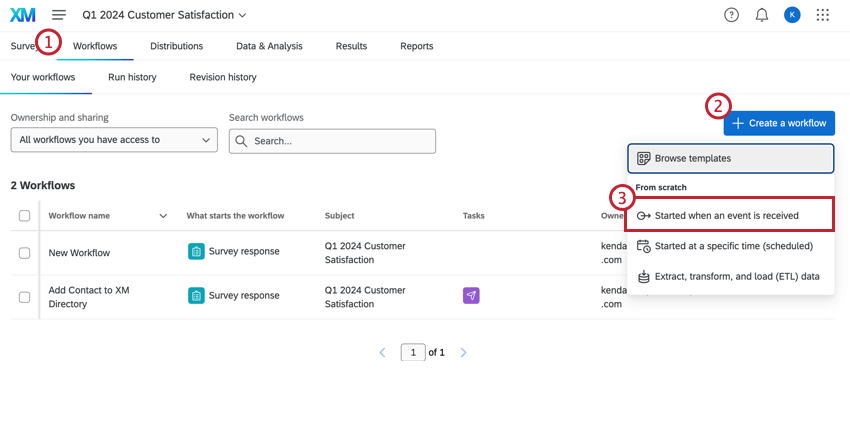
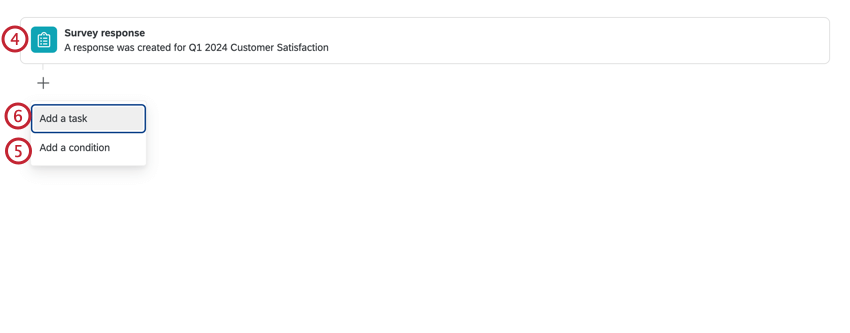
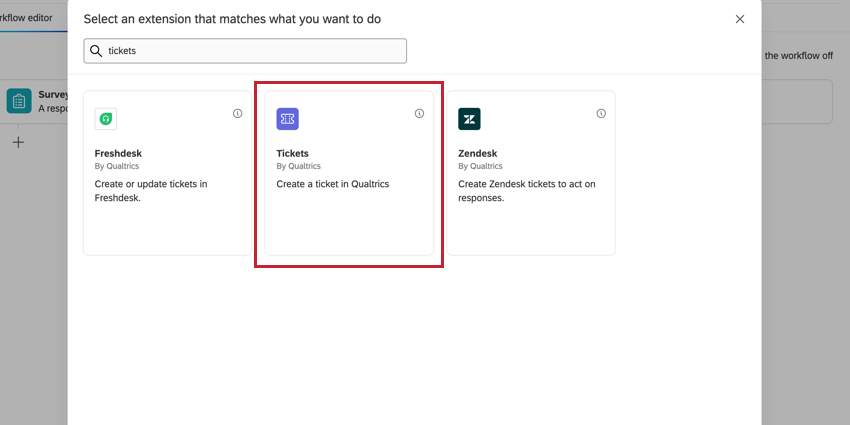
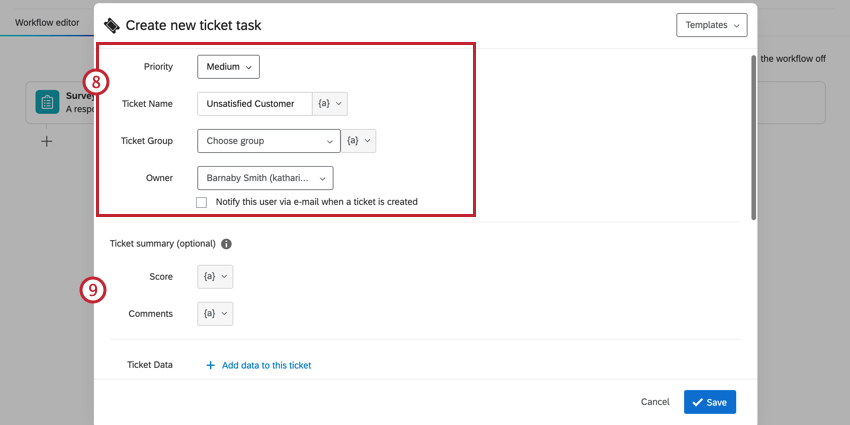
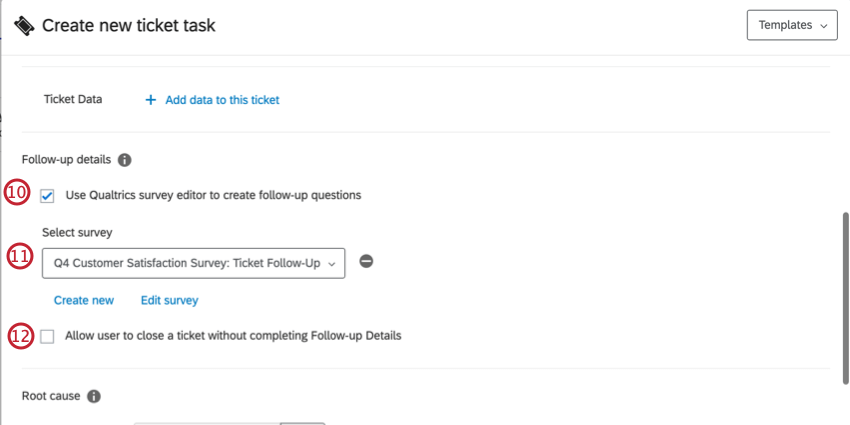
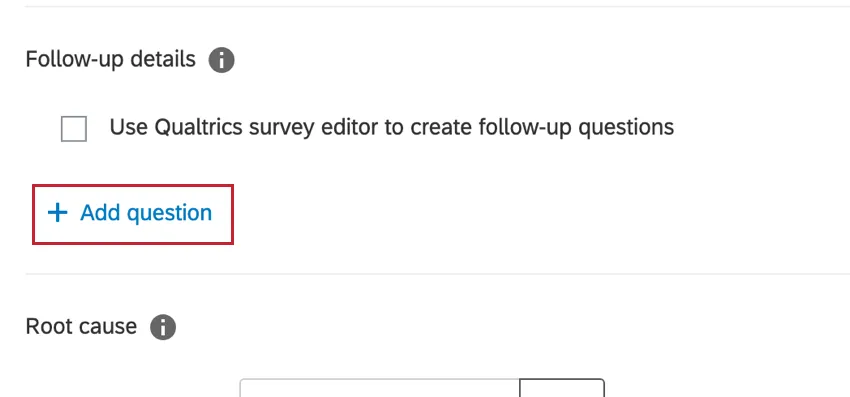
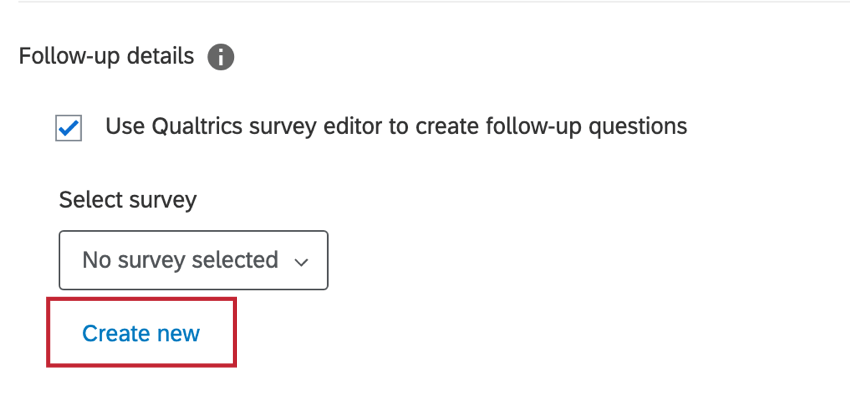
Qtip: チケットタスクで直接フォローアップ質問を作成したい場合は、このボックスのチェックを外したまま、質問を追加を選択してください。一度タスクに質問を追加すると、今後チケットフィードバック調査を追加することはできません。詳細はチケットタスクを参照。
Qtip: ドロップダウンに含めるには、アンケート調査のプロジェクトタイプが「チケットフィードバック」であり、公開されている必要があります。
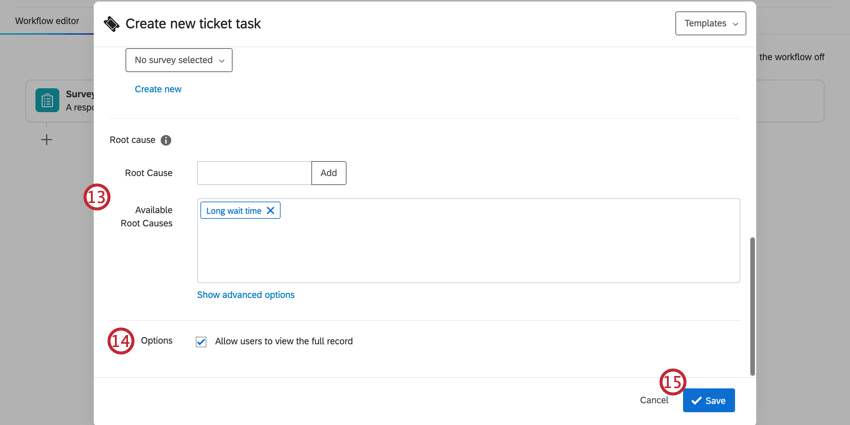
チケットフィードバックアンケートの作成
フォローアップ調査は、チケットフィードバックという異なるプロジェクトタイプがある以外は、他の調査プロジェクトと同様に機能します。これらのプロジェクトタイプはプロジェクトタブで表示、編集、削除できますが、チケットタスクで作成する必要があります。
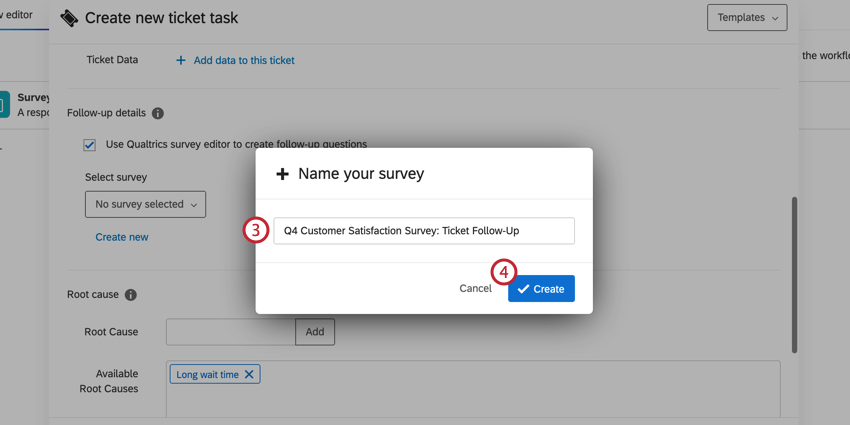
Qtip: チケットフィードバック調査には、[アンケート]、[ワークフロー]、[結果]タブしかありません。
Qtip: フォローアップ調査は、チケットで利用できるように公開する必要があります。
チケットフィードバックアンケートのご利用について
チケットタスクワークフローがトリガーされると、チケットが作成され、関連するチケットオーナーに割り当てられます。チケットオーナーはフォローアップページで自分のチケットを見ることができます。
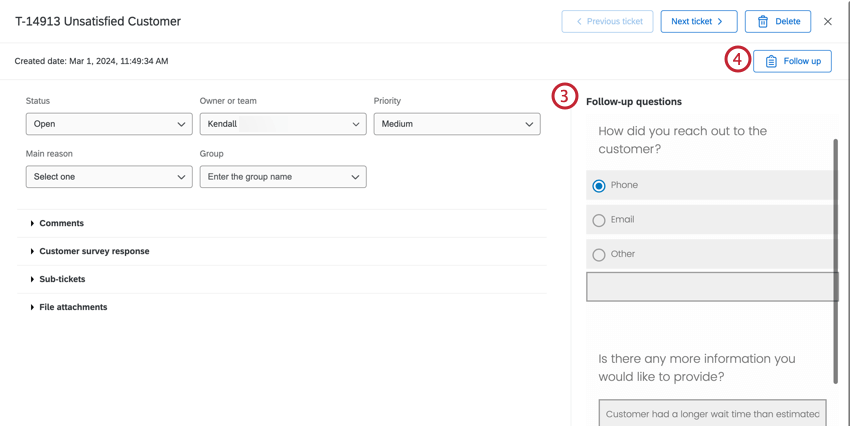
Qtip: チケットオーナーは、チケットが「終了したアンケート」に設定されるまで、何度でもフォローアップ調査に回答することができます。一度終了したアンケートは、チケットを再度開くことなく編集することはできません。アンケートに複数回回答すると、新しいアンケートの回答が作成され、元の回答は更新されません。
Qtip:チケットアンケートには「データと分析」タブがないため、個々の回答を表示または削除することはできません。その代わりに、チケットアンケートの回答を使用してチケットデータセットを作成することができます。
チケットフィードバック調査データの活用
必要であれば、いつでもチケットフィードバックアンケートを単独で報告することができる。ただし、このデータには、お客様のチケットやそのチケットを作成したアンケート調査に関する情報はデフォルトでは含まれていません。デフォルトでは、チケットフィードバックアンケートには、フォローアップ質問への回答に加え、埋め込みデータとして渡すことができる 3 つのチケットデータフィールド (チケットキー、元のアンケートの ID、元のアンケートの回答 ID) が含まれます。ステークホルダーのレポートにより充実した情報をもたらすためには、このデータを追加する方法を見つける必要がある。
以下では、以下のいずれかの方法を紹介する:
- チケットフィードバックアンケートをより多くのチケットデータと組み合わせてください。
- チケットフィードバックアンケートを他のアンケート調査と組み合わせてください。
最終的な目標にかかわらず、まずはアンケート調査のフローを設定する必要があります。
アンケート調査フローセットアップ
警告: データモデラーでチケットフィードバックアンケートを使用するには、アンケートを配信する前に以下の手順を完了する必要があります。
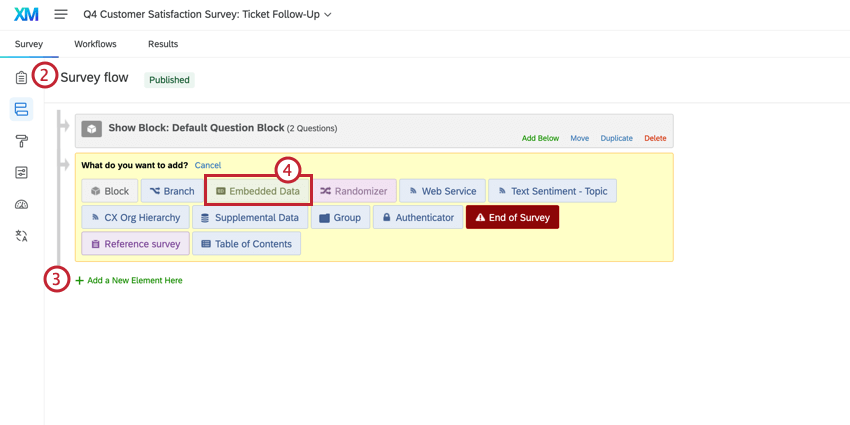
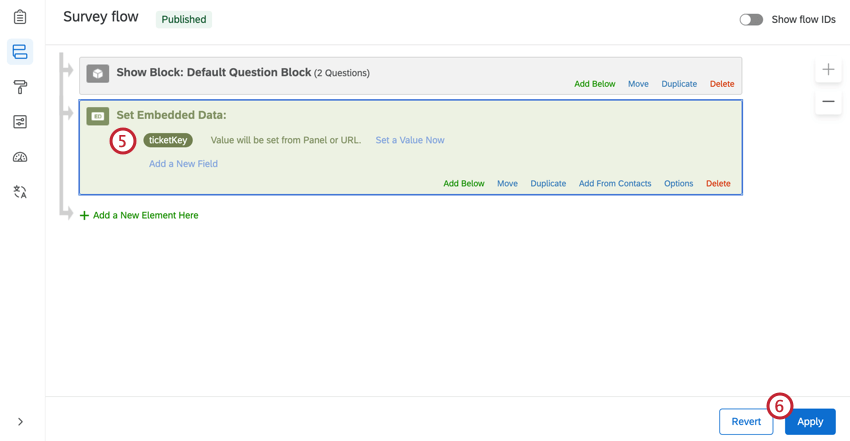
追加チケットデータを取り込む
デフォルトでは、チケットフィードバックアンケートには ticketKey、sourceSurveyId、sourceResponseId しか含まれません。ただし、データモデルを作成する方法と、アンケートフローで API コールを使用する方法の 2 通りの方法で、他のチケットデータを取り込むことができます。
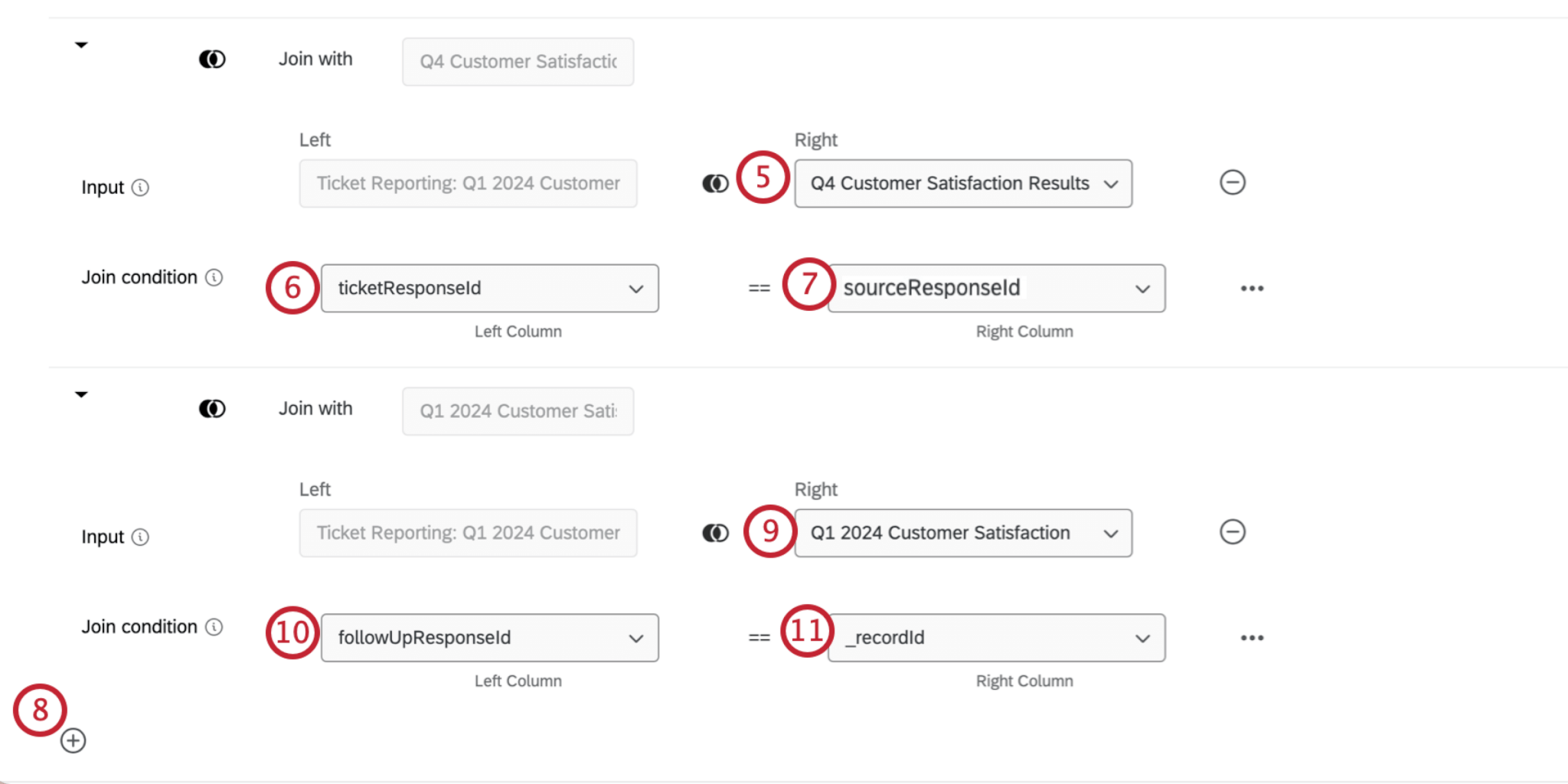
データ・モデリングを作成すると、ダッシュボードで使用できるデータセットが作成されます。チケットデータとアンケートデータを結合するには、以下の手順に従ってください。この場合、チケットフィードバックアンケートのsourceResponseIdとチケットの[チケットレポート: アンケート名]_ticketResponseId を対応付けます。
API の使用に慣れている場合は、チケットデータをアンケートに取り込む Web サービスを組み込むことができます。これにより、チケットフィードバックアンケートの[ワークフロー]タブ、[データ]タブ、[レポート]タブ、[結果]タブでデータを利用できるようになります。また、チケットフィードバックアンケート、チケットデータ、プライマリーアンケートを1つのデータモデリングに統合することも簡単にできます。
チケットデータをAPIで取り込む:
この呼び出しの使用方法の詳細については、リンク先のAPIドキュメントを参照のこと。
チケットフィードバックデータとアンケート調査の結合
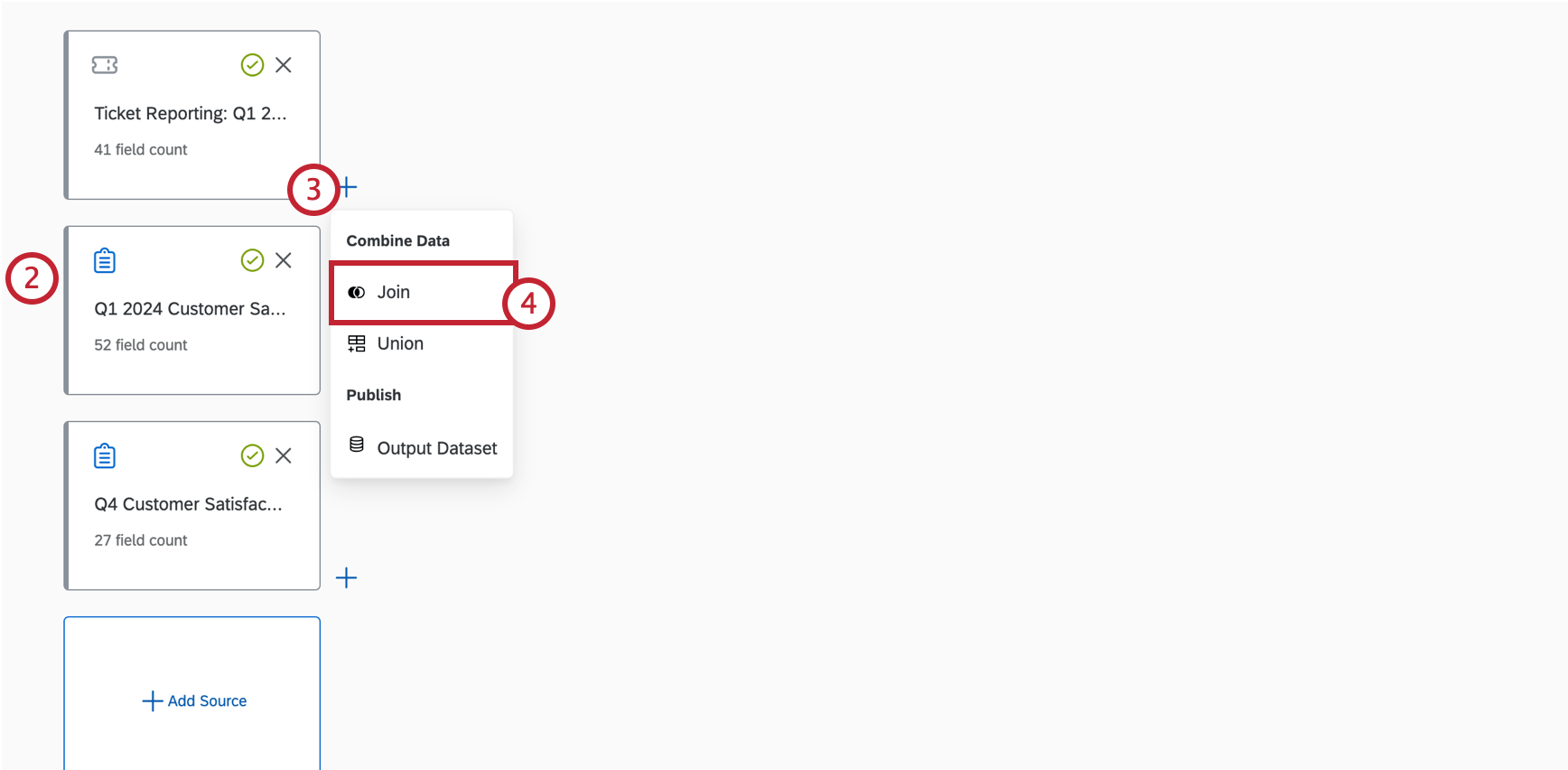
- 一次調査のチケットレポート。 Qtip: followUpSurveyIdフィールドとfollowUpResponseIdフィールドがマッピングされていることを確認してください。

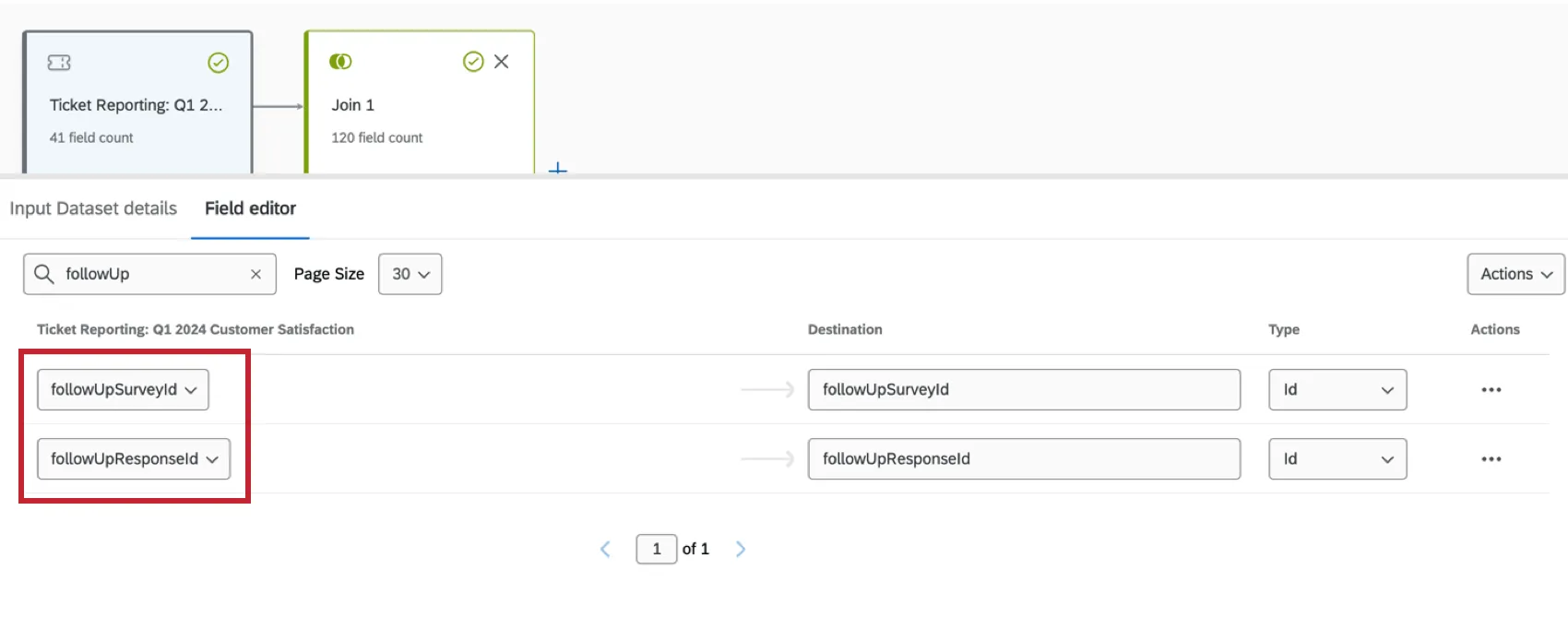
- 一次アンケート調査。
- チケットフィードバックアンケート。
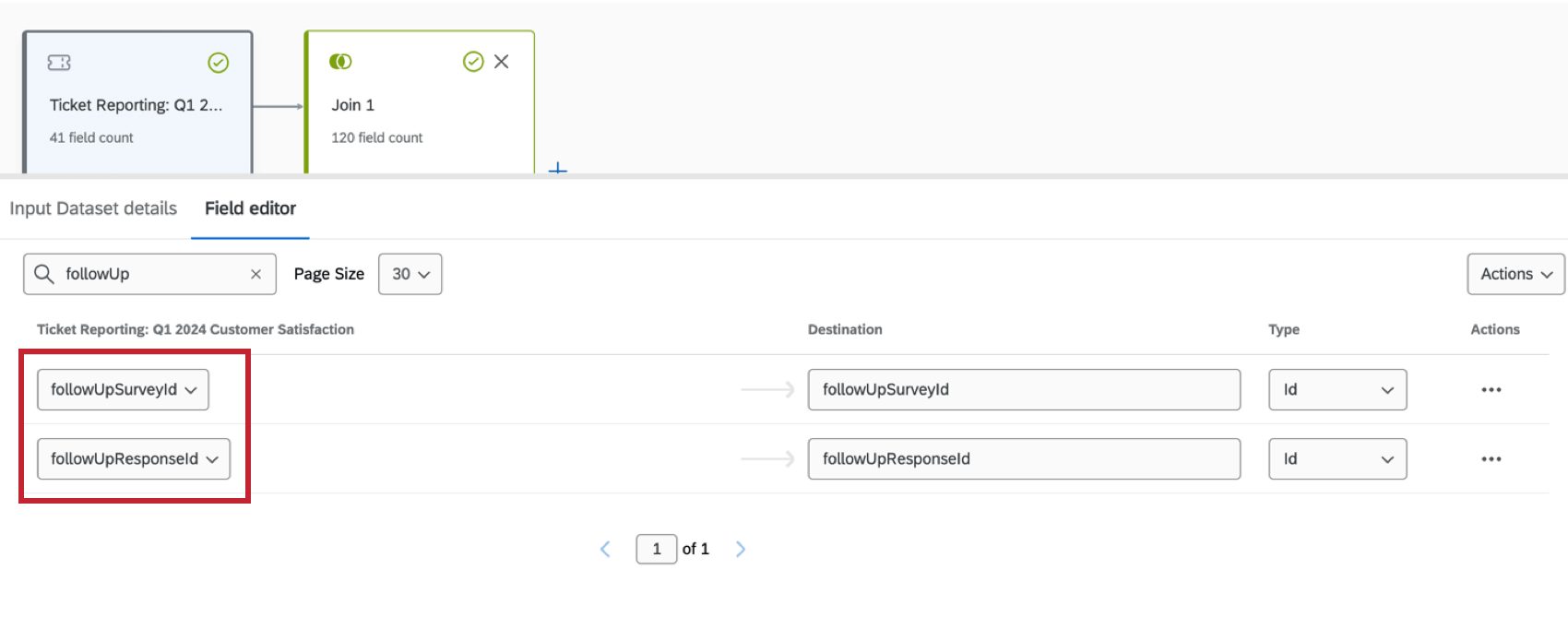
QTIP: お客様のユースケースによっては、チケットに関連付けられていないアンケート調査回答を含めたい場合があります。これを実現するには、結合を作成する前に、アンケートを最初のデータソースにする。詳細については、左外部結合を理解するを参照してください。
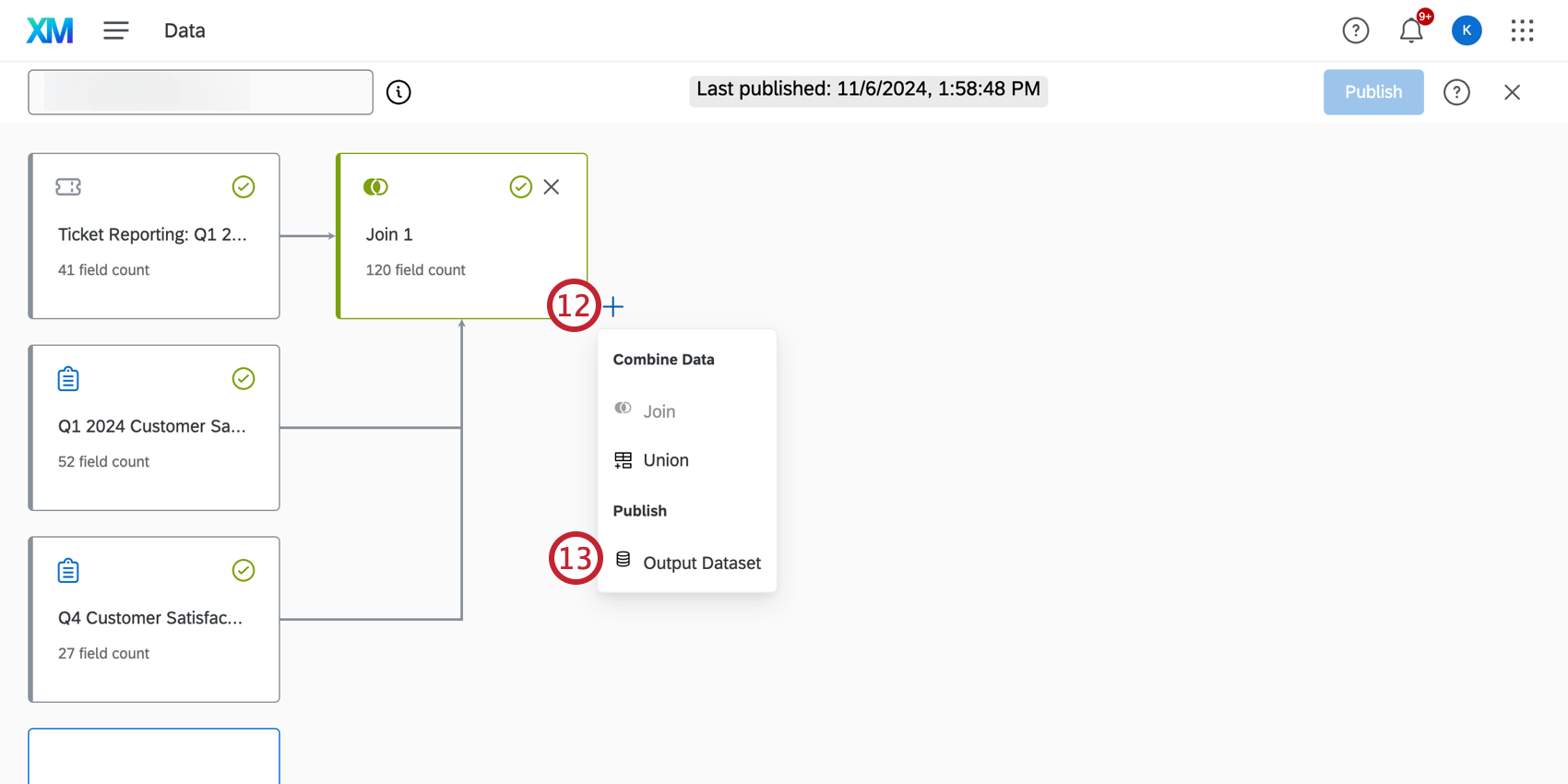
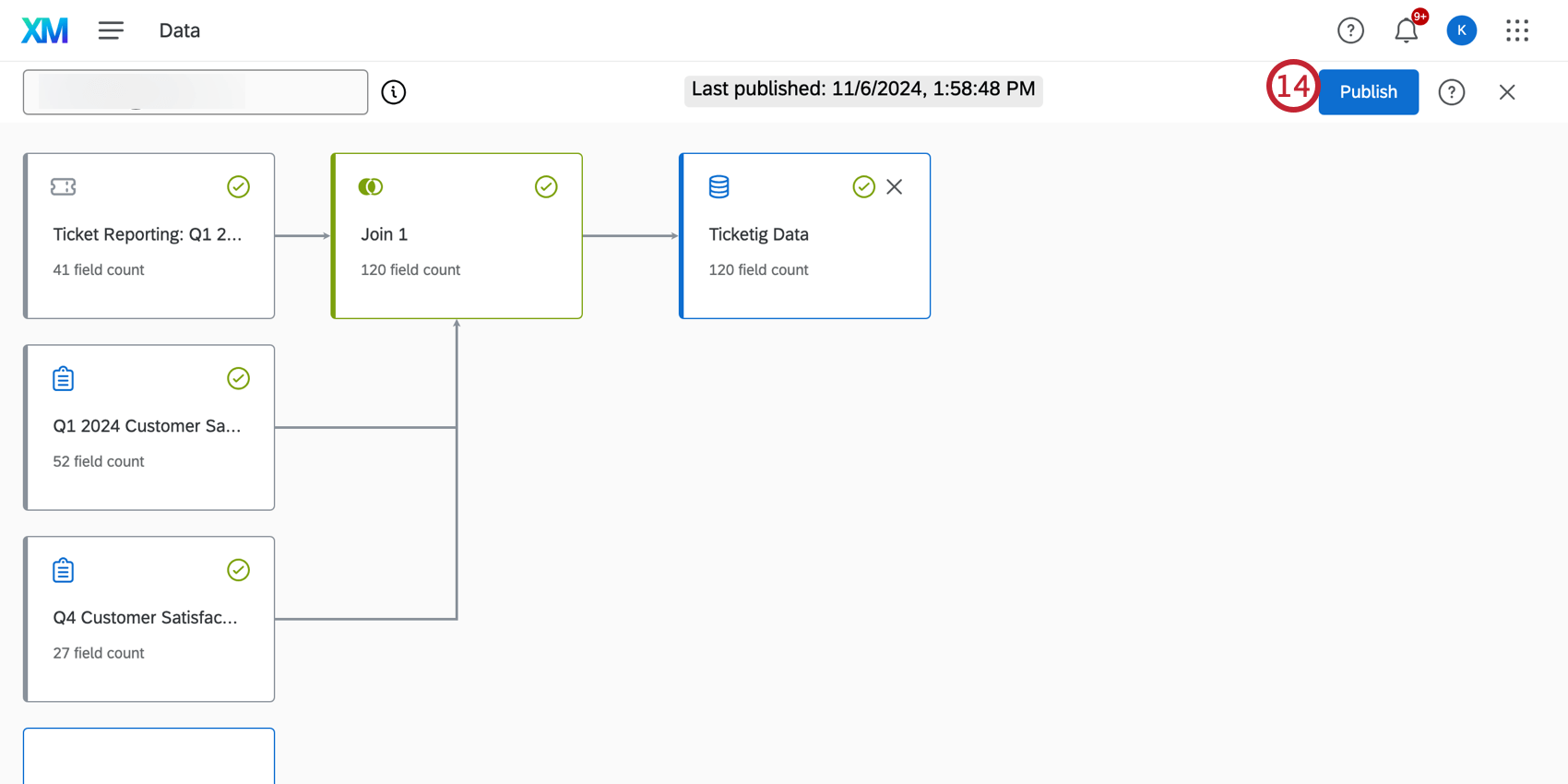
Qtip: 結合を実行する前に、データモデラーで異なるチケットデータとアンケートデータのセットを結合するために、結合を使用することができます。詳しくは労働組合(Cx)を参照。
Qtip: CXダッシュボードで新しいデータセットを使用する方法については、ダッシュボード(CX)でチケットとアンケートのデータを組み合わせるを参照してください。
チケットフィードバック調査の編集
調査フォローアップは、プロジェクトタブで表示、編集、削除することができます。プロジェクトリストでは、これらのアンケートはチケットフィードバックプロジェクトタイプであることを覚えておいてください。
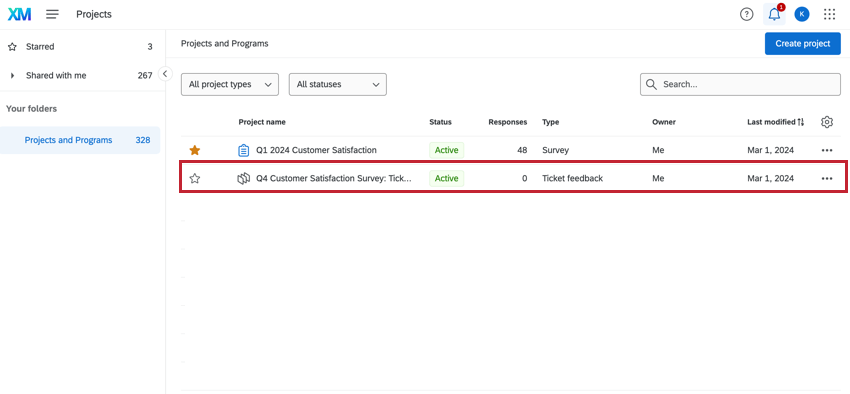
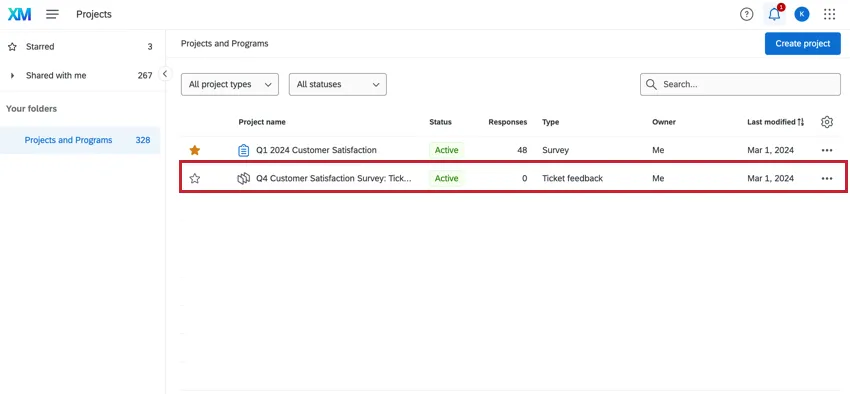
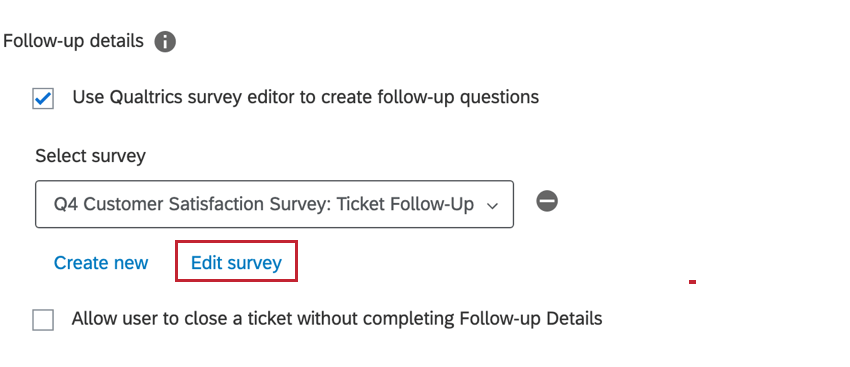
あるいは、チケットタスクの作成中に、チケットフィードバックアンケートを編集することもできます。更新したいチケットフィードバックアンケートを選択し、アンケート調査の編集を クリックします。

チケットフィードバックアンケートのエクスポートとインポート
チケットフィードバックアンケートは、QSFとしてエクスポートし、他のアカウントにインポートすることができます。QSFへのエクスポートは、チケットフィードバックアンケートのバックアップや、コピーを別のクアルトリクスアカウントに転送するのに便利なツールです。詳しくは「輸入・輸出アンケート調査」を参照。
素晴らしい! フィードバックありがとうございます!
フィードバックありがとうございます!