-

Qualtrics Platform -

Customer Journey Optimizer -

XM Discover -

Qualtrics Social Connect
認証機能
認証機能について
固有のアンケートリンクを実際に作成または送信せずに、固有のリンクのメリットを活用したいことがあるかもしれません。認証機能を使用すればこれが可能となり、固有のリンクを生成しなくても 連絡先リスト の情報にリンクされた回答を収集することができます。認証機能では、回答者が「ログイン」してアンケートに回答するためこれが可能となります。つまり 匿名リンク をウェブサイトまたはメールにコピーしても、誰が回答したかを追跡できます。連絡先リストに登録された人だけがアンケートに回答できるため、匿名リンクを使用しても望まない回答を集めてしまうことがありません。
認証機能
認証機能とは、 アンケートフローの要素であり、 分岐ロジック や ランダム化機能と同様のものです。
回答者が認証機能にアクセスすると、メールアドレスやパスワードなどの特定の情報を入力するよう促されます(使用するフィールドは認証機能を設定する際に指定します)。回答者が情報を入力すると、クアルトリクスは連絡先リストの1つ(設定者が指定したリスト)を確認し、入力された情報が連絡先のいずれかに一致するかどうかを確認します。一致する連絡先があった場合、認証は成功し、回答者はアンケートの認証済みセクションに進みます。
情報が正しくない場合、認証は失敗し、回答者は情報を再入力するよう促されます。回答者が認証に失敗し続けた場合、アンケートの認証済みセクションは飛ばされ、回答者は次に進みます。認証済みセクションの後に何もない場合、アンケートはアンケートの終了メッセージに進み、回答者の回答が記録されます。
認証機能の設定
- アンケートの編集中に、アンケートフローに移動します。
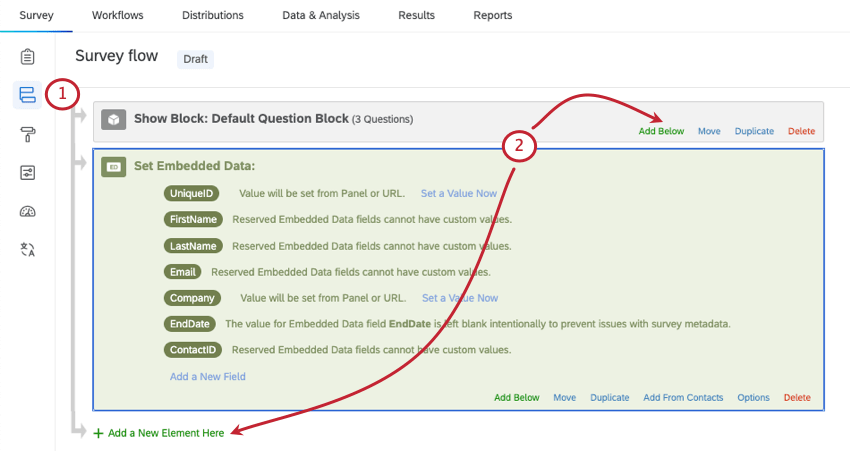
- ここに新しい要素を追加または下に追加をクリックします。
ヒント:連絡先リストから取り出したい埋め込みデータは、認証機能の下に追加する必要があります。
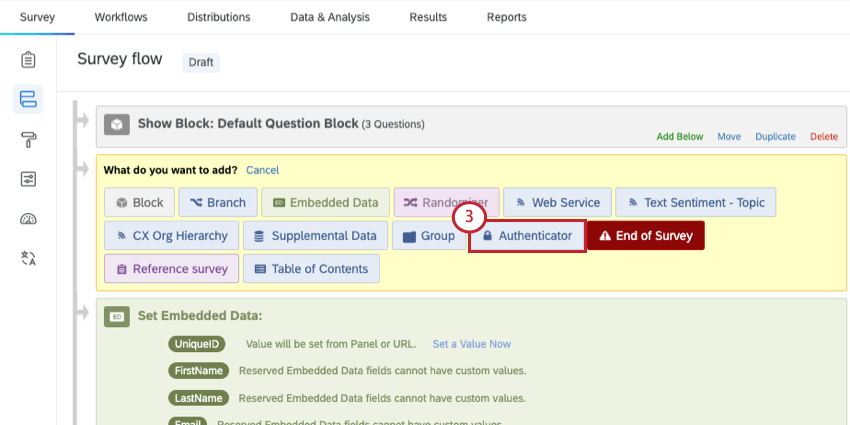
- 認証機能を選択します。
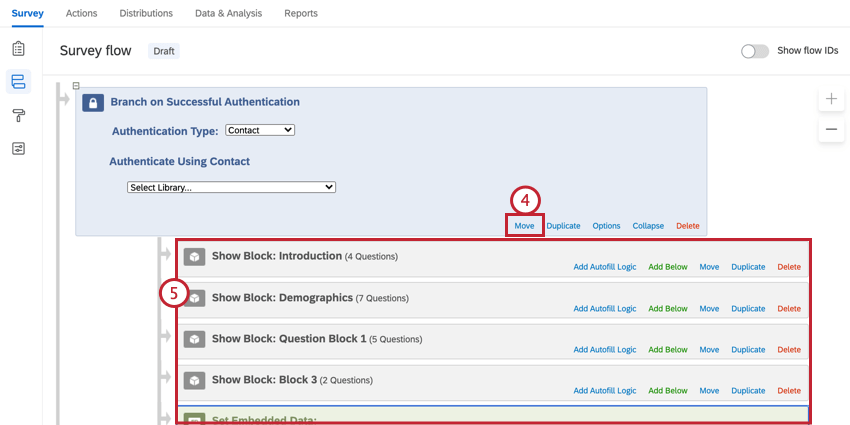
- 移動をクリックしたら認証機能を上に向かってドラッグし、アンケートフローの先頭に移動させます。
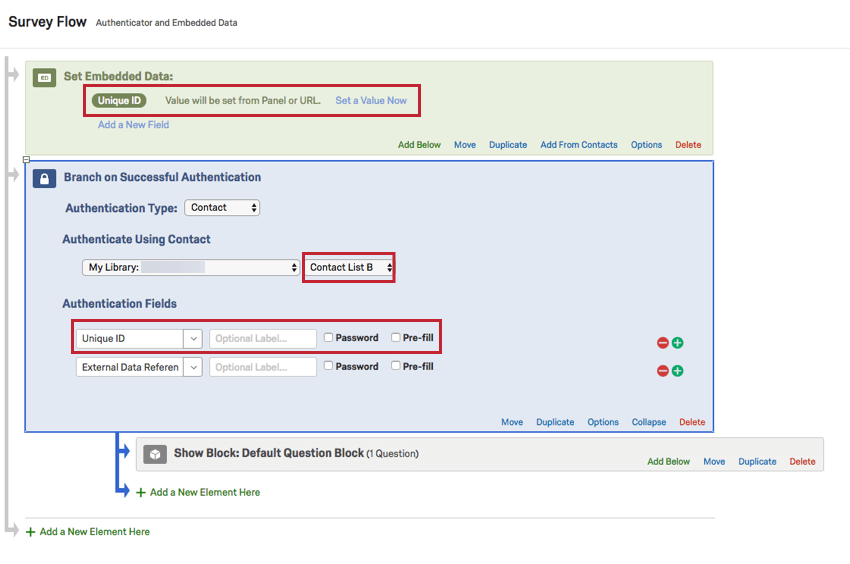
 ヒント:連絡先リストから埋め込みデータを取得して認証機能を使用する場合、アンケートフローの要素の順序は非常に重要です。以下の例では、埋め込みデータフィールドである一意のIDの値は、アンケートの配信に使用された連絡先リストAで設定されています。回答者は[一意のID]フィールドを使用してアンケートへの認証を行う必要がありますが、認証機能は連絡先リストBという別の連絡先リストに対して認証するように設定されています。このアンケートフローでは認証機能が埋め込みデータの後に来るため、回答には連絡先リストBの一意のIDの値が含まれることになります。アンケートフローは要素を上から下へと読み取るため、複数の場所で値を定義すると値が上書きされる可能性があります。アンケートフロー要素の順序の重要性について詳しくは、アンケートフローのページを参照してください。
- 認証機能要素の下に認証したいブロックをネストします。
ヒント:認証したいブロックはすべて認証機能要素の下にネストされていることを確認してください。つまり、アンケートフローの中で、認証したいブロックは認証機能と同じ外側の階層ではなく、認証機能の下にインデント表示され、入れ子になっている必要があります。
- [認証方式]は連絡先のままにします。
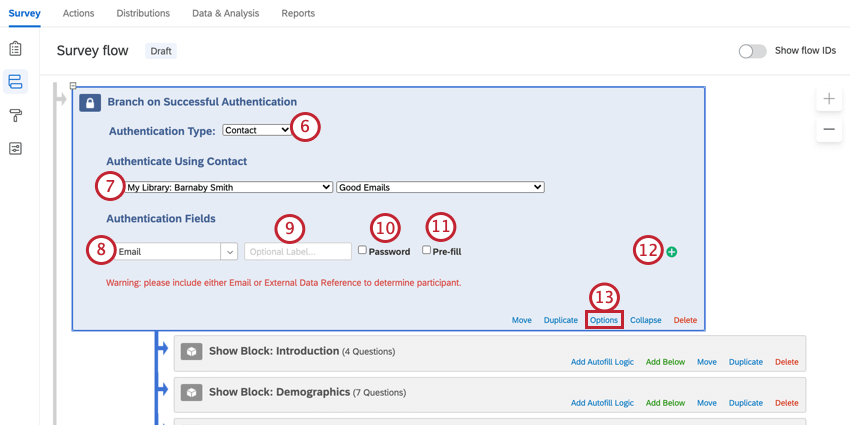 ヒント:SSOに基づいて認証を行いたい場合は、「SSO認証機能」を参照してください。
 - 各回答者の情報を確認する際に使用するライブラリと連絡先リストを選択します。
- 認証フィールドの下のドロップダウン矢印をクリックし、認証のため回答者に入力してもらう連絡先リストのフィールドを選択します(緑のプラス記号をクリックすると別のフィールドを追加できます)。[メール]または[外部データ参照]を使用する必要があります。
ヒント:認証に使用する連絡先フィールドは、メールアドレスやID番号など、各連絡先が一意の値を持つフィールドでなければなりません。ファーストネームなど一般的な値に基づいて認証を行った場合、重複した値を持つ連絡先は認証できなくなります。
- 必要に応じて、連絡先フィールド名の説明となるラベルを入力します。
- また、パスワードのチェックボックスをクリックすると、回答者が入力した文字が非表示になります。
- 該当する場合は、事前入力を選択します。詳細については、下の「認証フィールドの事前入力」のセクションを参照してください。
- 別の認証フィールドを追加したい場合は、プラス記号(+)をクリックします。4つのオプションのいずれかを選択できます。
- オプションをクリックし、認証機能の設定を確認します。詳細については、リンク先のセクションを参照してください。
認証機能のオプション
認証機能には、認証プロセスをカスタマイズするためのオプションが多数用意されています。
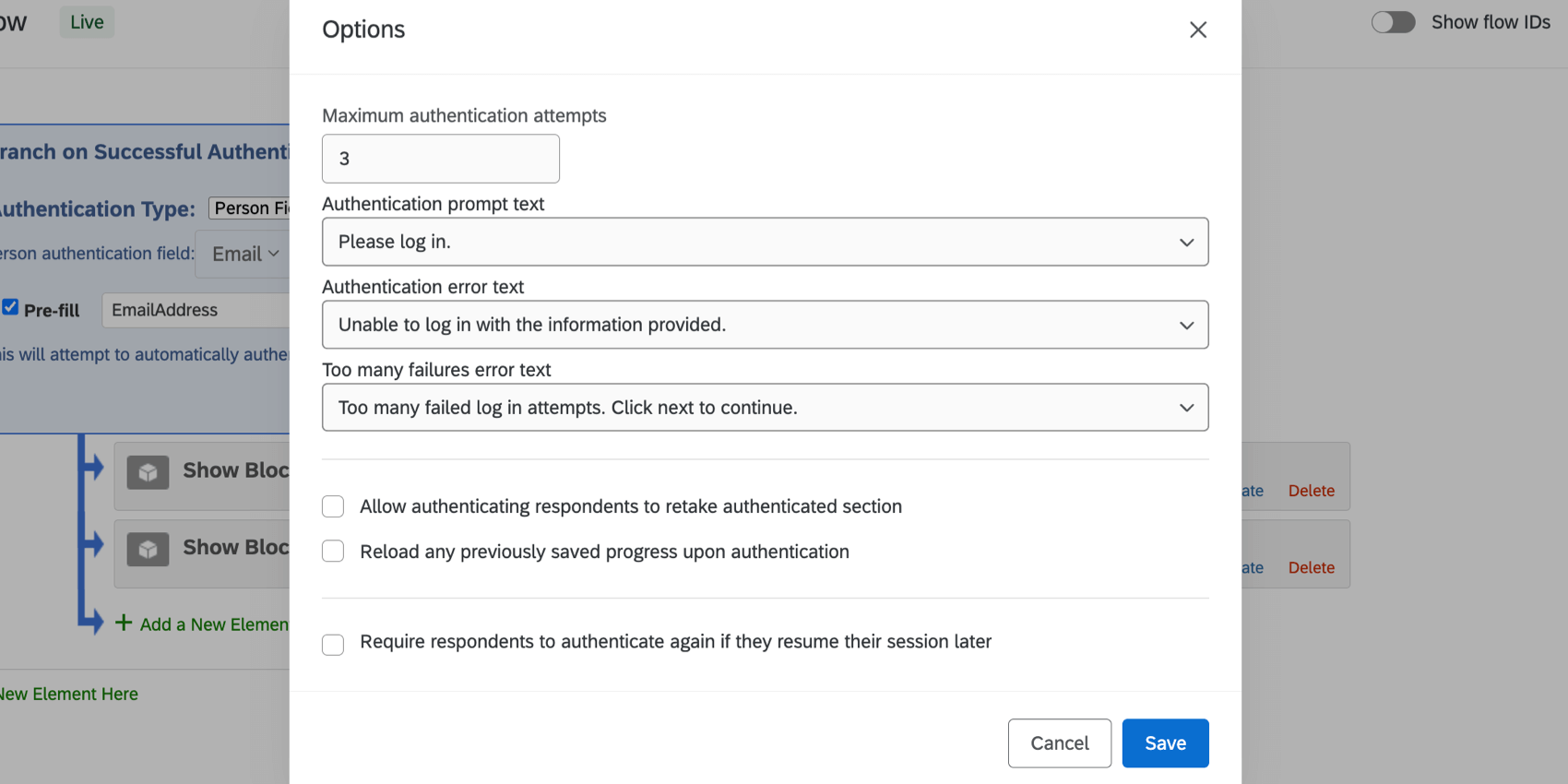
認証の試行回数の最大値
回答者がアンケートの認証済みセクションから排除されるまでに、認証を試行できる回数を入力します(アンケートのすべてが認証機能内にある場合、回答者はアンケートから完全に排除されます)。
認証プロンプトテキスト
回答者に認証を求める際に表示するテキストを変更するには、ライブラリからメッセージを選択するか、新しいメッセージを作成します。
認証エラーテキスト
回答者が認証に失敗したときに表示するテキストを変更するには、ライブラリからメッセージを選択するか、新しいメッセージを作成します。
認証が何度も失敗した場合のエラーテキスト
回答者が認証の試行回数の最大値に達したときに回答者に表示するテキストを変更します。
認証中の回答者が認証済みセクションに再度回答できるよう許可
回答者が、認証済みセクションを2回以上実行できるようにします(つまり、アンケートを終了してから再度回答することができるようになります)。
前回保存された認証に関する処理をすべて再読み込み
回答者が認証を受けるたびに、保存済みの進捗状態を再読み込みすることで、複数のアンケートセッションを同時に開始することを防ぎます。
後でセッションを再開する場合は、回答者に再度認証を求めます
回答者がこの認証機能の認証後にアンケートから離れる場合、後でアンケートを続行するには、同じ認証情報で再度認証する必要があります。認証機能フローの分岐外でも、同じ認証情報による認証が必要です。回答者のID情報が再び収集されることはありません。
アンケートに複数の認証機能がある場合、回答者が再ログインしなければならない認証機能は、後でセッションを再開する場合は、回答者に再度認証を求めますのオプションが有効になっていて、ユーザーが最後に見た認証機能です。
例:アンケートに2つの認証機能が含まれています。1つ目の認証機能は後でセッションを再開する場合は、回答者に再度認証を求めますのオプションが有効になっていますが、2つ目は有効になっていません。
- 回答者が1つ目の認証機能の前から再開しようした場合、まだ認証は行われていないので再認証は必要ありません。
- 回答者が1つ目の認証機能の後から再開しようとした場合は、1つ目の認証機能に対して再度認証を行う必要があります。
- 回答者が2つ目の認証機能から再開しようとした場合は、2つ目の認証機能に対してのみ認証を行う必要があります。
- 回答者が2つ目の認証機能の後から再開しようとした場合は、1つ目の認証機能に対して再度認証を行う必要があります。
認証フィールドの事前入力
![認証機能の中央下の[事前入力]オプション](https://www.qualtrics.com/m/assets/support/wp-content/uploads/2018/01/authenticator-prefill-01.png)
事前入力オプションを利用するとユーザーの自動認証が可能になります。つまり、ユーザーが正しい認証情報を持っている場合、ユーザーには認証機能がまったく表示されません。そのまま自動的にログインされます。
事前入力が有効な場合、アンケートを配信する方法は2つあります。
どちらの場合も、まずは連絡先リストを設定する必要があります。
認証機能は、メールで送信された個別リンクまたはクエリ文字列に保存されている情報を読み、それに応じて認証します。
アンケートフローの設定
事前入力を使用する場合、アンケートフローで必ず適切なオプションを選択しておくことが必要です。
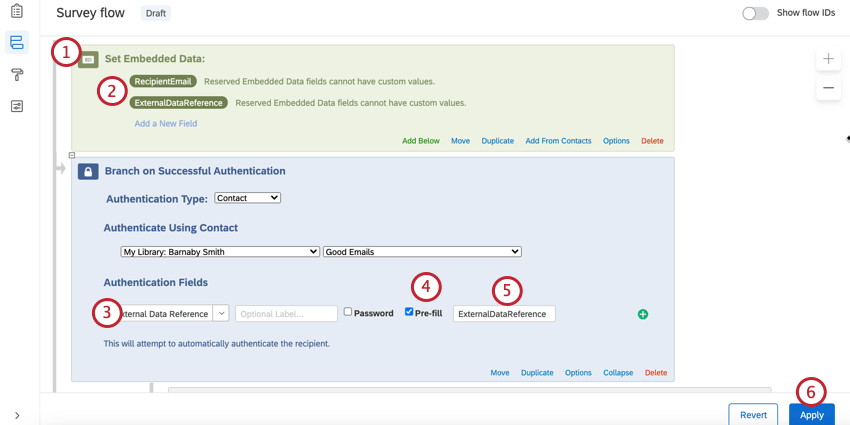
- アンケートフローの最初に埋め込みデータ要素を追加します。
- 認証に使用する各フィールドが含まれることを確認します。メールはRecipientEmail、外部データ参照はExternalDataReferenceです。
- 認証機能で、どのフィールドで認証を行うかを選択します。
- 事前入力を選択します。
- フィールドには、「RecipientEmail」または「ExternalDataReference」のいずれかを入力します。
- 適用をクリックします。
クエリ文字列の設定
クエリ文字列を使いたい場合でも、各ユーザーに固有のリンクを付与する必要があります(ただし、連絡先リストに1人しかおらず、認証中の回答者が再度回答できるよう許可をオンにしている場合を除く)。
- [配信]タブで、匿名リンクをコピーします。
![[配信]タブから匿名リンクをコピー](https://www.qualtrics.com/m/assets/support/wp-content/uploads//2021/04/PrefillQuery1.png)
- それをWordドキュメント、Googleドキュメント、Notesアプリなど、編集可能な場所に貼り付けます。
- アンケートリンクの末尾に疑問符(?)を追加します。
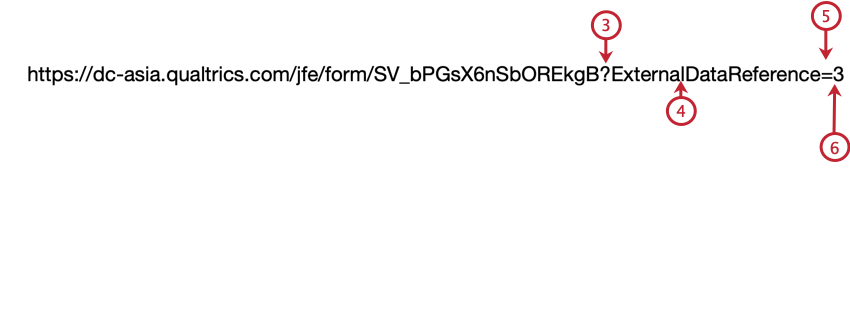
- 認証に使用するフィールドの埋め込みデータ名を入力します。たとえば、「Email」は誤りですが、「RecipientEmail」は問題ありません。
- 等号(=)を追加します。
- フィールドの値を入力します。
ヒント:メールアドレスには、「@」記号やピリオドなどの特殊文字が含まれています。これらは必ずHTMLのURLエンコードに置き換えてください。「URLエンコード」で検索すれば、ネット上でガイドや、テキストをエンコードするコンバーターが見つかります。
- 追加の認証フィールドは、疑問符の代わりにアンパサンド(&)を使って付け加えます。
認証機能の削除
認証機能を削除するには、認証機能の下のすべてのブロックを外側に移動してから削除をクリックします。入れ子になっているブロックを認証機能の階層下から移動させずに認証機能を削除すると、すべての関連ブロックが削除されます。誤ってブロックを削除した場合、アンケートフローの下部にあるキャンセルをクリックします。こうすると、行った変更は保存されません。
ブロックを削除した後に誤って保存してしまった場合は、アンケートフローにブロックを追加する方法に関するページを参照してください。
認証機能のテスト
認証機能のテストを行う場合は、ダミーの連絡先を連絡先リストに追加して、テスト中に自分で認証機能にログインできるようにします。また、[認証機能のオプション]で認証中の回答者が認証済みセクションに再度回答できるよう許可を有効にすれば、必要なだけ何度でもアンケートに回答できるようになります(ただし、ローンチ前に必ず無効にしてください)。
認証機能自体はテストせず、アンケートのみをテストしたい場合は、認証機能を無視することができます。それには、 アンケートプレビューで検証を無視を選択します。あるいは、テストが終了するまで、認証機能の下にアンケート要素を配置するのを遅らせることもできます。
この機能が利用できるプロジェクトの種類
アンケートフローは、さまざまなタイプのプロジェクトでカスタマイズが可能です。しかし、すべてのアンケートフロー機能がすべてのタイプのプロジェクトで利用できるわけではありません。
認証機能は、以下のプロジェクトで使用可能です。