Visão geral básica do XM Discover
O que há nesta página
Sobre o XM Discover
Você pode usar o XM Discover para analisar o feedback do seu cliente que ocorre em conversas em diferentes canais, incluindo casos, chat, transcrições de voz, e-mails, pesquisas, classificações e avaliações em sites, redes sociais e comunidades online de terceiros. Modelos de tópicos e algoritmos de aprendizado de máquina permitem que você obtenha insights acionáveis sobre a causa raiz dos problemas dos clientes para que você possa agir rapidamente para resolvê-los. O XM Discover consiste em três aplicativos: Connectors (Conectores), Designer e Studio. O acesso a esses aplicativos é baseado na sua licença de usuário, permissões e contrato.
Q-dica: consulte o tópico Navegar no XM Discover para informações sobre como alternar entre estas seções.

Conectores
O XM Discover vem com um conjunto de integrações chamadas de “conectores” que permitem que você carregue feedback e dados de interação no XM Discover a partir de uma ampla variedade de fontes, incluindo chamadas de centrais de atendimento, plataformas de chat e mensagens, plataformas de CRM, pesquisas, redes sociais, comunidades online, agregadores digitais e sites de avaliação.
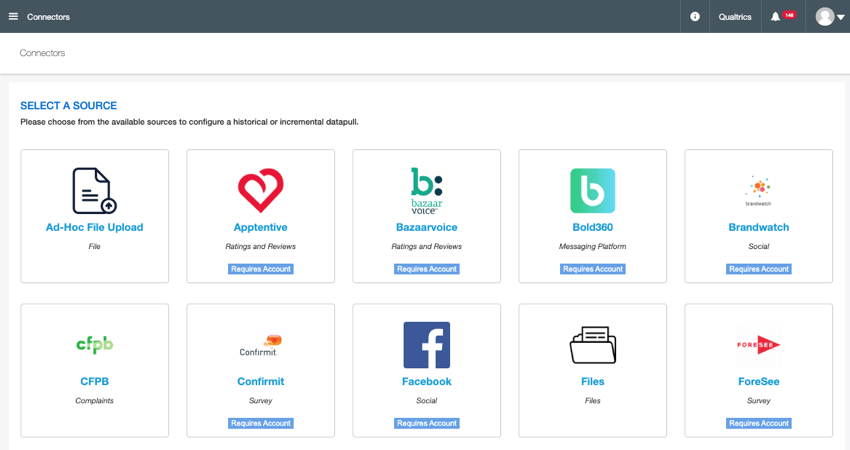

Você pode usar os conectores para:
- Carregar dados de uma variedade de fontes.
- Mapear os campos da fonte para os atributos do seu projeto.
- Aproveitar os aprimoramentos do XM Discover.
- Aplicar filtros e transformações.
- Executar carregamentos pontuais de dados e agendar extrações incrementais de dados.
- Monitorar o status da tarefa.
- Gerenciar conectores e credenciais no nível da conta.
Para mais informações sobre conectores, consulte o tópico Visão geral básica dos conectores.
Designer
Você pode usar os modelos de categorização vertical e específica do setor fornecidos no Designer para capturar com facilidade e rapidez temas e tópicos sobre os quais seus clientes estão falando em diferentes canais, permitindo que você entenda e tome medidas em relação ao feedback do cliente. O entendimento de linguagem natural é usado para identificar a intenção por trás do comentário de um cliente, a emoção presente em suas palavras e o nível de esforço (entre outros recursos adicionais) que o cliente precisou empregar para resolver um problema.
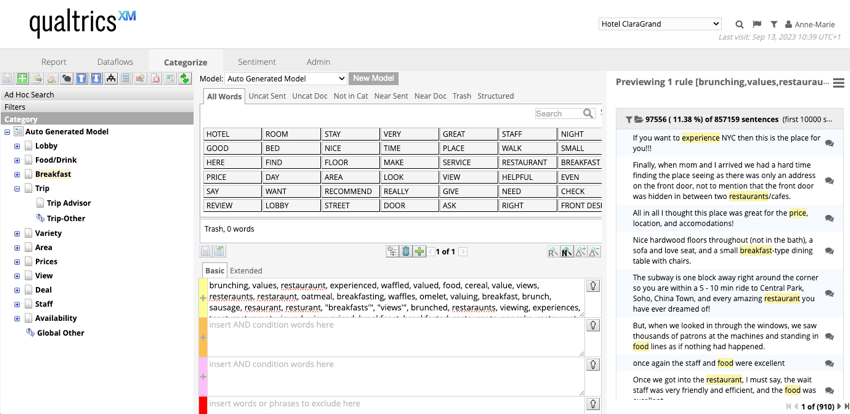
O Designer permite que você atinja os seguintes objetivos:
Na parte administrativa, o Designer permite gerenciar projetos, usuários e contas:
- Gerenciar projetos: um projeto reúne todos os dados relacionados para análise, incluindo feedback de cliente, modelos de classificação e configurações de sentimento.
- Gerenciar usuários: uma conta de usuário é necessária para acessar projetos no Designer. Os usuários podem ter permissões diferentes que controlam quais segmentos de dados eles podem acessar e quais ações eles podem realizar.
- Gerenciar contas: uma conta agrupa projetos e usuários. As configurações da conta são compartilhadas por todos os projetos da conta.
Para mais informações sobre o Designer, consulte o tópico Visão geral básica do Designer.
Studio
O Studio é um aplicativo do XM Discover para criar painéis personalizáveis e compartilhá-los com usuários de toda a organização. Os painéis podem ser configurados para exibir uma variedade de relatórios do XM, bem como conteúdo personalizado, incluindo texto, imagens e vídeos.
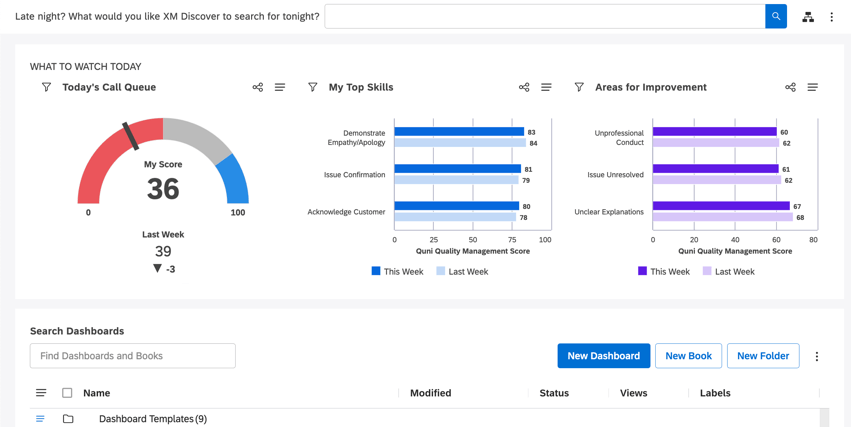
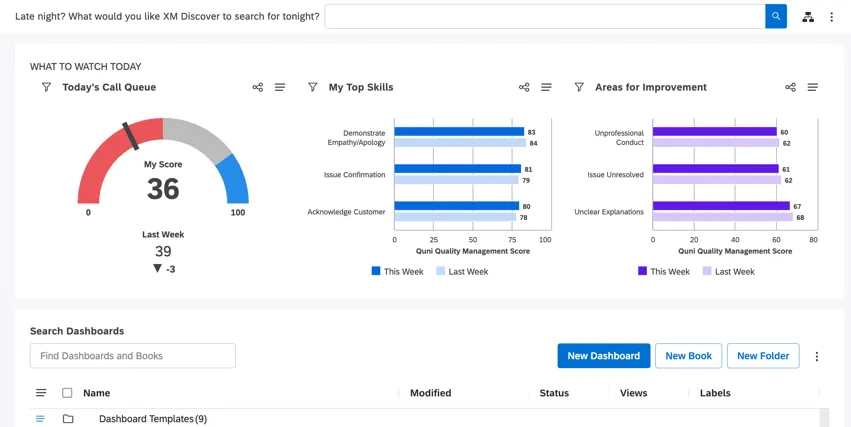
Depois de categorizar seus dados não estruturados (por exemplo, transcrições de chamadas e chats) e ajustar as configurações de sentimento no Designer, você poderá visualizar dados para casos de uso específicos e apresentar insights de clientes em painéis interativos no Studio.
O Studio também é onde os administradores podem criar e gerenciar usuários e grupos.
Principais recursos do Studio
- Vários painéis: um painel é uma coleção personalizada de widgets de relatório e conteúdo. O Studio permite que você crie painéis praticamente ilimitados para diferentes necessidades empresariais. Por exemplo, uma nova equipe de lançamento de produto pode usar um painel para monitorar tópicos quentes que surgem nas redes sociais, uma equipe de atendimento ao cliente pode usar um painel para monitorar os controladores de chamadas para o centro de suporte ou um profissional de XM pode usar um painel para definir as etapas de uma análise que levam a um determinado insight.
- Widgets versáteis: os widgets são os componentes básicos dos painéis. Eles podem exibir uma variedade de conteúdo, incluindo relatórios do XM usando diferentes visualizações, blocos de texto, imagens e vídeos. Uma vez configurados, os widgets do relatório exibirão resultados atualizados obtidos a partir da instância conectada ao Designer, que serve como um fornecedor de conteúdos.
- Métricas personalizadas: o Studio permite que você defina suas próprias métricas com base em atributos numéricos relatáveis fornecidos pelos provedores de conteúdo. De imediato, o Studio suporta as seguintes métricas: Top Box (Melhor avaliação), Bottom Box (Pior avaliação), Satisfaction (Satisfação), Filtered (Filtrada), Custom Math (Cálculo personalizado) e Value (Valor).
- Alertas: você pode usar alertas de verbatim que permitem que você defina tópicos sobre os quais deseja ser notificado automaticamente. Cada vez que um determinado tópico é mencionado no feedback do cliente, um alerta é acionado, permitindo que você investigue o problema e aja sobre ele. Você também pode usar alertas de métricas que permitem verificar várias métricas do XM em relação a um limite definido pelo usuário na sua cadência preferida e acionar notificações no aplicativo ou por e-mail para os principais usuários quando as condições do alerta forem atendidas.
- Layout personalizável: você pode redimensionar e mover widgets facilmente pelo painel para criar apresentações visualmente atraentes.
- Compartilhamento do painel: você pode compartilhar dashboards com usuários individuais ou grupos de usuários, bem como com pessoas que ainda não estão registradas no Studio usando os respectivos e-mails. Como proprietário de um painel, você pode conceder permissões de visualização ou modificação a outras pessoas.
- Criadores de conteúdo e consumidores de conteúdo: as permissões do Studio dividem os usuários em criadores de conteúdo e consumidores de conteúdo. Os criadores de conteúdo são usuários avançados que podem criar e configurar painéis. Os consumidores de conteúdo são usuários que precisam de relatórios e métricas adaptadas sem ter que configurar a extração, classificação e ajuste de sentimentos.
Para mais informações sobre o Studio, consulte o tópico Visão geral básica do Studio.
Como falar com o Suporte do XM Discover
Caso precise de suporte para o Studio, os Conectores ou o Designer, entre em contato com a equipe de suporte a partir do produto.
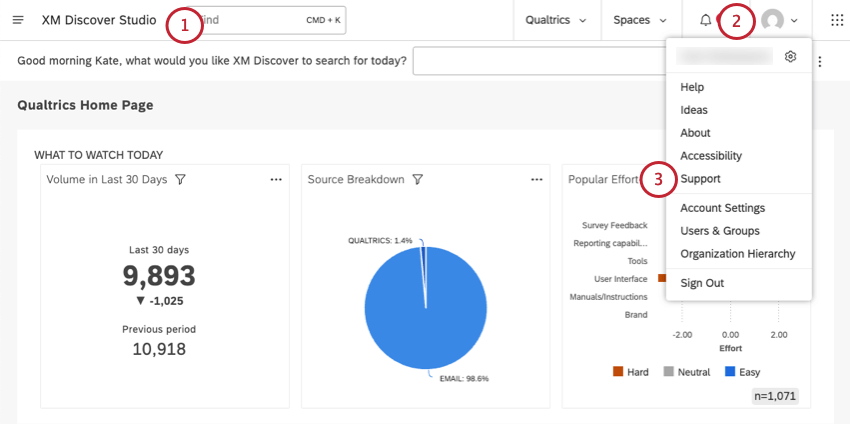
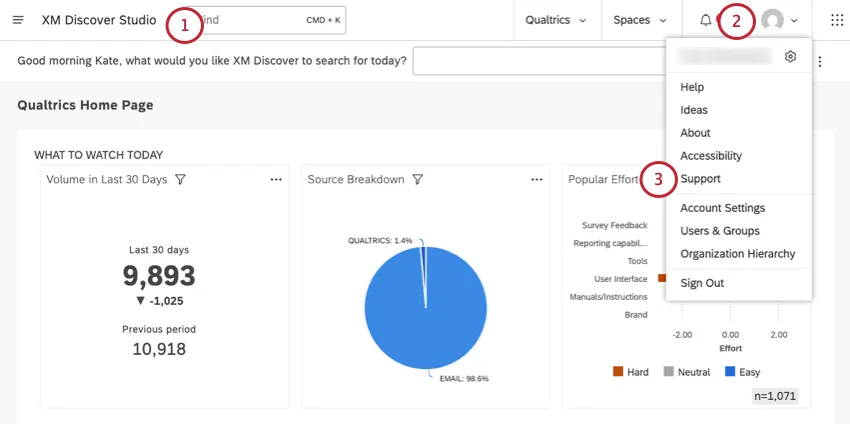
Q-dica: veja como alternar do Designer ou dos Conectores para o Studio.
Isso é ótimo! Obrigado pelo seu feedback!
Obrigado pelo seu feedback!