Allgemeine Übersicht zu XM Discover
Was finden Sie hier?
Über XM Discover
Sie können XM Discover verwenden, um Ihr Kundenfeedback zu analysieren, das in Gesprächen über verschiedene Kanäle hinweg stattfindet, einschließlich Fälle, Chats, Sprachtranskriptionen, E-Mails, Umfragen, Bewertungen und Rezensionen auf Websites von Drittanbietern, in sozialen Medien und Online-Communitys. Themenmodelle und maschinelle Lernalgorithmen ermöglichen es Ihnen, verwertbare Erkenntnisse über die Ursachen von Kundenproblemen zu gewinnen, sodass Sie schnell handeln können, um diese Probleme zu lösen. XM Discover besteht aus 3 Anwendungen: Connectors, Designer und Studio. Der Zugriff auf diese Anwendungen basiert auf Ihrer Benutzerlizenz, den Berechtigungen und Ihrem Vertrag.
Qtip: Unter Navigieren in XM Discover finden Sie Informationen zum Wechseln zwischen diesen Abschnitten.

Connectors
XM Discover wird mit einer Reihe von Integrationen geliefert, die als „Connectors“ bezeichnet werden und die es Ihnen ermöglichen, Feedback- und Interaktionsdaten aus einer Vielzahl von Quellen in XM Discover hochzuladen, darunter Kontaktcenter-Anrufe, Chat- und Messaging-Plattformen, CRM-Plattformen, Umfragen, Social Media, Online-Communitys, digitale Aggregatoren und Bewertungsseiten.
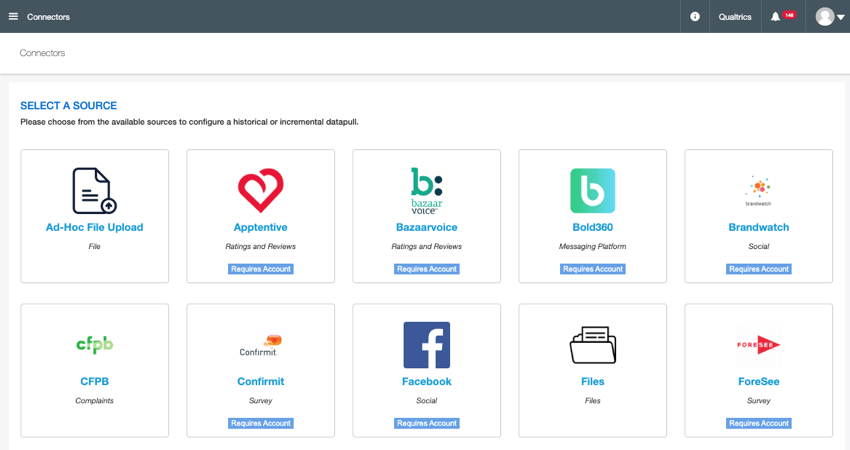
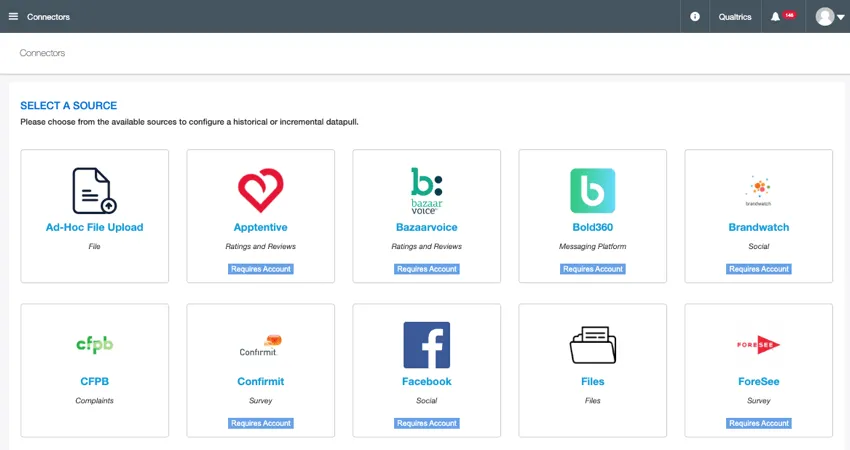
Sie können Connectors für Folgendes verwenden:
- Laden Sie Daten aus verschiedenen Quellen hoch.
- Ordnen Sie Quellfelder den Attributen Ihres Projekts zu.
- Nutzen Sie die Anreicherungen von XM Discover.
- Wenden Sie Filter und Transformationen an.
- Führen Sie einmalige Daten-Uploads durch und planen Sie inkrementelle Datenabrufe.
- Jobstatus überwachen.
- Connectors und Anmeldedaten auf Kontoebene verwalten.
Weitere Informationen zu Connectors finden Sie unter Connectors: Grundlegende Übersicht.
Designer
Sie können die in Designer bereitgestellten branchenspezifischen und vertikalen Kategorisierungsvorlagen verwenden, um einfach und schnell Themen zu erfassen, über die Ihre Kunden in verschiedenen Kanälen sprechen. So können Sie Kundenfeedback verstehen und darauf reagieren. Das Verständnis der natürlichen Sprache wird verwendet, um die Absicht aufzudecken, warum ein Kunde eine Bemerkung abgegeben hat, welche Emotion in seinen Worten verborgen ist und wie viel Aufwand (neben anderen Analysen) der Kunde zur Lösung eines Problems aufwenden musste.
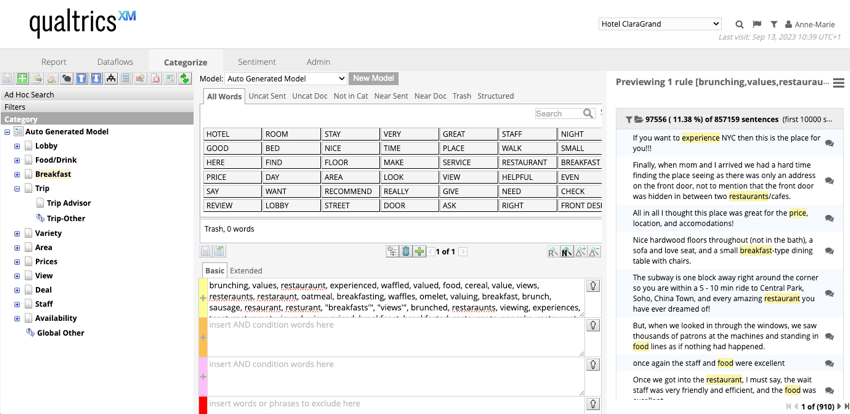

Mit Designer können Sie die folgenden Ziele erreichen:
Administrativ können Sie mit Designer Projekte, Benutzer und Konten verwalten.
- Projekte verwalten: Ein Projekt sammelt alle zugehörigen Daten für die Analyse, einschließlich Kundenfeedback, Klassifizierungsmodelle und Stimmungseinstellungen.
- Benutzer verwalten: Für den Zugang zu Projekten in Designer ist ein Benutzerkonto erforderlich. Benutzern können verschiedene Berechtigungen erteilt werden, die steuern, auf welche Datensegmente sie zugreifen können und welche Aktionen sie ausführen können.
- Konten verwalten: In einem Konto werden Projekte und Benutzer gruppiert. Kontoeinstellungen werden von allen Projekten innerhalb des Kontos geteilt.
Weitere Informationen über Designer finden Sie unter Designer Basic Overview.
Studio
Studio ist eine XM Discover Anwendung zur Erstellung anpassbarer Dashboards und zur gemeinsamen Nutzung mit Benutzern in der gesamten Organisation. Dashboards können so konfiguriert werden, dass sie eine Vielzahl von XM-Berichten sowie benutzerdefinierte Inhalte wie Texte, Bilder und Videos anzeigen.
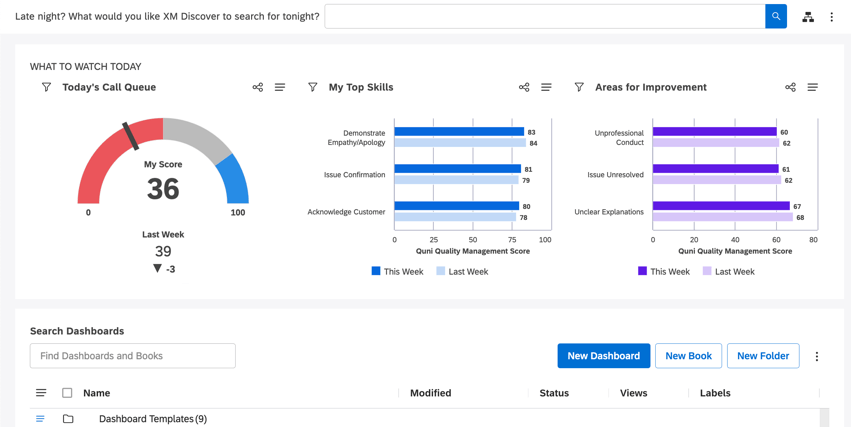

Nachdem Sie Ihre unstrukturierten Daten (z. B. Anrufmitteilungen und Chats) kategorisiert und die Stimmungseinstellungen in Designer angepasst haben, können Sie Daten für bestimmte Anwendungsfälle visualisieren und Kundenerkenntnisse in interaktiven Dashboards in Studio präsentieren.
Administratoren können in Studio auch Benutzer und Gruppen erstellen und verwalten.
Hauptmerkmale von Studio
- Mehrere Dashboards: Ein Dashboard ist eine benutzerdefinierte Sammlung von Report- und Inhaltswidgets. Studio ermöglicht es Ihnen, praktisch unbegrenzte Dashboards für verschiedene geschäftliche Anforderungen zu erstellen. So kann das Team eines neuen Produkts beispielsweise über ein Dashboard aktuelle Themen aus Social Media überwachen, ein Kundenbetreuungsteam kann über ein Dashboard die Treiber der Anrufe im Support Center überwachen oder ein XM-Experte kann über ein Dashboard die Schritte einer Analyse darstellen, die zu bestimmten Erkenntnissen führt.
- Vielseitige Widgets: Widgets sind die Bausteine von Dashboards. Sie können eine Vielzahl von Inhalten anzeigen, einschließlich XM-Berichte mithilfe verschiedener Visualisierungen, Textblöcke, Bilder und Videos. Nach der Konfiguration zeigen Berichts-Widgets aktuelle Ergebnisse an, die von der verbundenen Designer-Instanz abgerufen werden, die als Inhaltsanbieter dient.
- Benutzerdefinierte Metriken: Studio ermöglicht es Ihnen, Ihre eigenen Metriken zu definieren, die auf meldepflichtigen numerischen Attributen von Inhaltsanbietern basieren. Standardmäßig unterstützt Studio die folgenden Metriken: obere Box, untere Box, Zufriedenheit, gefiltert, benutzerdefinierte Mathematik und Wert.
- Warnungen: Sie können wörtliche Benachrichtigungen nutzen, mit denen Sie Themen definieren können, über die Sie automatisch benachrichtigt werden möchten. Jedes Mal, wenn ein bestimmtes Thema im Kundenfeedback erwähnt wird, wird eine Warnung ausgelöst, damit Sie das Problem untersuchen und entsprechend handeln können. Sie können auch Metrikwarnungen verwenden, mit denen Sie verschiedene XM Metriken anhand eines benutzerdefinierten Schwellenwerts in Ihrer bevorzugten Kadenz überprüfen und In-App-Benachrichtigungen oder E-Mail-Benachrichtigungen an wichtige Benutzer auslösen können, wenn die Warnungsbedingungen erfüllt sind.
- Anpassbares Layout: Sie können Widgets in der Größe ändern und im Dashboard verschieben, um visuell ansprechende Präsentationen zu erstellen.
- Dashboard teilen: Sie können Dashboards mit einzelnen Benutzern oder Benutzergruppen sowie mit Personen, die noch nicht bei Studio registriert sind, über ihre E-Mail-Adresse freigeben. Als Eigentümer eines Dashboards können Sie anderen Personen Berechtigungen zum Anzeigen oder Ändern erteilen.
- Content Creators and Content Consumers: Die Studio-Berechtigungen unterteilen Benutzer in Content Creators and Content Consumers. Content Creators sind Power-Benutzer, die Dashboards erstellen und konfigurieren können. Inhaltsverbraucher sind Benutzer:innen, die auf sie zugeschnittene Berichte und Kennzahlen benötigen, ohne die Extraktion, Klassifizierung und Sentiment-Abstimmung von Kundenfeedback einrichten zu müssen.
Weitere Informationen zu Studio finden Sie unter Studio – allgemeine Übersicht.
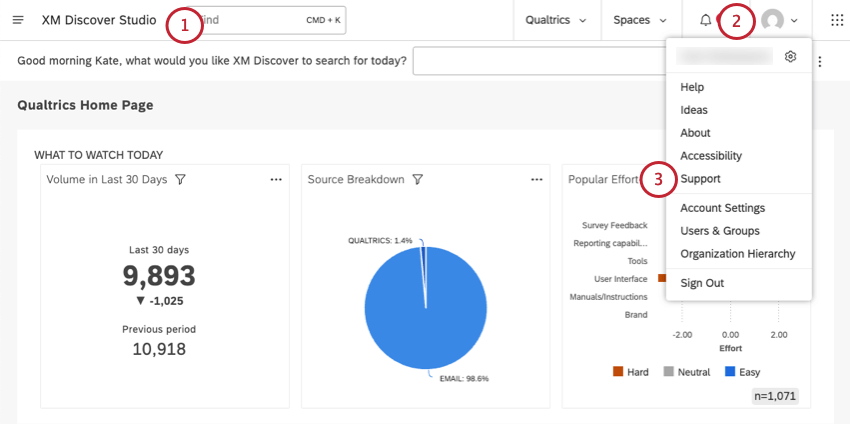
XM Discover Support kontaktieren
Sollten Sie jemals Support für Studio, Connectors oder Designer benötigen, können Sie sich über das Produkt an das Supportteam wenden.

Qtip: Sehen Sie, wie Sie von Designer oder Connectors zu Studio wechseln.
Großartig! Vielen Dank für die Rückmeldung!
Vielen Dank für die Rückmeldung!