XM Directoryセグメント
このページの内容
ヒント:セグメンテーションはすべてのライセンスで利用できるわけではありません。この機能に関心があるもののディレクトリに[セグメント]タブが表示されないブランド管理者の方は、アカウントサービスにお問い合わせください。
XM Directoryセグメントについて
セグメンテーションとは、デモグラフィック、ニーズ、優先事項、共通の関心事項、そのほかの心理学的属性や行動基準に基づいて、XM Directoryの連絡先を異なるグループに細分化するプロセスです。XM Directoryでは、これらの属性に基づくセグメントを簡単に定義できます。
XM Directoryで作成したセグメントは、メーリングリストやサンプルを利用するのと同様にクアルトリクス全体で使用することができます。ただし、セグメントはダイナミックな性質であるという利点があります。属性の変化によって連絡先がセグメントに追加されたりセグメントから削除されるためです。
ヒント:セグメントを作成、編集できるのは、ディレクトリを管理する権限が有効になっているユーザーのみです。XM Directoryにアクセスが有効になっているユーザーであれば誰でも既存セグメントへの配信を行えます。
ヒント:ディレクトリ全体からのオプトアウトを行わずに、セグメントからのみ連絡先をオプトアウトすることはできません。連絡先をディレクトリからオプトアウトを参照してください。
セグメントの作成
セグメントが作成されたら、ディレクトリ管理者はディレクトリの[セグメント]タブでセグメントを確認できます。
セグメントを作成すると、ディレクトリ内の連絡先で条件を満たすものがすべてそのセグメントに追加されます。セグメントは24時間以内に更新されるので、条件を満たす新しい連絡先がディレクトリに追加されたり、連絡先が変更されて条件を満たさなくなったりすると、それに応じてセグメントが変更されます。また、セグメントを手動で再構築することも可能です。
![ディレクトリの[セグメントとリスト]タブ、[セグメント]セクションが表示された画像](https://www.qualtrics.com/m/assets/support/wp-content/uploads//2021/05/segments-1.png)
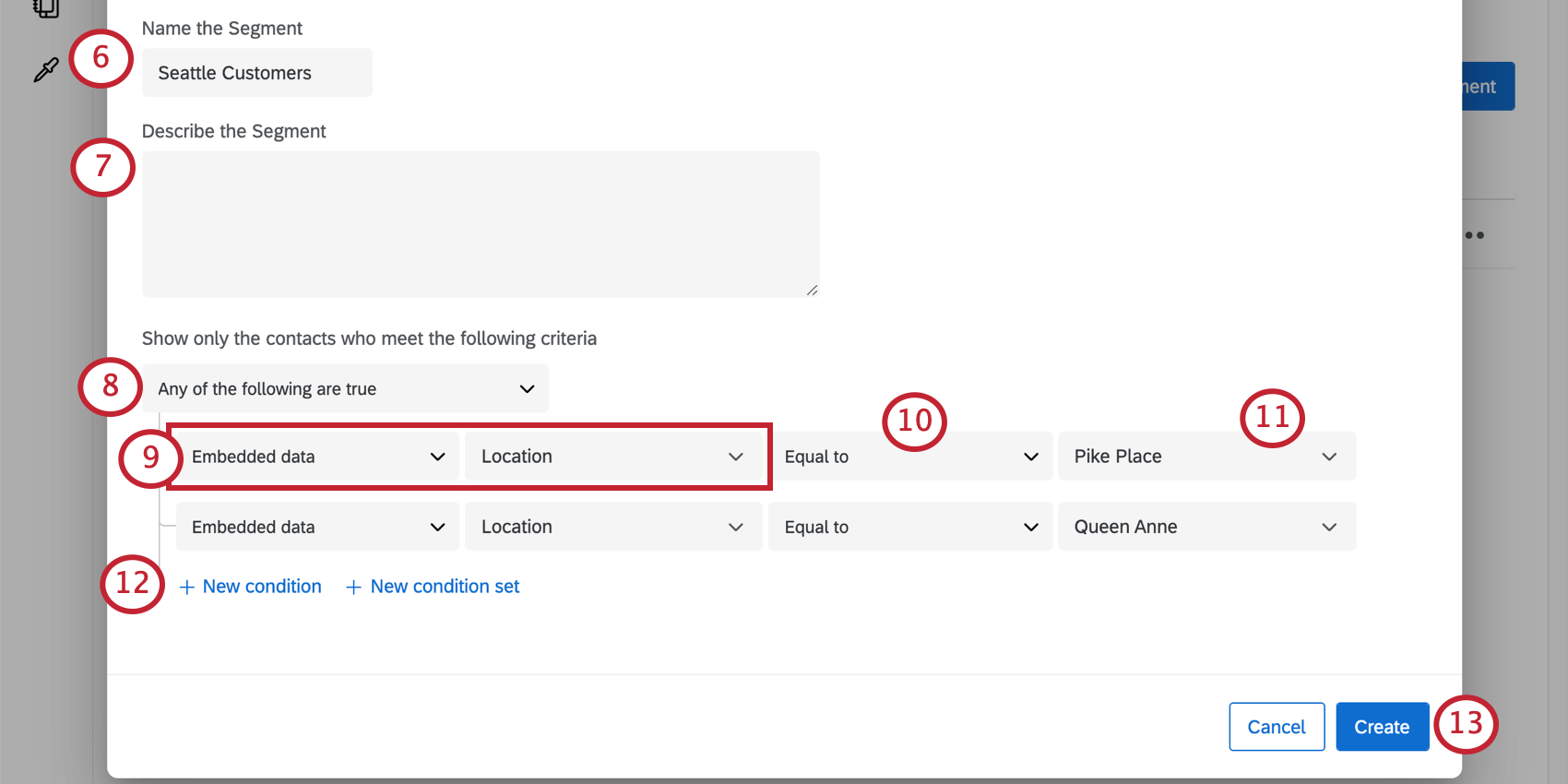
- 連絡先情報
- 連絡先のアクティビティ
- 日付
- デジタル行動
- 埋め込みデータ
- オプトアウトステータス
- メーリングリスト
- リストの数
- 統計
- アンケートの回答
- アンケートのステータス
- トランザクション ヒント:条件タイプそれぞれについての詳細は、リンクをクリックして確認してください。多くの場合、ディレクトリの埋め込みデータやトランザクションデータを使用することになります。

ヒント:完全一致にしたい場合は、次と等しいを選択します。値の中にフレーズや用語が存在しているかを確認したい場合は、次を含むを選択します。また、値が空か、空でないかを指定したり、「より大きい」や「次と等しい」などを使用して相対値に基づく数値フィールドを設定することもできます。
セグメント機能は、既存のディレクトリ連絡先を検索してセグメントを構築します。特に多くの連絡先がディレクトリに含まれている場合はこの処理に時間がかかるかもしれません。セグメントが生成されている間にページを離れても問題ありません。
ヒント:1セグメントあたりの連絡先は最大1,000万件という制限があり、個々のディレクトリにつき最大20件のセグメントを作成できます。1ディレクトリあたりのセグメントを50件まで増やしたい場合は、サポートまでご連絡ください。
スポットライトインサイト(CX)を使ったセグメントの作成
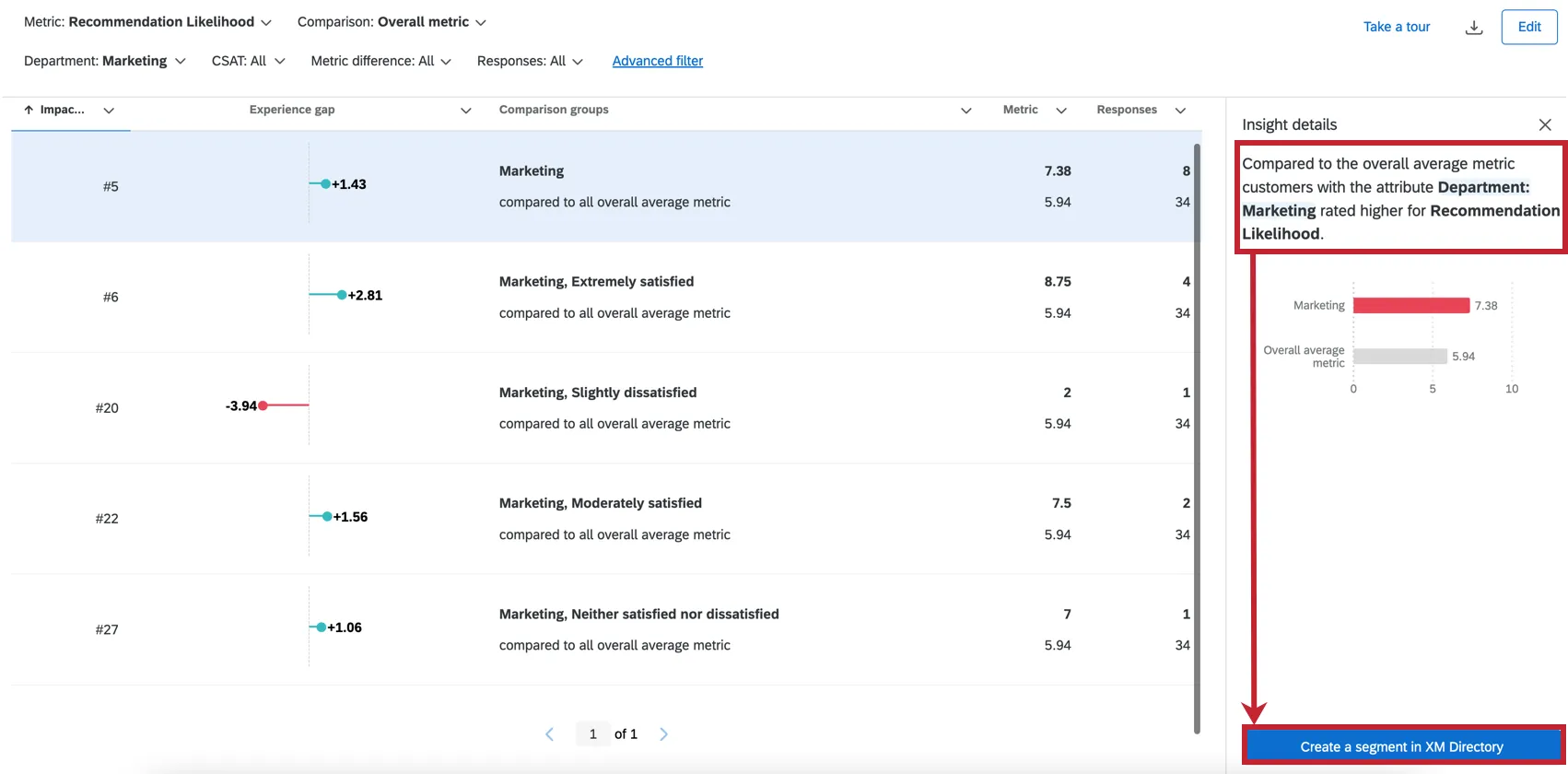
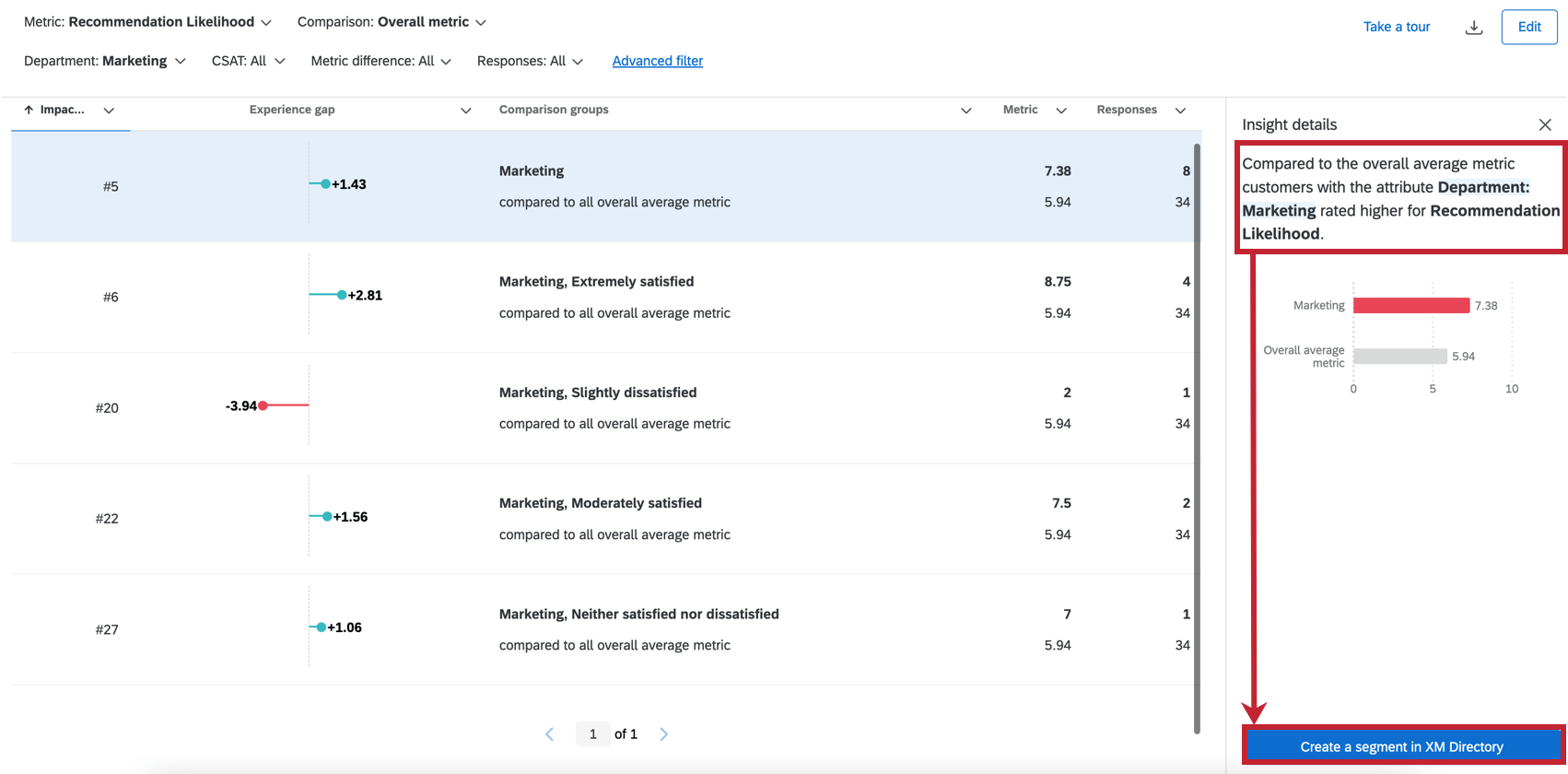
スポットライトインサイトを介してCXダッシュボードから直接セグメントを作成することができます。CXスポットライトインサイトの使用方法について詳しくは、「スポットライトインサイト(CX)」ページを参照してください。
AI生成によるセグメント
注意:この機能を使用できるのは、新しいシンプルな価格設定とパッケージプランをご利用のユーザーに限られます。クアルトリクスの価格設定とパッケージプランに関するご質問については、営業担当にお問い合わせください。

注意:この機能を使用するには、組織の設定で、サードパーティの生成AI機能を許可が有効になっている必要があります。この設定は、ブランド管理者が有効にしなければなりません。
ヒント:この機能はOpenAI/Azureを使用しています。
AI推奨セグメント機能では、人工知能を使ってディレクトリ内のデータを評価し、業界に特化したセグメントを提案します。AIモデルは、業界だけでなく、デモグラフィックや共通の関心事項など、ディレクトリ内に存在する埋め込みデータを調べ、収益、ロイヤルティ、更新といったビジネス目標を最適化するセグメントを作成します。
AIによる推奨は、手作業によるセグメント作成では見落とされがちなユニークなセグメントを発見するのに役立ちます。
注意:セグメントの推奨は、英語、スペイン語、日本語、ドイツ語、フランス語でご利用いただけます。ディレクトリフィールドを他言語でご利用の場合、信頼できない推薦セグメントが提示される可能性があります。
ヒント:新しい推奨セグメントを生成するには、時間がかかる場合があります。
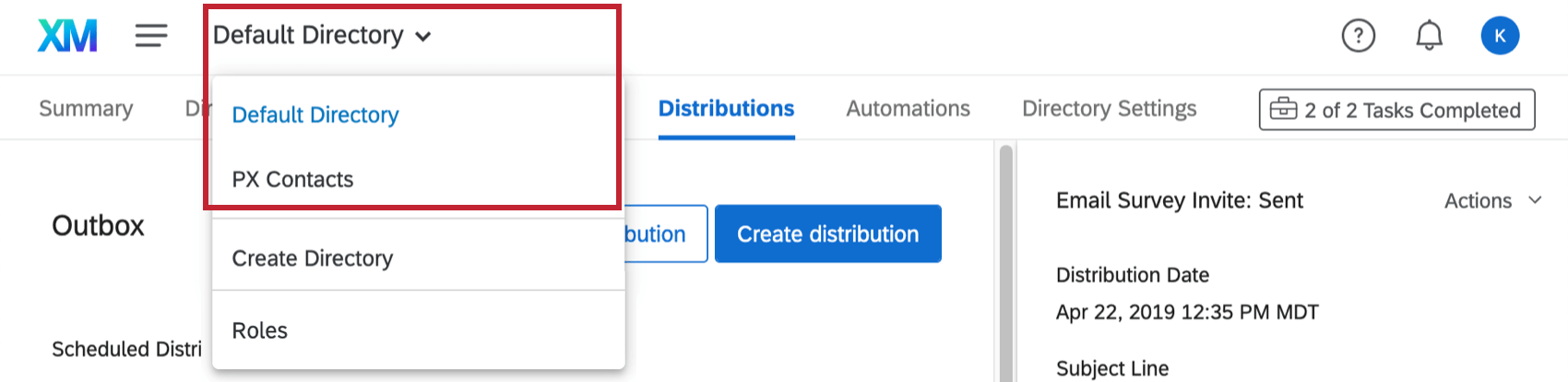
AI生成によるセグメントを使用するには、以下の手順に従ってください。
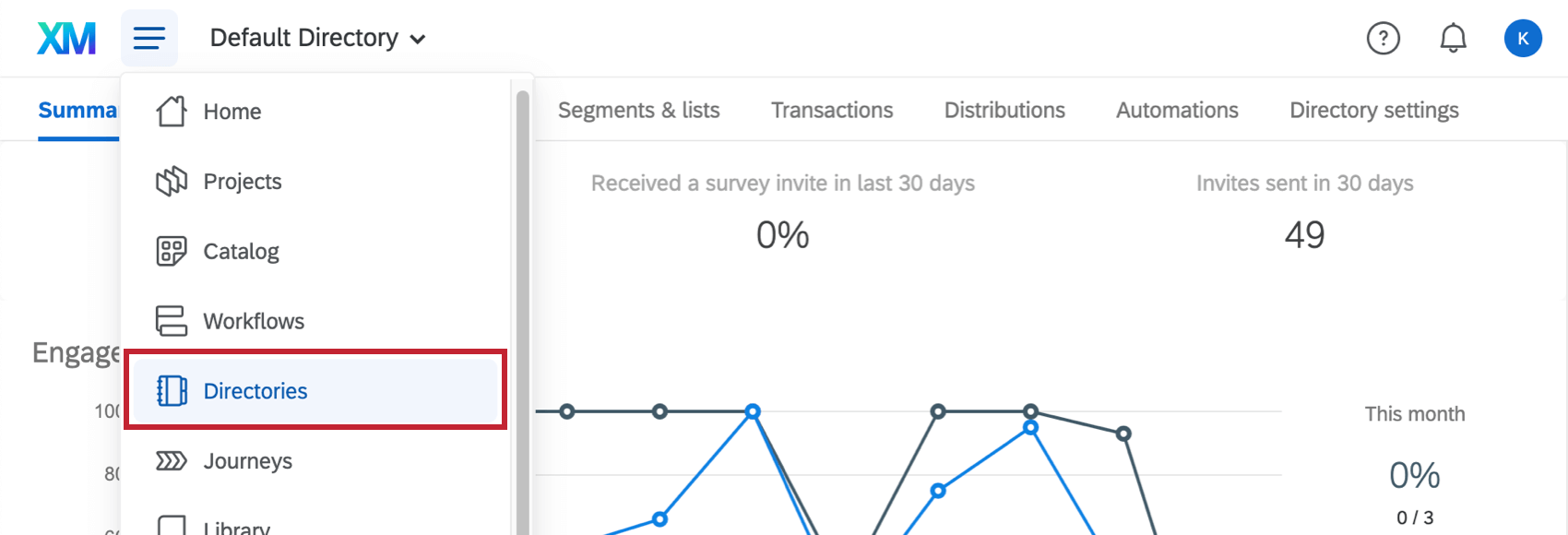
![グローバルナビゲーションメニューの[ディレクトリ]タブ](https://www.qualtrics.com/m/assets/support/wp-content/uploads//2021/03/xm-directory-directories-button.png)
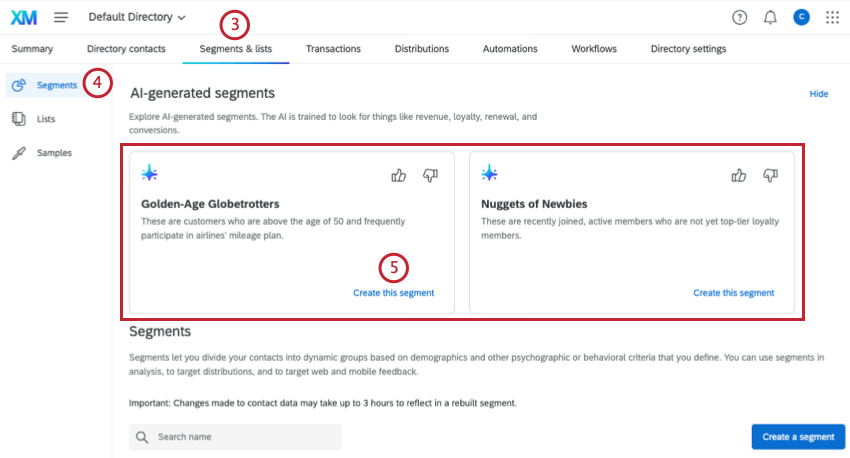
セグメントは、自動的に既存のディレクトリ連絡先を検索し、生成されたセグメント条件に一致する連絡先を探します。特に多くの連絡先がディレクトリに含まれている場合はこの処理に時間がかかるかもしれません。セグメントが生成されている間にページを離れても問題ありません。
[セグメント]タブでは、同時に2つのセグメントが表示されます。セグメントを作成または閉じると、新しい推奨が表示されます。
セグメントの評価
親指のサムズアップとサムズダウンのボタンを使うと、生成されたセグメントを評価できます。推奨が気に入らなかった場合は、どこが気に入らなかったかについてフィードバックを残すことが可能です。すると、その推奨はセグメントタブから削除されます。このフィードバックは推奨モデルの改善に使用されます。
ヒント:1セグメントあたり最大1,000万件の連絡先という制限があり、ディレクトリにつき最大20件のセグメントを作成できます。1ディレクトリあたりのセグメント数を50件まで増やしたい場合は、サポートまでご連絡ください。
セグメント条件の設定
セグメントの条件の設定は、XM Directoryのフィルターの構築に似ています。XM Directory情報やアンケート回答を基に、セグメントの条件を設定します。利用できるXM Directoryフィールドと条件セットの作成方法について詳しくは、以下のリンクを参照してください。
使用できる条件のリスト:
条件を組み合わせる方法:
セグメントテンプレート
連絡先をセグメントに細分化する際には、会社全体に価値を生み出す中核グループを追跡することが重要となります。XM Directoryは、よくあるセグメンテーションを活用して価値あるインサイトに変えるテンプレートを提供します。
![セグメンテーションメニューで強調表示された[セグメントを作成]ボタン](https://www.qualtrics.com/m/assets/support/wp-content/uploads//2020/10/XMDSegmentTemplates1.png)
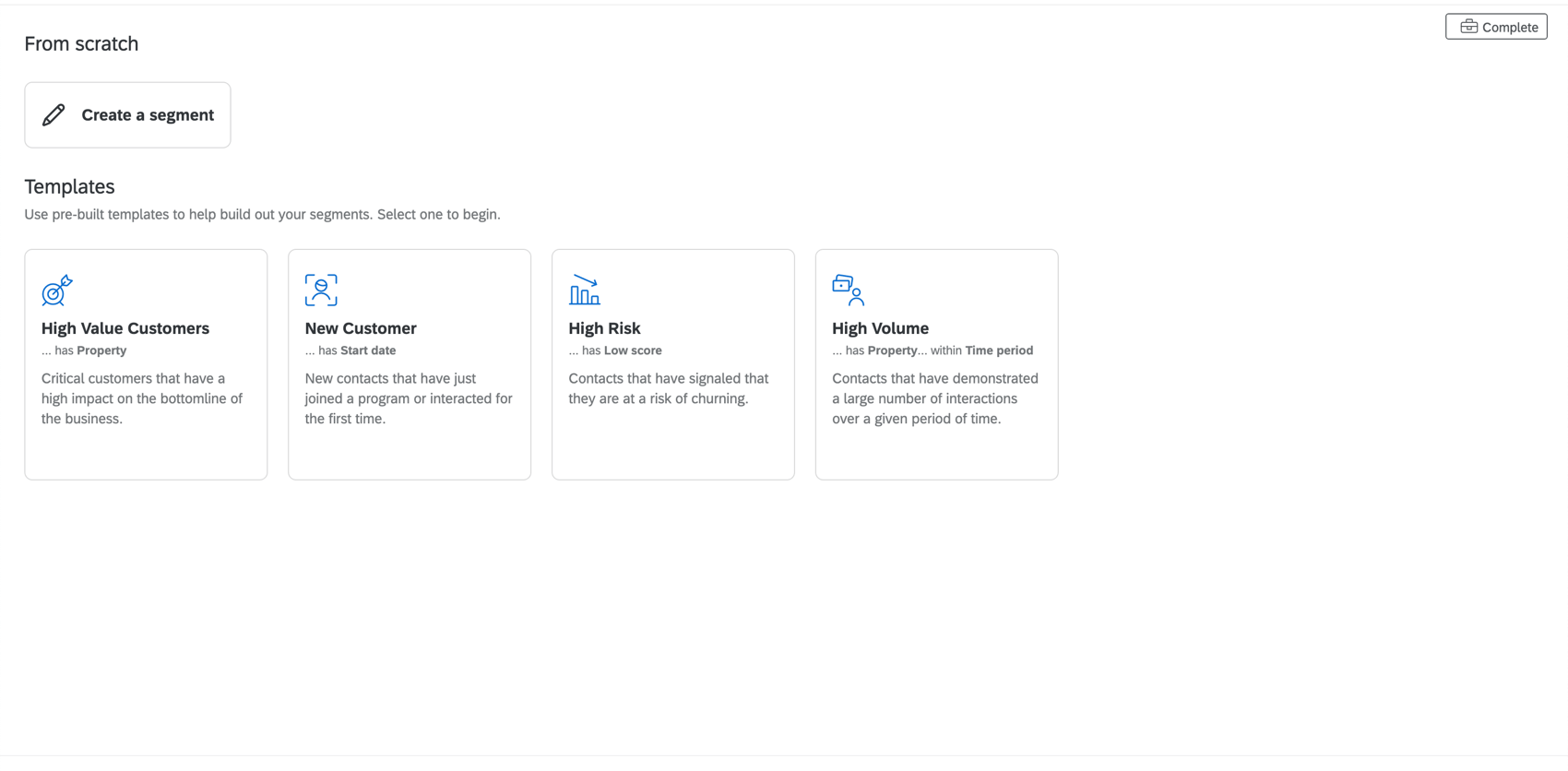
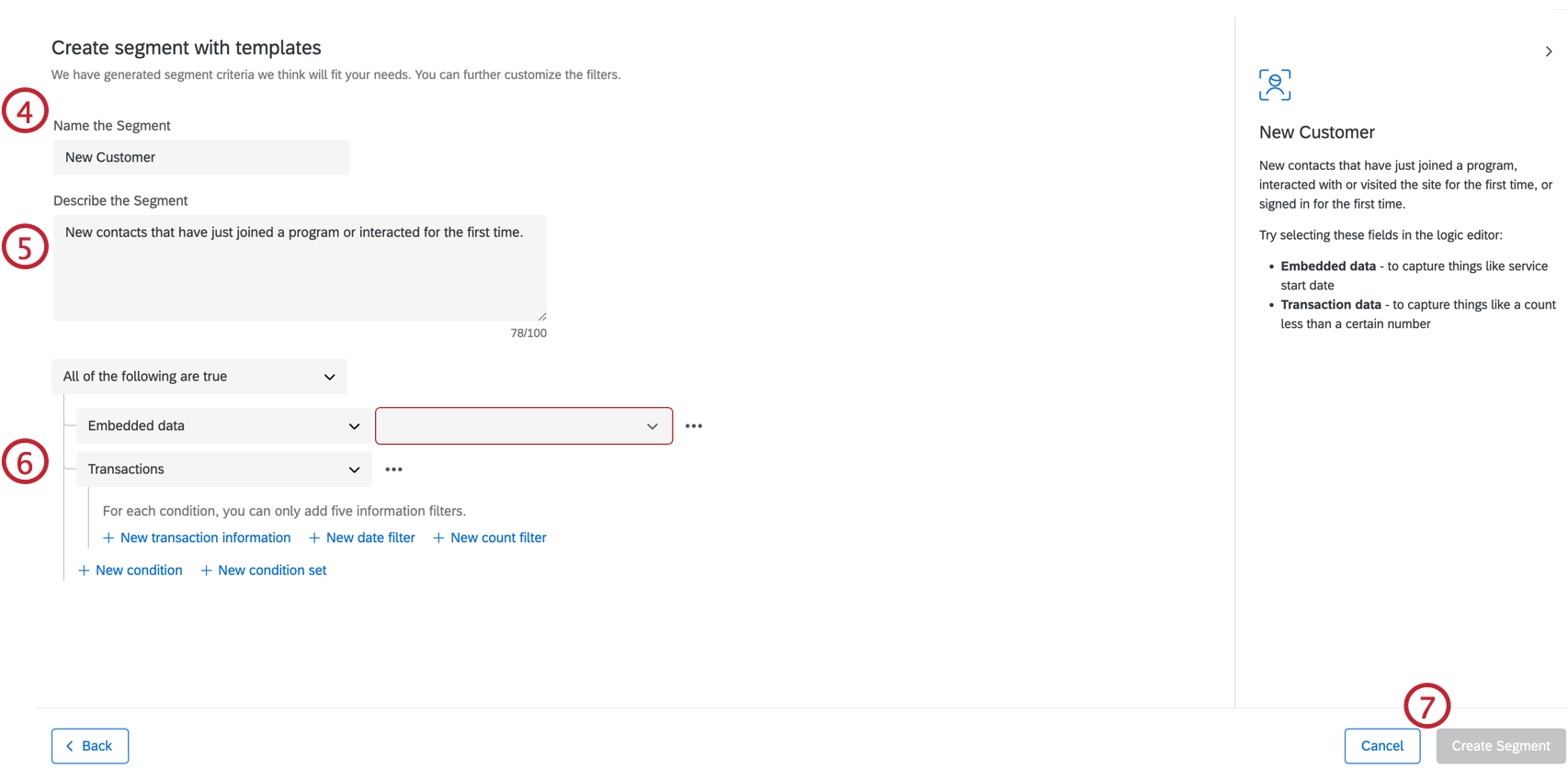
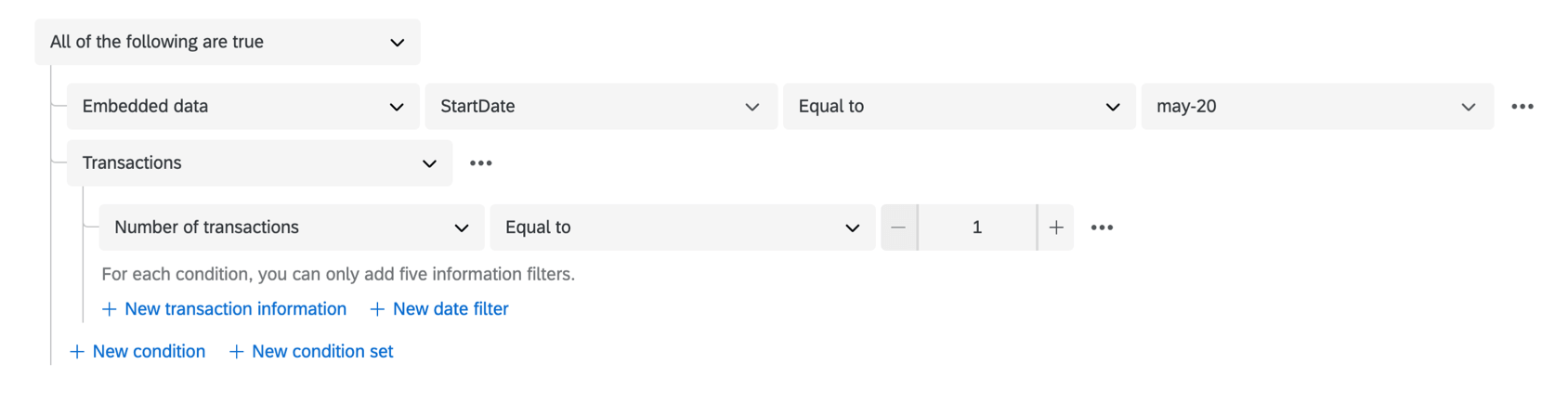
例: 特定の日付以降の新規顧客をまとめたセグメントを作成したい場合、満たさなければならない条件を2つ作成します。1つ目の条件で顧客がサービスインタラクションを行った日を評価し、2つ目の条件で顧客のトランザクションが1つしかないことを確認します。


アンケート回答に基づいたセグメント作成
XM Directoryの情報を基にしたセグメント作成に加えて、アンケート回答を基にしたセグメントの作成も可能です。これにより、アンケートへの回答に基づいて連絡先をセグメントへと細分化できます。アンケートの条件をセグメントで利用するには、以下の手順に従ってください。
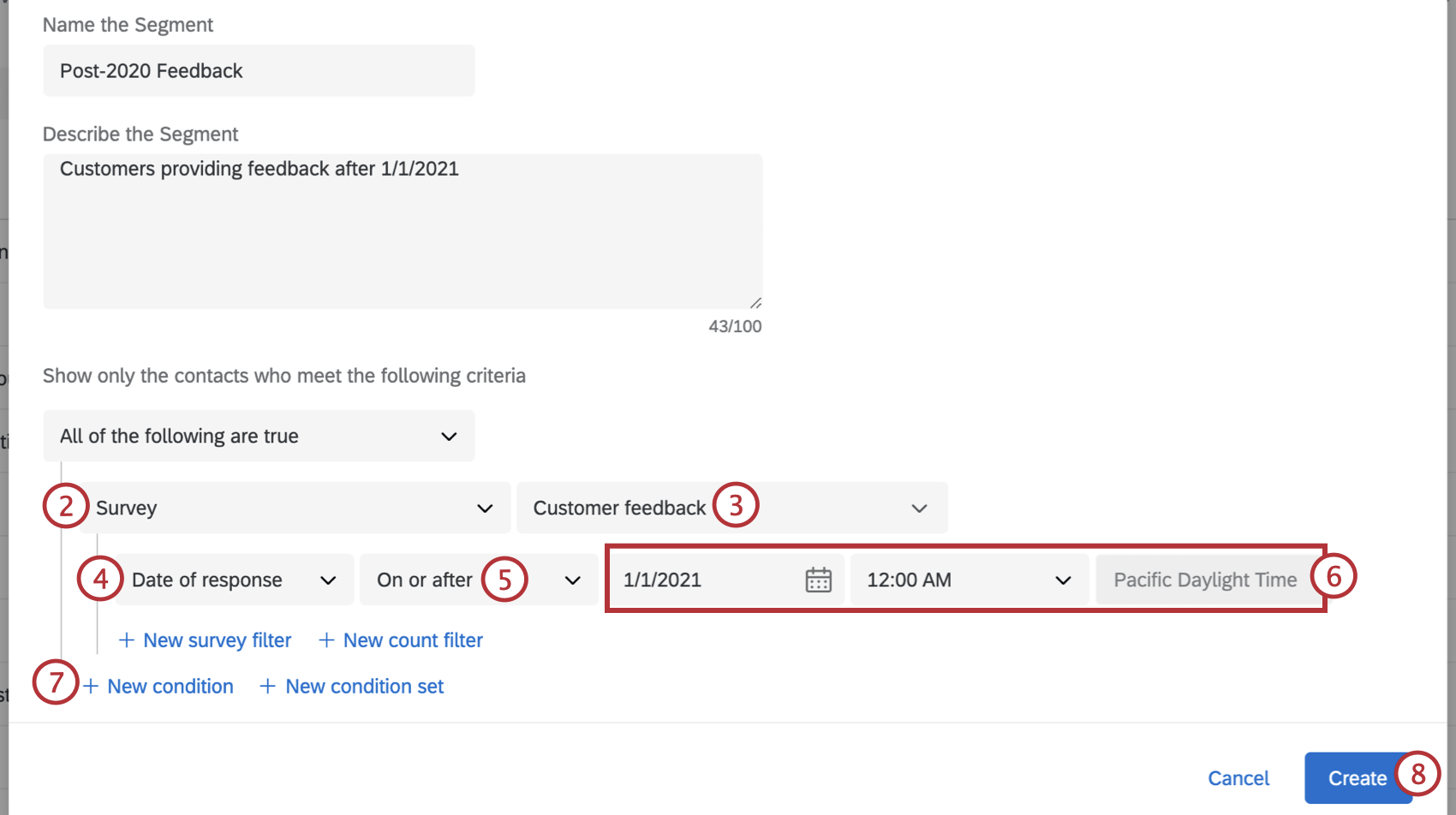
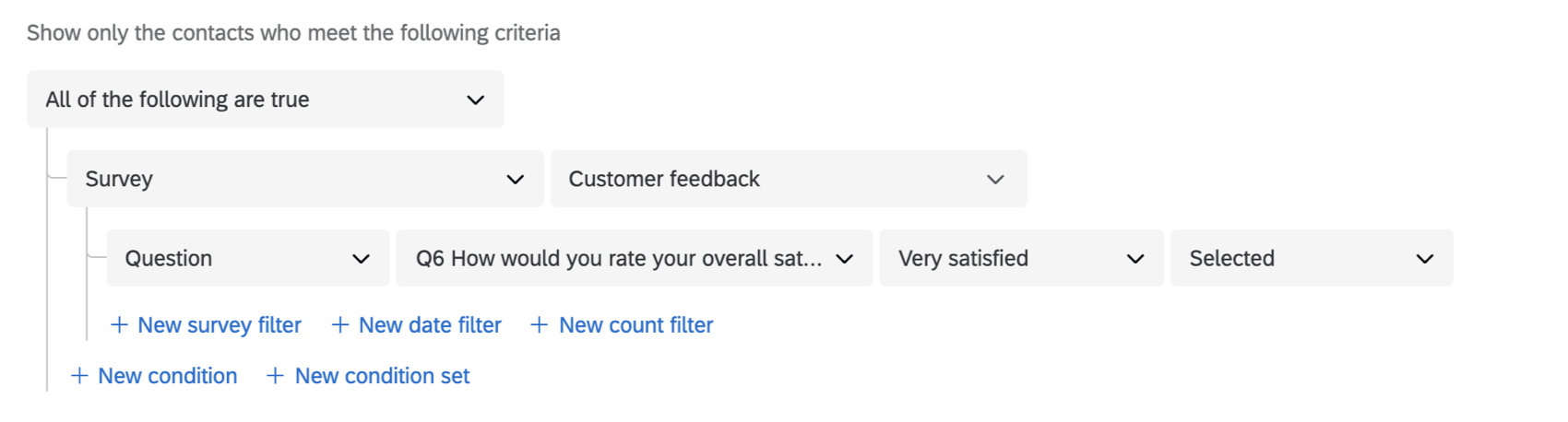
- 質問:アンケートの特定の質問に対して連絡先がどう回答したかに基づいてセグメントを構築します。
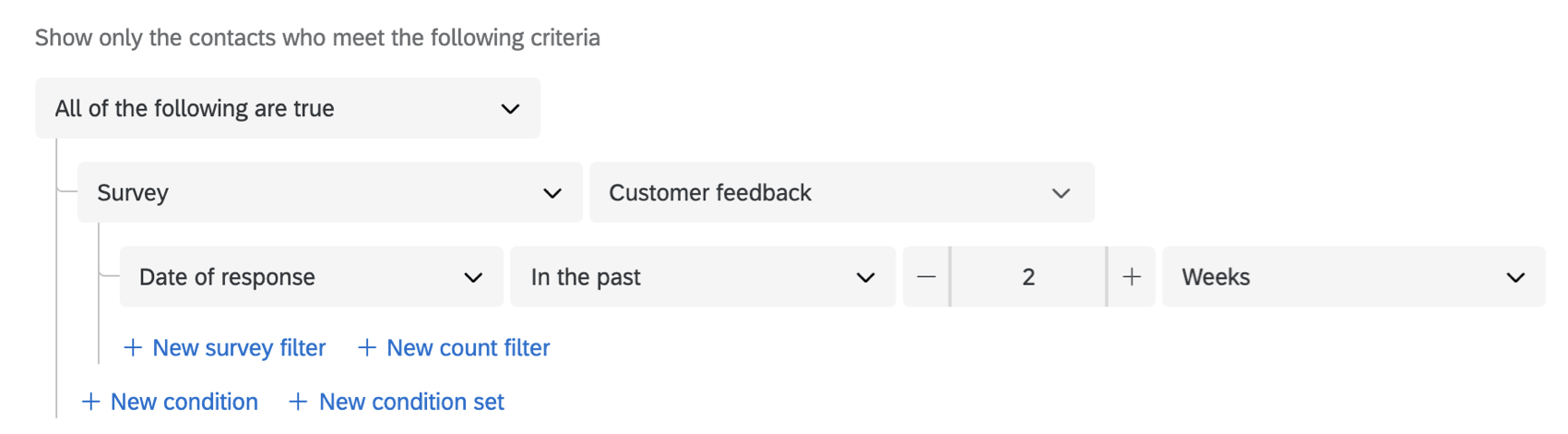
- 回答日:連絡先がアンケートを終了した日付に基づいてセグメントを構築します。
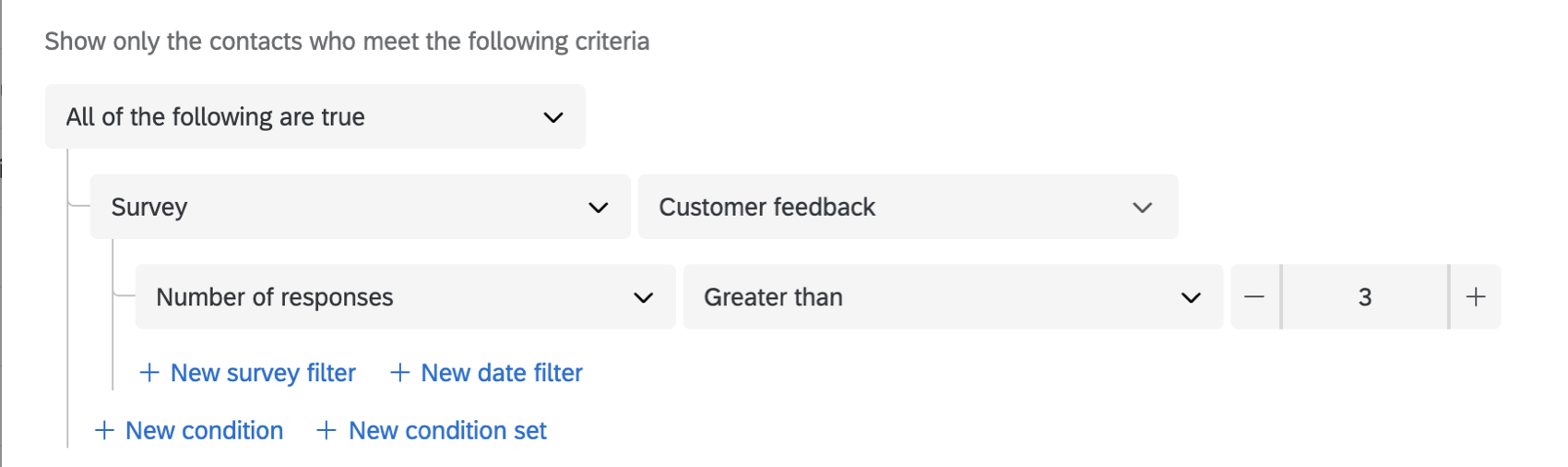
- 回答数:各連絡先がアンケートに回答した回数に基づいてセグメントを構築します。
- 新しいアンケートフィルターを選択すると、アンケートの質問に対する連絡先の回答に基づく条件を追加できます。セグメントあたり、最大10件の質問フィルターを追加できます。

- 新しいカウントフィルタを選択すると、連絡先がアンケートに回答した回数に基づく条件を追加できます。セグメントあたり、1件のカウントフィルターを追加できます。

- 新しいデータフィルタを選択すると、連絡先がアンケートに回答した日付に基づく条件を追加できます。セグメントあたり、1件の日付フィルターを追加できます。
 ヒント:セグメントで設定できるフィルターの最大数は、1ブロックにつき10件です。セグメントあたりの最大ブロック数は10件なので、1つのセグメントには100件のフィルターを追加できます。
セグメント機能は、既存のディレクトリ連絡先を検索してセグメントを構築します。特に多くの連絡先がディレクトリに含まれている場合はこの処理に時間がかかるかもしれません。セグメントが生成されている間にページを離れても問題ありません。
XM Directoryセグメントへの配信
セグメントを作成したら、メーリングリストと同じ配信方法でセグメントに向けた配信を行うことができます。つまり、以下の種類の配信をセグメントに送ることができます。
- メール
- SMS(招待と双方向の両方)
- デジタルインターセプトターゲティング
- WhatsApp(招待と双方向の両方)
- 固有のリンクの作成
ヒント:セグメントに配信する場合、連絡先がリマインダーを受け取るには連絡先がセグメントに残っていなければなりません。連絡先がセグメントから外されると、リマインダーは届かなくなります。
まず、XM Directoryの[配信]タブに移動します。受信者を選択する手順で、以下のようにすべてのセグメントを選択し、特定のセグメントを指定します。
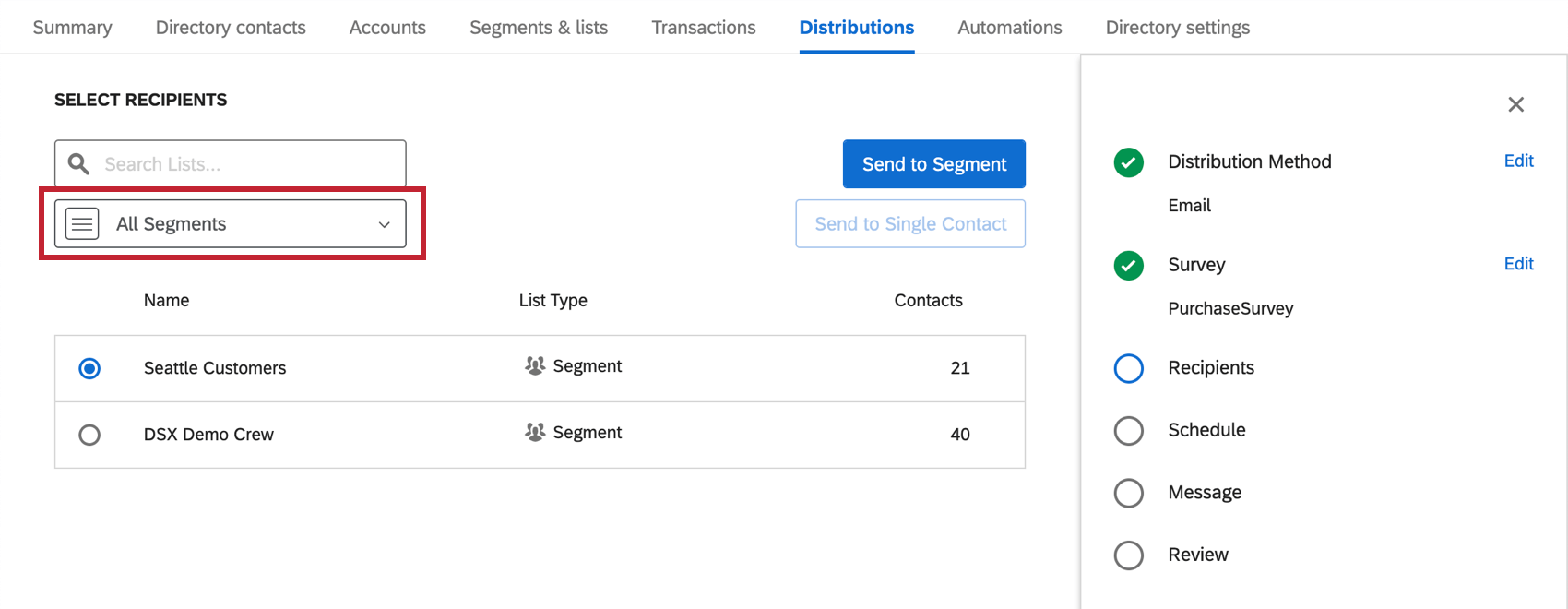
![[配信]タブ。配信設定で、セグメントはリストやサンプルとともに受信者タイプのドロップダウンに表示される](https://www.qualtrics.com/sites/default/files/styles/standard_xl_retina/public/migrations/dsx/content/segments-0_4.png.webp?itok=47f9DcDk)
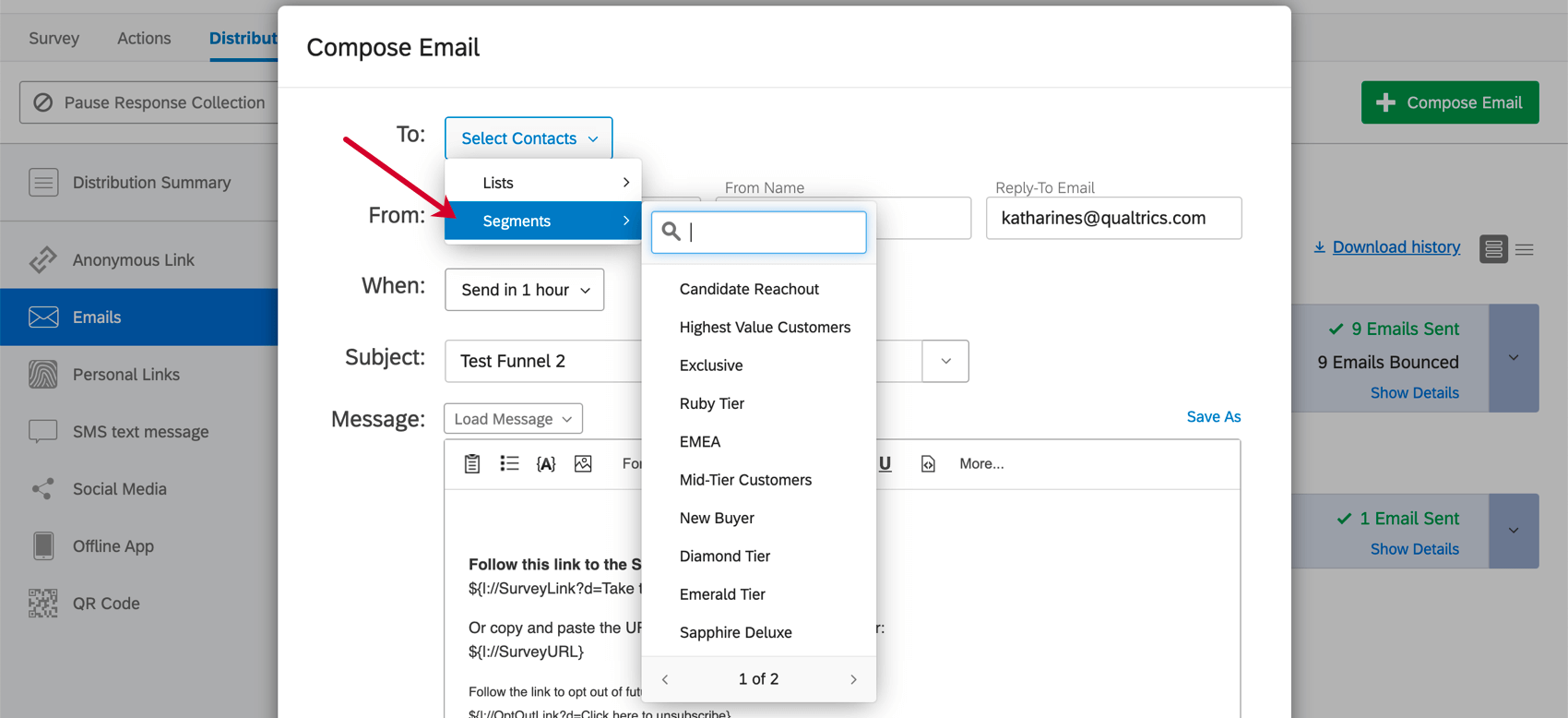
アンケートの[配信]タブから、メール、SMS、個人リンクなどの方法でセグメントに配信することもできます。たとえば、アンケートの招待メールで、宛先フィールドを選択し、セグメントをハイライトすると、配信先として利用できるセグメントのリストが表示されます。

セグメントへの配信を自動化することも可能で、スケジュールに従って定期的にメッセージを送信できます。これらのソリューションには、以下のワークフローが含まれます。
セグメントトレンド
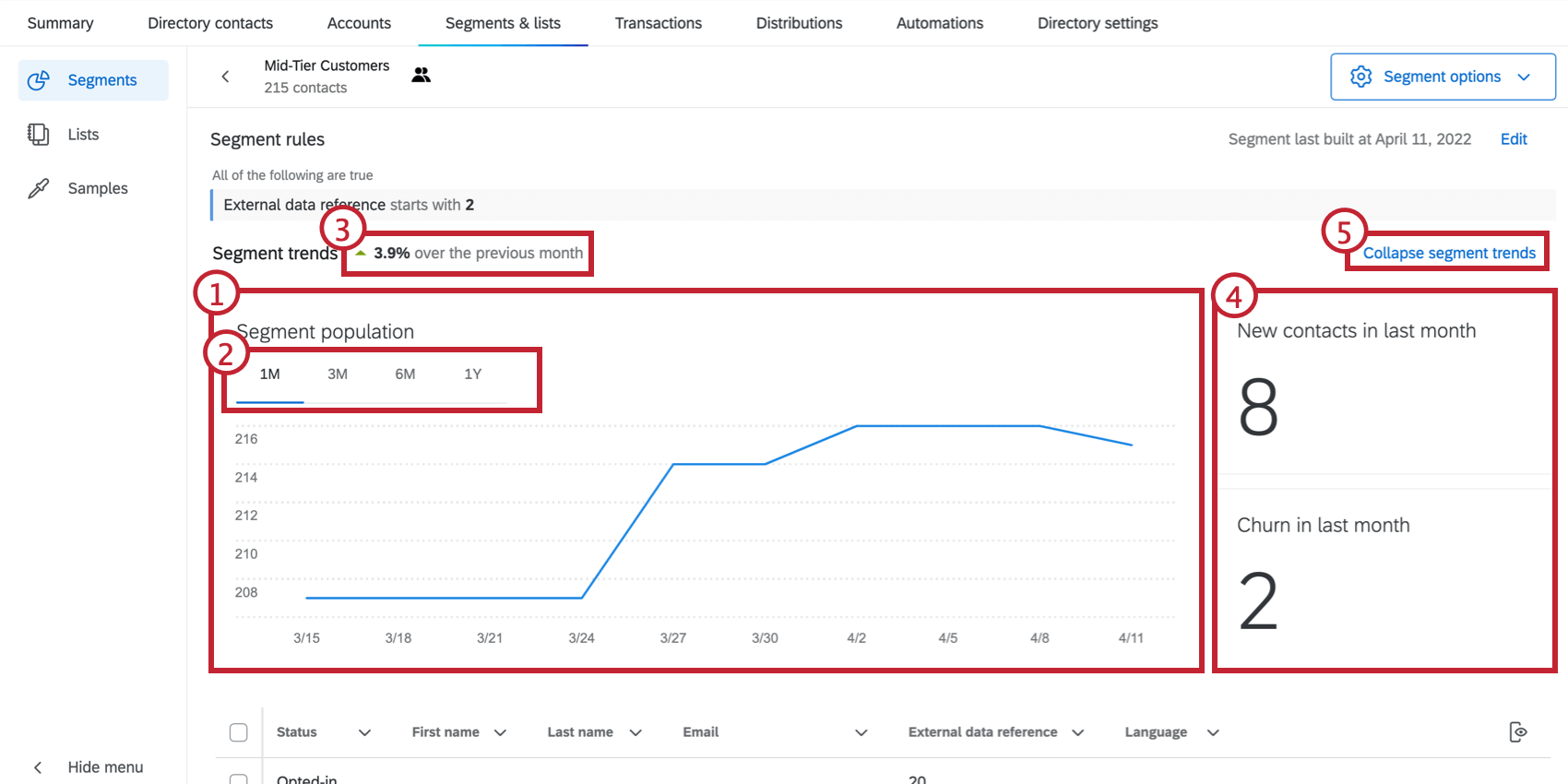
セグメントトレンドのグラフでは、新規の連絡先や登録を解除した連絡先など、セグメントメンバーシップの推移を時系列で簡単に把握することができます。

既存セグメントの再構築
セグメントは24時間以内に更新されます。つまり、セグメントの条件を満たす連絡先が新たにディレクトリに追加されたり、連絡先が更新されて条件を満たさなくなったりすると、セグメントはこれらの変更内容を確認し、デフォルトで1日に1度、変更をセグメントに取り込みます。
ただし、すぐに更新させたい場合はいつでもセグメントを再構築できます。
注意:セグメントメンバーシップに影響するディレクトリの変更内容は、手動でセグメントを再構築しても即座には適用されません。たとえば、連絡先を更新した直後にセグメントを再構築しても、その連絡先はすぐにはセグメントから削除されません。
![ディレクトリの[セグメントとリスト]タブ、[セグメント]セクションが表示された画像](https://www.qualtrics.com/m/assets/support/wp-content/uploads//2021/05/segments-3.png)
![セグメント内の[セグメントのオプション]ボタン](https://www.qualtrics.com/m/assets/support/wp-content/uploads//2021/05/segments-4.png)
セグメントの再構築には時間がかかるかもしれません。このページが読み込まれる間、ページを離れても問題ありません。
ヒント:タスクが完了と表示されてから実際に更新内容がセグメントで確認できるまで、少し時間がかかる場合があります。

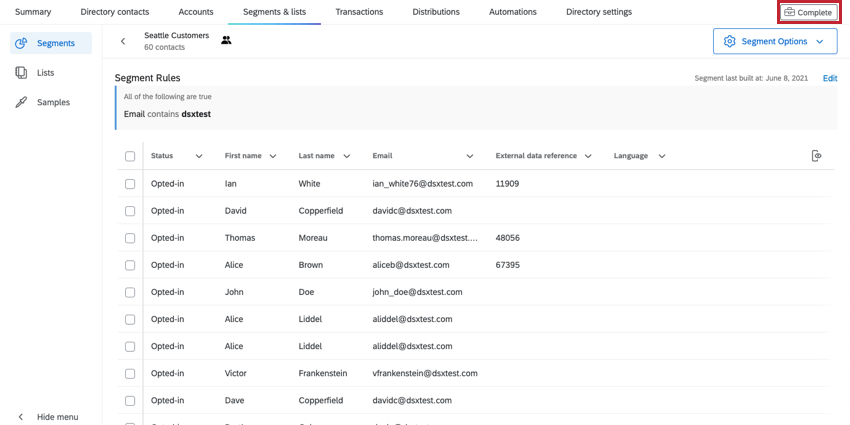
既存のセグメントの条件変更
既存のセグメントの条件は、変更できます。変更を行うとセグメントは自動的に再構築され、適合する連絡先が組み込まれて新しい条件に合わない連絡先は削除されます。
セグメントの条件を編集するには、ドロップダウンから編集を選択します。
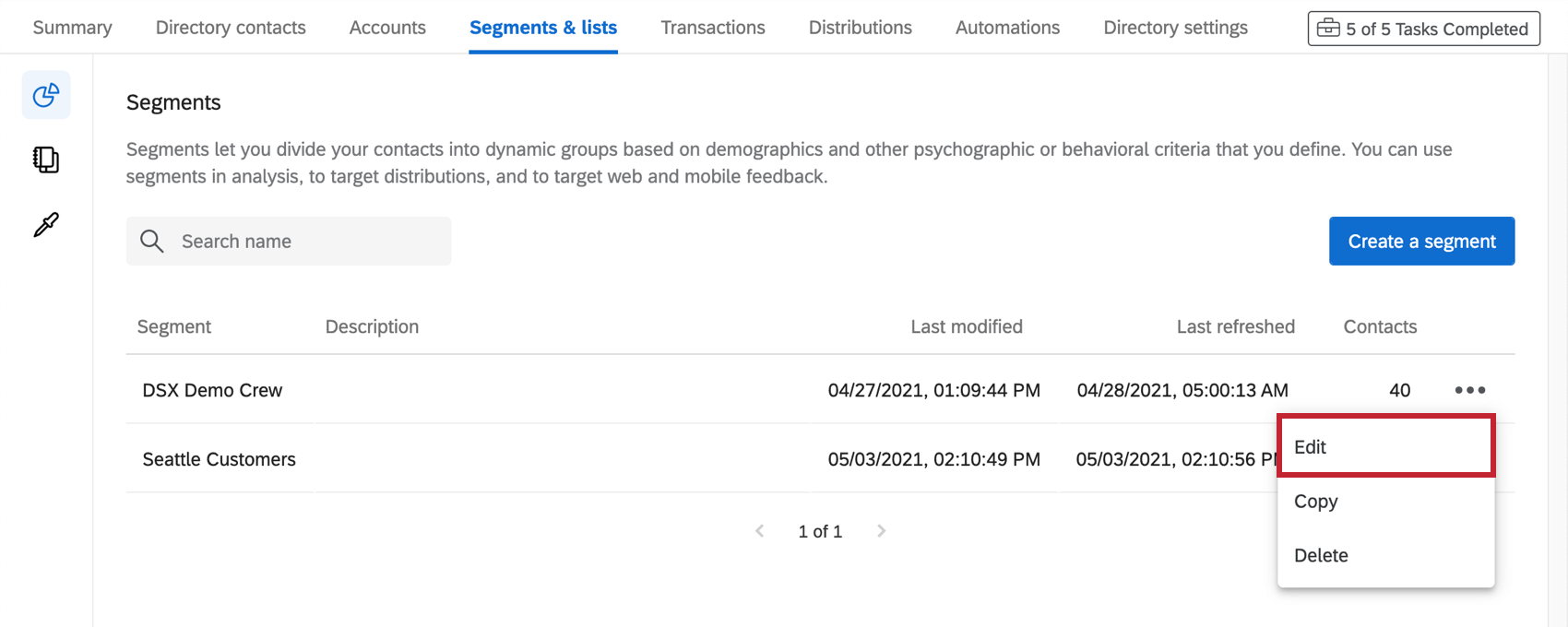
![セグメント横の展開されたドロップダウン、最初の選択肢の[編集]](https://www.qualtrics.com/sites/default/files/styles/standard_xl_retina/public/migrations/dsx/content/segments-5_4.png.webp?itok=-0jANKz-)
または、セグメント詳細画面では、セグメントのオプションをクリックし、セグメントを編集を選択します。
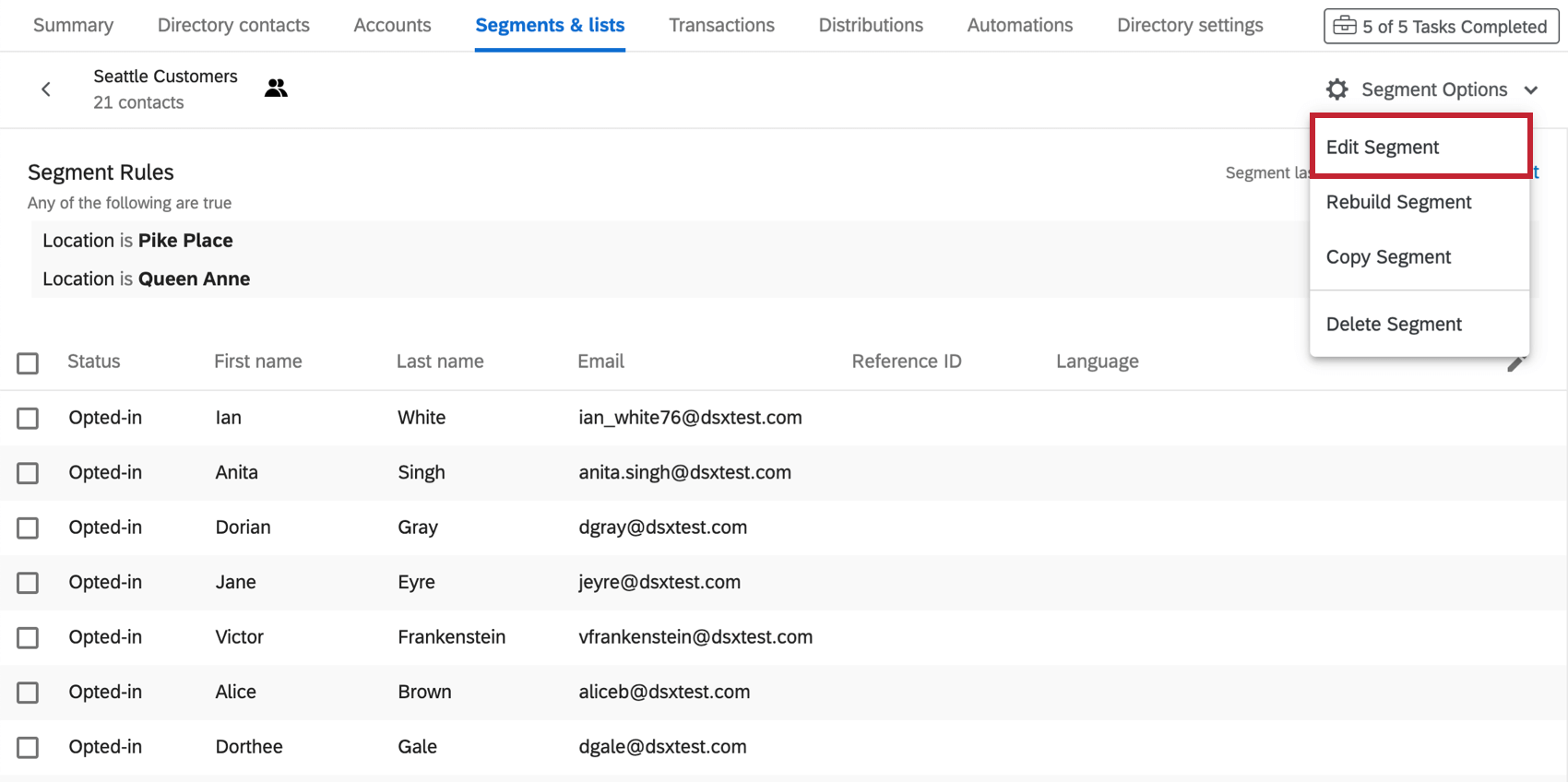
![セグメントの詳細画面、[セグメントのオプション]ドロップダウンの最初の選択肢の[セグメントを編集]](https://www.qualtrics.com/sites/default/files/styles/standard_xl_retina/public/migrations/dsx/content/segments-6_4.png.webp?itok=JxmQmsBx)
セグメントのコピー
同じような形式のセグメントを多数作る予定で、セグメントごとに少数の条件のみを変更しなければならない場合、セグメントをコピーすると便利なことがあります。
セグメントを複製するには、ドロップダウンからコピーを選択します。
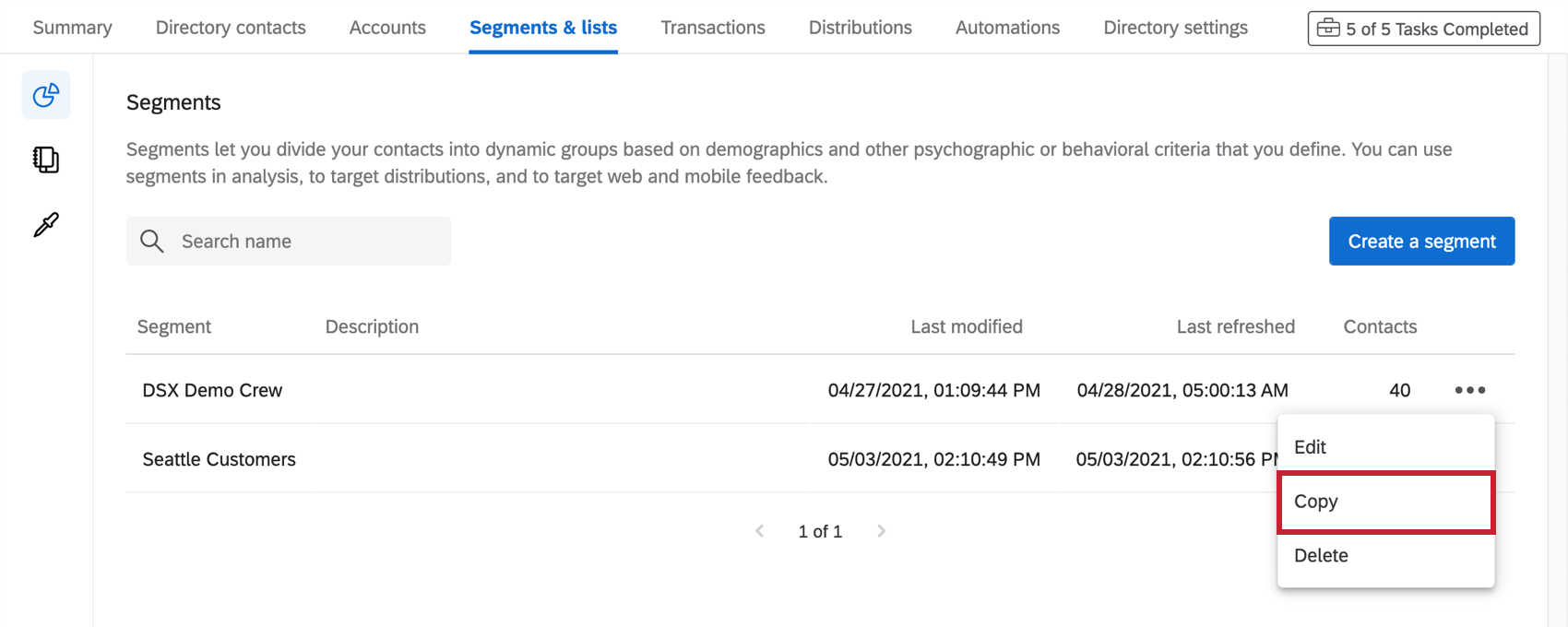
![セグメントの横の展開されたドロップダウン、2番目の選択肢の[コピー]](https://www.qualtrics.com/sites/default/files/styles/standard_xl_retina/public/migrations/dsx/content/segments-7_4.png.webp?itok=FZ2OUh8x)
または、セグメントの詳細画面では、セグメントのオプションをクリックし、セグメントをコピーを選択します。
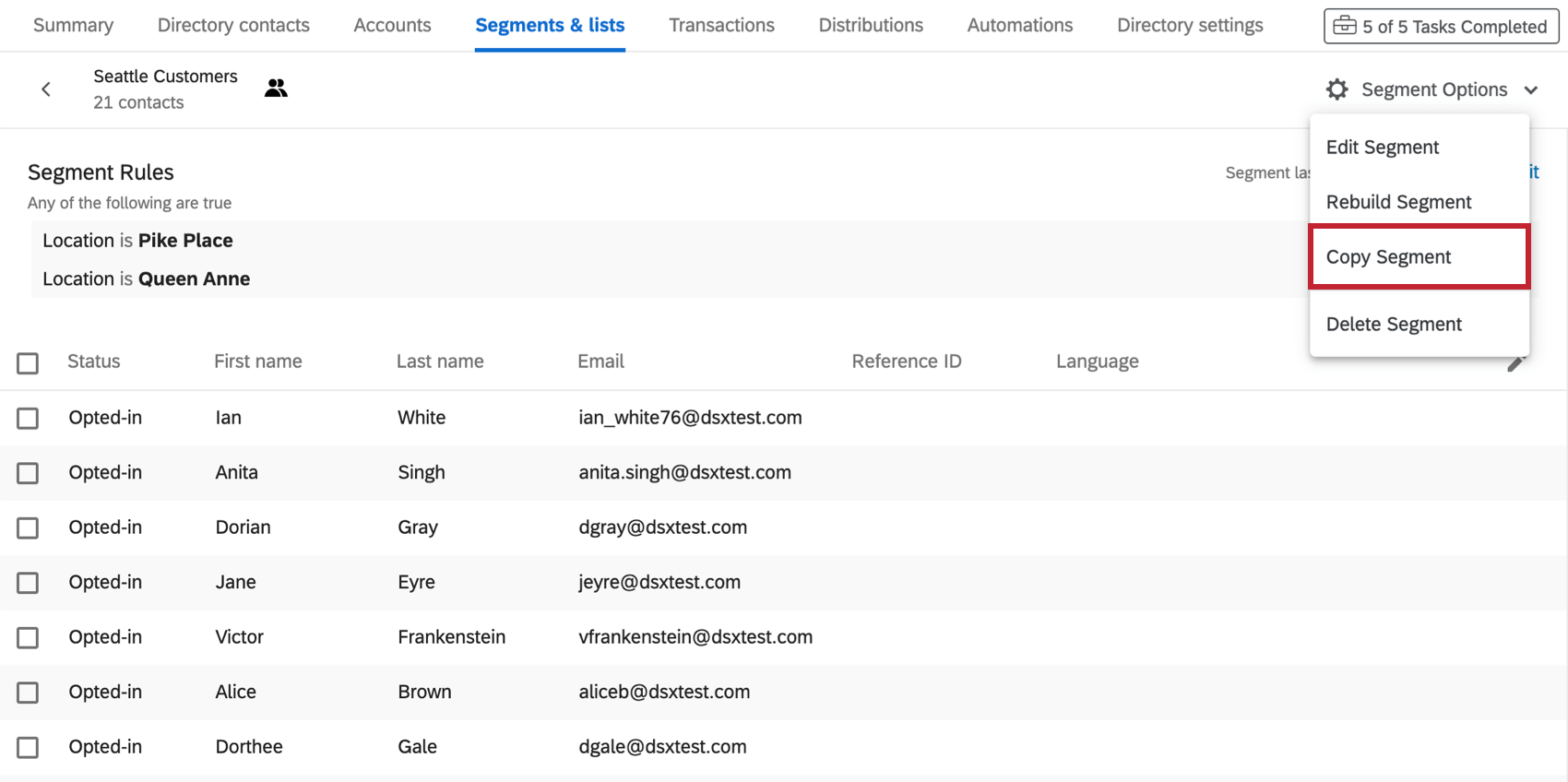
![セグメントの詳細画面、[セグメントのオプション]ドロップダウンの3番目の選択肢の[セグメントをコピー]](https://www.qualtrics.com/sites/default/files/styles/standard_xl_retina/public/migrations/dsx/content/segments-8_4.png.webp?itok=6Eg4M34Z)
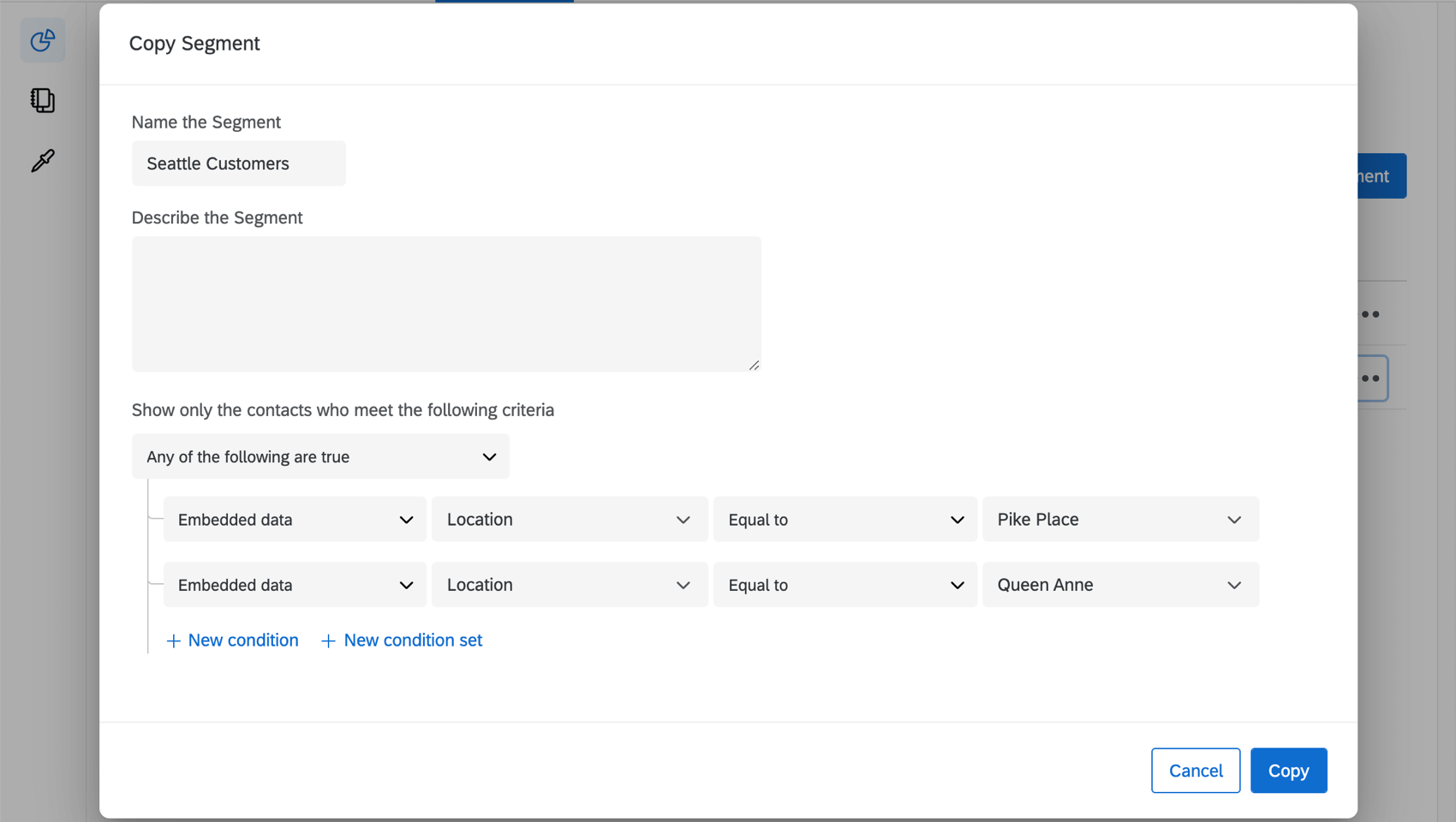
すると、まったく同じ条件が表示されるので、新しいセグメントの作成を完了する前に条件を編集します。セグメントには必ず新しい名前を付けてください。

セグメントの削除
警告:一旦セグメントを削除すると、そのセグメントを元に戻すことはできません。セグメントを削除する際には、本当に削除してよいのか必ず十分に確認してください。
セグメントを削除するには、ドロップダウンメニューから削除を選択するか、セグメントの詳細画面でセグメントのオプションをクリックし、セグメントを削除を選択します。
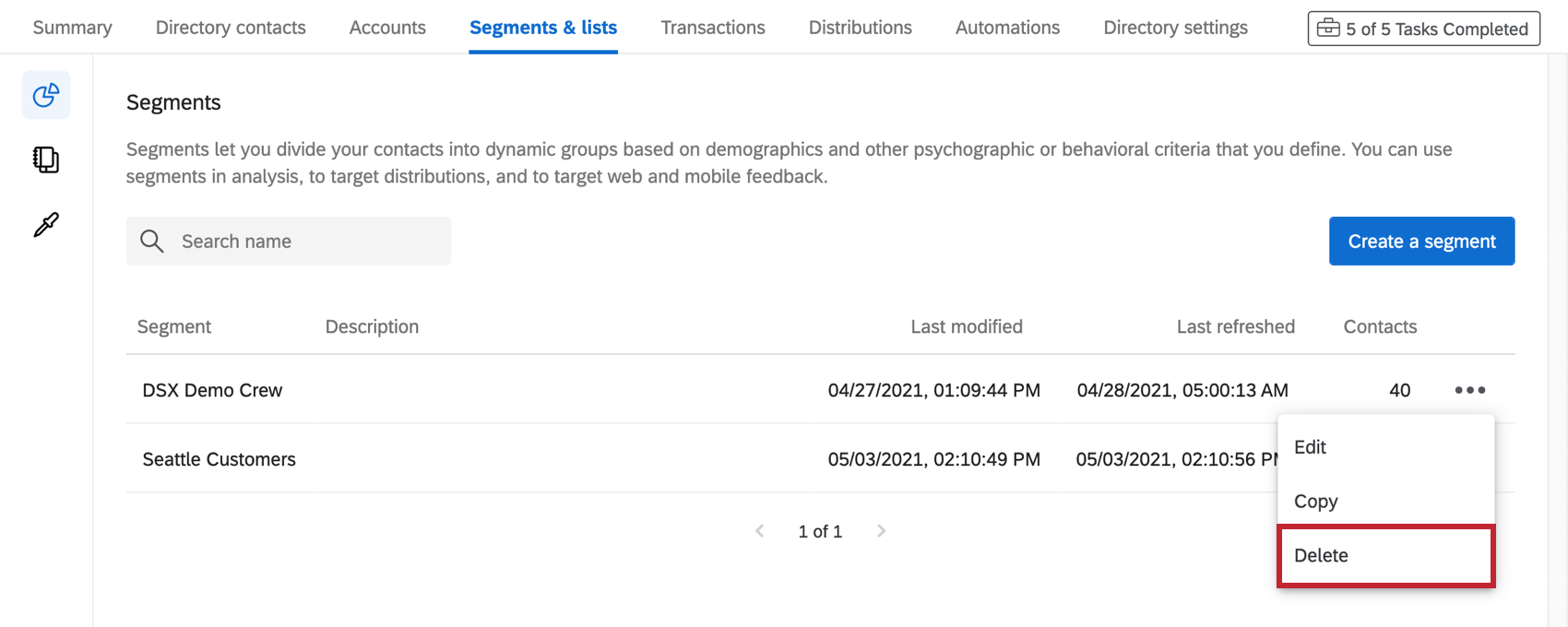
![セグメント横の展開されたドロップダウン、3番目の選択肢の[削除]](https://www.qualtrics.com/sites/default/files/styles/standard_xl_retina/public/migrations/dsx/content/segments-10_4.png.webp?itok=O1km2Vva)
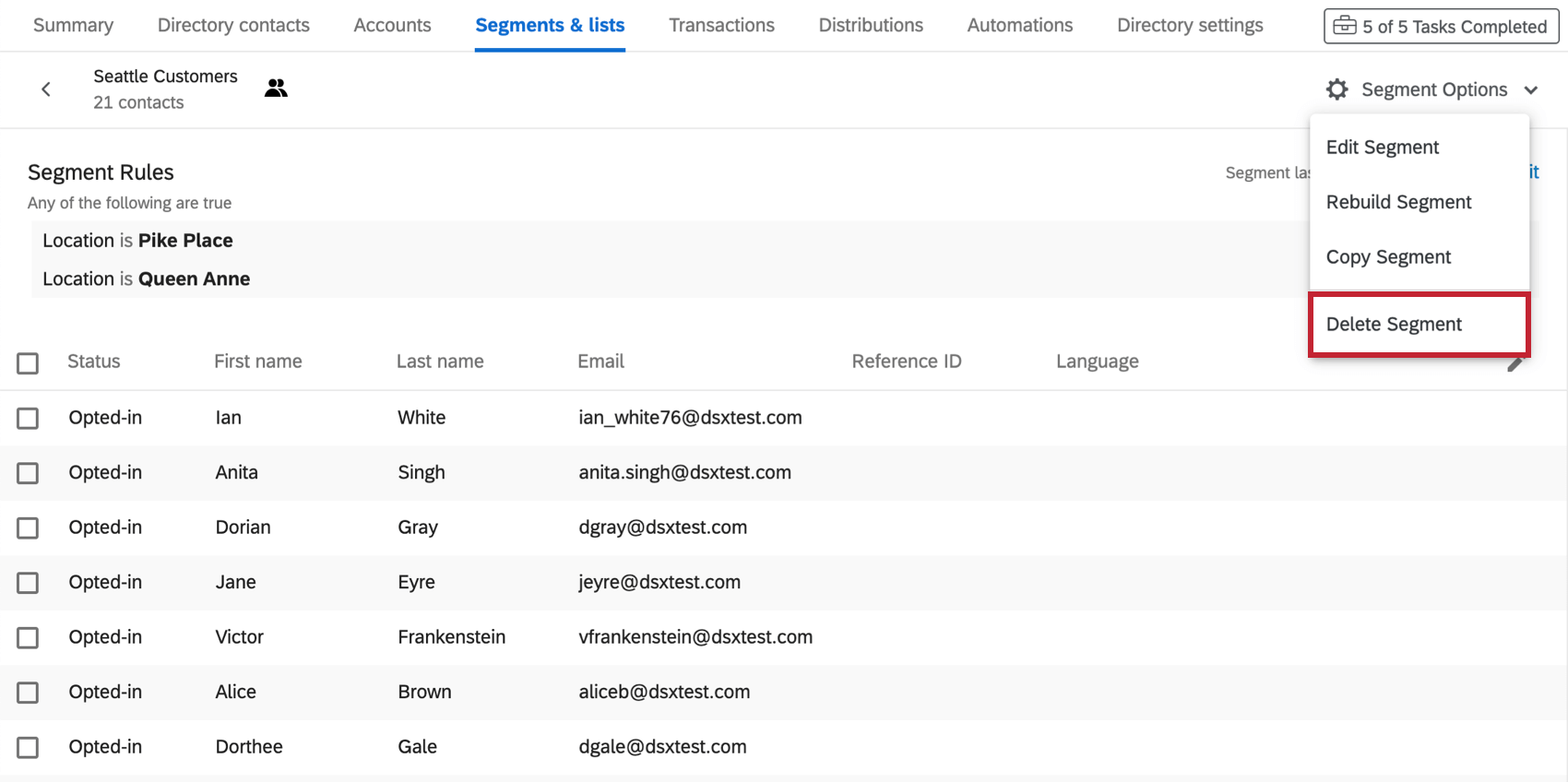
![セグメントの詳細画面、[セグメントのオプション]ドロップダウンの4つ目の選択肢の[セグメントを削除]](https://www.qualtrics.com/sites/default/files/styles/standard_xl_retina/public/migrations/dsx/content/segments-11_4.png.webp?itok=vnY-hfT5)
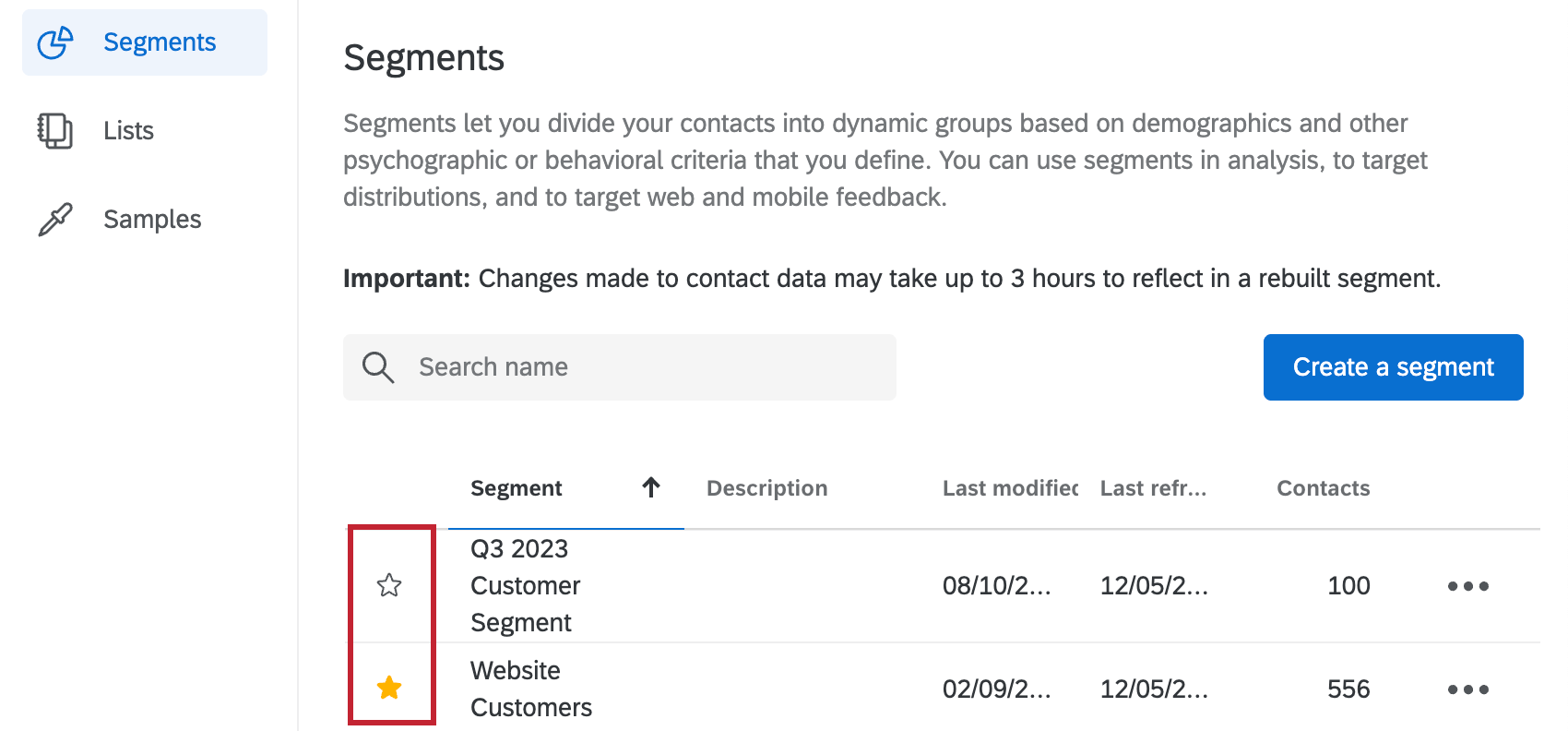
細分化をお気に入りとしてマークする
細分化の左にある星のアイコンをクリックすると、お気に入りとしてマークされます。これにより、「サマリー」タブの「お気に入り」セクション内に細分化が表示される。詳細は「お気に入り」を参照。

CXダッシュボードでのセグメントの利用
CXダッシュボードでは、セグメントメンバーシップを利用して、どの連絡先がどのセグメントに属しているかに基づいた意思決定を行い、インサイトを収集することができます。
詳細については、「ダッシュボードでのセグメントデータの使用」を参照してください。
セグメントメンバーシップ変更によるワークフロー作成
連絡先がセグメントに追加またはセグメントから削除された際に、メールやSlackメッセージなどの通知を送信したり、クアルトリクスやFreshdeskなどのチケットを作成したり、そのほかさまざまなタスクが自動的に実施されるよう設定することが可能です。また、連絡先がセグメントにオプトインまたはオプトアウトした場合のワークフローを設定することもできます。
詳細については「エクスペリエンスIDセグメントイベント」を参照してください。
セグメントを利用できるプロジェクト
ヒント:このセクションで説明されている機能は、必ずしもすべてのライセンスに含まれているわけではありません。利用することをご希望の方は、営業担当までご連絡ください。
XM Directoryを使用してセグメントを作成すると、そのセグメントはいくつかのタイプのクアルトリクスプロジェクトの配信に利用できます。ただし、すべてのクアルトリクスプロジェクトタイプがXM Directoryに対応しているわけではありません。
XM Directoryは以下の送信に使用可能です。
- アンケートプロジェクト
- Conjoint/MaxDiff
- EXではないXMソリューションの一部
一方、XM Directoryで実現不可能なのは 従業員エクスペリエンス(EX)プロジェクトを配信することです。つまり、エンゲージメント、パルス、360などのEXプロジェクトは、いずれもXM Directoryと一緒に使用することはできません。
XM Directoryの連絡先データは、従業員ディレクトリに保存されている従業員/参加者の情報とは完全に分離されています。つまり、一方のディレクトリで編集されたデータが他方のディレクトリに影響を与えることはありません。また、従業員ディレクトリの情報を利用してセグメントを構築することはできません。
素晴らしい! フィードバックありがとうございます!
フィードバックありがとうございます!