Admin-Berichte
Was finden Sie hier?
Informationen zu Admin-Berichten
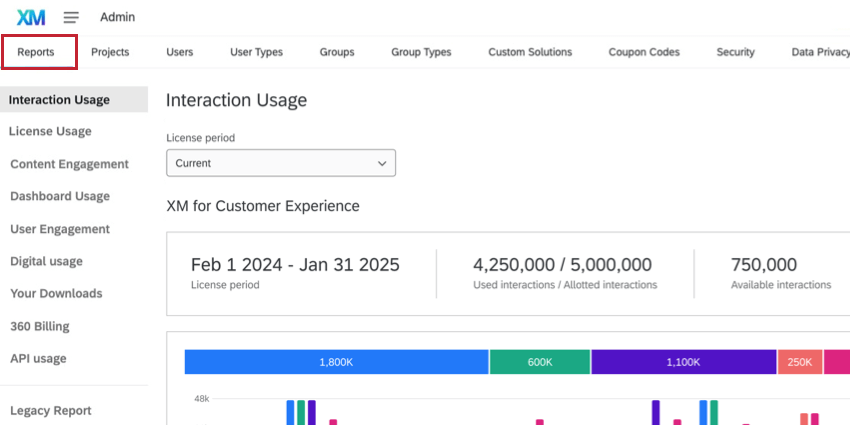
Die Registerkarte BERICHTE hilft Ihnen als Admin zu verstehen, wie Qualtrics-Benutzer in Ihrer Lizenz die Plattform nutzen. Hier finden Sie Berichte über die Anzahl der Interaktionen, die über die Lizenz verbraucht werden, die Dashboard-Nutzung, die API-Nutzung, die Rate der erfolgreichen Workflow-Ausführungen und vieles mehr.

Tipp: Nur Instanz und Abteilung haben Zugriff auf diese Registerkarte. Instanz sehen Statistiken über die gesamte Instanz hinweg, während Abteilung nur Statistiken für ihre Abteilung sehen. ABTEILUNGSADMINISTRATOREN haben keinen Zugriff auf den Bericht über die Interaktionsnutzung, den Lizenznutzungsbericht, den Aktivitätsbericht oder das Engagement für Inhalte.
TIPP: Wenn Sie wissen möchten, wie Ihrer Organisation die Nutzung von Lizenzen und Interaktionen in Rechnung gestellt wird, wenden Sie sich bitte an Ihren Administrator:in. Administratoren:in, die Fragen zur Rechnungsstellung haben, können sich an das Benutzerkonto wenden.
Interaktionsverwendungsbericht
TIPP: Dieser Bericht ist nur für CX- und Strategy & Research-Lizenzen zu den neuen vereinfachten Preis- und Verpackungsplänen verfügbar. Wenn Sie diesen Report nicht sehen, verwenden Sie die Lizenznutzungsbericht statt dessen. Zu diesem Zeitpunkt kann auf diesen Report nur zugegriffen werden, wenn Instanz.
Die Interaktionsverwendung Bericht zeigt Ihnen die Nutzung von Interaktionen für Ihre aktuelle Qualtrics an. Dies ist eine detaillierte Sicht Ihrer Datennutzung, die eine größere Transparenz Ihrer Lizenznutzung ermöglicht. Bei den Interaktionen kann es sich um Antworten auf Umfragen, Online-Bewertungen, Video-Bildschirmaufnahmen und mehr handeln.

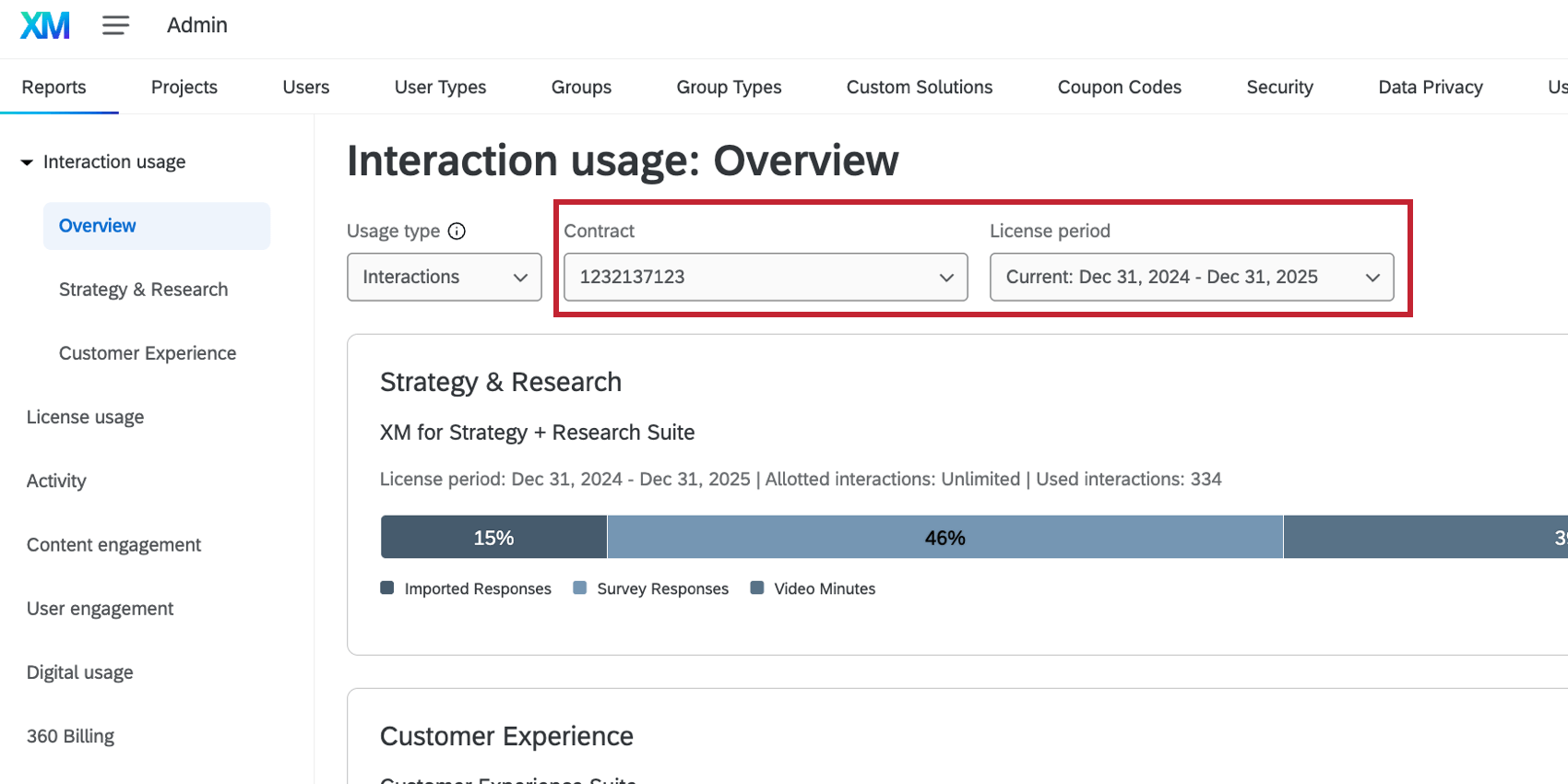
Verwenden Sie die Dropdown-Menüs Vertrag und Lizenzzeitraum , um die Interaktionen auszuwählen, für die Sie Daten anzeigen möchten.

Verwenden Sie außerdem die Dropdown-Liste Nutzungsart, um die Art der anzuzeigenden Nutzungsdaten auszuwählen:

- Interaktionen: Daten über den individuellen Interaktionsverbrauch (Antworten usw.) anzeigen.
- Speicherung: Der Speicher ist definiert als die Gesamtzahl der in Qualtrics gespeicherten Interaktionen zu einem bestimmten Zeitpunkt. Die Speicherung ist derzeit nur für einige Interaktionsarten von Discover möglich, insbesondere für Sprache, Chat und E-Mails.
Nachdem Sie Ihre Auswahl getroffen haben, können Sie die folgenden Informationen zu Ihrer Lizenz einsehen, aufgeschlüsselt nach Produktlinien (wenn Sie Zugang zu mehreren haben):

- Der aktuelle Lizenzzeitraum
- Die Anzahl der zugeordneten Interaktionen
- Anzahl der verwendeten Interaktionen
- Die Anzahl der verbleibenden Interaktionen
Verwendungsdetails
Die Tabelle mit den Nutzungsdetails zeigt jede für Ihre Lizenz verfügbare Interaktionsart und wie viel von jeder Art in dem gewählten Zeitraum genutzt wurde. Falls gewünscht, können Sie auf Exportieren klicken, um die angezeigten Daten in Csv oder TSV herunterzuladen.

Mit den Dropdown-Menüs oben auf der Seite können Sie die Daten filtern:
- Verwendungsart: Wechseln Sie zwischen Berichten über Interaktionen oder Speicherdaten.
- Vertrag: Filtern Sie nach einem bestimmten Vertrag, allen Verträgen oder einem Altvertrag. TIPP: Legacy-Nutzung bezieht sich auf abrechenbare Antworten Ihres vorherigen Lizenztyps, die sich mit Ihrem neuen Lizenztyp überschneiden, ab Januar 2024.

- Berichte über: Filtern Sie nach allen Interaktionstypen, importierten Antworten oder gesammelten Antworten.
- Datumsbereich: Filtern Sie nach einem festgelegten Datumsbereich, einem bestimmten Lizenzzeitraum oder wählen Sie einen benutzerdefinierten Datumsbereich. Tipp: Der Standardzeitraum ist Letzte 12 Monate, die möglicherweise nicht mit dem aktuell ausgewählten Lizenzzeitraum übereinstimmt. Stellen Sie sicher, dass Sie den Datumsbereich an den gewünschten Zeitraum anpassen.
- Gruppieren nach: Wenn Sie Berichte über Umfragen oder importierte Antworten erstellen, können Sie diese Antworten nach Umfrage, Abteilung, Benutzer oder Nutzungskennzeichen gruppieren.
Die folgenden Interaktionen werden in dieser Tabelle angezeigt:
- Chats: Chat-Interaktionen, die in XM Discover hochgeladen wurden (ab 1. Januar 2025).
- Emails: E-Mail-Threads in XM Discover (ab dem 1. Januar 2025).
- Importierte Antworten: Importierte Antworten auf Umfragen (ab dem 1. Januar 2024). Achtung: Importierte Antworten werden in der Neue vereinfachte Preis- und Verpackungsplattformns.
 TIPP: In IMPORTIERTES DATENPROJEKT importierte Daten, die keine Umfragen sind, sind nicht fakturierbar und erscheinen nicht in dieser Tabelle.
 - Moderierte Antwort: Antworten auf Moderierte Benutzertests.
- Online Beurteilungen: Beurteilungen von Online-Websites. Dazu gehören:
- Beurteilungen in einem Projekt des Online-Reputationsmanagements (ab 14. Oktober 2024).
- Online Beurteilungen in XM Discover (ab 1. Januar 2025).
- Antworten: Antworten auf Umfragen (Stand: 1. Januar 2024). Tipp: Antworten auf EX werden nicht berücksichtigt.
- Soziale Erwähnungen: Soziale Erwähnungen in XM Discover (ab dem 1. Januar 2025).
- Unmoderierte Antworten: Antworten auf nicht moderierte Benutzertestfragen.
- Video-Protokolle: Antworten, die in ein importiertes Audio & importiert werden ; Videoprojekt und Bildschirmaufnahmen für Video-Antwortfragen (ab 18. Juli 2024).
- Stimme: In XM DISCOVER hochgeladene Konversations-Audiodaten (ab 1. Januar 2025).
- Synthetisch: Synthetische Antworten des Panels zählen für die Nutzung der Interaktion.
- Sonstiges: E-Mails, Online-Beurteilungen und Erwähnungen in sozialen Netzwerken von XM Discover nur zwischen dem 1. Januar und Juli 2025.
TIPP: Discover-Interaktionstypen hängen von den Einstellungen des Connectors ab. Einige Konnektoren unterstützen mehrere Interaktionen und der Typ wird bei der Konfiguration des Konnektorauftrags festgelegt. Kontaktieren Sie Ihren Discover-Vertreter, wenn Sie Fragen zu den Interaktionen haben, die für einen bestimmten Auftrag erforderlich sind. Wenn Sie die Kontaktinformationen Ihres Vertreters nicht haben, wenden Sie sich an das Discover Support Team.
Berichte über Produktlinien
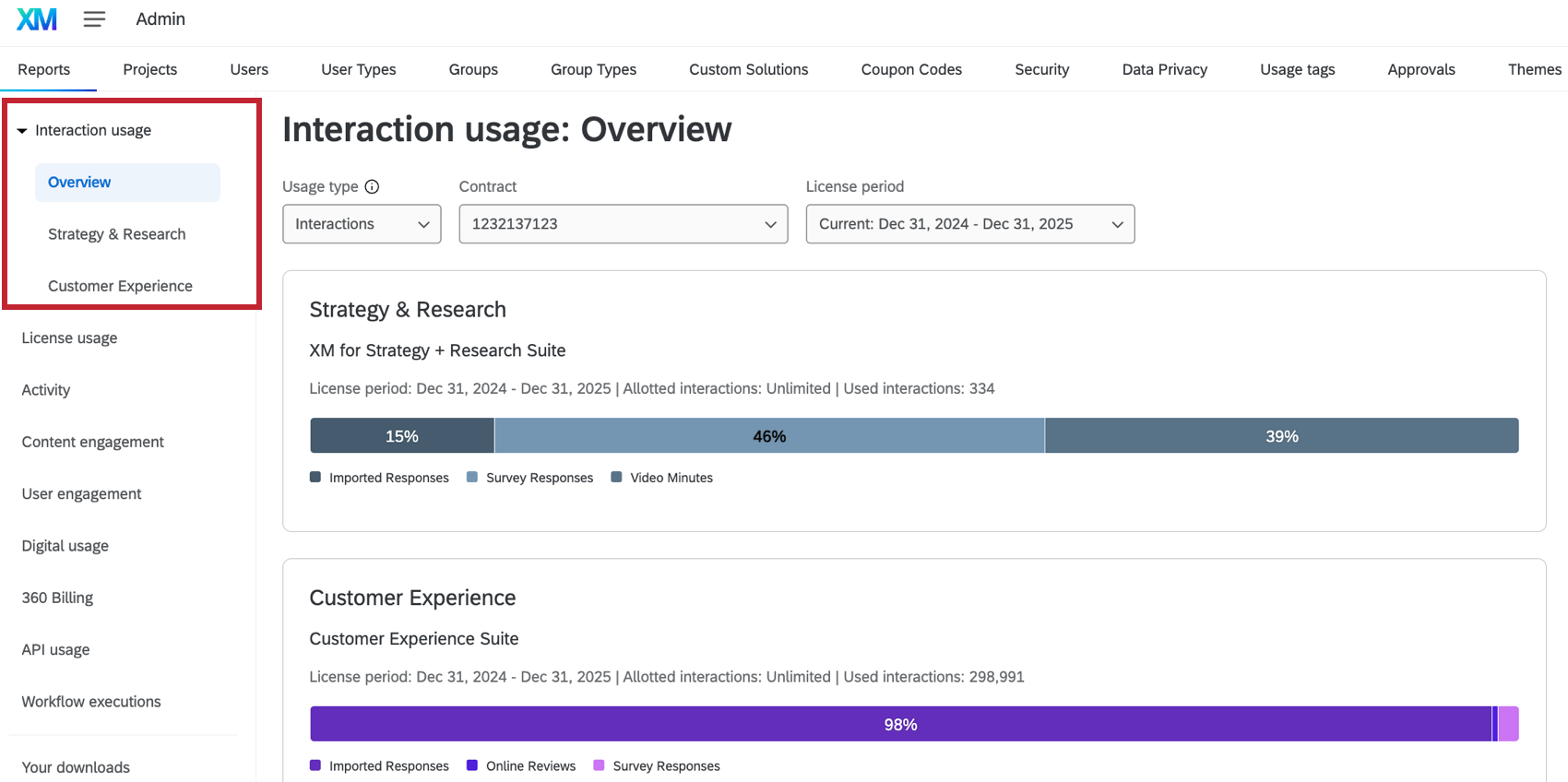
Zusätzlich zum Übersichtsbericht können Sie auch die Interaktionsnutzung für einzelne Produktlinien anzeigen, indem Sie die Produktlinie unter “Interaktionsnutzung” auswählen

Dieser Bericht enthält viele der gleichen Informationen wie der Übersichtsbericht, jedoch gefiltert nach der spezifischen Produktlinie. Die Berichte zu den einzelnen Produktlinien enthalten ein zusätzliches Balkendiagramm zur Visualisierung der Interaktionsnutzung nach Monaten.
Lizenznutzungsbericht
Achtung!: Wenn der Bericht über die abrechenbaren Antworten keine Daten für die letzten Monate enthält, ist Ihre Lizenz wahrscheinlich auf die neuen vereinfachten Preis- und Verpackungspläne umgestellt worden. Siehe Interaktionsverwendungsbericht Hier finden Sie Informationen zur Überwachung der Antwortnutzung Ihrer Lizenz.
Dieser Abschnitt gibt Aufschluss über die Anzahl der kostenpflichtigen Antworten, die mit Ihrer Lizenz erfasst wurden. Dies schließt alle Antworten ein, die auf der erfasst wurden. Aufgezeichnete Antworten Seite, außer Datenvorschau, Testdaten, und importierte Antworten.
TIPP: Kontaktieren Sie Ihren Account Executive, um die Preise für den Import zu erfahren. Importierte Antworten werden als getrennt von betrachtet und wirken sich nicht auf die Benutzerkonto von aus. Antwortlimit.
Wenn Sie Usage Tags als Kostenmanagementsystem eingerichtet haben, können Sie Ihre Daten auch nach den Tags aufschlüsseln. Am Anfang all dieser Berichte können Sie nach dem Zeitraum filtern, für den Sie die Lizenznutzung sehen möchten.
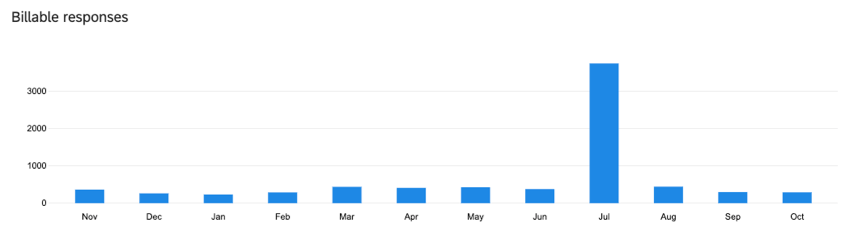
Diagramm „Abrechenbare Antworten“
Die Abrechenbare Antworten Das Diagramm zeigt an, wie viele Antworten von den Umfragen in Ihrer Lizenz erfasst wurden.

TIPP: Sobald eine Antwort aufgezeichnet ist, ist sie abrechenbar. Das Löschen einer Antwort führt nicht dazu, dass sie aus der Anzahl der abrechenbaren Antworten entfernt wird.
Achtung!: Antworten von EX Projekten erscheinen nicht in der Antworttabelle oder der Tabelle mit den Nutzungsdetails. Siehe Administration (EX) für weitere Informationen.
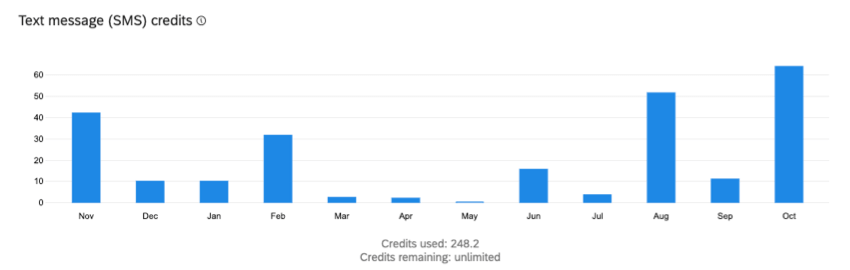
SMS-Guthabendiagramm
Die SMS-Guthaben Das Diagramm zeigt an, wie viele SMS-Guthaben in Ihrer Instanz verbraucht wurden, sowie die verbleibenden SMS-Guthaben für die Instanz.

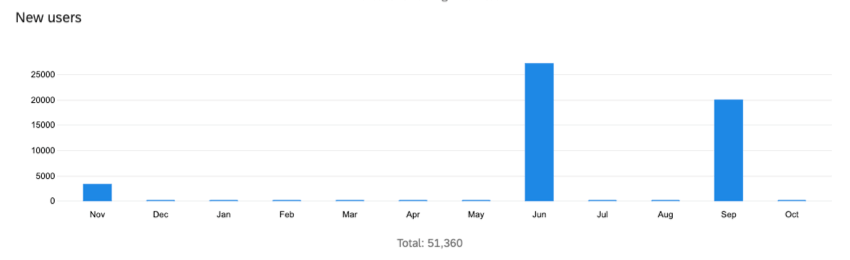
Diagramm “Neue Benutzer”
Die Neue Benutzer Das Diagramm zeigt an, wie viele neue Benutzerkonten in Ihrer Lizenz angelegt wurden. Verwenden Sie das Dropdown-Menü rechts neben dem Diagramm, um die Anzeige des Diagramms zu ändern. Sie können Ihre Daten nach Abteilung oder nach Tags aufschlüsseln, die Sie angelegt haben.

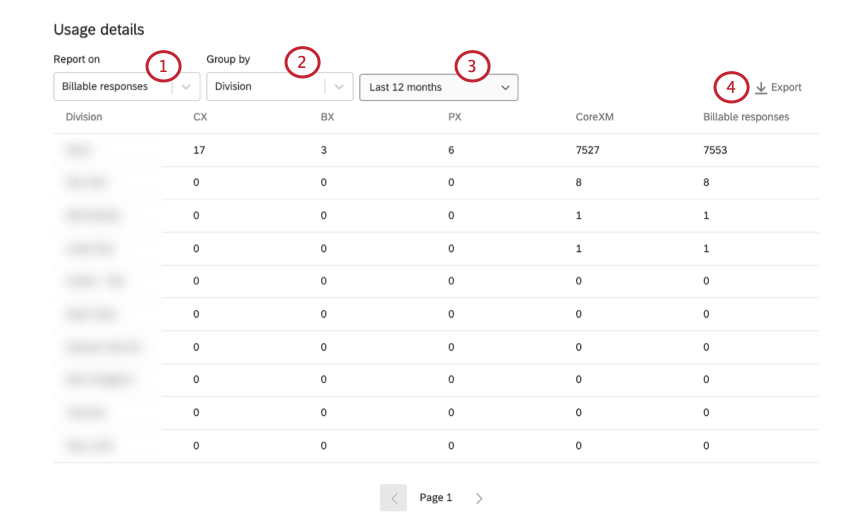
Verwendungsdetailtabelle
Tipp: Wenn Ihre Lizenz die neue vereinfachte Preis- und Verpackungspläne, dann können Sie hier keine Antworten erstellen. Siehe Interaktionsverwendungsbericht Hier finden Sie Informationen zur Überwachung der Antwortnutzung Ihrer Lizenz.
Die Verwendungsdetails zeigt dieselben Informationen wie die Diagramme in Ihrem Lizenznutzungsbericht an, jedoch in einem anderen Format. Sie können die Daten auch aus diesem Abschnitt exportieren. Die Tabelle Nutzungsdetails befindet sich unten auf der Seite Lizenznutzungsbericht.
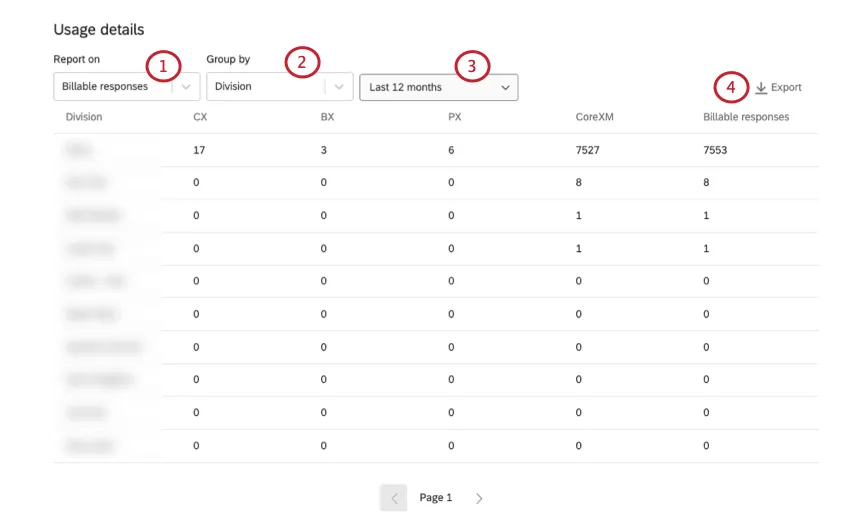
Tipp: Beachten Sie bei der Auswahl eines Datumsbereichs für Ihren CSV, dass der Export Antworten enthält, die mit dem ausgewählten Von-Datum beginnen, aber nur Antworten, die vor dem ausgewählten Enddatum aufgezeichnet wurden.
Die Abrechenbare Antworten In der Spalte werden die abrechenbaren Antworten für die ausgewählte Gruppe angezeigt. Die Daten werden auch weiter nach Lizenztyp (z. B. CX, BX) aufgeschlüsselt, sodass Sie bei Zugriff auf mehrere Produkte sehen können, wo die Antworten verwendet wurden. “CoreXM” bezieht sich auf die Nutzung von Umfragen Projekten und anderen Funktionen der Kernplattform, die nicht in CX, BX oder PX enthalten sind. Wenn Sie Fragen zu abrechnungsfähigen Antworten haben, wenden Sie sich an das Benutzerkonto.
Tipp: Sie können Details zu allen Benutzern in Ihrer Instanz exportieren, indem Sie Filter auf Folgendes setzen:
Bericht über: Benutzer
Gruppieren nach: Keine
Datumsbereich: Alle
Aktivitätsbericht
Der Aktivitätsbericht zeigt die Umfrage innerhalb Ihrer Instanz an. Hier sehen Sie Details zu allen Umfragen in Ihrer Instanz, einschließlich ihrer Qualität, die von Expert Review gemessen wird.
Aktive, ausstehende und inaktive Umfragen
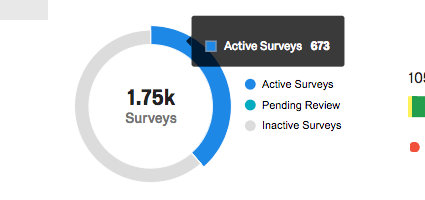
Das erste Diagramm im Aktivitätsbericht zeigt die Gesamtzahl der Umfragen in der Instanz (Kreismittelpunkt) an. Die Farben in diesem Kreisdiagramm geben an, wie viele dieser Umfragen aktiv, noch nicht geprüft oder inaktiv sind. Hervorhebung über einem farbigen Abschnitt des Diagramms, um die genaue Anzahl der Umfragen in der Instanz zu erhalten, die diesen Status haben.

- Aktive UMFRAGEN: Umfragen, die Antworten auf Umfragen erfassen können. Diese Umfragen werden nicht neu, angehalten oder geschlossen.
- Prüfung ausstehend: Wenn Sie festgelegt haben, dass Benutzer Umfragen vor dem Produktivstart genehmigen müssen, zeigt dieser Status an, wie viele Umfragen zur Genehmigung eingereicht, aber noch nicht genehmigt und aktiviert wurden. Mehr erfahren über die Berechtigungen, die zum Einrichten dieses Prozesses im erforderlich sind. Umfrage Support-Seite.
- Inaktive Umfragen: Diese Umfragen wurden angehalten oder geschlossen.
Sie können auf Status in der Legende klicken, um sie aus dem Diagramm auszuschließen oder erneut einzuschließen.
ExpertReview
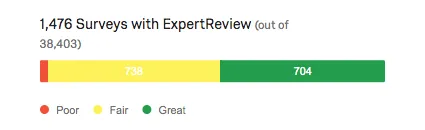
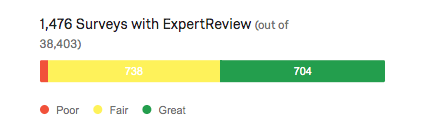
Das Strukturdiagramm von ExpertReview hilft Ihnen, die Qualität der Umfragen Ihrer Instanz zu überprüfen, indem es die Punktewertung der Umfragen anzeigt, für die ExpertReview aktiviert ist. Sie können über den Balken dieses Diagramms Hervorhebung, um die Umfrage zu erhalten.
Weitere mehr erfahren zu ExpertReview und wie es Umfragen bewertet, finden Sie auf der verlinkten Supportseite.
Umfragedetails
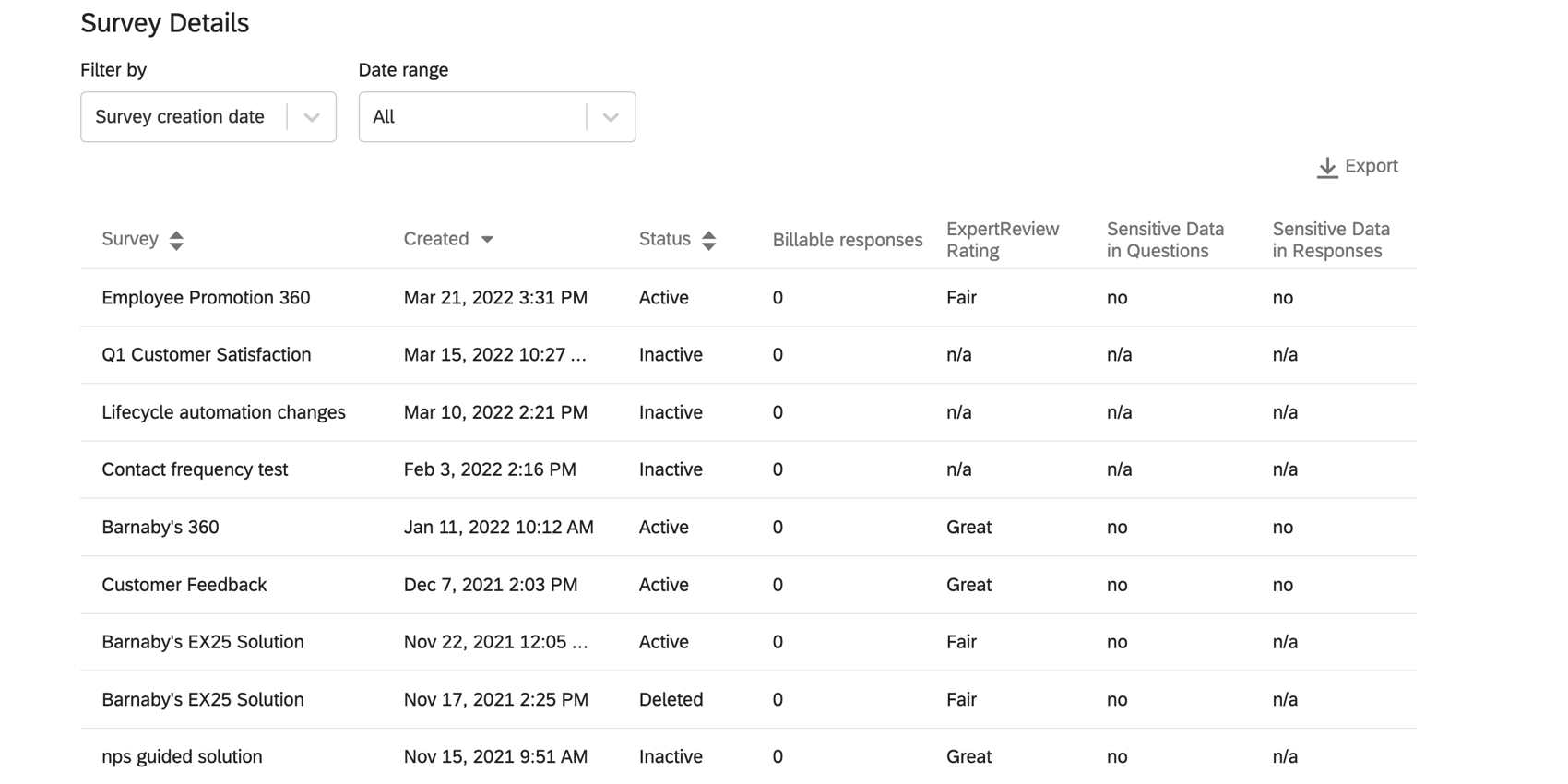
Die Tabelle Umfrage“ bietet Erkenntnis darüber, wann Umfragen erstellt wurden, wie viele Antworten sie erfasst haben, ihren Status und ihren ExpertReview Bewertung und ob sie sensible Daten in der Fragen oder Antworten.
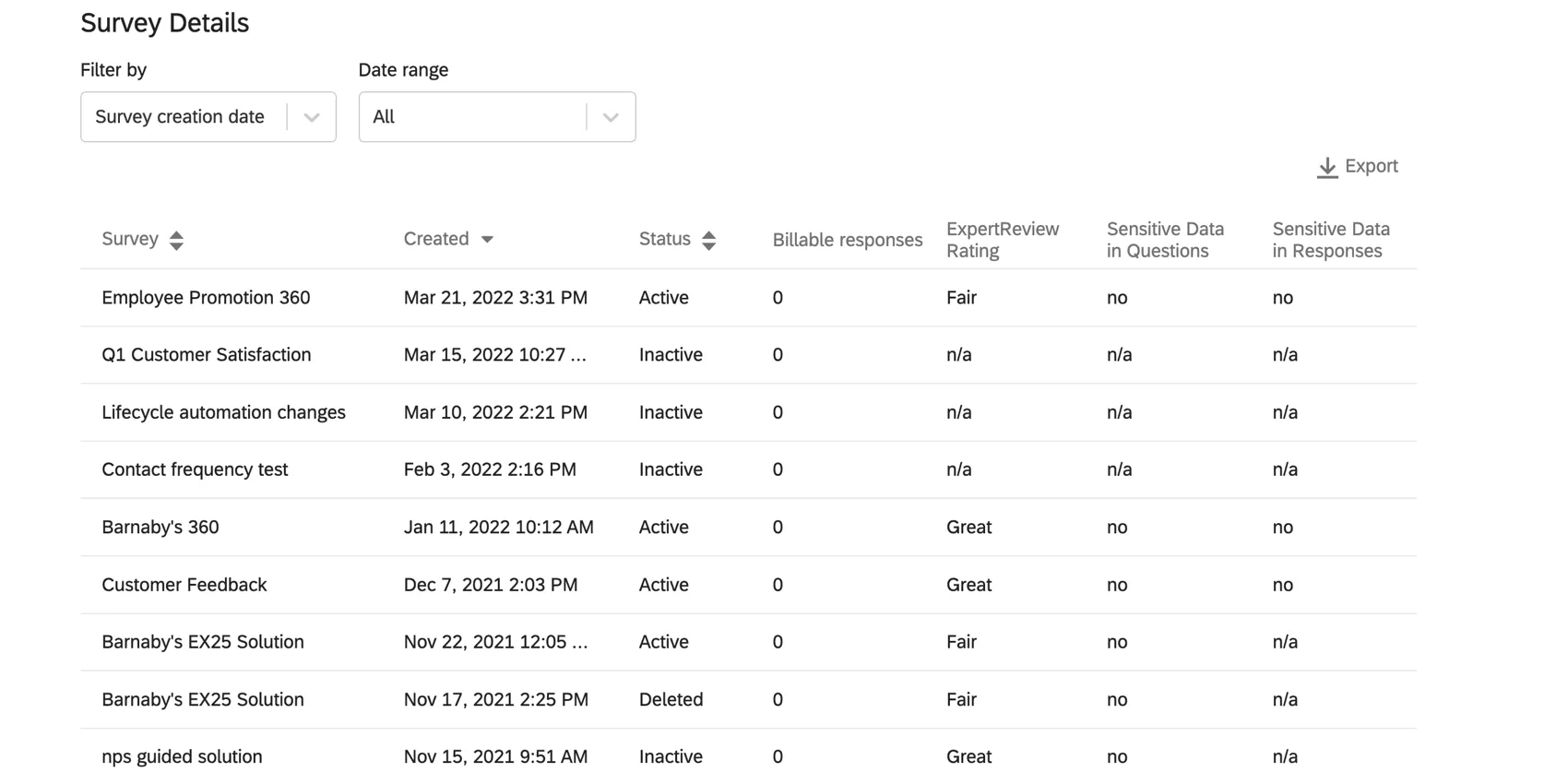
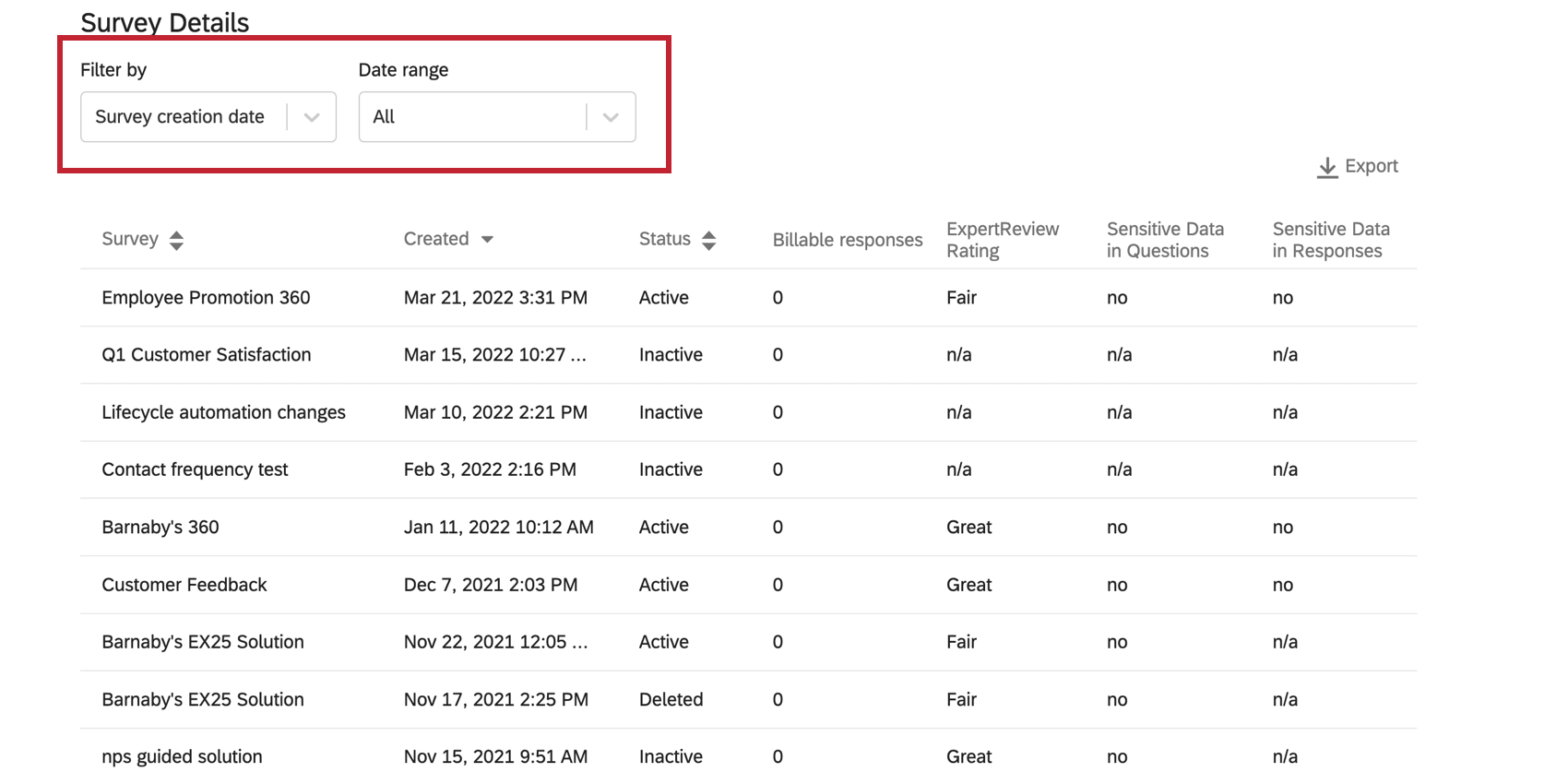
Sie können Aktivitätsberichte über Erstellungsdatum der Umfrage und Antwortdatumsbereich filtern.

Achtung!: ADMINISTRATOR:INSTANZEN können keine Ergebnisse von Umfragen für ihre Benutzer exportieren.
In Umfrage wird das Vorhandensein von sensible Daten als Ja oder Nein. Um mehr erfahren, gegen die verstoßen wird, wenden Sie sich an den Verfasser der Umfrage.
| Ja | Nein | k. A. | |
|---|---|---|---|
| Sensible Daten in Fragen | Umfrage enthält Fragen, die nach sensiblen Daten fragen. | Umfrage enthält keine Fragen, die nach sensiblen Daten fragen. | Die Auswertung vertraulicher Daten ist für diese Umfrage nicht verfügbar. Umfragen, die vor der Aktivierung der Richtlinie zu sensiblen Daten für Ihre Instanz erstellt wurden, haben für beide Spalten keine Angabe. |
| Sensible Daten in Antworten | Die Antworten auf Umfragen enthalten sensible Daten. | Keine der Antworten enthält sensible Daten. | Die Auswertung vertraulicher Daten ist für diese Umfrage nicht verfügbar. Umfragen, die vor der Aktivierung der Richtlinie zu sensiblen Daten für Ihre Instanz erstellt wurden, haben für beide Spalten keine Angabe. |
Sie können auf Exportieren klicken, um eine Csv- oder TSV-Tabelle Ihrer Umfragedetails zu exportieren. Die Spalten umfassen Umfrage, Umfrage, Erstellungszeitpunkt, Eigentümer-ID, Abteilung, Abteilung, Umfragestatus, Antworten, Benutzername des Verantwortlichen, Benutzertyp-ID des Eigentümers, Benutzertypname des Verantwortlichen, ExpertReview, Sensible Daten in Fragen und Sensible Daten in Antworten. Dieser Export umfasst alle Umfragen der Instanz, auch die gelöschten.
Tipp: Richtlinien zu sensiblen Daten sind eine gute Möglichkeit, zu verhindern, dass identifizierende oder private Informationen über Teilnehmer erfasst werden. Sie müssen Themen eingerichtet haben, bevor die Spalten mit sensiblen Daten Ihrer Umfrage Informationen zu Richtlinienverstößen enthalten.
Einbeziehung von Inhalten
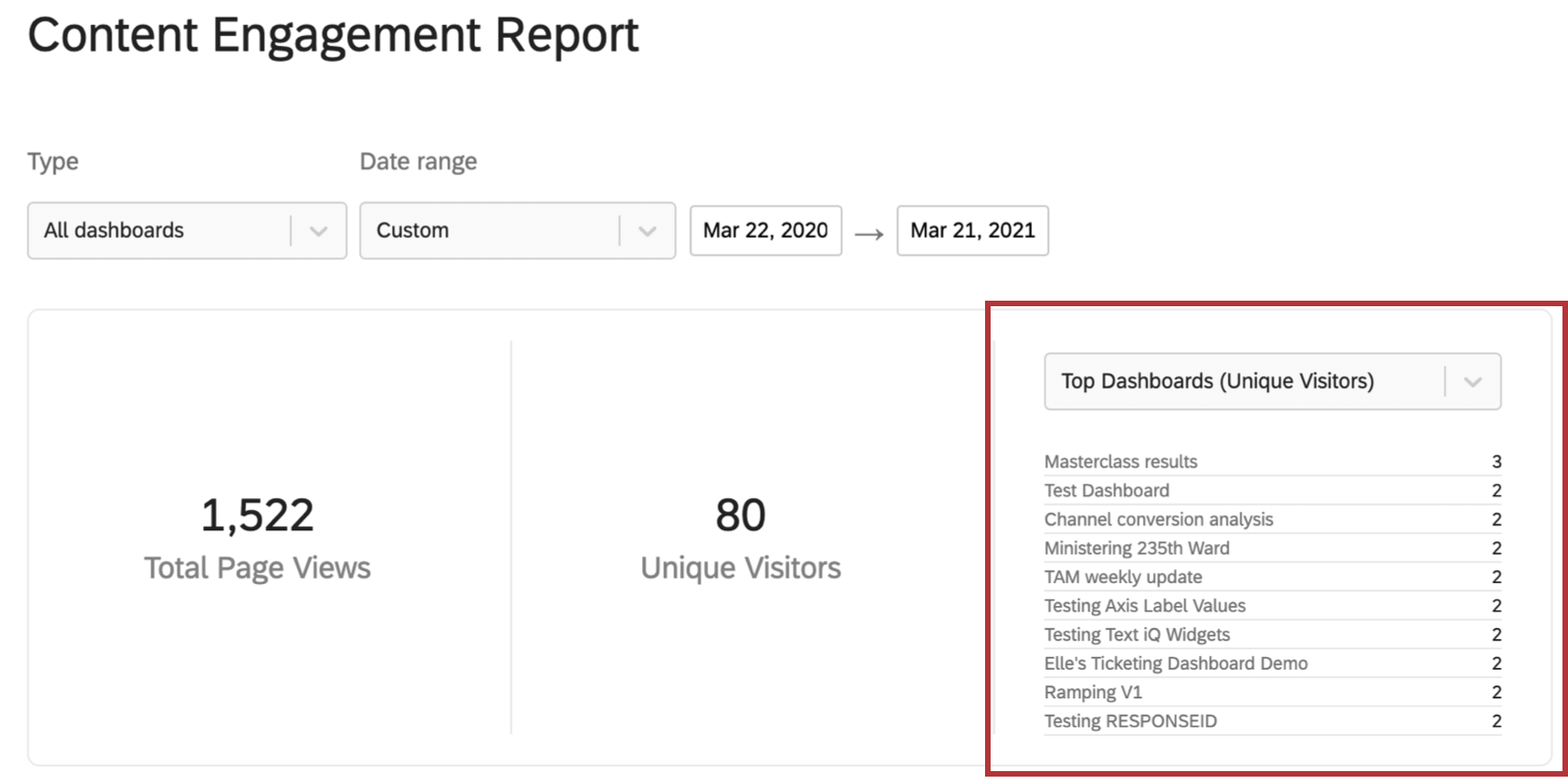
Der Bericht „Content Engagement“ ist eine gute Möglichkeit, die Dashboards zu ermitteln, mit denen Ihre Benutzer am meisten engage. Hier können Sie Top-Dashboards nach Zeitraum ermitteln und Daten zu Seitenansichten und eindeutigen Besuchern exportieren.
Tipp: Dieser Bericht ist nur für Marken mit CX, EX oder BX-Lizenzen mit Dashboards verfügbar.
Art der Dashboards
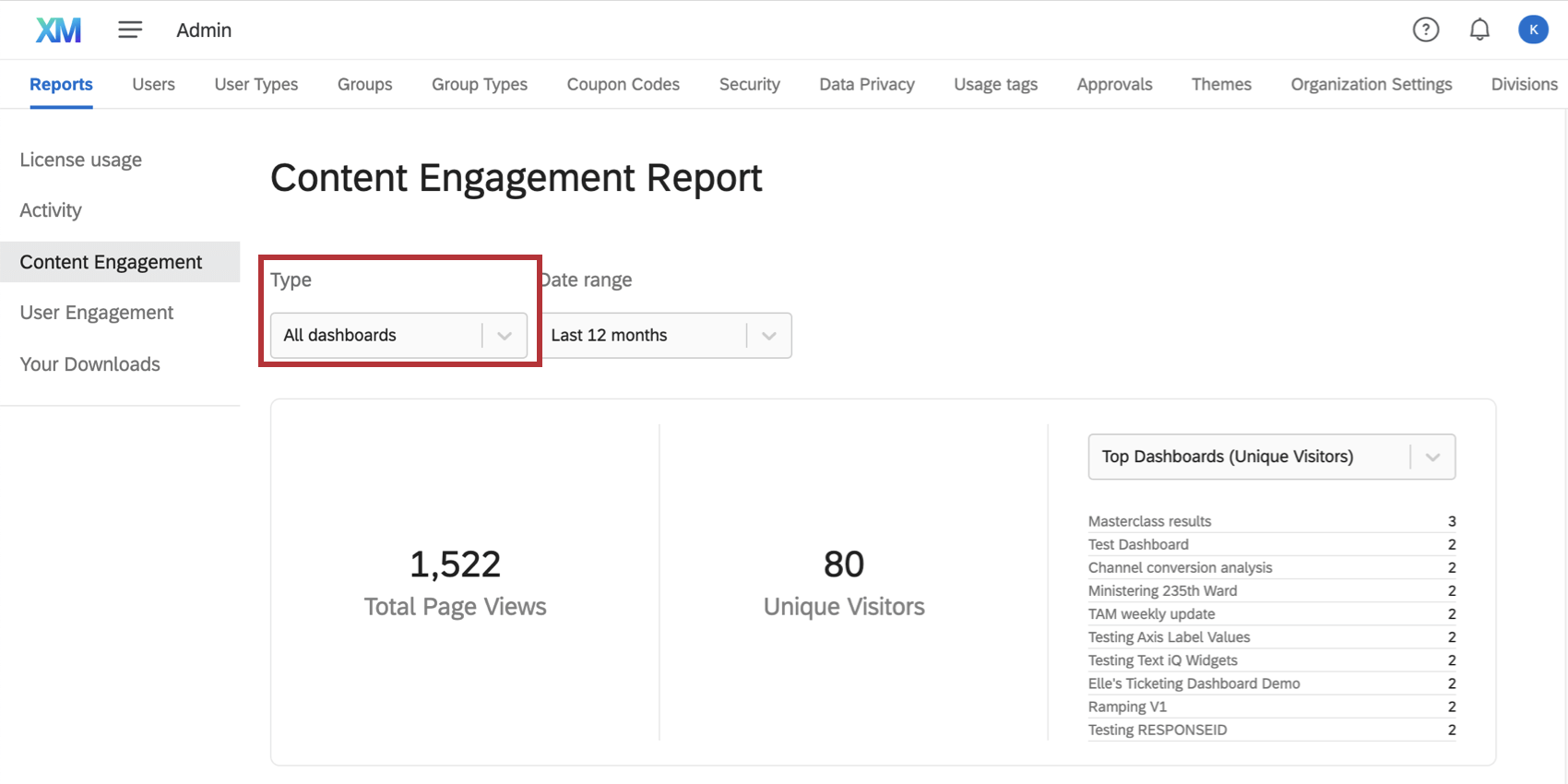
Sie können alle Dashboards in Ihrer Instanz anzeigen oder angeben, ob es sich um CX, EX oder BX handelt. Abhängig von Ihrer Lizenz und den Arten von Projekte, auf die Sie Zugriff haben, sind möglicherweise nicht alle dieser Optionen verfügbar.

Tipp: Alle CX werden unter CX angezeigt. Dashboards, die in einem beliebigen EX angelegt wurden, z. B. Mitarbeitende, Mitarbeiterengagement oder -lebenszyklus, wird unter EX angezeigt. BX-Dashboards sind Instanz.
Datumsfilter
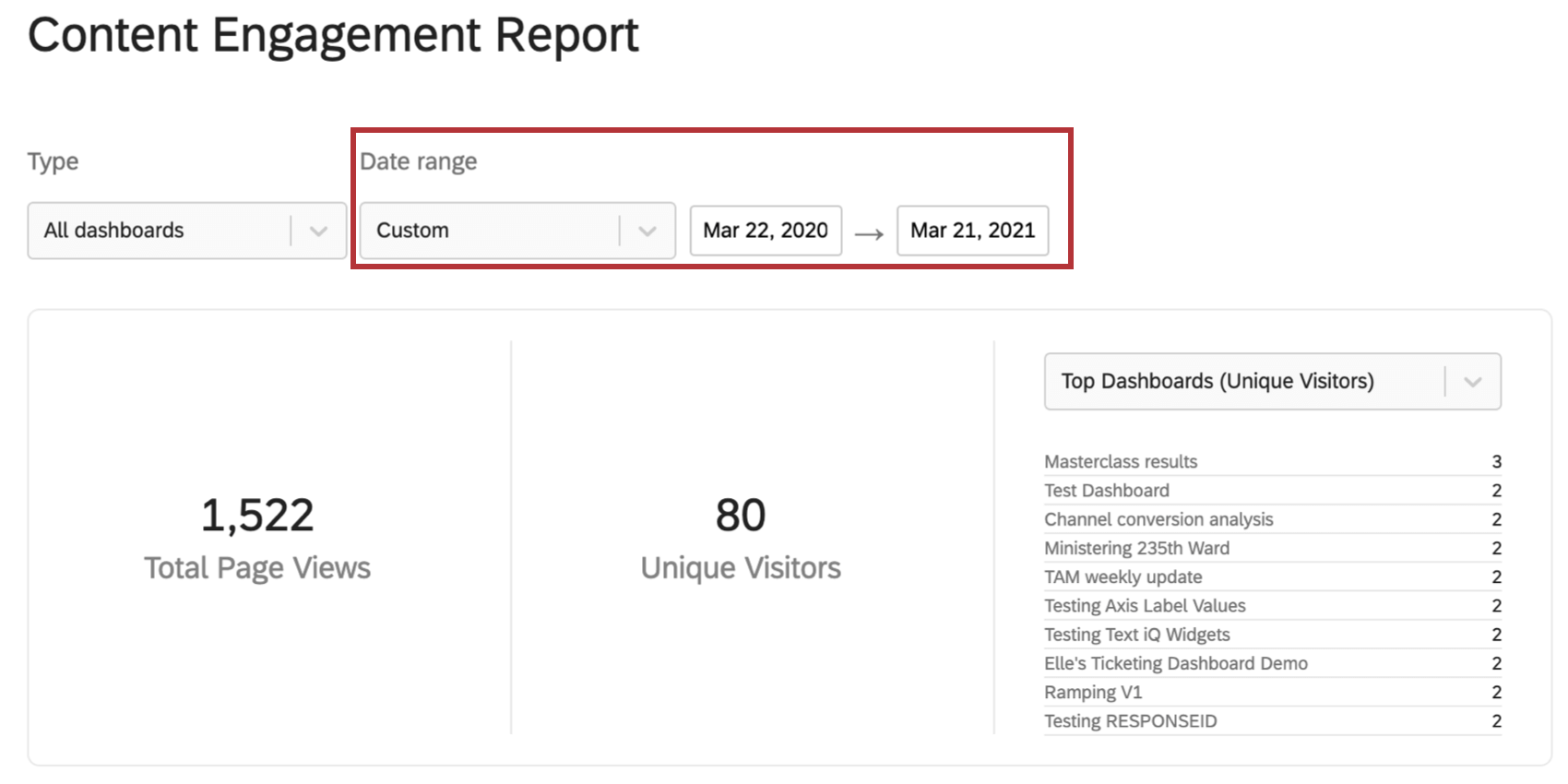
Verwenden Sie die Dropdown-Liste „Datum“, um die im Bericht „Inhaltsinteraktion“ angezeigten Daten anzupassen. Sie können ein voreingestelltes Datum auswählen oder nach einem benutzerdefinierten Zeitraum filtern. Dieser Datumsfilter passt alle Daten in diesem Admin-Bericht.

Tipp: Engagement-Daten wurden nicht vor dem 1. April 2019 erfasst. Der Bericht „Content Engagement“ warnt Sie immer, wenn Sie versuchen, nach früheren Terminen zu filtern.
Gesamtansicht und eindeutige Besucher in Dashboards
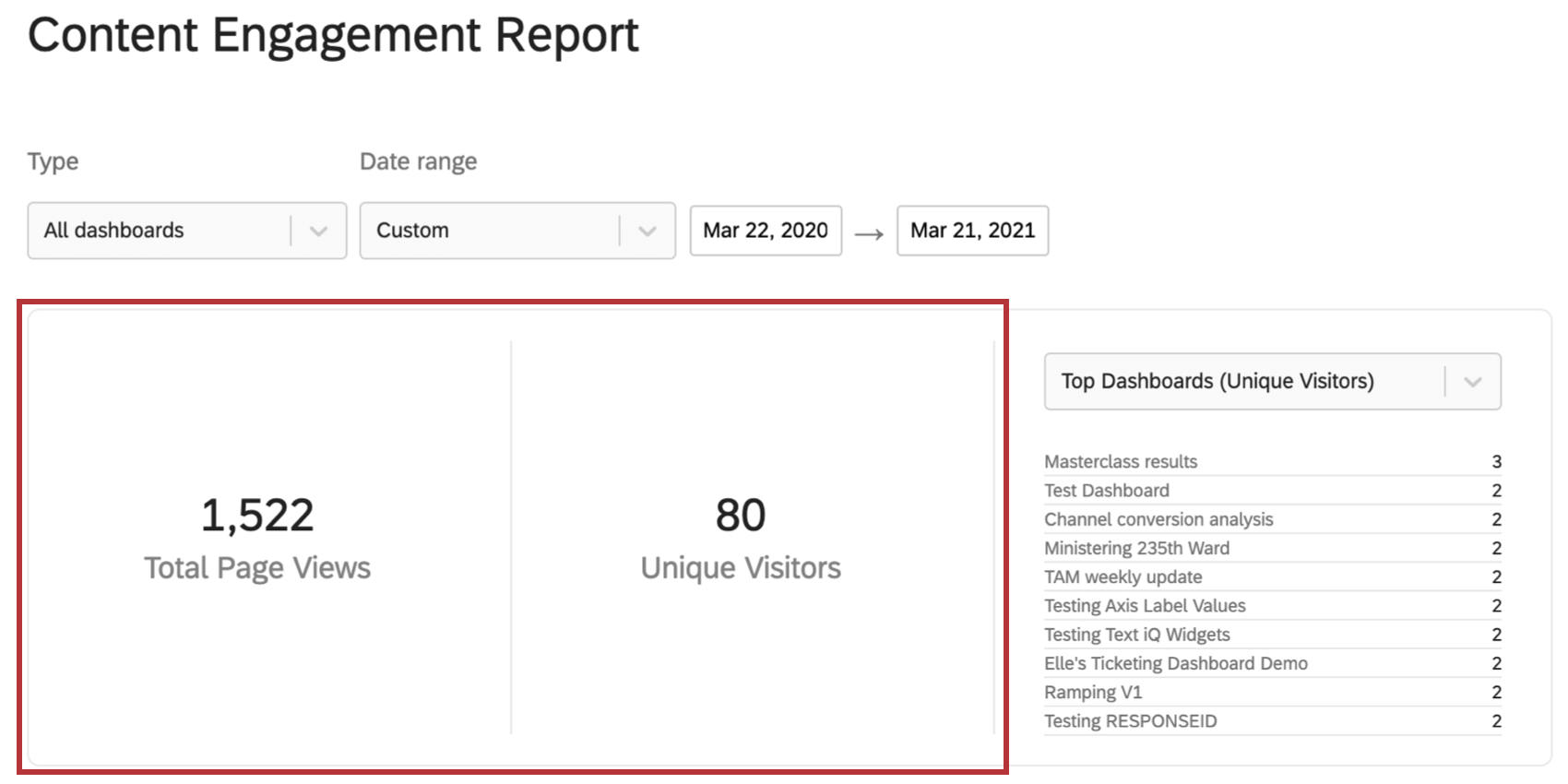
Links neben dem Bericht befinden sich Gesamtseitenaufrufe und Eindeutige Besucher in allen Dashboards, die in Ihrer Instanz (für den ausgewählten Zeitraum) vorhanden sind.

- Seitenaufrufe insgesamt: Anzahl der einzelnen Seitenaufrufe. Wenn Sie zwischen Seiten eines Dashboard navigieren, werden die Seitenansichten erhöht. Diese Metrik ist in der Regel eine höhere Anzahl als eindeutige Besucher, da Einzelpersonen mehrere Seiten oder dieselbe Seite mehrmals besuchen können.
- Einzigartige Besucher: Einzelne Nutzer Ihrer Qualtrics-Instanz, die das Dashboard im ausgewählten Zeitraum angesehen haben. TIPP: Die Zahl der Einzelbesucher kann aufgrund der Art und Weise, wie die Besucher gemessen werden, höher sein als die Zahl der Einzelnutzer. Einige Aktionen, wie z. B. das Dashboard als PDF per E-Mail zu versenden, erhöhen zwar die Besucherzahl, nicht aber die Zahl der Nutzer.
Top-Dashboards nach Gesamtansichten oder eindeutigen Besuchern
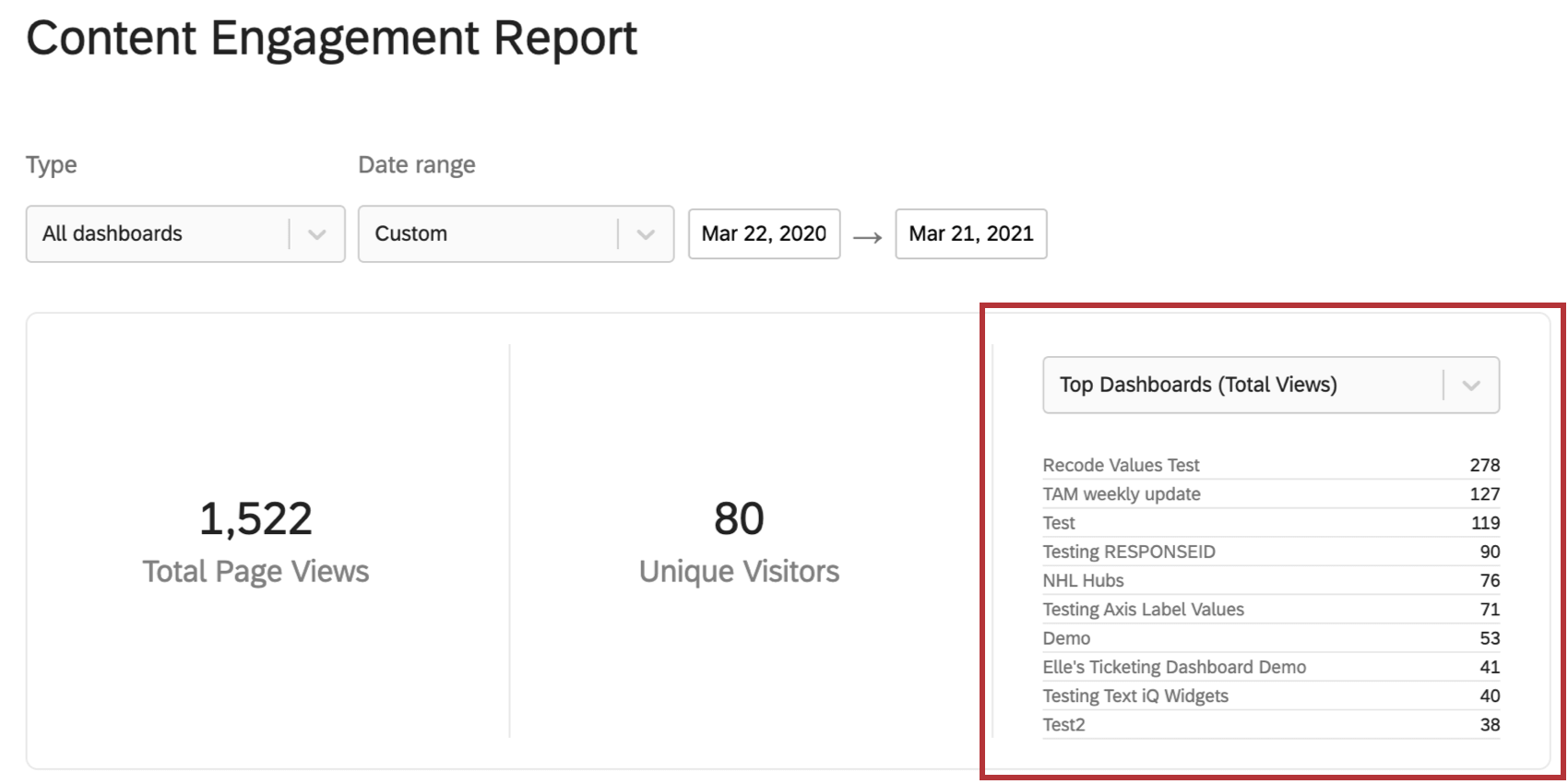
Über die Dropdown-Liste über der Liste können Sie die Top-10-Dashboards in Ihrer Instanz anzeigen.
- Aufrufe gesamt: Zeigen Sie die Dashboards an, die innerhalb des ausgewählten Zeitraums die meisten Seitenansichten erhalten haben. Die genaue Anzahl der Ansichten auf allen Seiten eines Dashboard wird für jedes Dashboard angegeben.

- Eindeutige Besucher: Zeigen Sie die Dashboards an, die von den meisten Qualtrics im ausgewählten Zeitraum angezeigt wurden. Die genaue Anzahl der eindeutigen Besucher wird für jedes Dashboard angegeben.

Inhaltsdetails
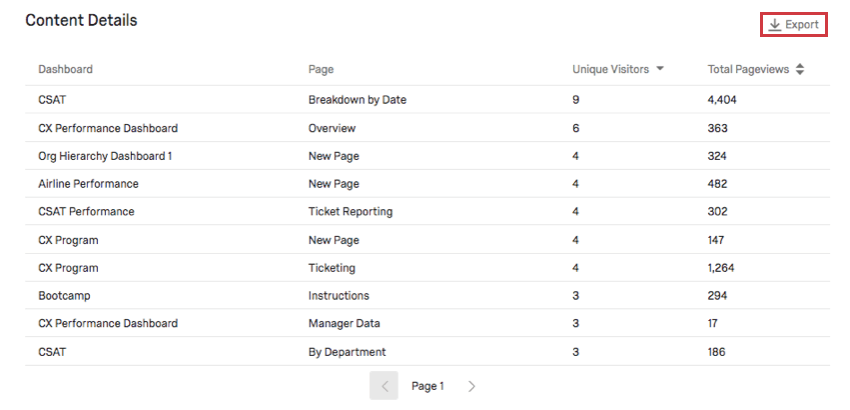
Die Inhaltsdetails zeigen eindeutige Besucher und Seitenaufrufe für bestimmte Seiten von Dashboards in Ihrer Instanz an (anstatt diese Informationen für das gesamte Dashboard bereitzustellen). Sie können die Tabelle nach Seitenansichten oder Besuchern sortieren.

Sie können diese Daten in eine Csv- oder TSV-Datei herunterladen, indem Sie auf Exportieren klicken. Der Export umfasst die Dashboard (eine von Qualtrics zugewiesene interne ID), den Namen des Dashboard, die Seiten-ID (eine von Qualtrics zugewiesene interne ID), den Seitennamen, die Gesamtzahl der eindeutigen Besucher und die Gesamtseitenaufrufe. Jede Zeile stellt die Daten für eine andere Dashboard-Seite dar.
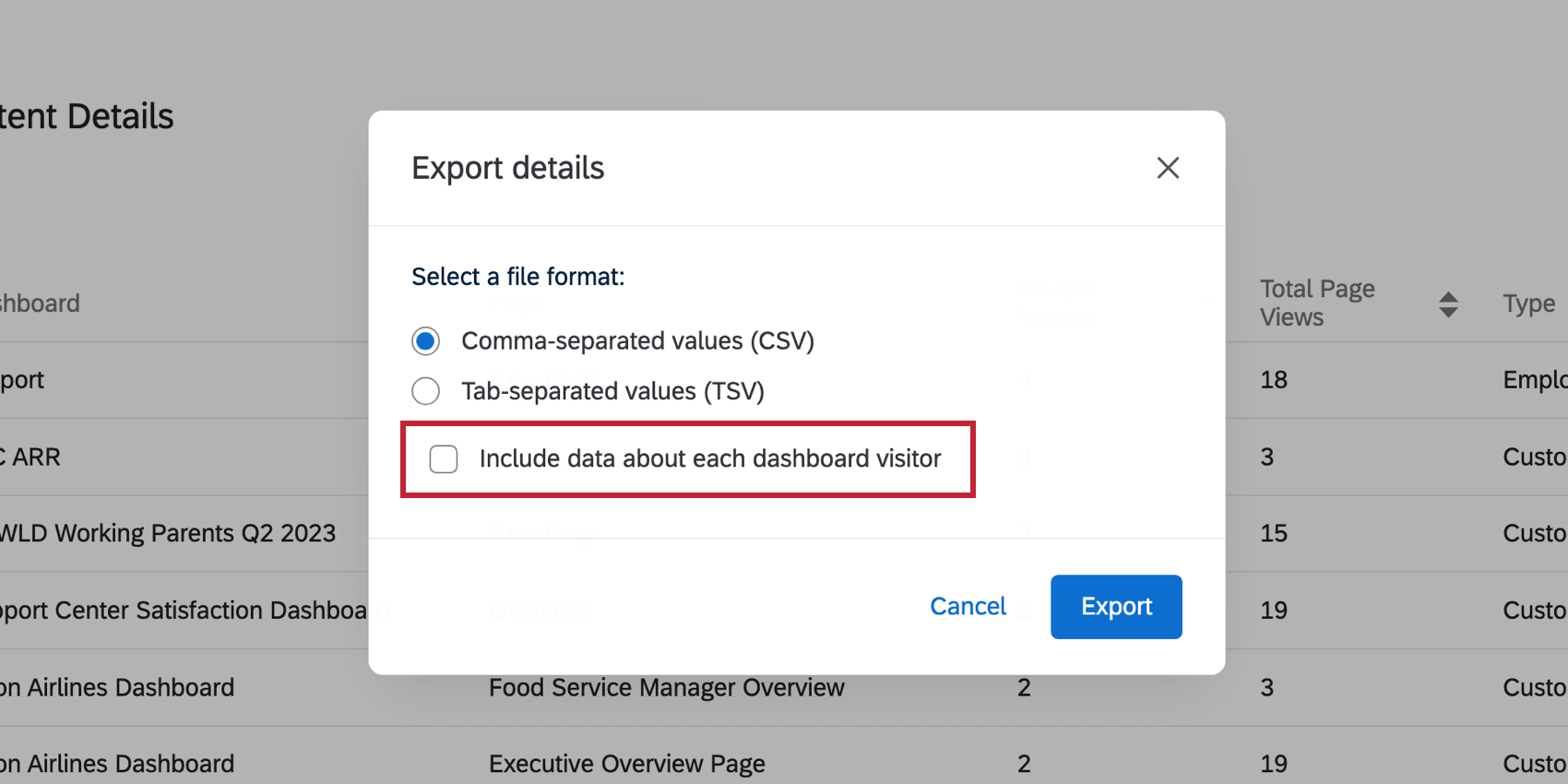
Um eine Liste der Benutzer zu exportieren, die auf das Dashboard zugegriffen haben, aktivieren Sie Daten zu jedem Dashboard einschließen in den Exportdetails.

Einbeziehung von Benutzern
Der Benutzerengagement-Bericht ist eine gute Möglichkeit, um zu ermitteln, welche Benutzer am stärksten mit Ihrer Qualtrics interagieren. Hier sehen Sie Informationen zu den wichtigsten Benutzern und zum Anmeldeverhalten.
Datumsfilter
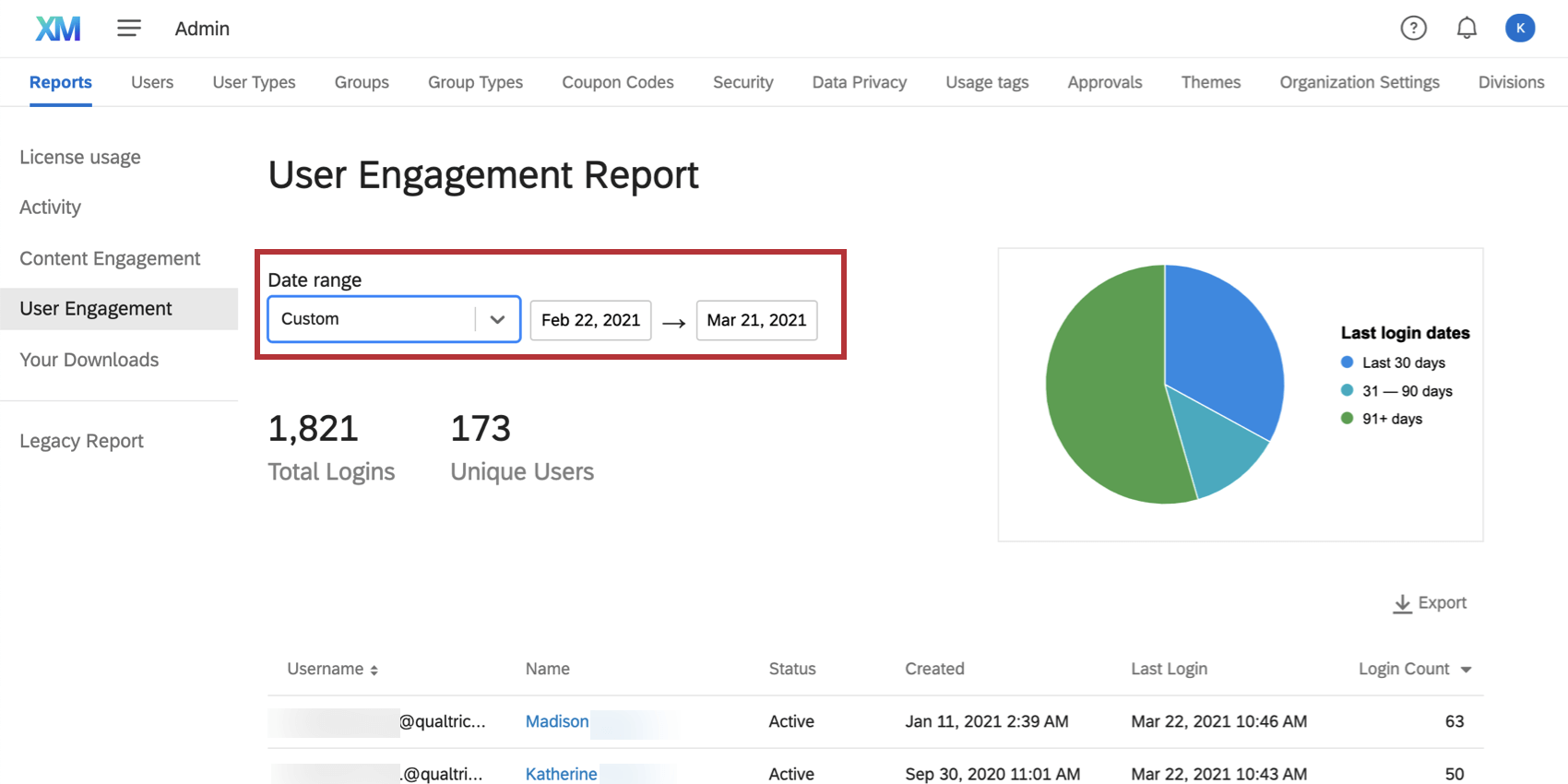
Verwenden Sie die Dropdown-Liste „Datum“, um die im Bericht „Benutzerinteraktion“ angezeigten Daten anzupassen. Sie können ein voreingestelltes Datum auswählen oder nach einem benutzerdefinierten Zeitraum filtern. Dieser Datumsfilter passt die Anmeldung und die Benutzerübersicht sowie die Datentabelle in diesem Admin-Bericht.

Logins

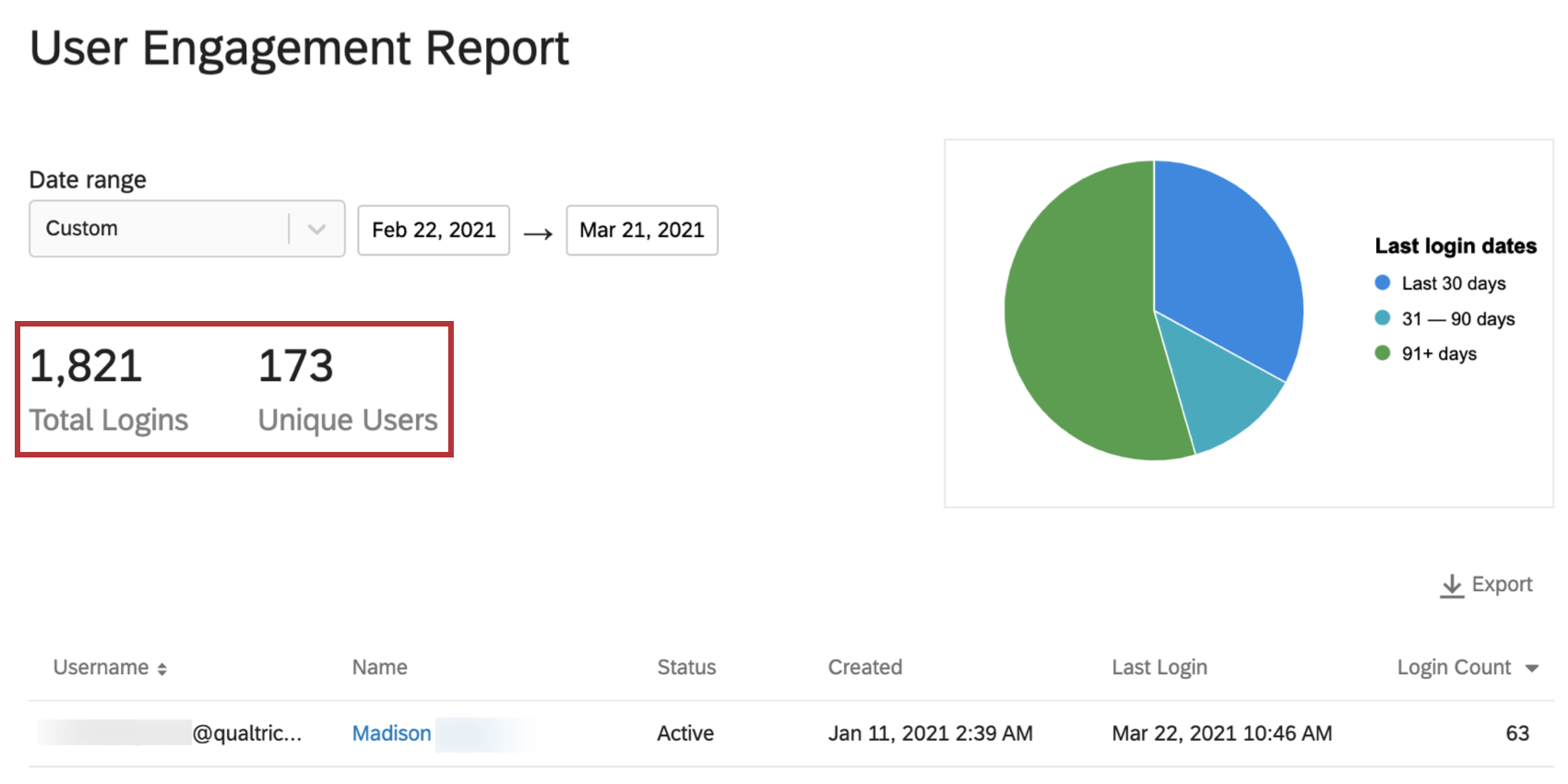
- Gesamtzahl der Anmeldungen: Gibt an, wie oft sich Benutzer an Konten angemeldet haben. Dazu gehören derselbe Benutzer, der sich mehrmals anmeldet, Anmeldungen an Dashboards (sowohl CX als auch EX) oder Instanz, die sich über die Admin-Seite an Konten anmelden.
- Eindeutige Benutzer: Die Anzahl der eindeutigen Benutzer, die sich angemeldet haben.
Tipp: Diese Statistiken enthalten keine Anmeldungen an der XM.
Benutzerdetails

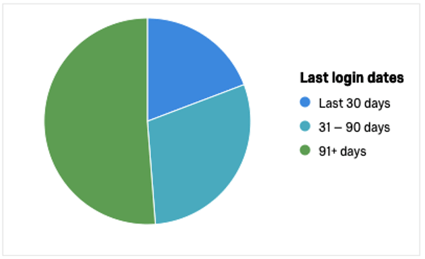
Dieses Kreisdiagramm zeigt eine Aufschlüsselung der angemeldeten Benutzer an:
- Innerhalb der letzten 30 Tage (blau)
- Vor 31-90 Tagen (teal)
- Vor mehr als 90 Tagen (grün)
Bewegen Sie den Mauszeiger über eine Farbe, um eine genaue Anzahl der Benutzer zu erhalten, die in diese Kategorie passen.
Benutzerdetails exportieren
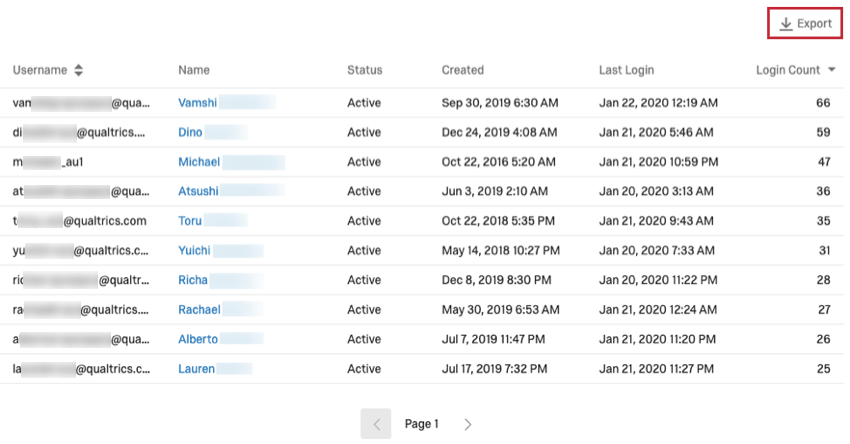
Diese Tabelle zeigt die Benutzernamen, Namen (die mit der E-Mail-Adresse des Benutzers verknüpft sind), Benutzerkonto, Datum der Benutzerkonto, Datum der letzten Anmeldung und die Anzahl der Anmeldungen für die gefilterten Benutzer. Diese Tabelle kann nach Benutzername oder Login-Anzahl sortiert werden.

Wenn Sie diese Daten exportieren, enthält die Datei die Benutzerkennung (eine von Qualtrics zugewiesene interne ID), Benutzername, Vorname, Nachname, E-Mail-Adresse, Benutzerkonto, wann das Benutzerkonto erstellt wurde, wann sich der Benutzer zuletzt angemeldet hat und wie oft er sich angemeldet hat. Wie alle Daten in diesem Bericht stimmt auch der Export mit dem Datumsfilter überein.
Diese Daten können im CSV oder TSV exportiert werden.
Digitale Nutzung
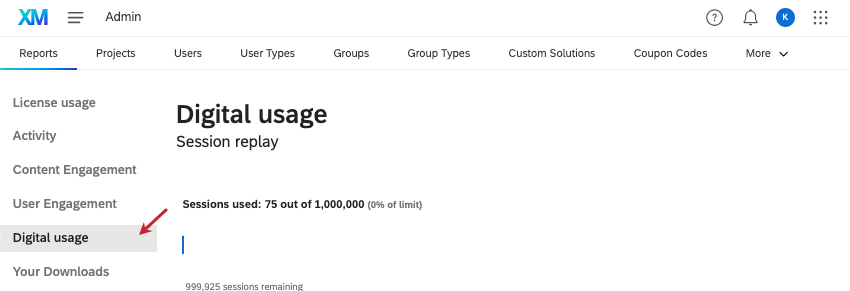
Der Bericht „Digitale Nutzung“ verfolgt Ihre Nutzung von Digital Experience Analytics (DXA). Mit diesem Report können Sie die Verwendung der Sitzungswiedergabe anzeigen und diese Daten dann nach Monat oder Projekt aufschlüsseln.

Sie haben Zugriff auf diesen Bericht, wenn Ihr Organisation über Digital Experience verfügt. Dieser Bericht zeigt jedoch nur Digital-Experience-Analytics-Daten an.
Digitale Nutzungsberichte werden stündlich aktualisiert.
Sitzungswiedergabe
Die Funktion
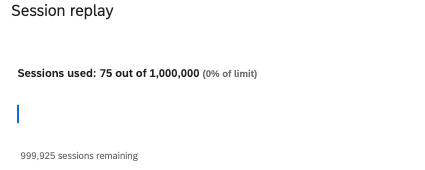
Sitzungswiederholung (oder Sitzungserfassung) verfolgt die Sitzungen Ihrer Besucher auf der Website und verschafft Ihnen Erkenntnisse über ein eventuelles frustrierendes Verhalten der Besucher. Der Session-Replay-Bericht zeigt an, wie viele Session-Replay-Aufzeichnungen für Ihre Lizenz verfügbar sind, wie viele verwendet wurden und wie viele übrig geblieben sind. Die Anzahl der verwendeten Sitzungen wird als exakte Anzahl, als Prozentsatz Ihres Gesamtguthabens und als Balkendiagramm dargestellt.

TIPP: Wenn Sie Fragen zur Anzahl der Sitzungen in Ihrer Lizenz haben, wenden Sie sich an Ihre technische Führungskraft.
Details zur Sitzungsnutzung
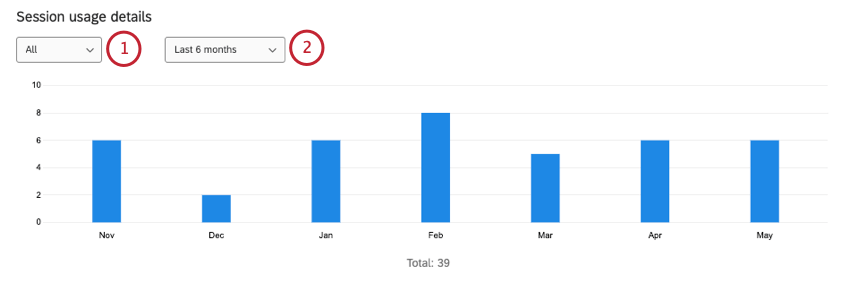
Die Details zur Sitzungsnutzung zeigen an, wie viele Sitzungen in Ihrer Lizenz jeden Monat aufgezeichnet wurden.

Dieser Report wird auch mit Filtern ausgeliefert, die Sie anpassen können:
Sitzungsverwendungsdetails exportieren

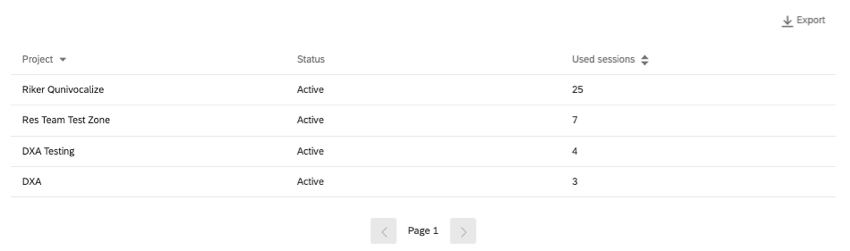
Die Filter, die Sie auf das Diagramm Sitzungsnutzungsdetails übernehmen, übernehmen die Tabelle unten. Diese Tabelle enthält Informationen zu den einzelnen Projektaufzeichnungssitzungen, einschließlich:
- Der Name des Projekts.
- Die Status des Projekts.
- Wie viele Sitzungen dieses Projekt in dem von Ihnen ausgewählten Zeitraum verwendet hat.
Klicken Sie auf Exportieren um diese Daten als CSV oder TSV herunterzuladen.
Meine Downloads
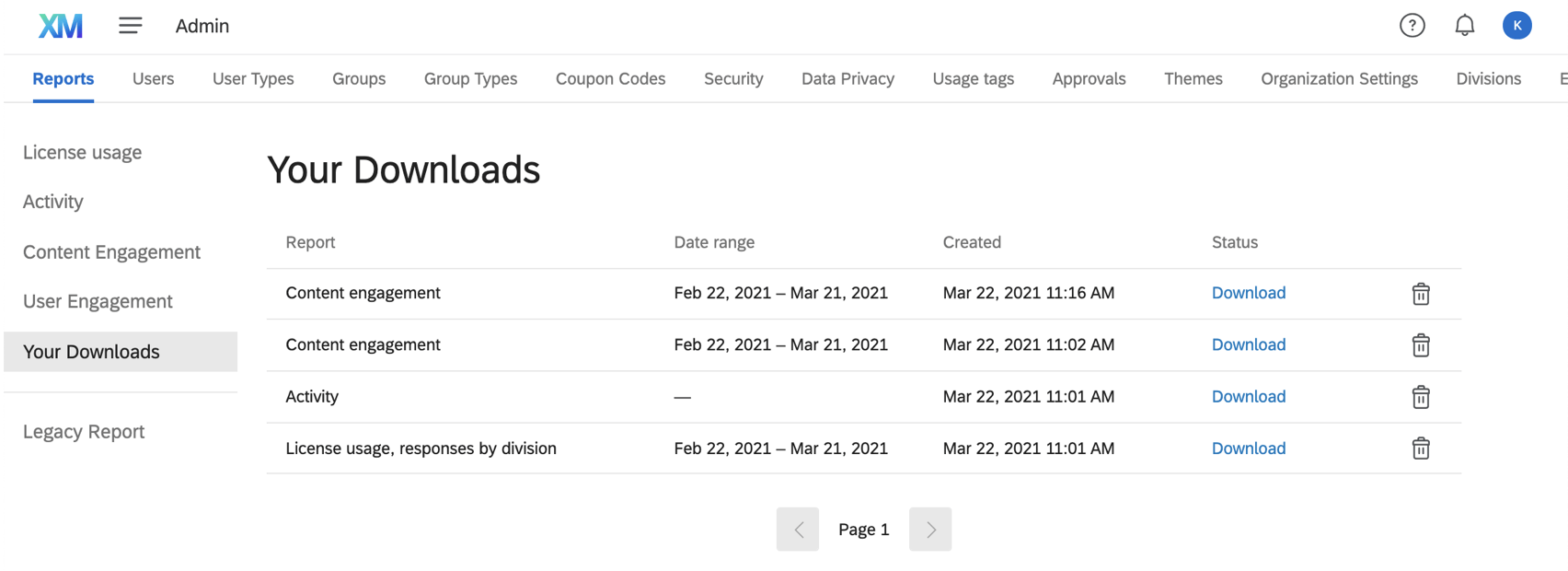
Im Abschnitt Ihre Downloads können Sie alle Dateien anzeigen, die Sie aus den Administratorberichten heruntergeladen haben. Dateien werden hier für 30 Tage angezeigt.
Tipp: API werden hier nicht angezeigt.
Auf dieser Seite wird eine Liste der Berichte mit dem Bericht, aus dem er heruntergeladen wurde (z. B. Lizenznutzung oder Aktivität), den Daten, nach denen gefiltert wurde, dem Datum, an dem Sie den Download der Datei angefordert haben, dem Status und der Möglichkeit, die Datei aus Ihrer Download-Historie zu löschen, angezeigt. Zeitzonen stimmen überein in Ihrem Benutzerkonto festgelegt .
Um eine Datei erneut herunterzuladen, wählen Sie Herunterladen.

Tipp: In diesem Abschnitt werden nur Dateien angezeigt, die in Ihrem eigenen Benutzerkonto aus der Lizenznutzung, Aktivität, Inhaltsinteraktion oder Benutzerbindung heruntergeladen wurden. Alte Berichtexporte werden aus dieser Liste ausgeschlossen.
API
TIPP: Informieren Sie sich über das Ereignis “Schwellenwert für die API-Nutzung “, wenn Sie eine Workflow-Benachrichtigung auf der Grundlage Ihrer API-Nutzung auslösen möchten.
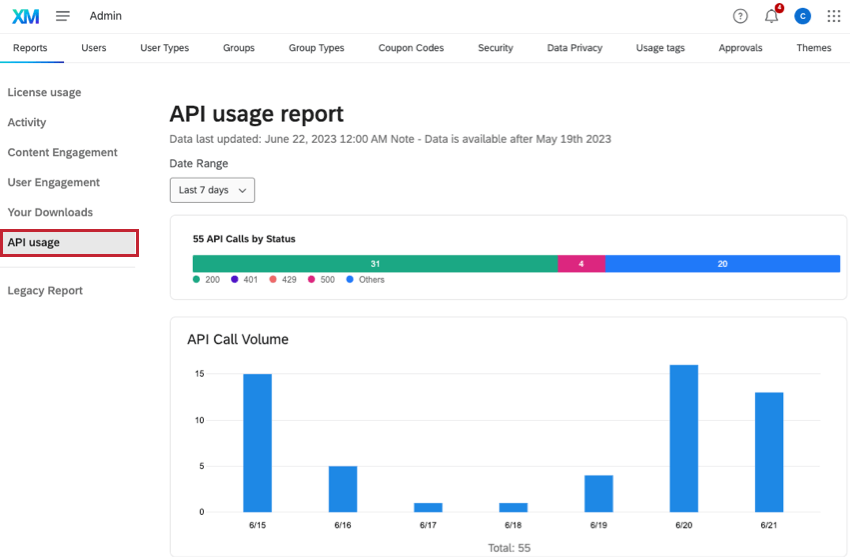
Im Abschnitt API sehen Sie die Anzahl aller API, die von Ihrer Instanz vorgenommen wurden. Sie können auch den Status von API sowie das Volumen des API im Laufe der Zeit anzeigen. Es werden nur Daten für die letzten 60 Tage angezeigt.

Tipp: Wenn Sie eine Datumsbereich Unter 24 Stunden werden API innerhalb weniger Minuten auf genau sein. Wenn das Kennzeichen Datumsbereich unter 7 Tagen ist, wird es innerhalb weniger Stunden genau sein, und wenn der Datumsbereich mehr als 7 Tage beträgt, sind die Daten innerhalb eines Tages korrekt.
Tipp: Es ist normal, dass die Ausfallraten unter 1-2 % aller Anrufe liegen. Wenn Sie für einen bestimmten Tag eine Fehlerquote von mehr als 3 % feststellen, empfehlen wir Ihnen, sich an unser Supportteam zu wenden, indem Sie sich bei anmelden. Customer Success Hub. Wenn Sie ein hohes Volumen von 429 Fehlern sehen, erreichen Sie möglicherweise ein Endpunktlimit. Siehe API finden Sie weitere Informationen zu API.
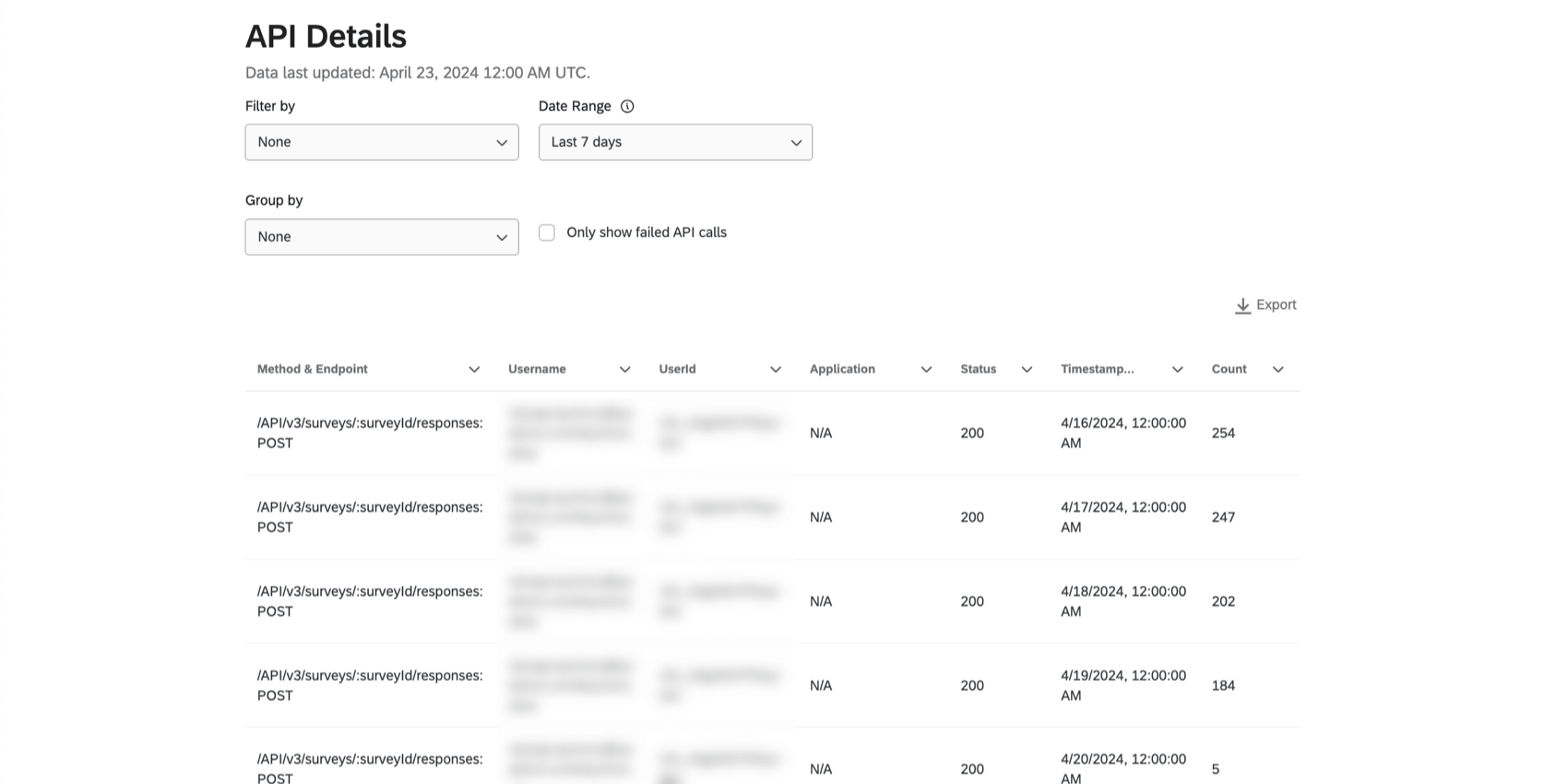
Sie können auch Folgendes anzeigen: API Tabelle für weitere Informationen zu API. Dazu gehören die Methode &, der Endpunkt, die Benutzer-ID und der Status. Weitere Informationen über die Qualtrics API finden Sie in der API-Referenz.

Tipp: Die Tabelle API zeigt Details zu den Aufrufen an, die von Ihrer Organisation oder einer App/einem Partner im Namen Ihrer Organisation vorgenommen wurden. Die Tabelle summiert die Anrufanzahl basierend auf dem ausgewählten Zeitraum. Wenn Ihr Bereich kleiner oder gleich 24 Stunden ist, werden Anrufe pro Minute aggregiert. Wenn der ausgewählte Zeitraum 1 bis 7 Tage beträgt, werden die Anrufe pro Stunde aggregiert. Wenn der ausgewählte Zeitraum größer als 7 Tage ist, werden die Aufrufe pro Tag aggregiert.
Die Anwendung Spalte zeigt Ihnen an, ob eine Workflow in Qualtrics, wo diese spezifische API ausgeführt wurde. Wenn “Nicht verfügbar” angezeigt wird, bedeutet dies wahrscheinlich, dass das API außerhalb von Workflows ausgeführt wurde.
Beispiel: Wenn Ihre Instanz Ihre API überschritten hat, können Sie die API gruppieren, indem Sie UserId um zu sehen, wer die meisten API durchführt. Sie können dann Nach dieser Benutzer-ID suchen auf der Registerkarte Benutzer.



API exportieren
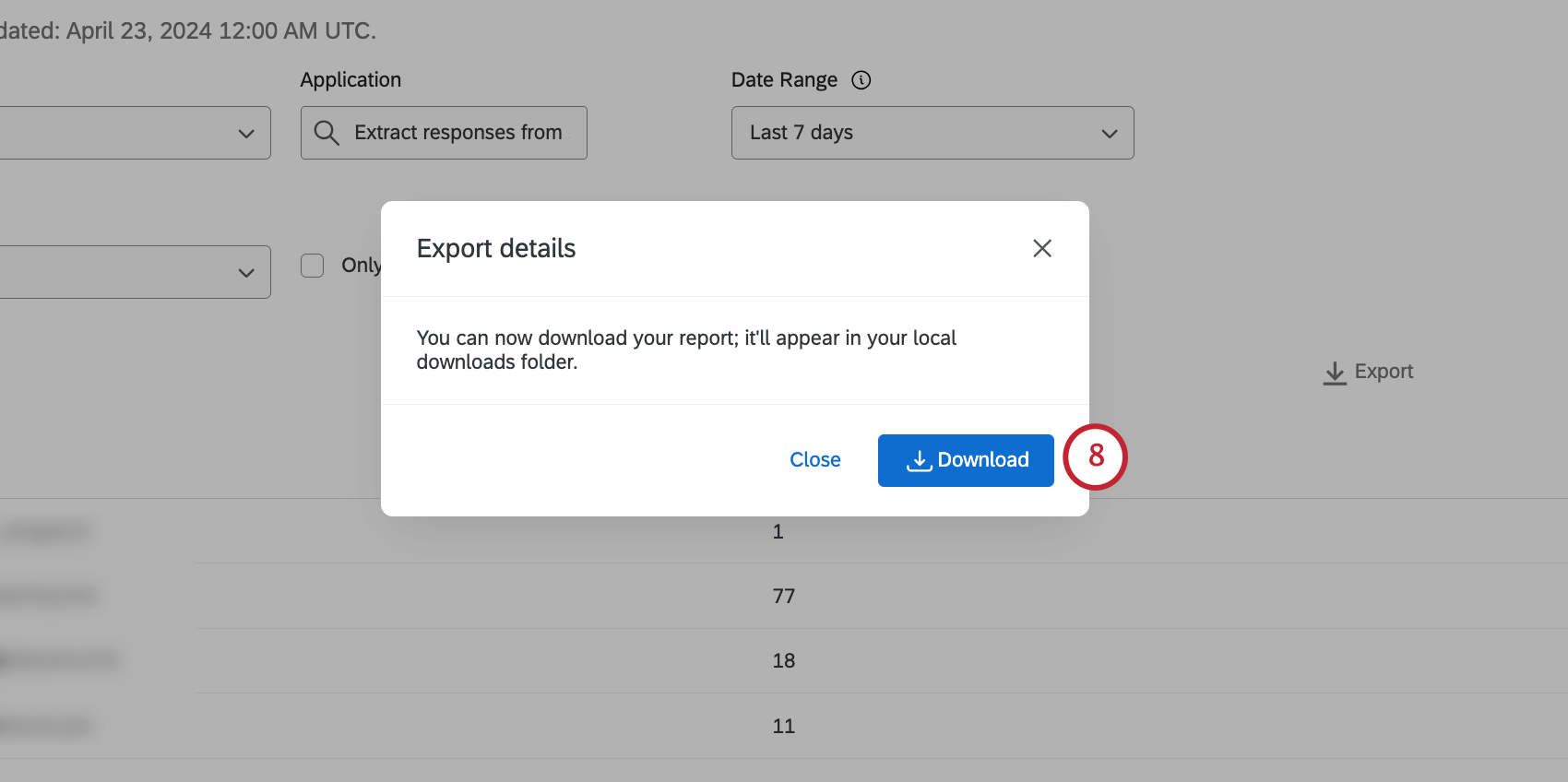
Sie können die Daten aus dem API Tabelle in CSV oder TSV. Sie können Ergebnisse auch filtern und auswählen, wie sie in der exportierten Datei gruppiert werden.
Tipp: Filter, die in der Tabelle API gesetzt sind, werden auf den Download angewendet. Wenn die erwarteten Daten nicht in der Tabelle angezeigt werden, überarbeiten Sie die Filter in der Tabelle, bevor Sie die Datei herunterladen.
Tipp: Downloads von API werden nicht im angezeigt. Ihre Downloads Registerkarte.
Tipp: Die maximale Dateigröße, die generiert werden kann, beträgt 1 MB. Wenn Ihre Datei nicht generiert wird, passen Sie Ihre Filter und den Datumsbereich an.
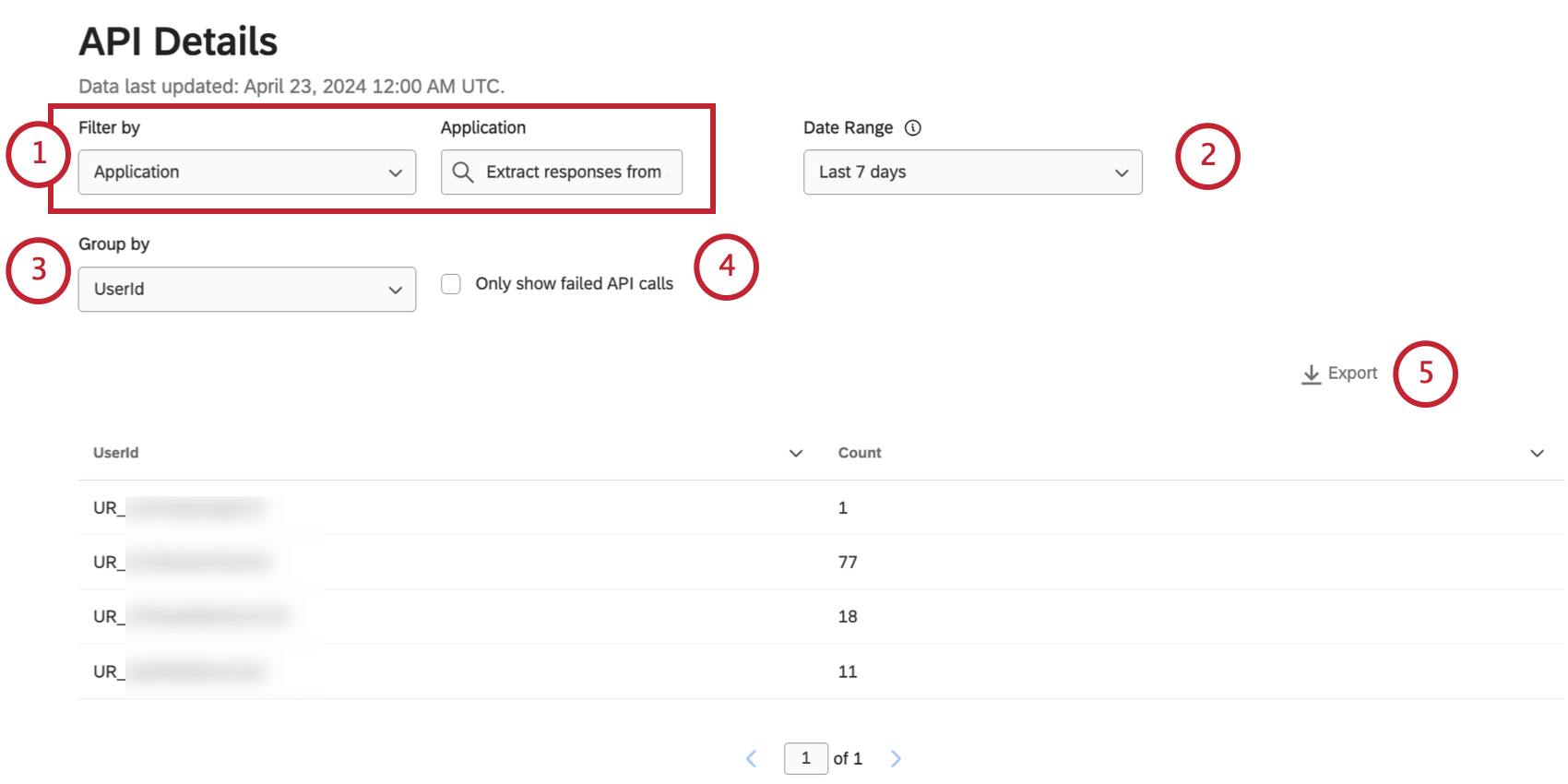
- Methode & Endpunkt Tipp: API filtern nach Methode & Endpunkt wenn es einen bestimmten API gibt, an dem Sie interessiert sind.
- Benutzername
- Benutzer-ID
- Anwendung
- Status Tipp: Sie können jeweils nur nach einer Kategorie filtern, die auf 1 Wert gesetzt ist. Wenn Sie beispielsweise nach der Benutzer-ID einer Person filtern, können Sie nicht nach einem zusätzlichen Benutzer filtern oder darüber einen Statusfilter hinzufügen.
Tipp: API zeigen nur die API von 90 Tagen an.
Beispiel: Gruppieren Sie nach Benutzername, um zu sehen, wie viele API jeder Benutzer vorgenommen hat. Nur Benutzer, die API im ausgewählten Datumsbereich vorgenommen haben, werden in die Liste aufgenommen.
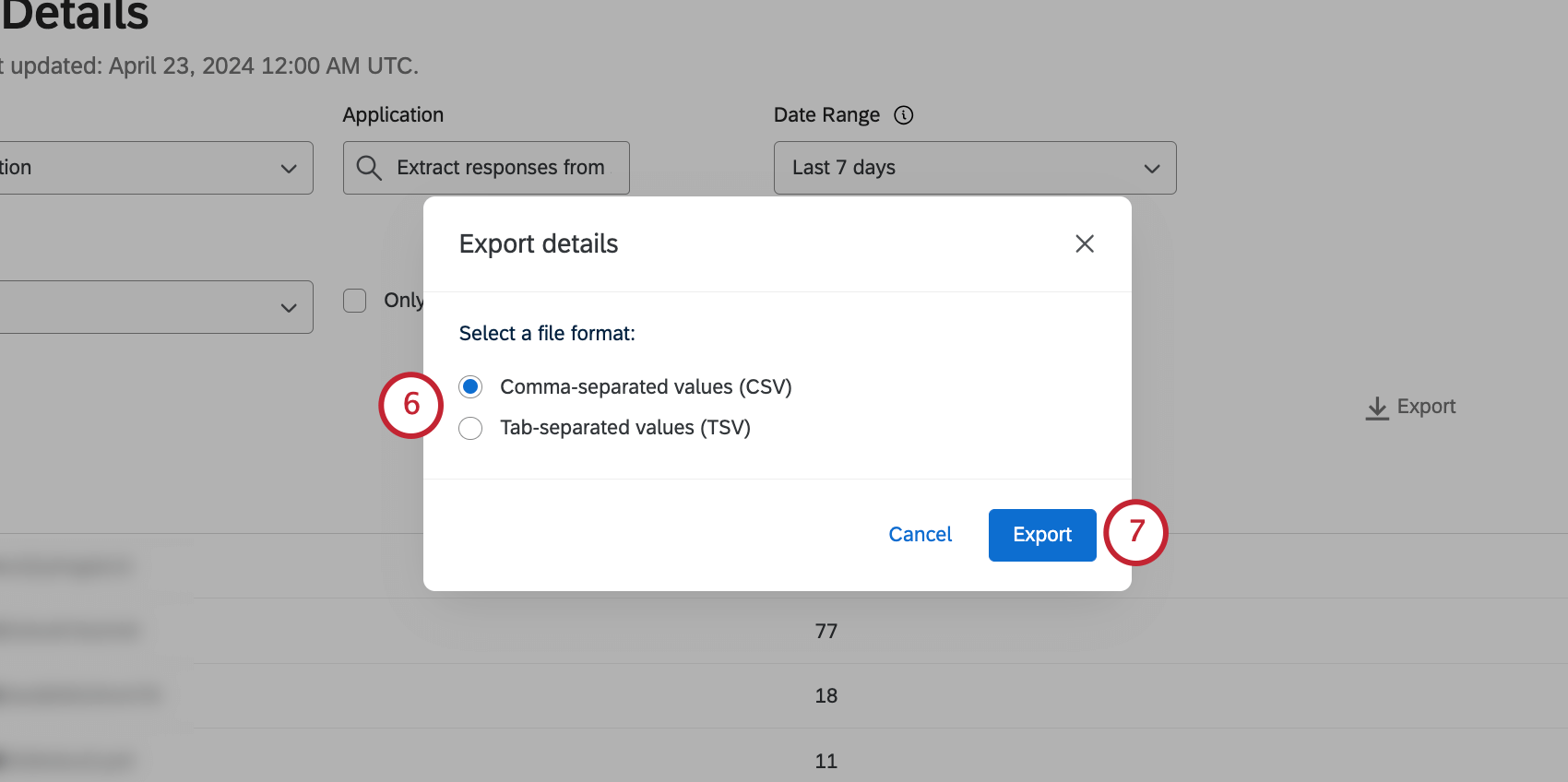
- CSV (durch Kommas getrennte Werte)
- TSV (durch Tabulatoren getrennte Werte)
Workflow-Ausführungen
TIPP: Wir beabsichtigen, ab dem 10. September 2025 die Obergrenze von 300.000 täglichen Workflow-Ausführungen durchzusetzen. Qualtrics kann nach eigenem Ermessen und ohne Haftung den Zeitpunkt des Rollouts von Produktfunktionen ändern, die Funktionen für Funktionen in der Vorschau oder in der Entwicklung ändern oder sich dafür entscheiden, ein Produktmerkmal oder eine Funktion aus irgendeinem Grund oder ohne Grund nicht freizugeben.
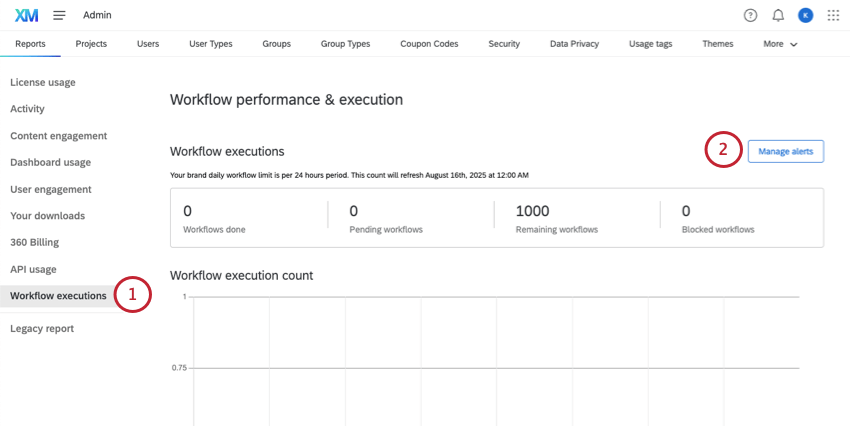
Mit dem Bericht über die Ausführung von Workflows können Sie als Administrator die am häufigsten ausgelösten Workflows in Ihrer Organisation einsehen. Hier sehen Sie, wie viele Workflows im Hinblick auf die INSTANZ-weit geltende Obergrenze verwendet wurden, sowie eine Liste der spezifischen Workflows, die am häufigsten ausgeführt werden. Sie können auch Warnmeldungen einstellen, damit Sie oder andere wichtige Interessengruppen benachrichtigt werden, wenn sich Ihre Organisation dem Grenzwert nähert.
Workflow-Ausführungen sind der Versuch, einen Workflow auszuführen, oder der Akt des Auslösens eines Workflows. Ein ausgeführter Workflow kann fehlschlagen oder erfolgreich sein, aber das Ziel dieses ADMIN-BERICHTS ist es, zu verfolgen, wie viele Workflows unabhängig vom Erfolg ausgeführt werden.


TIPP: Sobald Sie mehr über die Nutzung Ihres Workflows wissen, können Sie diese Informationen nutzen, um die Benutzerrechte anzupassen oder die Eigentümer darauf hinzuweisen, dass bestimmte Workflows nicht richtig funktionieren. Um die Leistung eines einzelnen Workflows zu beheben, muss der Eigentümer den Ausführungsverlauf des Workflows überprüfen.
TIPP: Wenn Ihre Organisation das Limit für die Ausführung von Workflows häufig überschreitet, versuchen Sie es mit unseren Tipps zur Fehlerbehebung.
Tabelle der Workflow-Ausführungen


Die erste STRUKTURTABELLE zeigt eine Aufschlüsselung der Workflows, die von allen Benutzern in Ihrer Organisation heute ausgeführt werden. Die Workflows in Ihrer Qualtrics Organisation (Instanz) werden alle 24 Stunden aktualisiert. Der Zeitpunkt der Aktualisierung dieses Limits wird in der Zeitzone Ihres persönlichen Benutzerkontos angezeigt.
- Workflows erledigt: Wie viele Workflows wurden heute erfolgreich ausgeführt. Die Ausführungen beziehen sich darauf, wie oft Workflows gestartet oder ausgelöst wurden, nicht auf Erfolg oder Misserfolg.
- Anhängige Workflows: Wie viele Workflows für den Tag noch in Bearbeitung sind. Dazu gehören die Status “ in der Warteschlange”, “in Bearbeitung” und “automatische Wiederholung”.
- Verbleibende Workflows: Wie viele Workflows Ihnen im Rahmen Ihres Tageslimits noch zur Verfügung stehen. Alle ausgeführten Workflows, ob erfolgreich oder nicht, werden auf Ihr Limit angerechnet. Sobald das Limit erreicht ist, werden die Workflows blockiert. TIPP: Das tägliche Workflow-Limit für eine ganze Instanz liegt bei 300.000 Ausführungen pro Tag. Wenn Sie Ihre Zuteilung erhöhen möchten, wenden Sie sich bitte an das Benutzerkonto.
- Geblockte Workflows: Wie viele Workflows wurden heute blockiert. Workflows werden geblockt, sobald Sie das Tageslimit für Workflows erreicht haben. Diese blockierten Workflows werden in einen Backlog gestellt, der nach der Auffrischung des Tageslimits beginnt. TIPP: Ein blockierter Workflow und ein fehlgeschlagener Workflow sind nicht dasselbe. Ein fehlgeschlagener Workflow wurde gestartet, kann aber aus verschiedenen Gründen nicht beendet werden, z. B. weil eine Aufgabe nicht korrekt eingerichtet wurde. Ein gesperrter Workflow ist zwar korrekt eingerichtet, kann aber noch nicht ausgeführt werden, da Ihre Lizenz das tägliche Workflow-Limit erreicht hat.
Diese Tabelle wird von den Datumsfiltern und der Suche nicht beeinflusst.
In der letzten Woche ausgeführter Workflow


Mit diesem Diagramm können Sie die Ausführungsraten Ihrer aktuellen Workflows mit denen der vergangenen Woche vergleichen, indem Sie die Workflow-Ausführungen der letzten sieben Tage sowie die heute bisher ausgeführten Workflows anzeigen. Die Balken stellen erfolgreich abgeschlossene (blau, links) und insgesamt ausgeführte Workflows (lila, rechts) dar. Sie können mit der Maus über die Balken fahren, um die Werte zu sehen.
Dieses Diagramm wird von den Datumsfiltern und der Suche nicht beeinflusst.
Filtrierbare Tabelle der Workflows


Diese Tabelle zeigt die am häufigsten ausgeführten Workflows in Ihrer Instanz für den gewählten Datumsbereich.
TIPP: Anhand dieser Tabelle können Sie feststellen, welche Workflows Sie abschaffen sollten. It sieht zum Beispiel so aus, als ob einige der oben genannten Workflows hunderte Male fehlgeschlagen sind. Dies wäre ein guter Grund, mit dem Eigentümer in Kontakt zu treten oder sich stellvertretend in sein Benutzerkonto einzuloggen, um den Workflow zu deaktivieren.
- Suchen Sie Workflows nach Titel, Workflow-ID oder Benutzernamen des Eigentümers.
- Wählen Sie einen Datumsbereich von Daten. Sie können nach den letzten 30 Tagen, den letzten 7 Tagen, heute oder gestern filtern.
- Die Ergebnisse werden in einer Liste von der höchsten bis zur niedrigsten Anzahl von Ausführungen aufgeführt. Sie können Zeilen nicht neu sortieren.
- Klicken Sie auf den Pfeil neben einem Spaltennamen, um die Spalte an den Anfang zu setzen oder sie nach rechts oder links zu verschieben.
Warnmeldungen für tägliche Workflow-Grenzwerte
Als Admin-bericht der Instanz können Sie auf dieser Seite auch Warnmeldungen für den Workflow-Verbrauch einrichten. Wenn sich Ihre Organisation dem täglichen Limit für die Ausführung von Workflows nähert, senden Sie Benachrichtigungen an wichtige Teammitglieder. Sie können den genauen Mittelwert, den Sie verfolgen möchten, selbst festlegen und so schon lange vor Erreichen dieses Wertes Warnungen versenden. Diese Benachrichtigungen können an mehrere Empfänger:in über verschiedene Kanäle wie E-Mail und In-App gesendet werden.
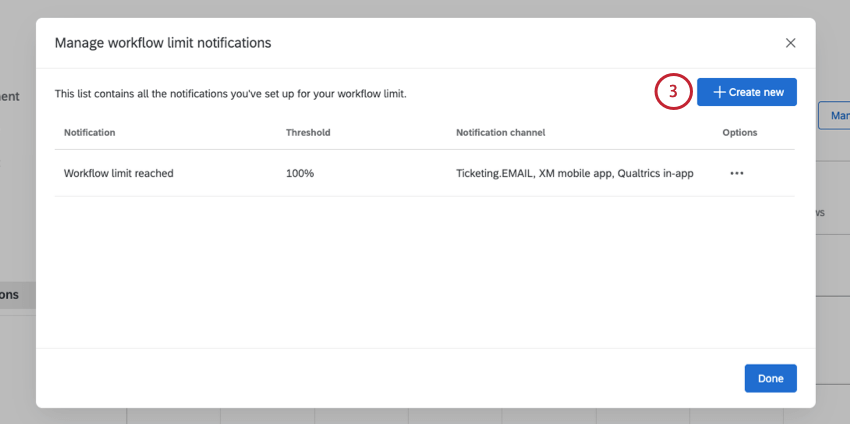
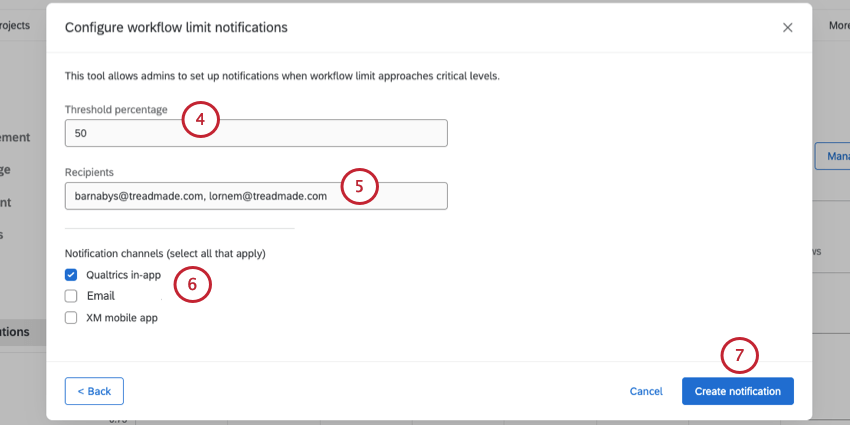
Beispiel: 100 MITTELWERT bedeutet, dass der Alarm gesendet wird, wenn der Grenzwert erreicht ist und 300.000 Workflow-Ausführungen erfüllt sind.
Beispiel: 50 MITTELWERT bedeutet, dass der Alert auf halbem Weg zum Limit gesendet wird, wenn 150.000 Workflow-Ausführungen erfüllt sind.
- QUALTRICS in-app: Lassen Sie sich im Benachrichtigungs-Feed Ihres Qualtrics-Kontos benachrichtigen.
- E-Mail: Erhalten Sie Benachrichtigungen per E-Mail. Obwohl Sie Benutzernamen eingeben, werden die Nachrichten an die mit dem Benutzerkonto verknüpfte E-Mail-Adresse gesendet.
- XM Handy-App: Lassen Sie sich in der XM App benachrichtigen.
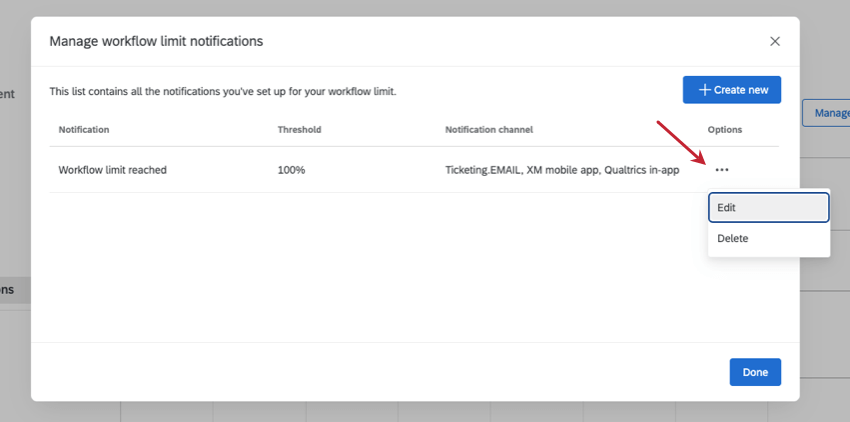
TIPP: Sie können diese Details zu den Warnungen später ändern, indem Sie auf Warnungen verwalten, Optionen auswählen und auf Bearbeiten klicken. Sie können dieses Menü auch verwenden, um eine Meldung dauerhaft zu entfernen.

Abonnementguthaben
Mit
Abo-Gutschriften können Sie für alle Arten von Online-Panels bezahlen. Sobald Abonnement-Credits zu einer Lizenz hinzugefügt wurden, werden sie von den Benutzern innerhalb der Organisation (Instanz) gemeinsam genutzt. Administratoren von Instanzen können die Nutzung und den Verbrauch ihrer Organisation mit Hilfe des Admin-Berichts für Abonnement-Credits verfolgen.

Zusammenfassung der Credits
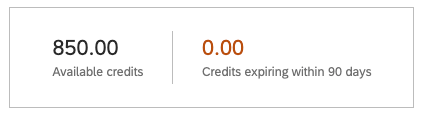

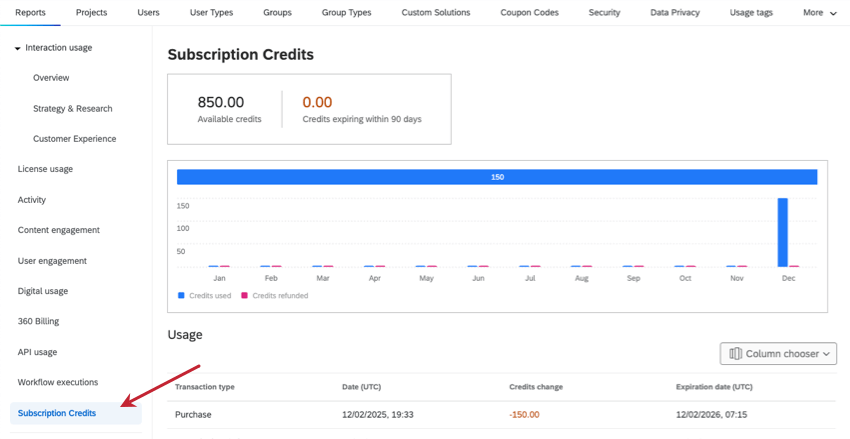
Oben befindet sich eine Tabelle mit der Anzahl der Credits, die derzeit in der Organisation zur Verfügung stehen. Sie können auch sehen, wie viele Guthaben in den nächsten 90 Tagen ablaufen, so dass Sie die Einrichtung Ihres Panels vorausplanen können.
Tabelle der Kreditverwendung
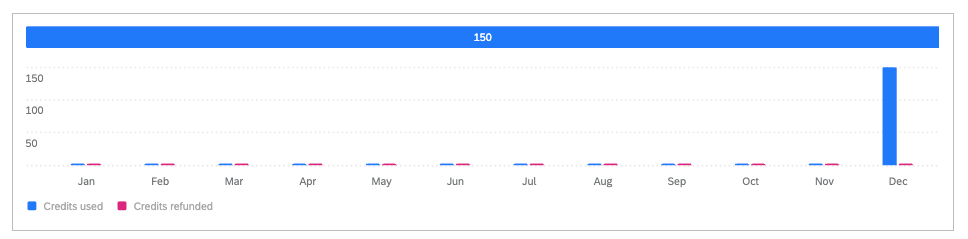

Der obere Teil dieses Balkendiagramms zeigt einen horizontalen Balken. Dieser Balken zeigt die Gesamtzahl der im Laufe des Jahres verbrauchten oder erstatteten Kredite.
Darunter zeigt das vertikale Balkendiagramm diese Kreditsummen, aufgeschlüsselt nach Monaten in diesem Jahr bis heute.
Beispiel: Im obigen Bild wurden bisher 150 Guthaben für das Jahr verbraucht, und keines wurde zurückerstattet. Alle diese Mittel wurden im Dezember verwendet.
Verwendungstabelle
Die Verwendungstabelle zeigt eine Liste aller Panel Transaktionen, die in der Organisation stattgefunden haben. Sie können sich sogar weitere Details zu jeder Transaktion anzeigen lassen, die stattgefunden hat.
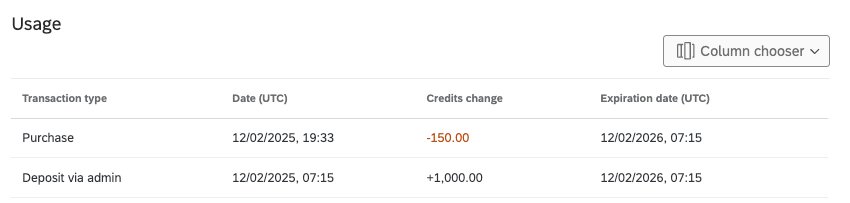

Verwenden Sie die Spaltenauswahl, um festzulegen, welche Informationsspalten für jede Transaktion enthalten sind. Verfügbare Spalten sind:
- Art der Transaktion: Welche Art von Transaktion hat stattgefunden. Dazu gehören:
- Einzahlung über Admin: Die Menge an Credits, die der gesamten Organisation (Instanz) zur Verfügung gestellt wird.
- Kauf: Eine einzelne Transaktion. Mit anderen Worten, jedes Mal, wenn ein Nutzer Credits verbraucht, indem er sie zum Kauf eines Online Panels verwendet.
- Rückerstattung: Gutschriften, die nach Beendigung eines Panel-Projekts in den Kreditpool einer Organisation zurückfließen; dabei handelt es sich um übrig gebliebene Antworten, die nicht abgeschlossen wurden.
- Ablaufen: Guthaben, die nach 12 Monaten aufgebraucht sind. Nach Ablauf dieser Frist können diese Gutschriften nicht mehr verwendet werden
- Datum (UTC): Das Datum, an dem die Transaktion stattgefunden hat. Diese Daten sind in einer UTC Zone und im Format MM/TT/JJJJ angegeben.
- Veränderung der Credits: Wie viele Credits wurden während dieser Transaktion hinzugefügt oder ausgegeben. Eine negative, rote Zahl steht für einen Kauf, eine schwarze, positive Zahl für eine Einzahlung.
- Panel ID: Die interne ID für das Panel.
TIPP: Dies ist eine ID für das erstellte Online-Panel. Diese ID ist nicht mit der ID der Kontaktliste verbunden. - UMFRAGEN ID: Die ID der Umfrage, in der das Panel erstellt wurde.
TIPP: Sie können Umfragen anhand ihrer IDs auf der Seite Projekte und auf der Seite Verwaltung suchen. - Transaktions-ID: Die interne ID der Transaktion.
- Ablaufdatum (UTC): Das Ablaufdatum der in der Transaktion genannten Guthaben. Diese Daten sind in einer UTC Zone und im Format MM/TT/JJJJ angegeben.
TIPP: ABLAUFDATEN sind nützlicher bei der Überprüfung von Einzahlungen, Erstattungen und vergangenen Abläufen. Ablaufdaten haben keinen Einfluss auf Käufe, da diese Guthaben bereits verbraucht sind. - Einzahlungs-ID: Die ID der Einzahlung, die ursprünglich vom Verwalter vorgenommen wurde. Einzelne Käufe, Rückerstattungen und Verfallstermine können die gleiche Einzahlung haben.
Beispiel: Ihr Administrator zahlt 1000,00 Credits ein. Sie kaufen dann ein Panel für 300 Credits. Sowohl die Einzahlung als auch der Kauf haben die gleiche Einzahlungs-ID, da sie sich auf den gleichen Kreditpool beziehen.
Selbstregistrierungscode
Tipp: Um diese Funktion anzuzeigen, wählen Sie Legacy-Bericht.

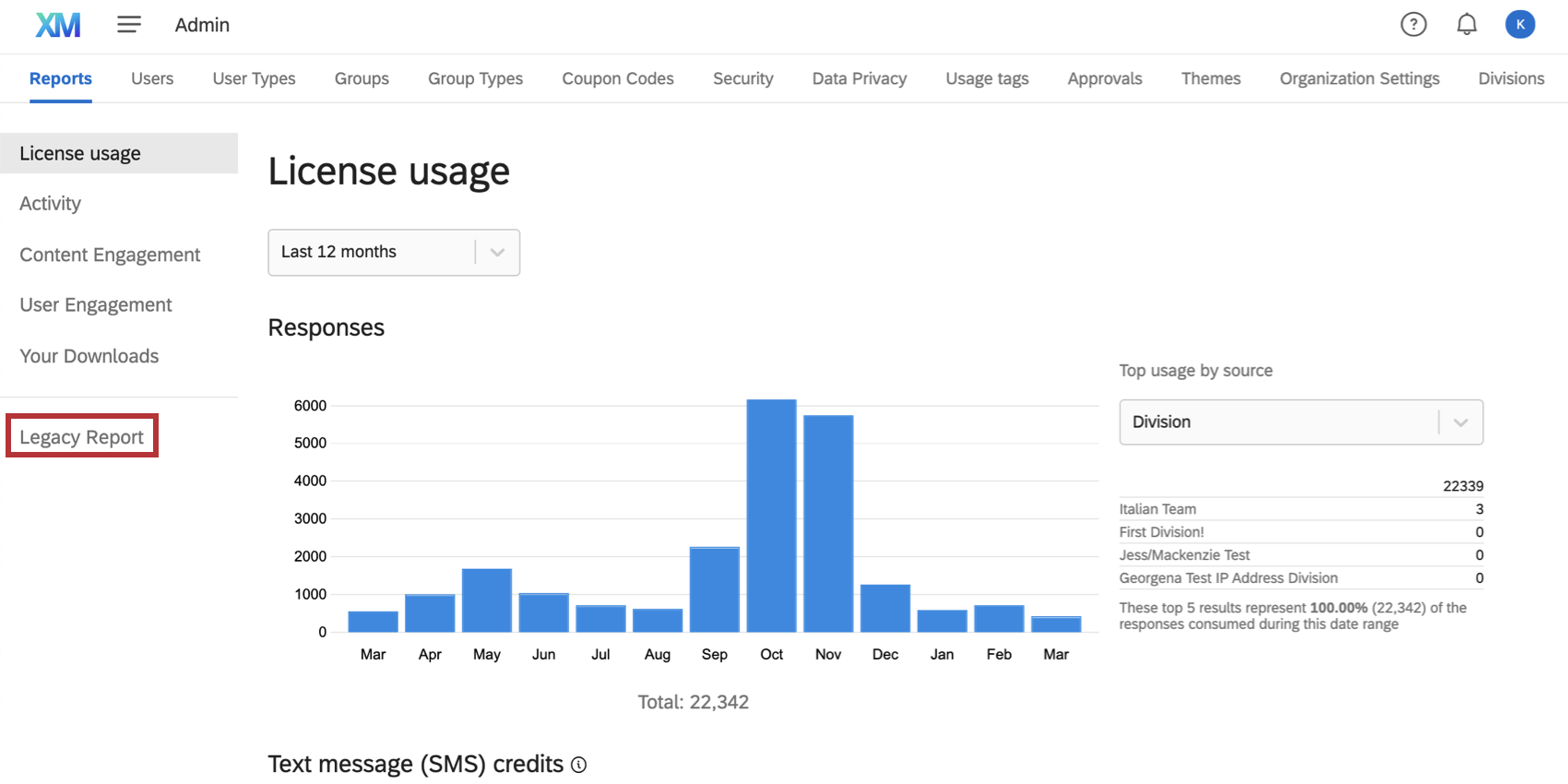
Der Code zur Selbsteintragung ist eine zusätzliche Sicherheitsvorkehrung. Wenn Sie beispielsweise die E-Mail-Domänen, die Benutzer für die Anmeldung mit Ihrer Qualtrics verwenden können, nicht einschränken möchten, können Sie stattdessen einen Selbstregistrierungscode auswählen. Diesen Code müssen neue Benutzer bei der Registrierung eingeben, damit das Benutzerkonto erstellt werden kann.


Tipp: Diese Option ist nur für Instanzen mit aktivierter Selbstregistrierung verfügbar. Das bedeutet, dass Benutzer keinen Instanz bitten müssen, ein Benutzerkonto für sie zu erstellen, sondern können dies selbst tun. Codes zur Selbstregistrierung sind nicht für alle Lizenzen aktiviert. Wenden Sie sich an das BENUTZERKONTO, wenn Sie daran interessiert sind, diese Berechtigung für Ihre Organisation zu aktivieren.
Der Selbstregistrierungscode wird zufällig generiert und oben in Ihrem Admin-Bericht angezeigt, sobald die Berechtigung für Ihre Organisation aktiviert ist.
Kostenpflichtige Antworten
Tipp: Die Lizenznutzungsbericht ist eine neue Funktion, die dieselbe Funktion ausführt wie das Diagramm Zu prüfende Antworten, jedoch mit wesentlichen Verbesserungen. Wir empfehlen, stattdessen den Lizenznutzungsreport zu verwenden.
Tipp: Um diese Funktion anzuzeigen, wählen Sie Legacy-Bericht.

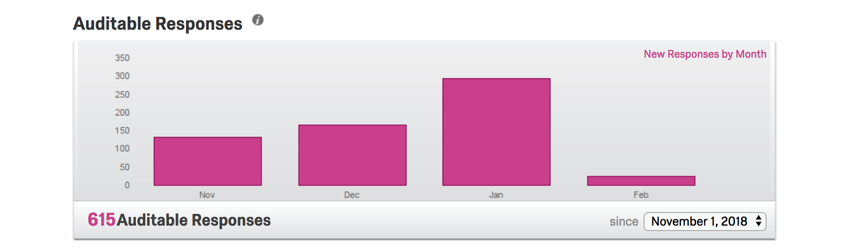
In diesem Abschnitt wird die Anzahl der Antworten verfolgt, die in Ihrer Lizenz erfasst wurden. Dies schließt alle Antworten ein, die auf der erfasst wurden. Aufgezeichnete Antworten Seite, außer Datenvorschau, Testdaten, und Importierte Antworten.
TIPP: Kontaktieren Sie Ihren Account Executive, um die Preise für den Import zu erfahren. Importierte Antworten werden als getrennt von betrachtet und wirken sich nicht auf die Benutzerkonto von aus. Antwortlimit.

Umfragen
Tipp: Die Tätigkeitsbericht ist eine neue Funktion, die dieselbe Funktion wie das Umfragediagramm ausführt, jedoch mit wesentlichen Verbesserungen. Wir empfehlen, stattdessen den Aktivitätsbericht zu verwenden.
Tipp: Um diese Funktion anzuzeigen, wählen Sie Legacy-Bericht.

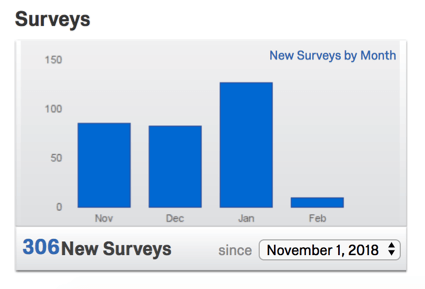
In diesem Abschnitt werden alle Umfragen der Lizenz gezählt, für die ein Status neu.
Benutzer
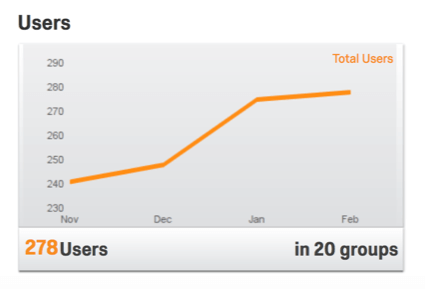
Dieser Abschnitt zählt alle Benutzer in allen Gruppen.

SMS-Nachrichtenguthaben
Tipp: Die Lizenznutzungsbericht ist eine neue Funktion, die dieselbe Funktion wie das SMS-Guthabendiagramm ausführt, jedoch mit wesentlichen Verbesserungen. Wir empfehlen, stattdessen den Lizenznutzungsreport zu verwenden.
Tipp: Um diese Funktion anzuzeigen, wählen Sie Legacy-Bericht.

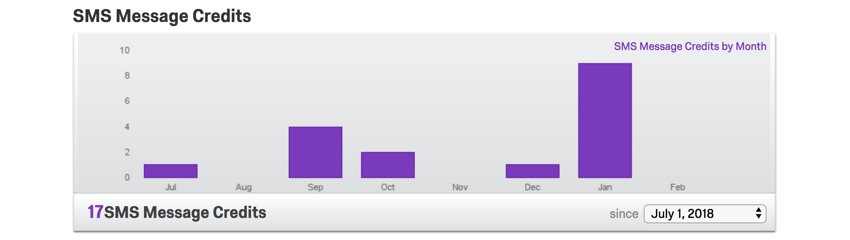
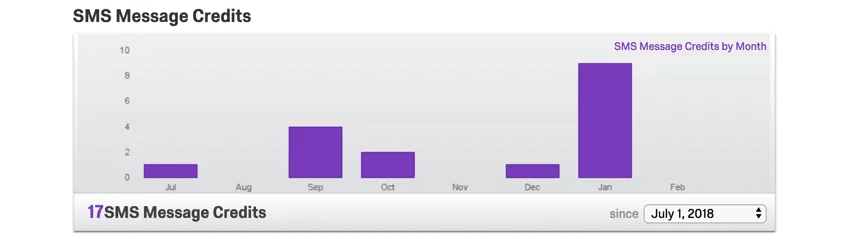
Wenn Ihre Lizenz Zugriff auf erworben hat Verteilung, dieser Abschnitt zeigt Ihnen, wie viel Ihres verfügbaren Guthabens Sie verwendet haben.
Aktivste Umfragen
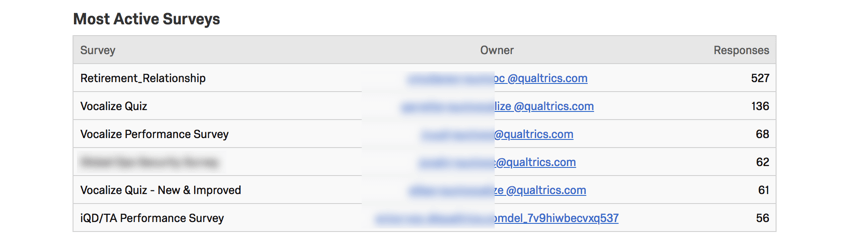
In diesem Abschnitt befindet sich eine Liste von Umfragen, geordnet von der höchsten bis zur niedrigsten Anzahl der erhaltenen Antworten. Name und Besitzer der Umfrage werden ebenfalls angezeigt.

Statistiken als CSV exportieren
Tipp: Um diese Funktion anzuzeigen, wählen Sie Legacy-Bericht.

Zusätzlich zu diesen Metriken haben Sie die Option, eine Tabelle mit detaillierten Nutzungsstatistiken Ihrer Organisation zu exportieren. Diese Exportoption befindet sich unten auf der Seite.
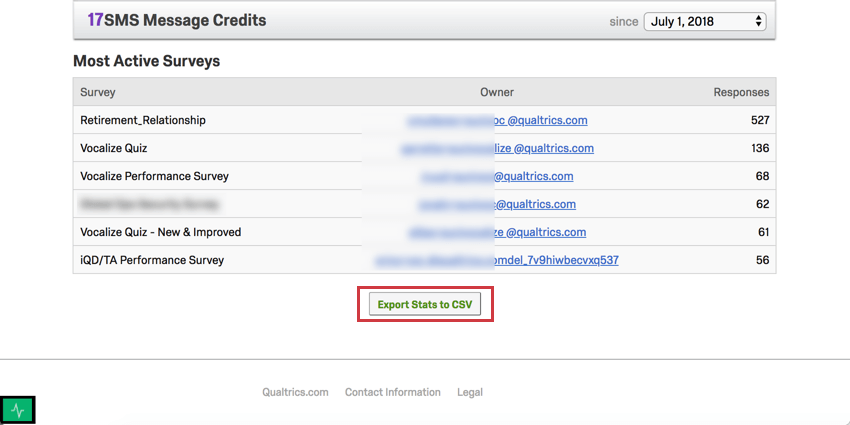

Wenn Sie diese Statistiken exportieren, haben Sie die Möglichkeit, einen Datumsbereich und die Art der Daten anzugeben, die Sie exportieren möchten.
Tipp: Beachten Sie bei der Auswahl eines Datumsbereichs für Ihren CSV, dass der Export Antworten enthält, die mit dem ausgewählten Von-Datum beginnen, aber nur Antworten, die aufgezeichnet wurden. vor das ausgewählte Enddatum.
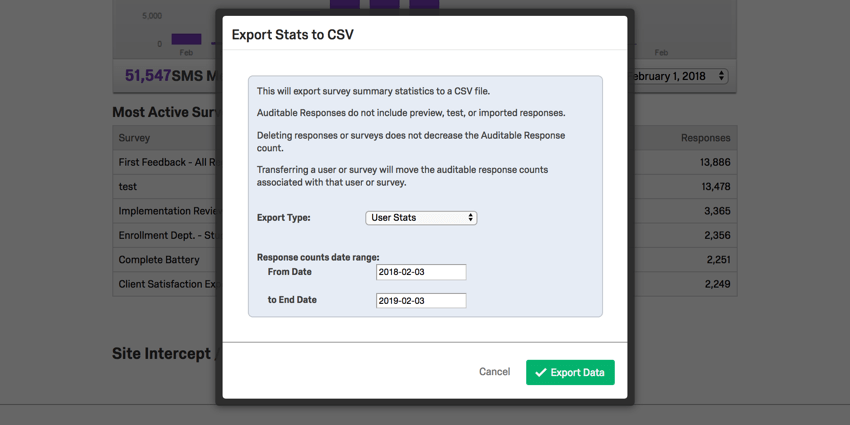

- Benutzerstatistiken: Statistiken für jeden Benutzer in der Instanz. Enthält eine Spalte für Benutzer-ID, Benutzername, E-Mail, Vor- und Nachname, das Datum, an dem der Benutzer erstellt wurde, das Datum, an dem der Benutzer erstellt wurde. Benutzerkonto läuft ab (wenn ein solches Datum angewendet wurde), dem Zeitpunkt, an dem sie sich zuletzt angemeldet haben, Benutzertyp, Benutzerstatus (aktiviert, deaktiviert oder nicht verifiziert), Abteilung, Anzahl der Umfragen, gesammelte überprüfbare Antworten und “andere Antworten” (Vorschauen, Tests usw., die nicht auditierbar sind).
- Umfrage: Statistiken für jede Umfrage in der Instanz. Enthält eine Spalte für die Umfrage-ID, den Umfragenamen, die Umfrage-Beschreibung(Meta-Beschreibung), die in dieser Umfrage erfassten prüfbaren Antworten, die in dieser Umfrage erfassten “anderen Antworten” (Vorschauen, Tests usw.), den Umfragestatus, das Erstellungsdatum, die Eigentümer-ID, den Benutzernamen des Eigentümers der Umfrage, den Vor- und Nachnamen des Eigentümers der Umfrage, seinen Benutzertyp und seine Abteilung. Bevor Sie die Daten exportieren, können Sie aus einer Liste von Spalten auswählen, nach denen die Daten sortiert werden sollen.
- Umfrage, gruppiert: Daten zu überprüfbaren Daten im Vergleich zu exportieren “Sonstige” (nicht auditierbare) Antworten. Diese Daten können nach Benutzer (Vorname, Nachname, Benutzername oder Eigentümer-ID), nach Umfrage (Umfrage oder Umfrage) oder nach Abteilung dargestellt werden.
FAQs
Welche Antworten werden tatsächlich auf meine Lizenz angerechnet?
Welche Antworten werden tatsächlich auf meine Lizenz angerechnet?
VOLLSTÄNDIGE ANTWORTEN sind alle vollständigen Antworten, bei denen es sich nicht um Umfragenvorschauen oder Umfragetests handelt. VOLLSTÄNDIGE ANTWORTEN können importierte Antworten, abgeschlossene Umfragen und Teilumfragen umfassen, die aus den laufenden Antworten herausgenommen und aufgezeichnet wurden. Wenn Sie die genaue Anzahl der Interaktionen wissen möchten, wenden Sie sich bitte an Ihren Instanz-Administrator. Sie können Ihre Antworten auch in den Benutzerkontoeinstellungen einsehen, indem Sie den Bericht über die Nutzung des alten Kontos aufrufen.
Kontaktieren Sie das Benutzerkonto oder Ihren ACCOUNT EXECUTIVE, bevor Sie historische Antworten importieren, da dies möglicherweise eine Aktualisierung Ihrer Lizenz erfordert.
Wie unterscheidet sich die Kontonutzung von den erfassten Antworten?
Wie unterscheidet sich die Kontonutzung von den erfassten Antworten?
Unter AUFGEZEICHNETEN ANTWORTEN versteht man die Gesamtzahl der vollständigen Antworten, die für eine Umfrage erfasst wurden. Dies kann individuelle Antworten, anonyme Antworten, importierte Antworten und mehr umfassen.
Importierte Antworten sind nach den neuen vereinfachten Preis- und Verpackungsplänen abrechenbar. Wenn Ihre Lizenz dem neuen Preisplan unterliegt, können Sie die Nutzung Ihrer Lizenz mit dem Bericht über die Interaktionsnutzung überprüfen. Wenn Sie mit mehreren Suiten arbeiten, sind Importe derzeit nicht im Bericht über die Nutzung enthalten. Wenn Sie keinen neuen Plan haben, sind Importe nicht in Ihrem Bericht über die Nutzung enthalten. Kontaktieren Sie das Benutzerkonto, wenn Sie Fragen zu Ihrer Lizenz haben.
Das BENUTZERKONTO zeigt Ihnen, wie viele Antworten Sie gesammelt haben, gekennzeichnet als "Erlaubte Antworten" Dies schließt importierte Antworten aus, da sie als getrennt betrachtet werden. Wenn Sie Fragen zur Preisgestaltung für importierte Antworten haben, wenden Sie sich an IhrenKundenbetreuer.
Großartig! Vielen Dank für die Rückmeldung!
Vielen Dank für die Rückmeldung!