-

Qualtrics Platform -

Customer Journey Optimizer -

XM Discover -

Qualtrics Social Connect
Mensajes de instrucciones (360)
Acerca de los mensajes de instrucciones
Puede crear mensajes instructivos que se muestren en el Portal del Participante para orientar a tus alumnos sobre las tareas que deben completar y la fecha límite de entrega.
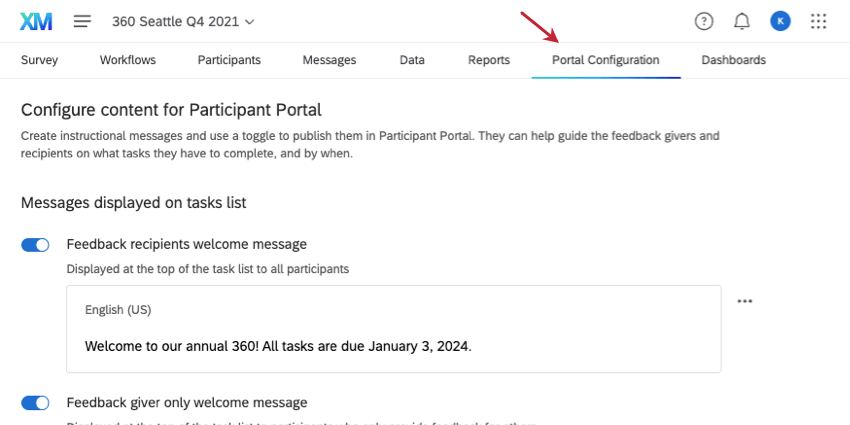
Estas instrucciones se pueden configurar en el Configuración del portal pestaña de tu proyecto.
Creación de mensajes de instrucciones
- Encuentra el tipo de mensaje de instrucción quieres añadir.
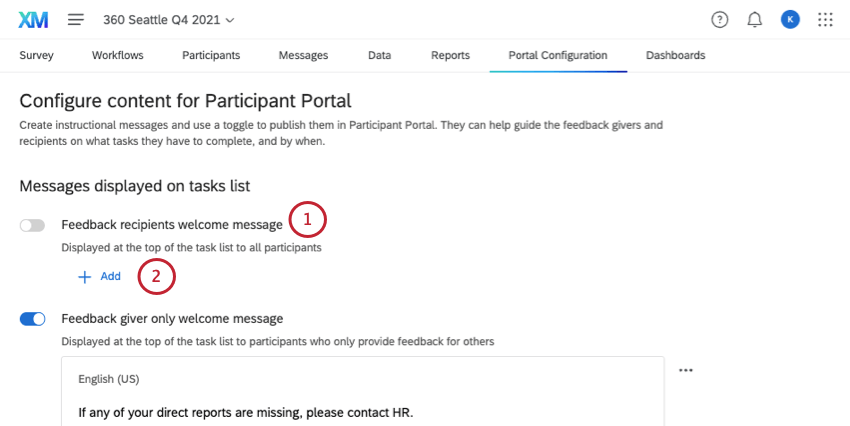 Consejo Q: Es posible que algunos mensajes de instrucciones requieran que habilite funciones específicas antes de poder utilizarlas. Por ejemplo, primero debes permitir la autorreflexión antes de poder agregar un mensaje de autorreflexión. Si no estás seguro, Lea la descripción del tipo de mensaje..
 - Haga clic en Añadir.
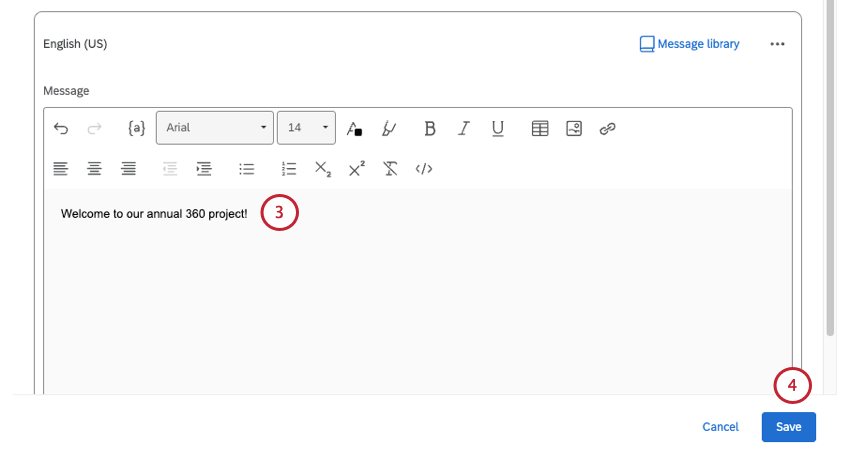
- Edita tu mensaje. Las opciones de personalización que encontrará son similares a los de otros mensajes de EX.
 Consejo Q: Traducir mensajes de instrucciones es lo mismo que estos pasos de traducción de mensajes.
 - Ahorrar tu mensaje.
- Si has terminado de editar y quieres que el mensaje aparezca en el portal, haz clic en el interruptor.
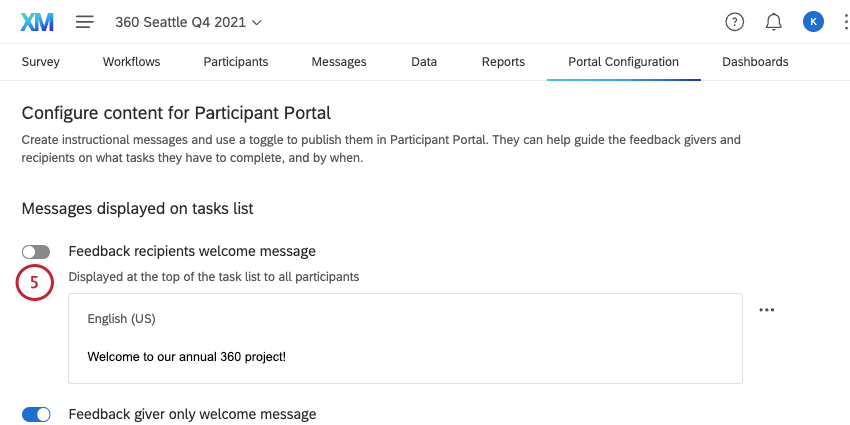
- Seleccionar Publicar.
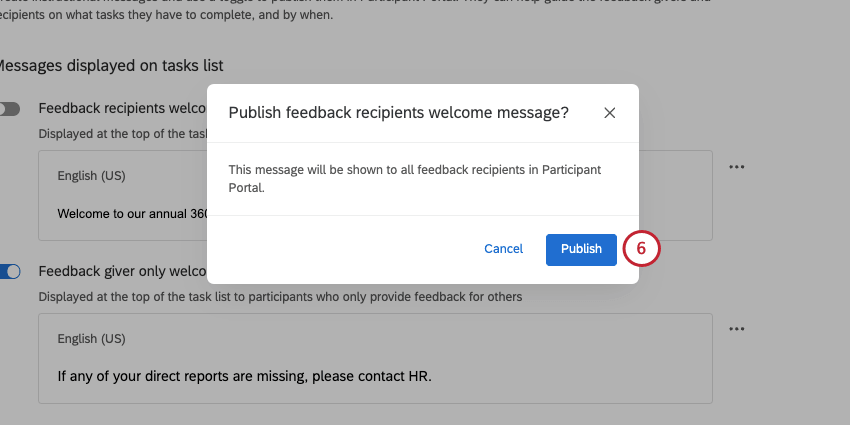
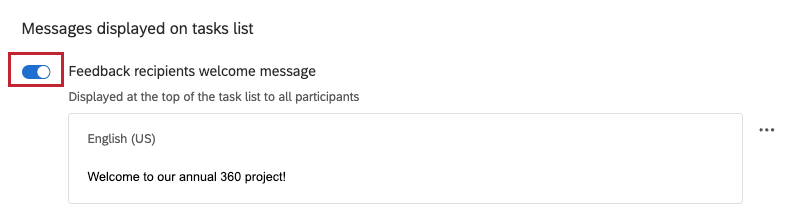
- El interruptor se pondrá azul para indicar que el mensaje se ha publicado.
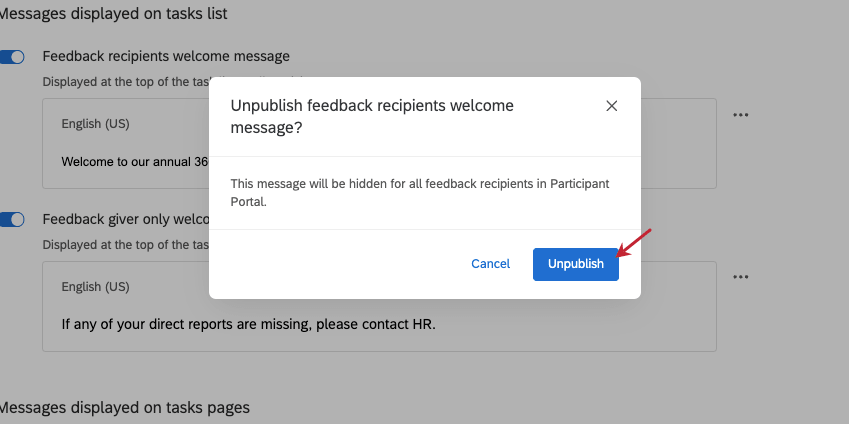
Consejo Q: Si no desea que el mensaje de instrucciones siga visible, haga clic en el interruptor.
Hacer clic Despublicary su mensaje quedará oculto en el portal 360 . El interruptor se pondrá gris para indicar que el mensaje no está activo.
Edición y eliminación de mensajes de instrucciones
Puedes hacer clic en los 3 puntos que siguiente a un mensaje específico para editarlo o eliminarlo por completo.
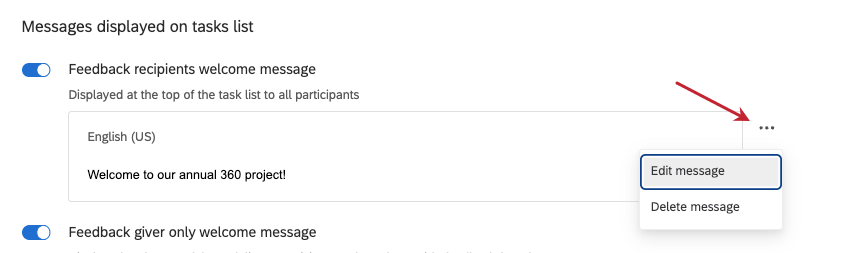
Las ediciones no cambian el hecho de que el mensaje se publique o no.
Una vez que se elimina un mensaje, deja de publicarse. Los mensajes eliminados previamente no se pueden recuperar, por lo que tendrá que reescribirlos desde cero.
Tipos de mensajes
Mensaje de bienvenida para las personas que reciben opiniones
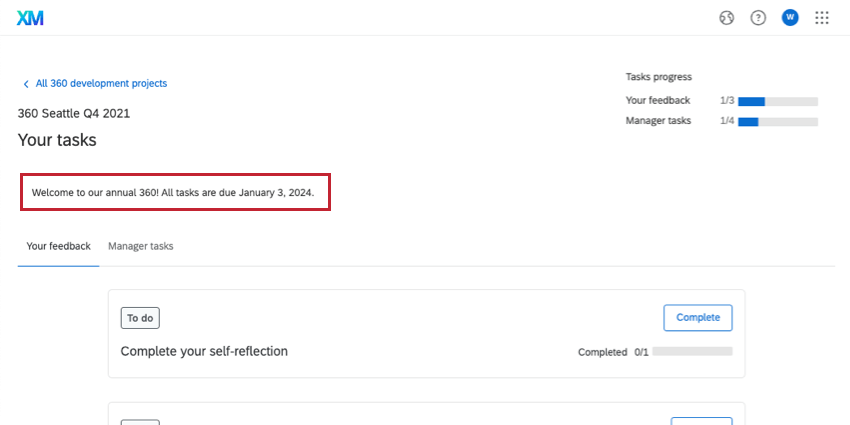
Este mensaje de bienvenida se mostrará a cualquier persona que sea un sujeto (incluso si también es un evaluador) cuando inicie sesión en su Portal del Participante. Se muestra en la parte superior de la pantalla de inicio, de la siguiente manera:
Mensaje de bienvenida solo para las personas que dan opiniones
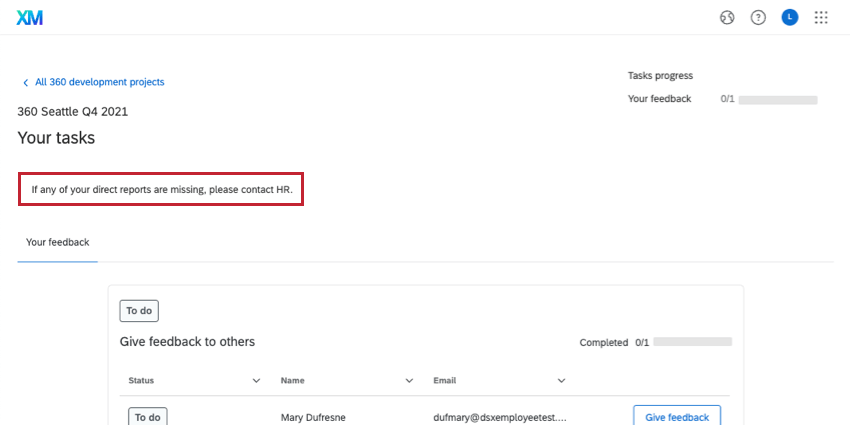
Este mensaje de bienvenida se mostrará a cualquier persona que sea un evaluador externo cuando inicie sesión en su cuenta. Portal del Participante. Este mensaje de bienvenida anula el “ mensaje de bienvenida para los destinatarios de Opinión ” descrito anteriormente.
Este mensaje se muestra en la parte superior de la pantalla de inicio, así:
Mensaje de instrucción para autorreflexionar
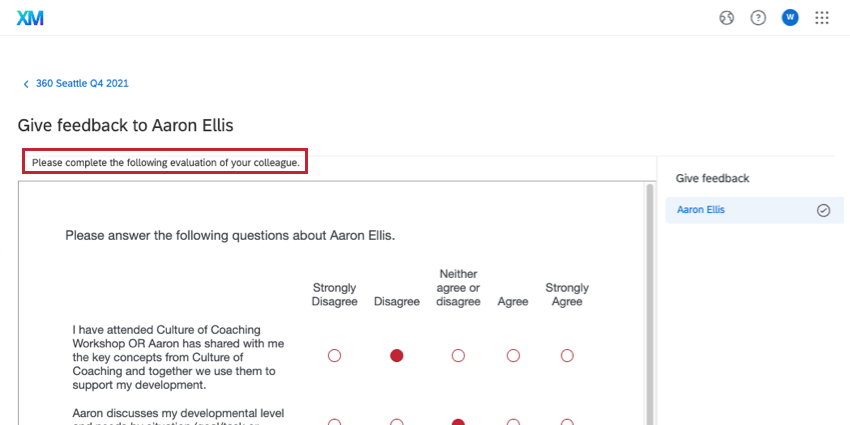
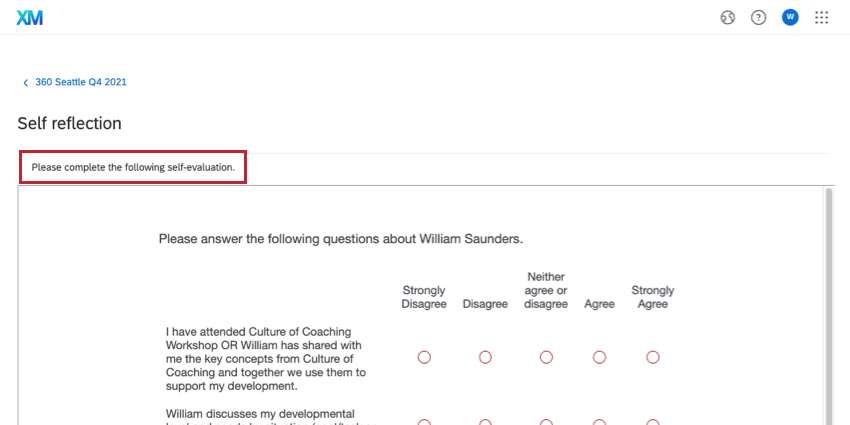
El mensaje de instrucciones para la autorreflexión aparece encima de cada página de la autoevaluación del sujeto. Este mensaje puede actuar como un conjunto flotante de instrucciones que el sujeto debe tener en cuenta durante toda la encuesta.
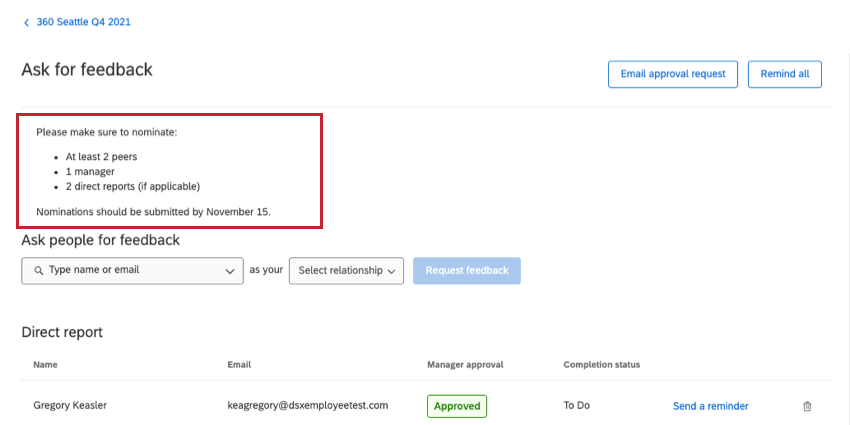
Mensaje de instrucción para solicitar una opinión
Este mensaje se muestra encima del Solicitar opinión Sección del portal donde los sujetos nombran a los evaluadores.
Puedes dar a los sujetos la posibilidad de solicitar opinión no solicitados a través de la Opciones para los participantes.
Mensaje de instrucción para dar una opinión
Los evaluadores verán este mensaje en la parte superior de cada página de las encuestas en las que evalúen a un compañero. Este mensaje puede funcionar como un conjunto de instrucciones que el evaluador debe tener en cuenta durante toda la encuesta.
Este mensaje no se mostrará para evaluadores externos con un vínculo directo.