Widget de áreas de enfoque
Contenidos de la página
Atención: Este widget se llama Widget de áreas de enfoque mejorado . El versión anterior El widget se llama Widget de Áreas de Enfoque. Si bien aún puede crear widgets de áreas de enfoque heredados, le recomendamos utilizar la versión actualizada del widget. Los widgets no se migrarán automáticamente a la nueva versión y deberán recrearse.

Acerca de los widgets de áreas de enfoque
El widget de áreas prioritarias informa a los usuarios del Tablero sobre las áreas de la empresa en las que deben centrar sus esfuerzos. Este widget mide el impacto de un conjunto seleccionado de factores clave en una métrica de resultado elegida, como el NPS, el compromiso o la satisfacción. También compara datos entre unidades de negocio específicas mediante el uso de filtros de página ( CX | EX ).
Mediante el widget de áreas de enfoque, es posible medir el "impacto" o la correlación entre un factor determinante y la métrica objetivo, así como determinar si la unidad de negocio seleccionada tiene un rendimiento mejor o peor que la organización en general en relación con los factores determinantes seleccionados de la métrica de resultado.
Consejo Q: El widget de áreas de enfoque mejorado incluye pruebas de significancia estadística e indicadores de calidad del modelo R cuadrado que no existen en la versión anterior. A los factores que no son estadísticamente significativos se les asigna ahora un valor de cero, lo que puede afectar a las agrupaciones de prioridades.
Tipos de Dashboards
Este widget se puede utilizar en algunos tipos diferentes de Tablero. Esto incluye:
- Tableros de CX
- Compromiso del empleado
- Ciclo de vida
- Encuesta de pulso
- Encuestas de investigación de colaboradores ad hoc
- Análisis del recorrido del empleado
Compatibilidad de tipo de campo
Los siguientes tipos de datos se pueden utilizar dentro del widget de impulsores clave :
- Conjuntos de números
Consejo Q: Los datos utilizados en este widget deben tener valores discretos porque este widget utiliza el cuadro superior como método de comparación. Los campos con valores infinitos no funcionan bien con este widget, pero aquellos configurados en escalas sí. Ver Tipos de campos y compatibilidad de widgets Para obtener más información sobre los conjuntos de números y los tipos de campos disponibles en datos del Tablero ( CX | EX ).
- Temas con sentimiento
En general, las métricas de resultados son preguntas o variables de encuesta que se relacionan con la experiencia general, el sentimiento o la actitud, como el NPS, la satisfacción general y la intención de volver o comprar. Los factores determinantes suelen ser preguntas de encuesta , variables o temas relacionados con una característica, rasgo o atributo específico de la experiencia, como la amabilidad del servicio al cliente, la disponibilidad de opciones de compra y los precios competitivos. Idealmente, los factores clave seleccionados son características de la experiencia que su equipo, unidad de negocio o empresa tiene la capacidad de influir.
Consejo Q: Este widget no es compatible con variables categóricas, como grupos de edad, nivel educativo, región, etc. Si cree que categorías como estas influirán en el resultado seleccionado, puede utilizar filtros de widget o filtros de página para aislar cada categoría y comprender el impacto relativo de sus factores determinantes dentro de cada una.
Requisitos
Para configurar un widget de áreas de enfoque se requieren los siguientes elementos:
- Datos del Tablero : Las fuentes de datos deben ser mapeado a su Tablero.
- Datos de respuesta suficientes: Se recomienda un mínimo de 30 respuestas por conductor.
Ejemplo: Si tienes 10 conductores, deberías tener al menos 300 respuestas en los datos de tu Tablero .

Si desea utilizar los temas de Text iQ como controladores, debe configurar Text iQ para la(s) pregunta(s) de texto abierto que desea analizar y asegurarse de que se agreguen como una fuente de campo en los datos de su Tablero . Para obtener más información, consulte Text iQ en Paneles de control y Funcionalidad Text iQ.
Atención: Al agregar temas de Text iQ como controladores, solo puede seleccionar un tema principal si no tiene temas secundarios. Si un tema principal tiene temas secundarios, deberá seleccionar cada tema secundario individualmente.
Si ha reorganizado la jerarquía de temas y se le han añadido temas secundarios a un tema principal que había seleccionado previamente como controlador, deberá actualizar la configuración del widget . Vuelva al widget y reemplace el tema principal con el o los temas secundarios apropiados como controladores.
Personalización de widget
Para obtener información general sobre cómo agregar y editar widgets, visite la página Widgets de construcción página. Continúe leyendo para obtener información sobre cómo personalizar este widget específico.
Origen
Si ha asignado varias fuentes a los datos de su Tablero , deberá seleccionar una fuente para su widget. Este es el proyecto del que se extraerán los datos. Solo se puede seleccionar una única fuente para cada widget de áreas de enfoque.
Resultado
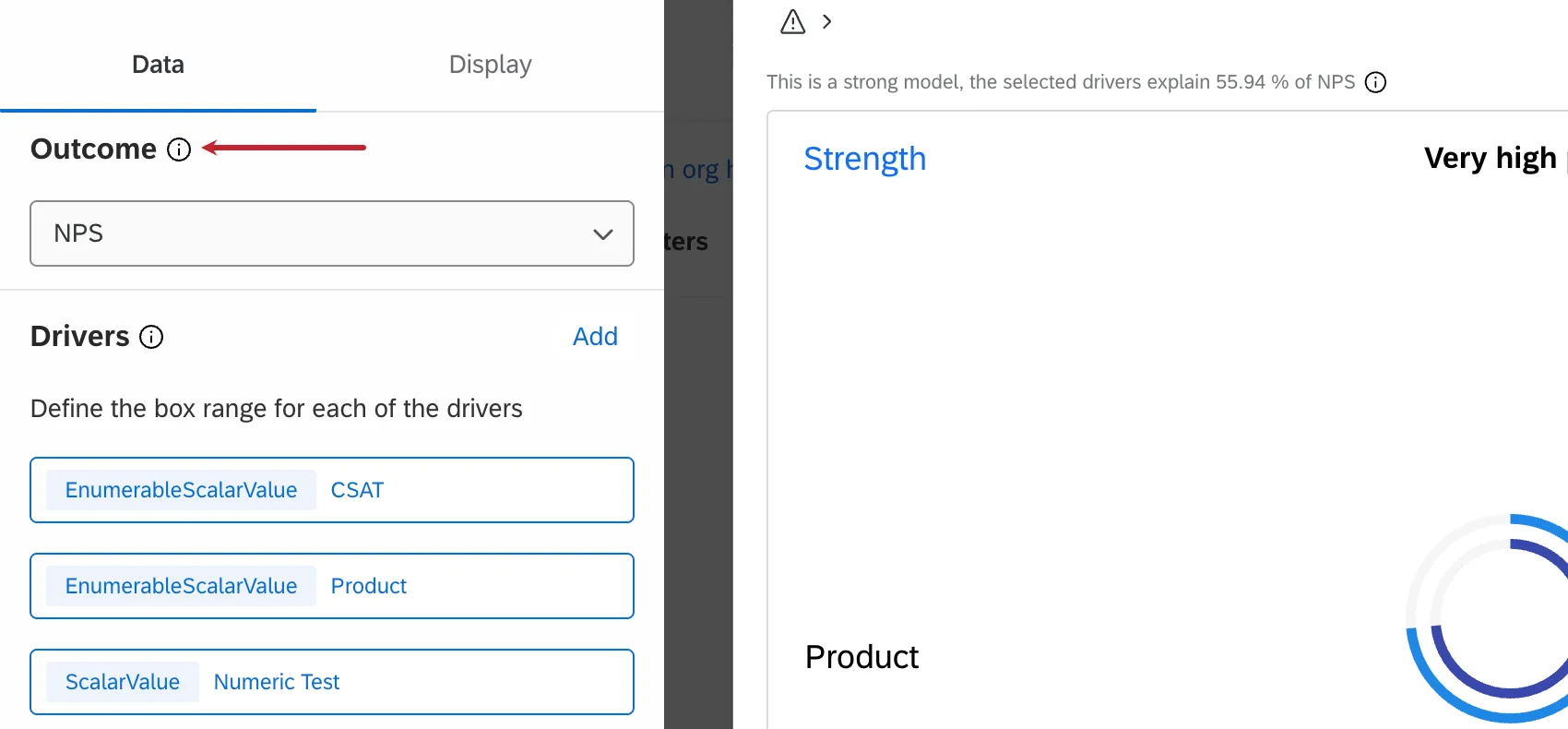
El primer campo a determinar es la métrica de resultado. Generalmente, se trata de métricas como NPS, satisfacción del cliente (CSAT) o Compromiso de los empleados. La métrica de resultado suele ser algún tipo de puntuación general que estás evaluando en tu encuesta. Solo se puede seleccionar 1 métrica de resultado por widget.
Para los tableros de EX , su métrica de resultados suele ser una categoría que creaste en la configuración de tu Tablero .
Impulsores
El otro aspecto importante del widget de áreas de enfoque son los controladores. Los factores determinantes son los que impulsan la métrica de resultados general. Por lo general, los factores determinantes son las preguntas individuales que se incluyen en la encuesta y que contribuyen a la métrica de resultado. Puede seleccionar varios controladores para que se muestren en el widget de áreas de enfoque.
Al seleccionar los controladores, es importante especificar la medida de la caja superior. Este puede ser un cuadro superior real (sólo el valor más alto) o puede ser un rango. Además, deberías cambiar el nombre de tus controladores para que sean prácticos y fáciles de entender.
Las buenas etiquetas de impulsores clave suelen tener las siguientes características:
- Escrito en tercera persona (es decir, le estás diciendo a tu equipo qué mejorar)
- Tener un verbo de acción (por ejemplo, entregar, guardar, ejecutar, proporcionar)
- Refleje la pregunta original de una manera que tenga sentido para su empresa.
| Impulsor clave | Etiqueta de áreas de enfoque |
|---|---|
| Importancia del producto: fiabilidad | Proporcionar un producto confiable para nuestros clientes. |
| Importancia de las ventas – Equipo de ventas | Asegúrese de que su equipo sea una parte importante del proceso de ventas. |
| Q76 – Datos embebidos – Soporte | Brindar soporte superior y oportuno a nuestros clientes. |
| Mi gerente siempre me reconoce por hacer un buen trabajo. | Reconozca a los empleados por hacer un buen trabajo. |
| Soy capaz de dar forma a cómo hago las cosas en mi rol. | Permitir que los empleados definan su rol. |
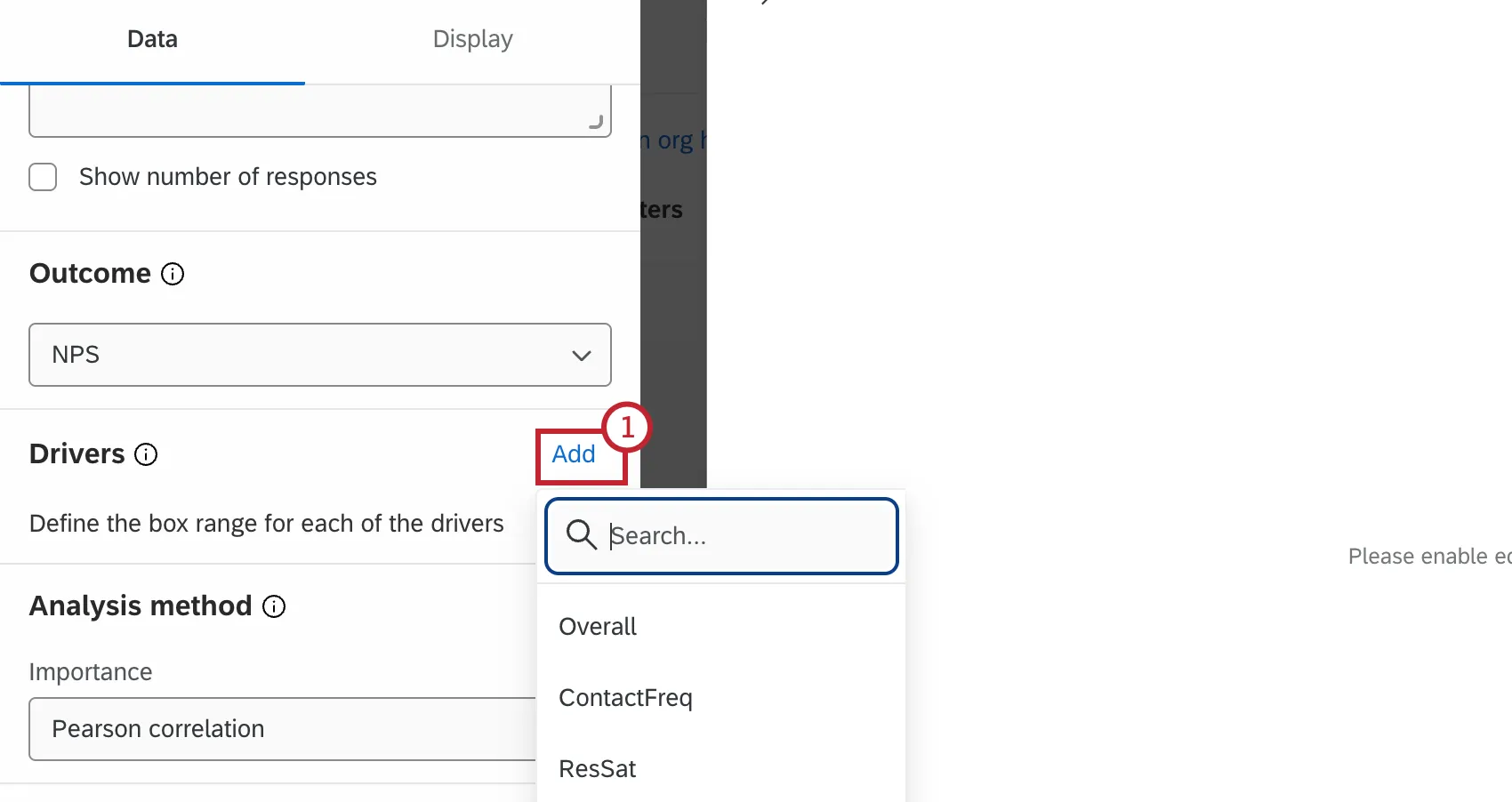
Para agregar sus controladores:
Seleccionar Agregar y seleccione el campo deseado.
Haga clic en el campo recién agregado para editarlo.
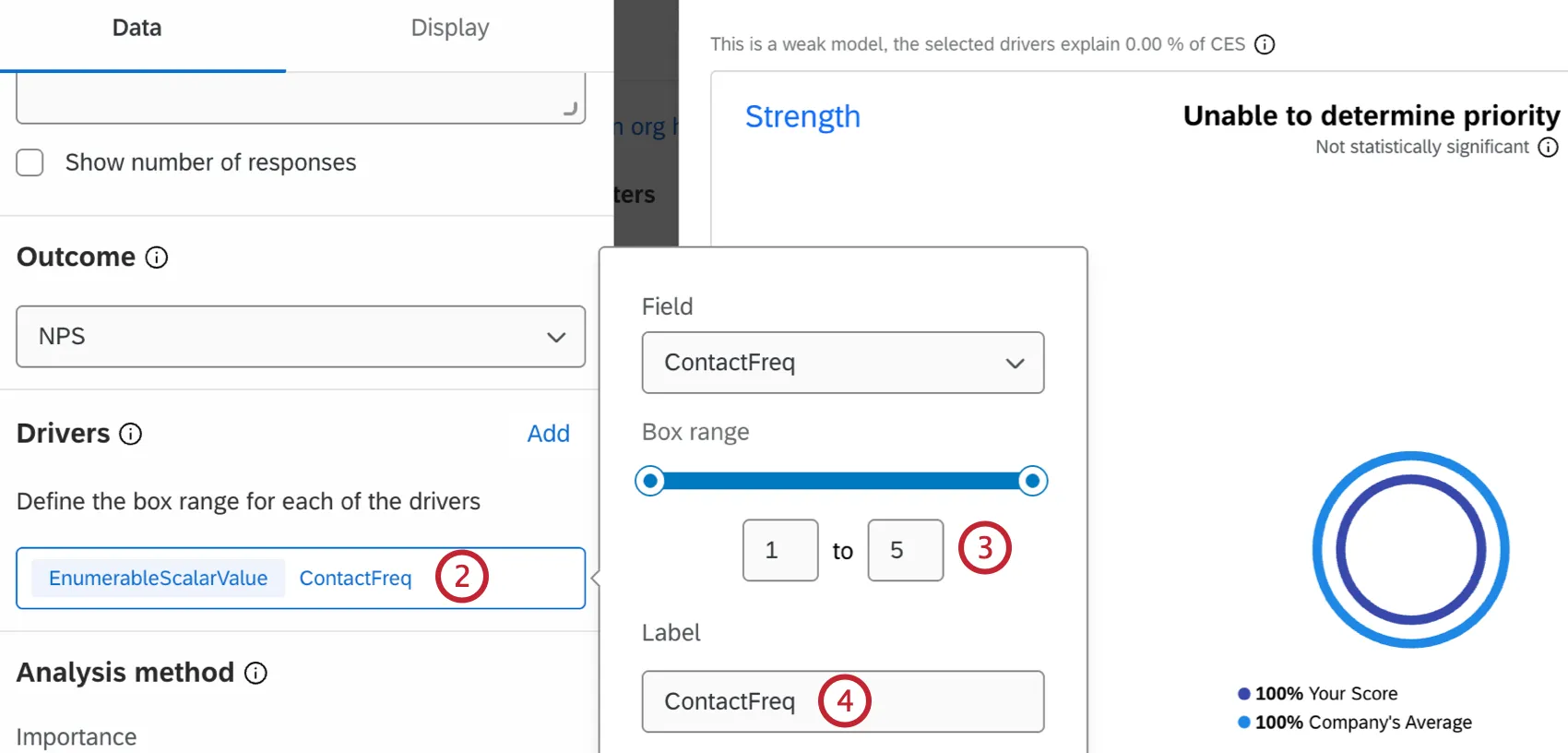
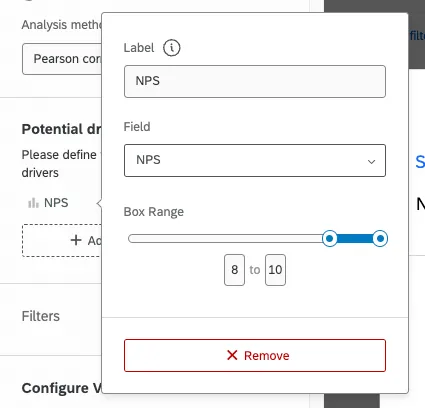
Utilice los controles deslizantes o los números debajo de los controles deslizantes para cambiar los valores que se muestran en el widget.
Attention: In EX dashboards, you need to configure your dashboard’s scales. Será necesario configurar escalas para cada controlador en el widget, y estas definirán el rango de la caja para sus impulsores clave.
Si lo desea, vuelva a etiquetar el controlador de la clave de la manera que tenga más sentido para usted.
Ejemplo: En el siguiente ejemplo, en una escala de 0 a 10, los cuadros superiores son 8, 9 y 10.
Opciones de visualización
En el Mostrar En la pestaña del widget puedes personalizar aún más cómo se muestra el impacto de tus controladores.
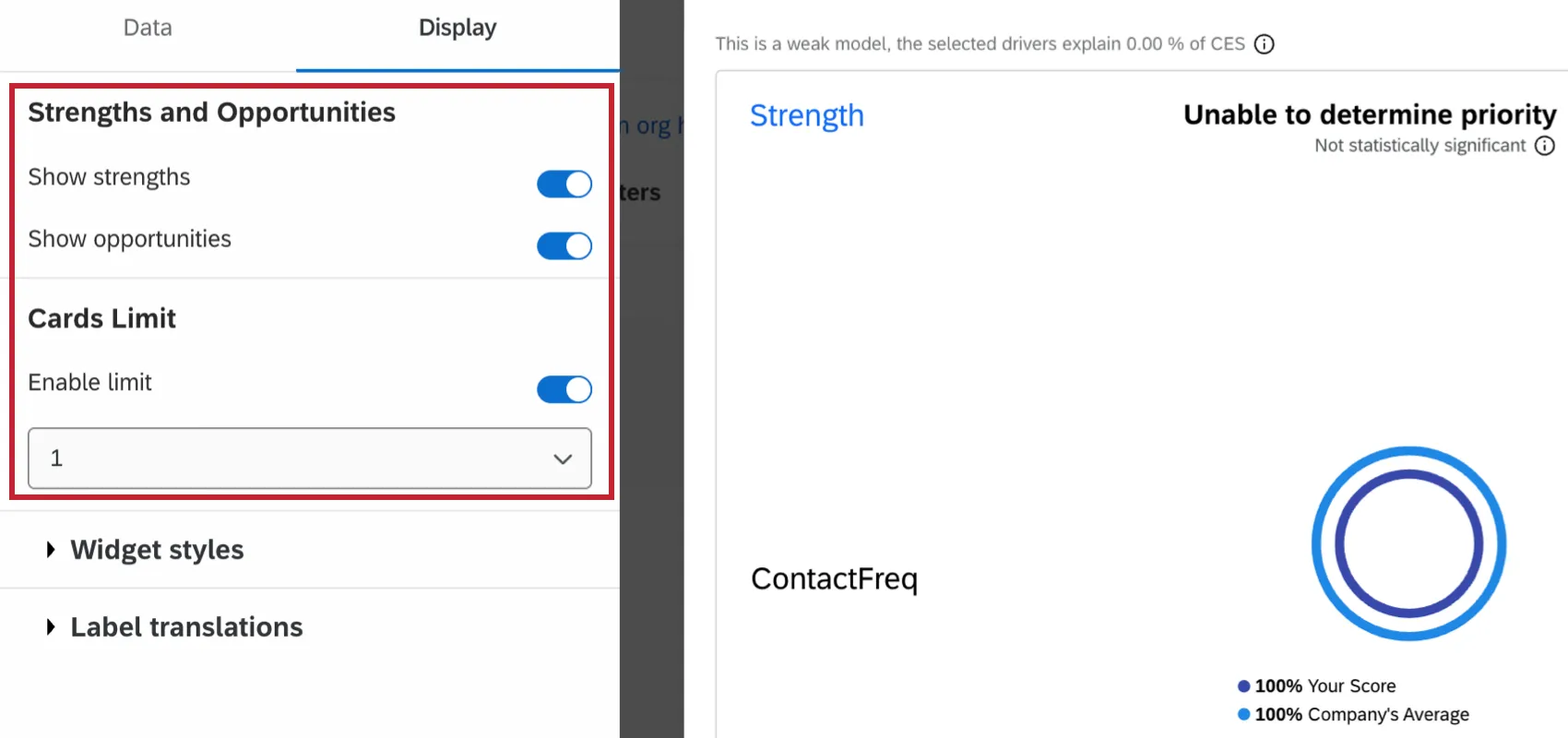
- Fortalezas y oportunidades: Determina si quieres que el widget muestre solo fortalezas, solo oportunidades o ambas.
Consejo Q: Seleccionar ambos Mostrar fortalezas y Mostrar oportunidades Te mostrará tanto las oportunidades como las fortalezas en orden de importancia, medidas por el índice de correlación de impacto. Esto puede significar trabajar en algo que se podría mejorar (es decir, una oportunidad); sin embargo, a veces mantener una fortaleza fuerte puede ser más impactante que trabajar en una oportunidad que no generará resultados.
- Límite de tarjetas: Establezca un número máximo de tarjetas que se mostrarán en el widget. Hacer clic Habilitar límite y seleccione un número máximo en el menú desplegable.
También puede habilitar la planificación de acciones en esta pestaña. Ver Planificación de acciones Para obtener más información.
Método de análisis
Consejo Q: La capacidad de ajustar el método de análisis solo está disponible en la versión CX del widget de áreas de enfoque. No está disponible en la versión EX .
El widget de áreas de enfoque tiene 2 métodos de análisis diferentes que se pueden aplicar. Esto afecta el orden de las tarjetas del áreas de enfoque y la Puntuación de impacto .
Consejo Q: La correlación de Pearson tiene un mejor rendimiento que la importancia relativa para conjuntos de datos grandes. Cuando el recuento total de respuestas del Tablero en todas las fuentes de datos supera los 5 millones, los análisis de importancia relativa pueden agotar el tiempo de espera o fallar.
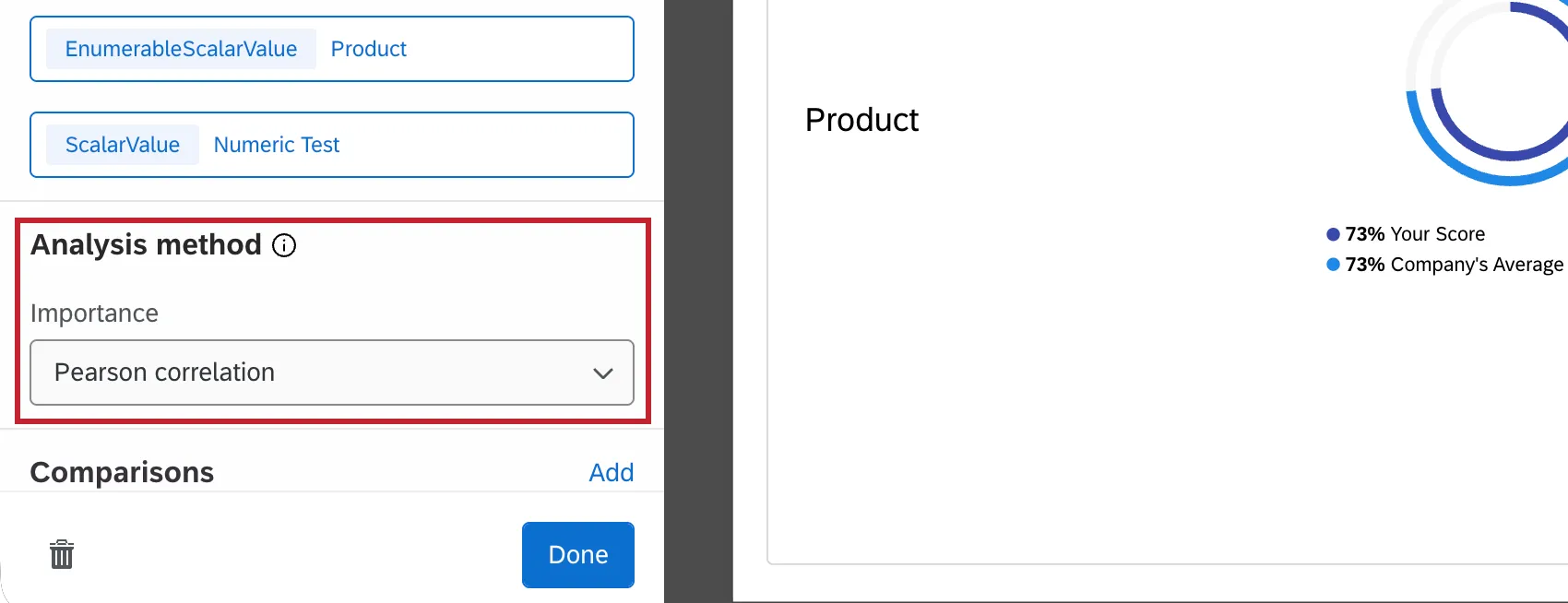
Análisis de importancia relativa: Este es el cálculo predeterminado seleccionado cuando se utiliza la configuración estándar de controlador único. Dado que es probable que todos los impulsores estén altamente correlacionados, el análisis de importancia relativa ejecuta modelos con cada combinación de variables independientes para determinar el impacto independiente en el r-cuadrado (varianza explicada).

Consejo Q: Obtenga más información sobre este método de análisis, también llamado pesos relativos de Johnson, consulte nuestra Stats iQ página.
Correlación de Pearson: Mide la correlación lineal entre los impulsores y la métrica de resultados. La opción predeterminada (y única) cuando Utilizando temas de texto como impulsores , o un grupo de conductores.
Consejo Q: Para todos los widgets del áreas de enfoque creados antes de que se habilitara esta función , el cálculo predeterminado y único era la correlación de Pearson. Todos los widgets creados antes de esta fecha se han dejado como Pearson, pero ahora puede cambiar el cálculo si lo desea.
Puedes cambiar el cálculo utilizado en tu widget en cualquier momento; solo ten en cuenta que la puntuación de impacto y el orden de las tarjetas pueden cambiar.
Consejo Q: Tenga en cuenta que cuando configura por primera vez su widget con Análisis de importancia relativa, puede llevar algún tiempo antes de que se cargue y muestre los datos.
Decidir entre cálculos
La correlación de Pearson no tiene en cuenta la multicolinealidad, que es cuando las variables independientes (en este caso, los impulsores) que se comparan con la variable dependiente (una métrica de resultado) ya están altamente correlacionadas. La importancia relativa, a diferencia de Pearson, sí considera la multicolinealidad. Es por eso que es el estándar de la industria para datos de encuesta .
Ejemplo: Digamos que estás intentando utilizar si un cliente ha oído hablar de una marca/organización determinada y su preferencia por una marca/organización determinada para predecir su intención de compra. ¿Es muy probable que los clientes que no han oído hablar de su marca/organización la indiquen como su principal preferencia? Es poco probable; naturalmente, cuanto menos conocido sea un cliente sobre una marca/organización , menos probable será que muestre una preferencia por esa marca/organización. Éste es el problema que presenta la multicolinealidad. Por este motivo, es importante analizar las relaciones entre los factores impulsores para determinar cuáles tendrán el mayor impacto en la métrica del resultado.
Comparaciones
Si no se aplican filtros al Tablero, los anillos interior y exterior del widget Áreas de enfoque pueden coincidir y mostrar la misma puntuación. Sin embargo, si desea que los filtros aplicados afecten solo al anillo interior y que el anillo exterior represente el promedio de toda la empresa, agregue una comparación sin filtros al widget.
Comparaciones de Jerarquía
Consejo Q: Esta sección solo es relevante para los widgets de Áreas de enfoque en los paneles EX .
Si no se aplican filtros activamente al Tablero, excepto el filtro de jerarquía , entonces los anillos interno y externo del widget Áreas de enfoque pueden coincidir y mostrar la misma puntuación. Sin embargo, si desea que el filtro de jerarquía de la organización afecte solo al anillo interior y que el anillo exterior represente el promedio de toda la empresa (ignorando el filtro de jerarquía), agregue una comparación sin filtros al widget.
Vaya a la configuración de su Tablero .
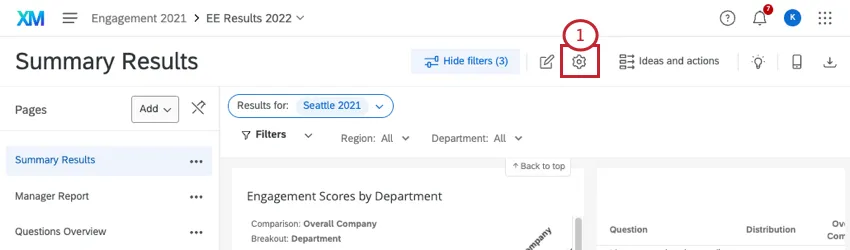
Ir a la Comparaciones página.
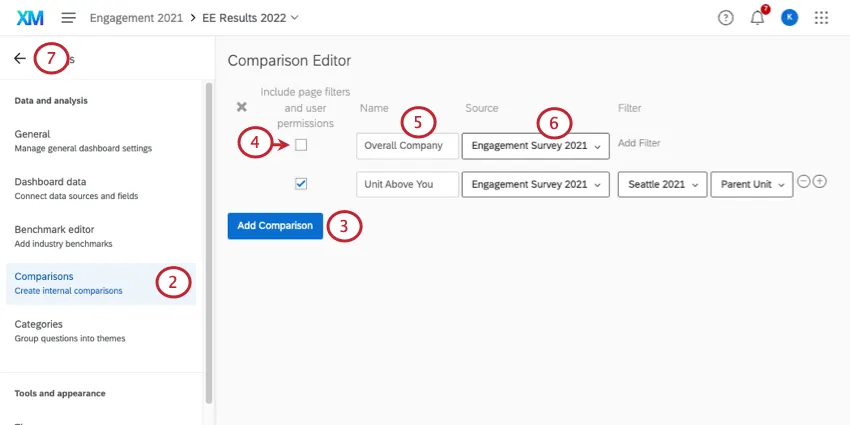
Hacer clic Agregar comparación.
Mantener Incluir filtros de página desenfrenado.
Asigne un nombre al filtro para indicar que se trata de una comparación del rendimiento general de la empresa.
Si tiene varias fuentes asignadas a su Tablero, seleccione la(s) fuente(s) de la jerarquía.
Regresa a tu Tablero.
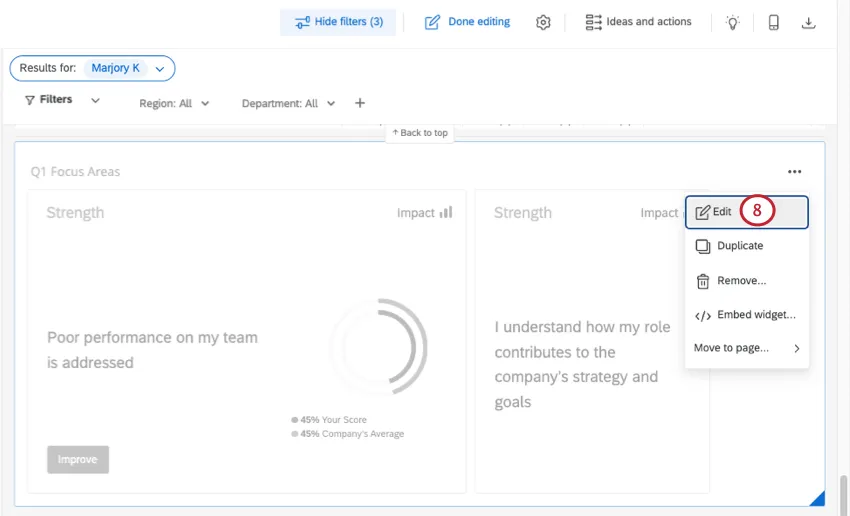
Edite su widget de áreas de enfoque.
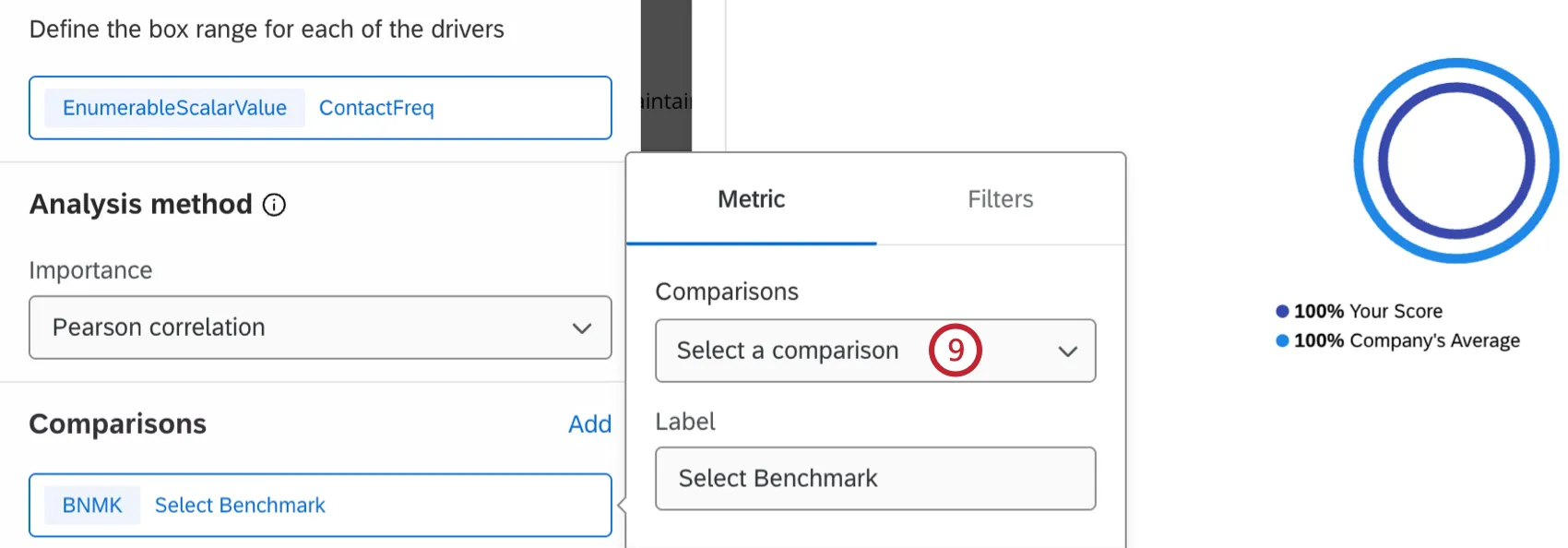
Bajo Comparaciones, seleccione la comparación general que acaba de crear.
Comparaciones de benchmark
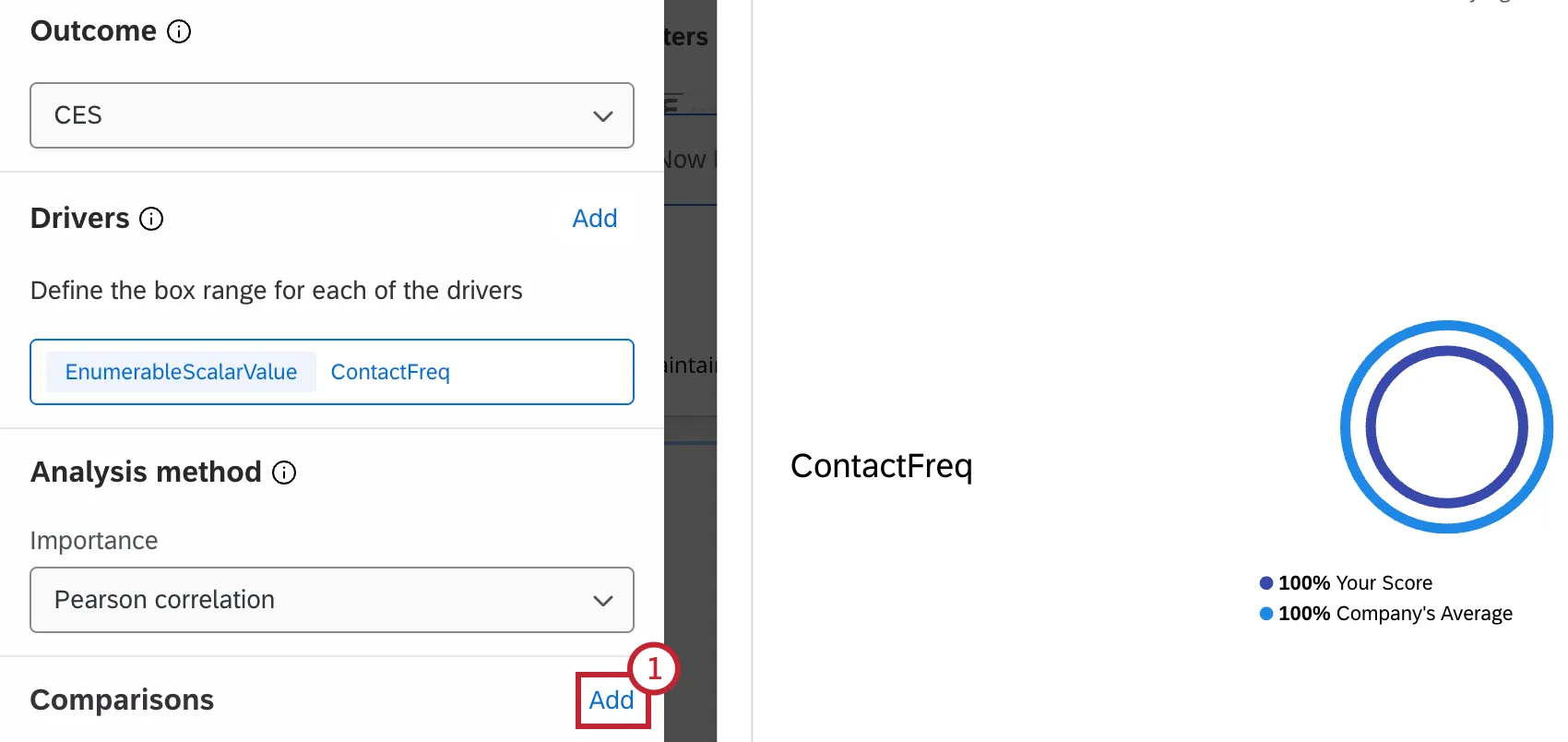
Hacer clic Agregar dentro de la sección de Comparaciones.
Hacer clic Seleccione una comparación.
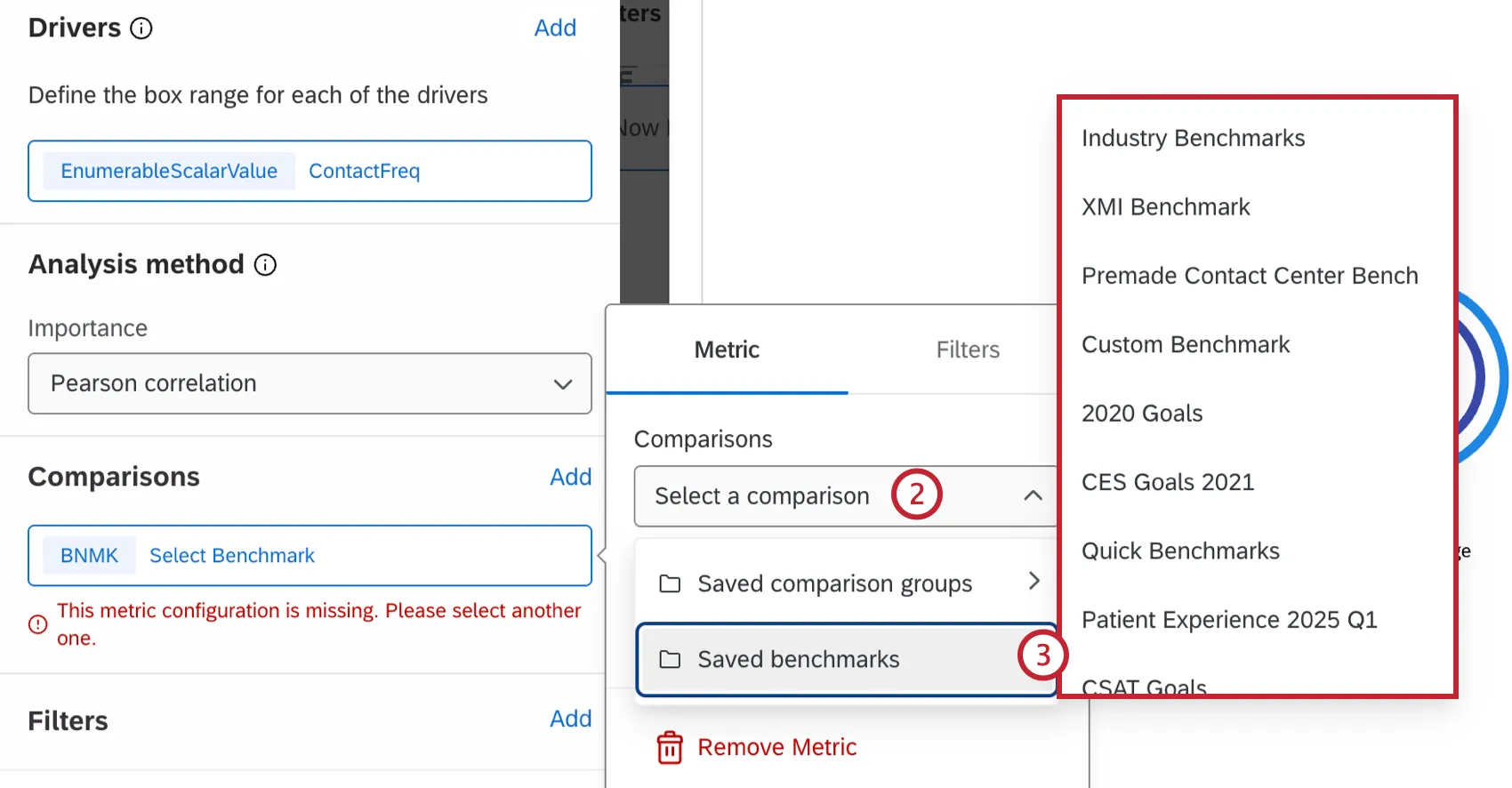
Seleccione un punto de referencia guardado.
Widgets de filtrado de áreas de enfoque
Puede filtro un widget de áreas de enfoque mediante filtros página de tablero y filtros específicos del widget.
Consejo Q: No puedes usar filtros de período personalizados en widgets del área de enfoque. Para filtro por un período personalizado, puede utilizar un rango de fechas personalizado .
Filtros de página
Para que funcione correctamente, el widget de áreas de enfoque debe utilizarse con filtros de página. Por lo general, estos filtros son campos como ubicación, fecha de respuesta, preguntas realizadas en la encuesta o metadatos de los participante . Para obtener más información sobre la creación de filtros de página, lea la página Paneles de filtrado ( CX | EX ).
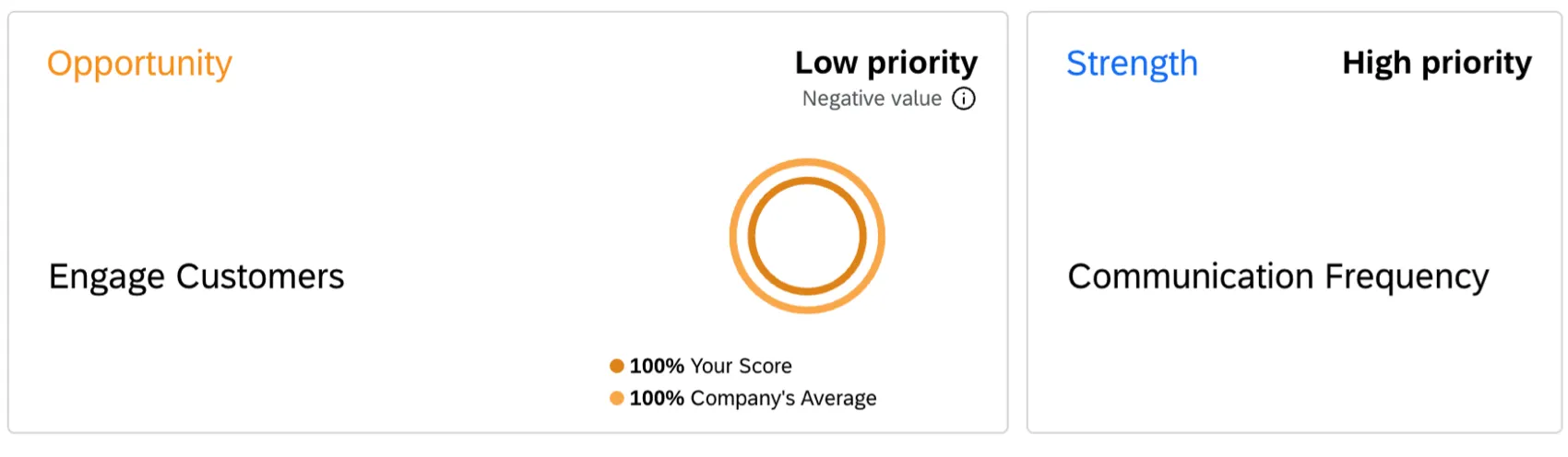
Ejemplo: Un caso de uso común de este widget es comparar el rendimiento de cada departamento con el rendimiento general de la empresa. En el siguiente ejemplo, la puntuación del equipo de Ventas para la afirmación “¿Con qué frecuencia se ha comunicado directamente con nuestra empresa con preguntas o inquietudes específicas?” es 19 puntos más alta que el promedio de la empresa. Las puntuaciones de otros departamentos se pueden ver cambiando el valor seleccionado en el filtro de la página del departamento.
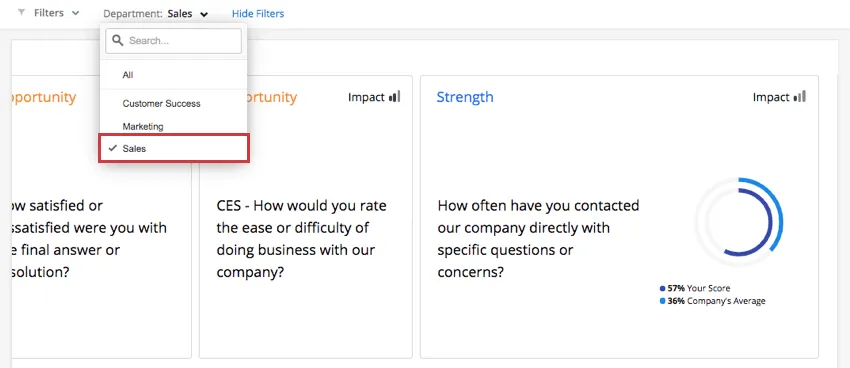
Si no se aplican filtros activamente a la página, los anillos interno y externo coincidirán y mostrarán la misma puntuación. Debes filtro el Tablero para que el widget se actualice y muestre una comparación.
Consejo Q: Tus tarjetas se reorganizarán cuando se apliquen filtros para mostrar primero las tarjetas con mayor impacto. Sin embargo, si los datos filtrados son demasiado pequeños, el orden seguirá basándose en el conjunto de datos sin filtrar.
Consejo Q: Los filtros de página solo afectarán la puntuación. Estos filtros no afectar el promedio de la empresa.
Filtros de Widget
Puede agregar filtros directamente a un widget de Áreas de enfoque como lo haría con cualquier otro widget. Ver Cómo agregar filtros de Widget Para más detalles.
Utilizando temas de texto como factor clave
El widget de áreas de enfoque le permite utilizar Temas de texto de Text iQ como el controlador del widget. Esto permite contar con impulsores clave dinámicos a medida que su negocio evoluciona sin necesidad de realizar preguntas de encuesta adicionales. A medida que se desarrollen nuevos temas en sus preguntas de texto abierto, se incorporarán al widget. Los temas de texto con sentimiento se pueden agregar como controladores dentro de su widget, al igual que los conjuntos de números. Consulte la sección Personalización de widgets para obtener más información sobre cómo agregar controladores.
Atención: En tableros EX , necesitas Configura las escalas de tu panel de control. antes de que pueda ajustar el rango de la caja para sus impulsores clave.
Interpretación de Widget
El widget de áreas prioritarias muestra de un vistazo las áreas en las que su departamento, equipo u otro grupo específico puede mejorar, y le ayuda a priorizar sus mejoras. Por ejemplo, se puede observar cómo las diferentes experiencias influyen en resultados importantes como la satisfacción o el compromiso de un grupo específico dentro de la empresa.
Se pueden agregar varios factores a un solo widget para ver cómo los diferentes factores impactan a un grupo específico dentro de la empresa. Cada piloto está representado en su propia tarjeta, y solo se puede ver una tarjeta completa a la vez. La priorización se determina en función del margen de mejora y la puntuación de impacto.
Cada tarjeta dentro del widget de áreas de enfoque tiene los siguientes elementos:
- Fortalezas y oportunidades: Muestra en qué factores clave debe centrarse en función del rendimiento de su unidad de negocio en comparación con el rendimiento general de la misma.
- Puntuación de prioridad: Muestra en qué factores debes centrarte primero, ya que son los más importantes para el resultado que has seleccionado.
- Anillos de comparación: Muestra la diferencia entre tu puntuación y la puntuación con la que te comparas.
Valor R cuadrado
La potencia de su modelo se mostrará en la esquina superior izquierda del widget. Este indicador de calidad se basa en el valor R cuadrado global. El valor R cuadrado ofrece información; datos sobre qué tan bien cuenta los factores determinantes las variaciones en el resultado seleccionado. Será un valor entre el 0% y el 100%.
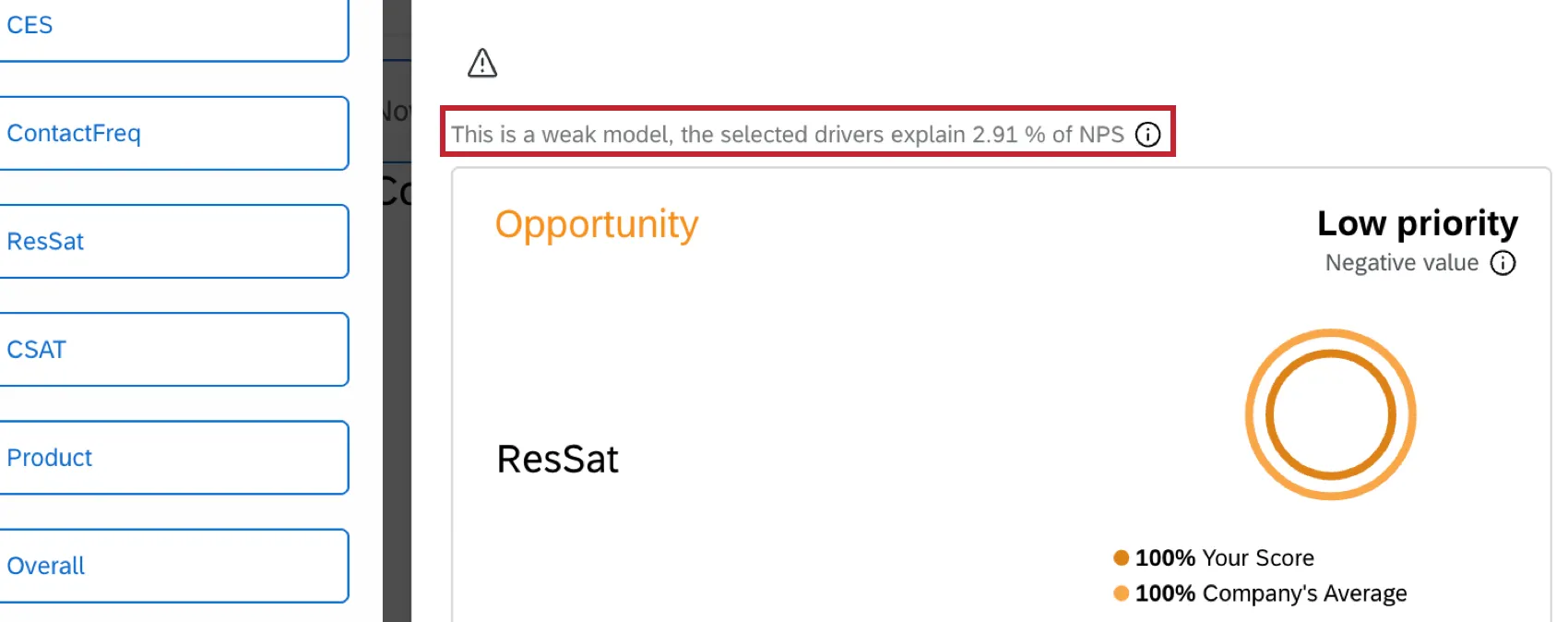
Cada valor de R cuadrado indica la capacidad predictiva que tienen los factores seleccionados sobre el resultado elegido:
- 100%: Sus controladores predicen a la perfección cada valor observado del resultado seleccionado.
- Más del 60%: Los factores que influyen en tus decisiones son indicadores muy fiables del resultado que elijas. Tomar medidas para mejorar a tus mejores jugadores tendrá el impacto deseado en el resultado seleccionado.
- Entre el 36% y el 50%: Los factores que influyen en tus decisiones son indicadores clave para predecir el resultado que elijas. Tomar medidas para mejorar a tus mejores jugadores probablemente influirá en el resultado que elijas.
- Entre el 20% y el 35%: Los factores que influyen en tus decisiones son indicadores fiables del resultado que has seleccionado. Tomar medidas para mejorar a tus mejores jugadores tendrá algún impacto, pero este impacto puede ser pequeño.
- Menos del 19% o igual a este porcentaje: Los factores que influyen en tus decisiones no son buenos indicadores del resultado que has elegido. Tomar medidas para mejorar a tus mejores jugadores tendrá algún impacto, pero este será pequeño y difícil de detectar. Se recomienda explorar otros conductores o utilizar otros diferentes.
- 0%: Los conductores que has seleccionado no tienen capacidad predictiva.
Fortalezas y oportunidades
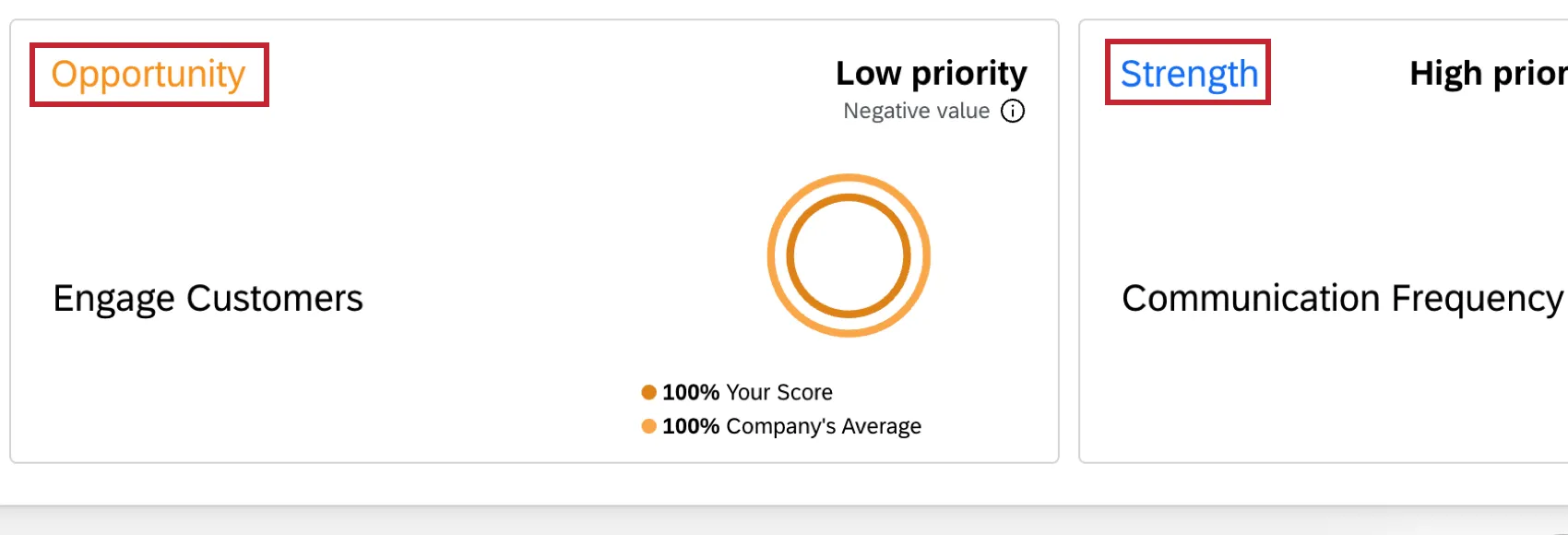
Cada tarjeta estará etiquetada como una fortaleza (rendimiento superior al promedio general de la empresa), resaltada en azul, o como una oportunidad (rendimiento inferior al promedio de la empresa), resaltada en dorado/naranja.
Las oportunidades se muestran primero, con las puntuaciones positivas más altas en la parte superior. Una puntuación más alta indica mayores oportunidades de mejora. A continuación se muestran los puntos fuertes, con las puntuaciones más negativas en la parte superior. Una puntuación más negativa indica un área con mejor desempeño.
- Puntos fuertes: Áreas en las que su equipo supera el rendimiento de referencia o el promedio de la empresa en factores que tienen un gran impacto en el resultado. Se trata de prácticas exitosas que merecen reconocimiento y apoyo continuo. Si bien estas áreas están funcionando bien, es importante seguir supervisándolas para garantizar un éxito sostenido.
- Oportunidades: Áreas donde sus puntuaciones son más bajas en comparación con el valor de referencia o el promedio de la empresa en factores que tienen un gran impacto en el resultado. Cada oportunidad representa un área potencial de mejora que podría repercutir positivamente en el rendimiento general.
Por ejemplo, en el widget que aparece a continuación, el factor clave "Frecuencia de comunicación" es un punto fuerte de su departamento, lo que significa que su departamento tuvo un rendimiento superior en esta área en comparación con el promedio general de la empresa.
Puntuación de prioridad
La puntuación de prioridad determina el orden en que aparecen las tarjetas de los controladores en tu widget. Esta puntuación se calcula multiplicando la puntuación de margen de mejora por la puntuación de efecto para cada controlador.
Puntuación de margen de mejora: La diferencia entre tu puntuación actual y el grupo de comparación seleccionado.
Consejo Q: Al visualizar sus datos sin una comparación o con una muestra altamente representativa (75 % o más de la población visible), esta puntuación es la diferencia entre su puntuación actual y el 100 %.
Consejo Q: Cuando se utilizan comparaciones de referencia o se trabaja con tamaños de muestra más pequeños, esta puntuación es la puntuación de referencia + 15 puntos porcentuales menos la puntuación del grupo objetivo. La puntuación máxima posible no puede superar el 100%.
Puntuación del efecto: El impacto de cada conductor. Esto se representa como un valor entre -1 y 1, donde un valor positivo significa que a medida que aumenta el factor determinante, el resultado aumenta, mientras que un valor negativo significa que a medida que aumenta el factor determinante, el resultado disminuye.
Las puntuaciones positivas resaltan las oportunidades, mientras que las negativas ponen de manifiesto las fortalezas. Si tu equipo tiene múltiples oportunidades y fortalezas, la puntuación de prioridad te ayudará a determinar dónde concentrar tus esfuerzos.
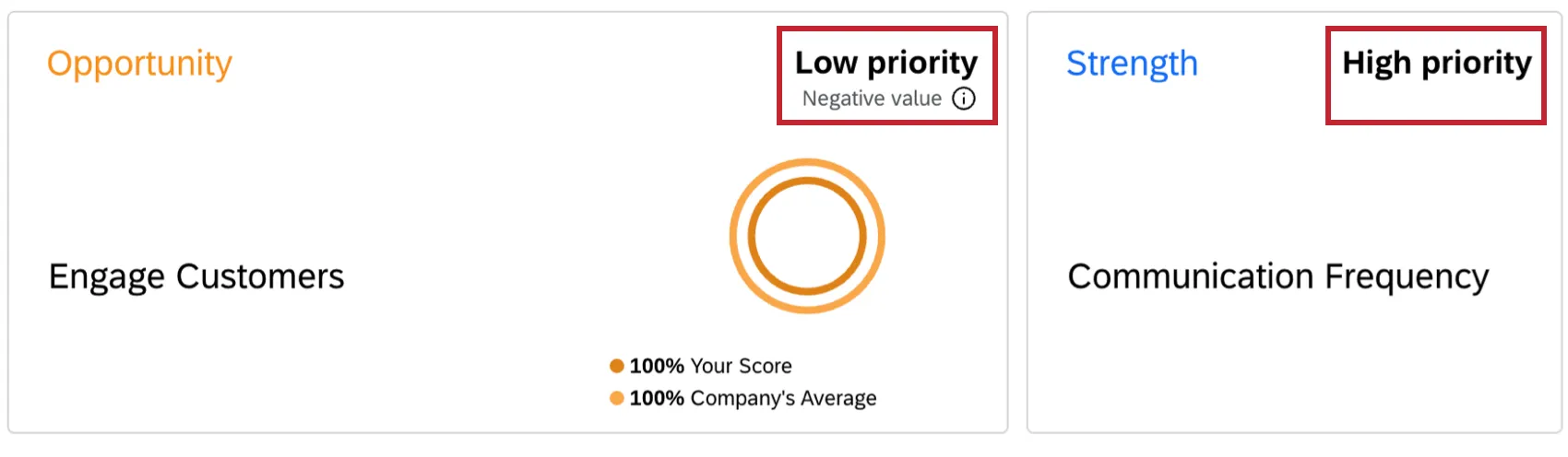
- Prioridad muy alta: Este controlador muestra la mayor oportunidad de mejora y tiene el mayor impacto en el rendimiento general. Céntrese primero en este factor, ya que abordarlo probablemente le brindará los resultados más significativos.
- Alta prioridad: Este controlador muestra la mayor oportunidad de mejora y tiene el mayor impacto en el rendimiento general. Céntrese primero en este factor, ya que abordarlo probablemente le brindará los resultados más significativos.
- Prioridad media: Este factor aún ofrece oportunidades de mejora, pero su impacto es más moderado. Considere abordar este tema después de los asuntos de mayor prioridad o cuando haya recursos disponibles.
- Prioridad muy baja: Este controlador muestra un margen de mejora mínimo o tiene un impacto menor en el resultado seleccionado. Si bien merece la pena vigilarlo, normalmente no requiere atención inmediata.
- Prioridad baja: Este controlador muestra un margen de mejora mínimo o tiene un impacto menor en el resultado seleccionado. Si bien merece la pena vigilarlo, normalmente no requiere atención inmediata.
- No se pudo determinar la prioridad: O bien no hay datos suficientes para calcular la significación estadística, o bien la relación entre el factor determinante y el resultado no está clara.
Atención: Puede haber ocasiones en que el widget no encuentre una diferencia entre su puntuación y el grupo de comparación seleccionado, por lo que su puntuación de margen de mejora es 0. Por ejemplo, si no tiene una filtrar en su widget y su comparaciones No son significativamente diferentes, no habrá oportunidades ni fortalezas que demostrar. En ese caso, verá el mensaje "No se encontraron fortalezas ni oportunidades con los filtros y comparaciones seleccionados".
Anillos de comparación
Los anillos comparativos muestran cómo se compara la unidad seleccionada con el promedio de la empresa. Haz clic en una tarjeta específica para ver sus anillos comparativos.
- Anillo exterior: Este anillo muestra la puntuación comparativa de los controladores que seleccionó para toda la empresa, el grupo de comparación seleccionado o el punto de referencia seleccionado. Este anillo no se ve afectado por el filtrado.
- Anillo interior: Este anillo muestra la puntuación objetivo o los controladores seleccionados. Normalmente, esta es la puntuación de una unidad de negocio, ubicación o equipo específico en función de los conductores seleccionados. Cuando se aplican filtros al Tablero, este anillo se calcula utilizando los datos filtrados.
Los porcentajes en un anillo de comparación representan los puntajes de favorabilidad de la pregunta. (Para los tableros de EX , la favorabilidad se define por áreas verdes/favorables de balanza .)
Consejo Q: Si sus anillos coinciden, es probable que aún necesite aplicar el filtro de página para su departamento / área deseada.
Consejo Q: Los anillos de Comparación informan los resultados del análisis de un controlador determinado, que permanecerán sin cambios independientemente de la métrica de resultado seleccionada en su widget.
Advertencias
Si algún factor está afectando a su análisis, verá un icono de advertencia en la parte superior izquierda del widget. Haga clic en este icono cuando esté no Edita el Tablero para ver más información.
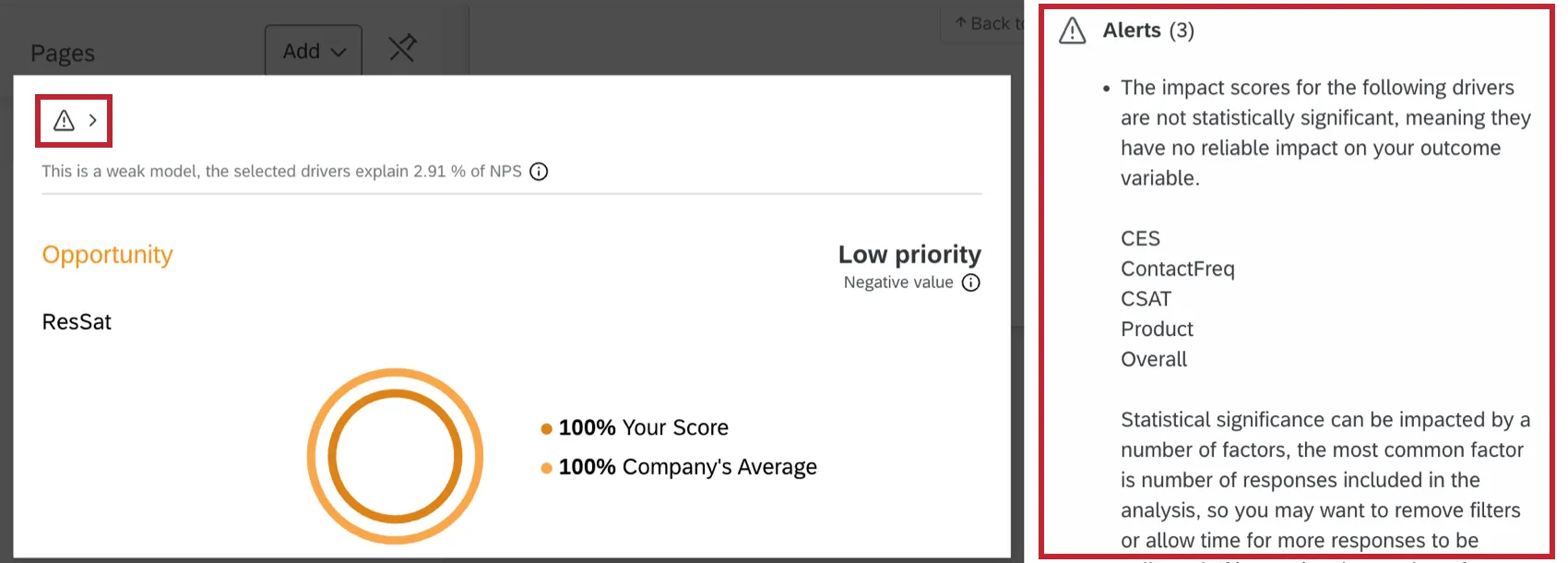
Existen dos tipos de advertencias que puede ver:
- Advertencias para el conductor: Advertencias que señalan específicamente a los conductores que resultan preocupantes. Estos aspectos deben tenerse en cuenta al analizar los resultados y al tomar medidas.
- Advertencias de análisis: Advertencias que señalan específicamente la calidad general del análisis en relación con el valor R cuadrado.
Planificación de acciones
Planificación de acciones guiadas (EX)
Cuando tienes planificación de acciones guiadas Si se habilita, aparecerá un nuevo botón en el widget de áreas de enfoque. Hacer clic Mejorar a crear un plan de acción basado en esa áreas de enfoque.
Consejo Q: Si Recomendaciones de acción personalizadas están habilitados para el Tablero, el Mejorar El botón se reemplaza por Generar recomendaciones .
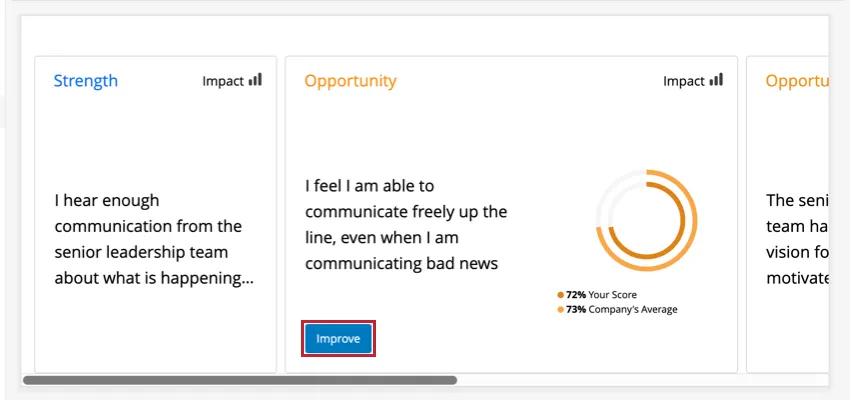
Tanto las fortalezas como las oportunidades te permiten mejorar. Una tarjeta de área de enfoque no tendrá el botón Mejorar si no lo ha hecho. ese elemento quedó disponible para la planificación de acciones. .
Planes de acción medibles (CX)
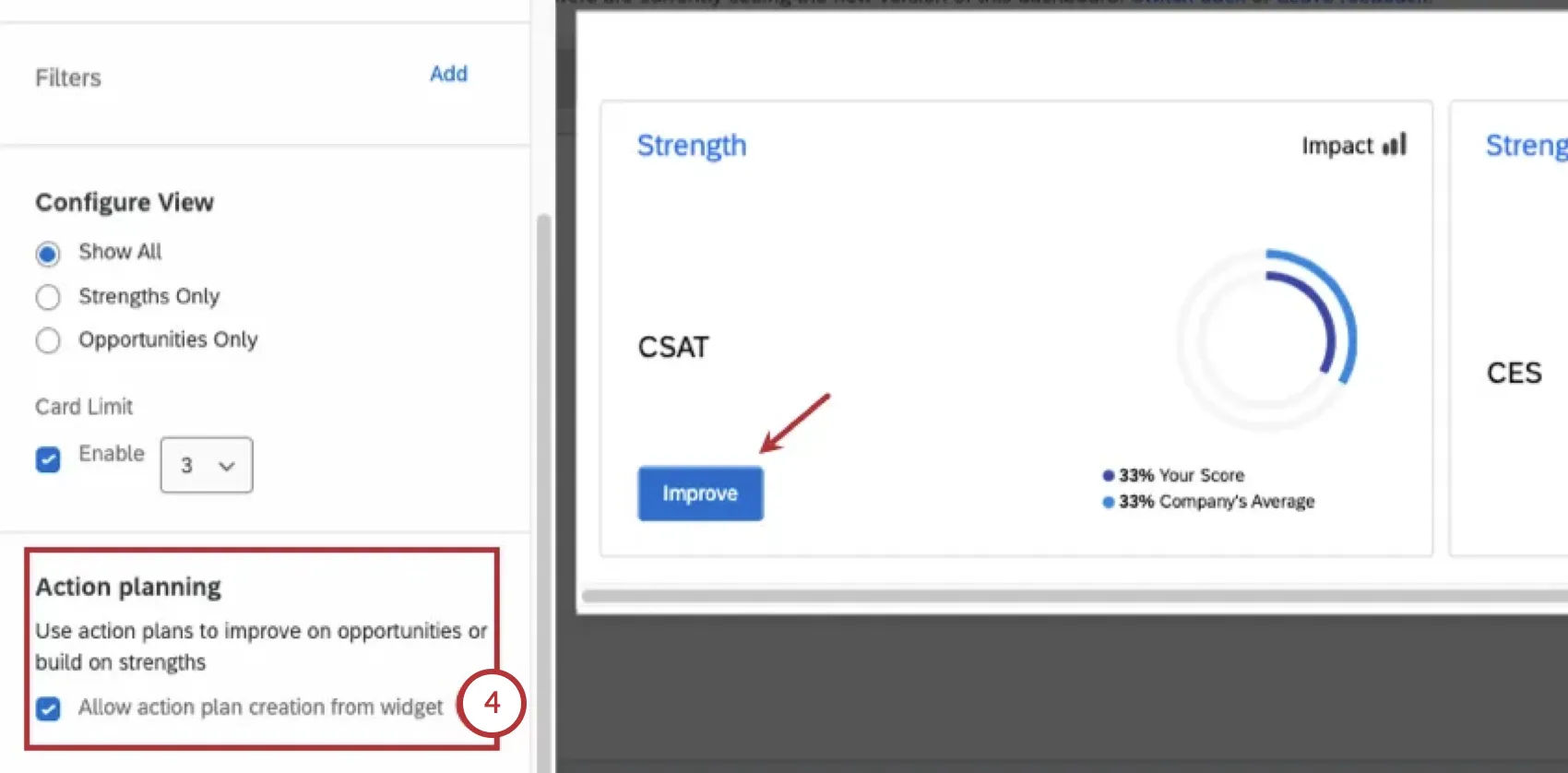
Planes de acción mensurables se puede crear haciendo clic Mejorar En cualquier widget de áreas de enfoque. Sin embargo, esta funcionalidad debe habilitarse primero para el widget.
Permitir planificación de acciones para el Tablero.
Editar un widget de áreas de enfoque .

Ve al Mostrar pestaña.
Permitir Planificación de acciones marcando la casilla de verificación. Un Mejorar El botón aparecerá ahora en el grupo de controladores.
Widget de áreas de enfoque heredadas
Los widgets de áreas de enfoque heredados son muy similares al nuevo widget de áreas de enfoque mejorado, aunque con algunas funciones menos. Aquí tienes una guía que te ayudará a editar cualquier widget antiguo que aún puedas tener.
Advertencia: Este widget está en desuso y ya no cuenta con soporte. Para obtener la misma funcionalidad con una configuración más flexible, utilice el widget de áreas de enfoque descrito anteriormente en esta página.
Compatibilidad de tipo de campo
Debido a que este widget utiliza el cuadro superior como método de comparación, requiere datos que tengan valores discretos y que se hayan mapeado como un Conjunto de números tipo de campo en tu datos del Tablero ( CX | EX ). Los campos con valores infinitos no funcionan bien con este widget, pero aquellos configurados en escalas sí.
Personalización de widget
Para obtener instrucciones básicas y personalización de widget , visite la página Widgets de construcción página de soporte. Continúe leyendo para obtener información sobre la personalización específica de las áreas de enfoque.
Configuración básica
Para iniciar el widget de áreas de enfoque, primero deberá seleccionar una fuente. Este es el proyecto del que se extraerán los datos. Si ha asignado fuentes adicionales a los datos de su Tablero , tendrá más de una opción aquí. Solo puedes seleccionar 1 fuente por widget de áreas de enfoque.
Tras seleccionar una fuente, el primer campo que hay que determinar es la métrica de resultado. Generalmente, se trata de métricas como NPS, satisfacción del cliente (CSAT) o Compromiso de los empleados. La métrica de resultado suele ser algún tipo de puntuación general que estás evaluando en tu encuesta. Solo se puede seleccionar 1 métrica de resultado por widget.
El otro aspecto importante del widget de áreas de enfoque son los impulsores clave. Los Impulsores clave son los factores que determinan su métrica de resultado general. Por lo general, los impulsores clave son las preguntas individuales que usted formula en su encuesta y que contribuyen a la métrica del resultado. Puede seleccionar varios impulsores clave para mostrar dentro de 1 widget de áreas de enfoque.
Al seleccionar los impulsores clave, es importante especificar la medida de la caja superior. Este puede ser un cuadro superior real (sólo el valor más alto) o puede ser un rango. Además, debes reetiquetar tus impulsores clave para que sean prácticos y fáciles de entender.
Atención: En tableros EX , necesitas Configura las escalas de tu panel de control. . Esto definirá el rango del cuadro para sus impulsores clave, de modo que no tenga que configurarlo en el widget.
Configurar vista y límite de tarjeta
- Configurar vista: Determina si quieres que el widget muestre todo, solo las fortalezas o solo las oportunidades.
Consejo Q: Elegir Mostrar todo Te mostrará tanto las oportunidades como las fortalezas en orden de importancia, medidas por el índice de correlación de impacto. Esto puede significar trabajar en algo que se podría mejorar (es decir, una oportunidad); sin embargo, a veces mantener una fortaleza fuerte puede ser más impactante que trabajar en una oportunidad que no generará resultados.
- Límite de tarjeta: Establezca un número máximo de tarjetas para mostrar en el widget.
Utilizando temas de texto como factor clave
Para agregar temas de texto a su widget:
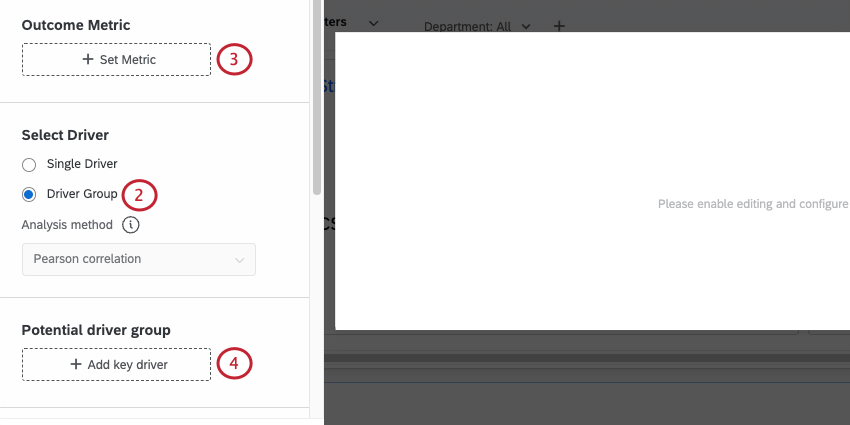
Atención: “Seleccionar controlador” no está disponible para los paneles EX .
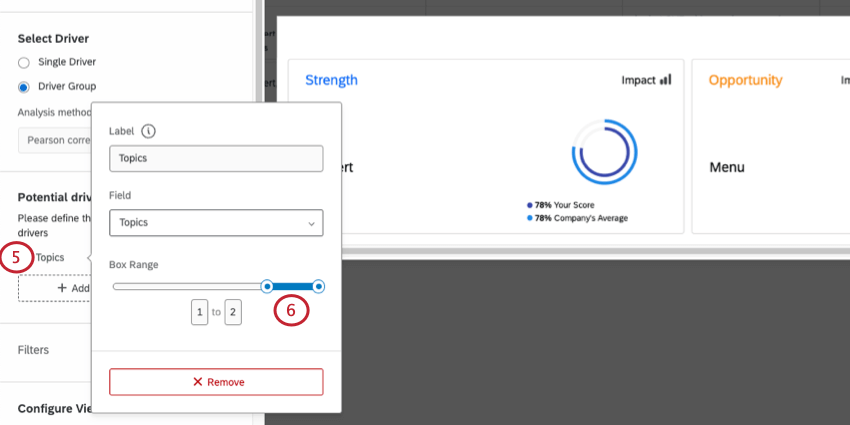
Consejo Q: El rango del cuadro está determinado por la métrica de resultado seleccionada.
Ejemplo: En el paso anterior, el rango del cuadro termina en 2. Por lo tanto, el rango del cuadro ajustado debe ser 1 a 2. Si el rango de la caja termina en 5, su rango de caja ajustado debería ser 4 a 5 .
Interpretación de Widget
Atención: Puede haber ocasiones en que el widget no tenga suficientes datos significativos para mostrar resultados. Por ejemplo, si no tienes un filtrar en su widget y su comparaciones No son significativamente diferentes, no habrá oportunidades ni fortalezas que demostrar. De este modo, verá el mensaje: "No se han encontrado fortalezas ni oportunidades con los filtros y comparaciones seleccionados".
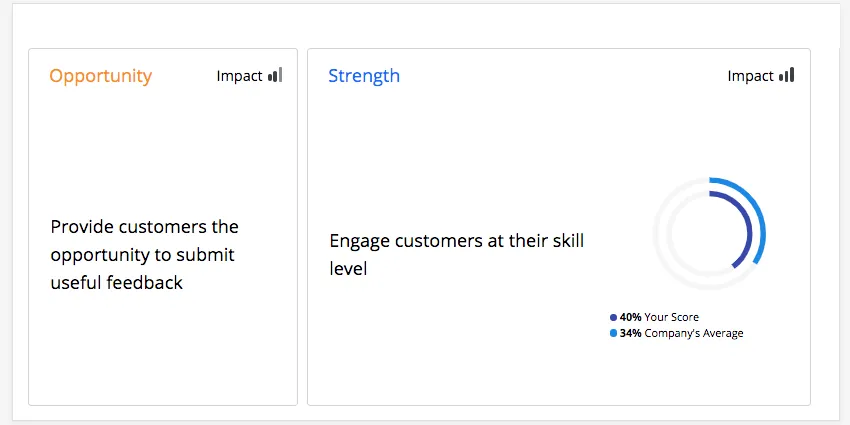
El widget de áreas de enfoque muestra de un vistazo las áreas en las que su departamento, equipo u otro grupo específico puede mejorar, así como el impacto que tiene el impulsor clave seleccionado en ese grupo. Se pueden agregar varios impulsores clave a un solo widget para ver cómo los diferentes impulsores impactan a un solo grupo en la empresa. Cada controlador clave está representado en su propia tarjeta, pero solo se puede ver una tarjeta en su totalidad a la vez. En el widget a continuación, se widget dos impulsores clave: “Ofrecer a los clientes la oportunidad de enviar opinión útiles” e “Engage a los clientes en su nivel de habilidad”. “Engage a los clientes en su nivel de habilidad” es el impulsor clave seleccionado actualmente.
Fortalezas y oportunidades
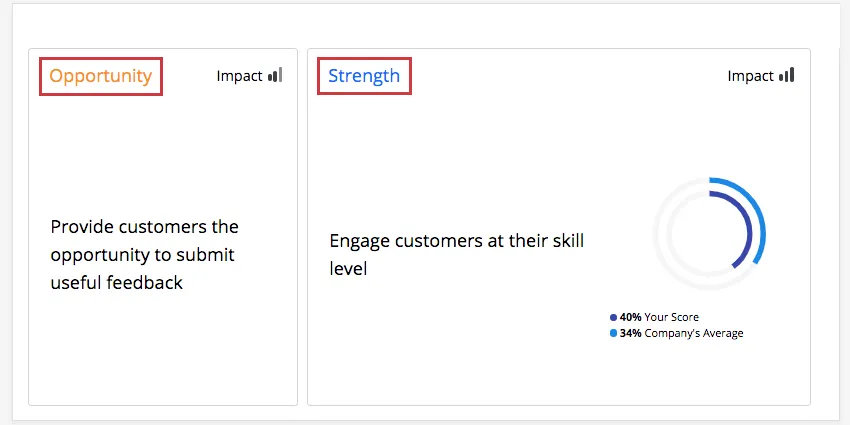
Cada tarjeta estará etiquetada como una fortaleza (rendimiento superior al promedio general de la empresa), resaltada en azul, o como una oportunidad (rendimiento inferior al promedio de la empresa), resaltada en dorado/naranja.
Por ejemplo, en el widget a continuación, el impulsor clave “Engage a los clientes en su nivel de habilidad” es una fortaleza de su departamento, lo que significa que su departamento tuvo un desempeño superior en esta área en comparación con la empresa en general.
Impacto
El impacto mide la correlación entre el impulsor clave seleccionado y la métrica objetivo . Una tarjeta determinada basará su impacto en el filtro actual si hay más de 100 respuestas , o en el nivel de una organización si hay menos. Esto garantiza que haya suficientes datos para devolver un resultado estadísticamente válido.
Por ejemplo, en el widget a continuación, “Engage a los clientes en su nivel de habilidad” tiene un impacto bajo para todos los departamentos de su empresa, lo que significa que no hubo un patrón claro de respuestas para este impulsor clave específico.
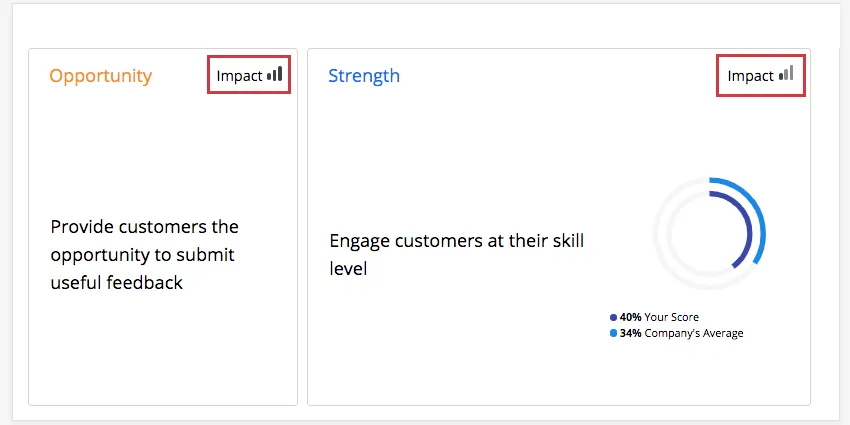
- Alto impacto: Los encuestados otorgan una buena puntuación general y son consistentes en su calificación del factor clave (ya sea alta o baja).
- Bajo impacto: No existe un patrón claro de respuestas. Algunos encuestados pueden dar una buena puntuación general y calificar altamente un área, mientras que otros encuestados pueden calificar mal la misma área y aun así dar una buena puntuación general.
El impacto es un valor r, que mide el coeficiente de correlación entre cada elemento de la tabla y una métrica de resultado elegida. Impact calcula primero la puntuación para la categoría y luego se realiza un cálculo de correlación con esa puntuación utilizando el método de análisis elegido .
El tamaño del impacto se basa en el valor absoluto de la correlación. Por ejemplo, una fuerte correlación negativa sigue siendo una fuerte correlación y, por lo tanto, un fuerte impulsor del resultado de su compromiso.
Si un encuestado omite la pregunta utilizada como medida de impacto, o cualquiera de los elementos de la tabla, su respuesta no se incluirá en el cálculo de correlación para la(s) pregunta(s) que omitió. De esta forma, el impacto sigue un enfoque estadístico estándar llamado eliminación por pares, donde los puntos de datos faltantes se excluyen del cálculo.
Atención: Una tarjeta determinada basará su impacto en el filtro actual si hay más de 100 respuestas , o en el nivel de organización si hay menos. Esto garantiza que haya suficientes datos para devolver un resultado estadísticamente válido.
Anillo de Comparación
El anillo de comparación le mostrará cómo la unidad seleccionada se compara con el promedio de la empresa. Solo se puede ver 1 anillo de comparación a la vez. Haga clic en una tarjeta específica para ver su anillo de comparación .
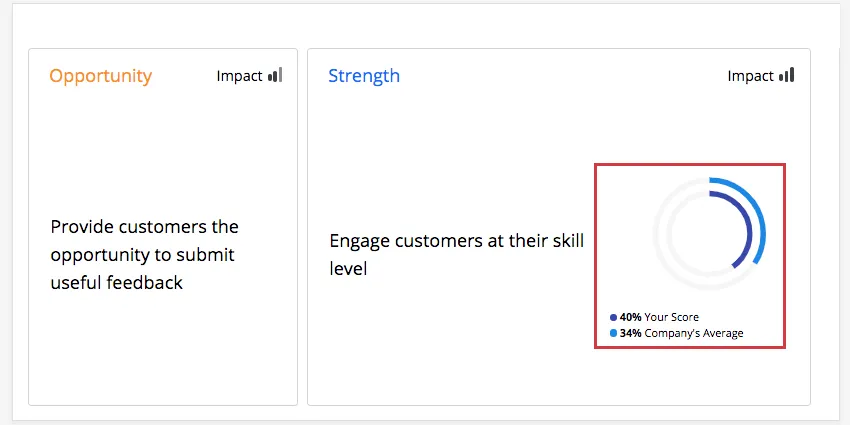
Los porcentajes en un anillo de comparación representan los puntajes de favorabilidad de la pregunta. (Para los tableros de EX , la favorabilidad se define por áreas verdes/favorables de balanza .)
Consejo Q: Si sus anillos coinciden, es probable que aún necesite aplicar el filtro de página para su departamento / área deseada.
Consejo Q: Los anillos de Comparación informan los resultados del análisis de un controlador determinado, que permanecerán sin cambios independientemente de la métrica de resultado seleccionada en su widget.
Orden de cartas
El widget de áreas de enfoque le permite comparar su rendimiento en sus impulsores clave con el de su organización en su conjunto. Utilizando esa comparación, Qualtrics determina el "margen de mejora", es decir, tu puntuación menos la puntuación de comparación. Qualtrics multiplica entonces el “margen de mejora” por el impacto para priorizar los impulsores clave. Los factores más impactantes y con mayor margen de mejora se muestran primero, lo que facilita saber dónde centrarse.
Preguntas frequentes
¿Por qué solo aparece una fuente en mi widget del Tablero de EX ?
¿Por qué solo aparece una fuente en mi widget del Tablero de EX ?
Tengo varios conjuntos de datos en mi Tablero. ¿Puedo utilizar esta función con todos mis widgets?
Tengo varios conjuntos de datos en mi Tablero. ¿Puedo utilizar esta función con todos mis widgets?
Se pueden utilizar varios conjuntos de datos con sus widgets de dos maneras:
- Cambiar el conjunto de datos que muestra su widget : No todos los widgets pueden tener su conjunto de datos referenciado cambiado. Algunos sólo pueden usar el conjunto de datos predeterminado. Para obtener una lista de compatibilidad, consulte Ajuste del conjunto de datos referenciado de un widget.
- Mostrar varios conjuntos de datos en el mismo widget: No todos los widgets pueden mostrar los resultados de varios conjuntos de datos al mismo tiempo. Para obtener una lista de compatibilidad, consulte Agregar varios conjuntos de datos al mismo Widget.
(Múltiples conjuntos de datos no son lo mismo que múltiples fuentes de datos. Los conjuntos de datos múltiples son una función exclusiva de CX ).
¡Genial! ¡Gracias por tus comentarios!
¡Gracias por tus comentarios!