-

Qualtrics Platform -

Customer Journey Optimizer -

XM Discover -

Qualtrics Social Connect
Viaje de incorporación
Acerca del análisis del impacto de la incorporación en el compromiso
Puede combinar datos de todo su programa de Employee Experience para descubrir cómo su programa de incorporación afecta el compromiso del empleado utilizando Análisis del recorrido del empleado. Analizar el impacto de la incorporación en el compromiso es un recorrido diseñado por expertos que lo guía a través de la configuración y resultados un Tablero completo listo para compartir con colegas, lo que evita que tenga que construir modelos de datos y paneles desde cero.
Proyectos requeridos
Para utilizar el proceso de incorporación, debe tener los siguientes proyectos ya creados en su cuenta:
- A Lifecycle proyecto que se utiliza para recopilar incorporación opinión.
- Un Compromiso proyecto que contiene el demografía y preguntas Te gustaría analizar.
- Este proyecto también debe tener un Tablero ya construido.
Creando el Proyecto
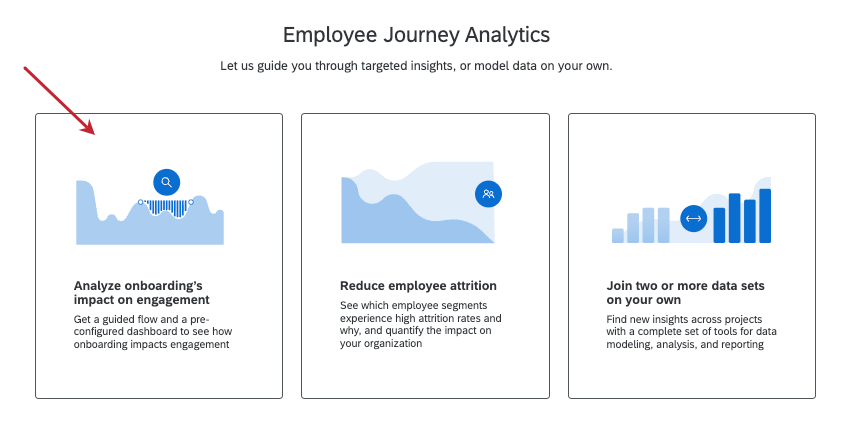
Crear un proyecto de Análisis del recorrido del empleado, y seleccione Analizar el impacto de la incorporación en compromiso.
Combinación de las fuentes de datos
Siga estos pasos para combinar sus fuentes de datos después de elegir Analizar el impacto de la incorporación en el compromiso Al crear su proyecto.
- Seleccione una encuesta de uno de sus proyectos de participación.
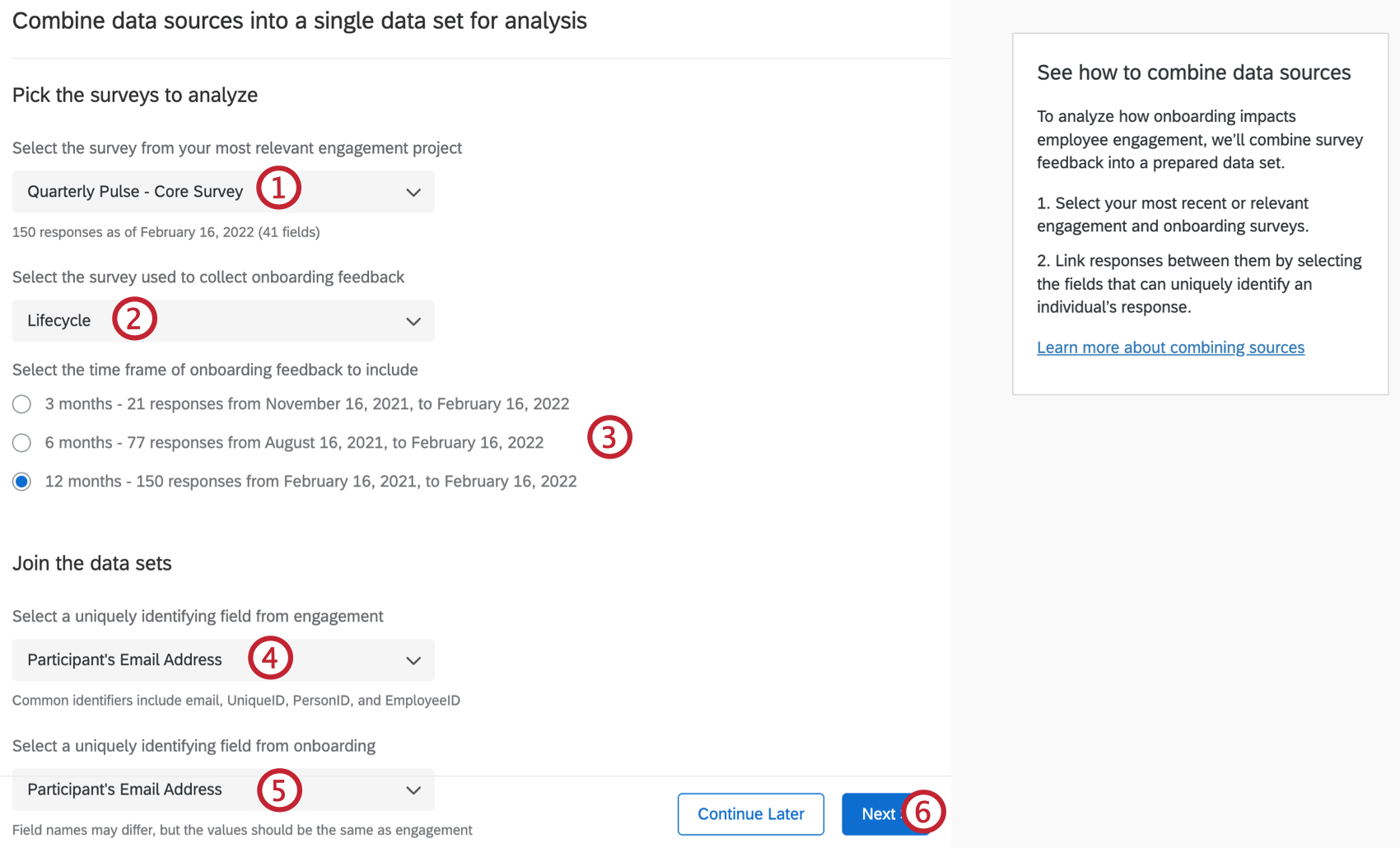 Consejo Q : Solo proyectos de Compromiso de los empleados Aparecerá en este menú desplegable.
 - Seleccione una encuesta de incorporación.
Consejo Q : Solo proyectos de ciclo de vida del Empleado Aparecerá en este menú desplegable.
- Seleccione el período de tiempo para los opinión de incorporación que desea incluir. Esta fecha se ajustará según la fecha de la respuesta más reciente a la encuesta de participación que seleccionó.
- Seleccione un campo de identificación de su encuesta de participación para unirlo a sus conjuntos de datos.
Consejo Q: El flujo de trabajo guiado une proyectos con un unión externa izquierda.
- Seleccione un campo de identificación de su encuesta de incorporación para unir sus conjuntos de datos.
- Haga clic en Siguiente.
Consejo Q: Hacer clic Continuar más tarde para volver a la página de Proyectos .
Identificación de métricas clave
Después de decidir cómo combinar sus fuentes de datos, seleccione las métricas clave que desea analizar en su Tablero.
- Seleccione la métrica principal utilizada para informar la participación. Esto será o bien un categoría del Tablero o una pregunta de encuesta .
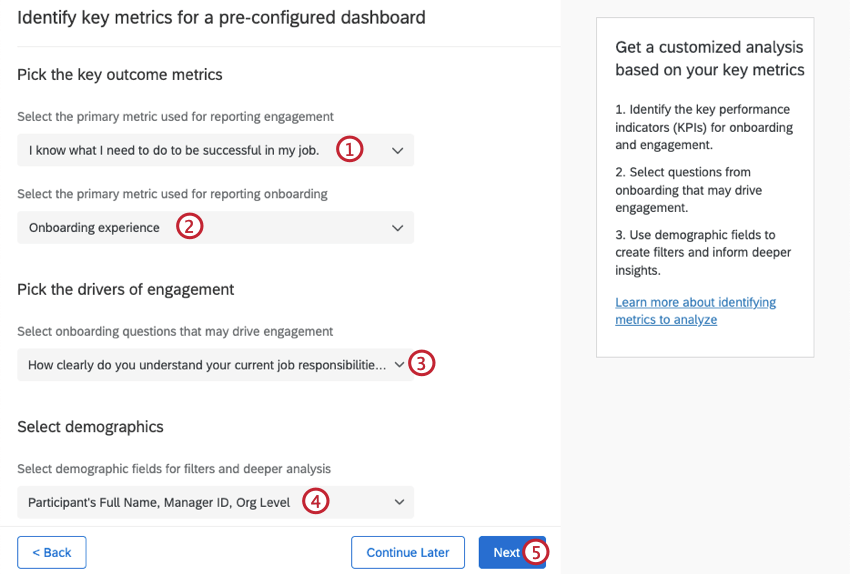
- Seleccione la métrica principal utilizada para informar la incorporación. Esto será o bien un categoría del Tablero o una pregunta de encuesta .
- Seleccione las preguntas de incorporación que puedan impulsar la participación. Las preguntas de su encuesta de incorporación se seleccionarán automáticamente.
- Seleccione campos demográficos para filtros y análisis más profundos. Puede seleccionar campos de ambas encuestas aquí.
- Haga clic en Siguiente.
Generando su conjunto de datos
Después de combinar fuentes de datos y seleccionar métricas de resultados, siga estos pasos para generar su conjunto de datos de salida.
- Revise la información que seleccionó en los pasos anteriores.
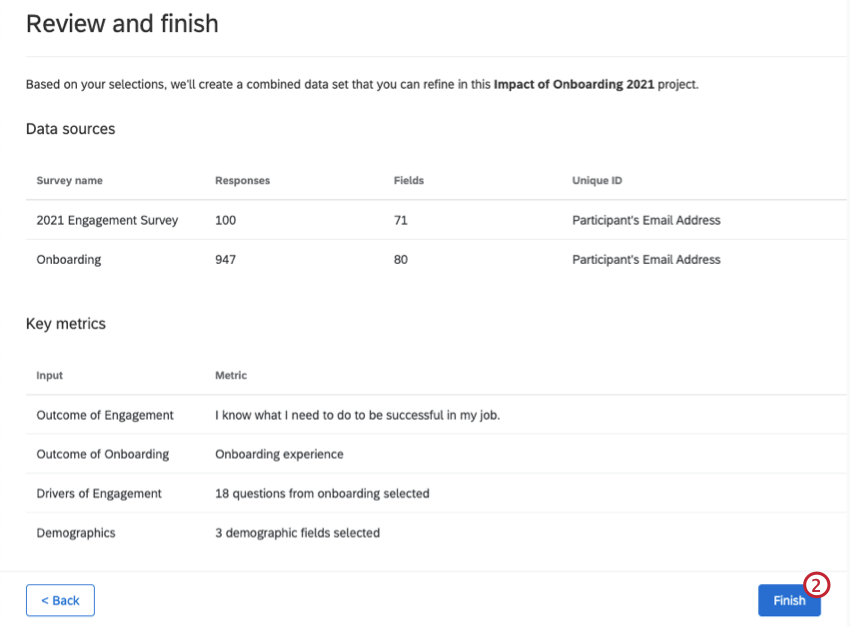
- Si todo parece correcto, haga clic en Finalizar .
- Cuando se genere su conjunto de datos, podrá verlo Tablero prediseñado .
Tablero de incorporación
Esta sección cubre los widgets presentes en el Tablero de incorporación y participación prediseñado. Cuando se crea su Tablero , este contendrá 4 widgets. Estos widgets visualizan el impacto de la incorporación en la participación, en función del resultado y las métricas impulsoras clave que seleccionó previamente.
Mientras puedas Personaliza tu Tablero de viajeLe recomendamos conservar los widgets prediseñados que se describen a continuación.
Indicadores clave de rendimiento
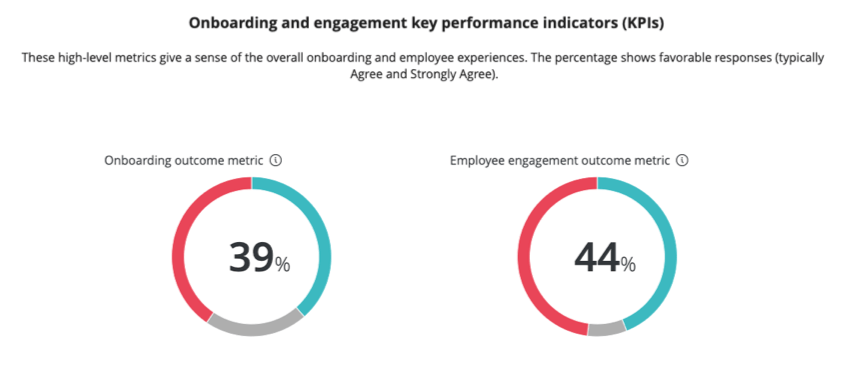
Los primeros dos widgets brindan una idea de la incorporación general y las experiencias de los empleado . Muestran el porcentaje de respuestas favorables a los elementos que usted seleccionó como sus indicadores clave de rendimiento (KPI) de incorporación y compromiso.
Relación entre la incorporación y el compromiso
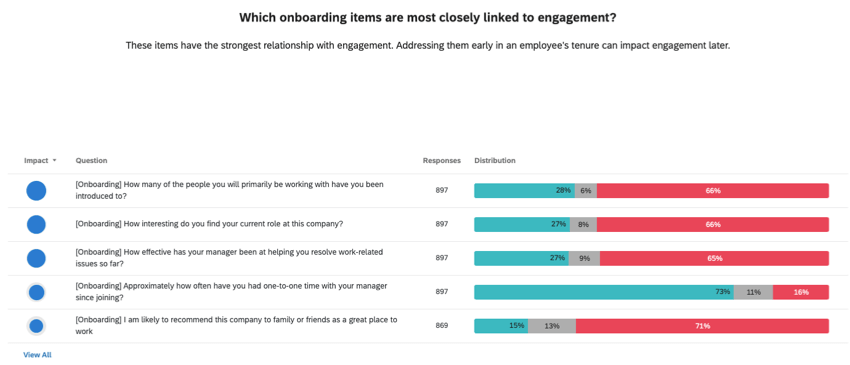
El tercer widget analiza qué elementos de incorporación están más estrechamente vinculados con la participación. Este widget muestra la favorabilidad de cada elemento de incorporación, así como la correlación de cada elemento con la métrica de resultado de participación. De forma predeterminada, los elementos se clasifican por impacto y se muestran los 5 elementos más correlacionados.
Resultados de la incorporación y la participación
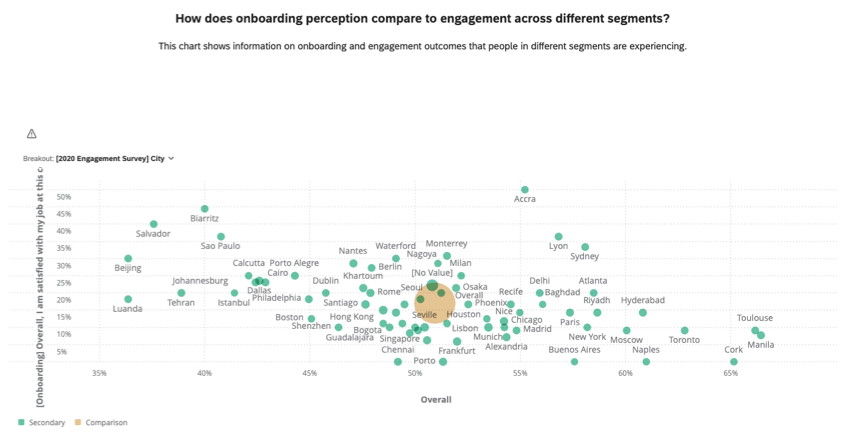
El cuarto widget analiza cómo se compara la percepción de incorporación con el compromiso en diferentes segmentos. El widget muestra los resultados de incorporación y participación y se puede desglosar por indicadores clave de rendimiento .
Compartir el Tablero prediseñado
Una vez que tu Tablero esté terminado, aprende cómo compartir el Tablero con otros usuarios en su organización.