Opciones de tareas (Connectors)
Contenidos de la página
Acerca de las opciones de tareas
En la pestaña Tareas, puede realizar varias acciones en sus tareas existentes a través del menú de opciones de tareas, entre las que se incluyen:
- Editar los detalles de la tarea, incluido el nombre, la asignación de datos, las condiciones del filtro y más
- Copiar y eliminar tareas
- Mirar trabajos y agregar notificaciones
- Visualizar el resumen de la tarea y el registro de cambios
- Finalizar tarea que se está ejecutando
- Visualizar el registro de cambios y el resumen de una tarea
Consejo Q: Algunas opciones solo están disponibles para determinadas tareas.
Opciones de tareas disponibles
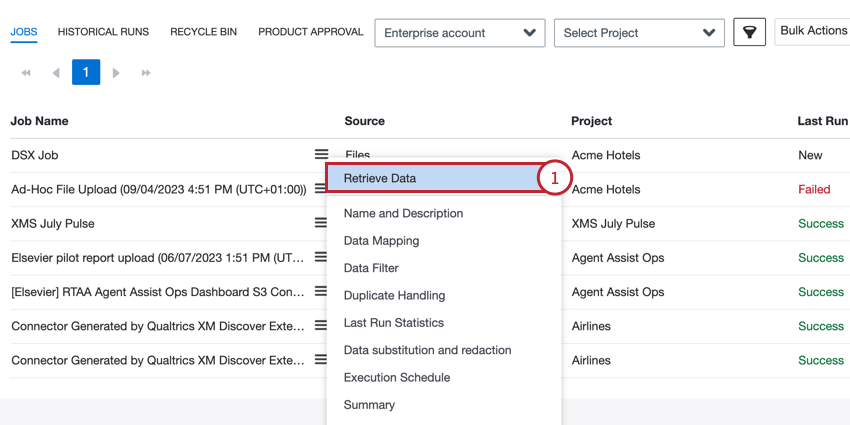
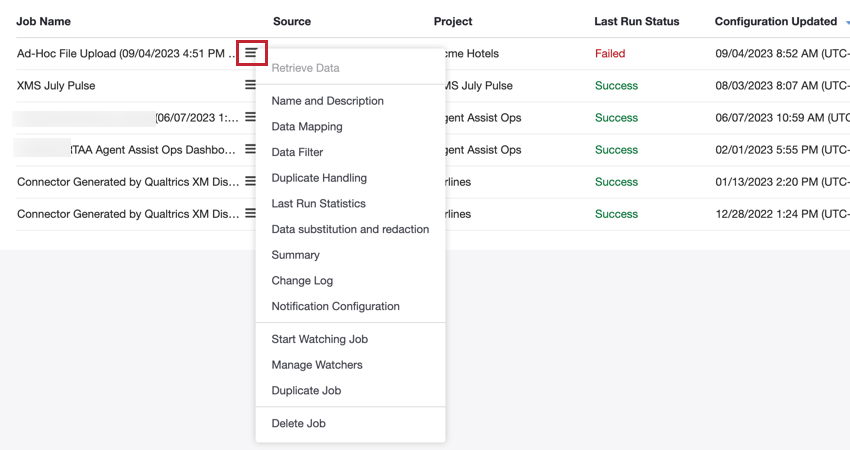
Para acceder a las opciones de la tarea, haga clic en el menú junto al nombre de la tarea. Las siguientes opciones están disponibles:
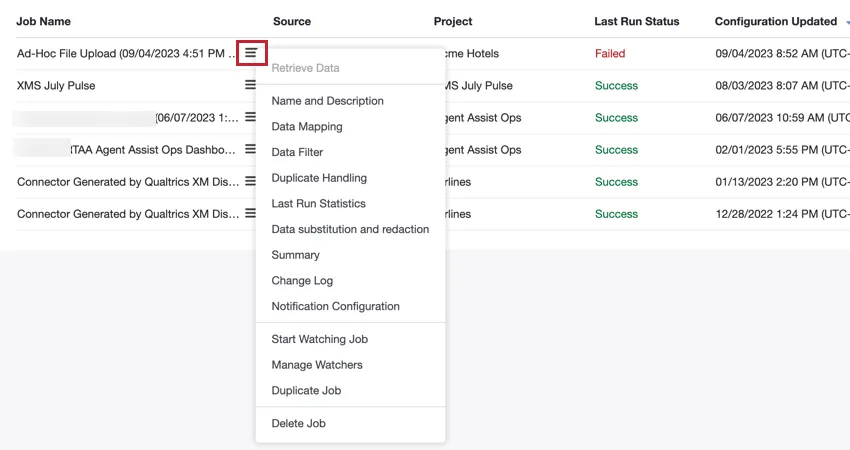
- Recuperar datos: recupere datos manualmente para tareas programadas.
- Nombre y descripción: edite el nombre y la descripción de la tarea.
- Asignación de datos: edite la asignación de datos que se utilizan para la tarea. Para obtener más información, consulte asignación de datos.
- Filtro de datos: edite el filtro de conector de la tarea y el límite de registro.
- Filtro de fuente de datos: edite el filtro de fuente de datos de la tarea.
- Manejo de duplicados: determine cómo quisiera que se manejen los documentos duplicados. Para obtener más información, consulte Manejo de duplicados.
- Estadísticas de la última ejecución: consulte las estadísticas de la última ejecución de tareas. Consulte Visualización de estadísticas de ejecución de tarea para obtener más información.
- Sustitución y eliminación de datos: cree reglas para ocultar o sustituir automáticamente información confidencial en los datos importados. Consulte Sustitución y eliminación de datos para obtener más información.
- Resumen: vea un resumen de la tarea que proporciona información sobre los datos que se procesaron en la tarea. Consulte Visualización de un resumen de la tarea para obtener más información.
- Registro de cambios: vea un registro de todas las ediciones realizadas a esta tarea. Consulte Registro de cambios en la tarea para obtener más información.
- Configuración de notificaciones: elija cuándo notificar a los observadores de tareas. Para obtener más información, consulte Notificaciones de tareas.
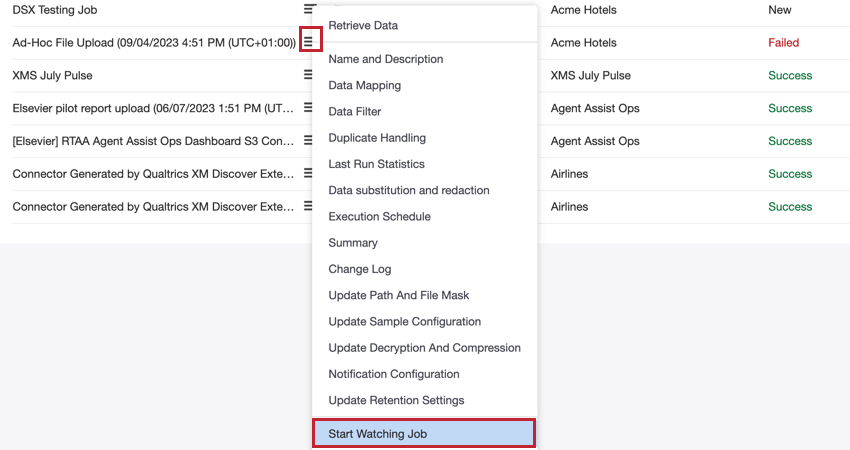
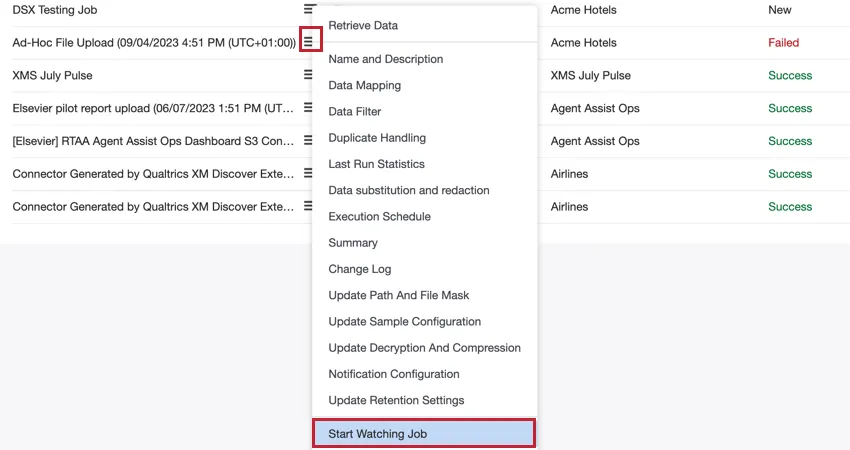
- Comenzar/Dejar de ver tareas: reciba una notificación cuando falle la tarea o se agote el tiempo. Consulte Ver tarea para obtener más información.
- Gestionar observadores: asigne a otros usuarios como observadores para la tarea. Consulte Ver tarea para obtener más información.
- Duplicar tarea: copie la tarea. Consulte Copiar y eliminar tareas para obtener más información.
- Eliminar tarea: elimine la tarea. Consulte Copiar y eliminar tareas para obtener más información.
- Calendario de ejecución: para las tareas programadas, edite el calendario de la tarea. Para obtener más información, consulte Programación de tareas.
- Actualizar ruta y enmascaramiento de archivo: esta opción solo está disponible para el conector de entrada de archivos. Después de crear una tarea, puede actualizar la ruta y el enmascaramiento de archivos.
- Actualizar configuración de muestra: esta opción solo está disponible para conectores que le permiten cargar un archivo de muestra, como el conector de entrada de archivos. Después de actualizar la asignación de campos, puede utilizar esta opción para cargar un nuevo archivo de muestra.
- Actualizar descifrado y compresión: esta opción solo está disponible para los conectores que permiten el descifrado y la compresión, como el conector de entrada de archivos.
- Actualizar configuración de retención: cambie la forma en que XM Discover maneja los archivos procesados. Esta opción solo está disponible para conectores de entrada de archivos y conectores de entrada de jerarquía de la organización. Para obtener más información, consulte Editar una tarea.
- Configuración de consultas: le permite cambiar la configuración de consultas para ciertos conectores entrantes.
Acciones en bloque
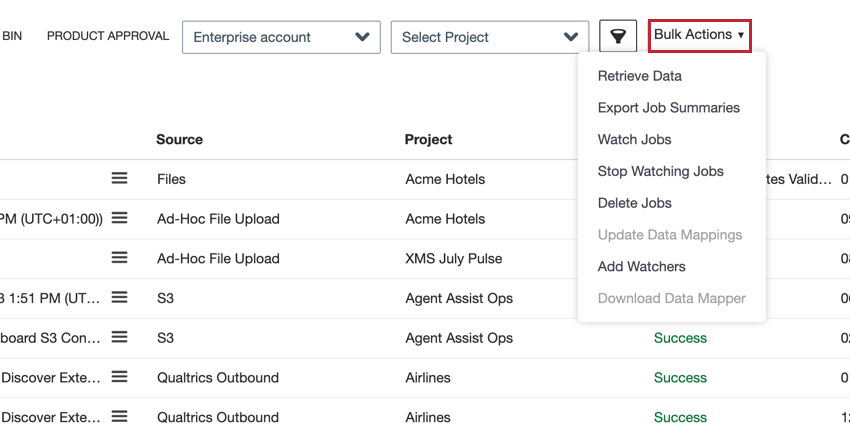
Las siguientes opciones están disponibles en el menú Acciones en bloque. Estas opciones funcionan como las opciones de tareas estándar, excepto que se aplican a todas las tareas que se muestran en la página, en lugar de solo a una única. Puede filtrar las tareas para modificar cuáles aparecen en la página.
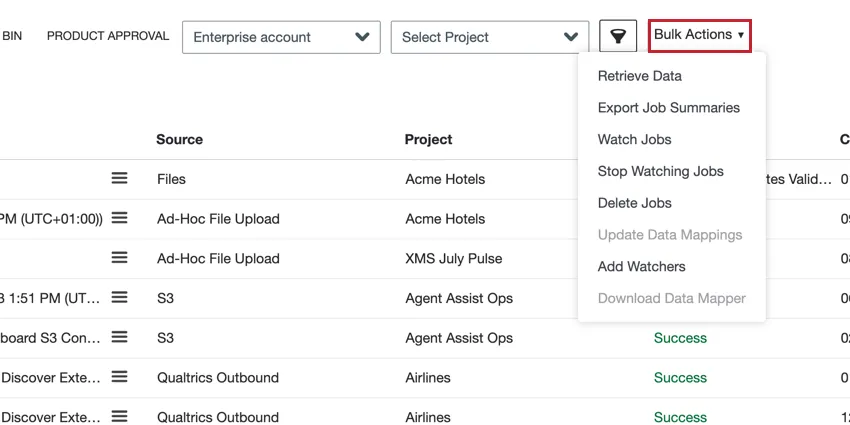
- Recuperar datos: extraiga datos manualmente para varias tareas programadas. Para obtener más información, consulte Recuperación de datos.
- Exportar resúmenes de tareas: descargue un resumen de sus tareas.
- Observar tareas: comience a observar varias tareas a la vez para recibir una notificación si alguna de ellas falla. Para obtener más información, consulte Observar una tarea.
- Dejar de observar tareas: deje de observar tareas para no recibir más notificaciones si fallan. Para obtener más información, consulte Observar una tarea.
- Eliminar tareas: elimine varias tareas a la vez. Para obtener más información, consulte Eliminar una tarea.
- Actualizar asignaciones de datos: actualice la configuración de asignación de datos para varias tareas de la misma fuente. Para obtener más información, consulte Asignación de datos.
- Añadir observadores: agregue y elimine usuarios de la lista de observadores de tareas. Esto le permite controlar quién debe recibir notificaciones en caso de que falle la tarea o se agote el tiempo. Para obtener más información, consulte Observar una tarea.
- Descargar mapeador de datos: descargue el mapeador de datos para sus proyectos y tareas, a fin de verificar las asignaciones de fuentes cruzadas para las cuales se utilizará una fuente única de datos veraz generada automáticamente. El resultado es una hoja de cálculo del mapeador de datos. Para obtener más información, consulte Informe del mapeador de datos.
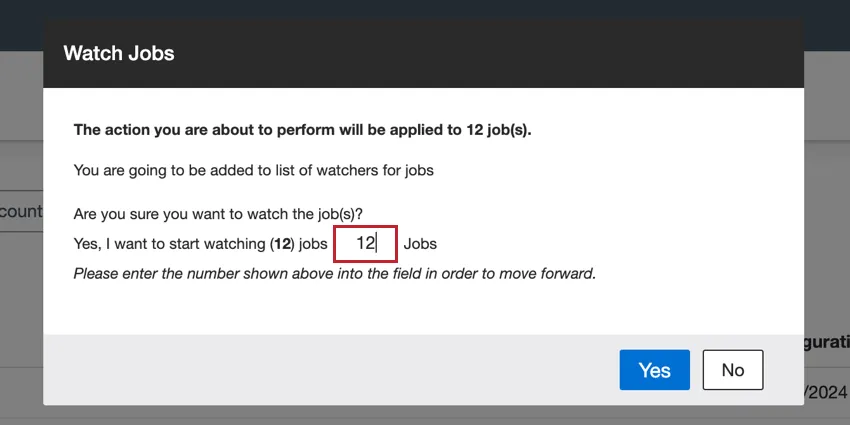
Consejo Q: Cuando realice una acción en bloque, aparecerá una ventana emergente que le pedirá que confirme el número de tareas que se verán afectadas por la acción. Introduzca el número que se muestra en la ventana para confirmar la acción.
Recuperación de datos
Puede recuperar manualmente los datos de cualquier tarea programada para importar los datos pendientes de inmediato.
Consejo Q: Puede recuperar datos de varias tareas a la vez a través del menú de acciones en bloque.
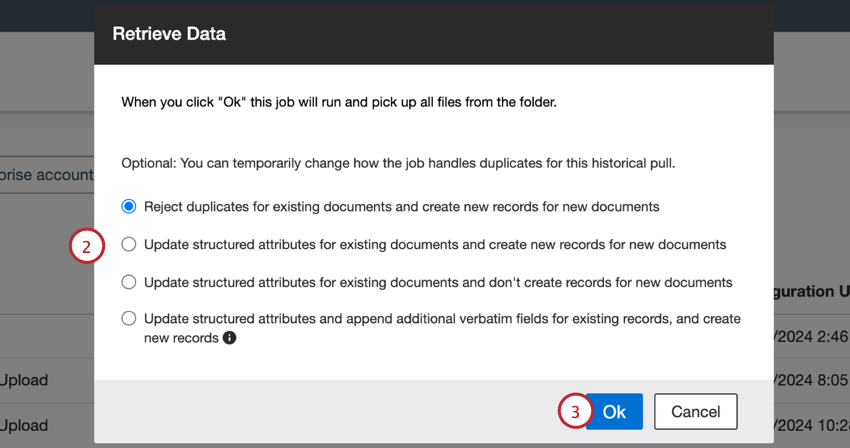
- Rechazar los duplicados de los documentos existentes y crear nuevos registros para los documentos nuevos: esta es la opción predeterminada. Cuando se encuentra un documento duplicado, se rechaza. Los documentos no duplicados se procesan como registros nuevos.
- Actualizar los atributos estructurados de los documentos existentes y crear registros nuevos para los documentos nuevos: cuando se encuentra un documento duplicado, sucede lo siguiente.
- Los atributos estructurados actuales se actualizan con valores que no están vacíos.
- Se añaden nuevos atributos estructurados al documento actual.
- Los campos de palabras textuales existentes no se actualizan.
- No se añaden nuevos campos de palabras textuales.
- Los documentos no duplicados se procesan como registros nuevos.
- Actualizar los atributos estructurados de los documentos existentes sin crear registros para los documentos nuevos: cuando se encuentra un documento duplicado, sucede lo siguiente.
- Los atributos estructurados actuales se actualizan con valores que no están vacíos.
- Se añaden nuevos atributos estructurados al documento actual.
- Los campos de palabras textuales existentes no se actualizan.
- No se añaden nuevos campos de palabras textuales.
- Se rechazan los documentos no duplicados.
- Actualizar los atributos estructurados y añadir campos de palabras textuales adicionales para los registros existentes, y crear registros nuevos: cuando se encuentra un documento duplicado, sucede lo siguiente.
- Los documentos no duplicados se procesan como registros nuevos.
- Se añaden nuevos atributos estructurados al documento actual.
- Los atributos estructurados actuales se actualizan con valores que no están vacíos.
- Se añaden nuevos campos de palabras textuales al documento actual.
- Los campos de palabras textuales existentes no se actualizan.
Consejo Q: Para que esta opción funcione correctamente, debe anular la asignación de los campos de palabras textuales existentes en la asignación de datos de la tarea.
Consejo Q: para algunos conectores, como el conector de entrada de jerarquía de la organización, no hay opciones duplicadas para seleccionar. Simplemente, haga clic en Aceptar en la ventana emergente para recuperar los datos más recientes.
Editar una tarea
Las siguientes opciones le permiten editar varias partes de la configuración de su tarea.
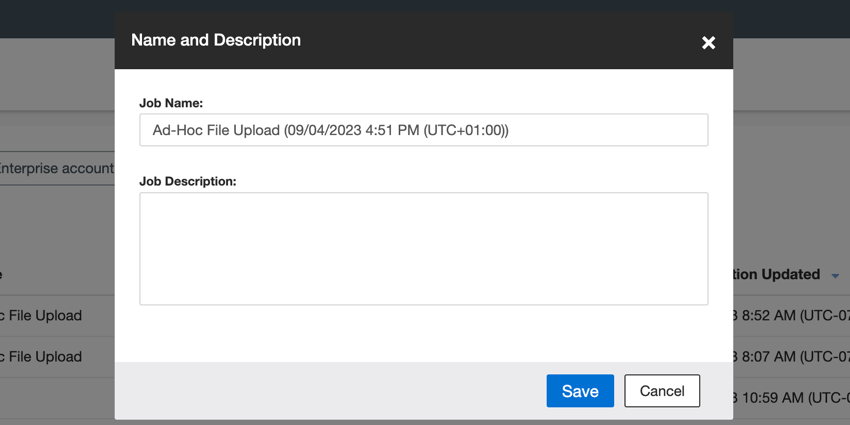
- Nombre y descripción: cambie el nombre y la descripción de la tarea. Ingrese un nuevo nombre de tarea y una descripción de la tarea.
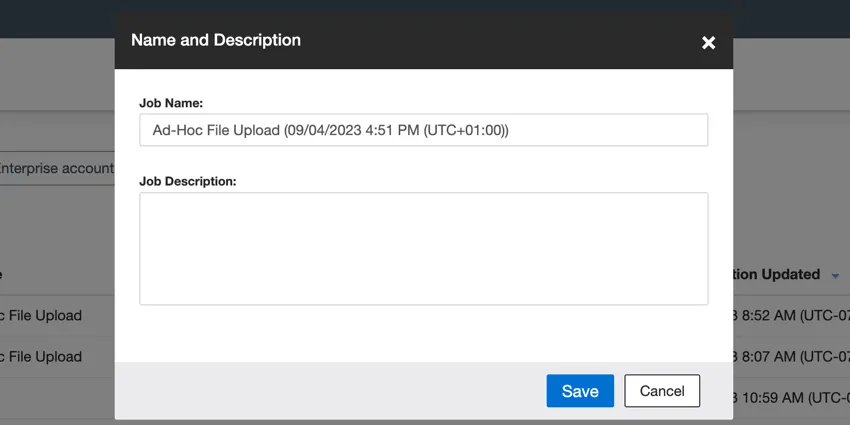 Consejo Q: esta opción no actualiza las ejecuciones históricas. Solo las ejecuciones recién creadas tendrán el nuevo nombre y descripción. Para volver a procesar los datos y actualizar las ejecuciones de tarea históricas, seleccione Recuperar datos después de actualizar el nombre y la descripción de la tarea.
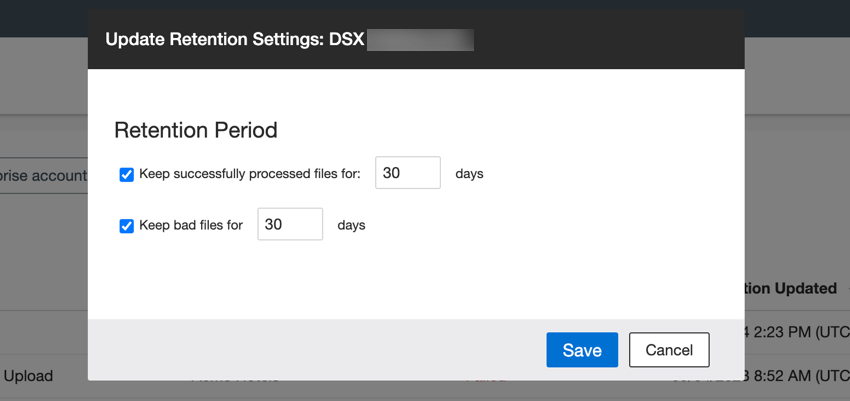
 - Actualizar configuración de retención: esta opción solo está disponible para conectores de entrada de archivos y conectores de entrada de jerarquía de la organización. Puede utilizar esta opción para cambiar el tiempo que XM Discover conserva los datos procesados antes de eliminarlos. Introduzca un valor entre 1 y 365 para elegir cuánto tiempo conservará XM Discover los archivos procesados antes de eliminarlos.
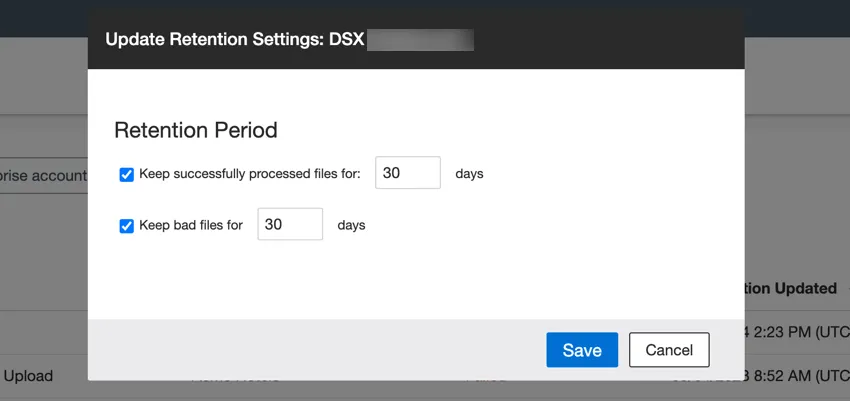 Consejo Q: Si se conservan los archivos, se trasladan a una de las siguientes ubicaciones del servidor SFTP, según el tipo de archivo, files-location-folder/archive/job-specific-subfolder o files-location-folder/bad/job-specific-subfolder.
Manejo de duplicados
XM Discover puede reconocer los documentos duplicados y procesarlos según su configuración. Los documentos se identifican por su campo de ID natural. Si dos documentos tienen el mismo valor de ID natural, se consideran duplicados.
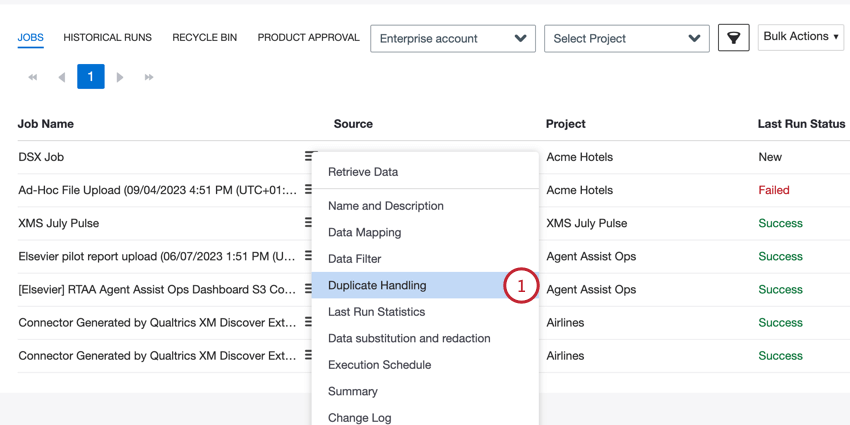
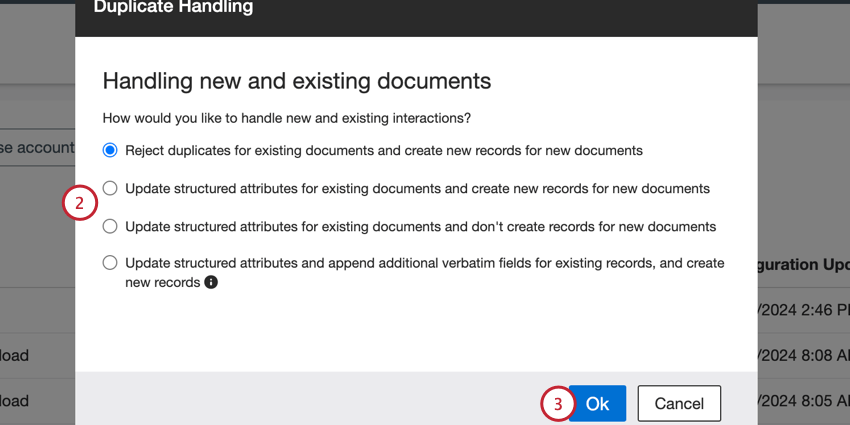
- Rechazar los duplicados de los documentos existentes y crear nuevos registros para los documentos nuevos: esta es la opción predeterminada. Cuando se encuentra un documento duplicado, se rechaza. Los documentos no duplicados se procesan como registros nuevos.
- Actualizar los atributos estructurados de los documentos existentes y crear registros nuevos para los documentos nuevos: cuando se encuentra un documento duplicado, sucede lo siguiente.
- Los atributos estructurados actuales se actualizan con valores que no están vacíos.
- Se añaden nuevos atributos estructurados al documento actual.
- Los campos de palabras textuales existentes no se actualizan.
- No se añaden nuevos campos de palabras textuales.
- Los documentos no duplicados se procesan como registros nuevos
- Actualice los atributos estructurados de los documentos existentes y no cree registros nuevos para los documentos nuevos: cuando se encuentra un documento duplicado, sucede lo siguiente.
- Los atributos estructurados actuales se actualizan con valores que no están vacíos.
- Se añaden nuevos atributos estructurados al documento actual.
- Los campos de palabras textuales existentes no se actualizan.
- No se añaden nuevos campos de palabras textuales.
- Se rechazan los documentos no duplicados.
- Actualizar los atributos estructurados y añadir campos de palabras textuales adicionales para los registros existentes, y crear registros nuevos: cuando se encuentra un documento duplicado, sucede lo siguiente.
- Los documentos no duplicados se procesan como registros nuevos.
- Se añaden nuevos atributos estructurados al documento actual.
- Los atributos estructurados actuales se actualizan con valores que no están vacíos.
- Se añaden nuevos campos de palabras textuales al documento actual.
- Los campos de palabras textuales existentes no se actualizan.
Consejo Q: Esta opción no se recomienda para ejecuciones graduales. Para que esta función se pueda utilizar, asegúrese de que no haya otros campos para palabras textuales completados con datos antes de iniciar el proceso de recuperación. Si los campos de palabras textuales existentes están completados, debe anular la asignación de las palabras textuales existentes en la asignación de datos de la tarea para recuperar datos nuevos. Una vez completado el proceso de recuperación, puede volver a asignar los otros tipos de palabras textuales.
Consejo Q: Puede eliminar documentos específicos de XM Discover con el explorador de interacciones de Studio o el flujo de limpieza de datos de Designer.
Monitorear una tarea
Consejo Q: Cuando crea una tarea, queda automáticamente como observador.
Puede observar una tarea para recibir una notificación cada vez que falle una tarea o se agote el tiempo. Para observar una tarea, seleccione Comenzar a observar la tarea en el menú de opciones de la tarea. Si ya está observando la tarea y ya no desea recibir notificaciones, puede seleccionar Dejar de observar la tarea.
Administración de los observadores de tareas
Puede asignar a otros usuarios como observadores de una tarea:
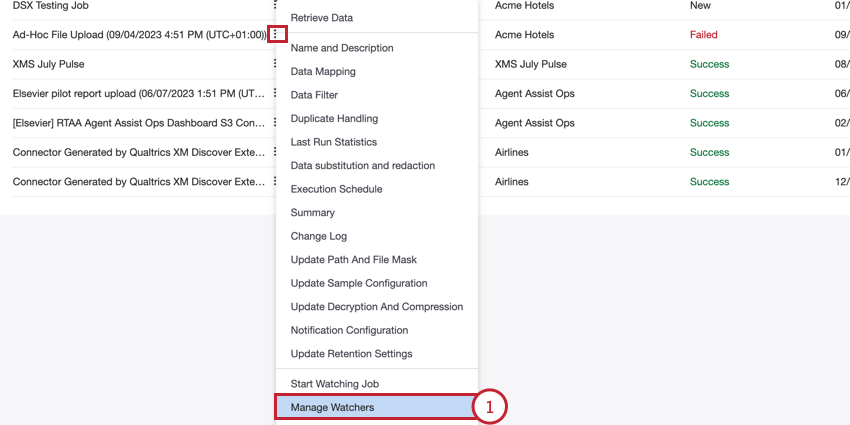
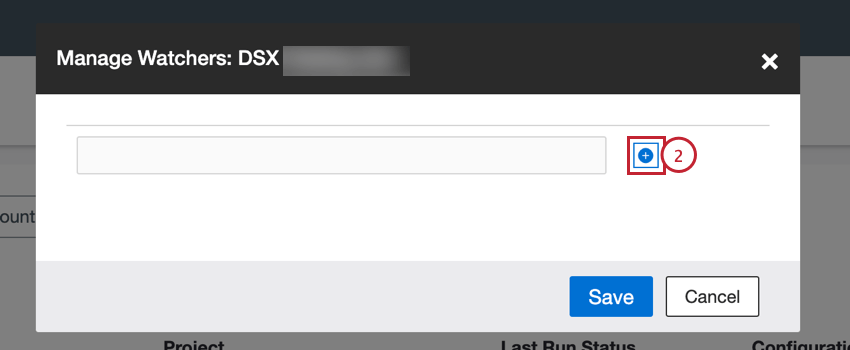
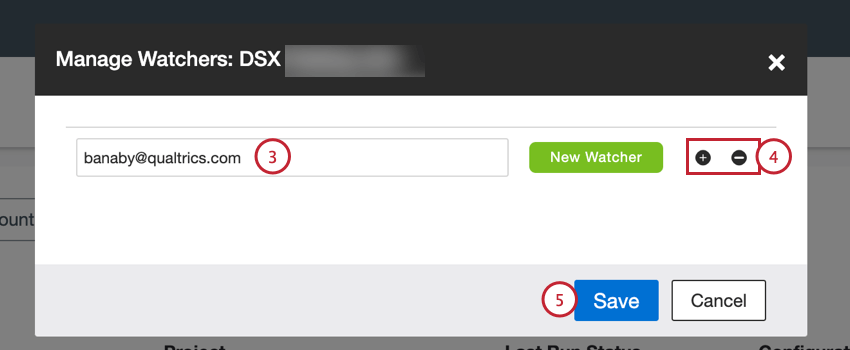
Consejo Q: Los usuarios recién agregados tendrán la etiqueta “Nuevo observador” junto a ellos, mientras que los usuarios existentes tendrán la etiqueta “Observador existente”.
Notificaciones de tareas
Después de añadir observadores de tareas, puede especificar cuándo deben recibir una notificación. Para administrar la configuración de notificaciones, seleccione Configuración de notificaciones en el menú de opciones de las tareas.
Están disponibles los siguientes tipos de notificaciones:
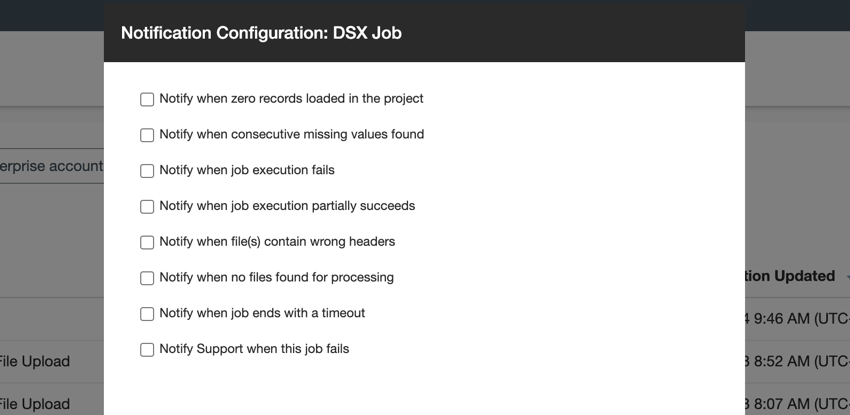
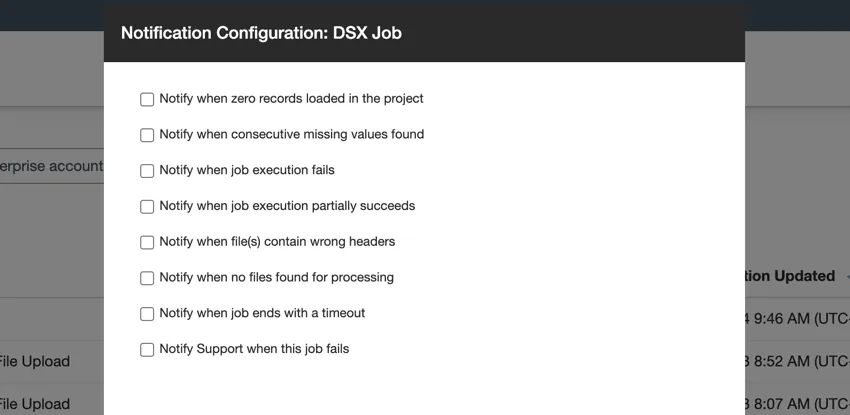
- Recibir notificaciones cuando no se carguen registros en el proyecto: reciba una notificación si se procesa al menos un archivo para la tarea, pero no se carga ningún registro en el proyecto. Consejo Q: Los documentos duplicados se consideran un éxito “parcial” y se enviará una notificación al respecto.
- Recibir notificaciones cuando se encuentren valores faltantes consecutivos: reciba una notificación si en la tarea se encuentra un campo asignado con valores nulos para todos los documentos.
- Recibir una notificación cuando falle la ejecución de una tarea: reciba una notificación si falla o se suspende la tarea.
- Recibir una notificación cuando la ejecución de la tarea se logre parcialmente: reciba una notificación solo si la tarea se ha realizado parcialmente. Por ejemplo, esto puede suceder si la tarea no logra descomprimir o descifrar determinados archivos.
- Recibir una notificación cuando los archivos contengan encabezados incorrectos: reciba una notificación si la tarea encuentra al menos un archivo con un encabezado incorrecto. Consejo Q: Esta opción solo está disponible para tareas de conectores de archivos que utilizan formatos de Excel o CSV.
- Notificar cuando los archivos contengan una estructura de conversación JSON incorrecta: reciba una notificación si la tarea encuentra al menos un archivo JSON que no coincide con el Formato conversacional de Qualtrics para interacciones digitales o transcripciones de llamadas. Consejo Q: Esta opción solo aparece para trabajos de conectores de archivos cuando se importan datos conversacionales a través del formato JSON.
- Recibir una notificación cuando no se encuentren archivos para procesar: reciba una notificación cuando la tarea no encuentra archivos para procesar y la tarea falla. Si no selecciona esta casilla de verificación, se logra la ejecución de la tarea y el observador de tareas no recibirá una notificación. Consejo Q: Esta opción solo se aplica a tareas de conectores de archivos.
- Reciba una notificación cuando se agota el tiempo y se da por finalizada la tarea: reciba una notificación si se supera el tiempo para cargar los registros y se agota el tiempo de la tarea.
- Notificar a soporte técnico cuando falle la tarea: cuando está habilitada, el equipo de soporte técnico de XM Discover recibirá una notificación si no se logra la tarea para los conectores S3, Files y Postgres. Se enviará un único ticket a soporte técnico con información consolidada sobre las tareas fallidas de esos conectores que se enviarán diariamente al equipo de soporte técnico.
Copiar y eliminar tareas
Puede copiar una tarea para duplicar rápidamente su configuración para una tarea nueva o eliminar tareas que ya no necesita.
Copiar una tarea
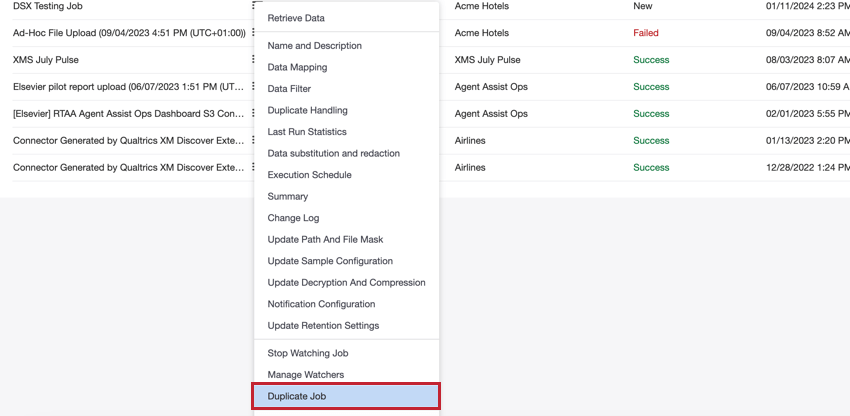
Para copiar una tarea, seleccione Duplicar tarea en el menú de opciones de la tarea. La tarea recién copiada tendrá el mismo nombre que la tarea original, pero se añadirá “Copia” a su nombre.
Eliminar una tarea
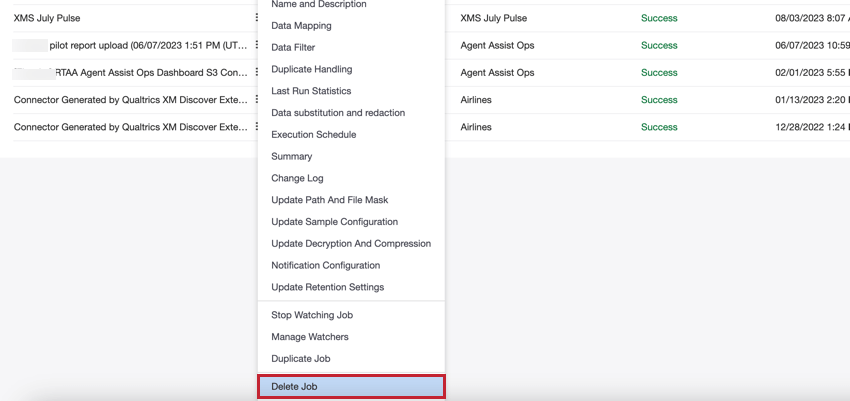
Para eliminar una tarea, seleccione Eliminar tarea en el menú de opciones de la tarea.
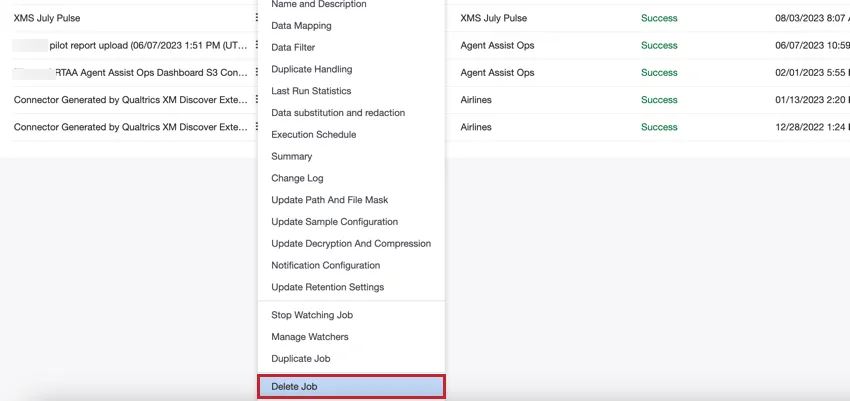
Si fuera necesario, puede restaurar las tareas eliminadas en la Papelera de reciclaje. Consulte Eliminar y restaurar tareas para obtener más información.
Finalización de una tarea
Puede detener una tarea que se esté ejecutando actualmente.
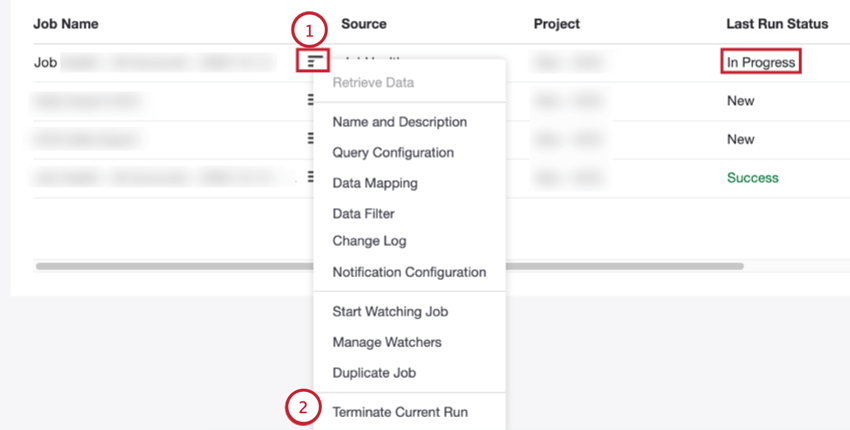
Consejo Q: Las tareas en ejecución tienen el estado En curso.
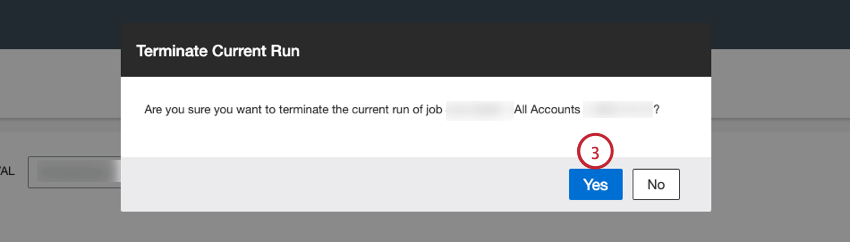
Después de finalizar una tarea, se deja de extraer los registros restantes y su estado se establece en “Error”.
Registro de cambios en las tareas
Seleccione Cambiar registro en el menú de opciones de la tarea para ver una tabla con información sobre todas las acciones realizadas en la tarea. Esta tabla incluye:
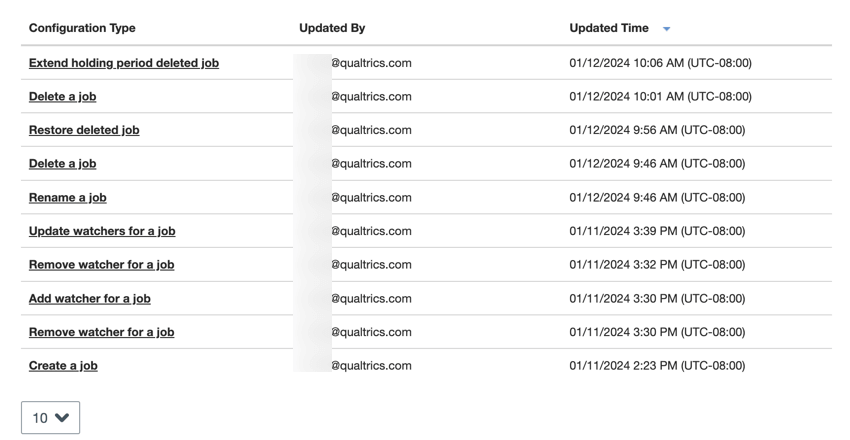
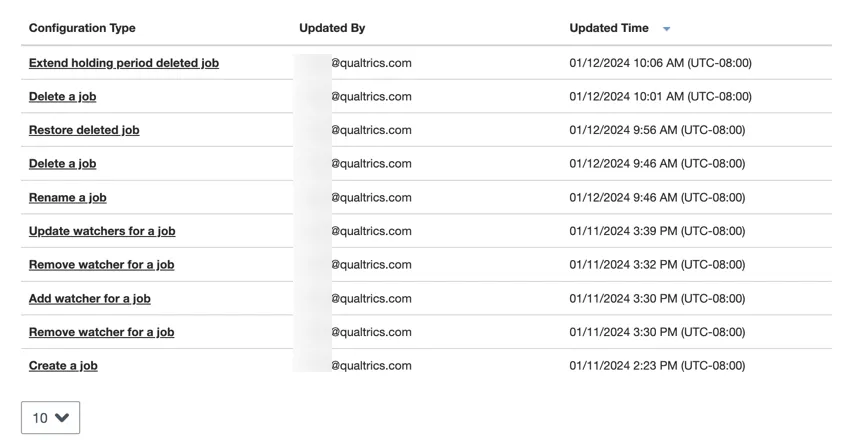
- Configuración: la edición realizada en la tarea (cambiar los detalles de la tarea, eliminar la tarea, agregar observadores, etc.).
- Actualizado por: la dirección de correo electrónico del usuario que realizó la acción.
- Hora actualizada: la fecha y la hora en que se realizó la acción.
Consejo Q: Para ordenar esta tabla, haga clic en uno de los campos de la parte superior de la tabla. Puede modificar la cantidad de registros que se muestran en la tabla mediante el menú desplegable en la parte inferior de la tabla.
Visualización de un resumen de la tarea
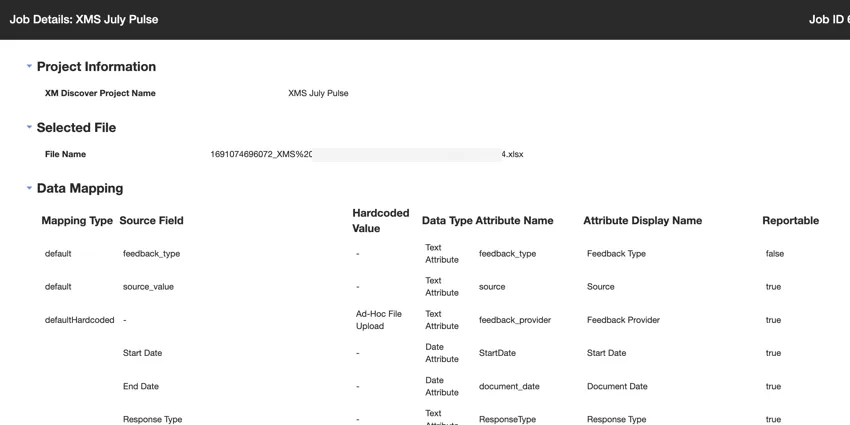
Puede ver un resumen de la tarea para realizar una evaluación de los datos que se procesaron en ella. Esto es muy útil si desea realizar una evaluación de cómo se importan sus campos de datos en XM Discover. Para ver el resumen, seleccione Resumen en el menú de opciones de la tarea o haga clic en el nombre de la tarea.
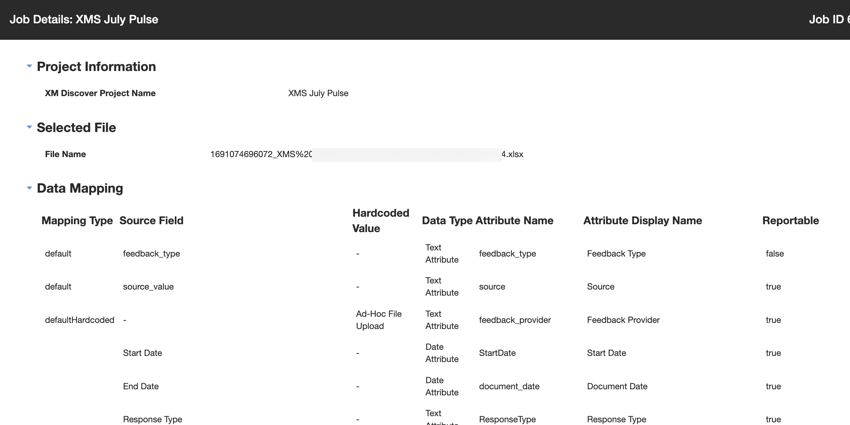
Consejo Q: Si utiliza el menú Acciones en bloque para ver los resúmenes de varias tareas, estos se exportarán a CSV.
¡Genial! ¡Gracias por tus comentarios!
¡Gracias por tus comentarios!