-

Qualtrics Platform -

Customer Journey Optimizer -

XM Discover -

Qualtrics Social Connect
Tarea de redacción y sustitución de datos
Acerca de la Tarea de redacción y sustitución de datos
La tarea Redactar y sustituir datos es una tarea de transformación que se puede agregar a un flujo de trabajo ETL. La tarea redactará o sustituirá datos de un tarea de extracción utilizando sus reglas de redacción o sustitución. Puede elegir redactar o sustituir campos específicos dentro de su fuente de datos, o todos los campos. Esto puede ser útil si su tarea de carga incorpora a su flujo de trabajo datos confidenciales que desea proteger, como información de contacto o de pago del cliente.
Consejo Q: Los datos de voz no se pueden utilizar con la tarea Redactar y sustituir datos.
Advertencia: Esta tarea no reconoce ni redacta automáticamente la información PII. Si configura una tarea para redactar o sustituir un campo que contiene información PII, tenga en cuenta que debe cuenta manualmente todas las formas potenciales de PII en este campo al configurar la tarea . Cualquier información PII que no coincida con los criterios establecidos en su regla de redacción o sustitución seguirá siendo visible.
Configuración de una Tarea de redacción y sustitución de datos
- Haga clic en el menú de navegación en la esquina superior izquierda.
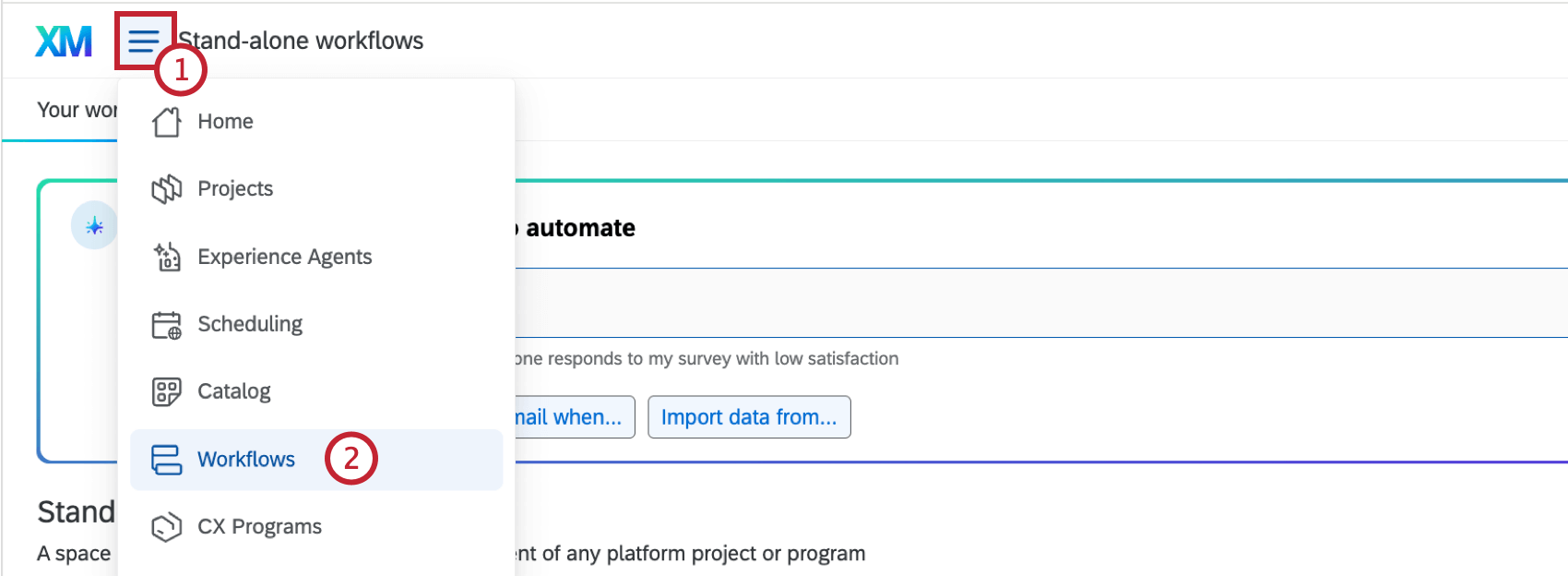
- Elegir Flujos de trabajo.
- Navegar a un flujo de trabajo ETL existente, o crear un flujo de trabajo ETL con un tarea de extracción y un tarea del cargador.
- Haga clic en el signo más (+) debajo de su tarea de extracción.
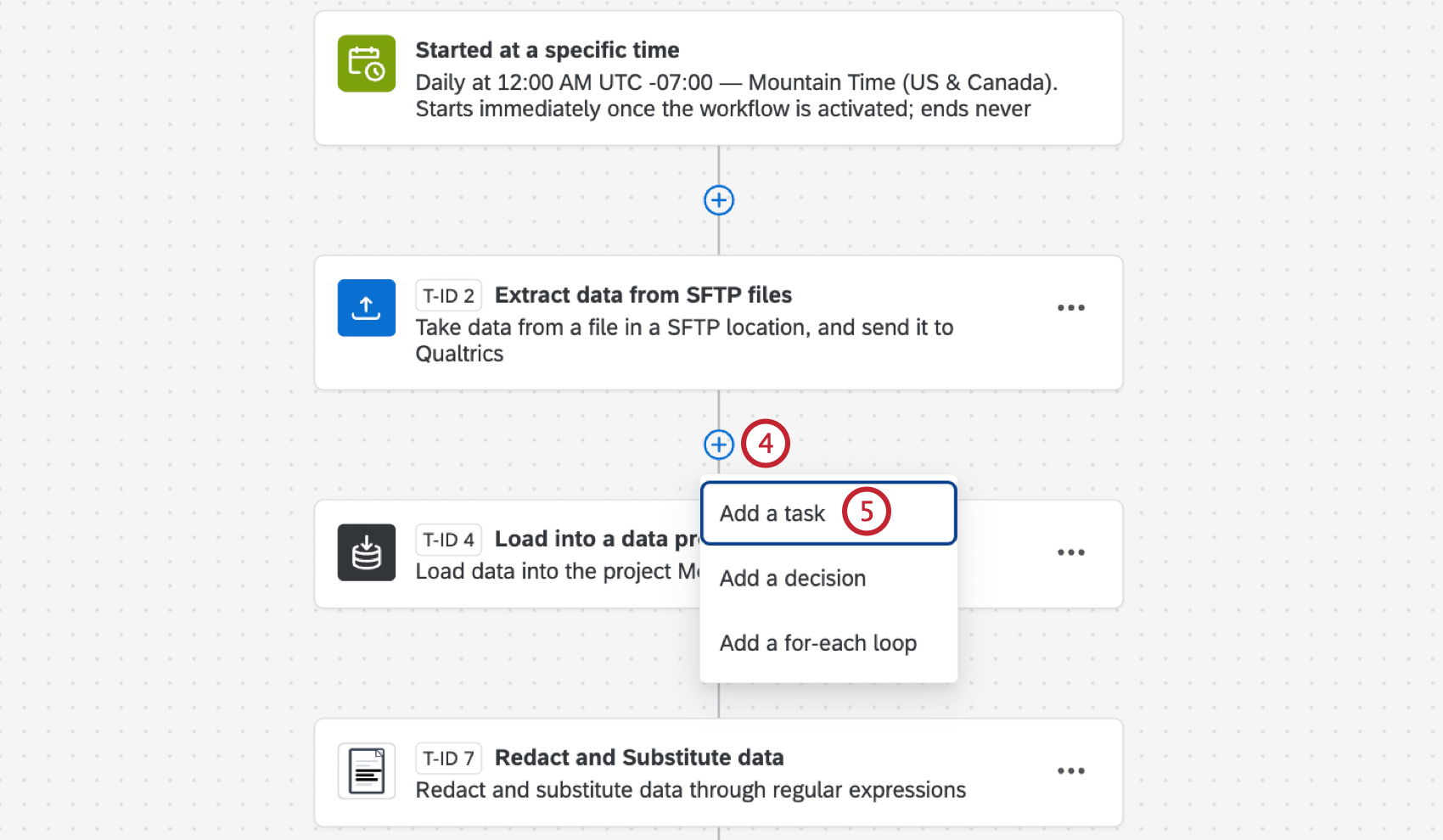
- Seleccionar Agregar una tarea.
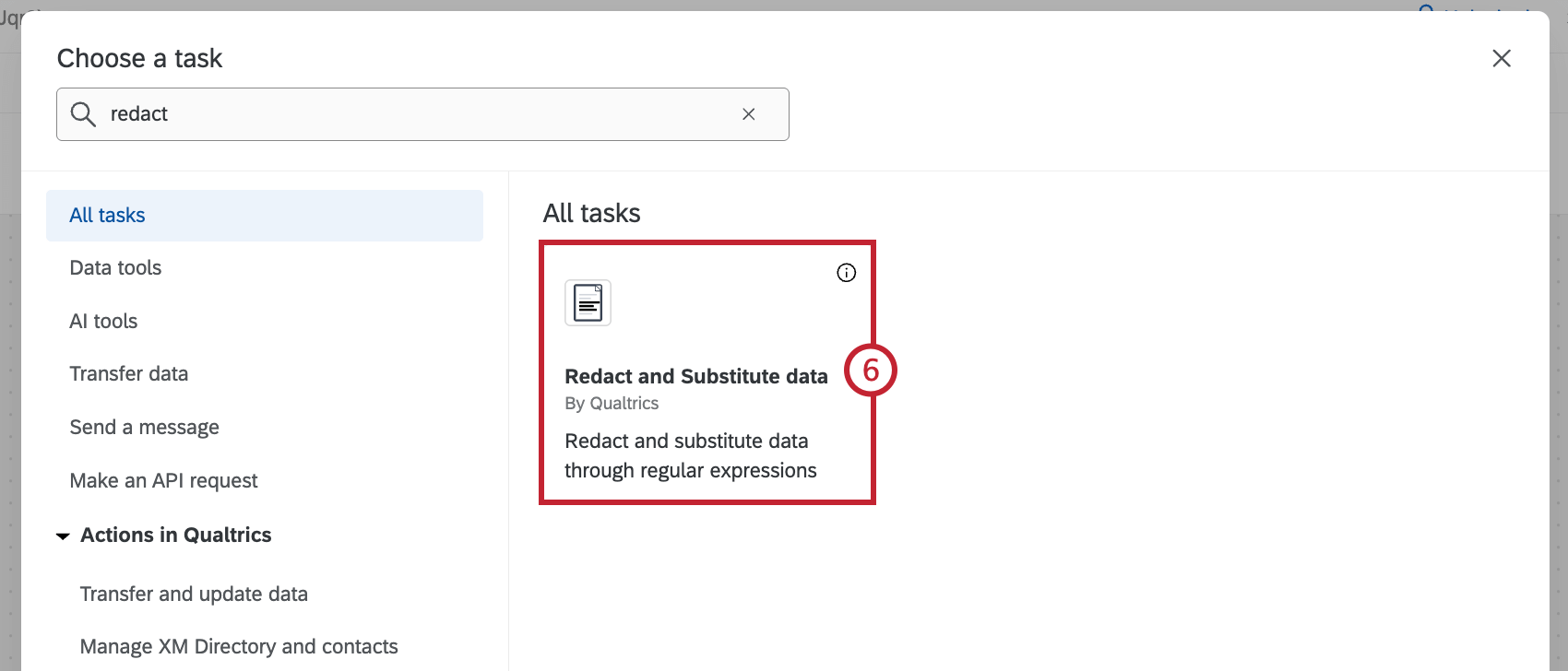
- Seleccionar Redactar y sustituir datos.
- Seleccione una fuente de datos de las tareas que ya ha configurado en el flujo de trabajo.
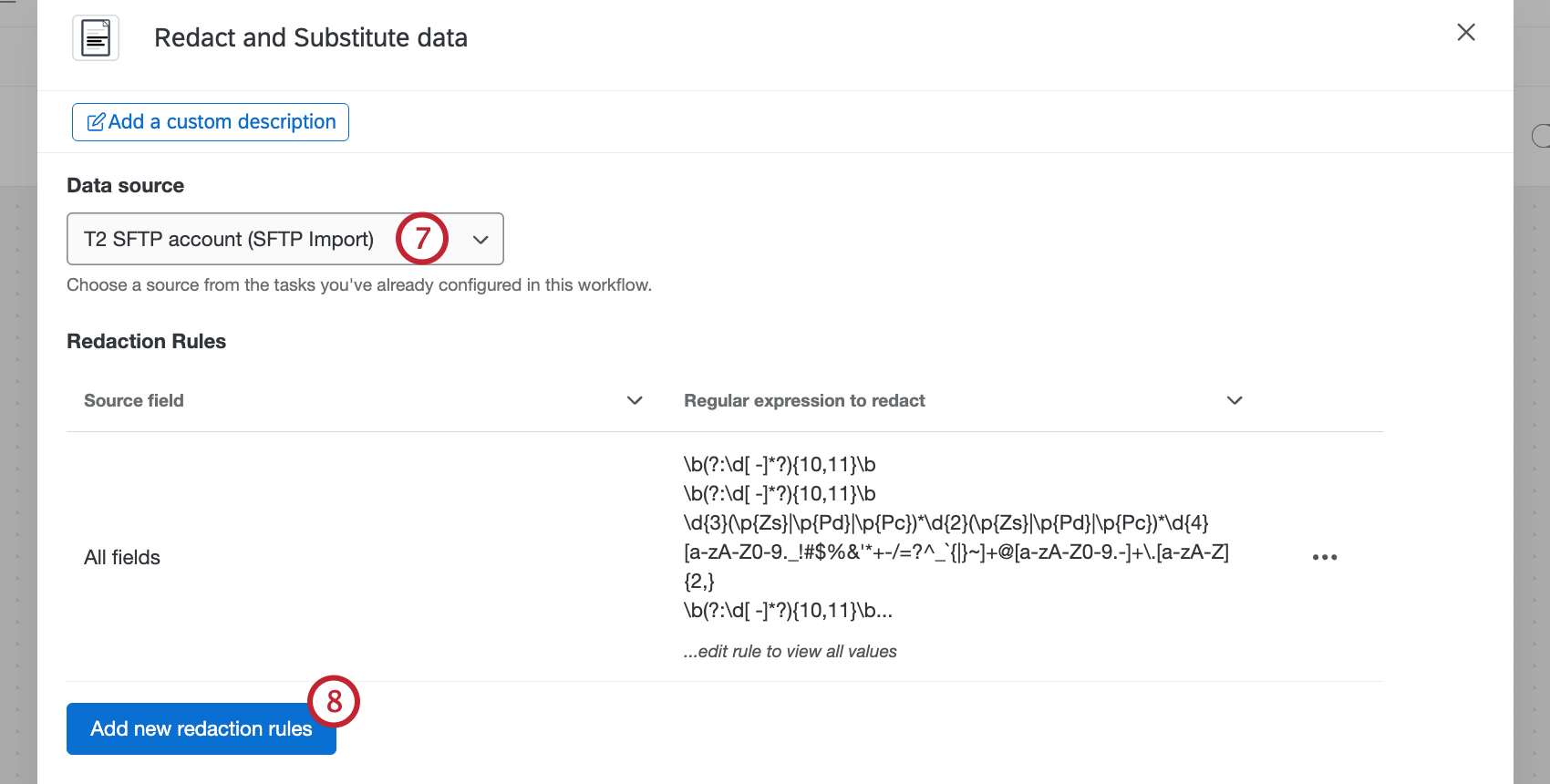
- Hacer clic Añadir nuevas reglas de redacción para agregar una regla de redacción.
- Utilice el menú desplegable para seleccionar uno o más campos que desee redactar. También puedes seleccionar Redactar todos los campos para crear una regla que redacte todos los campos en su fuente de datos.
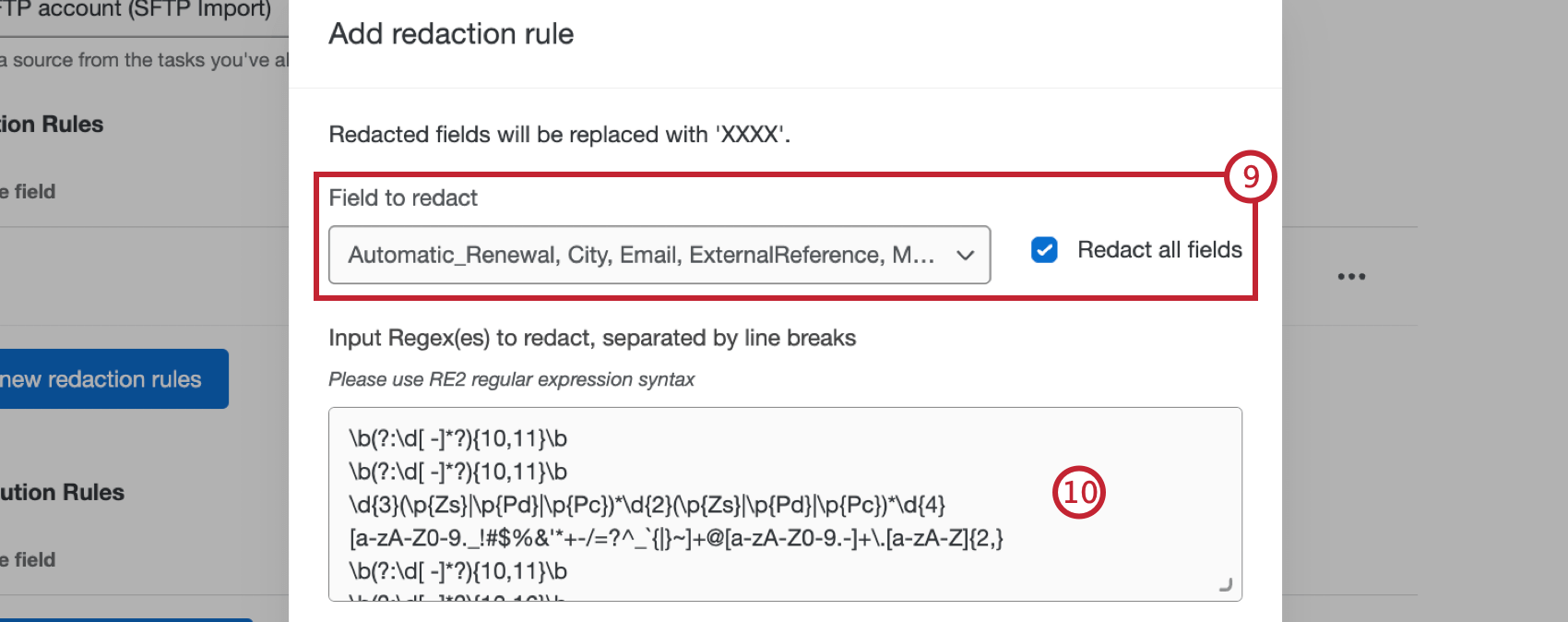 Consejo Q: Los campos redactados serán reemplazados con ‘XXXX’.
 - Para ingresar manualmente su regla de redacción, ingrese las expresiones regulares que desea redactar en el cuadro de texto. Debe utilizar la sintaxis de expresiones regulares RE2, y varias expresiones regulares deben estar separadas por saltos de línea.
- Para cargar su regla de redacción, seleccione Elegir archivo y cargue un archivo de texto con sus expresiones regulares.
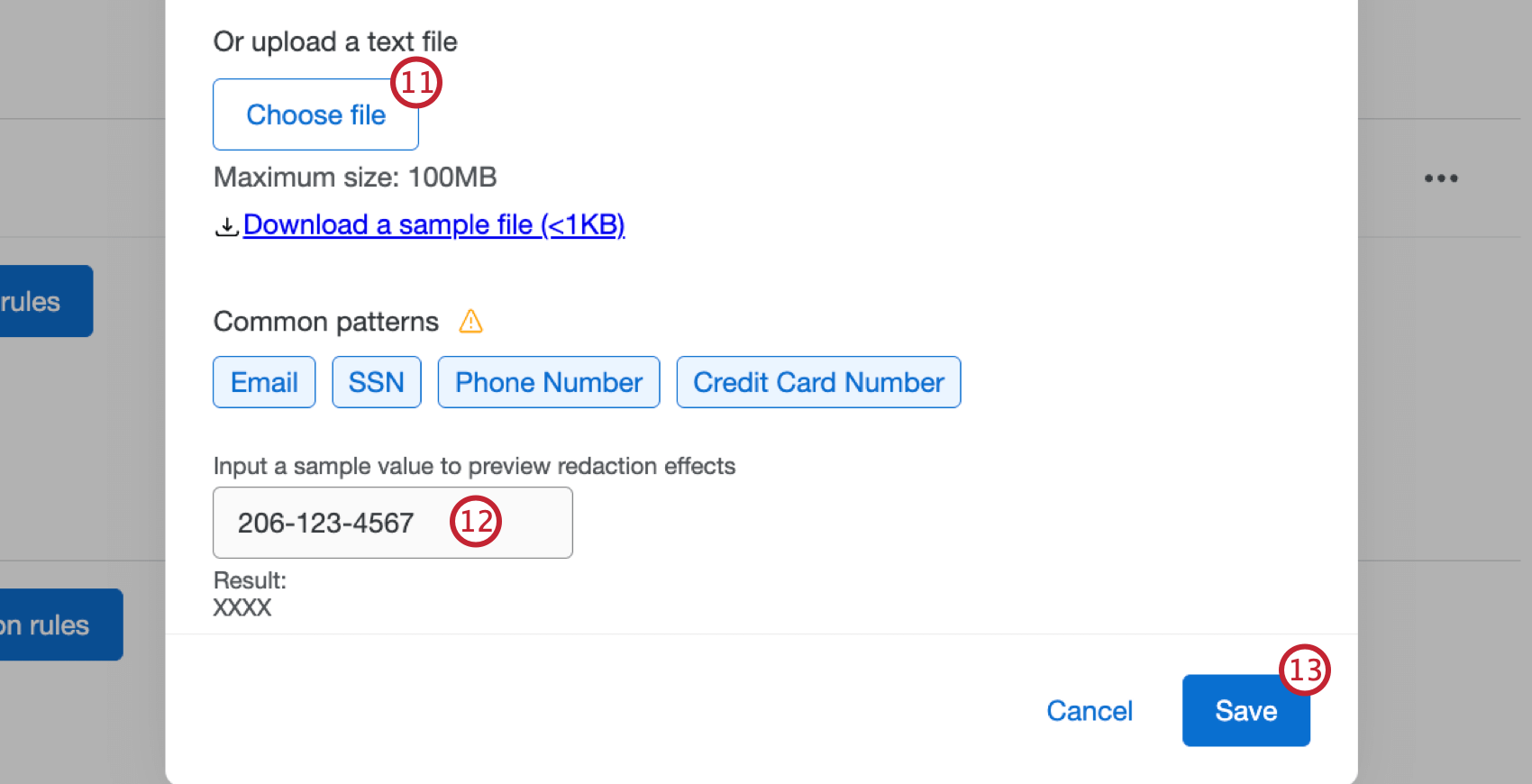 Consejo Q: Seleccionar Descargar un archivo de muestra para descargar un archivo de texto de muestra con expresiones regulares.
 - Para probar su regla de redacción, ingrese un valor de muestra en el cuadro de texto. Luego puedes obtener una vista previa de cuál será el resultado después de aplicar la regla de redacción.
- Una vez que haya terminado de configurar su regla, haga clic en Ahorrar.
- Para agregar más reglas de redacción, repita los pasos 8 a 13. También puede hacer clic en los 3 puntos horizontales para editar o eliminar una regla existente.
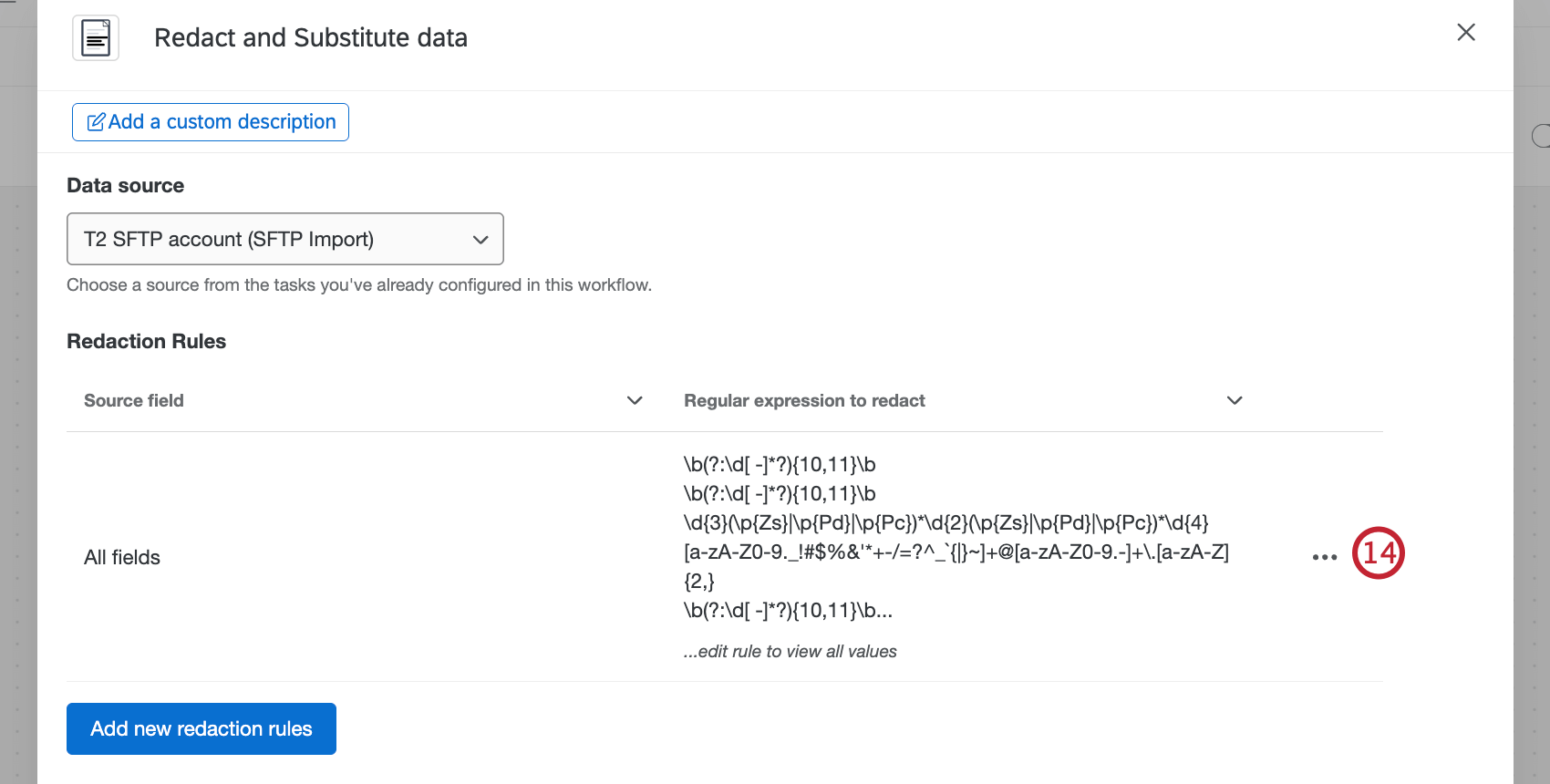
- Hacer clic Añadir nuevas reglas de sustitución para agregar una regla de sustitución.
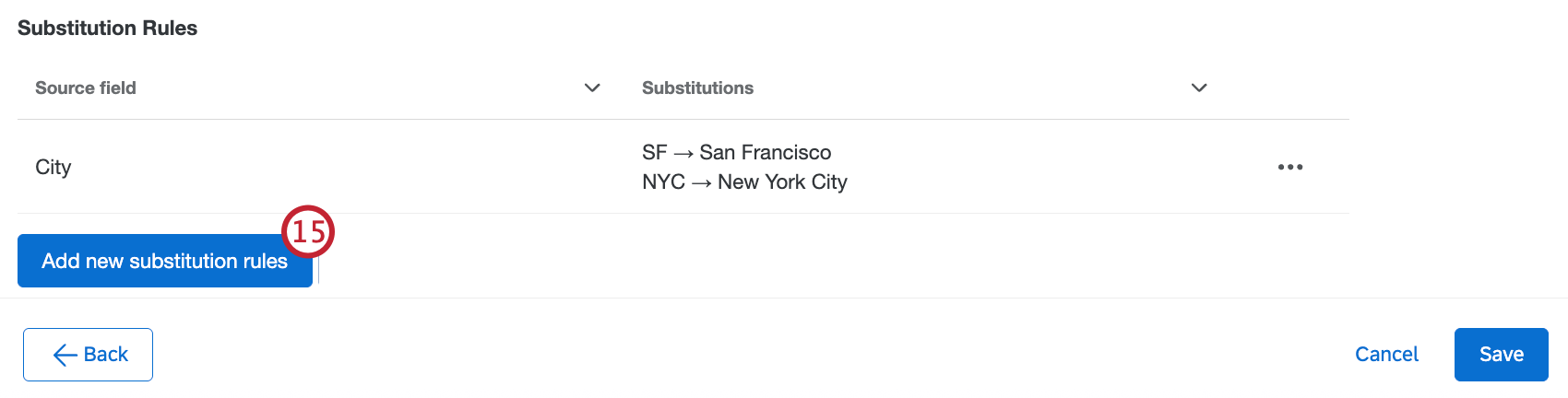
- Utilice el menú desplegable para seleccionar uno o más campos para sustituir. También puedes seleccionar Sustituir todos los campos para crear una regla que sustituya todos los campos en su fuente de datos.
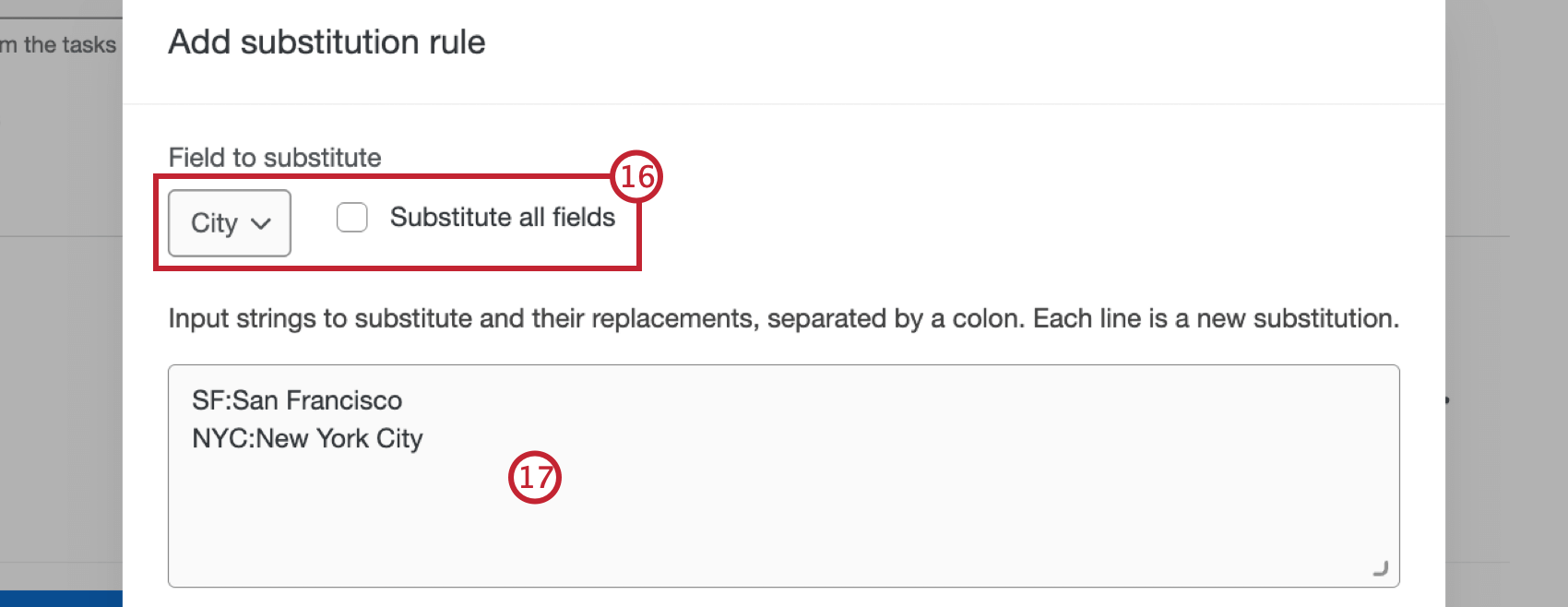
- Para ingresar manualmente su regla de sustitución, ingrese las cadenas a sustituir y sus reemplazos en el cuadro de texto, separados por dos puntos. Cada línea es una nueva sustitución.
- Para cargar su regla de sustitución, seleccione Elegir archivo y cargue un archivo de texto con sus sustituciones.
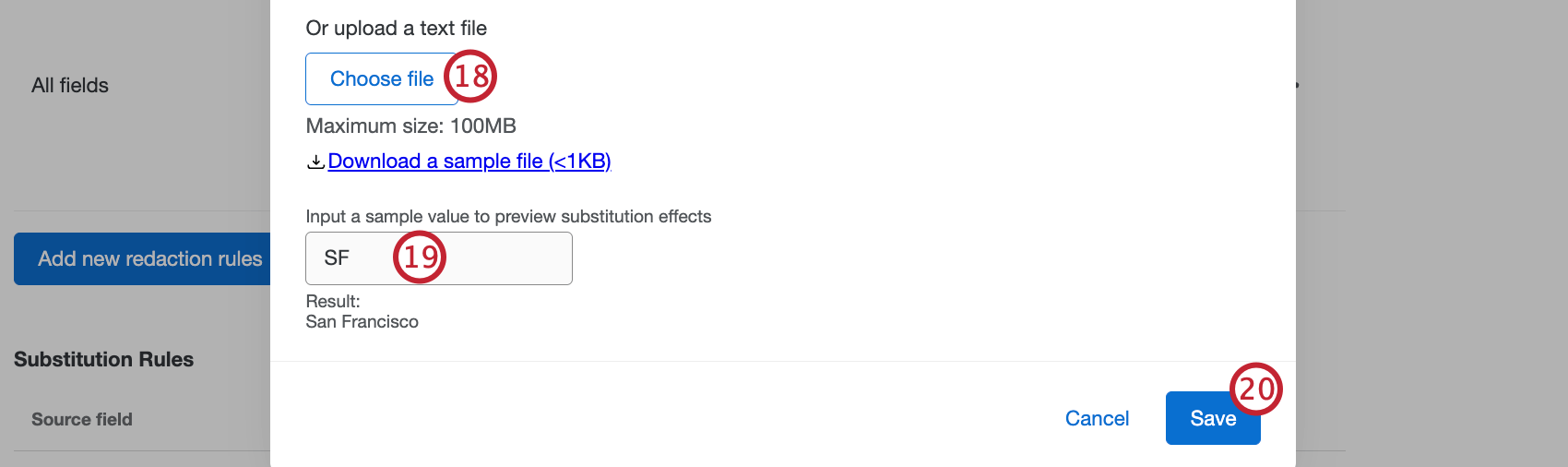 Consejo Q: Seleccionar Descargar un archivo de muestra para descargar un archivo de texto de muestra con expresiones regulares.
 - Para probar su regla de sustitución, ingrese un valor de muestra en el cuadro de texto. Luego puedes obtener una vista previa de cuál será el resultado después de aplicar la regla de sustitución.
- Una vez que haya terminado de configurar su regla, haga clic en Ahorrar.
- Para agregar más reglas de sustitución, repita los pasos 15 a 20. También puede hacer clic en los 3 puntos horizontales para editar o eliminar una regla existente.
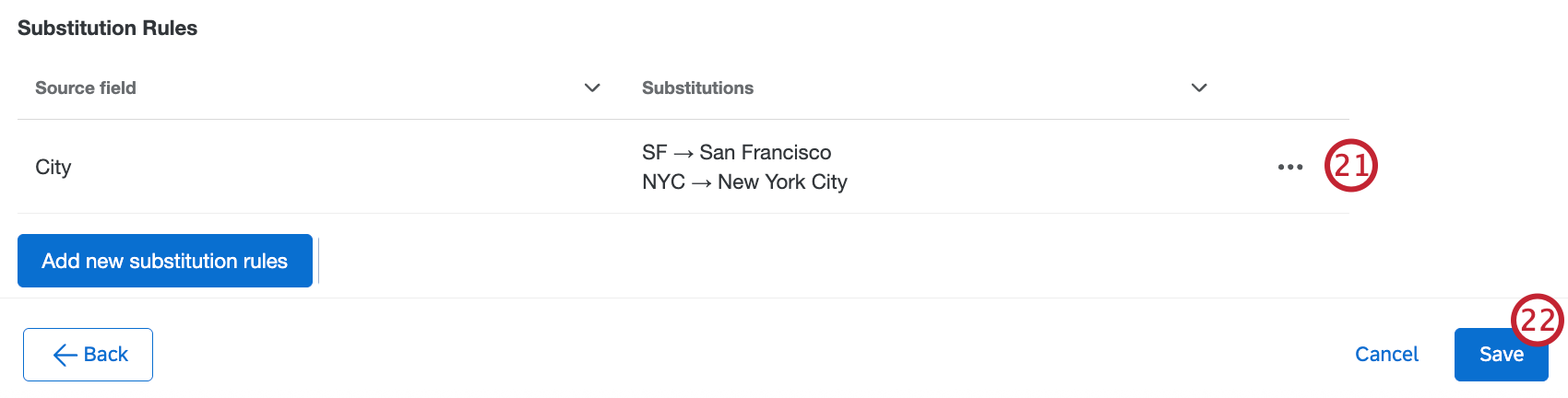
- Cuando haya terminado de agregar reglas de redacción y sustitución, haga clic en Ahorrar.