Transformación de datos (Connectors)
Contenidos de la página
Acerca de la transformación de datos en Discover
Puede transformar los datos entrantes antes de que se importen a XM Discover. Esto resulta útil si necesita limpiar los datos o modificar su formato.
Instrucciones para acceder a las transformaciones de datos:
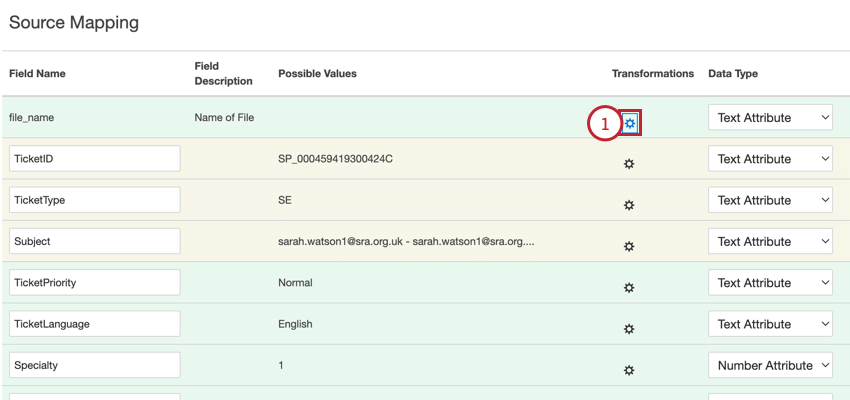
Consejo Q: Si desea actualizar las transformaciones de datos de una tarea existente, seleccione Asignación de datos en el menú de opciones de tareas.
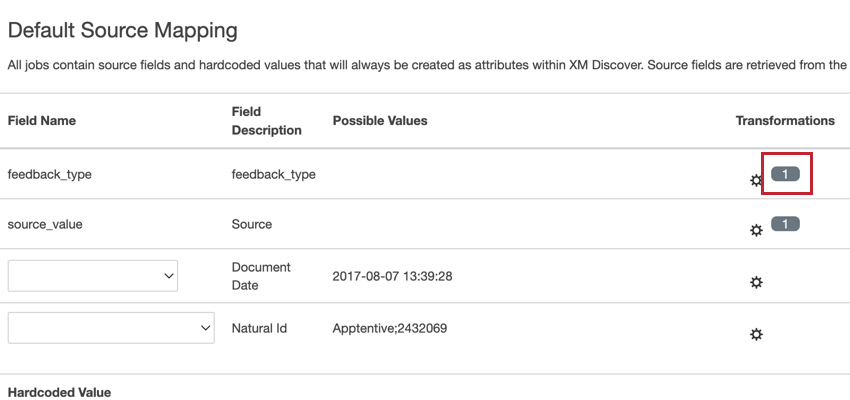
Atención: Si el ícono de engranaje tiene un número al lado, significa que ya se aplicó una transformación al campo. Si añade una nueva transformación, sustituirá a la anterior.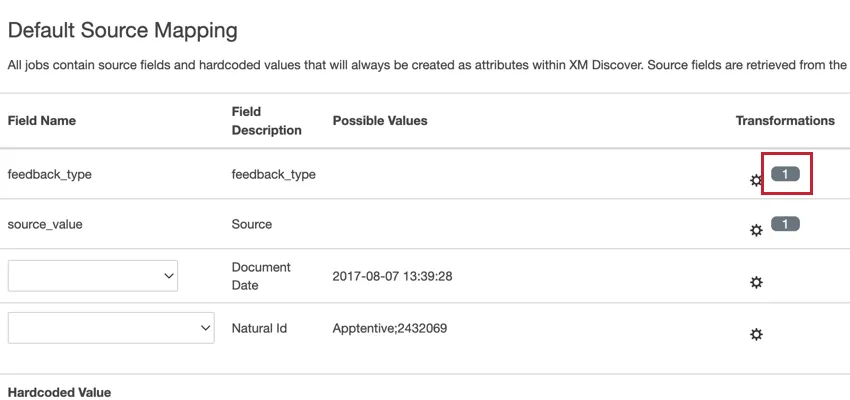

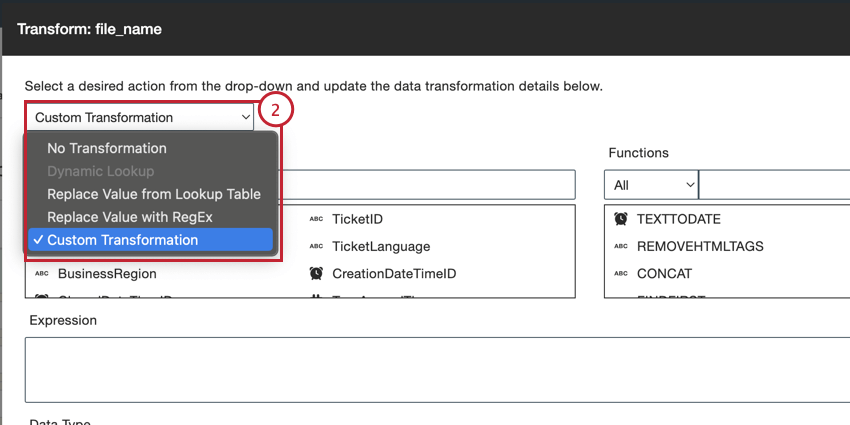
- Sin transformación: no transformar el campo importado.
- Búsqueda dinámica: esta opción solo está disponible para campos de búsqueda. Cuando se selecciona, en este campo, se aplicarán los últimos valores de búsqueda para el campo de la tabla de búsqueda.
- Reemplazar valor de la tabla de búsqueda: defina pares de valores de origen y valores de reemplazo.
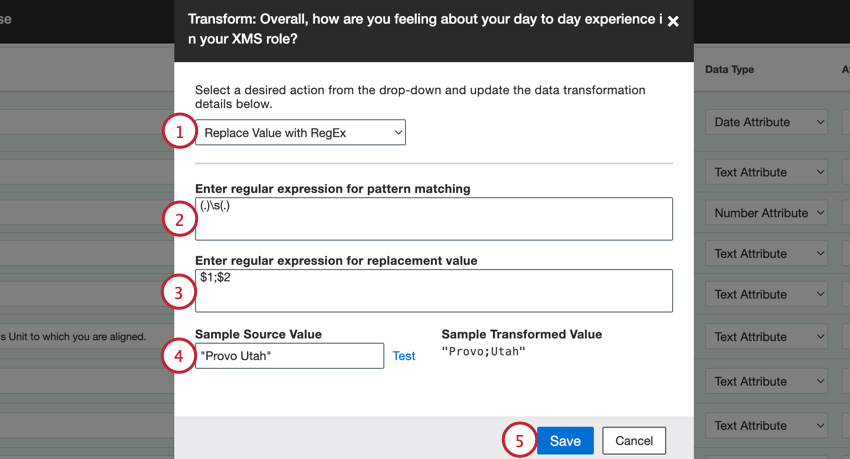
- Reemplazar valor con RegEx: defina expresiones regulares (regex) para la coincidencia de patrones y los valores de reemplazo.
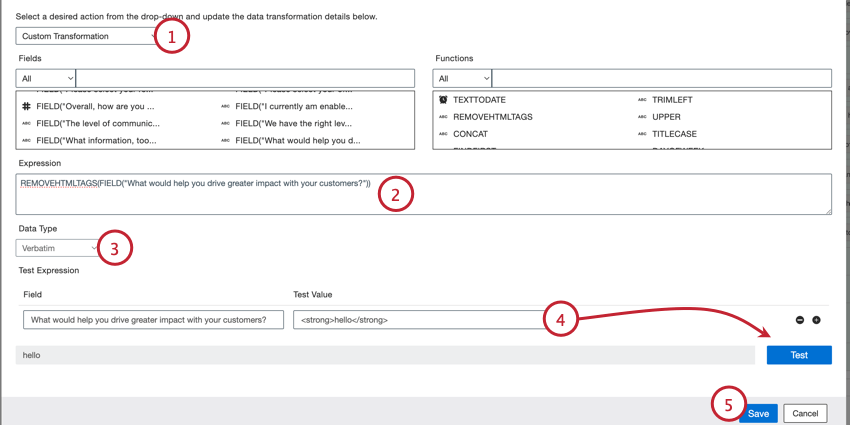
- Transformación personalizada: cree su propia transformación con diferentes funciones y expresiones.
Atención: Las transformaciones solo se aplican a los datos nuevos que se importen en el futuro. No afectará ningún dato histórico. Para actualizar los datos históricos, recupere datos para la tarea.
Búsqueda dinámica
Esta opción solo está disponible para campos de datos que hacen referencia a una tabla de búsqueda de la fuente de datos conectada. Puede especificar una expresión de búsqueda dinámica para que se importen los datos correctos en XM Discover.
Ejemplo: La expresión DYNAMICLOOKUP(“QID15”, “10”) busca el campo QID15 en la fuente de datos y envía la décima entrada. Dado que este campo corresponde a una pregunta de la encuesta en una escala del 1 al 10, en la que 1 es “Muy negativo” y 10 es “Muy positivo, esta expresión se resuelve como “Muy positivo”.

Reemplazar valor de la tabla de búsqueda
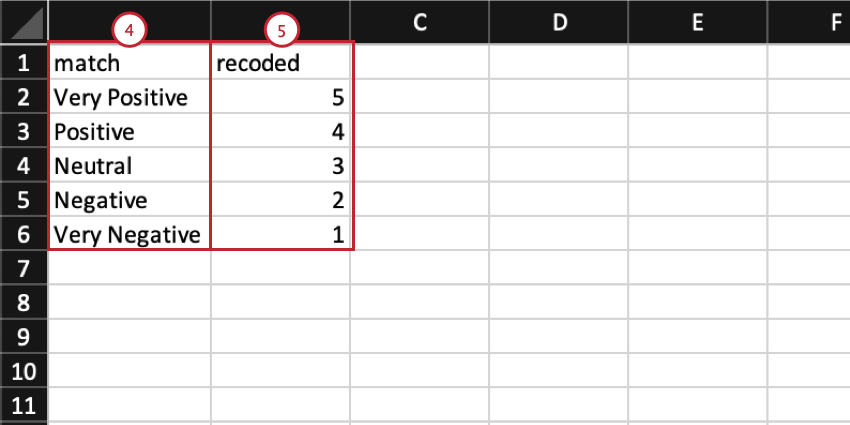
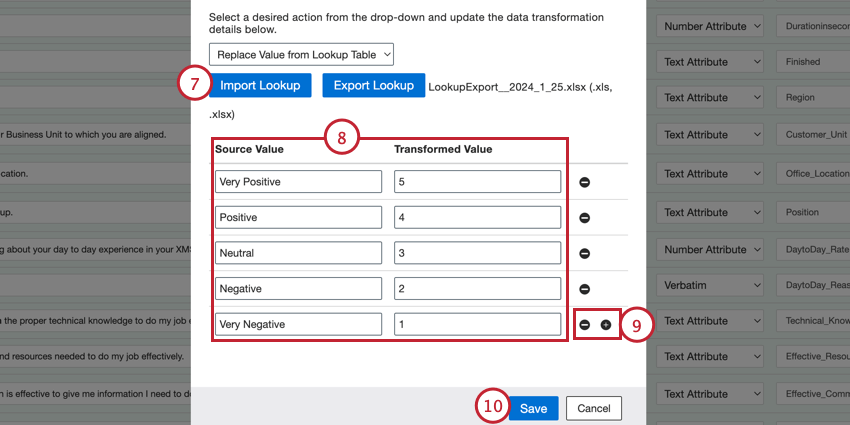
Puede añadir búsquedas a cualquier campo de origen para tener un mayor control sobre los valores exactos que se envían a su proyecto de XM Discover. Una tabla de búsqueda le permite definir valores de origen que desea sustituir cuando se guardan en XM Discover.
Ejemplo: puede utilizar esta opción para cambiar el formato de las respuestas de la encuesta. Por ejemplo, cuando se carga una calificación de servicio, puede cambiar entre un formato numérico (de 1 a 5) y un formato de texto (de Muy negativo a Muy positivo) y viceversa.
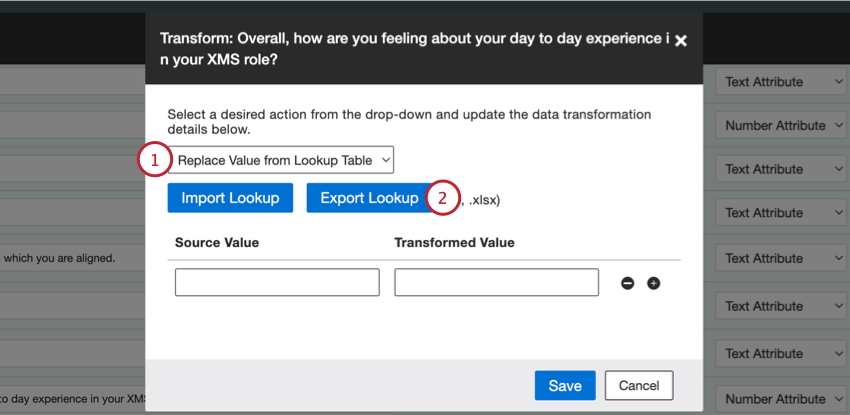
Consejo Q: Recomendamos añadir búsquedas mediante un archivo de búsqueda. Si desea añadir búsquedas en forma manual, diríjase al paso 8.
Reemplazar valor con RegEx
Puede sustituir los valores de datos entrantes mediante expresiones regulares o RegEx, lo que le permite depurar los datos antes de cargarlos en su proyecto de XM Discover.
Atención: Las funciones de codificación personalizada se proporcionan tal cual están y requieren conocimientos de programación para implementarlas. El soporte técnico de Discover no ofrece asistencia ni asesoramiento sobre programación personalizada. No obstante, puede preguntar a los usuarios especializados de nuestra comunidad. Si desea obtener más información sobre nuestros servicios de programación personalizada, póngase en contacto con su ejecutivo de cuentas de Discover.
Transformación personalizada
Puede transformar los datos entrantes con sus propias expresiones personalizadas. Las transformaciones personalizadas permiten muchos tipos de manipulación de datos, incluido el cambio de formatos de fecha, la combinación de campos, la eliminación de ceros iniciales y más.
Consejo Q: Consulte la sección Ejemplos de transformaciones personalizadas para obtener más ejemplos.
Generación automática de ID naturales
Cuando cargue datos en XM Discover, es posible que los documentos no contengan un ID exclusivo para que lo utilice como ID natural, que es un campo importante porque le ayuda a identificar documentos duplicados. Los datos cargados deben tener un identificador único para usar como ID natural. En esta sección, encontrará cómo establecer un ID natural cuando se asignan datos mediante transformaciones personalizadas.
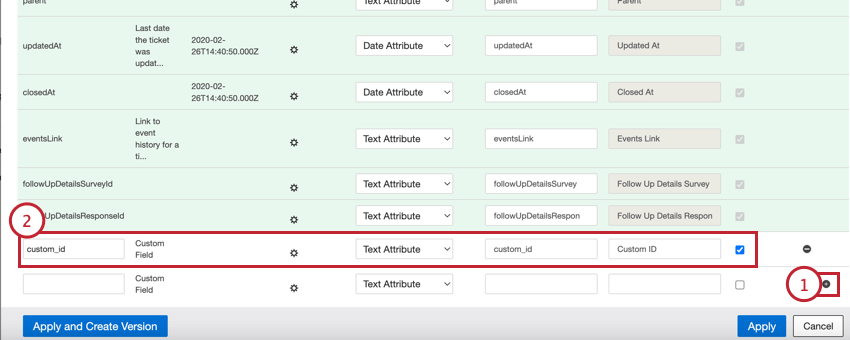
- Nombre del campo: proporcione el nombre del campo.
- Tipo de datos: seleccione Atributo de texto en el menú desplegable.
- Nombre del atributo: déjelo igual, “Nombre del campo”.
- Nombre como se muestra el atributo: si lo desea, introduzca un nombre con el que se mostrará el campo que sea más fácil para el usuario.
- Informable: active esta casilla de verificación. Se debe seleccionar esto para que pueda utilizar el ID natural en los informes.
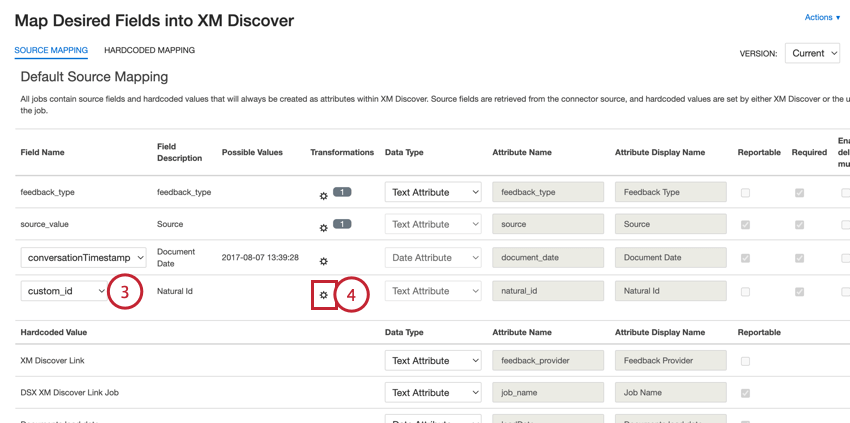
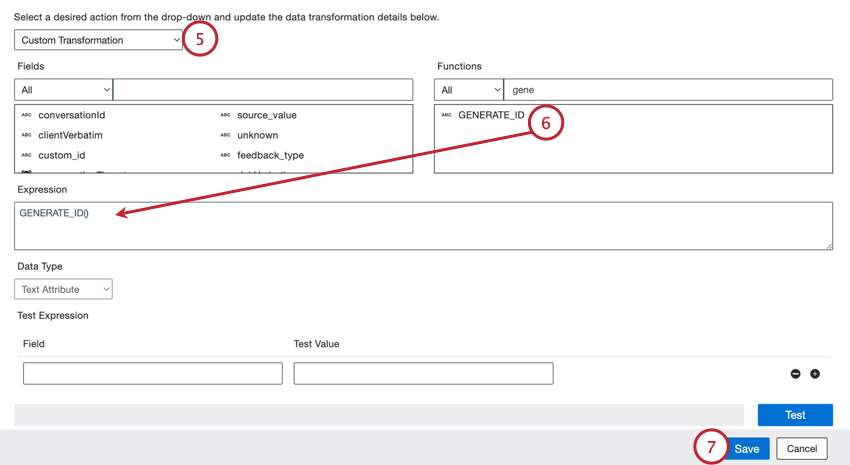
Consejo Q: Asegúrese de hacer clic en Aplicar para guardar sus asignaciones.
Ahora, el documento tendrá un ID generado aleatoriamente cuando se cargue.
Configuración de una fecha de documento específica
Cuando cargue datos en XM Discover, los documentos pueden contener varios campos de fecha o ninguno. Los datos cargados deben tener un campo de fecha para utilizar como fecha de documento. En esta sección, encontrará cómo establecer una fecha de documento cuando se asignan datos mediante transformaciones personalizadas.
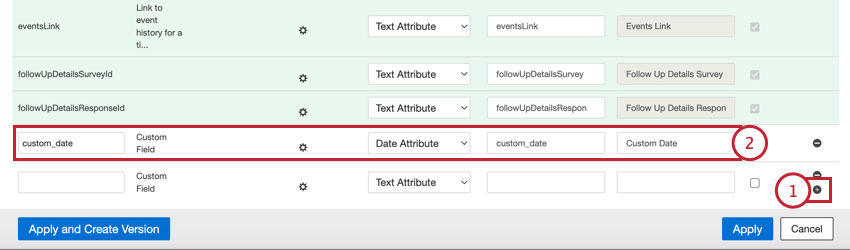
- Nombre del campo: proporcione el nombre del campo (por ejemplo, custom_date).
- Tipo de datos: seleccione Atributo de dato en el menú desplegable.
- Nombre del atributo: déjelo igual, “Nombre de campo” (por ejemplo, custom_date).
- Nombre de visualización del atributo: si lo desea, añada un nombre con el que se mostrará el campo que sea más fácil para el usuario.
- Informable: active esta casilla de verificación. Se debe seleccionar esto para que se utilice la fecha de documento en los informes de Discover.
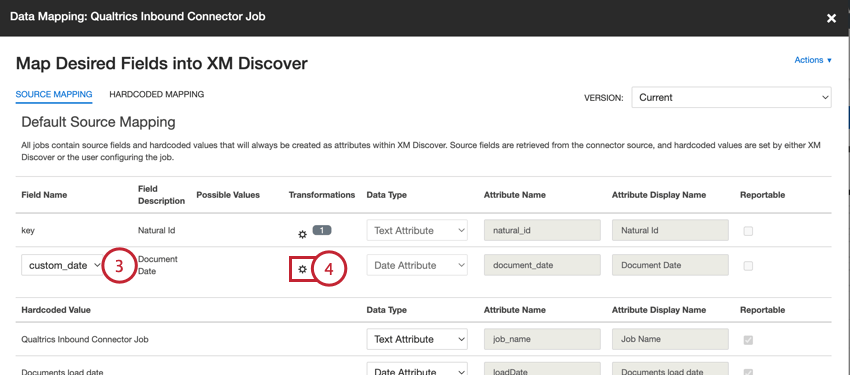
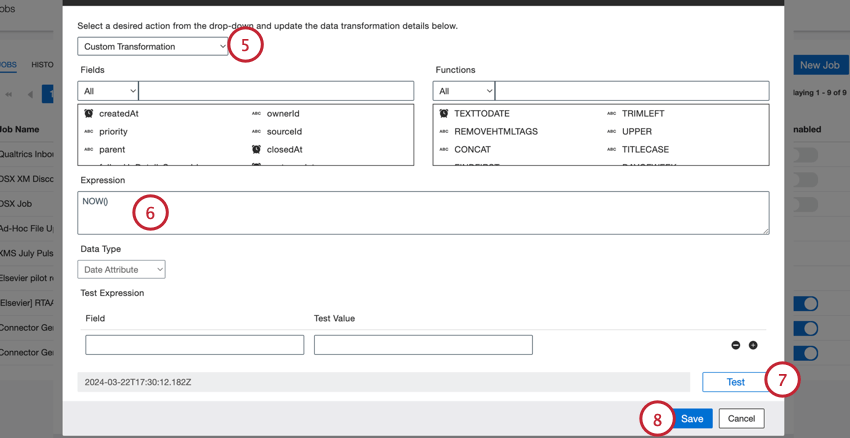
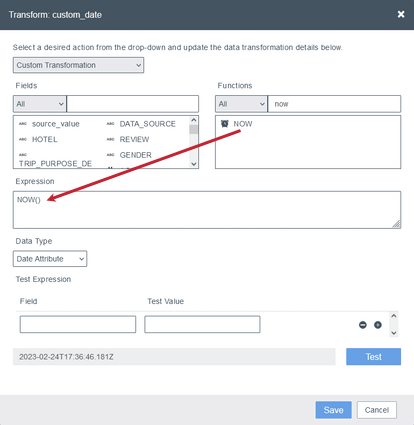
- Usar tiempo de carga: para utilizar la fecha en la que se cargaron los documentos en XM Discover, arrastre la función NOW() desde la sección Funciones al cuadro Expresión.
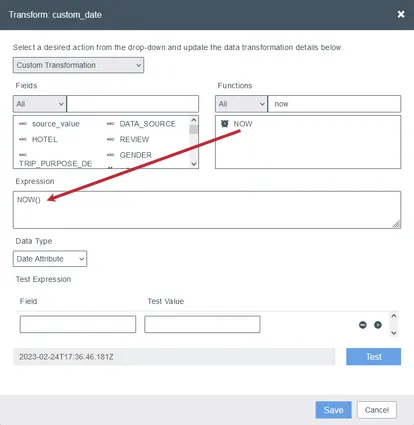
- Utilizar valor codificado: para utilizar una fecha específica, arrastre la función TEXTTODATE() desde la sección Funciones al cuadro Expresión, y proporcione la fecha y el formato de fecha dentro del paréntesis.
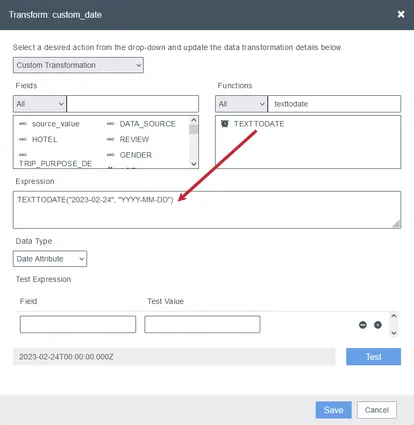 Consejo Q: En ambos casos, la fecha que se genere utilizará el formato AAAA-MM-DDThh:mm:ssZ.
Consejo Q: Asegúrese de hacer clic en Aplicar para guardar la asignación de datos.
Ejemplos de transformaciones personalizadas
Esta sección incluye algunos ejemplos de cómo puede manipular sus datos mediante transformaciones personalizadas.
Asignar un valor de origen personalizado
Objetivo: Asigne un valor de texto personalizado (“Encuestas de abril”) al atributo “Origen”.
Instrucción: aplique la siguiente transformación al campo “Origen” (simplemente ponga el valor del texto entre comillas).
Ejemplo:“Encuestas de abril”
Cambie “Apellido,nombre” por “Nombre Apellido”
Objetivo: Cambie el formato del nombre de “apellido,nombre” a “nombre apellido” y ponga en mayúscula la primera letra de cada palabra.
Instrucción: Aplique la siguiente transformación al campo de nombre:
PROPERCASE(REPLACEBYREGEXP(NAME, “(. *),(. *)”, “$2 $1”))
Ejemplo: “harris,george” se convierte en “George Harris”
Convertir una fecha de UTC a CST
Objetivo: convertir un campo de fecha de una zona horaria UTC a CST.
Instrucción: Aplique la siguiente transformación al campo END_DATE:
CONVERT_TO_TIMEZONE(END_DATE, “Etc/UTC”, “America/Chicago”)
Ejemplo: “2021-03-11 15:15:00” (hora de Londres) se convierte en “2021-03-11T09:15:00Z” (hora de Chicago).
Consejo Q: Si el campo de fecha se especifica en hora Unix Epoch, primero debe convertirlo al formato ISO 8601.
Convertir hh:mm:ss en minutos
Objetivo: convertir el horario del formato hh:mm:ss en la cantidad de minutos.
Instrucción: Aplique la siguiente transformación:
GETMINUTESBETWEEN(TEXTTODATE(“1970-01-01”, “YYYY-MM-DD”), CONCAT(“1970-01-01T”, MY_TIME))
Ejemplo: 12:12:30 se convierte en 732,5.
Convertir el horario Unix Epoch en segundos a ISO 8601
Objetivo: convertir una marca horaria Unix Epoch en segundos al formato de fecha ISO 8601.
Consejo Q: Si la fecha es un número en milisegundos (como 1588253075000), puede utilizarla como campo de fecha sin ninguna transformación. Solo tiene que asignarlo como atributo de fecha y funcionará. Sin embargo, si necesita cambiar la zona horaria, debe convertirla primero a ISO 8601.
Instrucción: la siguiente transformación hace dos cosas, convierte segundos en milisegundos y, a continuación, convierte los milisegundos en una fecha ISO 8601:
NUMBERTODATE(TEXTTONUMBER(CONCAT(MY_DATE, “000”))).
Ejemplo: 1588253075 se transforma en 2020-04-30T13:24:35.000Z.
Derive el valor en función de si algo está en una matriz
Objetivo: Verifique el nombre del estado y asigne un valor “Área DMV” si coincide con cualquiera de los estados de la lista. De lo contrario, establézcalo como “Otros estados”.
Instrucción: Añada un campo de texto personalizado llamado AREA y aplique la siguiente transformación,
IF(LOWER(STATE) en [“md”, “dc”, “va”], “Área DMV”, “Otros estados”)
Consejo Q: Tenga en cuenta que cuando usamos la función LOWER hicimos que esta condición fuera insensible a las mayúsculas y minúsculas, por lo tanto, “dc” y “DC” se considerarán verdaderos en este caso.
Ejemplo: STATE=”MD” se convierte en AREA=”Área DMV”
Extraer el nombre del artículo de un título de página
Objetivo: Extraer el nombre del artículo después del último divisor “|” en el título de la página.
Instrucción: Aplique la siguiente transformación al campo de título de página,
TRIMRIGHT(MID(PAGE_TITLE,FINDLAST(PAGE_TITLE,”|”)+1,1000))
Ejemplo: “noticias|mundo|nombre del artículo” se convierte en “nombre del artículo”
Combine nombre y apellido en un único campo
Objetivo: Combine los campos FIRST_NAME y LAST_NAME en un nuevo campo FULL_NAME y escriba en mayúsculas la primera letra de cada palabra.
Instrucción: Añada un campo de texto personalizado llamado FULL_NAME y aplique la siguiente transformación:
PROPERCASE(CONCAT(FIRST_NAME, ” “, LAST_NAME))
Ejemplo: FIRST_NAME=”paul” LAST_NAME=”jones” se convierte en FULL_NAME=”Paul Jones”
Combine dos palabras textuales y cargue solo las palabras textuales combinadas
Objetivo: Combine dos campos de palabras textuales VERBATIM1 y VERBATIM2 en un nuevo campo VERBATIM3, y cargue solo las palabras textuales combinadas en XM Discover.
Instrucción: Realice estos pasos.
Ejemplo: VERBATIM1=“La habitación era acogedora” y VERBATIM2=“El servicio de habitaciones era agradable”. se convierte en VERBATIM3=“La habitación era acogedora. El servicio de habitaciones era agradable”.
Consolidación de variables múltiples
Objetivo: Crear una consolidación de variables múltiples para respuestas a una única pregunta que se dividen en varios atributos. Supongamos que el conjunto de datos contiene varios atributos “sí o no” para indicar diferentes niveles de membresía que puede tener un cliente:
- QID2_1 para Plata
- QID2_2 para Oro
- QID2_3 para Platino
Puede agrupar todas las respuestas “sí” en un único atributo nuevo para indicar el nivel de membresía del cliente.
Instrucción: Aplique la siguiente transformación:
TRIMRIGHT(CONCAT(IF(QID2_1== “Sí”, “Plata”, “”), IF(QID2_2== “Sí”, “Oro”, “”), IF(QID2_3== “Sí”, “Platino”, “”)))
Ejemplo: QID2_1=”No”, QID2_2=”Sí” y QID2_3=”No” se convierte en LOYALTY_LEVEL=”Oro”
Eliminar carácter inicial
Objetivo: Eliminar el primer carácter de una cadena.
Instrucción: Aplique la siguiente transformación:
REPLACEBYINDEX(MY_NUMBER, 1, 1, “”)
Ejemplo: “x00085524821587582371” se convierte en “00085524821587582371”
Recortar los ceros iniciales
Objetivo: Recortar los ceros iniciales en un número.
Instrucción: para un valor de texto, aplique la siguiente transformación,
CONCAT(TEXTTONUMBER(MY_NUMBER), “”)
Para un valor numérico, aplique la siguiente transformación,
TEXTTONUMBER(MY_NUMBER)
Ejemplo: “000123456” se convierte en “123456”
¡Genial! ¡Gracias por tus comentarios!
¡Gracias por tus comentarios!