Pestaña Descripción general (Conjoint y MaxDiff)
Contenidos de la página
Acerca de la pestaña Descripción general en Proyectos conjuntos y MaxDiff
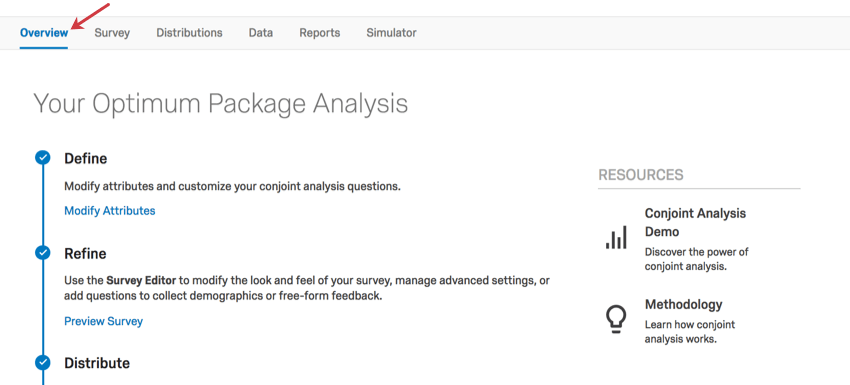
La pestaña Descripción general lo guiará a través de la creación de un conjunto o MaxDiff. Contiene los pasos necesarios del proyecto, así como enlaces a otras funciones del proyecto.
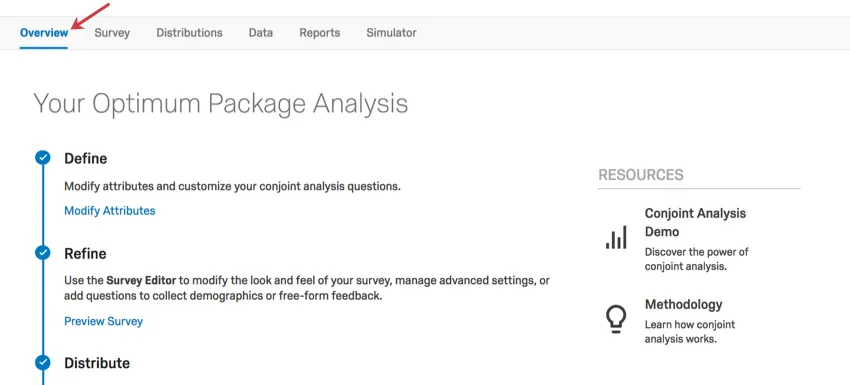
Definir
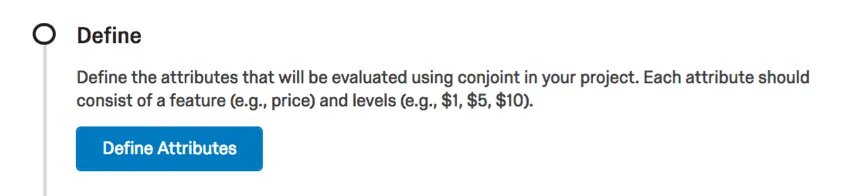
En el paso Definir, se le pedirá que defina las características y los niveles que investigará en el análisis conjunto o los atributos que analizará en MaxDiff.
Una vez que haga clic Definir atributos, serás llevado a configurar tu preguntas conjuntas o Preguntas MaxDiff. Visite la página vinculada para obtener instrucciones detalladas.
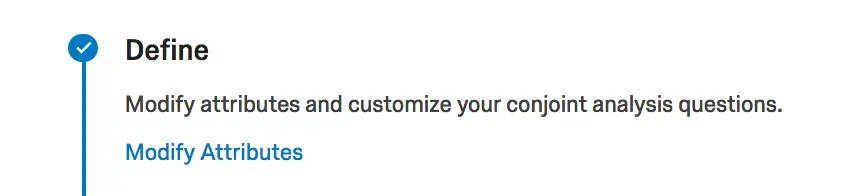
Si ha completado este paso, el botón cambiará a decir Modificar atributos, y al hacer clic aquí podrá editar atributos.
Consejo Q: Al visualizar los atributos que creó anteriormente, no haga clic en Ahorrar A menos que haya realizado cambios que desee implementar. Al guardar se regenerará el proyecto, lo que significa que necesitará recopilar más datos antes de volver a ver los informes y el simulador.

Consejo Q: ¿No está seguro de qué son los atributos o cómo planificarlos? Consulte la página de Introducción en Definición de características y niveles conjuntos para conjuntos y Introducción a los Proyectos MaxDiff para MaxDiff.
Perfeccionar
El paso Refinar tiene que ver con la pestaña Encuesta . Aquí es donde puede editar la aspecto visual y operativo de la encuesta, agregar preguntas demográficas, obtener una vista previa de la encuesta y más.
Hacer clic Vista previa y edición de la Encuesta ir a la Pestaña de Encuesta.
Si has completado el paso, el botón dirá Vista previa de la Encuesta pero aún así te llevará a la pestaña de Encuesta en sí, no solo a la vista previa.


Consejo Q: Si está interesado en utilizar la segmentación (para conjuntos o Para MaxDiff), debe agregar preguntas demográficas o datos embebidos en este paso.
Distribuir
El paso de Distribuir consiste en hacer llegar la encuesta a los encuestados y recopilar datos. Hay muchas formas diferentes de distribuir su proyecto.
Hacer clic Recopilar Respuestas ir a la Pestaña de Distribución y empezar.
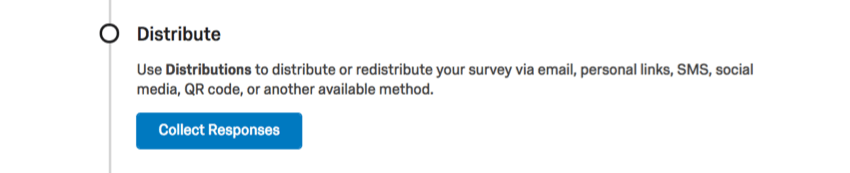
Si ha completado este paso, el botón cambiará a decir Ver opciones de Distribución.


Consejo Q: Si está interesado en la segmentación (para conjuntos o Para MaxDiff), considere agregar campos demográficos (datos integrados) a una lista de contactos antes de enviar la encuesta por correo electrónico.
Analizar
No podrá analizar sus respuestas hasta que reciba el número mínimo de respuestas necesarias para generar informes de demostración.
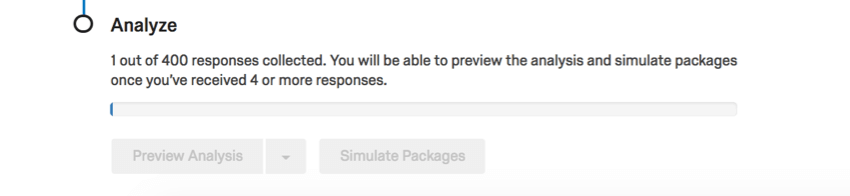
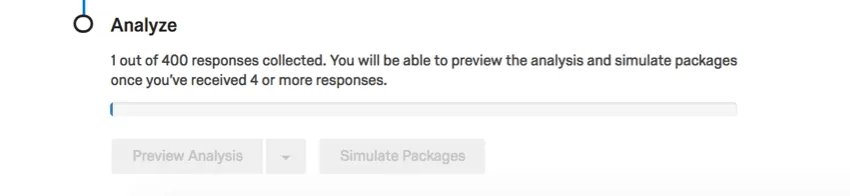
Una vez que hayas recopilado suficientes datos, tendrás las siguientes opciones:
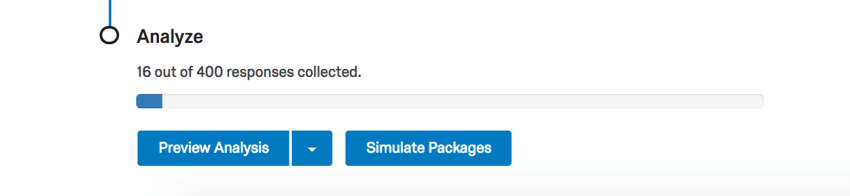
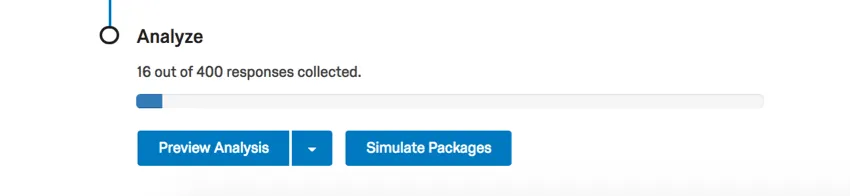
- Hacer clic Análisis de vista previa ir a la Pestaña de Informes.
- Haga clic en el menú desplegable siguiente a Vista previa del análisis para engage la segmentación (para conjuntos o Para MaxDiff).
- Si estás en un proyecto conjunto, puedes hacer clic Simular paquete ir a la simulador.
¡Genial! ¡Gracias por tus comentarios!
¡Gracias por tus comentarios!