-

Qualtrics Platform -

Customer Journey Optimizer -

XM Discover -

Qualtrics Social Connect
Extraer datos de la Tarea NICE CXone
Acerca de la Tarea Extraer datos de NICE CXone
El Extraer datos de NICE CXone tarea le permite extraer datos de chat y correo electrónico de NICE CXone y llevar esos datos a Qualtrics. Luego puede utilizar Qualtrics para analizar sus datos. Esto le permite obtener información, datos de manera eficiente sobre el sentimiento del cliente y el rendimiento del agente.
Consejo Q: Si bien esta tarea se puede agregar a flujos de trabajo independientes, se recomienda utilizarla dentro de la configuración de extremo a extremo de escucha omnicanal.
Consejo Q: Para obtener más información sobre el uso de tareas de carga y extracción de datos, consulte Uso de tareas de Flujos de trabajo para crear ETL.
Configuración de una Tarea de extracción de datos de NICE CXone
- Crear un flujo de trabajo. Se recomienda crear esta tarea en un Proyecto de datos de chat o Proyecto de datos de correo electrónico. Esta tarea también se puede agregar a una flujo de trabajo ETL o un flujo de trabajo programado.
- Agregar una nueva tarea. Para obtener instrucciones sobre cómo agregar una tarea dentro de un proyecto de datos de chat o correo electrónico, consulte Uso de la pestaña Flujos de trabajo. Si está creando un flujo de trabajo ETL , seleccione Fuente de datos (extractor ETL ).

- Seleccione el Extraer datos de NICE CXone tarea.
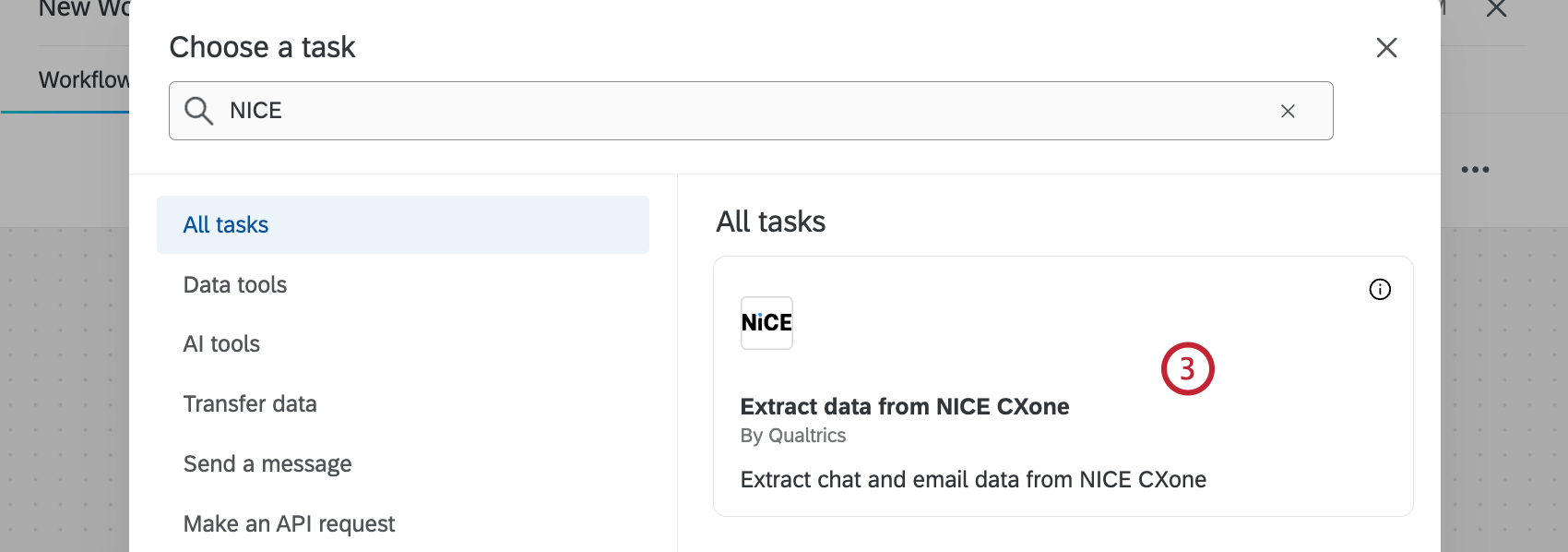
- Seleccione la cuenta NICE CXone desde la cual importar datos.
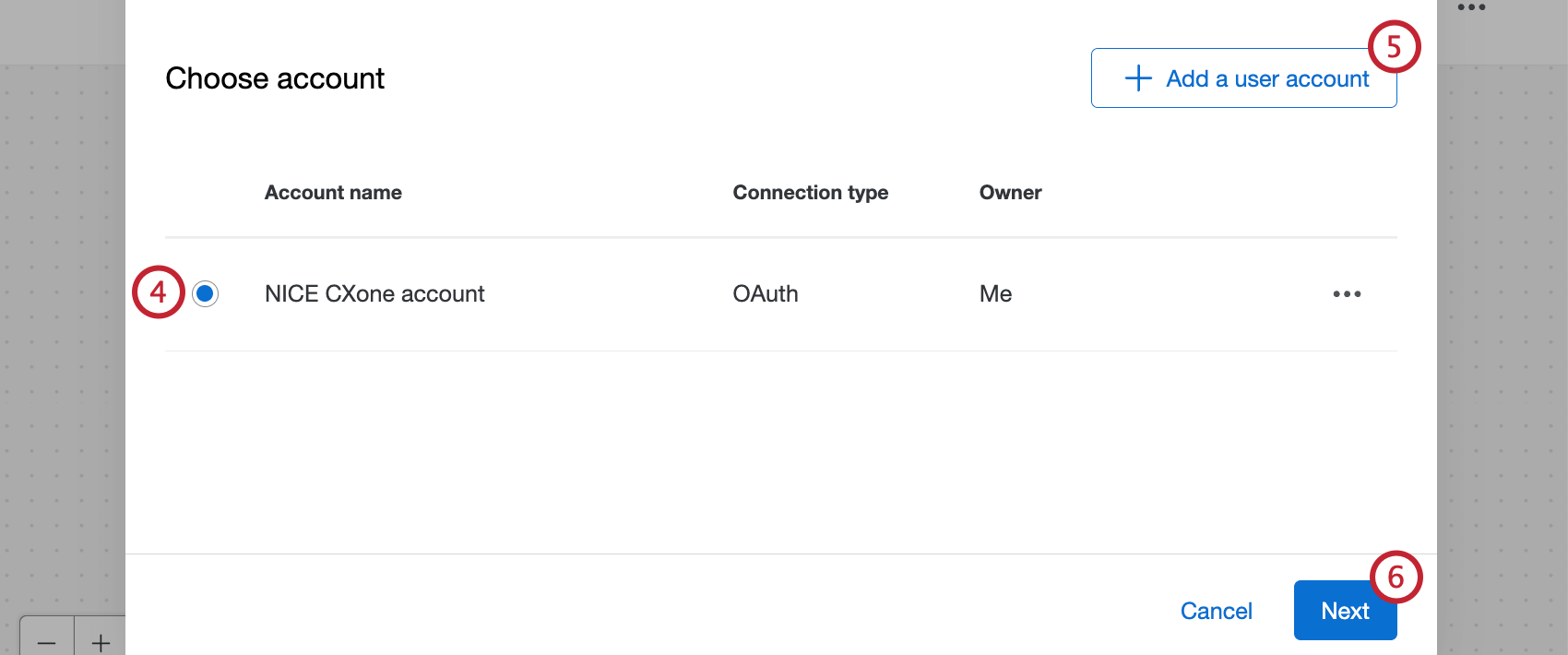 Consejo Q: Cualquier cuenta NICE CXone que haya conectado previamente, así como Cuentas configuradas por administradores de Marca/organización Estará disponible aquí.
 - Si desea agregar una nueva cuenta, haga clic en Agregar una cuenta de usuario.
Consejo Q: Después de hacer clic en Agregar una cuenta de usuario, asigne un nombre a la cuenta e ingrese sus credenciales de NICE CXone, luego haga clic en Conectar cuenta.
- Haga clic en Siguiente.
- Seleccione el tipo de datos que desea extraer.
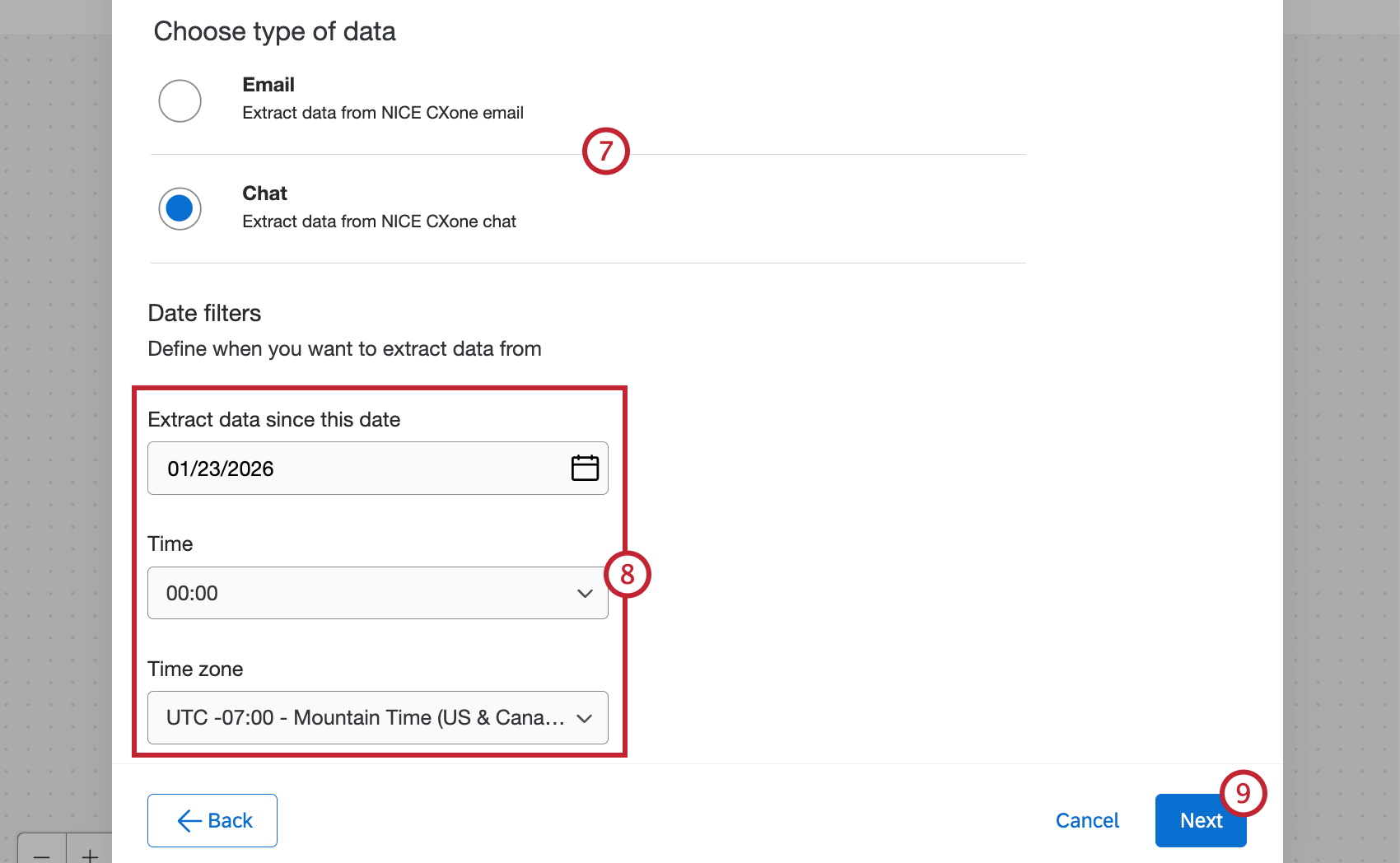 Consejo Q: Si esta tarea es parte de una Proyecto de datos de chat, solo el chat aparecerá como una opción aquí. Si esta tarea es parte de una Proyecto de datos de correo electrónico, solo el correo electrónico aparecerá como opción aquí.
 - Seleccione la fecha y la hora desde la que desea comenzar a extraer datos.
Consejo Q: El filtro de fecha solo se aplicar la primera vez que se ejecute el flujo de trabajo . Cambiar la fecha después de ejecutar el flujo de trabajo no tendrá efecto en las ejecuciones de flujo de trabajo posteriores.
- Haga clic en Siguiente.
- Seleccione los campos de NICE CXone que desea importar. Después de seleccionar un campo(s), haga clic en la flecha derecha para moverlo a la tabla de atributos seleccionados. Los campos disponibles se muestran a la izquierda y los campos que se importarán se muestran a la derecha.
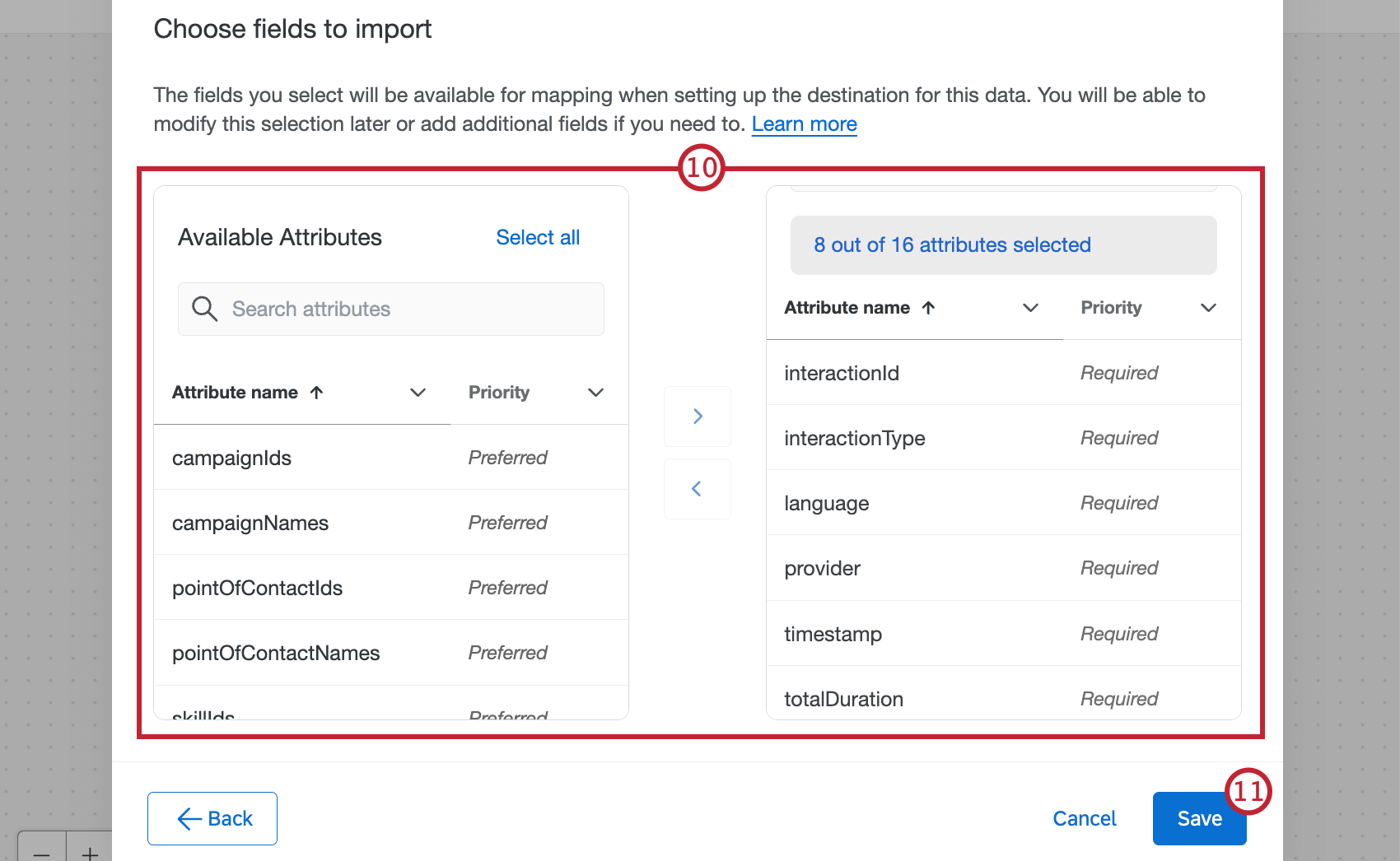
- Cuando haya terminado de agregar campos, haga clic en Ahorrar.
- Hacer clic Agregar un destino de datos .
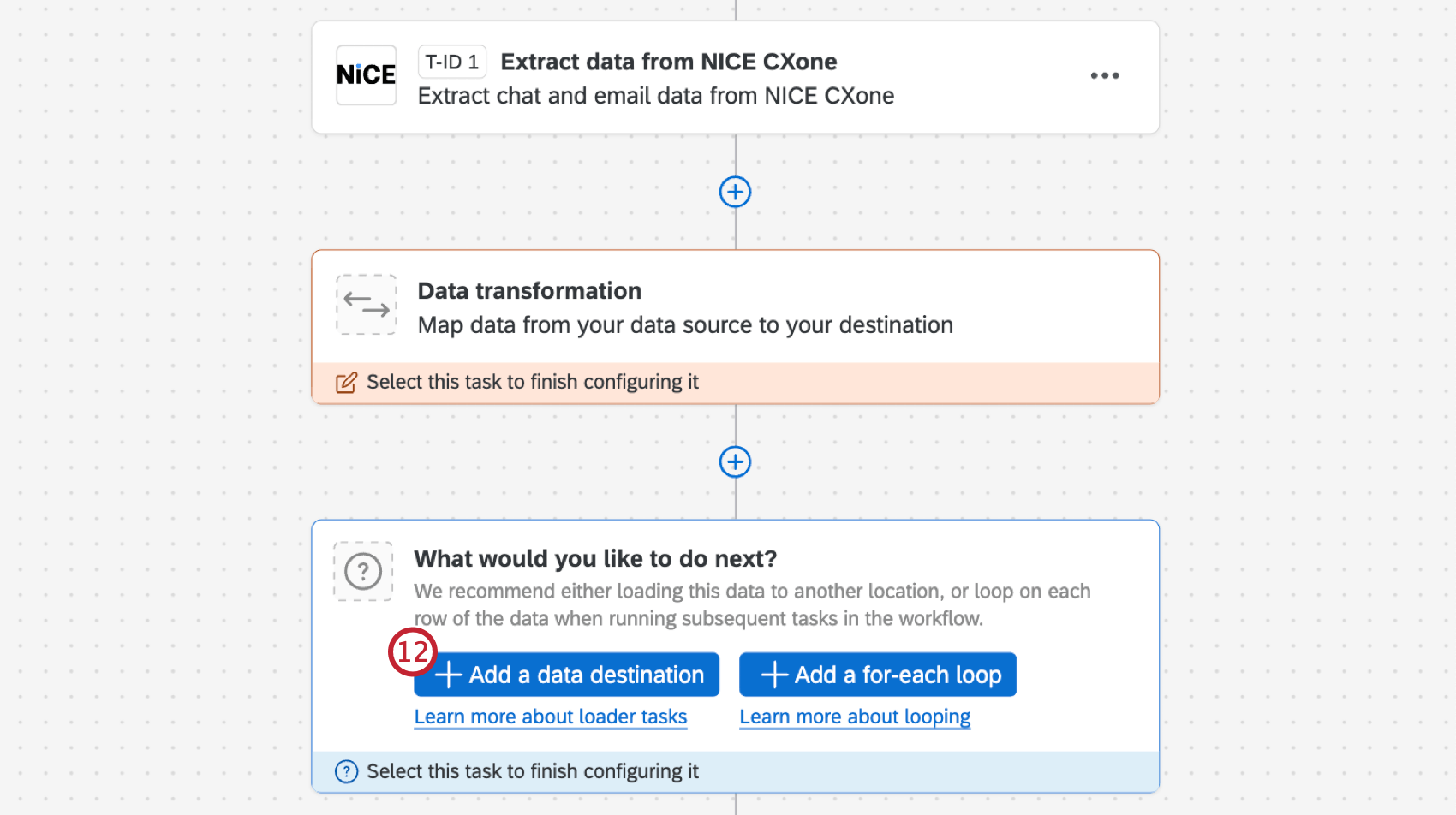
- Seleccione el Cargar datos en Conversational Analytics tarea.
- Configure la tarea utilizando los datos del extractor NICE CXone que acaba de configurar. Ver el Cargar datos en la Tarea de análisis conversacional Página de soporte para obtener más información, incluidas instrucciones para configurar la tarea del cargador.
Límites
Se puede extraer un máximo de 60 000 registros cada vez que se ejecuta el flujo de trabajo en el que se encuentra su tarea . Para extraer datos históricos, puede usar la configuración “Ejecutar flujo de trabajo con rango de fechas personalizado” después de hacer clic en el botón Ejecutar inmediatamente botón. Esto solo extraerá datos del rango de fechas especificado cuando se ejecute la tarea .