-

Qualtrics Platform -

Customer Journey Optimizer -

XM Discover -

Qualtrics Social Connect
Proyecto de datos de chat
Acerca de los Proyectos de datos de chat
Los proyectos de datos de chat fueron diseñados para satisfacer sus necesidades de escucha omnicanal de datos de chat. Puede utilizar tareas de extracción para extraer chats de proveedores de centros de contacto como Genesys y NICE CXone y luego almacenar esos datos en su proyecto para un análisis posterior. Si bien la configuración completa del programa de principio a fin se puede encontrar en Gestión de la escucha OmnicanalEsta página se centra más en cómo crear y navegar por su proyecto de datos de chat.
Creación de un proyecto de datos de chat
Puedes crear un proyecto de datos de chat yendo al Catálogo y buscándolo por nombre.
- Seleccionar Datos del chat del catálogo.
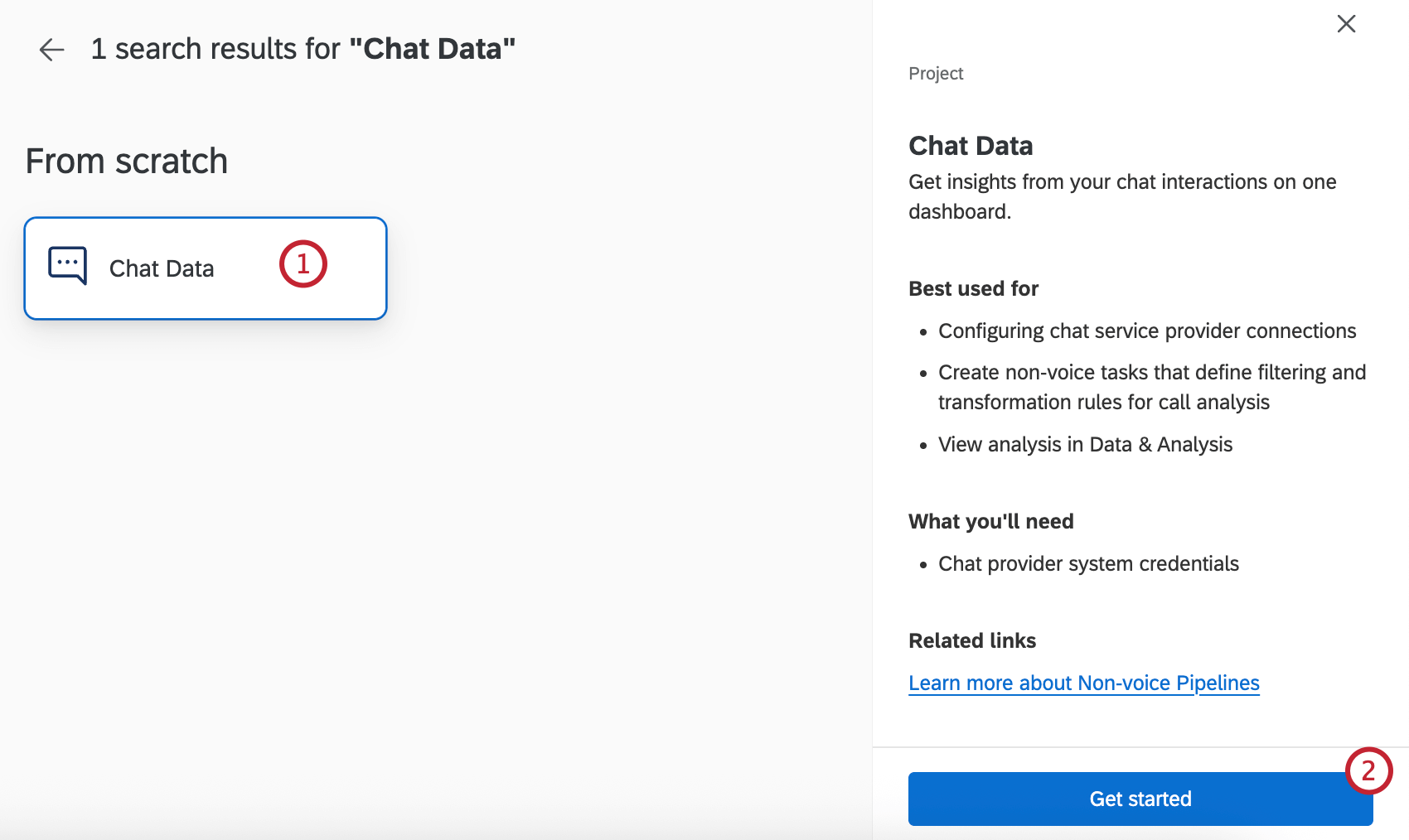
- Haga clic en Comenzar.
- Introduzca un nombre para su proyecto.
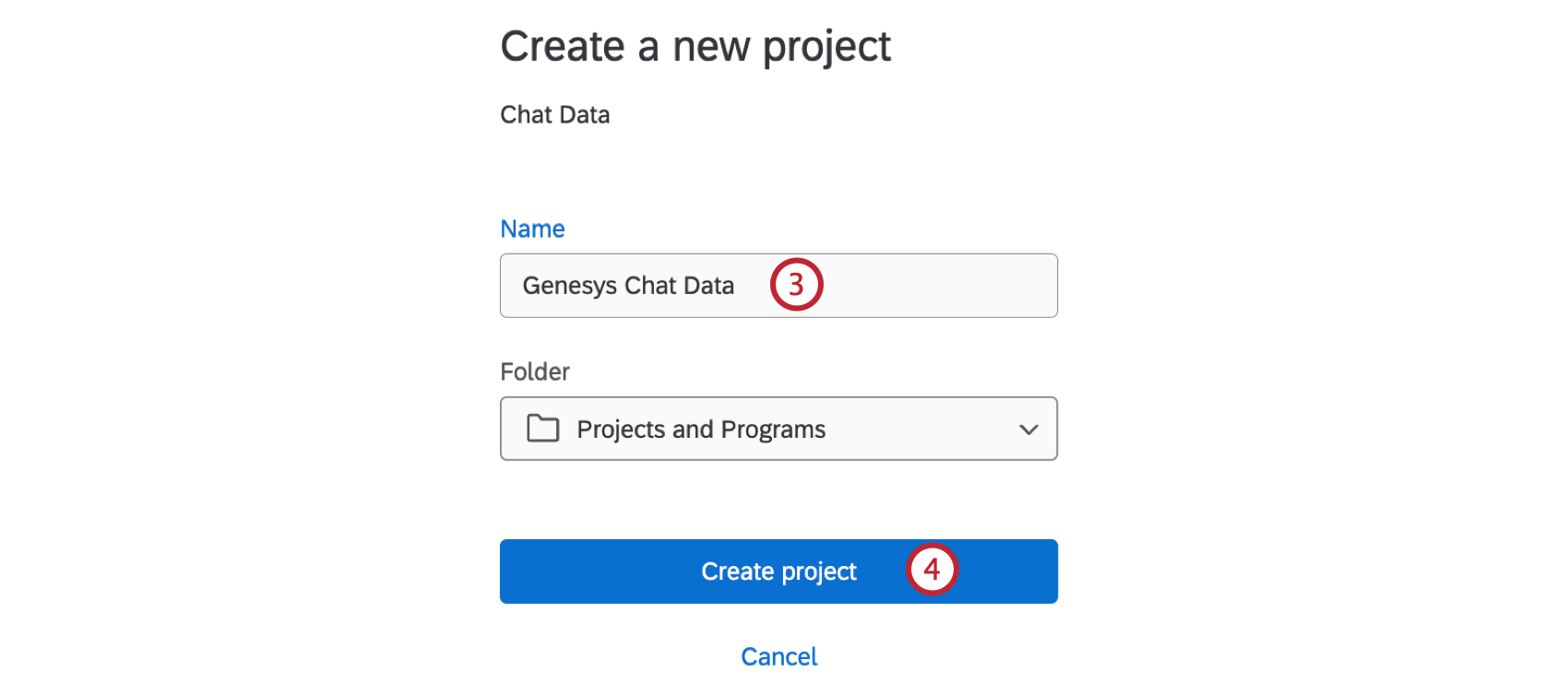
- Haga clic en Crear proyecto.
Navegando por Proyectos de datos de chat
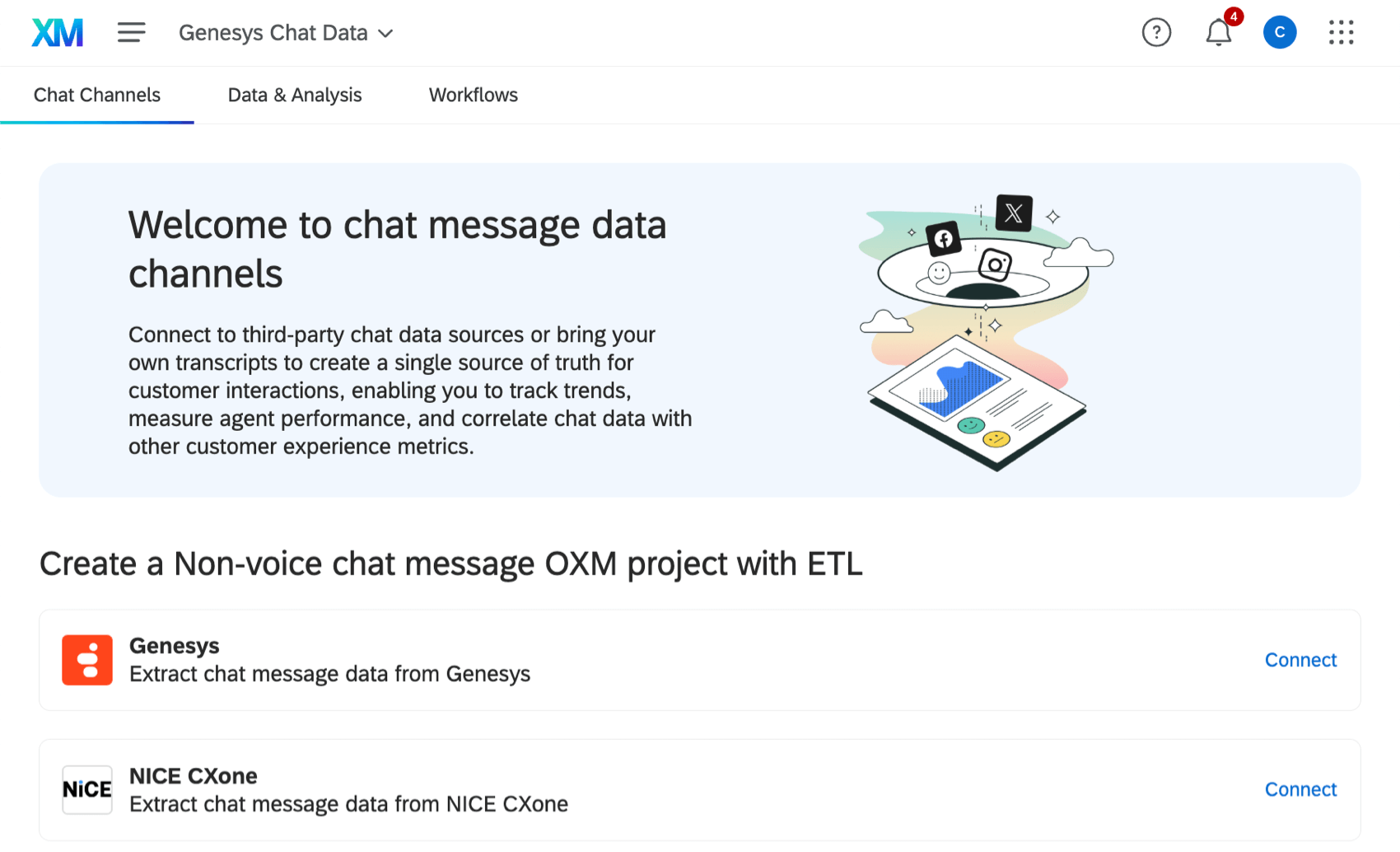
Los proyectos de datos de chat tienen 3 pestañas principales:
- Canales de chat: Esta es la página de inicio de su proyecto. Aquí puedes conectar a los proveedores del centro de contacto para que ingieran datos de chat.
- Datos & Análisis: A medida que sus flujos de trabajo extraigan datos de chat, estos aparecerán en esta pestaña. Utilice este espacio para explorar datos y realizar análisis introductorios.
- Flujos de trabajo: Utilice esta pestaña para configurar automatizaciones llamadas “flujos de trabajo”, que funcionan extrayendo datos de chat de plataformas externas según un cronograma regular de su opción.
Datos y análisis en Proyectos de datos de chat
A medida que sus flujos de trabajo extraigan datos de chat, estos aparecerán en la pestaña Datos y análisis. Utilice este espacio para explorar datos y realizar análisis introductorios. Si bien puede ver y administrar las respuestas en la pestaña Datos, el análisis de datos y los informes más profundos se realizan en otras partes de la plataforma. Vea nuestro Escucha Omnicanal Página sobre cómo utilizar análisis de texto y paneles de control con sus datos conversacionales.
Esta es la funcionalidad que puede esperar en Datos y análisis, con enlaces a las páginas de soporte adecuadas:
- Edición de Respuestas
- Exportar los datos
- Reimportar datos
Consejo Q: La opción de volver a importar datos le permite editar datos que ya están en su proyecto. No puede importar nuevos datos sociales mediante la pestaña Datos y análisis, y en su lugar debe utilizar flujos de trabajo para extraer datos de los proveedores de chat.
- Respuestas registradas
- Filtrado de respuestas
- Editor de campo
Uso de la pestaña Flujos de trabajo
Se pueden crear Flujos de trabajo que extraigan datos de chat en su proyecto de datos de chat o en el pestaña Flujos de trabajo independientes. Se recomienda crearlos dentro de su proyecto, ya que podrá ver fácilmente todas las tareas de extracción relevantes en un solo lugar.
A continuación, le mostraremos cómo crear un flujo de trabajo sin el flujo guiado lo ves en la pestaña principal de Canales de Chat del proyecto.
- En su proyecto de datos de chat, haga clic en el icono Flujos de trabajo pestaña.
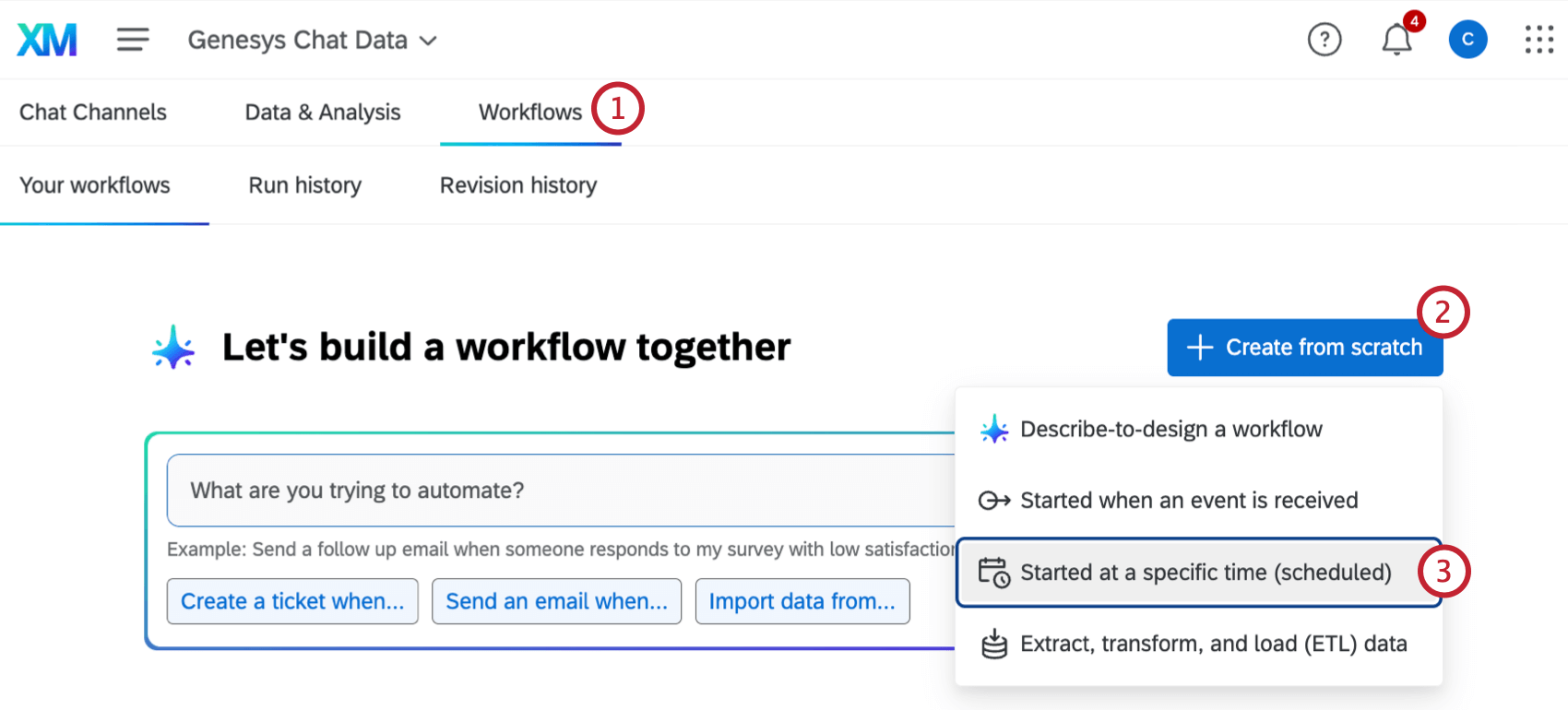
- Hacer clic Crear un flujo de trabajo .
- Seleccionar Programado o ETL.
- Establecer un horario.
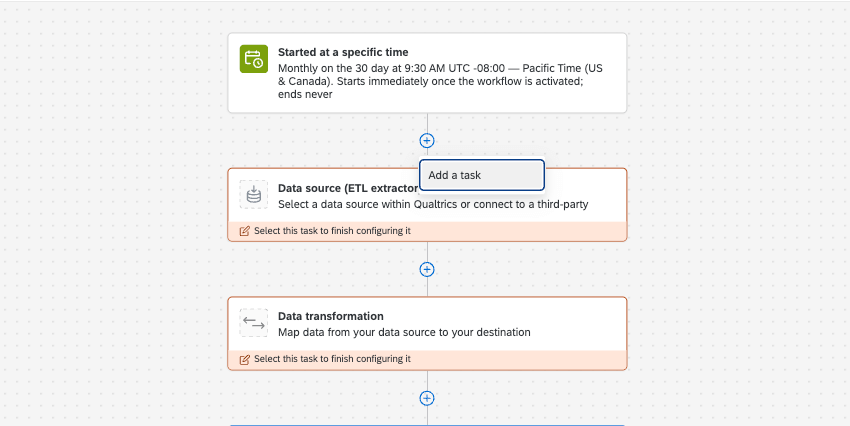 Consejo Q: También podrá ejecutar el flujo de trabajo inmediatamente después de su creación, si así lo desea.
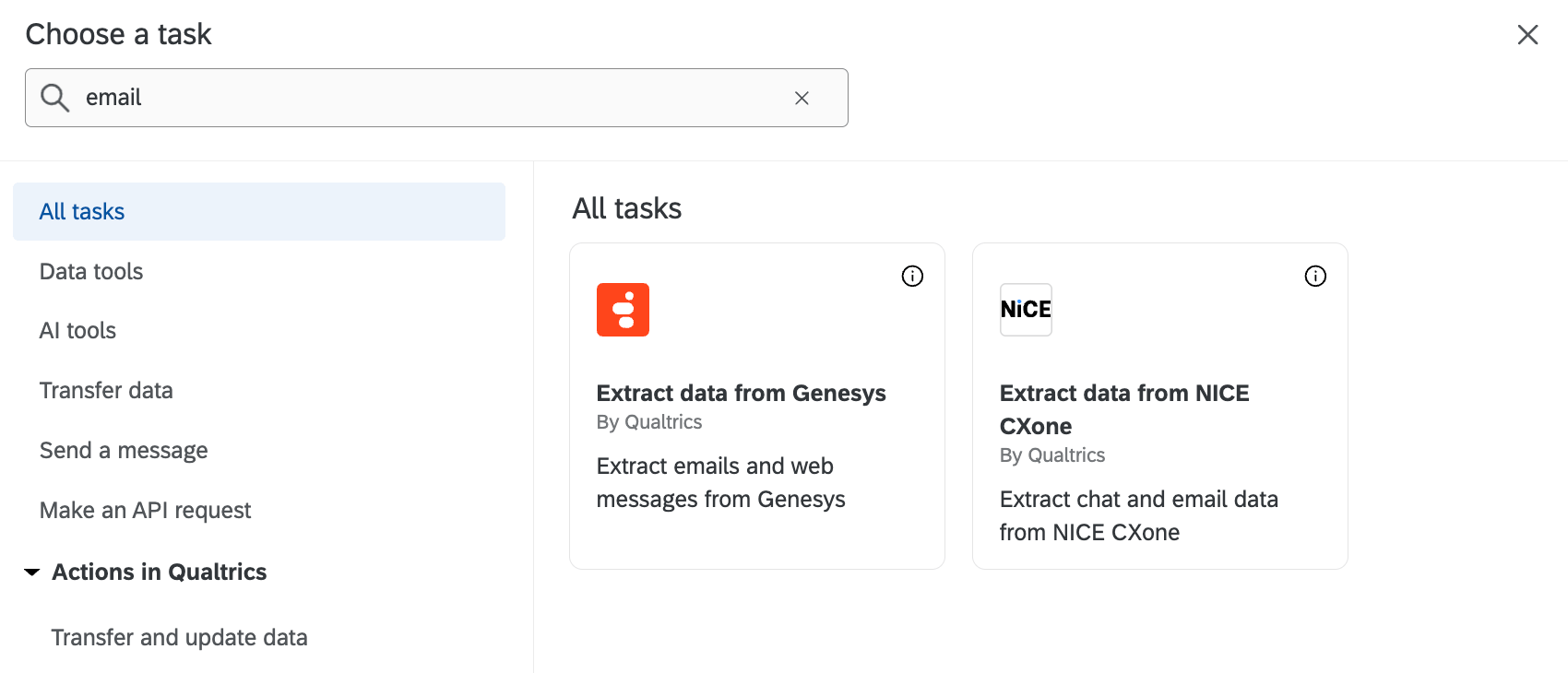
 - Añade una de las siguientes tareas:
Colaboración en Proyectos de datos de chat
Puede invitar a otros usuarios de Qualtrics a crear y editar su proyecto de datos de chat.
La colaboración funciona de la misma manera con los proyectos de datos de chat que con los proyectos de gestión de reputación, excepto que los colaboradores solo pueden tener acceso de administrador. No hay acceso de solo lectura para proyectos de datos de chat. Para conocer los pasos, consulte Esta página en colaboración.