Introducción a las reseñas en línea (Qualtrics)
Contenidos de la página
Acerca de las reseñas en línea con Qualtrics
Cuando pensamos en cómo mejorar nuestros negocios, ya sea perfeccionando un producto o una experiencia del cliente, es importante encontrarse con los clientes dondequiera que se encuentren. Las reseñas en línea pueden proporcionarnos mucha información sobre cómo las personas experimentan nuestras empresas y servicios. Con Qualtrics, una de las mejores formas de profundizar en esas reseñas es utilizar un proyecto de Gestión de la reputación.
Los proyectos de Gestión de la reputación le ayudan a integrar sus programas de opiniones e informes actuales con datos de evaluación de toda la Web. Cree tableros para las partes interesadas, o solicitudes de acciones con una serie de flujos de trabajo automatizados.
Tipos de proyectos de gestión de la reputación
Los proyectos de Gestión de la reputación se pueden crear en el catálogo, al igual que cualquier otro proyecto. Vea Consultar el catálogo para obtener instrucciones paso a paso. Después de asignar un nombre y una carpeta a su proyecto, se le pedirá que elija entre 3 tipos diferentes. Le explicaremos los beneficios de cada tipo y cuándo utilizarlo.
Consejo Q: Los usuarios que deseen crear estos proyectos deben tener permiso para Crear un proyecto de gestión de la reputación. Un Administrador de organización debe habilitarle al usuario este permiso. Consulte también Permisos de extensiones para conectar aplicaciones específicas.

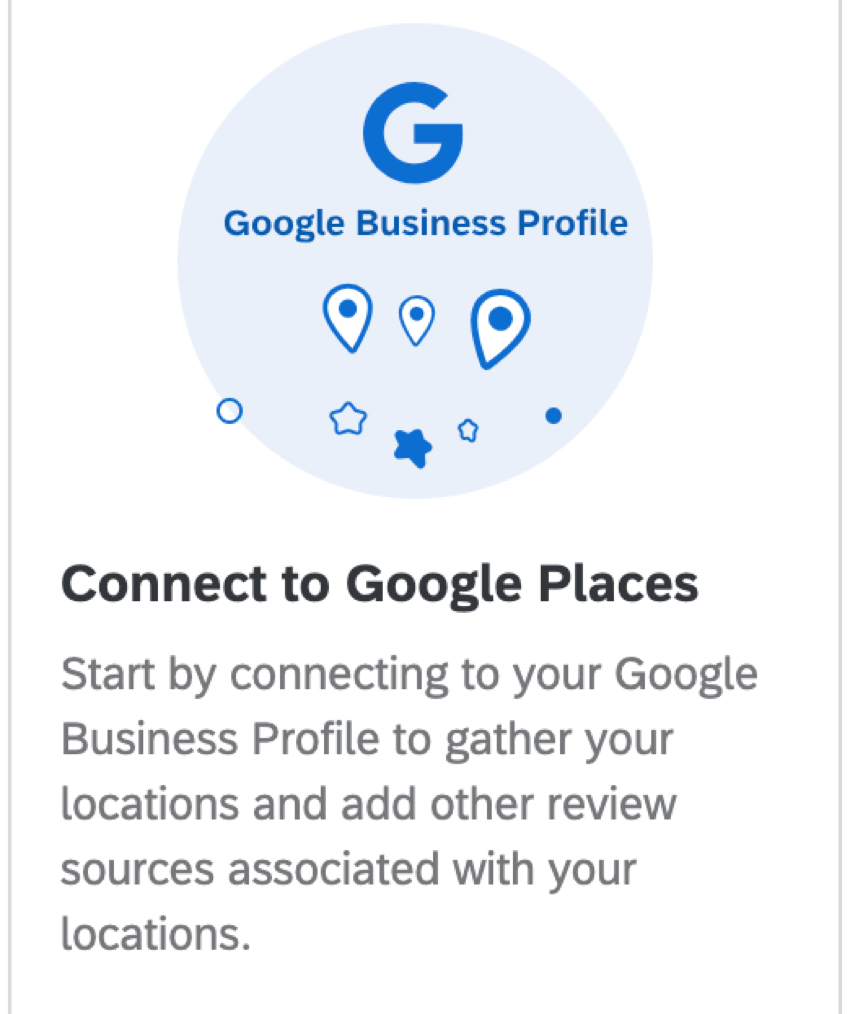
Conectar a Google Places
Si tienes una cuenta de Google Business, te recomendamos que uses esta opción. Esta solución no solo le permite extraer las reseñas de Google en Qualtrics para generar informes y flujos de trabajo dinámicos, sino que también puede responder a sus reseñas desde los tableros de Qualtrics.
Para obtener pasos detallados, consulte Conectar a Google Places.
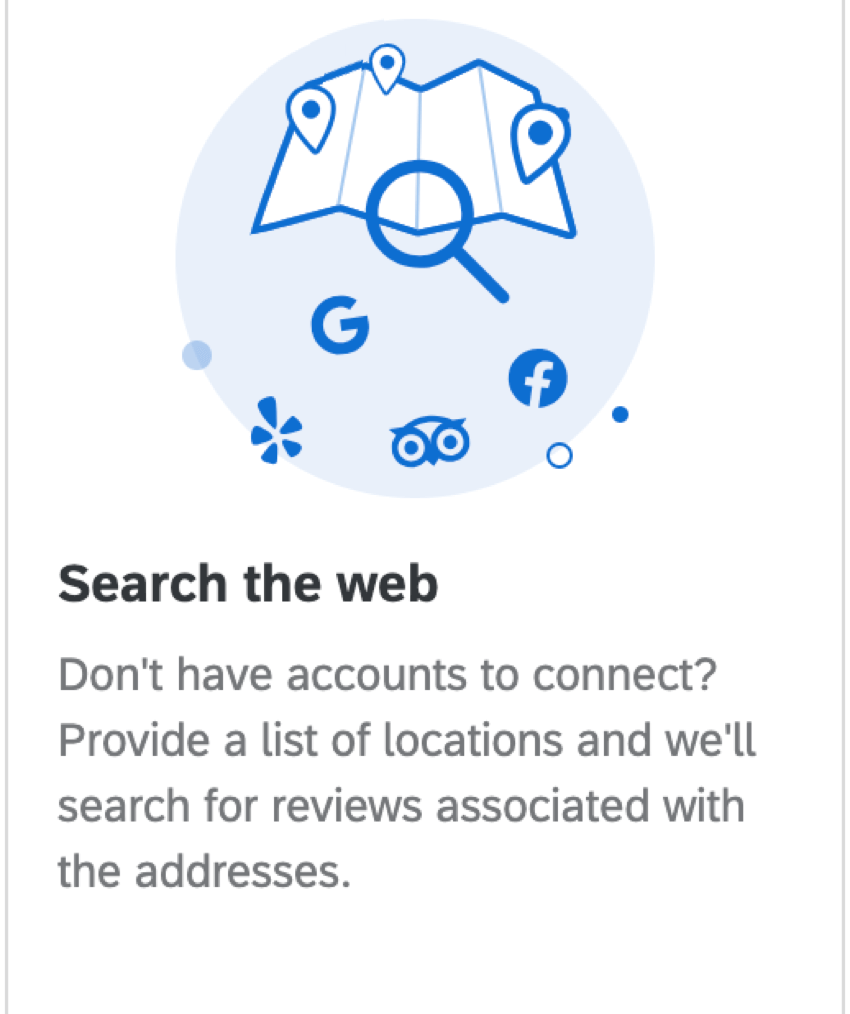
Buscar en la Web
Si no tiene una cuenta en ninguno de los principales sitios de evaluaciones, no hay problema. Con esta solución, Qualtrics buscará en la web reseñas asociadas a su empresa. De esa manera, puede incluir las reseñas de Facebook, Google, TripAdvisor y más, todo en un solo lugar.
Para obtener pasos detallados, consulte Buscar reseñas en la Web.
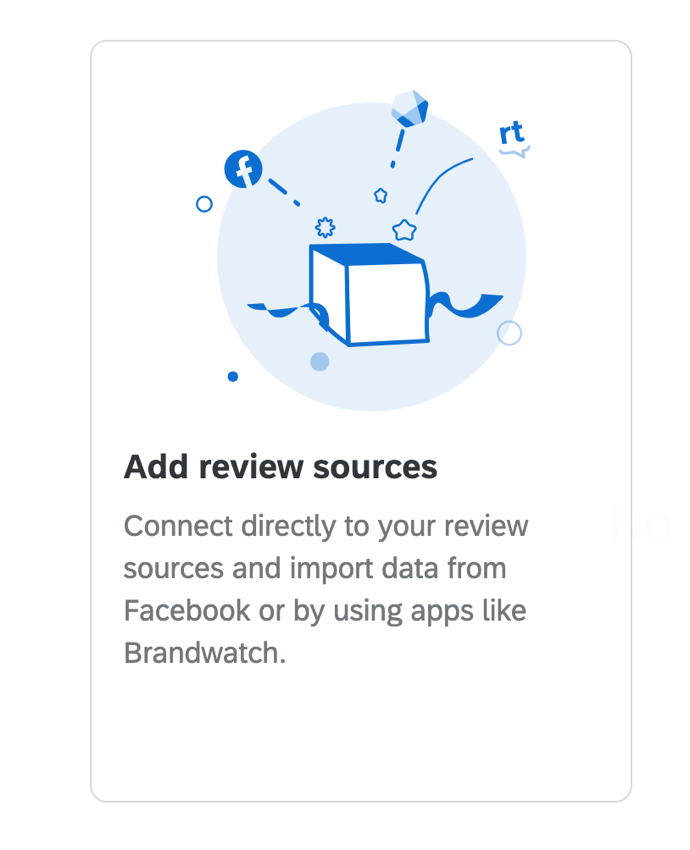
Añadir fuentes de reseñas

Conéctese directamente a aplicaciones como Facebook, Brandwatch o ReviewTrackers.
Para conocer las instrucciones detalladas, consulte Añadir reseñas desde fuentes.
Consejo Q: Para Google Business, recomendamos utilizar Google Places.
Tomar medidas con respecto a las reseñas en línea
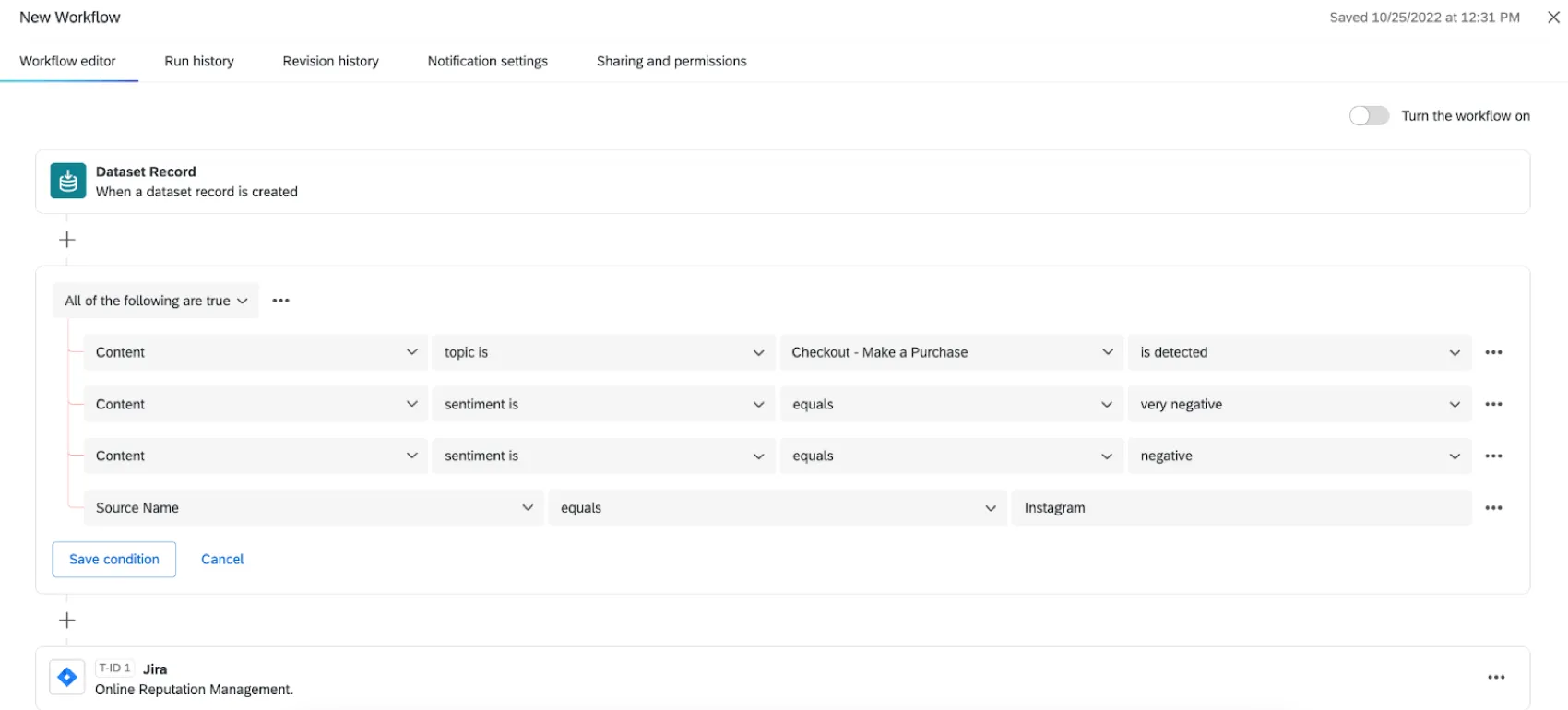
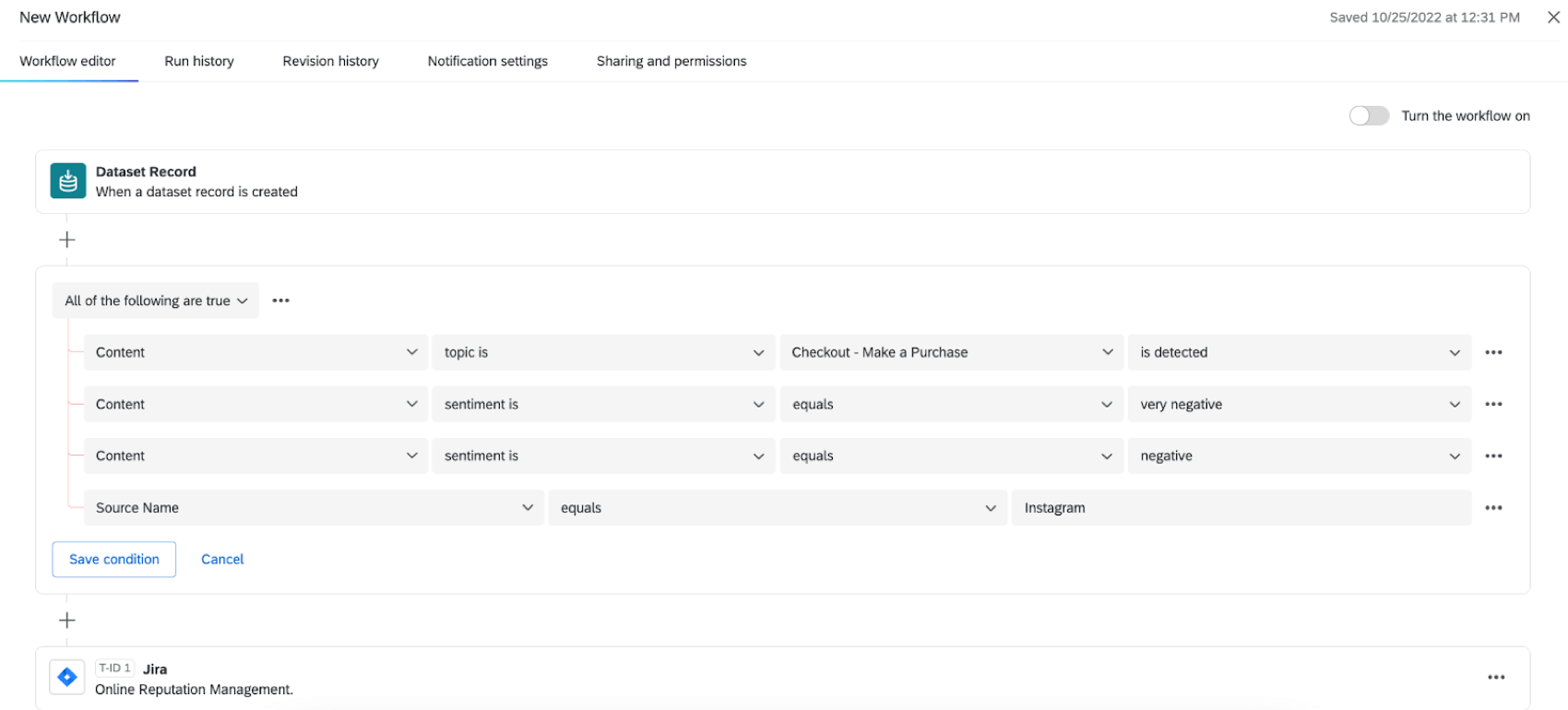
Una vez que haya creado un proyecto de Gestión de la reputación, puede actuar con respecto a la información que ha recopilado con los flujos de trabajo. Para obtener más información sobre cómo crear un proyecto, consulte Tipos de proyectos de gestión de la reputación. Los flujos de trabajo le permiten automatizar diferentes tareas dentro y fuera de Qualtrics, desde la creación de un ticket hasta la distribución de un correo electrónico.
Para obtener más información, consulte Flujos de trabajo en la Gestión de la reputación en línea.
Crear tableros para reseñas en línea
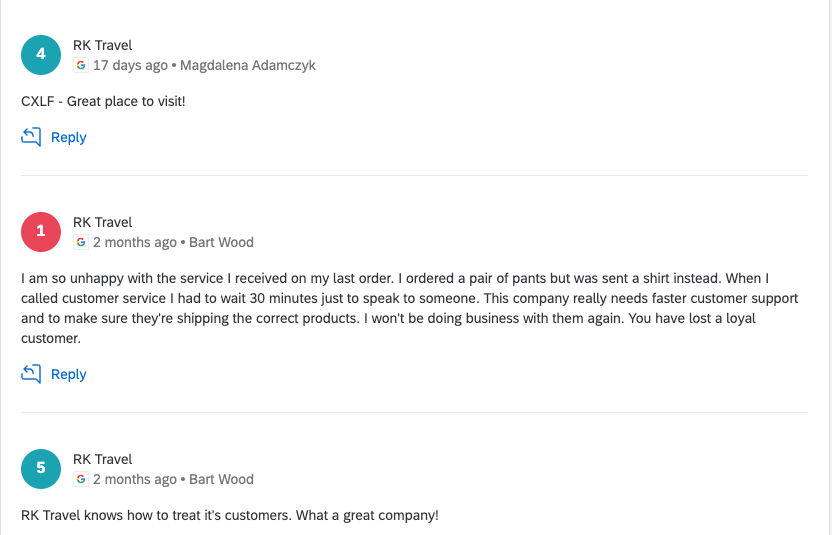
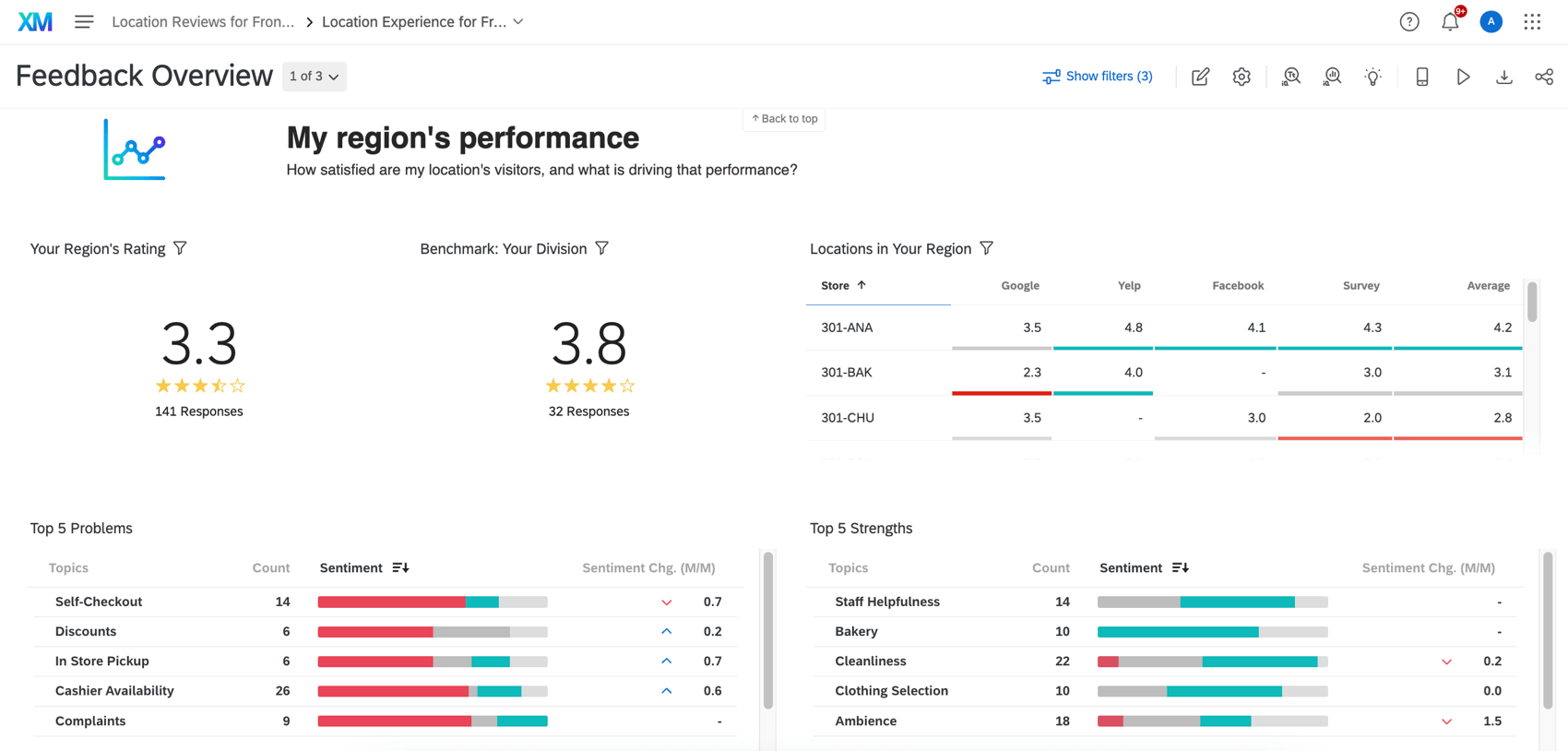
Los tableros son informes que puede compartir con las partes interesadas. Incorpore los datos de las redes sociales de sus proyectos de Gestión de la reputación en informes con otros datos de la experiencia del cliente que haya recopilado y deslumbre sus resultados.
Para obtener más información, consulte los Tableros de la reputación en línea.

Consejo Q: Si se ha conectado a Google Places o Facebook, también puede permitir que los usuarios del tablero respondan a las reseñas en línea directamente desde el tablero. Consulte el Widget de reseñas en línea para los tableros de Facebook y Google.

Cambiar el nombre y eliminar proyectos de gestión de reputación
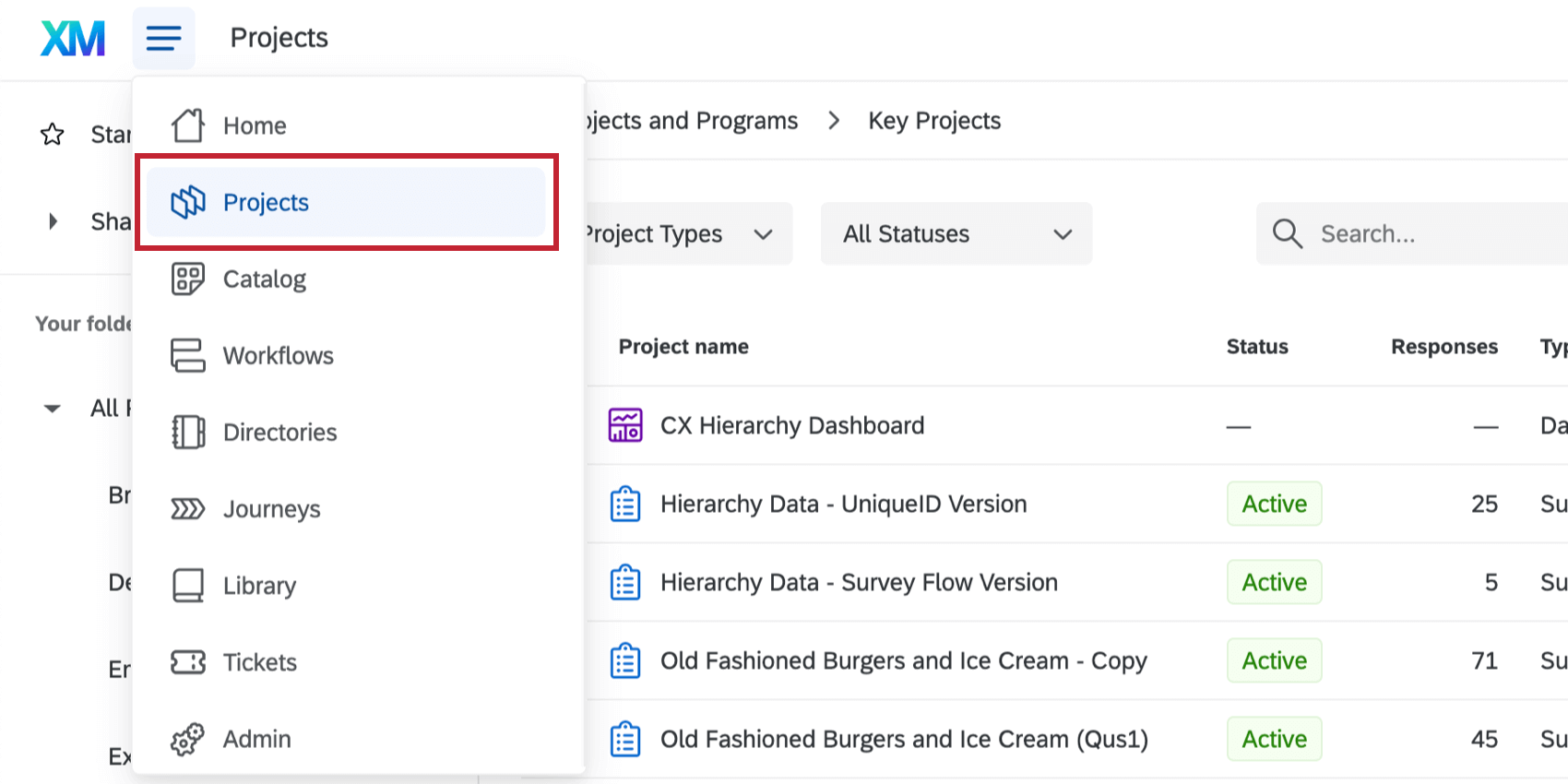
Cuando acceda a la página Proyectos, haga clic en el menú de 3 puntos junto a un proyecto para cambiarle el nombre o eliminarlo.
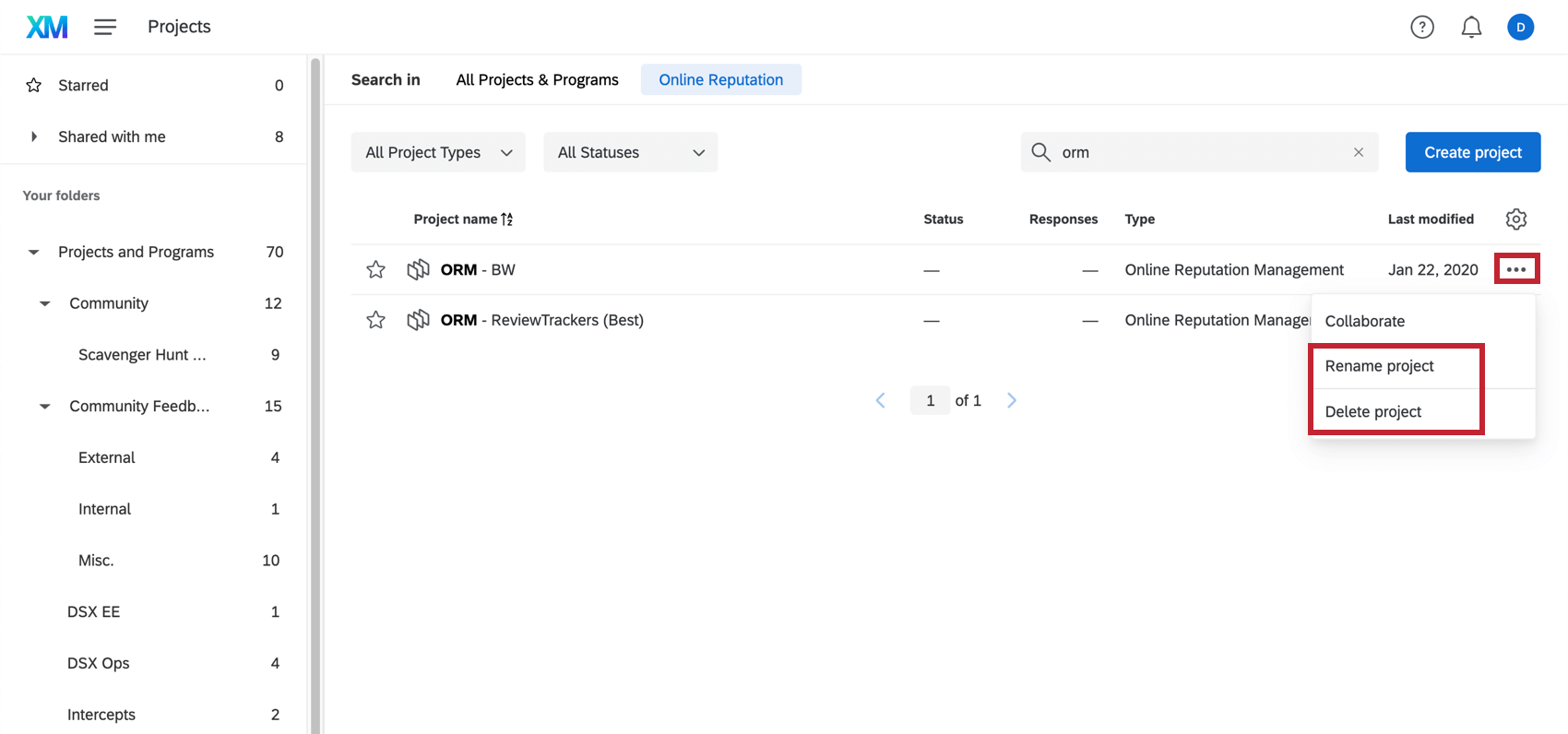

- Renombrar el proyecto: cambie el nombre del proyecto.
- Eliminar proyecto: elimine el proyecto. Una vez que se elimina un proyecto de Gestión de reputación, no se puede recuperar, así que asegúrese completamente antes de hacerlo.
Compartir proyectos de gestión de reputación
Puede colaborar en estos proyectos con otros usuarios con su licencia.
Compartir un proyecto de gestión de reputación
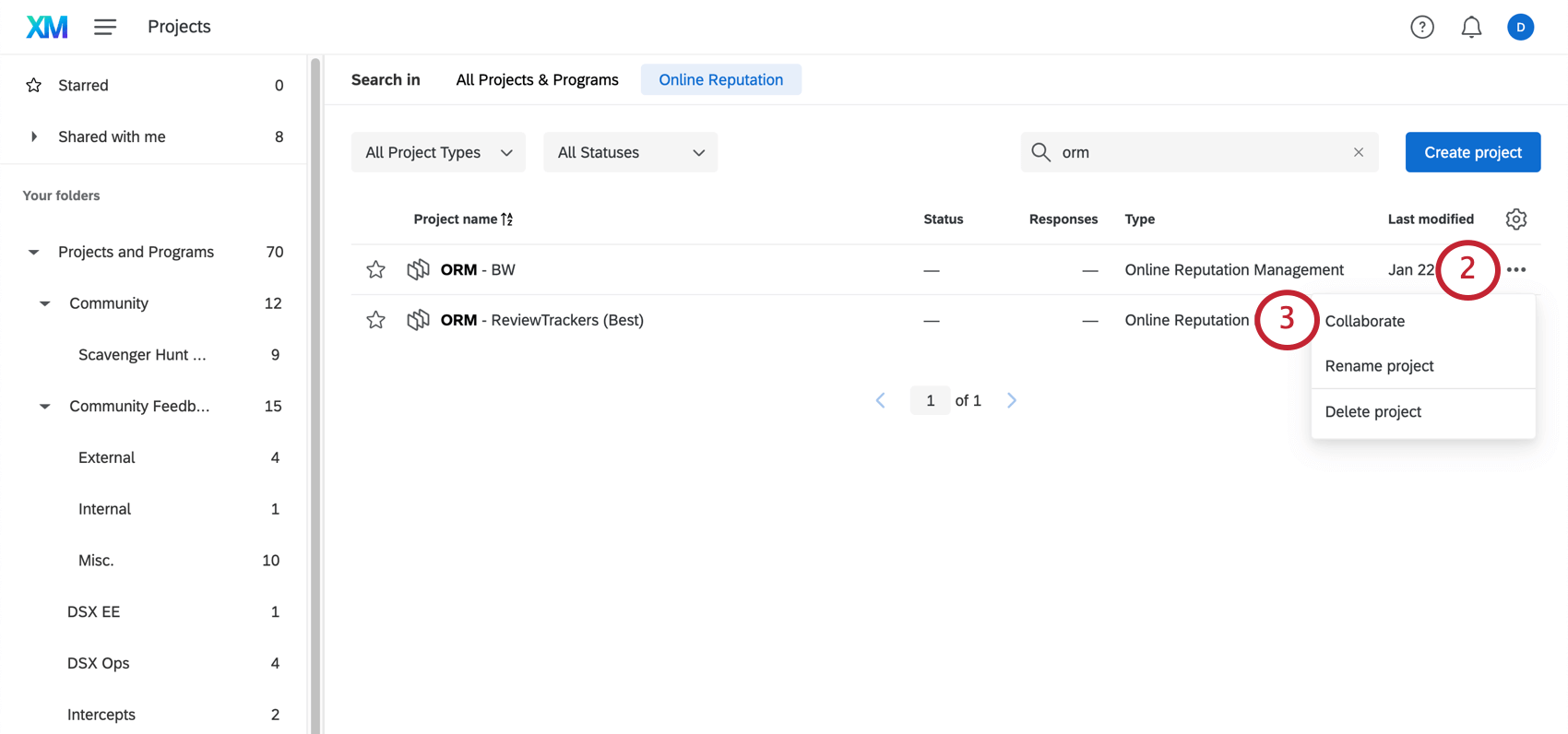
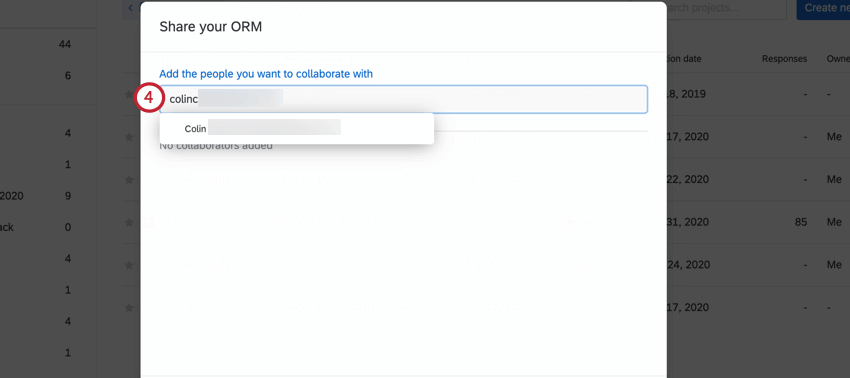
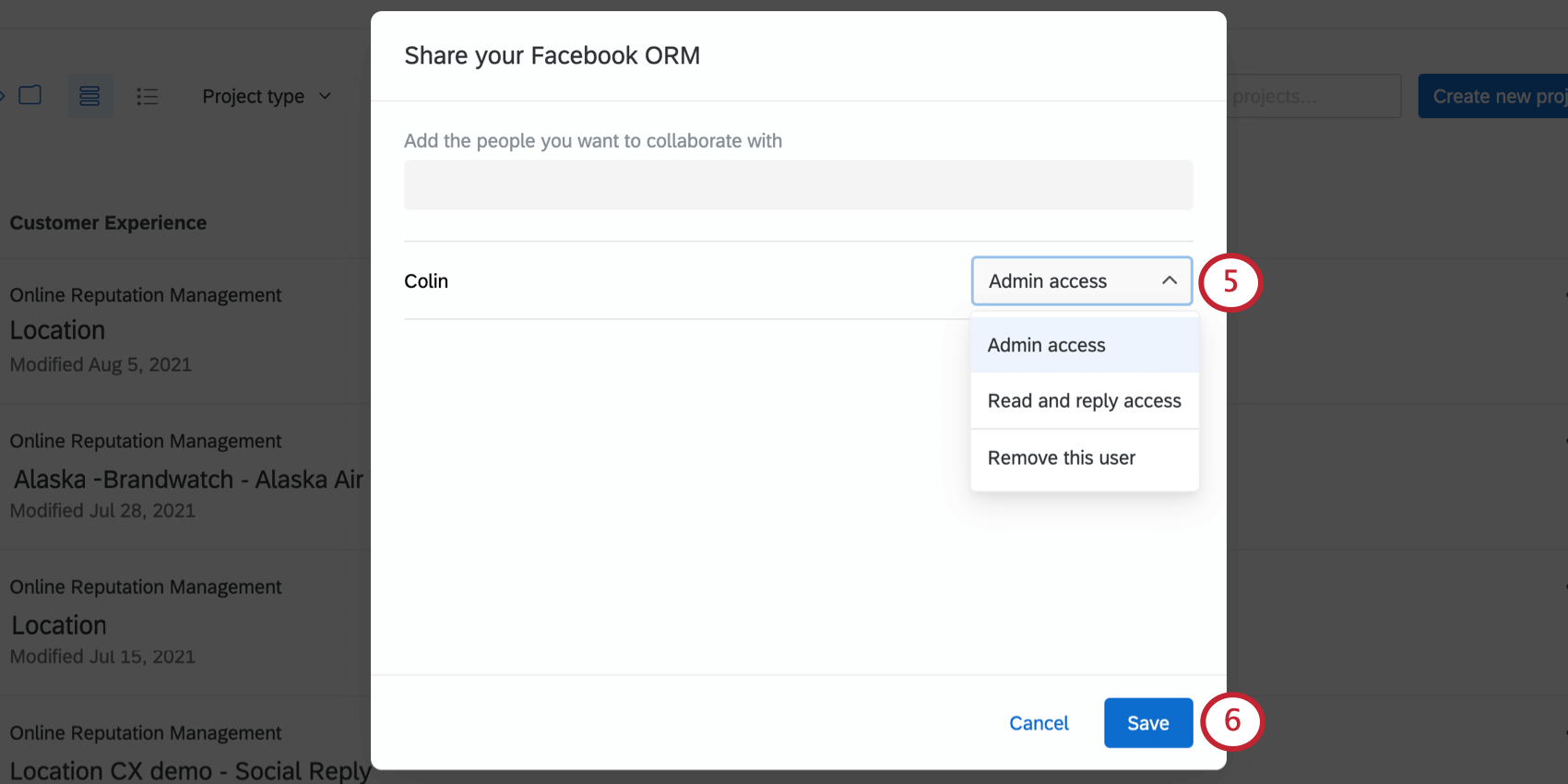
- Acceso de administrador: el usuario puede editar el proyecto. Este es el mismo nivel de acceso que tiene como creador del proyecto, lo que significa que los usuarios con este permiso pueden conectar o desconectar aplicaciones, modificar los datos o eliminar el proyecto por completo.
- Acceso para leer y responder: el usuario puede ver los datos y utilizar widgets de reseñas en línea en los tableros asociados. El usuario no podrá editar las aplicaciones o los datos del proyecto, cambiar el nombre, eliminarlo ni invitar a otros a colaborar en él.
Consejo Q: Si se incluyen datos de Gestión de reputación en el tablero, pero el proyecto no se ha compartido con un usuario, solo verá las reseñas y no podrá responder en widgets de reseñas en línea.
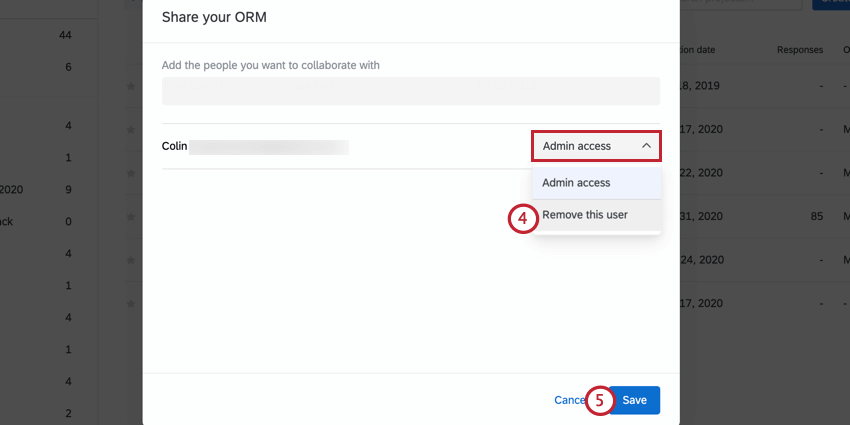
Eliminar colaboradores de un proyecto
¡Genial! ¡Gracias por tus comentarios!
¡Gracias por tus comentarios!