-

Qualtrics Platform -

Customer Journey Optimizer -

XM Discover -

Qualtrics Social Connect
Permisos para grupos de Ticket
Acerca de los permisos de grupos de Ticket
Los permisos de grupos de Ticket permiten un control más granular de quién tiene acceso de visualización y edición de determinados tickets. Al especificar grupos de usuarios con acceso a determinados tickets, puede agregar usuarios manualmente o configurar una inscripción automática para facilitar la incorporación de los cambios continuos de los usuarios a su marco de tickets.
Creación manual de grupos de Ticket
- Ir a la Entradas página.
- Hacer clic Herramientas .
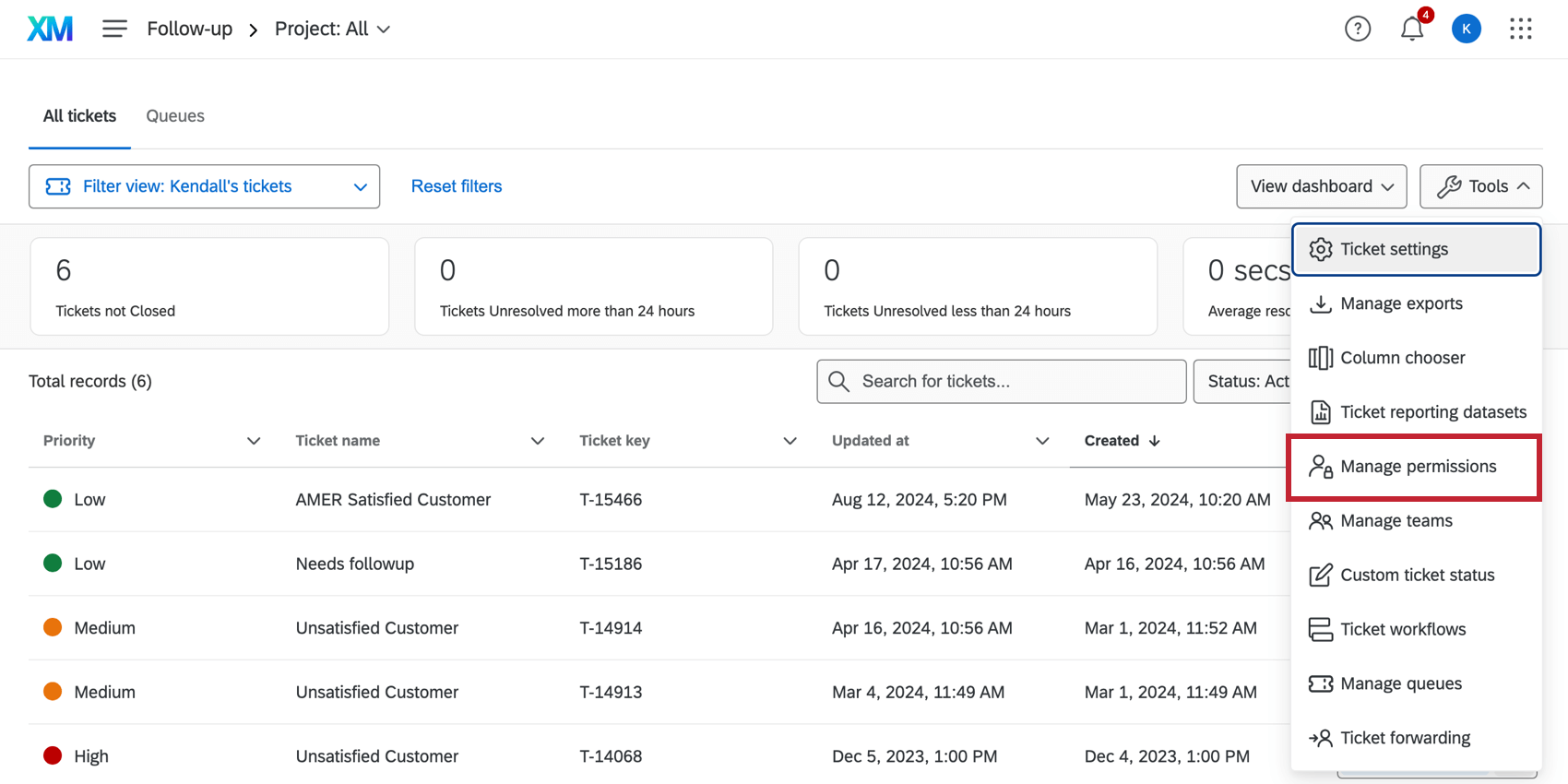
- Seleccionar Administrar permisos .
- Hacer clic Crear grupo.

- Introduzca un nombre para el grupo.
 Consejo Q: Nombraremos nuestros grupos de ticket con los nombres de todas las ubicaciones de las tiendas donde se podrían haber recaudado las entradas.
 - Hacer clic Crear.
Cómo agregar usuarios a grupos de Ticket
Una vez que haya creado sus grupos de ticket , es momento de agregarles usuarios. Puede Agregar usuarios manualmente , o puedes configurarlo inscripción automática De esta manera, a medida que se cargan usuarios que cumplen una determinada condición , se agregan automáticamente a los grupos.
Creación de grupos de Ticket mediante la carga de un archivo
Puede cargar un archivo CSV o TSV para crear sus grupos de ticket . Al cargar el archivo, también puede utilizar la inscripción automática de grupo para otorgar automáticamente los permisos de ticket relevantes a los usuarios deseados en su licencia.
Preparando un archivo para cargar
Consejo Q: Puede descargar un archivo de muestra para utilizarlo como referencia en los siguiente pasos, una vez que ingrese a la pantalla de carga del grupo de ticket .

Antes de crear sus grupos de ticket , debe crear el archivo que cargará en Qualtrics. Su archivo debe incluir lo siguiente:
- Nombres de los grupos de Ticket : La primera columna de su archivo debe llamarse Nombre y contiene los nombres de sus grupos de ticket . Si tu idioma de la cuenta no está en inglés, entonces debe ingresar la palabra traducida para “Nombre” como encabezado de columna (por ejemplo, para español, ingresaría “Nombre”). Si descarga el archivo CSV de muestra disponible en la ventana de carga, el archivo de muestra contendrá el encabezado de columna correcto. No es posible tener varios grupos de ticket con el mismo nombre.
- metadatos adicionales: Luego puede agregar columnas adicionales que contengan información adicional para los grupos, si lo desea. Si incluye columnas de metadatos , cada grupo del archivo debe tener un valor para los metadatos. Estos metadatos se utilizan para asignar automáticamente usuarios a grupos de ticket en función de sus metadatos.
- Formato de archivo: Después de crear el archivo, guárdelo como CSV codificado en UTF-8 o como TSV.
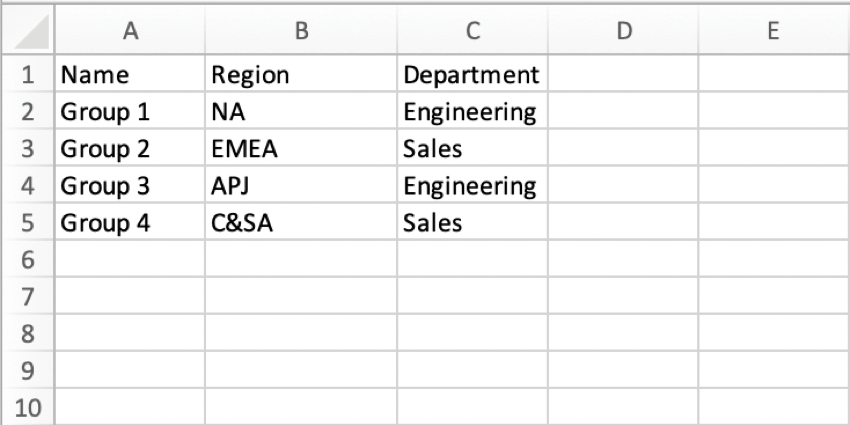
Creación de grupos de Ticket mediante carga CSV/ TSV .
- Vaya a la página de seguimiento de ticket .
- Hacer clic Herramientas .
- Seleccionar Administrar permisos .
- Haga clic en la flecha siguiente al botón Crear grupo.

- Seleccionar Crear desde archivo.
- Hacer clic Seleccione archivo y seleccione el archivo en su computadora.
 Consejo Q : Si necesita ayuda para formatear su archivo, haga clic en Descargar un CSV de muestra o Descargar una muestra de TSV para descargar un formato de archivo de ejemplo. Si tiene problemas para cargar su archivo, consulte Problemas con la carga de CSV/ TSV .
 - Haga clic en Siguiente.
- Aparecerá una ventana de vista previa para verificar sus grupos. Solo uno de los grupos cargados aparecerá en la ventana de revisión. Revise el grupo y los metadatos para asegurarse de que está importando toda la información que desea. Si necesita realizar cambios en su archivo, haga clic en Atrás y luego subir un nuevo archivo.
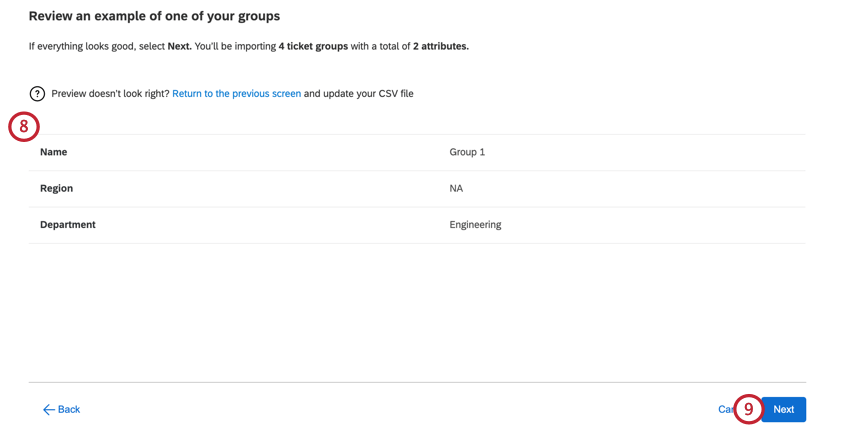
- Haga clic en Siguiente.
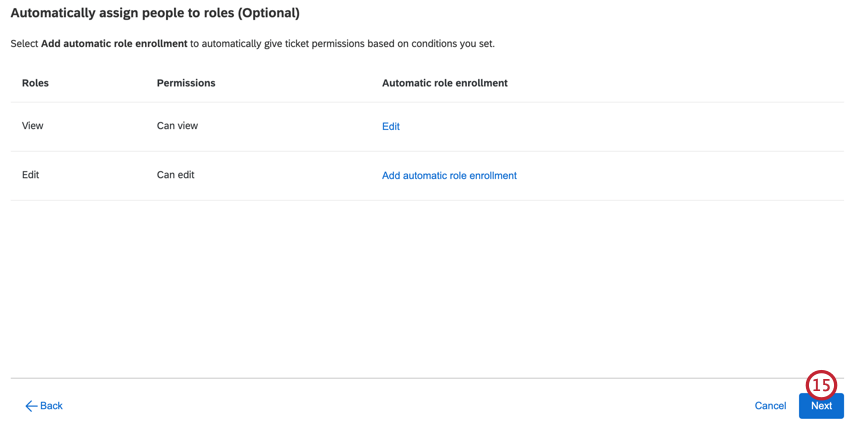
- Si lo desea, haga clic en Agregar inscripción automática de roles siguiente a un rol para agregar automáticamente usuarios al rol según metadatos. Esto es opcional.
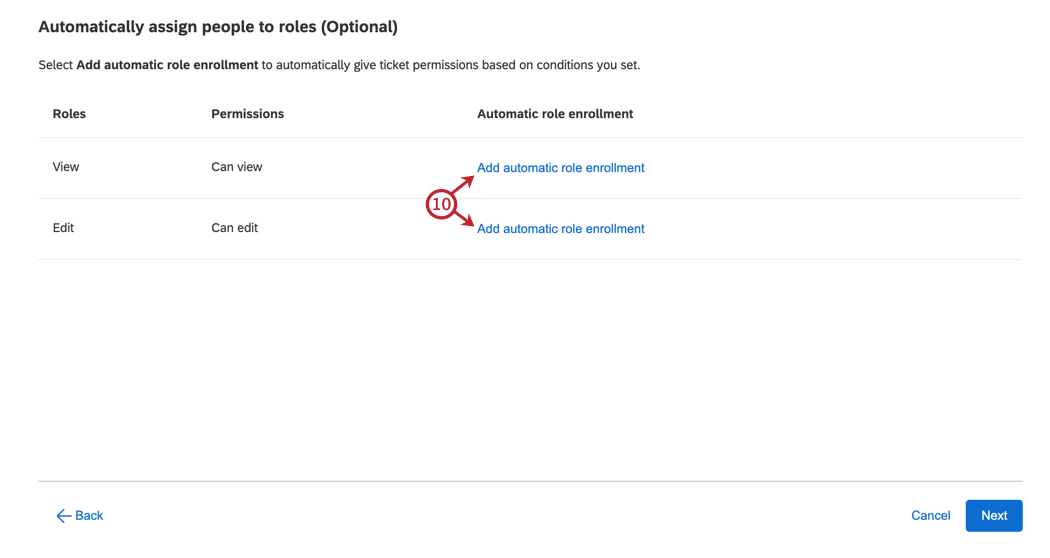
- Seleccione el metadatos para basar la inscripción en.
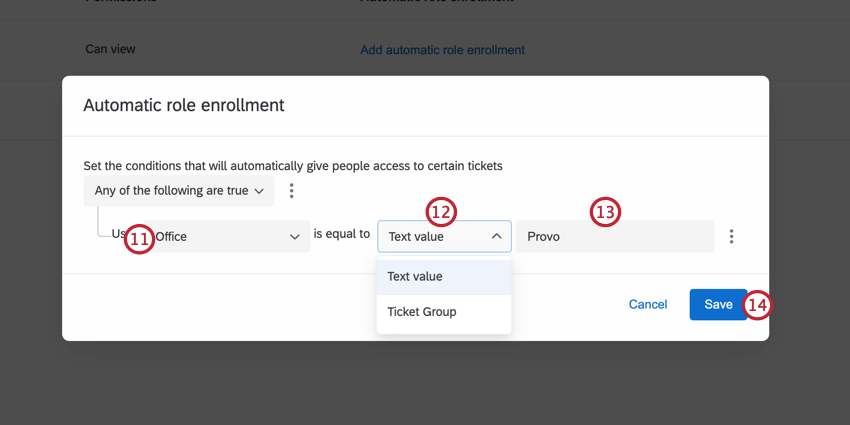
- Elija qué valor se utiliza para la condición. Sus opciones incluyen las siguientes:
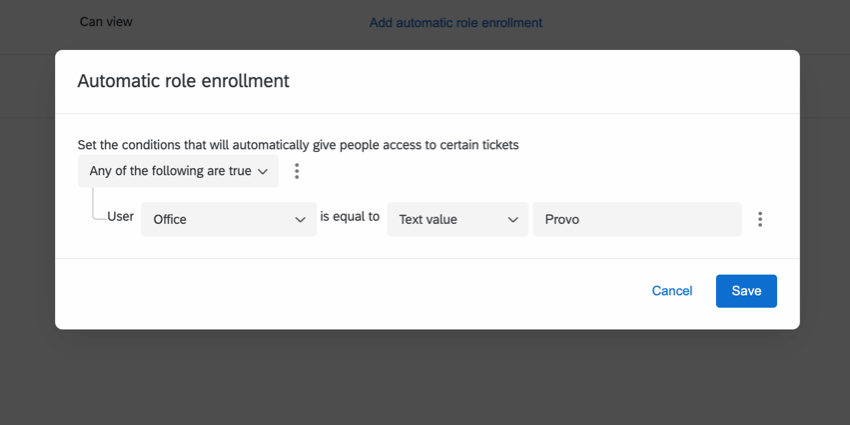
- Valor del texto:Escriba el valor deseado para los metadatos.
Ejemplo: En este ejemplo, queremos inscribir a los usuarios que tengan los metadatos Oficina igual a Miembro del ira provisional.
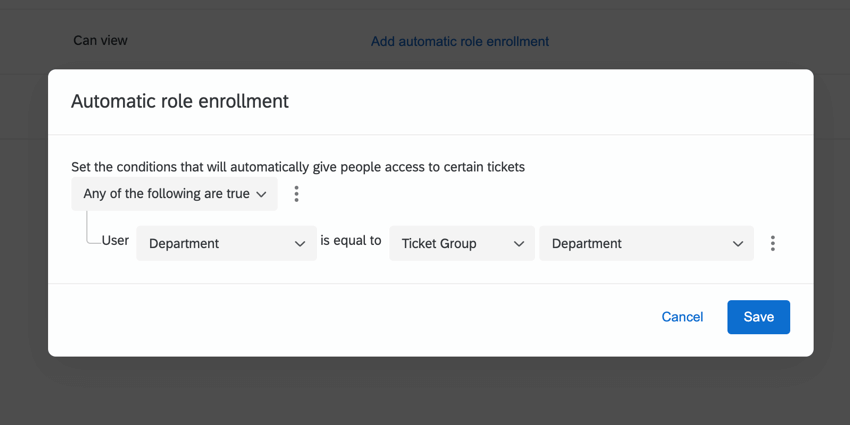
- Grupo de Ticket: Elija un grupo de metadatos de ticket que coincida con el valor de metadatos del usuario.
Ejemplo: En este ejemplo, queremos inscribir a los usuarios que tengan los metadatos Departamento igual al Departamento del grupo de ticket . En nuestro archivo de carga de ejemplo, el Grupo 1 tenía un valor de Departamento igual a Ingeniería, por lo que a los usuarios que tengan estos metadatos como su Departamento se les asignará este rol en el Grupo 1.
- Valor del texto:Escriba el valor deseado para los metadatos.
- Determinar el valor de metadatos para agregar usuarios al rol.
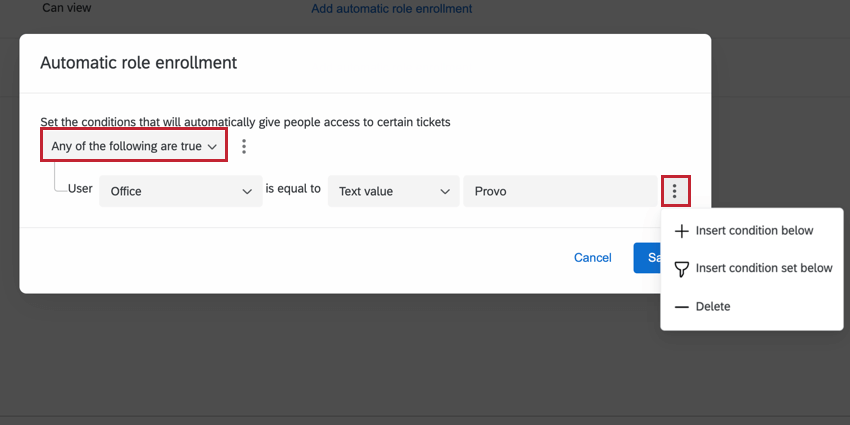
Consejo Q: Utilice el cualquiera/todos filtro para determinar cómo se evalúan las condiciones. Puedes agregar condiciones adicionales y conjuntos de condición Para una lógica más compleja, haga clic en los tres puntos siguiente a una condición existente. Visite las páginas vinculadas para obtener más información sobre la construcción de lógica compleja.
- Haga clic en Guardar.
- Cuando haya terminado de configurar la inscripción automática de roles, haga clic en Siguiente .
- Revise la información para asegurarse de que todo esté correcto antes de importar.

- Hacer clic Subir.
Tipos de permisos de Ticket

Para cada grupo de ticket que cree, hay 2 niveles de acceso, o “roles”, de los que los usuarios pueden formar parte:
- Editar: Editar todos los tickets del grupo. Esto incluye cambiar asignaciones, estado, grupo de ticket y prioridad; agregar comentarios y sub-tickets; enviar correos electrónicos y realizar otras acciones en el ticket que el propietario del ticket pueda realizar.
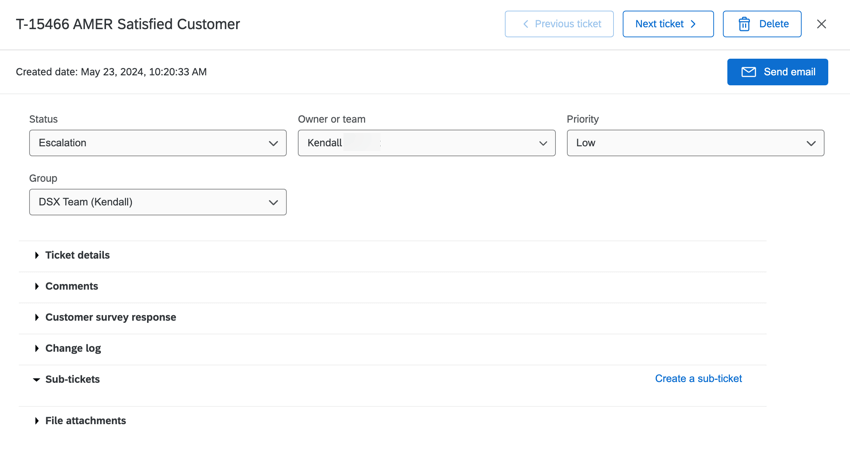 Consejo Q: Solo Administradores de Marca/organización , Administradores de CX , y cualquier usuario con la Administrar usuarios de CX o Administrador de Ticket Permiso de administrador de usuario Habilitado puede eliminar tickets.
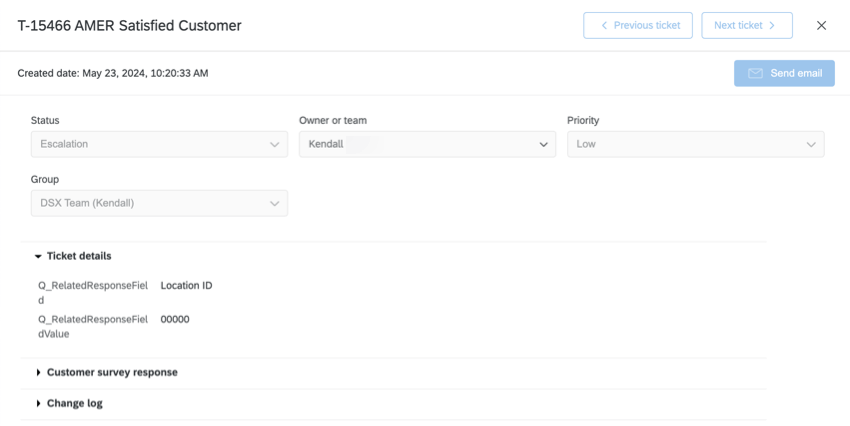
 - Vista: El usuario puede ver toda la información del ticket, pero no puede realizar ningún cambio. Esto significa que no pueden cambiar la asignación, el estado, el grupo o la prioridad del ticket ; agregar comentarios o subtickets; enviar correos electrónicos; ni realizar ninguna otra acción que el propietario del ticket pueda realizar.
Agregar usuarios a grupos manualmente
- Seleccione el grupo al que desea agregar usuarios.

- Seleccione el nivel de acceso que desea otorgar.
- Hacer clic Agregar usuarios.
- Hacer clic Agregar participantes.
- Escriba el nombre o nombre de usuario.

- Haga clic en el usuario que desea agregar.
- Agregue más usuarios según sea necesario.

- Haga clic en Añadir.
Inscripción automática a grupos
Cuando sea Se agregan usuarios de CX Con la pestaña Administrador de usuarios de cualquier proyecto de Dashboards en la marca/organización, puede incluir metadatos del usuario. Estas son columnas adicionales de información que se pueden utilizar para refinar los datos y permisos del usuario. En este caso, se pueden usar metadatos para asignar usuarios a grupos de ticket , de modo que sea más rápido y sencillo agregar usuarios en masa. Una vez que haya agregado metadatos a sus usuarios de CX , puede comenzar a utilizar la inscripción automática de grupos.
La inscripción automática de grupos agrega usuarios actuales a los grupos de ticket en el momento en que configura la inscripción. Los usuarios recién creados se agregarán automáticamente a sus grupos de ticket unos minutos después de que se creen sus cuentas.
- Seleccione el grupo al que desea agregar usuarios.
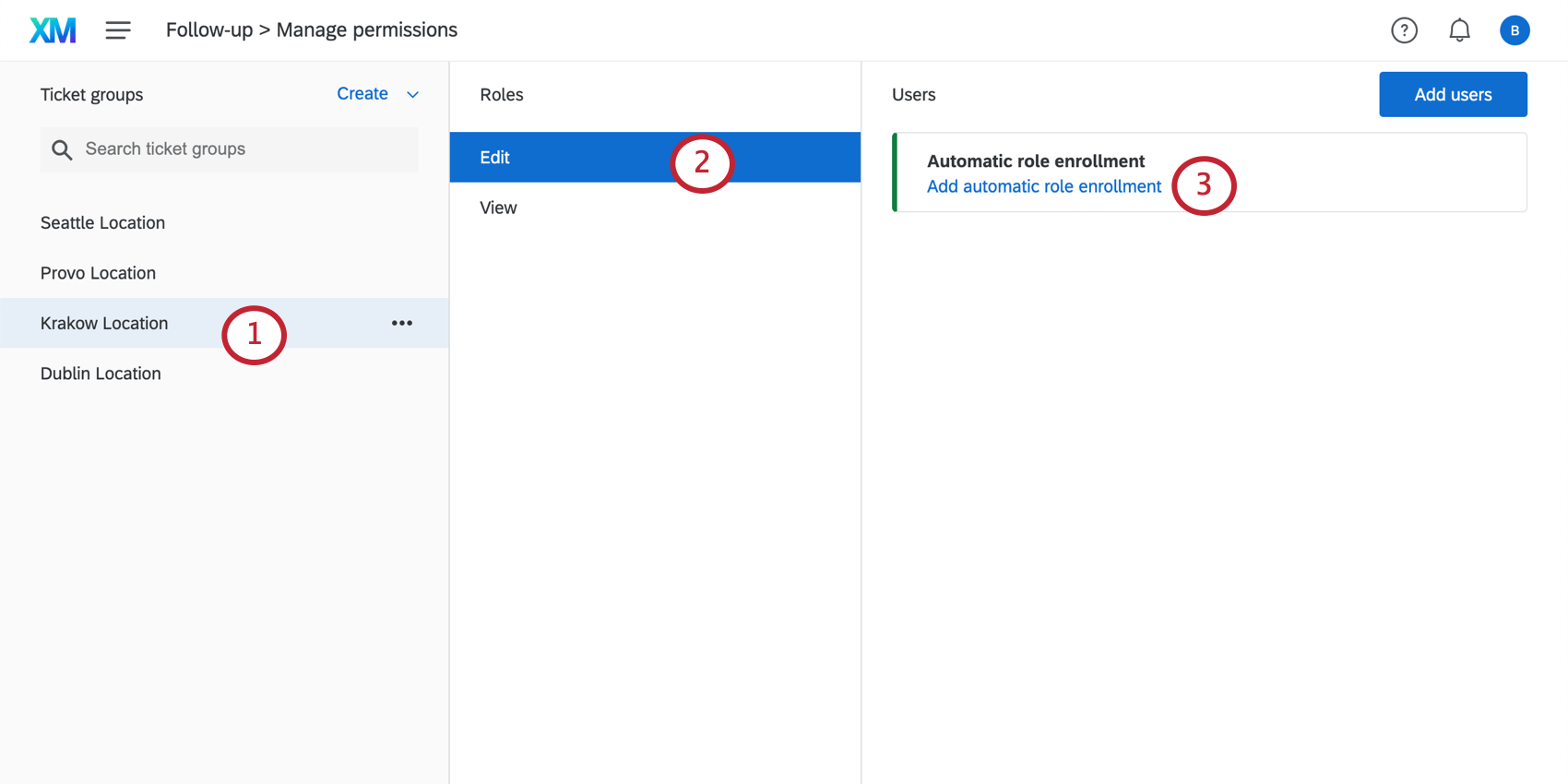
- Seleccione el nivel de acceso que desea otorgar.
- Siguiente a Inscripción automática de roles, haga clic en Agregar inscripción automática de roles . Nota: si la inscripción ya está configurada, esta línea dirá “La inscripción está activa”.
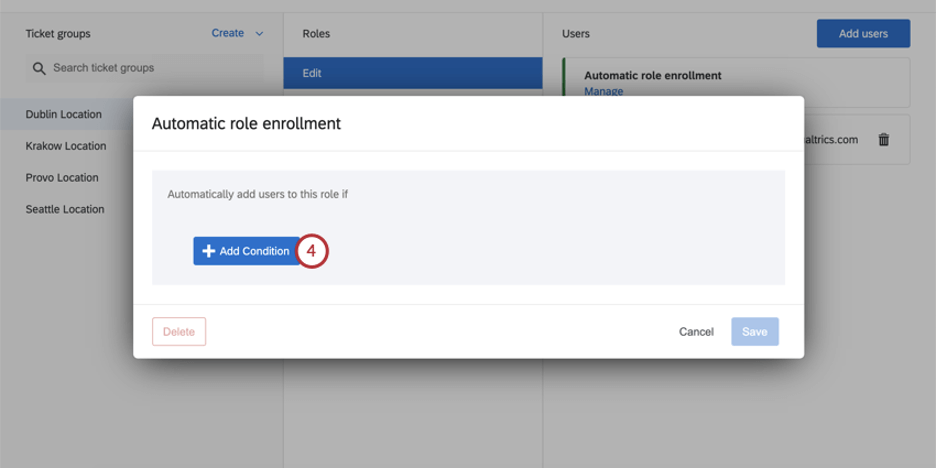
- Hacer clic Agregar Condición.
- Hacer clic Nueva Condición .
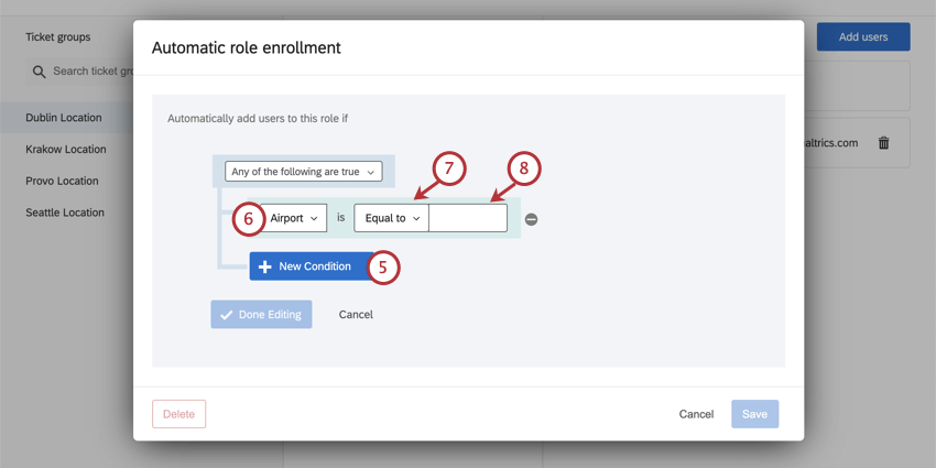
- Seleccionar metadatos desde el menú desplegable.
- Seleccionar Igual a .
- Escriba un valor que coincida con el campo de metadatos de los usuarios que desea que se asignen al grupo de ticket .
Ejemplo: Está creando un grupo de ticket para el equipo de atención al cliente del aeropuerto de Dublín. Desea que todos los usuarios con un aeropuerto de DUB se incluyan en este grupo de ticket .Atención: El metadatos UniqueID es un campo reservado y no se puede utilizar para la inscripción automática de roles.
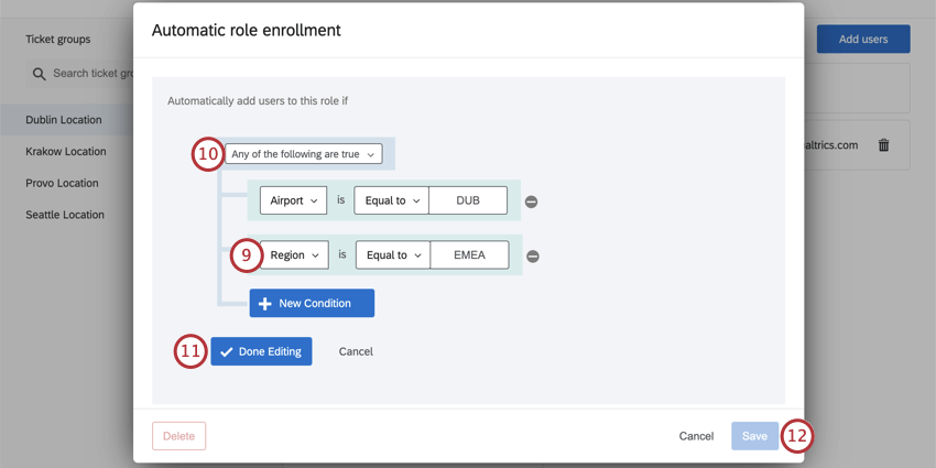
- Si hay metadatos adicionales que desea agregar, haga clic en Nueva Condición y añadir el valor.
 Ejemplo: Para diferenciar entre las personas que deberían tener acceso de Edición o de Visualización, decidimos crear un campo de metadatos llamado Nivel de acceso. Para inscribir a un usuario en el grupo de edición de billetes de Dublín, su Nivel de acceso debe ser igual a Editar .
 - Determinar si se deben cumplir alguna o todas las condiciones.
- Cualquier: Los usuarios pueden cumplir una u otra condición. Esta opción es para cuando ha cargado dos o más metadatos con valores similares. En nuestra captura de pantalla, tenemos Aeropuerto y Región para limitar si el usuario trabaja en nuestra ubicación de Dublín.
- Todo: El usuario debe cumplir todas las condiciones. Esta opción es para cuando se cargan dos o más metadatos que deben cumplirse antes de que se pueda agregar un usuario al grupo. Por ejemplo, si tuviera metadatos para la ubicación y el nivel de acceso.
- Hacer clic Edición terminada .
- Haga clic en Guardar.
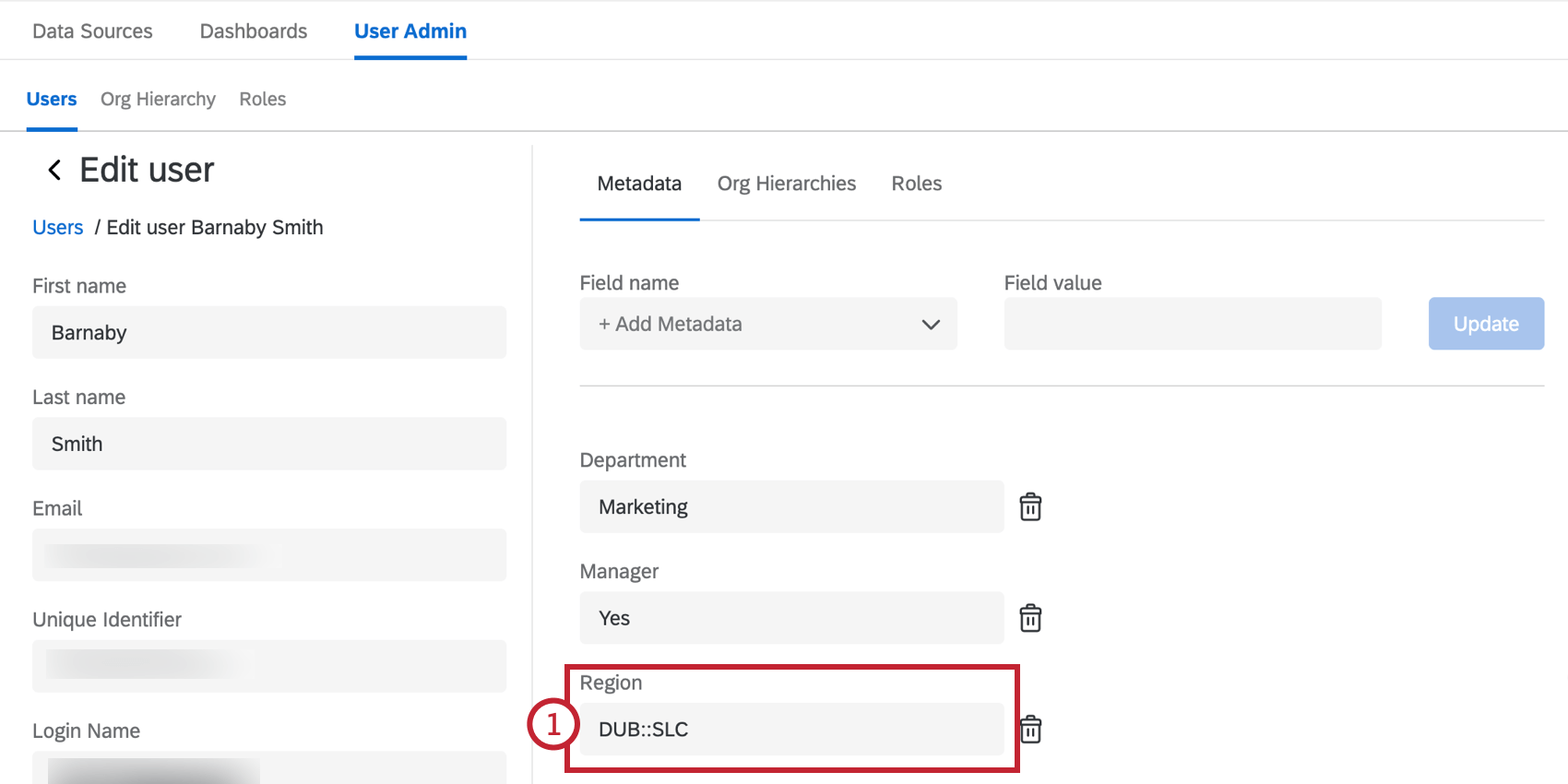
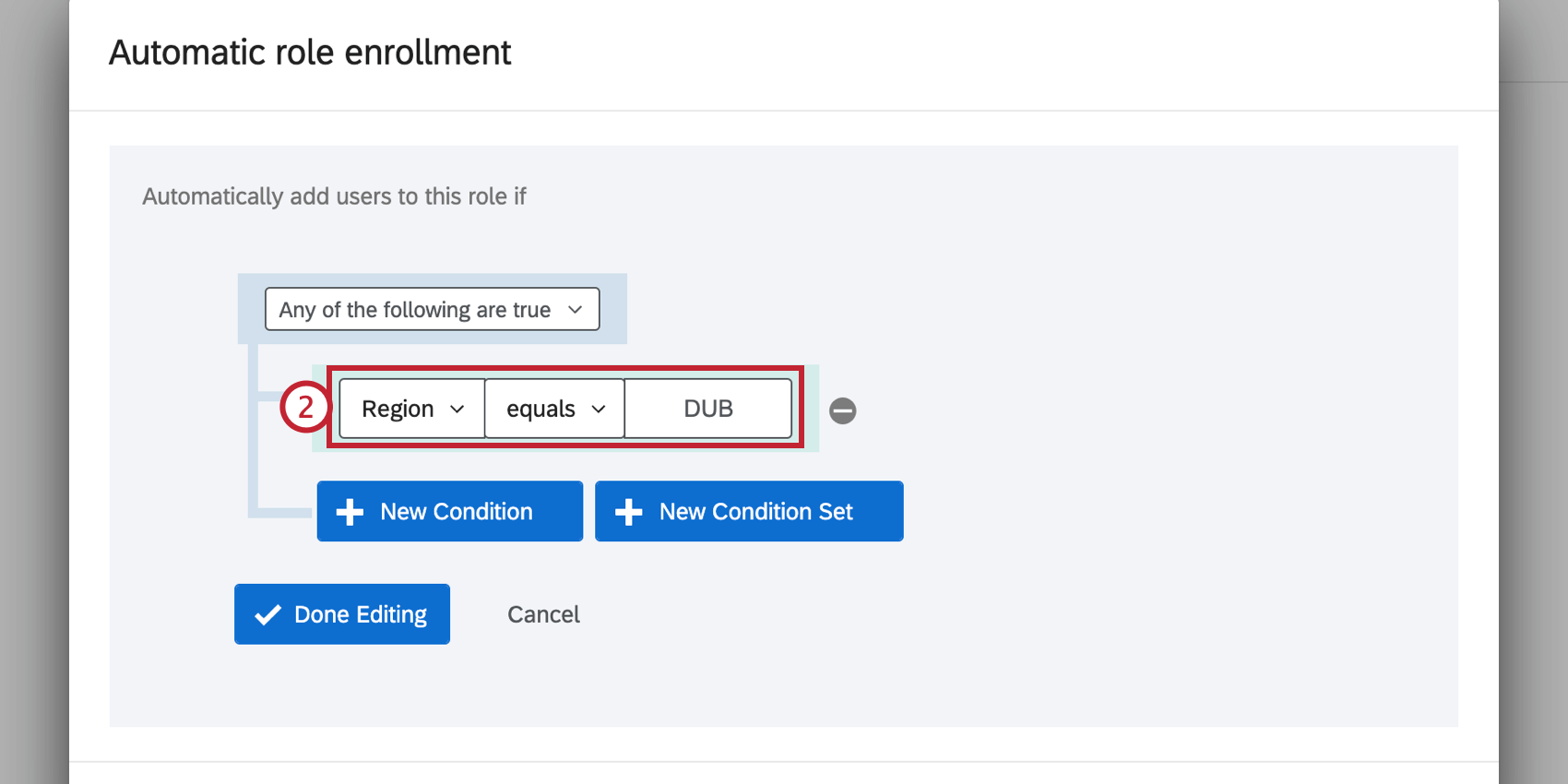
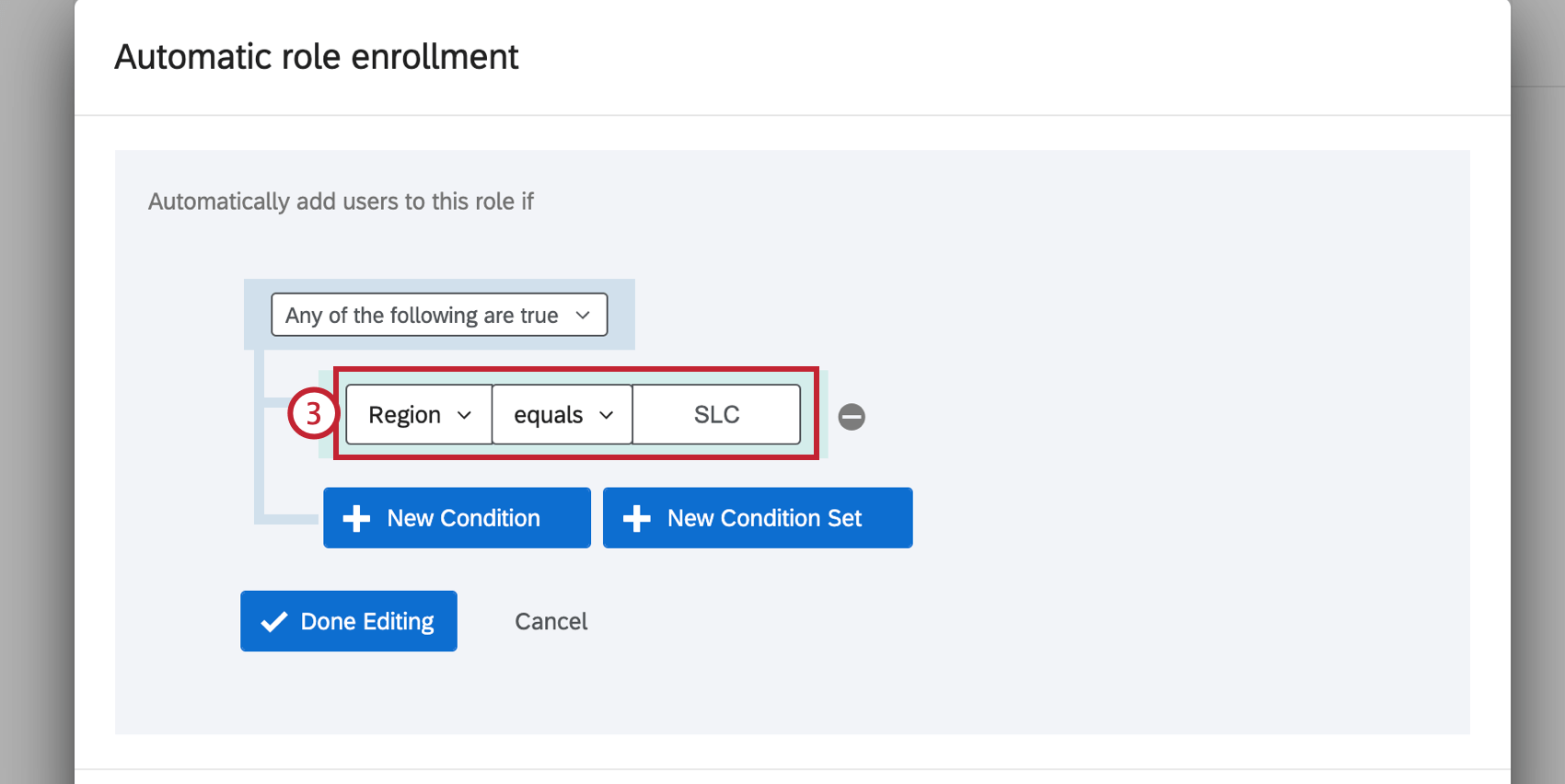
Ejemplo: Qualtrics puede asignar usuarios con valores múltiples para un único metadatos para grupos de ticket basados en solo uno de esos valores.
- En este ejemplo, un usuario tiene la región de metadatos con el valor múltiple DUB::SLC.
- El usuario puede ser asignado a grupos con una condición de Región es DUB.
- Alternativamente, también se pueden asignar a grupos con Región SLC.
Inscripción automática con SSO
Si su organización tiene Inicio de sesión único Una vez configurado el SSO, puede utilizarlo para asignar automáticamente usuarios a grupos de ticket .
Configuración con su equipo de TI
Su equipo de TI es responsable de establecer el SSO de su empresa. Por su parte, usted y su equipo deben crear metadatos que utilizarán para asignar roles.
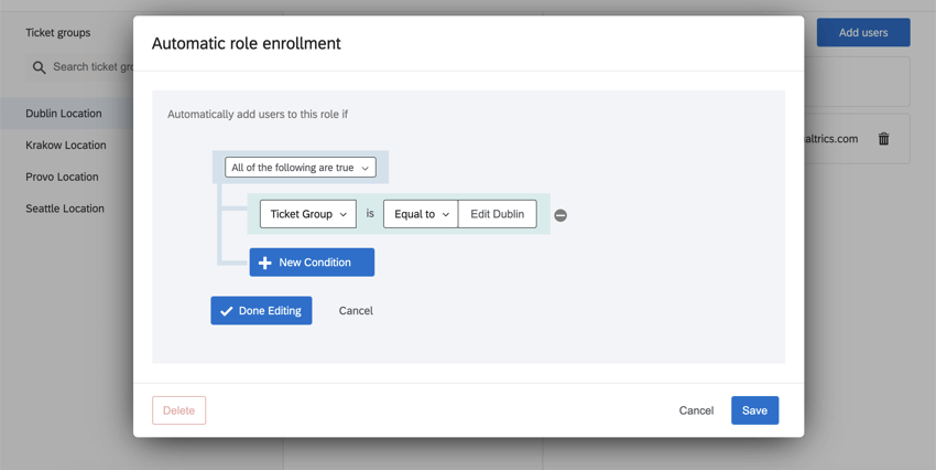
Para facilitar su uso, puede llamar a estos metadatos “grupo de ticket “. Para cada usuario, puede establecer el valor de estos metadatos igual al nombre del grupo al que deben asignarse. Entonces, si se supone que su colega puede editar tickets para la oficina de Dublín, los metadatos de su grupo de ticket deben ser iguales a “Editar Dublín”. Un colega que se supone que solo debe ver entradas para Dublín tendría un metadatos de grupo de ticket igual a “Ver Dublín”.
Configuración de grupo de Ticket
Una vez que hayas pasado tu atributo SSO como metadatos de usuario CX, puede realizar los cambios necesarios en las reglas de los grupos de ticket para completar la inscripción automática.
Especificación de grupos al crear un Ticket
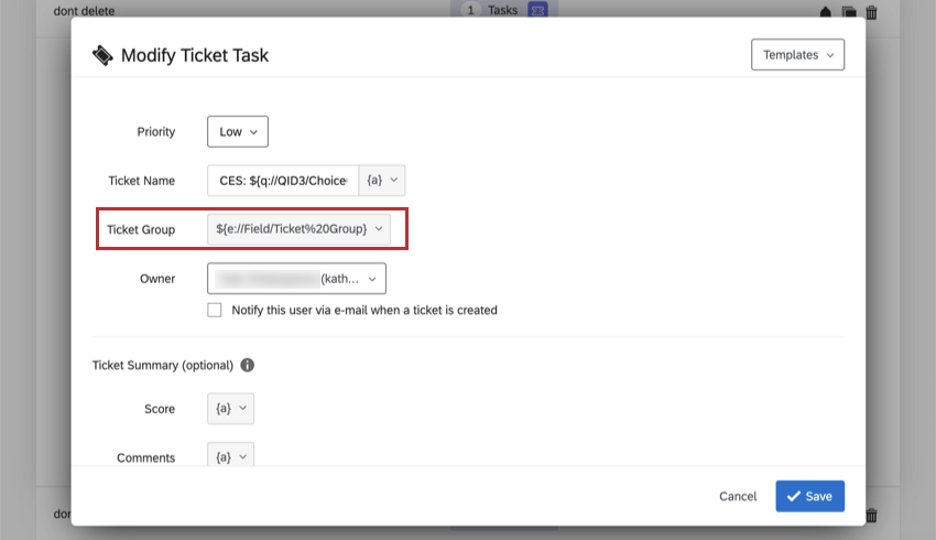
Cuando Creación de tickets en Flujos de trabajo , asegúrese de especificar el grupo al que se debe agregar el ticket .
Al asignar un grupo de ticket , puede elegir entre una lista de grupos de ticket , o puede canalizar el valor de una pregunta de encuesta , un campo de datos embebidos o información de contacto . El valor de cualquier campo que ingrese debe exactamente Coincide con el nombre del grupo de ticket al que deseas agregar tus tickets.
Eliminar grupos de Ticket
Puede eliminar un grupo de ticket y mover todos los tickets de ese grupo a un grupo diferente.
- Vaya a la página de seguimiento de ticket .
- Hacer clic Herramientas .
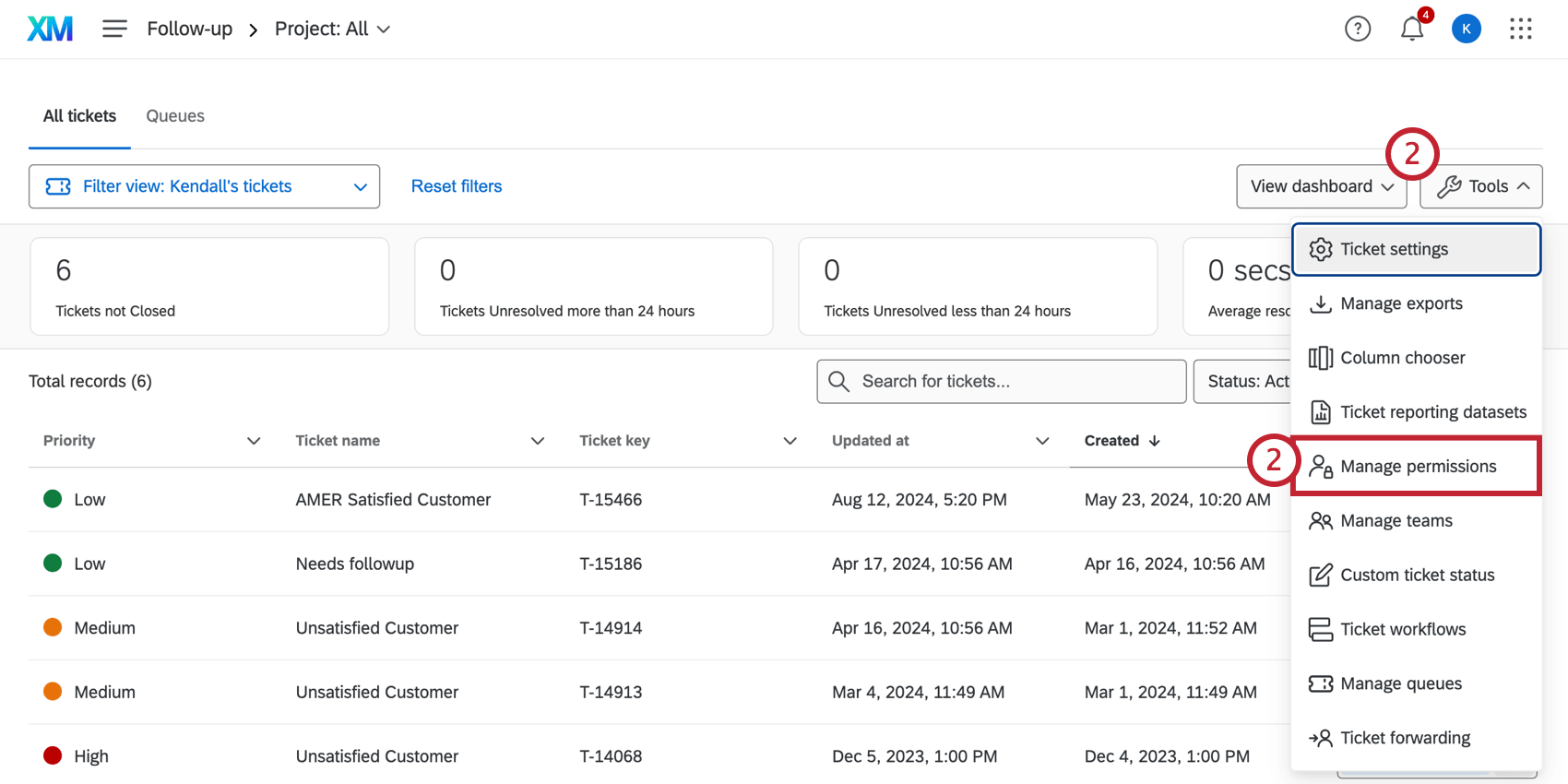
- Seleccionar Administrar permisos .
- Haga clic en los tres puntos siguiente al grupo de ticket que desea eliminar.
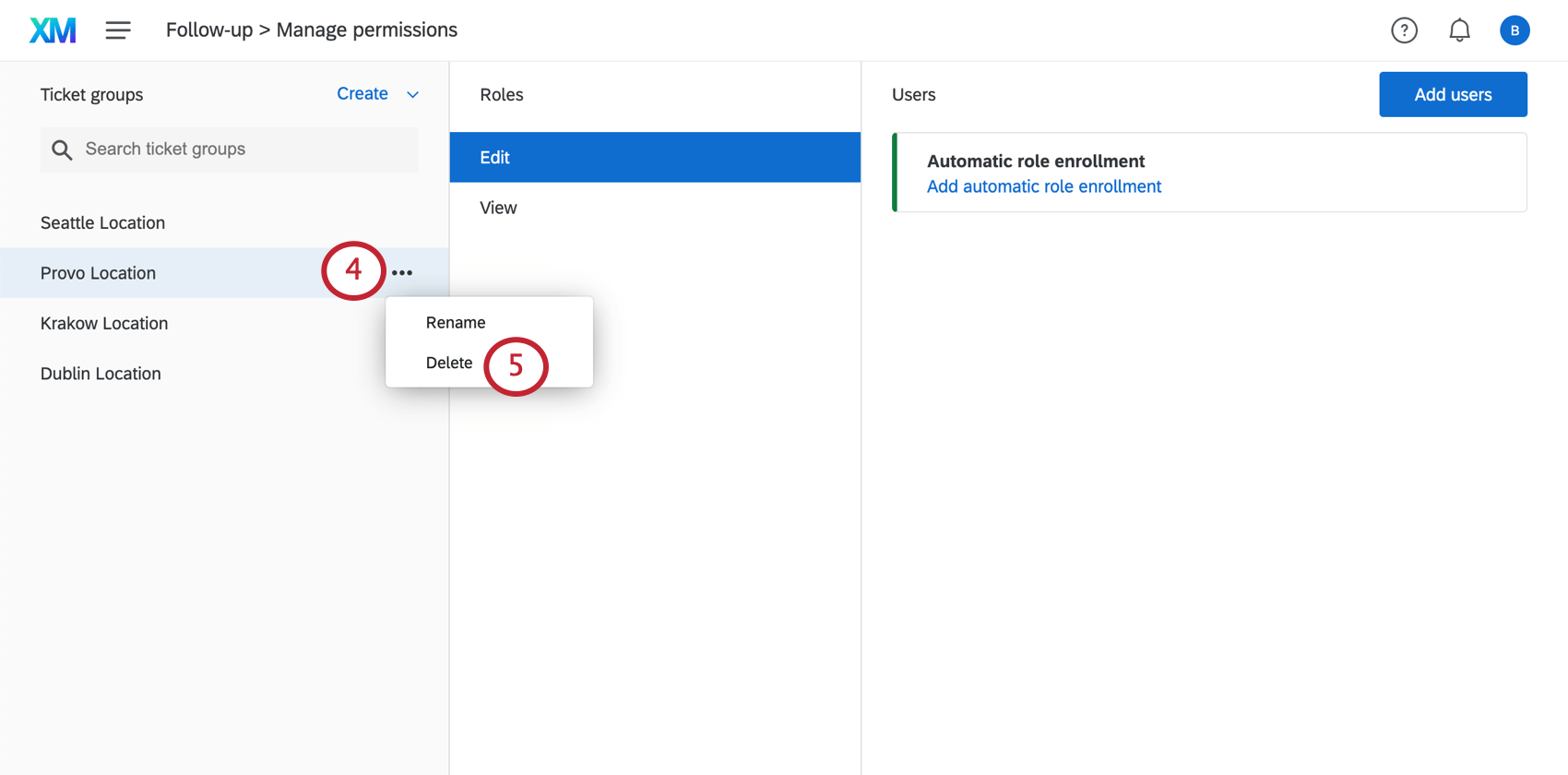
- Seleccionar Borrar.
- Seleccione un grupo de ticket al cual mover los tickets existentes.
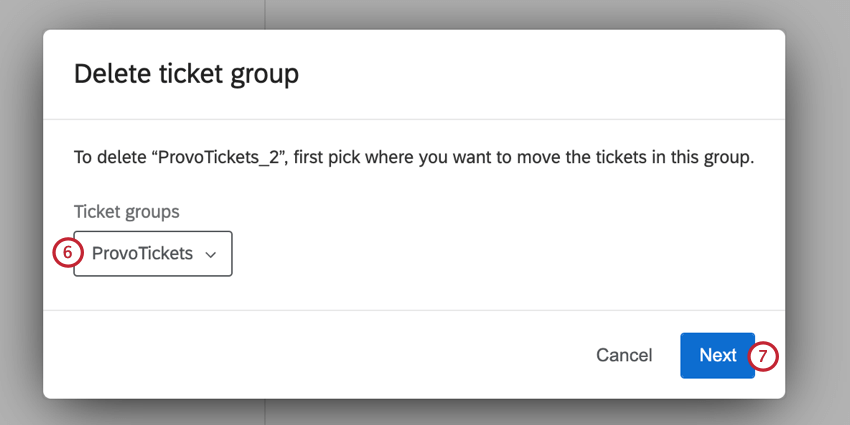 Consejo Q: Los billetes deben trasladarse a otro grupo. No se pueden eliminar ni mover al grupo “Sin asignar”.
 - Haga clic en Siguiente.
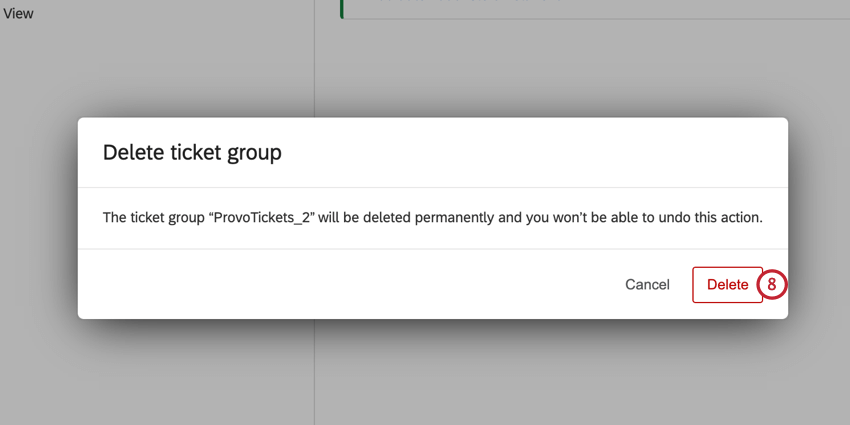
- Hacer clic Borrar. Tenga en cuenta que una vez que elimine un grupo de ticket , éste se eliminará de forma permanente.
Ordenar los tickets existentes en grupos
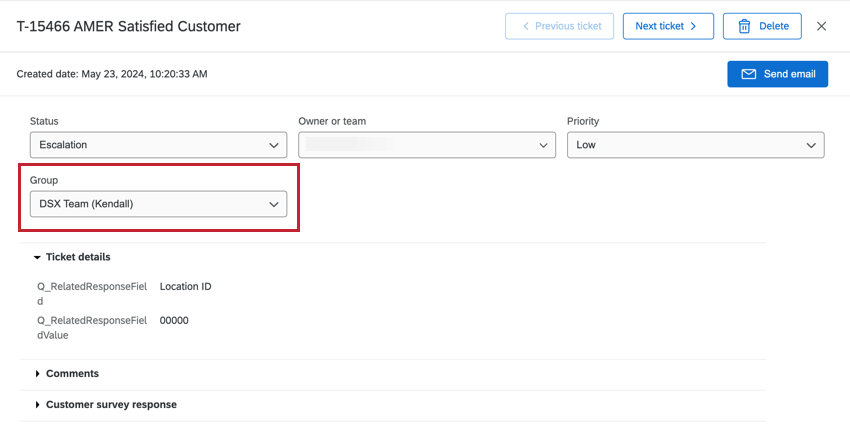
Los tickets existentes se pueden asignar manualmente a un grupo usando el Grupo de Ticket menú desplegable.
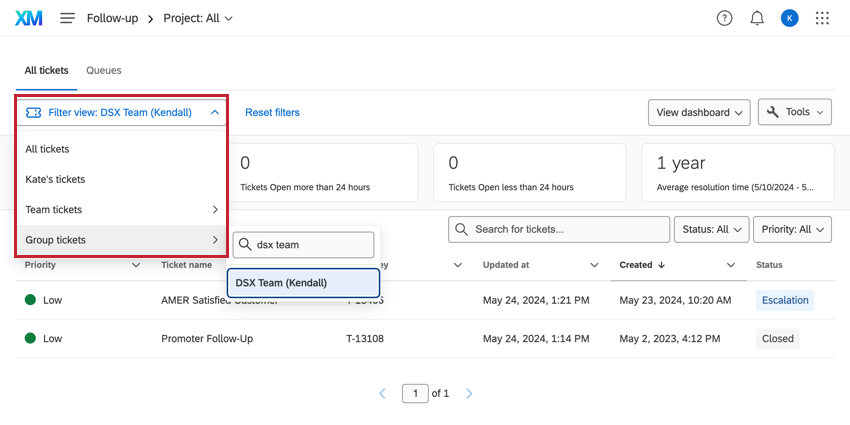
En la página de seguimiento, puede filtro por grupo de ticket para facilitar la clasificación.
Cómo los usuarios ven los tickets de los grupos
Independientemente de si te han sido asignados, puedes encontrar entradas de los grupos a los que perteneces en el Grupo entradas sección del menú desplegable Vista de Filtro . Además, puedes encontrarlos seleccionando el Todas las entradas vista.