-

Qualtrics Platform -

Customer Journey Optimizer -

XM Discover -

Qualtrics Social Connect
Extractor de Salesforce
Acerca de la Tarea de extracción de Salesforce
El Extractor de Salesforce La tarea se puede utilizar para importar datos de Salesforce para su uso en Qualtrics. Los siguientes datos se pueden importar desde Salesforce:
- Objeto registros (como cuentas, contactos y oportunidades).
- Correos electrónicos conectado a casos cerrados.
- Informe datos.
En la primera ejecución, la tarea importará todos los registros especificados. En ejecuciones posteriores, incorporará registros nuevos o actualizados desde la última ejecución.
Extraer objetos de Salesforce
Esta sección explica cómo configurar esta tarea para importar registros de objetos (como Cuentas, Contactos y Oportunidades) de Salesforce.
- Crear un nuevo flujo de trabajo ETL.
- Seleccionar Fuente de datos (extractor ETL ) .

- Buscar el Extractor de Salesforce tarea.
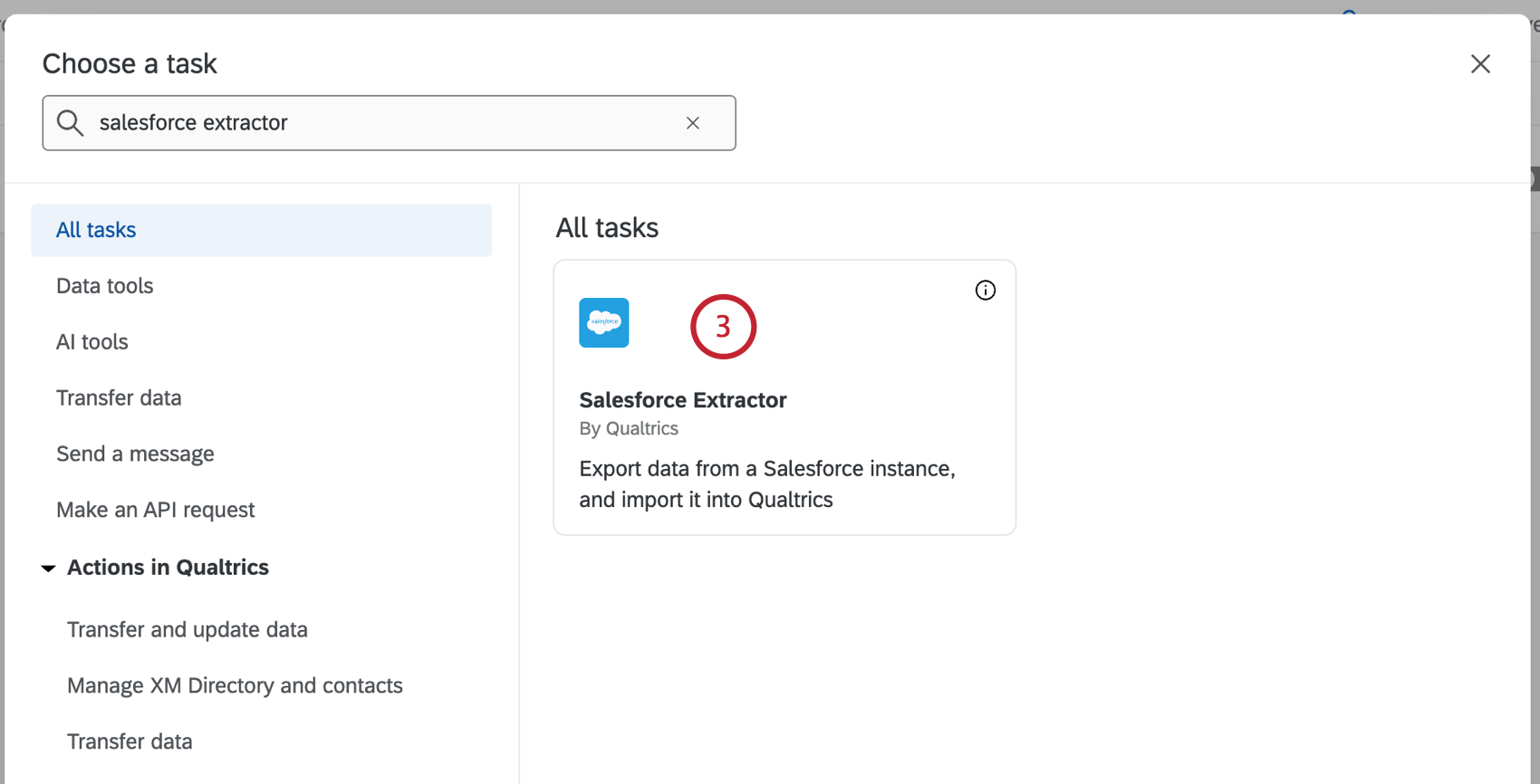
- Seleccionar Objetos.
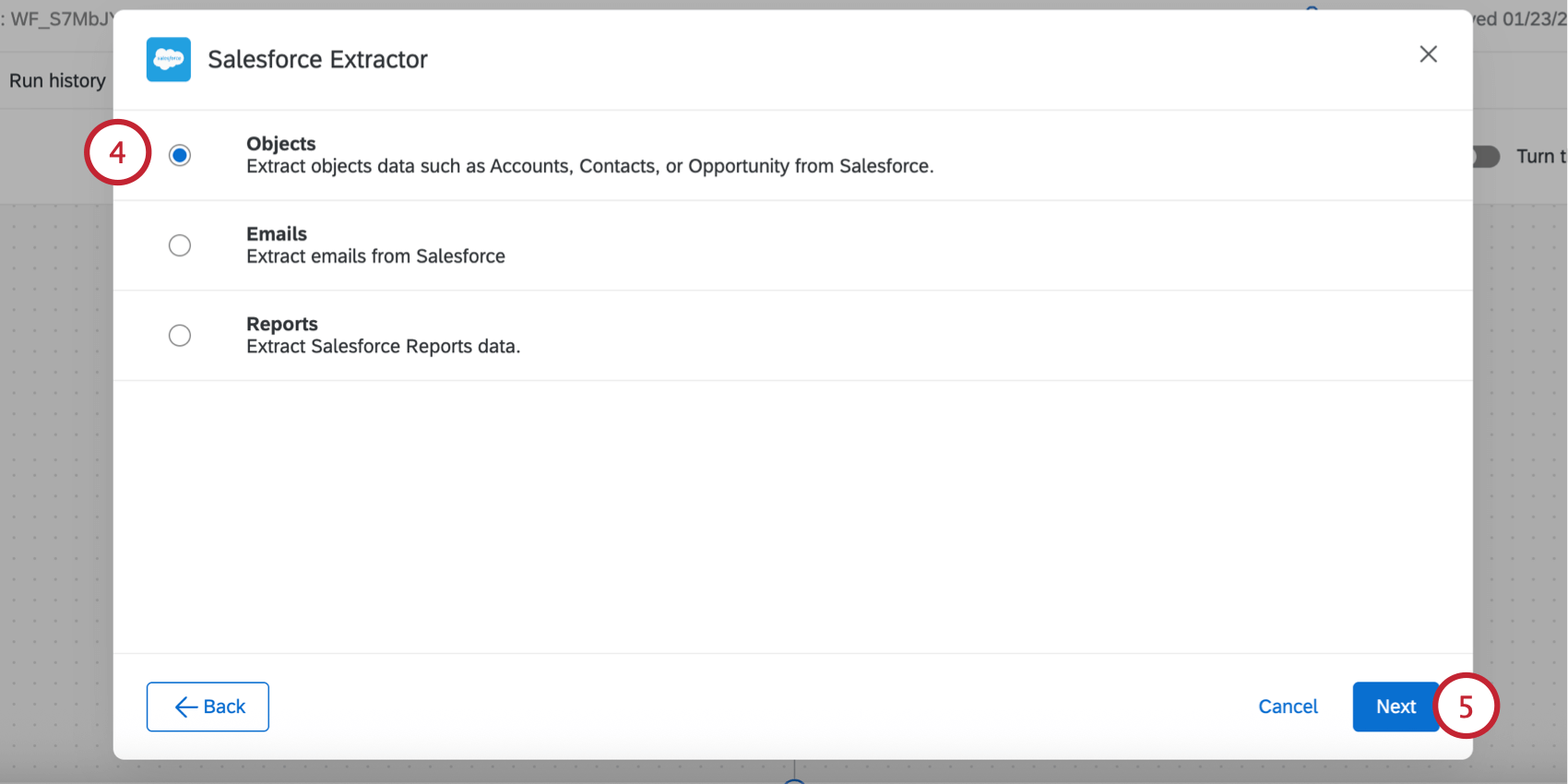
- Haga clic en Siguiente.
- Seleccione la cuenta de Salesforce desde la que desea importar datos.
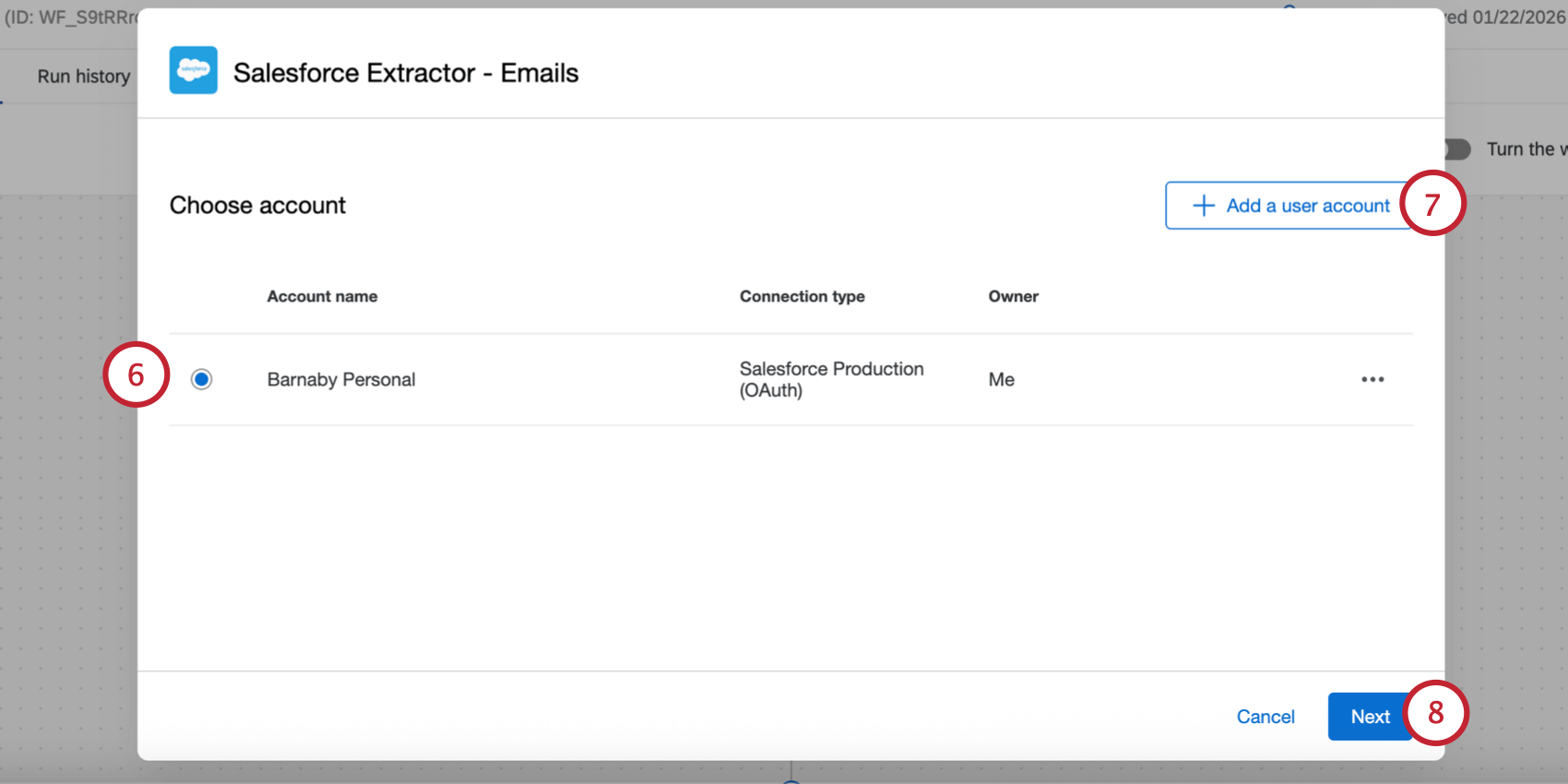
- Si desea agregar una nueva cuenta de Salesforce, haga clic en Agregar una cuenta de usuario. Puede conectarse directamente a una cuenta de producción o sandbox, o configurar una conexión de servidor a servidor. Ver Vinculación de Qualtrics y Salesforce para obtener más información sobre cada método de autenticación.
Consejo Q: Cualquier cuenta de Salesforce que haya conectado previamente, así como las cuentas configurado por administradores de Marca/organización Estará disponible aquí.Atención: Puede tener hasta 5 conexiones externas a su cuenta de Salesforce para esta tarea. Si agrega más de 5 conexiones, se cortará la conexión más antigua.
- Haga clic en Siguiente.
- Hacer clic Agregar objeto y elija el objeto que desea importar. Puede importar varios objetos en la misma tarea de extracción.
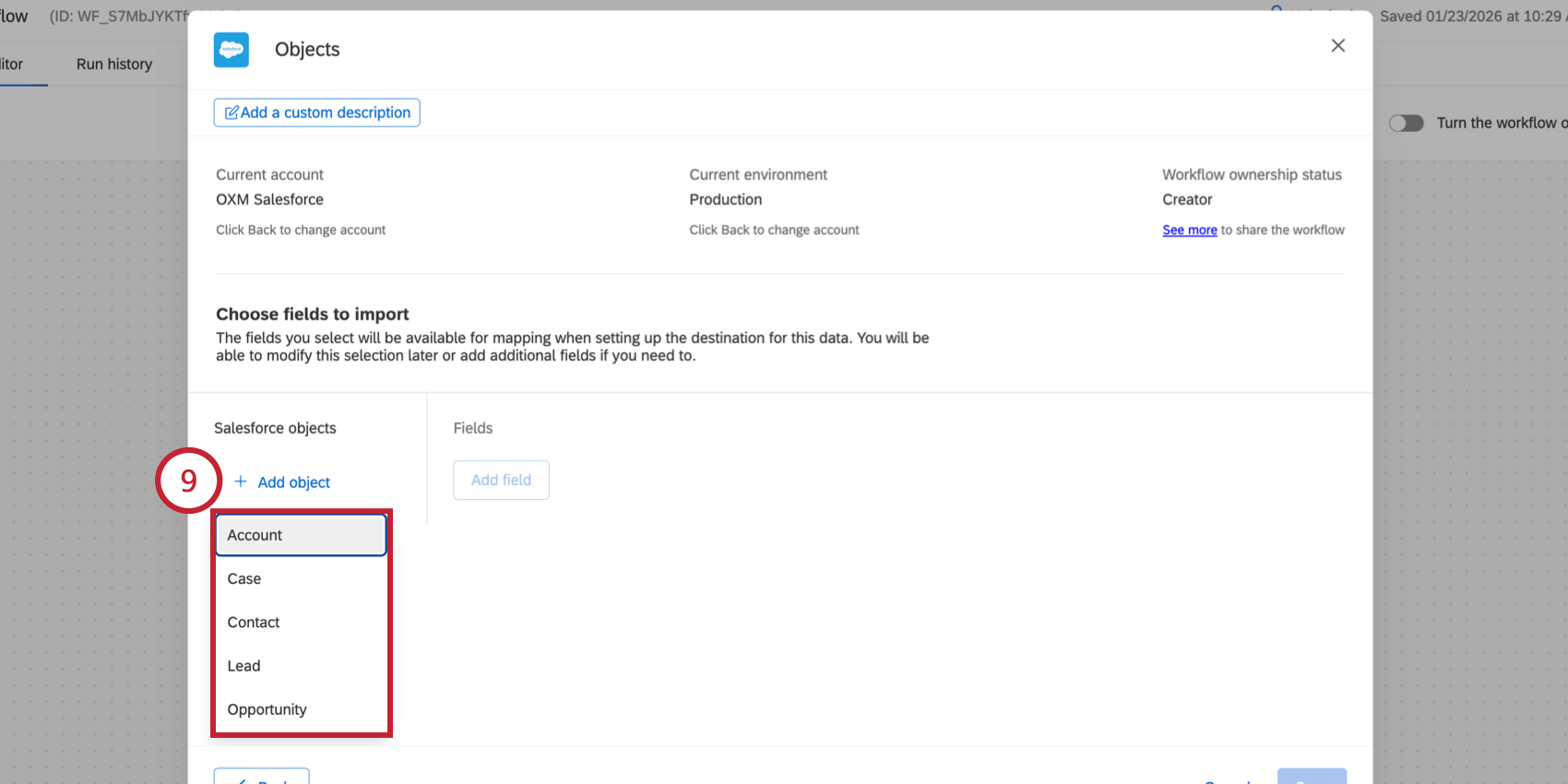
Los siguientes objetos de Salesforce están disponibles para importar:- Cuenta
- Caso
- Contacto
- Cliente potencial
- Oportunidad
Consejo Q: Si no tiene ningún objeto aquí, entonces la conexión entre su cuenta de Salesforce y Qualtrics no es válida o ha expirado. Regrese a la pantalla de selección de cuenta haciendo clic en “Atrás” y luego agregue una nueva cuenta de Salesforce.
- Si lo desea, utilice el lista de Salesforce Menú desplegable para limitar qué objetos se importan según los criterios de filtro de la lista en Salesforce (llamado Vista de Lista). Si no se selecciona ninguna opción, se importarán todos los objetos asociados.
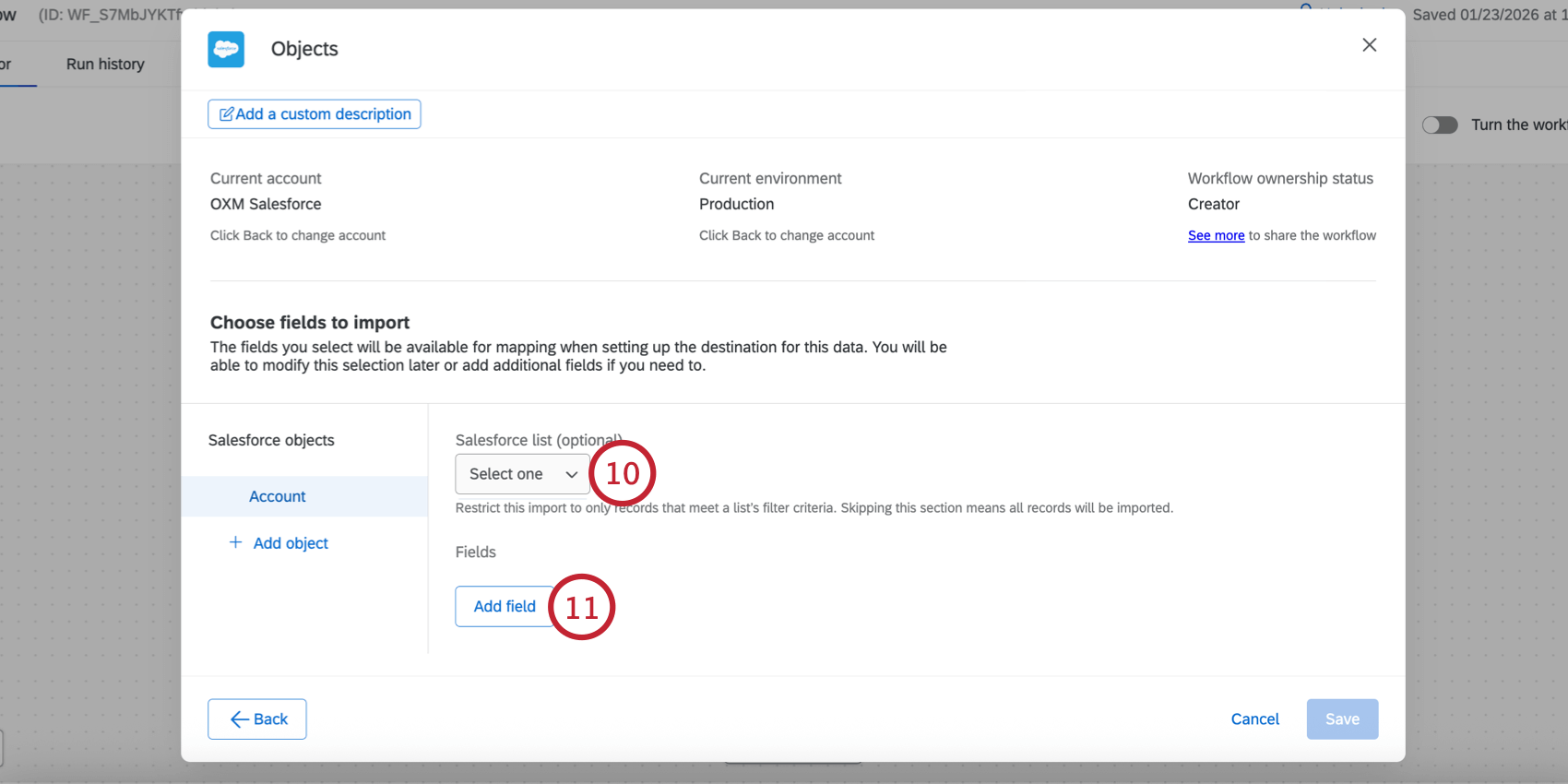
- Hacer clic Agregar campo, que agregará un menú desplegable para que elijas un campo.
- Utilice el Seleccionar campo Menú desplegable para elegir un campo para importar desde Salesforce.
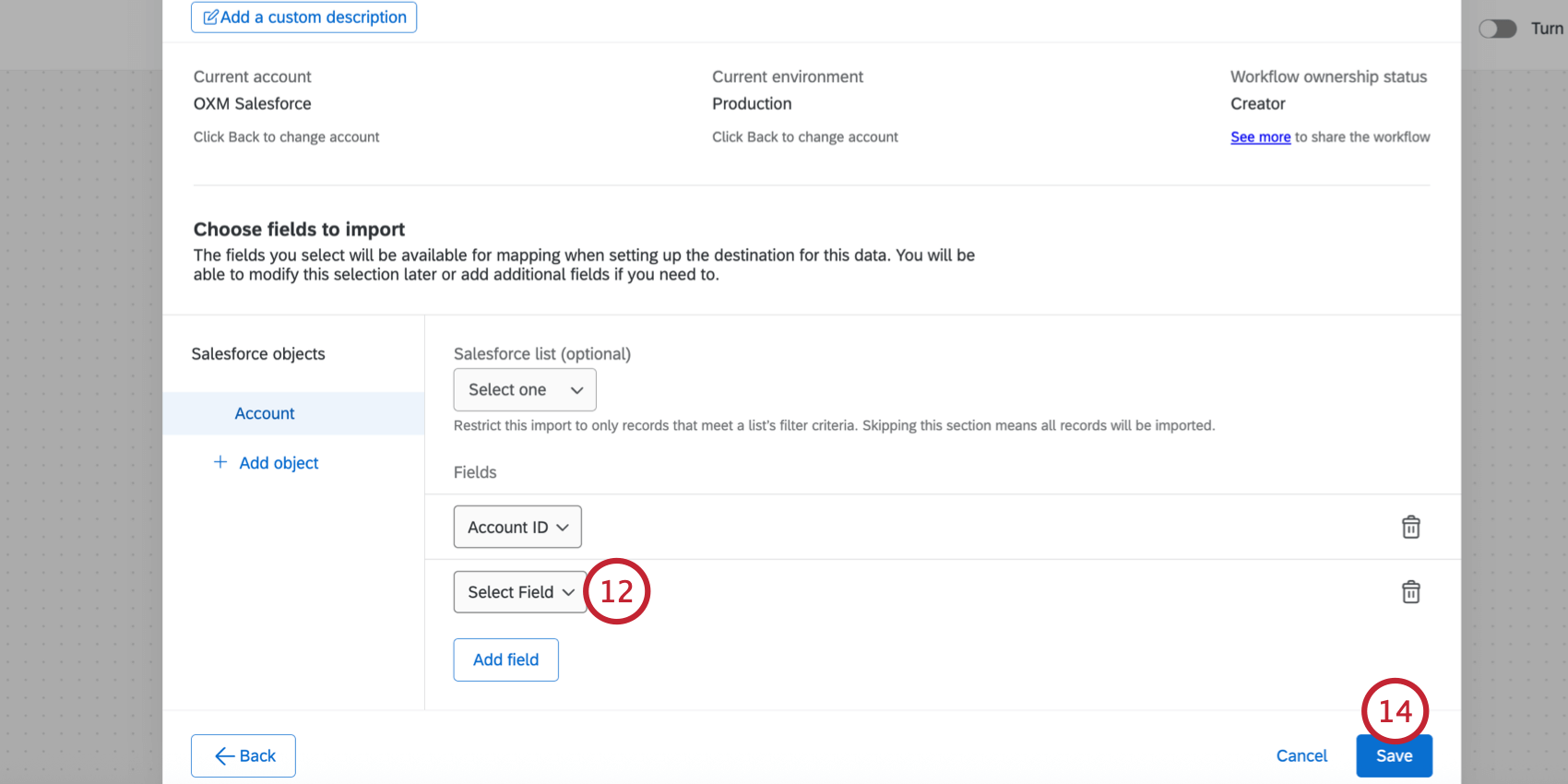
- Repita los pasos anteriores para importar campos adicionales para el objeto de Salesforce seleccionado.
Consejo Q: Haga clic en el icono de la papelera siguiente a un campo u objeto para eliminarlo de la tarea.
- Hacer clic Ahorrar una vez terminado.
- A Siguiente, deberá guardar sus datos en Qualtrics mediante una tarea de carga. Por lo general, este es el “Agregar contactos y transacciones al XM Directory” tarea.
Solución de problemas de importación de objetos de Salesforce
Si su flujo de trabajo no se completa, diríjase a la historial de ejecución del flujo de trabajo para obtener más información sobre la falla. A continuación se presentan errores comunes y sus resoluciones:
- “Sus credenciales de Salesforce no son válidas, vuelva a conectarse”
- Las credenciales utilizadas con la tarea no son válidas y es necesario volver a ingresarlas. Para solucionar este problema, editar la tarea que falló y elija otra credencial válida o agregue una nueva.
- “ListView {{listviewId}} para sObject {{sObjectName}} no existe”
- La lista utilizada en la tarea no es accesible para el usuario o ha sido eliminada. Para solucionar este problema, editar la tarea que falló y seleccione el objeto que tiene una lista no válida. Luego, elija una nueva lista para utilizar. El campo {{listviewId}} en el mensaje de error contiene el ID de la lista en Salesforce y el campo {{sObjectName}} es el nombre del objeto en Salesforce.
- sObject {{sObjectName}} no existe
- El objeto utilizado con la tarea no es accesible para el usuario o ha sido eliminado. Para solucionar este problema, editar la tarea que falló, elimine el objeto no válido y guarde la tarea. El campo {{sObjectName}} en el mensaje de error contiene el nombre del objeto en Salesforce.
- El campo {{fieldName}} en el sObject {{sObjectId}} no existe
- El campo utilizado en la tarea no es accesible para el usuario o ha sido eliminado. Para solucionar este problema, editar la tarea que falló, elimine el campo no válido y guarde la tarea. El campo {{fieldName}} en el mensaje de error contiene el nombre del campo en Salesforce y el campo {{sObjectId}} es el ID del objeto en Salesforce.
- No se pudo determinar el aislamiento de datos
- Si se produce este error, por favor contacto con el Soporte técnico de qualtrics.
- Se produjo un error inesperado
- Si se produce este error, por favor contacto con el Soporte técnico de qualtrics.
- Se produjo un error con Sandbox
- Si hay algún error con Sandbox, se recomienda utilizar una versión que no sea Sandbox para resolver el problema. Los entornos Sandbox están diseñados para fines de prueba y no siempre funcionarán igual que los entornos que no son Sandbox.
Extracción de correos electrónicos de Salesforce
Esta sección explica cómo extraer correos electrónicos de Salesforce para usarlos en una proyecto de datos de correo electrónico (como parte de gestión de la escucha omnicanal).
- Desde Flujos de trabajo pestaña de su proyecto OXM, crear un nuevo flujo de trabajo ETL.
- Seleccionar Fuente de datos (extractor ETL ) .
- Buscar el Extractor de Salesforce tarea.
- Seleccionar Correos electrónicos.
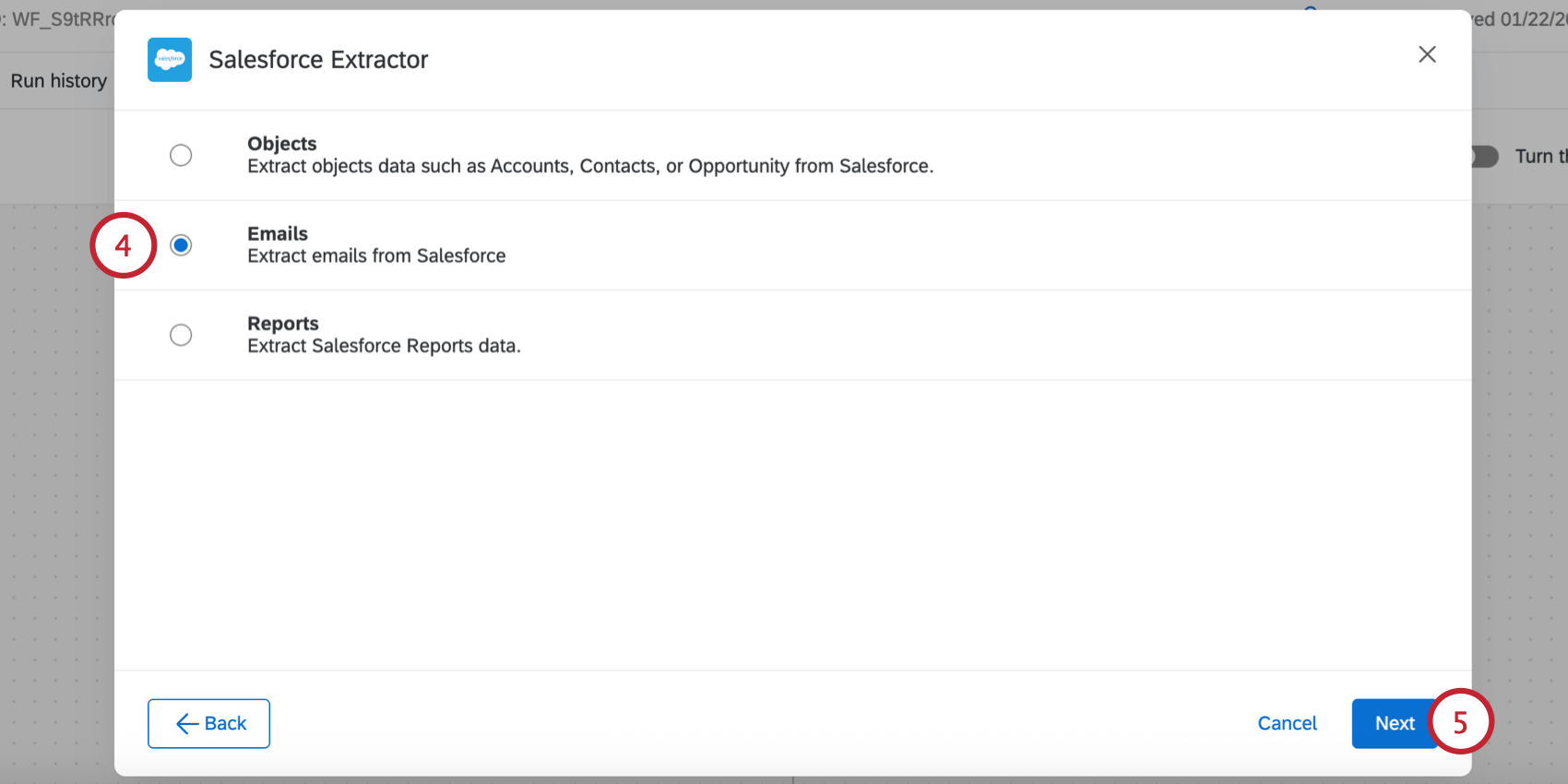
- Haga clic en Siguiente.
- Seleccione la cuenta de Salesforce desde la que desea importar datos.
- Si desea agregar una nueva cuenta de Salesforce, haga clic en Agregar una cuenta de usuario.
Consejo Q: Cualquier cuenta de Salesforce que haya conectado previamente, así como las cuentas configurado por administradores de Marca/organización Estará disponible aquí.Atención: Puede tener hasta 5 conexiones externas a su cuenta de Salesforce para esta tarea. Si agrega más de 5 conexiones, se cortará la conexión más antigua.
- Haga clic en Siguiente.
- Seleccione Salesforce Estado del caso desea importar Puede seleccionar más de 1 estado.
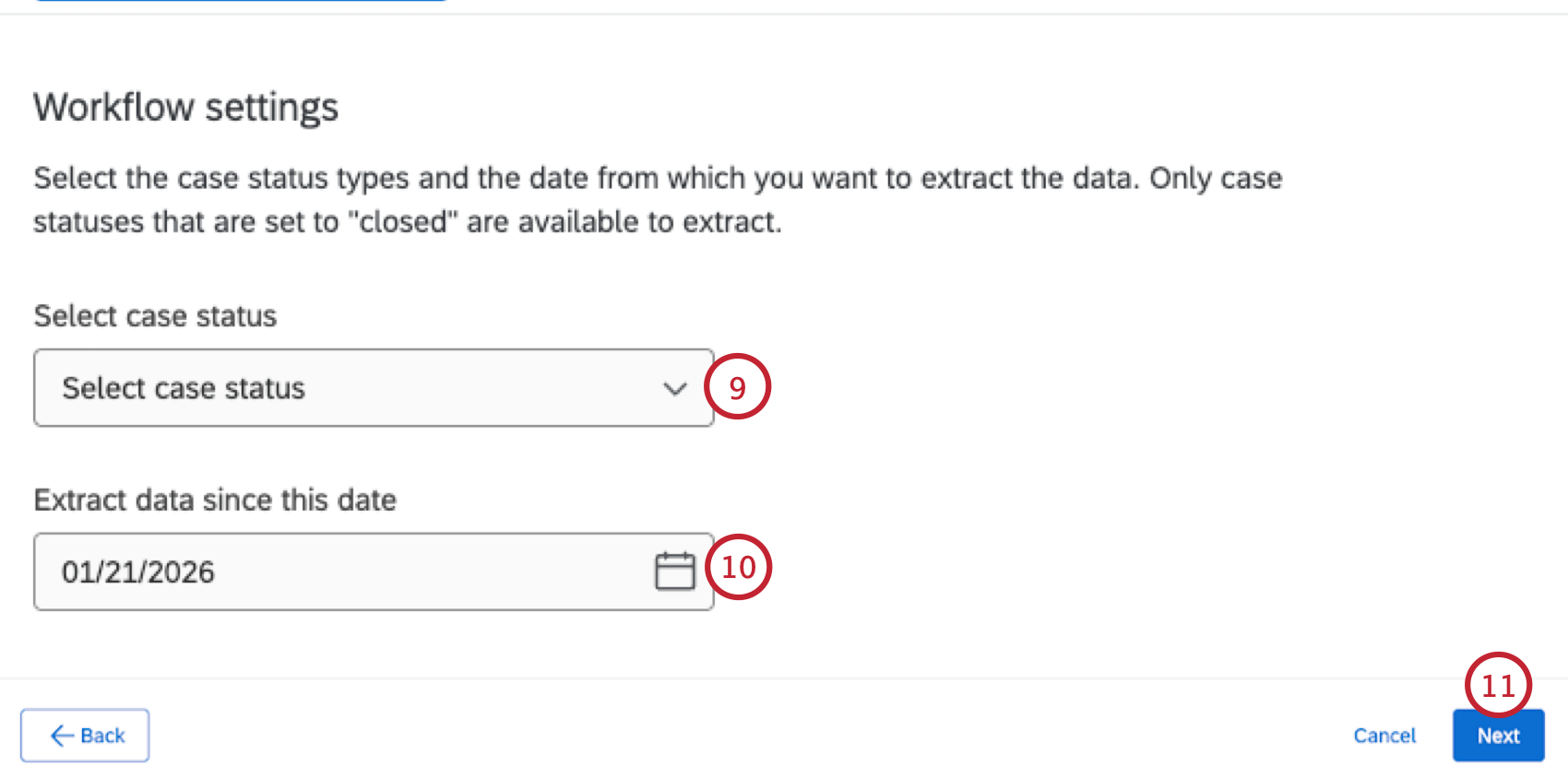 Atención: Solo puede seleccionar estados de casos que se consideren “cerrados” en Salesforce. El estado predeterminado “Cerrado” es uno de estos, y puede tener estados personalizados adicionales que también sean “cerrados”, lo cual es establecido por un administrador en Salesforce.
 - Seleccione la fecha para determinar qué correos electrónicos se extraen. La primera vez que se ejecuta esta tarea , extraerá los correos electrónicos cuyo caso tenga una “Fecha de cierre” entre la fecha seleccionada y la fecha de ejecución de la primera tarea (que se establece mediante el cronograma cuando crea el flujo de trabajo ETL ).
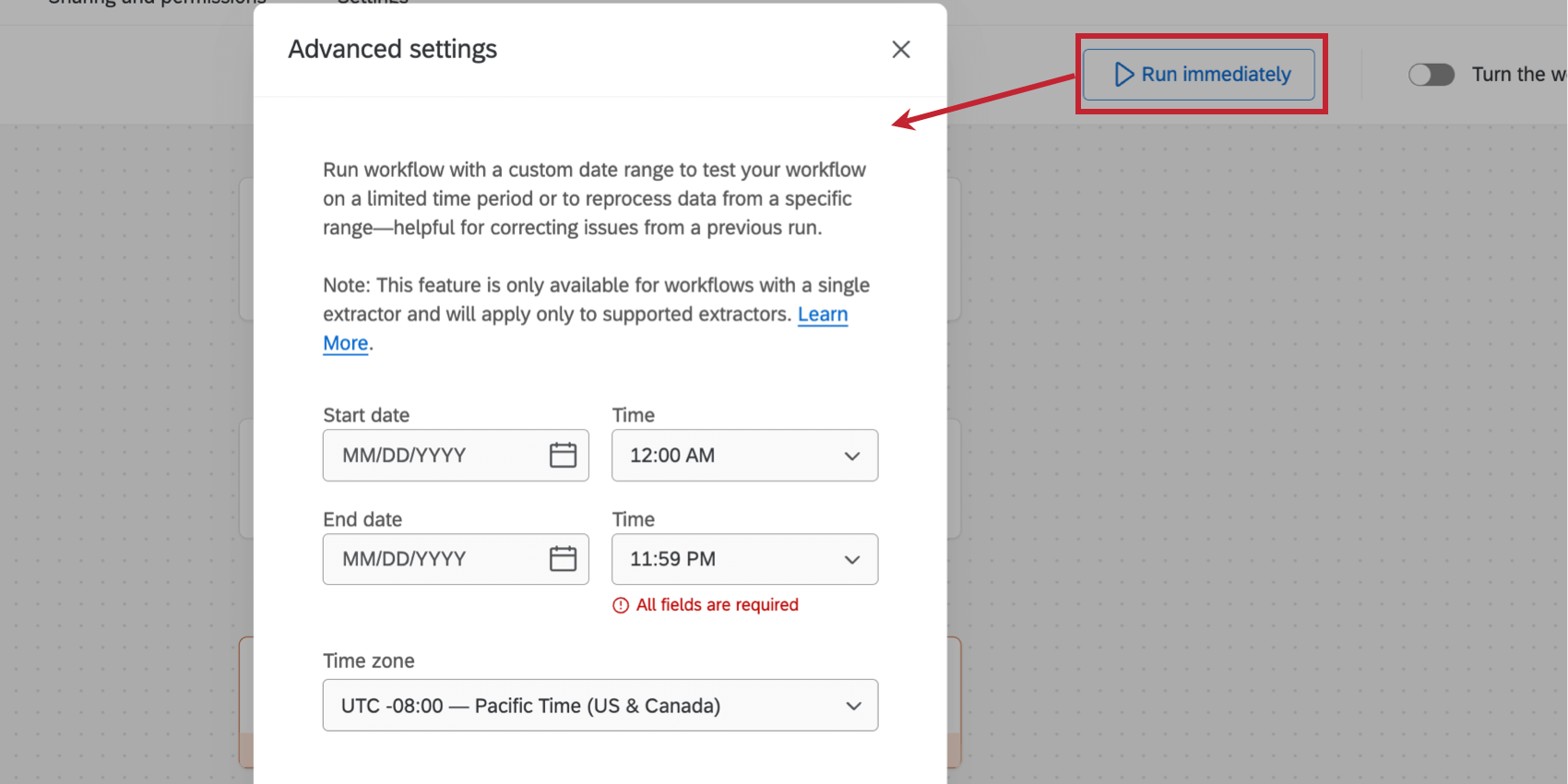
Consejo Q: En ejecuciones posteriores, solo extraerá correos electrónicos si la “Fecha de cierre” del caso se encuentra entre la ejecución anterior y la ejecución actual (que están determinadas por su programa ETL ).Consejo Q: Puede establecer un período de tiempo personalizado para extraer datos de un rango de fechas específico haciendo clic en el Corre inmediatamente botón en la parte superior de su flujo de trabajo. Esto le permite “anular” el comportamiento de extracción de datos predeterminado mencionado anteriormente. Ver Cómo extraer datos de un rango de fechas específico para obtener instrucciones paso a paso. Tenga en cuenta que esta opción solo está disponible al extraer correos electrónicos de Salesforce.
- Haga clic en Siguiente.
- En la siguiente página del extractor, verá los campos de Salesforce conectados a la Mensaje de correo electrónico objeto en Salesforce.
Atención: Los campos compuestos de Salesforce no aparecerán aquí porque no se pueden importar a Qualtrics.
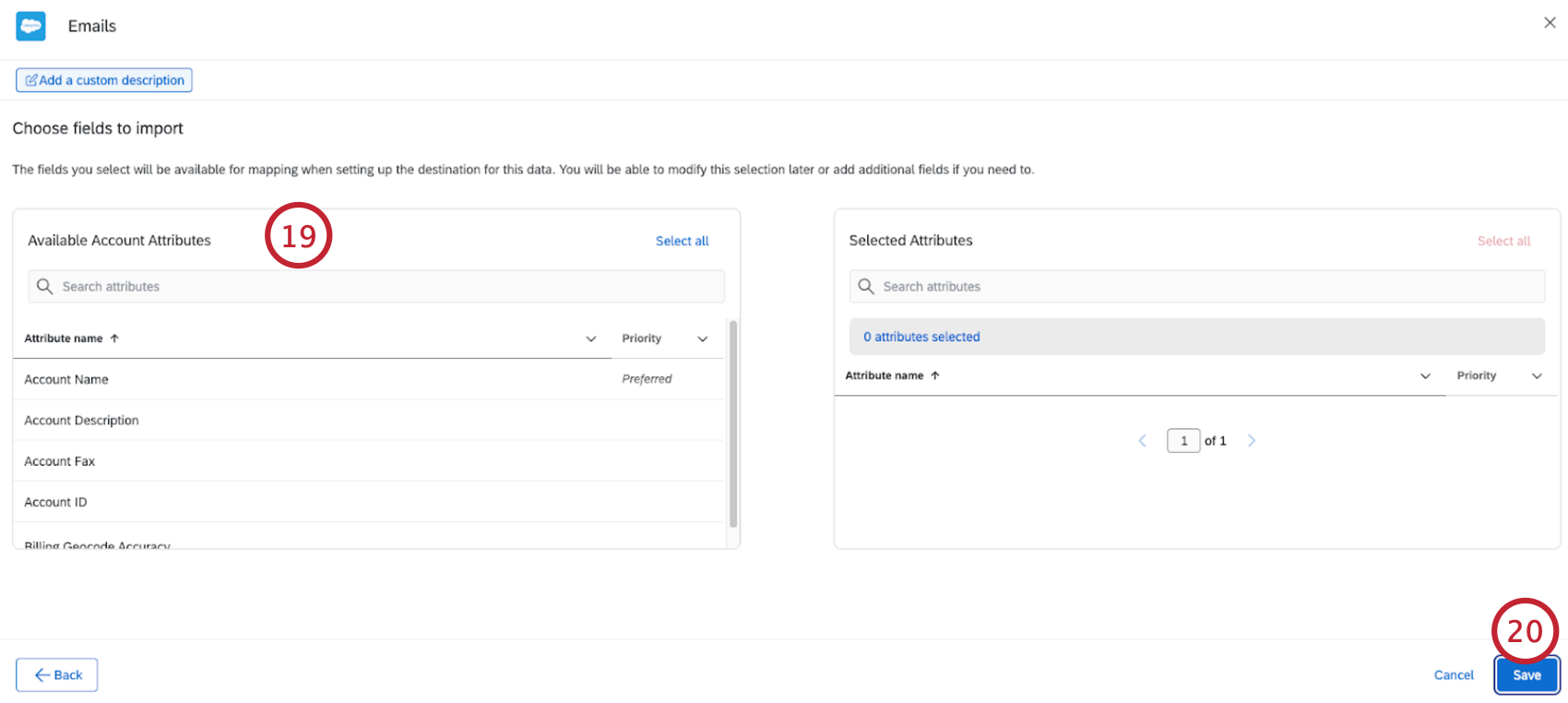
- El lado izquierdo de la tabla contiene campos opcionales que se pueden importar, si lo desea. Algunos campos están marcados como “Preferidos” ya que pueden ser útiles en un proyecto OXM.
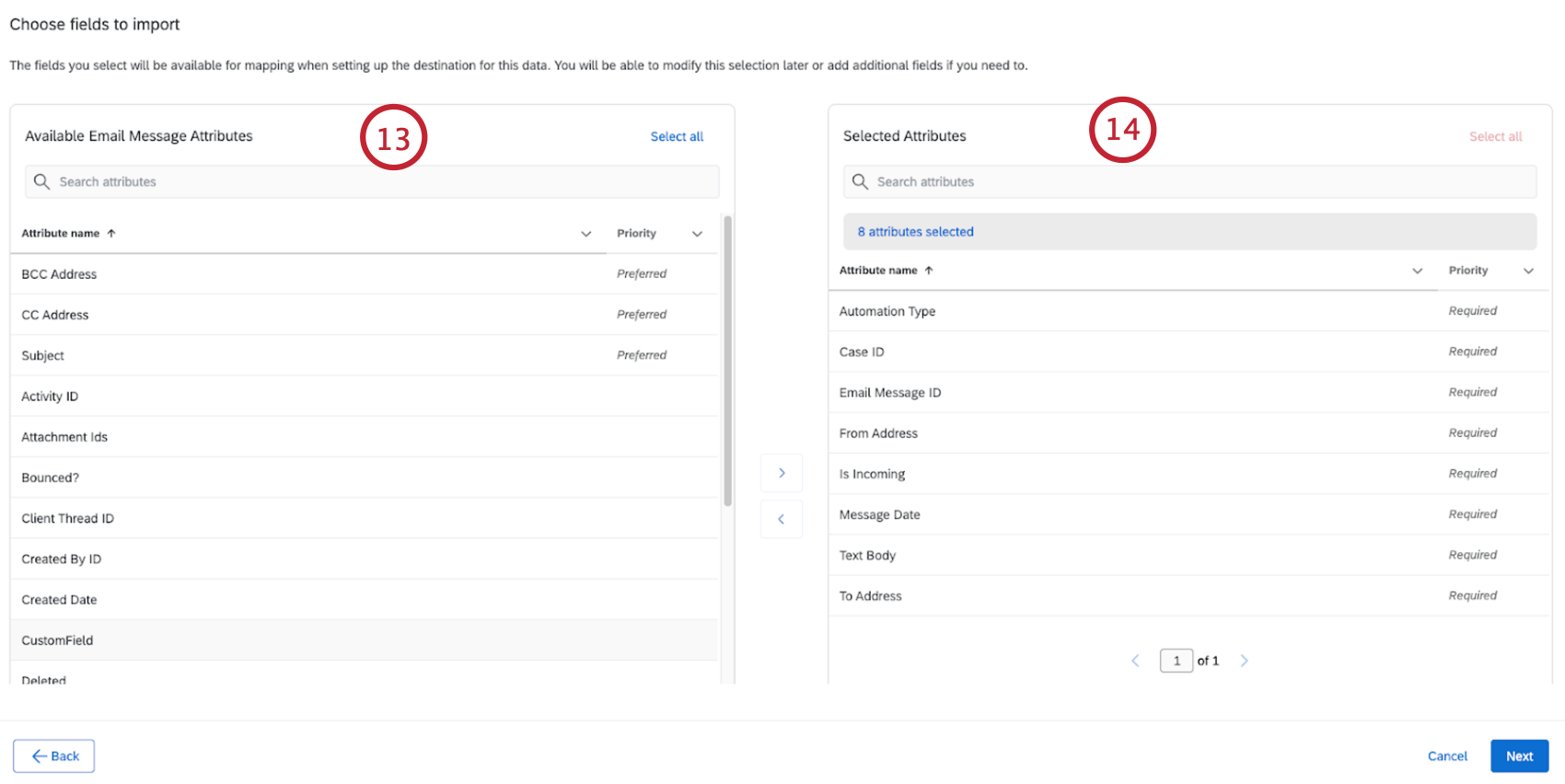
- El lado derecho de la tabla tiene campos que se importarán a Qualtrics.
Consejo Q: Algunos atributos son obligatorios y ya estarán en esta columna. No se pueden eliminar.
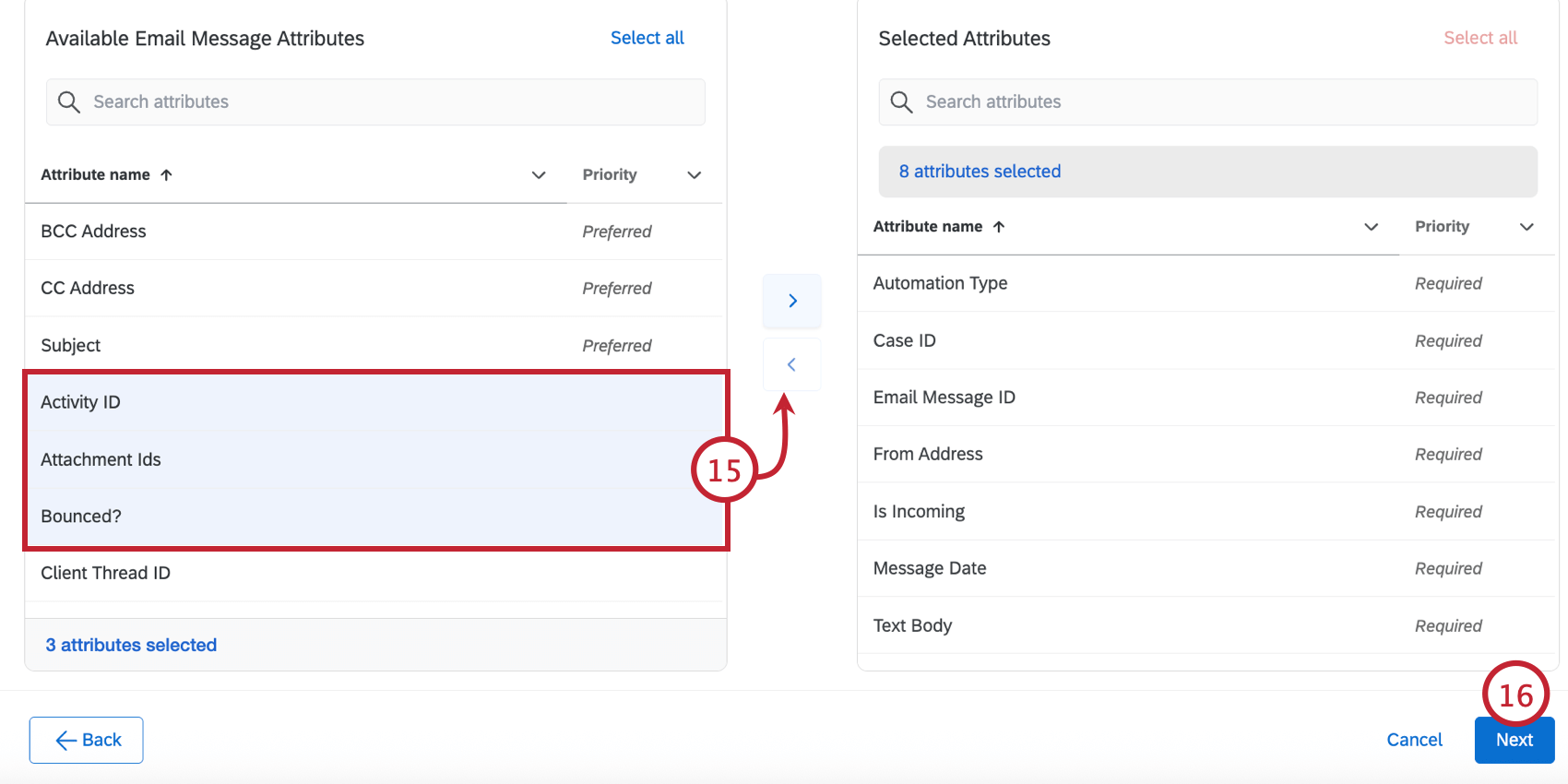
- Para mover un campo entre los dos lados de la tabla, haga clic en el campo y luego en el botón de flecha. Puede hacer clic en varios campos para seleccionarlos al mismo tiempo.
- Hacer clic Siguiente.
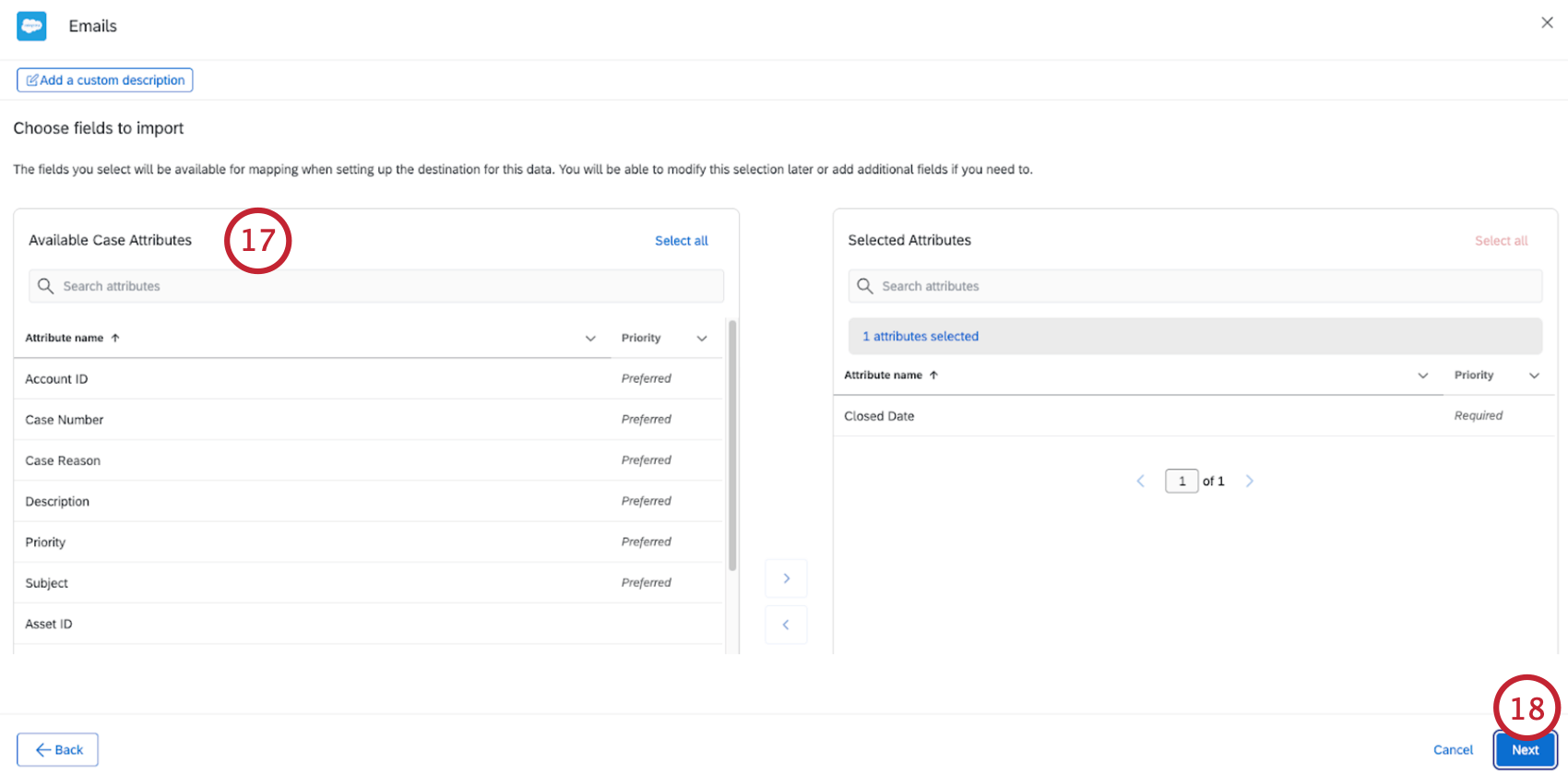
- La siguiente página contiene Caso campos. Solo se importarán a Qualtrics los casos con correos electrónicos. Puede ajustar los campos que se importan a Qualtrics utilizando el mismo método que antes.
- Haga clic en Siguiente.
- La última página contiene campos conectados a la Cuenta objeto (que está conectado a la Objeto de caso en Salesforce a través de AccountId). Puede ajustar los campos que se importan a Qualtrics utilizando el mismo método que antes.
- Haga clic en Siguiente.
- Después de extraer datos de Salesforce, debe indicarle a Qualtrics dónde guardar los datos con una tarea de carga de datos. Al extraer correos electrónicos de Salesforce, utilizará el Cargar datos en la Tarea de análisis conversacional para cargar los datos a un Proyecto de datos de correo electrónico.
Extracción de datos de informes de Salesforce
Esta sección cubre cómo extraer datos de los informes de Salesforce para usarlos en Qualtrics.
- Crear un nuevo flujo de trabajo ETL.
- Seleccionar Fuente de datos (extractor ETL ) .
- Buscar el Extractor de Salesforce tarea.
- Seleccionar Informes.
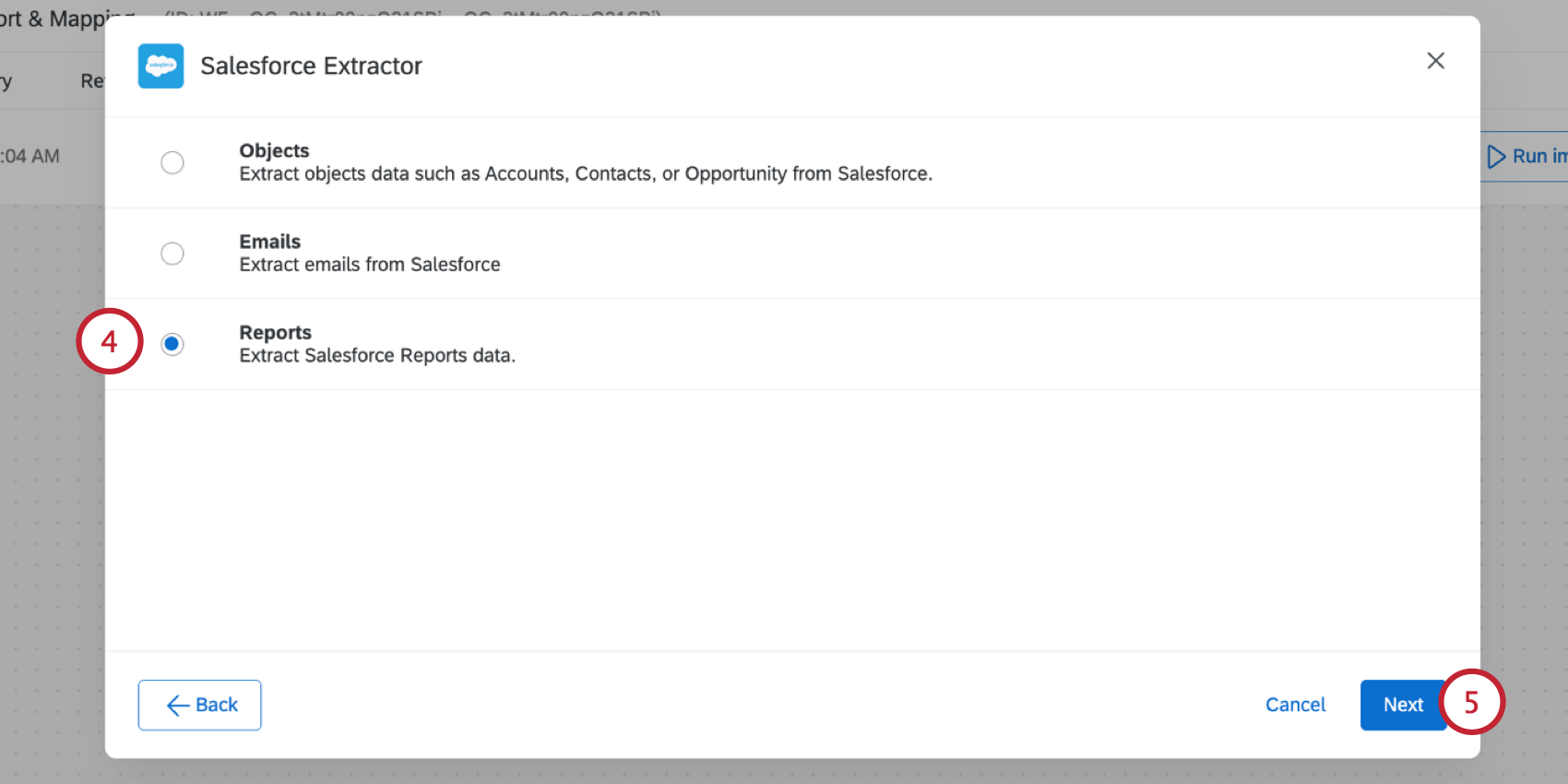
- Haga clic en Siguiente.
- Seleccione la cuenta de Salesforce desde la que desea importar datos.
- Si desea agregar una nueva cuenta de Salesforce, haga clic en Agregar una cuenta de usuario.
Consejo Q: Cualquier cuenta de Salesforce que haya conectado previamente, así como las cuentas configurado por administradores de Marca/organización Estará disponible aquí.Atención: Puede tener hasta 5 conexiones externas a su cuenta de Salesforce para esta tarea. Si agrega más de 5 conexiones, se cortará la conexión más antigua.
- Haga clic en Siguiente.
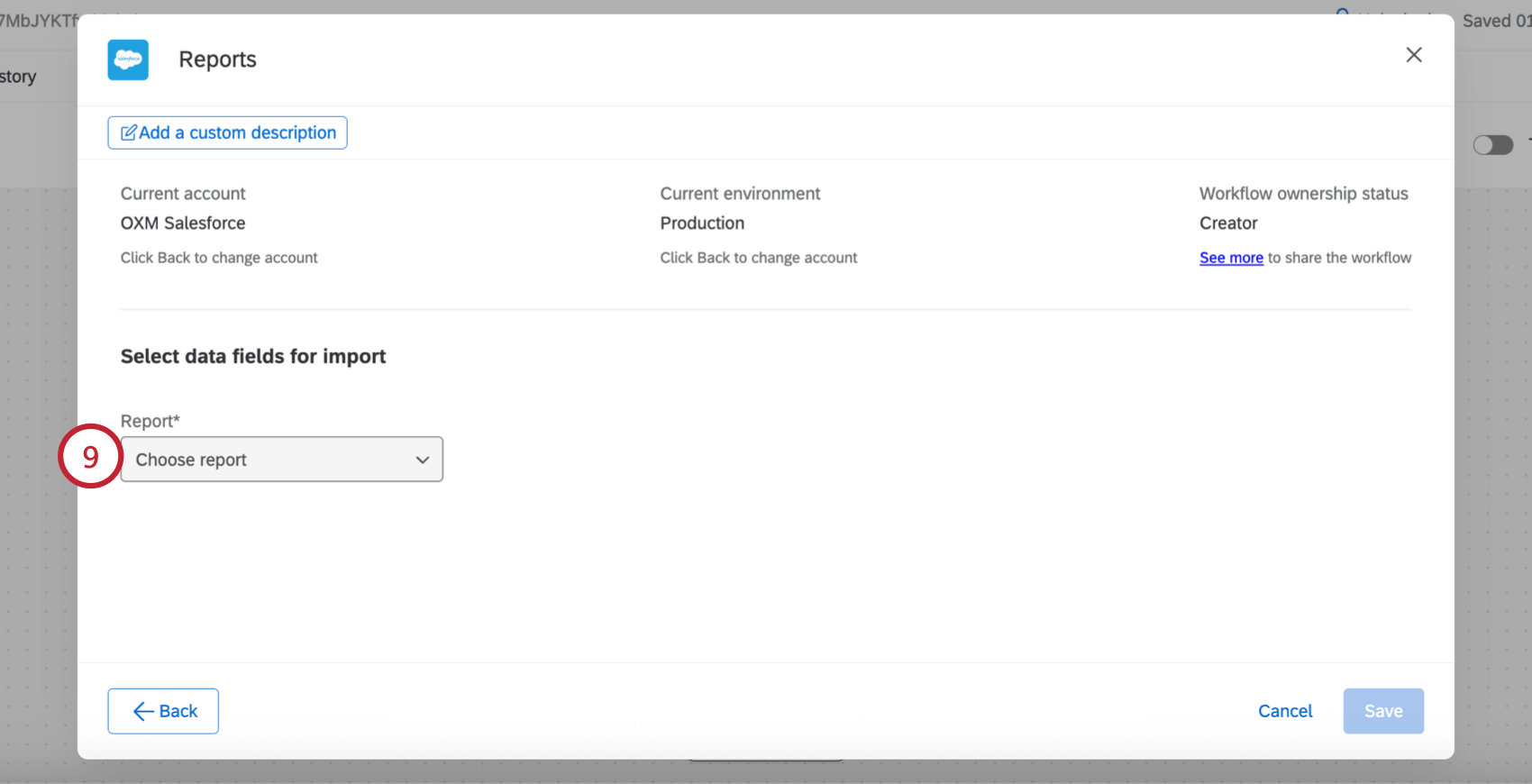
- Hacer clic Seleccionar informe para seleccionar un informe desde el cual importar datos.
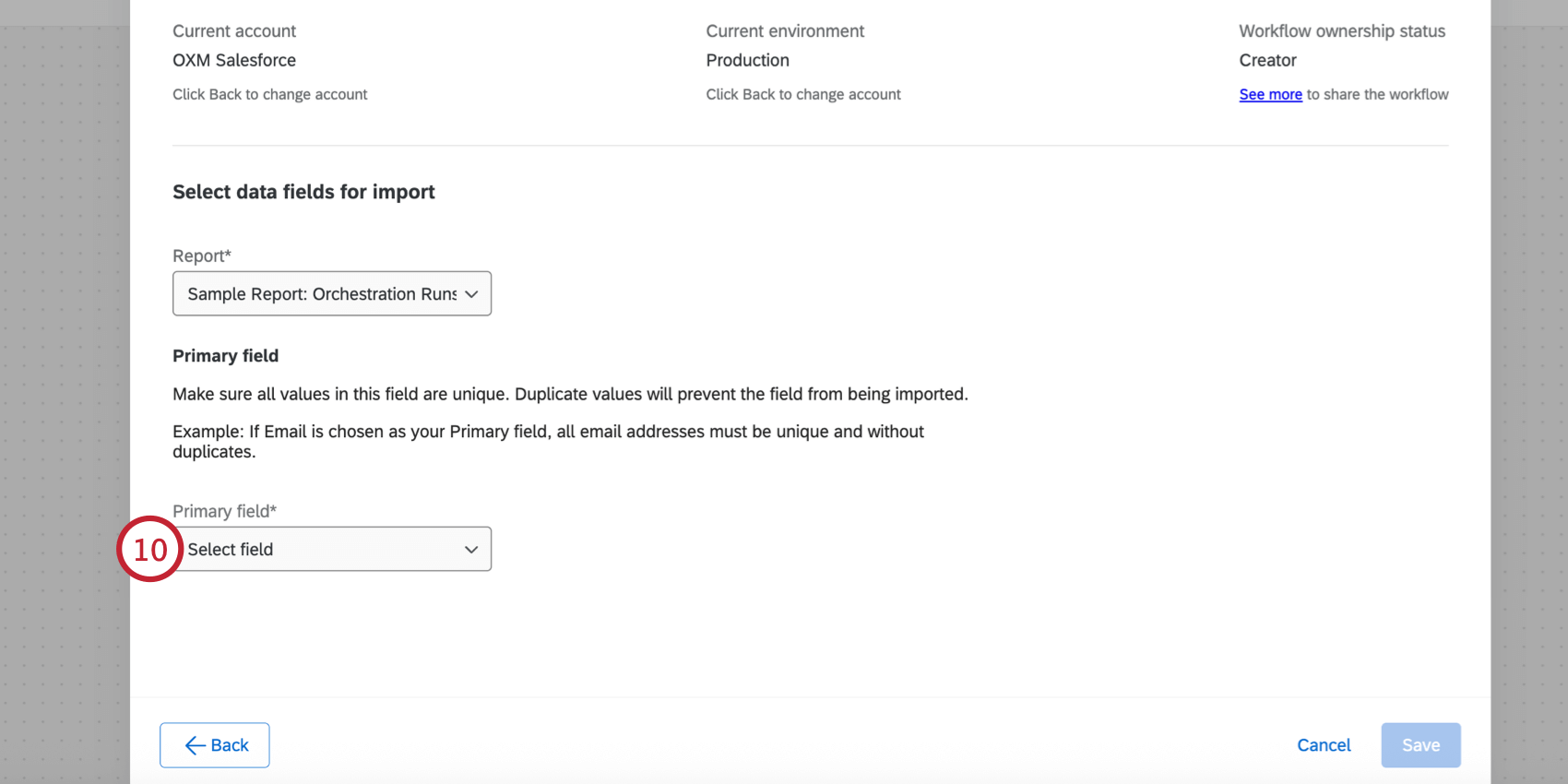
- Seleccione una Campo primario para la importación. Todos los valores de este campo deben ser únicos ya que este campo se utiliza para evitar datos duplicar .
- Para comenzar a agregar campos adicionales, haga clic en Agregar campo.
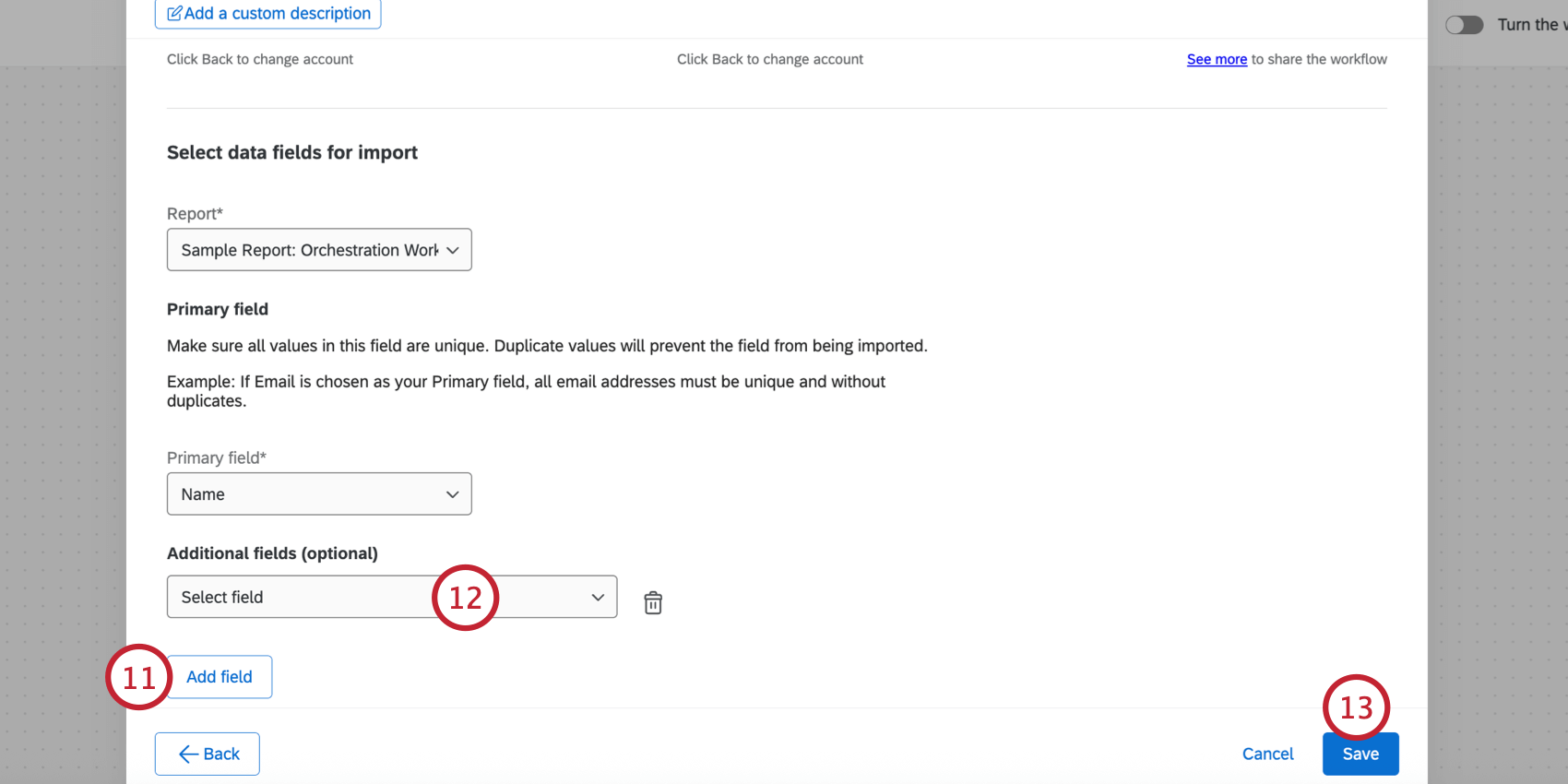
- Utilice el Seleccionar campo Menú desplegable para seleccionar un campo para importar. Repita estos pasos para tantos campos como sea necesario.
Consejo Q: Para eliminar un campo de su mapeo, haga clic en el ícono de la papelera .
- Haga clic en Guardar.
A Siguiente, deberá guardar sus datos en Qualtrics mediante una tarea de carga. Por lo general, este es el “Agregar contactos y transacciones al XM Directory” tarea.