-

Qualtrics Platform -

Customer Journey Optimizer -

XM Discover -

Qualtrics Social Connect
Tarea de respuesta de IA
Acerca de la Tarea de respuesta de IA
La tarea de respuesta de IA le permite ejecutar indicaciones utilizando un modelo de lenguaje generativo e integrar las respuestas en sus flujos de trabajo. Esto le permite crear flujos de trabajo que habiliten escenarios como resumir texto, extraer información del texto, generar respuestas en función del texto, generar código, clasificar texto, traducir texto, etc.
Esta tarea se ejecuta de manera similar a la Tareas de OpenAI, pero utiliza AWS como subprocesador y los datos no salen del ecosistema de Qualtrics .
Límites de uso
Hay un límite en la cantidad de veces que se puede ejecutar esta tarea , por mes, en todos los usuarios de la misma licencia. Este límite se restablece el primer día del mes.
Espere un mínimo de 2.700 ejecuciones de tarea por mes. Esta línea de base se calcula asumiendo un tamaño de solicitud promedio grande de 4000 tokens (aproximadamente 3000 palabras). Si su tarea promedio es más pequeña, entonces podrá ejecutar significativamente más ejecuciones.
Puedes pensar en los tokens como los bloques de construcción de tu texto. En promedio, 1 token equivale a aproximadamente 0,75 palabras. El recuento total de tokens de una tarea incluye el texto de entrada y la salida generada. La cantidad de tokens que requiere una tarea depende de la longitud y la complejidad de la entrada. En general, las preguntas y respuestas cortas de opción múltiple son muy eficientes en términos de tokens, mientras que las preguntas abiertas y detalladas utilizan más tokens para generar una respuesta.
Si alcanza su límite de uso mensual, la tarea de respuesta de IA fallará cuando intente ejecutarse. Puede ver las tareas fallidas en su historial de ejecución del flujo de trabajo; la salida JSON de la tarea contendrá un error sobre el límite.
Configuración de una Tarea de respuesta de IA
- Siga las instrucciones para crear un nuevo flujo de trabajo. La mayoría de las veces, será un flujo de trabajo basado en eventos.
- Configure el activador para su flujo de trabajo. A menudo, comenzará su flujo de trabajo con un evento de respuesta de encuesta, que inicia el flujo de trabajo cuando recibe una nueva respuesta de encuesta.
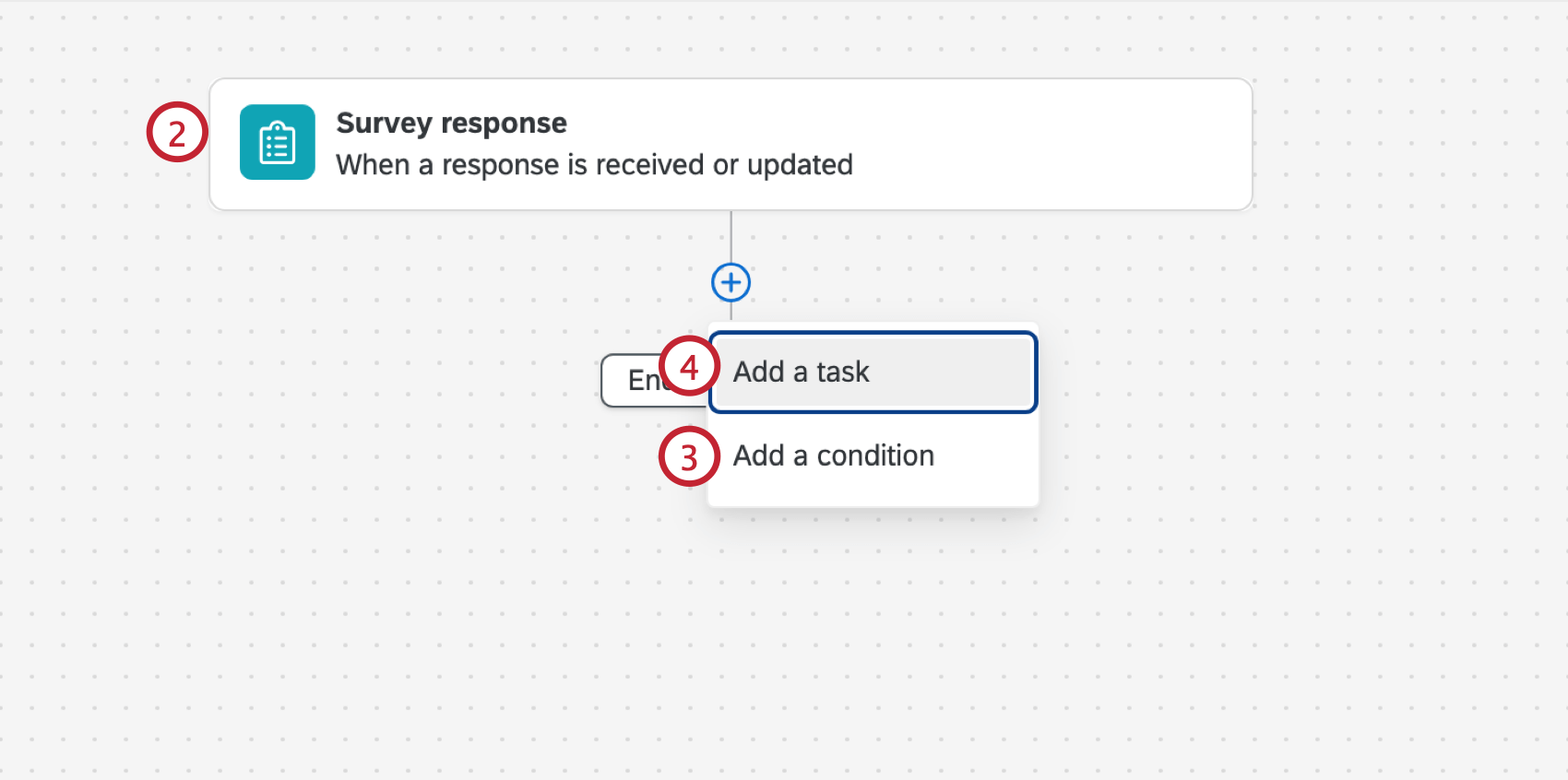 Consejo Q : Otros eventos comunes incluyen el evento de ticket, eventos de terceros (como el Zendesk y Regla de Flujo de trabajo de Salesforce eventos), y eventos de registro de conjunto de datos para datos de revisión en línea.
 - Haga clic en el signo más (+) y seleccione Añadir una condición para añadir condiciones a su flujo de trabajo, que determina cuándo se activa dicho flujo.
Ejemplo: si desea responder solo a opiniones negativas de los clientes, agregue una condición basada en el sentimiento de la respuesta.
- Haga clic en el signo más (+) y seleccione Añadir una tarea.
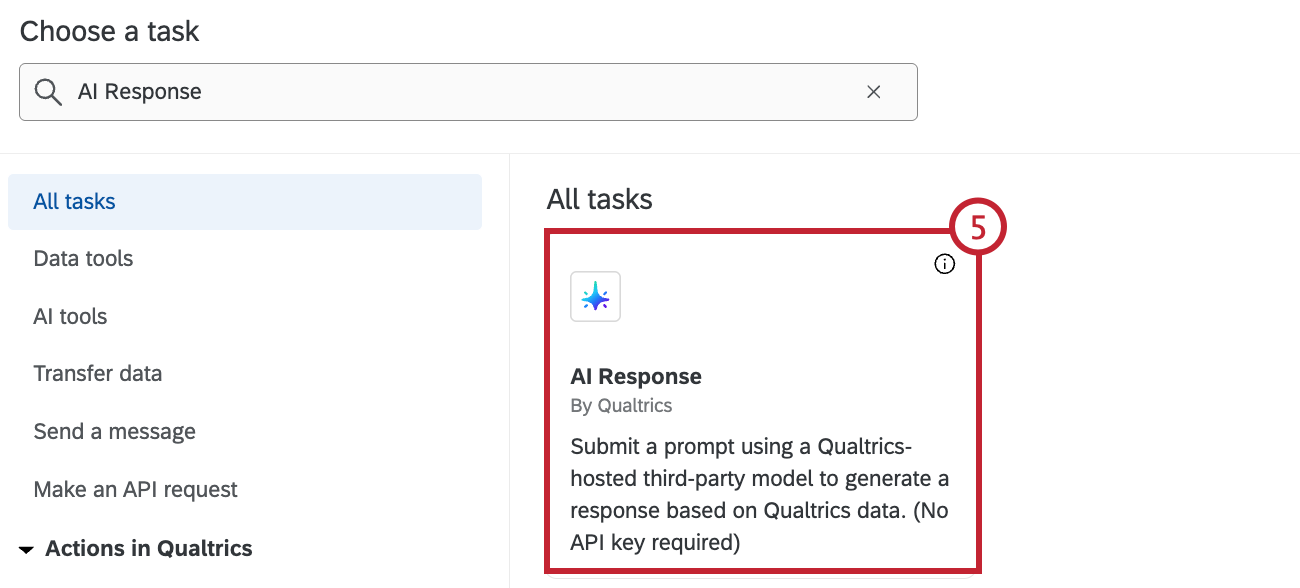
- Seleccionar Respuesta de IA.
- Si desea crear su propio mensaje desde cero, ingrese un mensaje en el cuadro de texto. Puede adjuntar archivos o utilizar texto dinámico desde otras tareas en su flujo de trabajo.
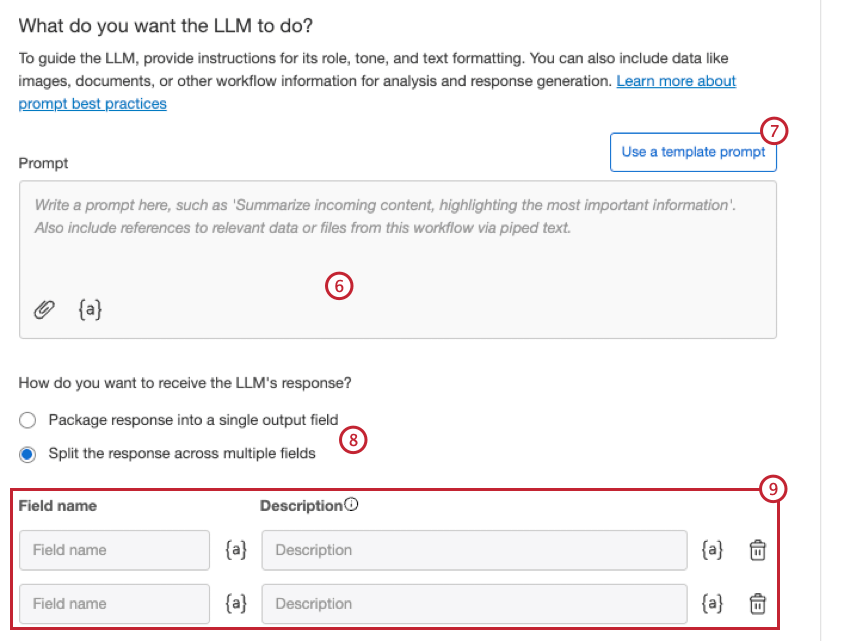
- Si desea utilizar una plantilla, seleccione Utilice una plantilla de aviso y seleccione el mensaje que desea utilizar. Puede editar cualquiera de las plantillas preexistentes más adelante para sus propios fines. Las siguientes plantillas están disponibles:
- Resumir el texto: Resume el texto entrante para resaltado lo más importante.
- Redactar una respuesta a los opinión de los clientes: Responda reseñas, quejas y más con un tono profesional.
- Categorizar texto: Crea una lista de categorías y asígnalas al texto entrante.
- Traducir texto: Traducir texto de un idioma a otro.
- Describe la imagen: Describe una imagen entrante.
- Extraer texto de la imagen: Extrae texto de una imagen entrante.
- Analizar documento: Analiza un documento entrante.
- Extraer puntos clave: Extrae puntos clave de un documento.
Atención: Al seleccionar una plantilla de mensaje se reemplazará el mensaje actual que tiene y no se podrá deshacer. - Seleccione cómo desea recibir la respuesta.
- Respuesta empaquetada en un solo campo de resultado
- Respuesta dividida en varios campos
- Si elige dividir la respuesta en varios campos, ingrese un nombre y una descripción para cada campo.
- Si su solicitud incluye texto dinámico y desea probar su solicitud con datos, seleccione Introducir datos de prueba.
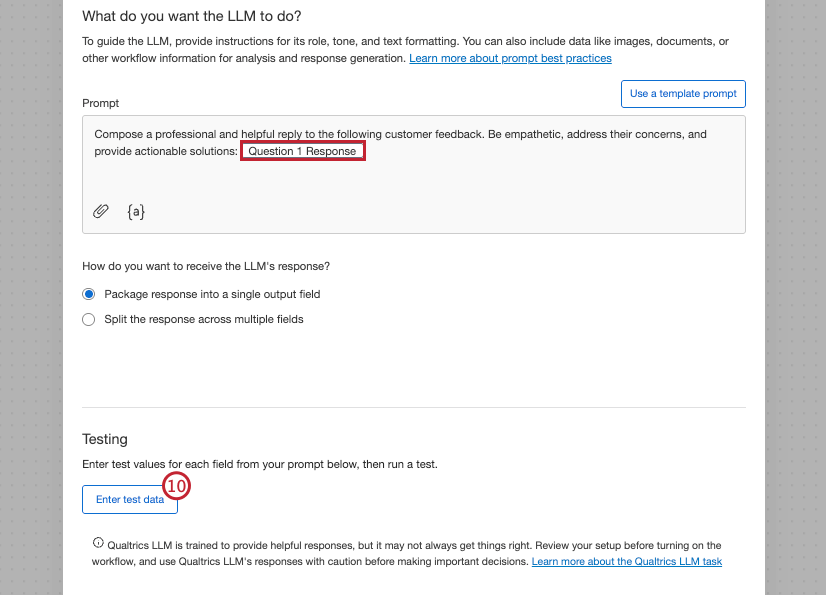
- Introduzca un valor de prueba para el(los) campo(s).
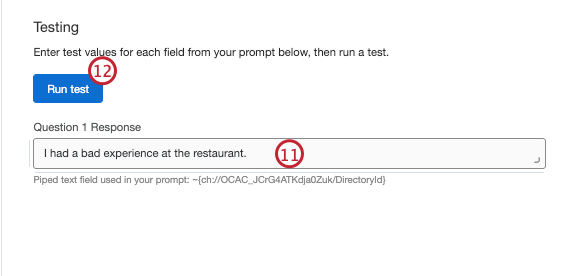
- Hacer clic Ejecutar prueba.
- Revise la respuesta a la prueba.
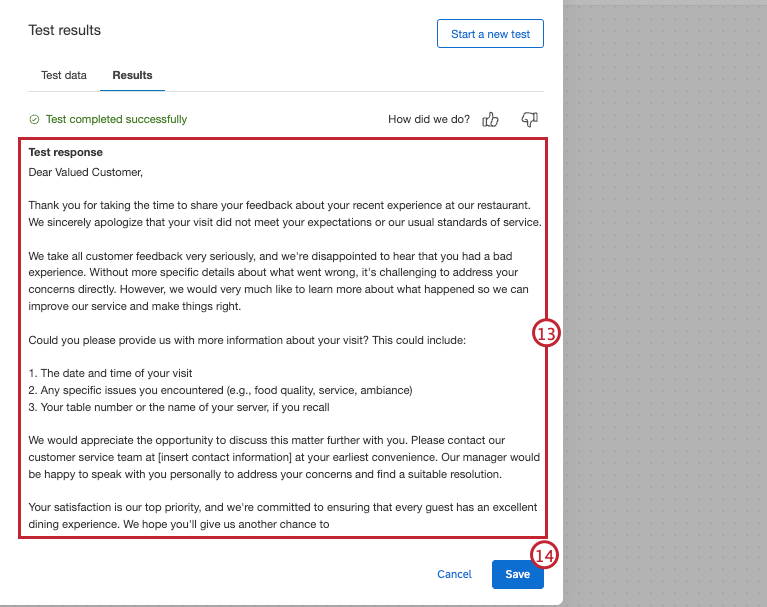
- Cuando esté satisfecho con la configuración de la prueba, haga clic en Ahorrar.