-

Qualtrics Platform -

Customer Journey Optimizer -

XM Discover -

Qualtrics Social Connect
Cargar datos en la Tarea de análisis conversacional
Acerca de la Tarea Cargar datos en análisis conversacionales
El Cargar datos en Conversational Analytics La tarea le permite tomar datos de chat y correo electrónico que se importaron previamente mediante una tarea de extracción de datos y guardar esos datos en un Proyecto de datos de chat o Proyecto de datos de correo electrónico. Una vez que haya cargado sus datos en un proyecto de chat o correo electrónico, puede analizarlos dentro de Qualtrics.
Esta tarea se puede utilizar con las siguientes tareas de extracción:
- Extraer datos de NICE CXone
- Extraer datos de la Tarea Genesys
- Fuerza de ventas Extractor
- Extraer datos de SFTP archivos
Consejo Q: Esto requiere que sus datos estén en un formato específico.
Para obtener más información sobre el uso de esta tarea dentro de un programa de escucha Omnicanal , consulte Gestión de la escucha Omnicanal.
Configuración de una Tarea de carga de datos en análisis conversacionales
- Crear un flujo de trabajo. Puedes crear un flujo de trabajo programado o un flujo de trabajo ETL.
- Si está creando un flujo de trabajo programado, configure una programación. Si está creando un flujo de trabajo ETL , primero debe configurar una tarea de extracción de datos antes de poder usar la tarea Cargar datos en Conversational Analytics. Seleccionar Fuente de datos (extractor ETL ) . Ver Uso de tareas de Flujos de trabajo para crear flujos de trabajo ETL Para más información.

- Hacer clic Agregar un destino de datos .
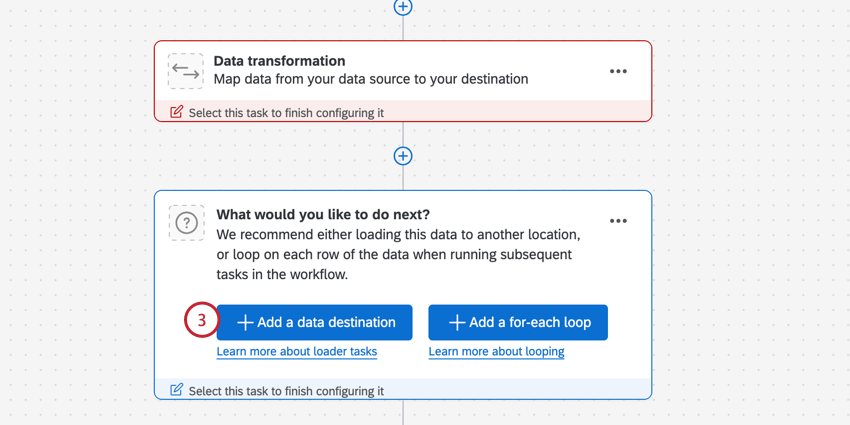
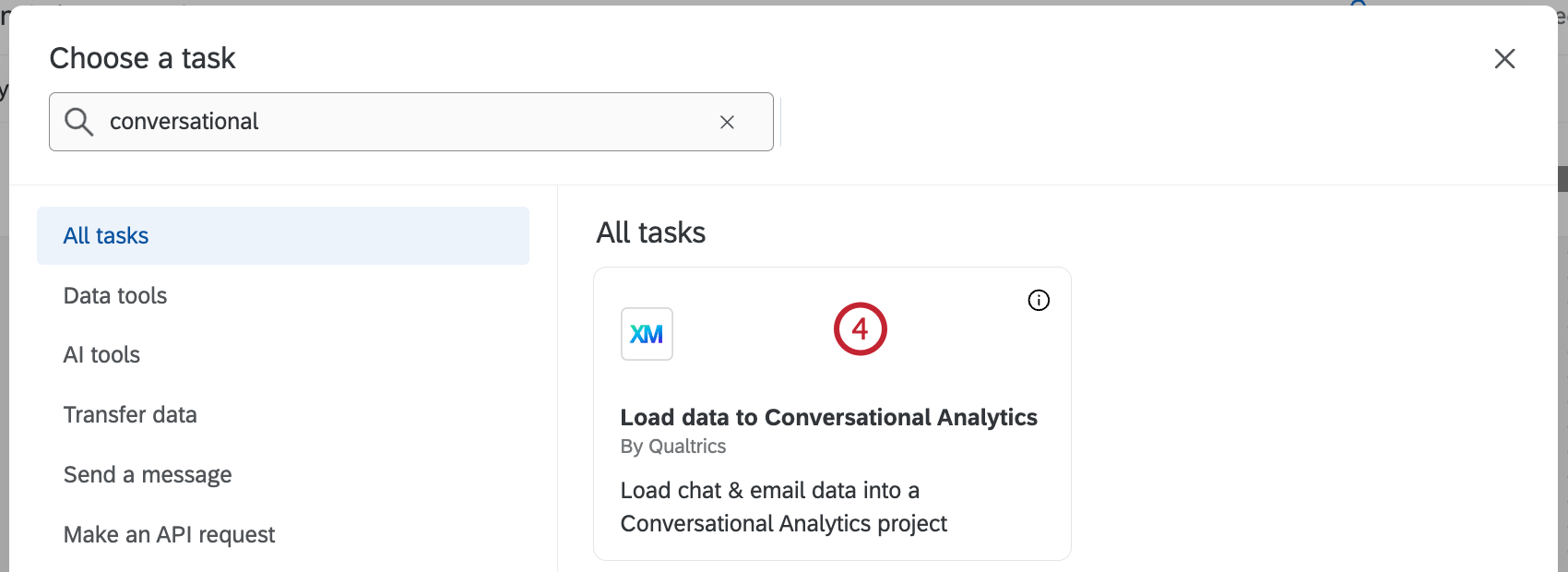
- Seleccione el Cargar datos en Conversational Analytics tarea.
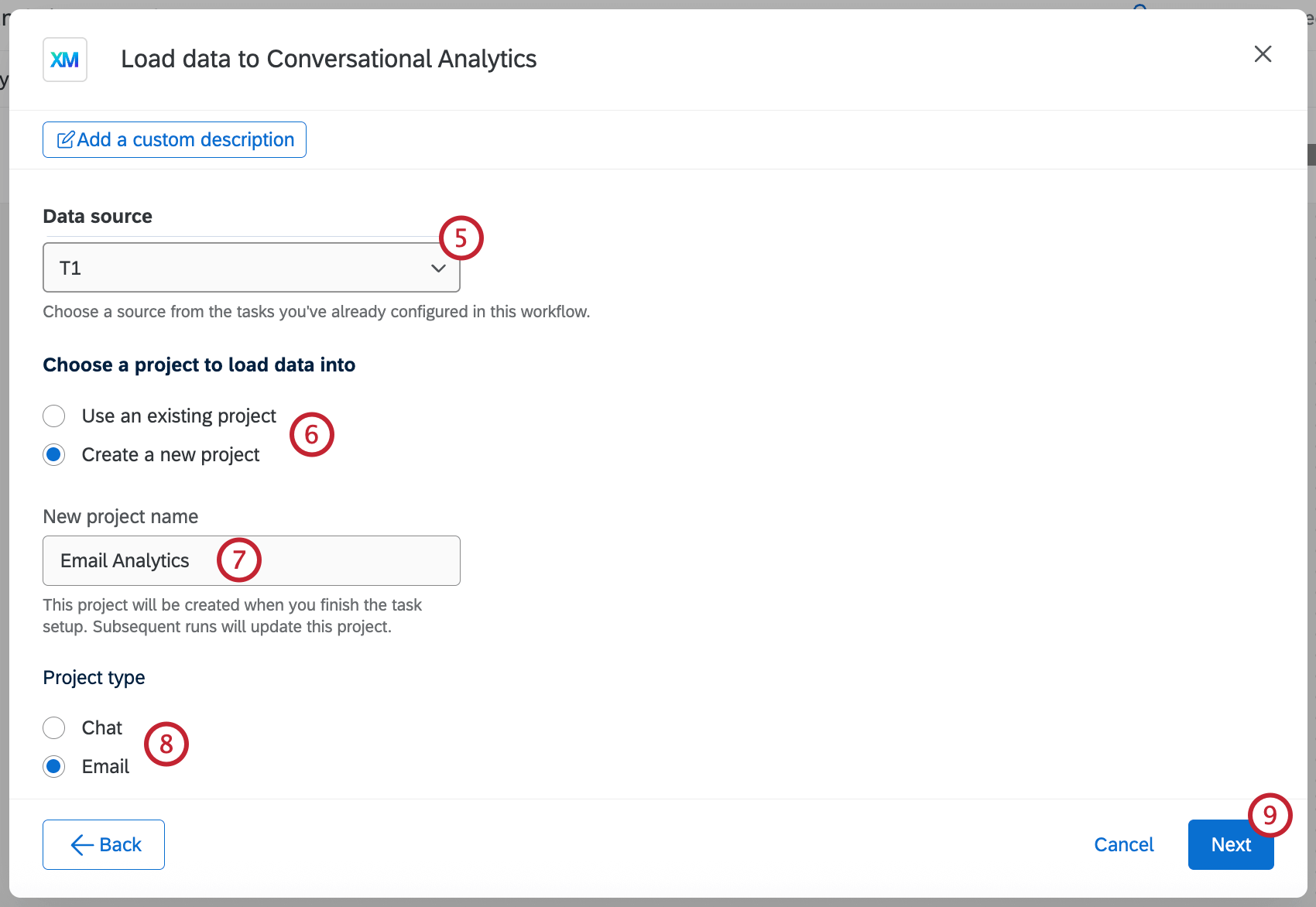
- Seleccione la tarea de origen que contiene sus datos.
 Consejo Q : Para conocer los límites de tamaño de archivo en las tareas de extracción de datos, consulte Límites del Flujo de trabajo ETL.
 - Elija un proyecto para guardar los datos o cree un nuevo proyecto desde cero.
- Si está creando un nuevo proyecto, ingrese un nombre de proyecto.
- Si está creando un nuevo proyecto, seleccione el tipo de proyecto. Seleccionando Charlar creará una Datos del chat proyecto, mientras selecciona Correo electrónico creará un Datos de correo electrónico proyecto.
- Haga clic en Siguiente.
- Ahora mapearás tu Campos de origen A tu Campos del proyecto de datos. El campo de origen es cómo aparece el campo en la tarea de extracción de datos, mientras que el campo de proyecto de datos es cómo aparece el campo en el proyecto de datos de chat o correo electrónico. Para conocer los pasos detallados, consulte Asignación de campos de origen a campos de proyecto de datos.
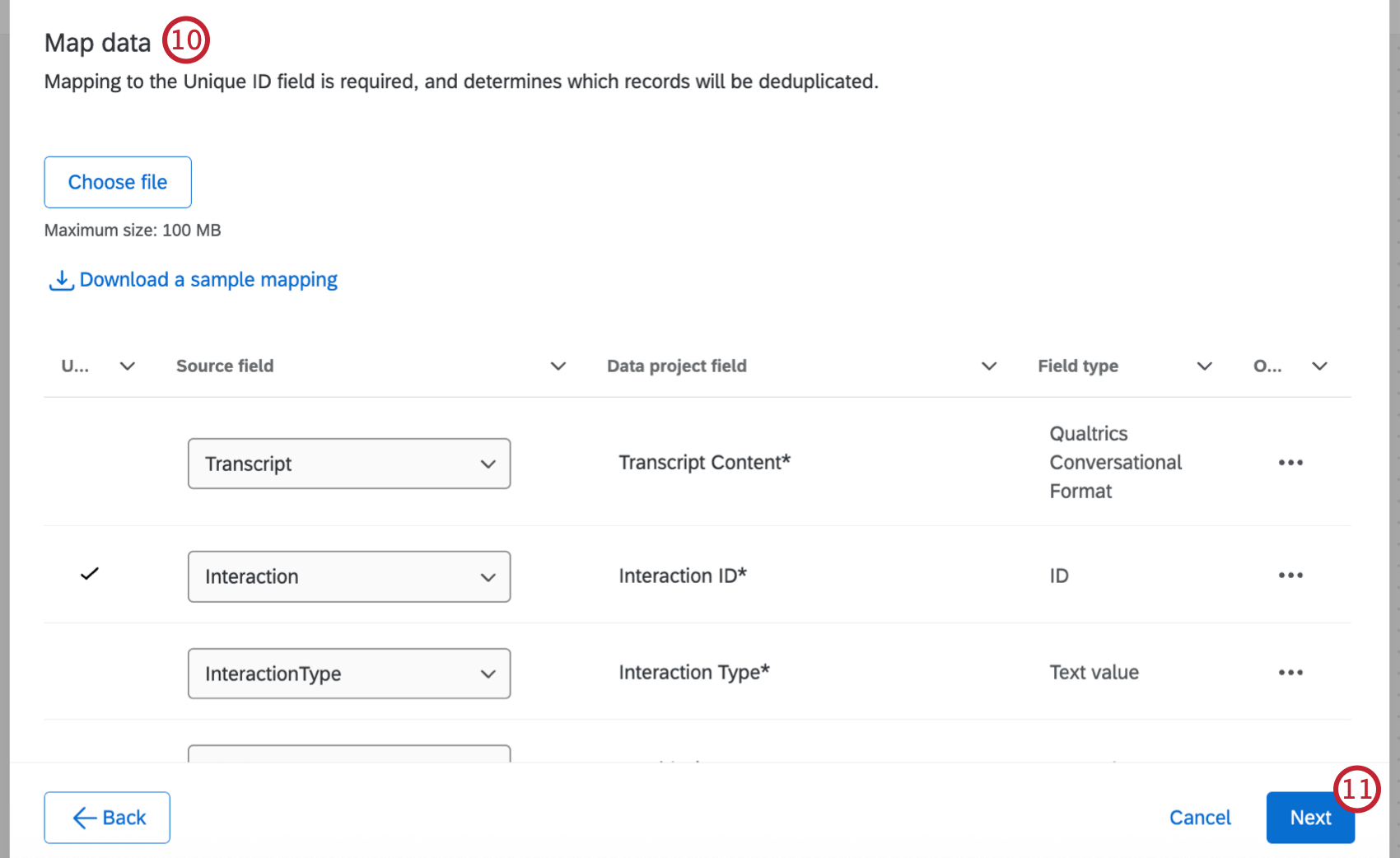 Consejo Q: El campo InteractionID se marca automáticamente como el campo ID único. Este campo desduplicará las entradas dentro de su proyecto.Consejo Q: Para obtener información sobre cómo formatear los campos de fecha, consulte Formato del campo de fecha (CX).
 - Hacer clic Siguiente cuando haya terminado de configurar su mapeo.
- Guarde su flujo de trabajo.
Asignación de campos de origen a campos de proyecto de datos
El fuente son los datos extraídos de la tarea de extracción de datos. El proyecto de datos es existente o nuevo Datos de chat o Datos de correo electrónico Proyecto al que estás cargando los datos.
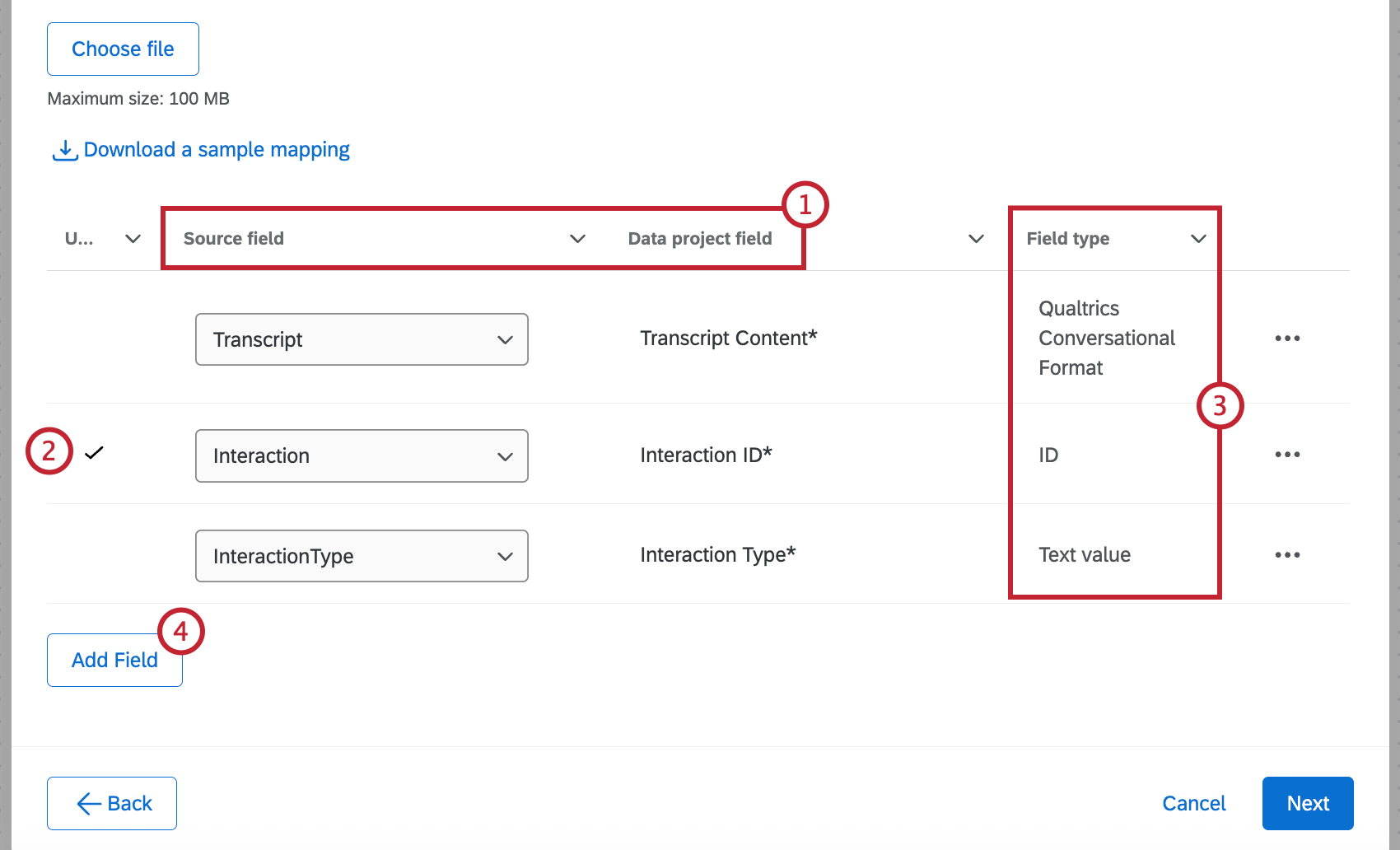
- Haga coincidir las columnas existentes en su fuente de datos con las columnas del proyecto de análisis conversacional.
- Compruebe que la correcta Identificación única Este campo está marcado para el proyecto de análisis conversacional. Coincida con el campo ID único en su fuente.
- Puedes ver cada campo tipo. No puedes editar los tipos de campo para los campos predeterminados, pero si estás asignando a un nuevo proyecto puedes seleccionar tipos de campo para los campos no predeterminados.
Consejo Q: Si está asignando campos a un proyecto existente, no podrá editar los tipos de campo. Para cambiar los tipos de campos, puede encontrar el proyecto en la Página de Proyectos y editarlo directamente.
- Hacer clic Agregar campo para agregar más campos a su mapeo.
Si está asignando campos a un nuevo proyecto, este se creará inmediatamente. Al editar esta tarea, podrá editar las asignaciones de campos, pero no podrá elegir diferentes tipos de campos.
Carga de asignaciones de campos
Para proyectos nuevos o existentes, puedes optar por cargar asignaciones de campos. Ver Carga de mapeos de campo para obtener instrucciones paso a paso. Tenga en cuenta que aunque esta sección habla de proyectos de datos importados, la funcionalidad es la misma para los proyectos de datos de chat o datos de correo electrónico.
Asignación de valores de campo
Además de asignar campos entre sí, también puedes asignar valores individuales. Ver Asignación de valores de campo para obtener instrucciones paso a paso.