-

Qualtrics Platform -

Customer Journey Optimizer -

XM Discover -

Qualtrics Social Connect
Centro de experiencia del paciente
Acerca del Centro de Experiencia del Paciente
El Centro de experiencia del paciente es una aplicación especialmente diseñada para ayudarle a crear y administrar un programa de rondas de atención médica. Al conectarse a los sistemas EHR y HRIS, puede crear programas de rondas para identificar oportunidades de mejora para cada unidad de su organización. Posteriormente, el Centro de experiencia del paciente le ayudará a tomar medidas en función de sus hallazgos y a realizar un seguimiento del rendimiento de su organización a lo largo del tiempo.
Navegando por el Centro de Experiencia del Paciente
Inicie sesión en su cuenta de Qualtrics para acceder al Centro de Experiencia del Paciente. Después de iniciar sesión, utilice el selector de aplicaciones en la esquina superior derecha para seleccionar el Centro de experiencia del paciente.
Después de acceder al centro, puede navegar entre lo siguiente:
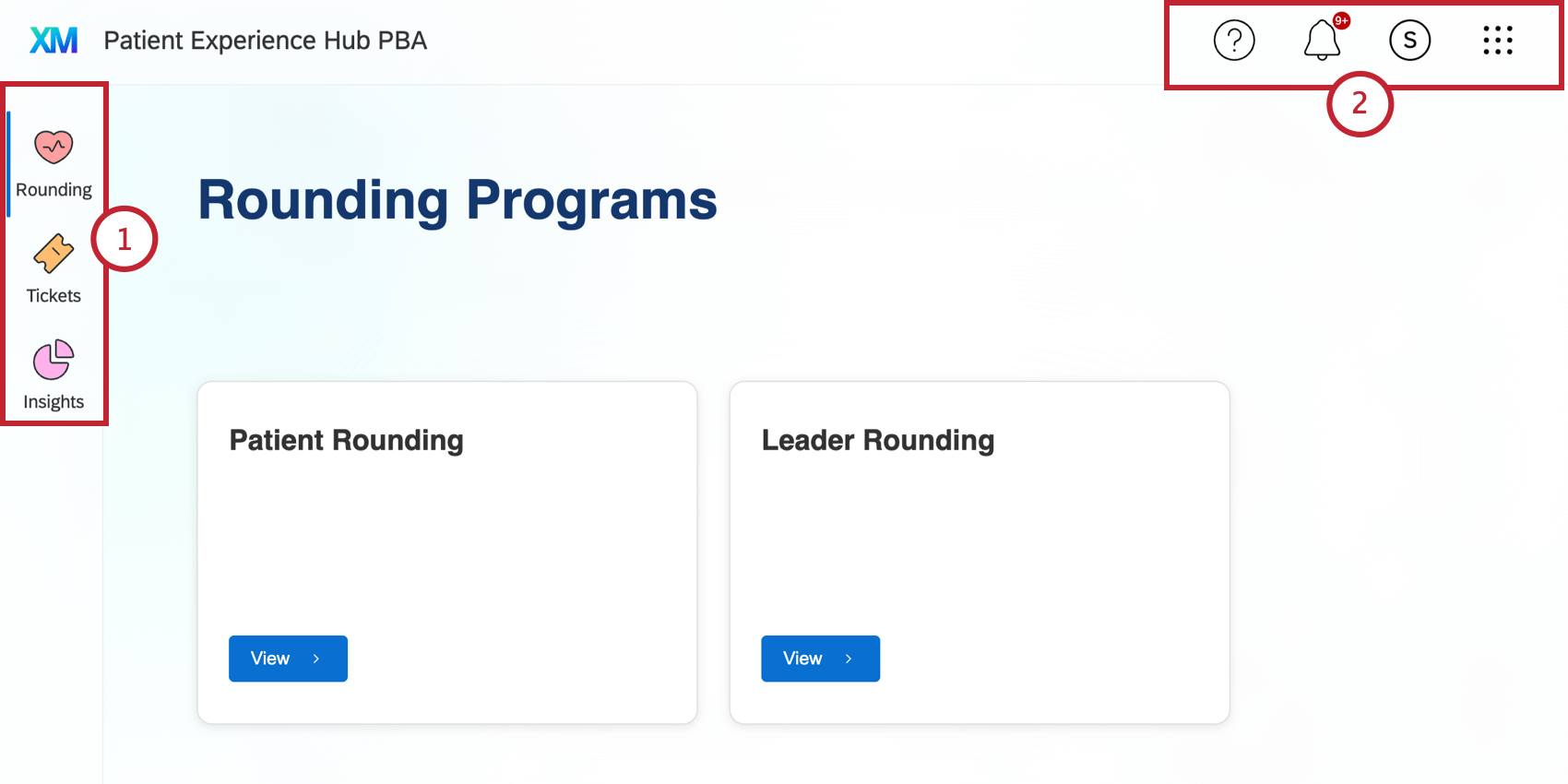
- Se accede a las secciones principales del Hub mediante el menú de la izquierda:
- Rondas clínicas:Vea los diferentes programas de redondeo a los que tiene acceso.
- Tickets:Ver tickets relacionados con tu programa de redondeo.
- Información:Vea información, datos los datos para realizar un seguimiento del rendimiento de su programa a lo largo del tiempo.
- La barra de herramientas en la parte superior de la página contiene lo siguiente:
- Ayuda:Si su administrador ha configurado la información de ayuda, ésta se ubicará aquí.
- Notificaciones: Vista notificaciones para tu cuenta. Si se envía un reconocimiento al empleado , se puede ver aquí.
- Configuración de cuenta:Acceda a su configuración de cuenta.
- Selector de aplicaciones:Si tiene acceso a varias aplicaciones de Qualtrics , puede alternar entre ellas usando el selector de aplicaciones.
Pestaña de redondeo
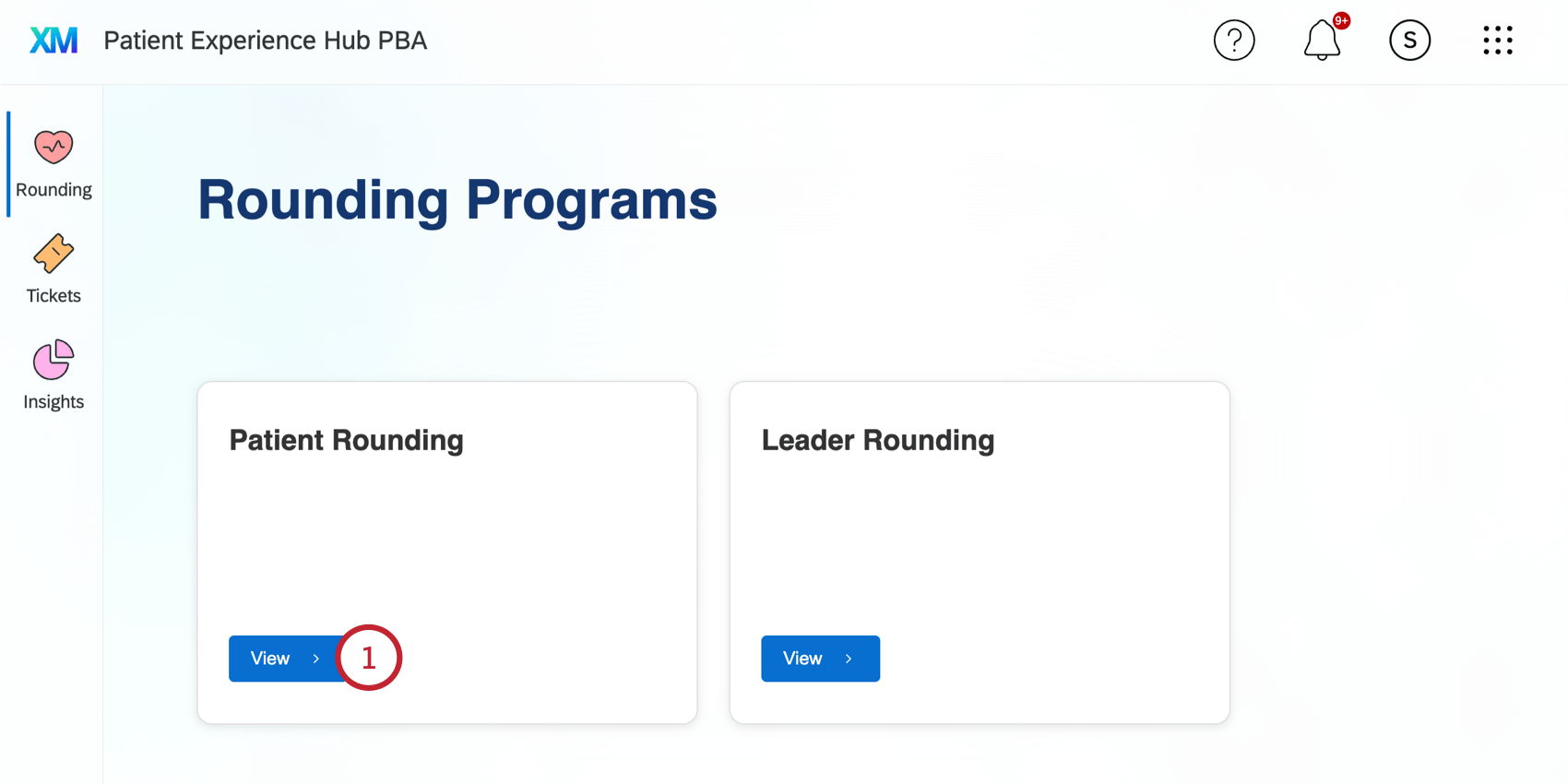
El Redondeo La pestaña muestra los diferentes programas de redondeo a los que tiene acceso. Dependiendo de su implementación, podría tener uno o más programas enumerados aquí. Para ver los datos de un programa de redondeo:
- Hacer clic Vista debajo del programa que te interesa.
- El widget de redondeo muestra datos relevantes para el programa de redondeo seleccionado (por ejemplo, el widget contendrá datos del paciente cuando se visualiza un programa de redondeo de pacientes; mientras tanto, un programa de redondeo de liderazgo contendrá datos de empleado ).
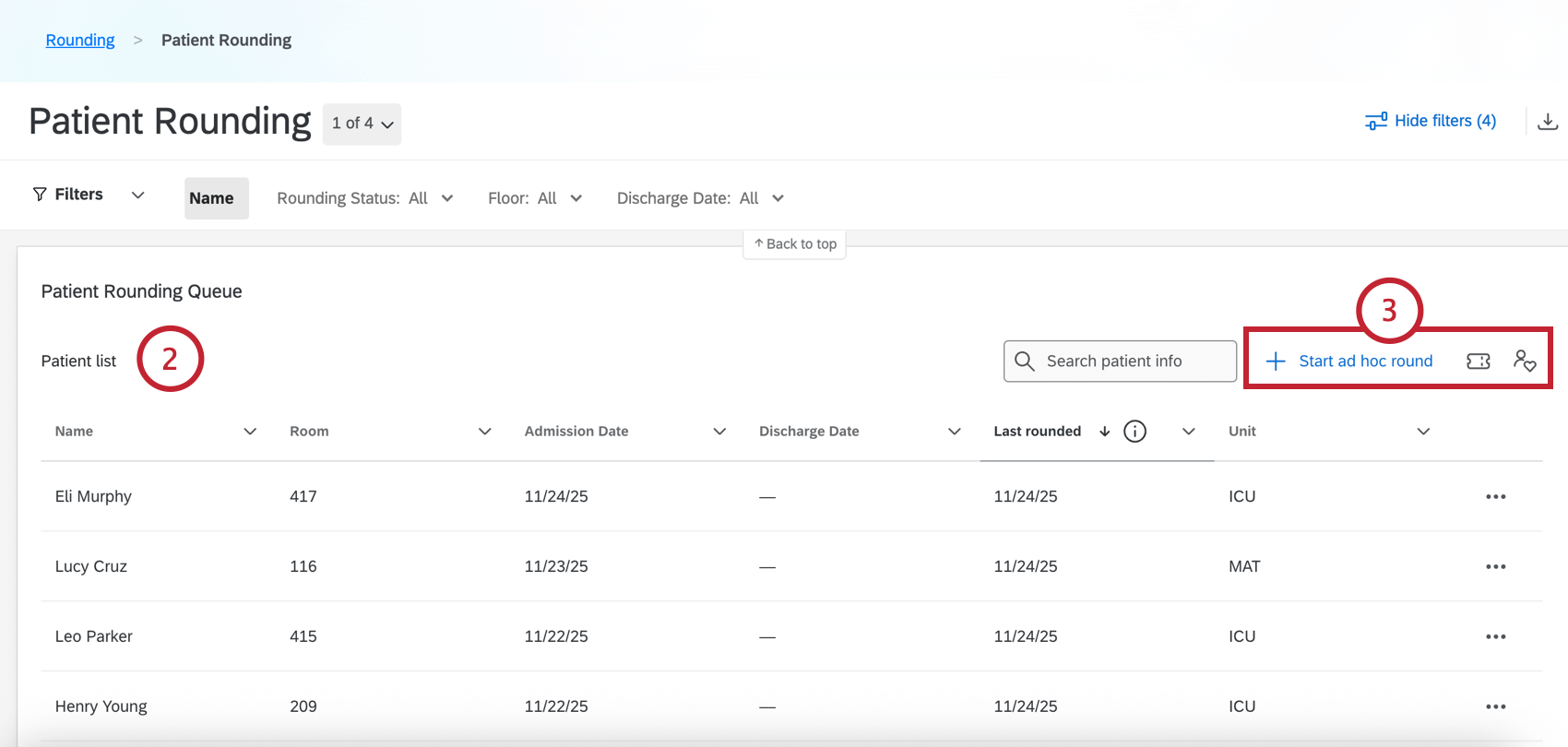
- Haga clic en los botones en la parte superior del widget para hacer lo siguiente:
- Iniciar ronda ad hoc:Abra la encuesta de redondeo que el profesional puede abrir, cerrar, actualizar y enviar hasta por 24 horas. El paciente no será marcado como ingresado hasta que se complete la encuesta o hayan transcurrido 24 horas.
Consejo Q: Las rondas en las que se haya respondido al menos una pregunta pero no se haya enviado se registrarán automáticamente después de 24 horas. Estas rondas se contabilizarán en cualquier widget de informes de cumplimiento y como parte del recuento general de la cantidad de rondas completadas. Además, los pacientes dados de alta aparecerán en el lista de pacientes durante 1 día después de su alta. Esto significa que permanecerán disponibles para que se documente una ronda sobre ellos de manera retroactiva hasta 24 horas después del alta.
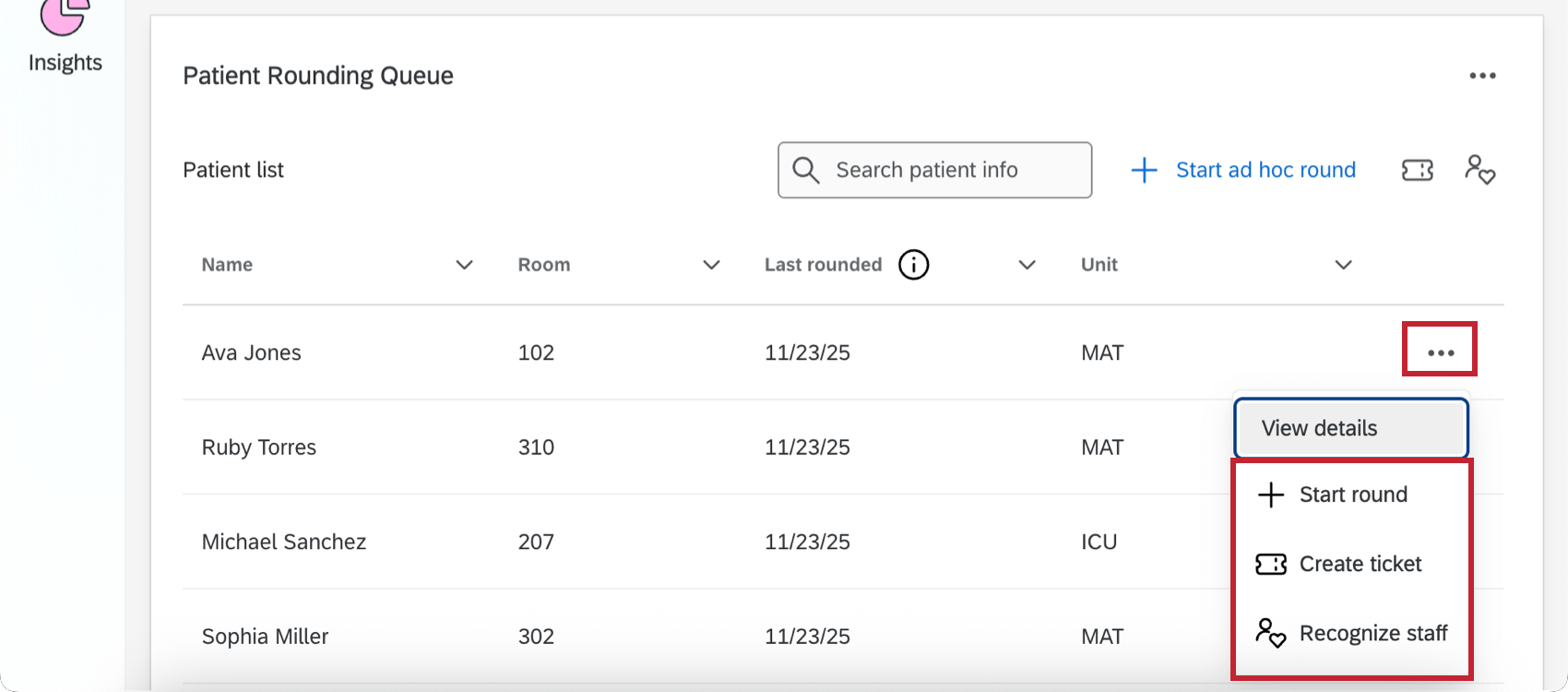
- Crear ticket:Crear y asignar un ticket con acciones de seguimiento. Estos se pueden rastrear en la pestaña Tickets de su centro.
- Reconocer al personal:Complete una encuesta para reconocer a un empleado por su excelencia. Tanto el empleado como su gerente recibirán una notificación de Qualtrics con sus opinión.
- Iniciar ronda ad hoc:Abra la encuesta de redondeo que el profesional puede abrir, cerrar, actualizar y enviar hasta por 24 horas. El paciente no será marcado como ingresado hasta que se complete la encuesta o hayan transcurrido 24 horas.
Pestaña de entradas
Puede ver cualquier ticket creado por su programa de redondeo en el Entradas pestaña. Esta sección funciona igual que la estándar. Página de seguimiento de Ticket, pero filtrado para mostrar solo los tickets relevantes para su programa de redondeo. Los tickets se pueden usar para una variedad de casos de uso, como crear una cola para determinar qué pacientes rondar a siguiente, o cualquier acción de seguimiento que surja como resultado de una ronda.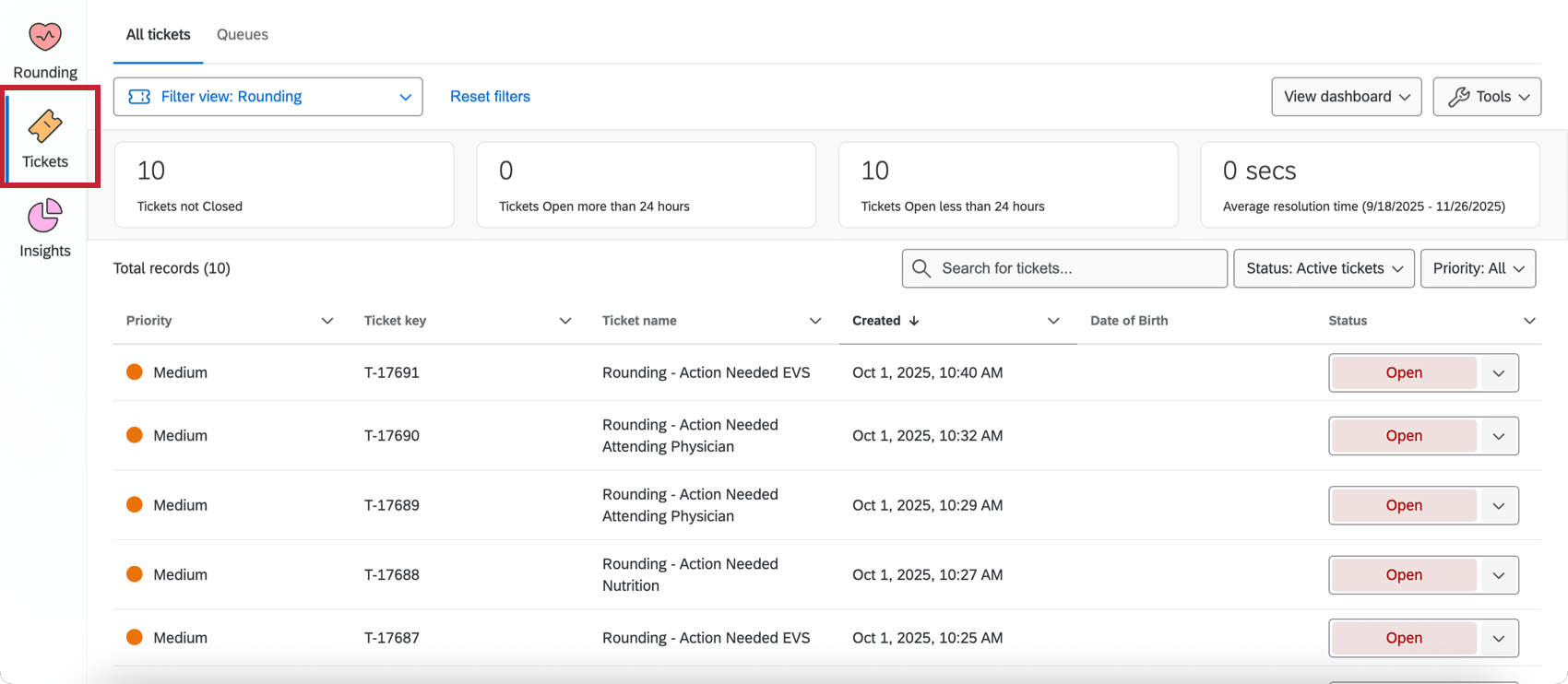
Pestaña de Información
El Información La pestaña muestra diferentes widgets que le muestran los resultados de su programa de redondeo para el mes calendario actual.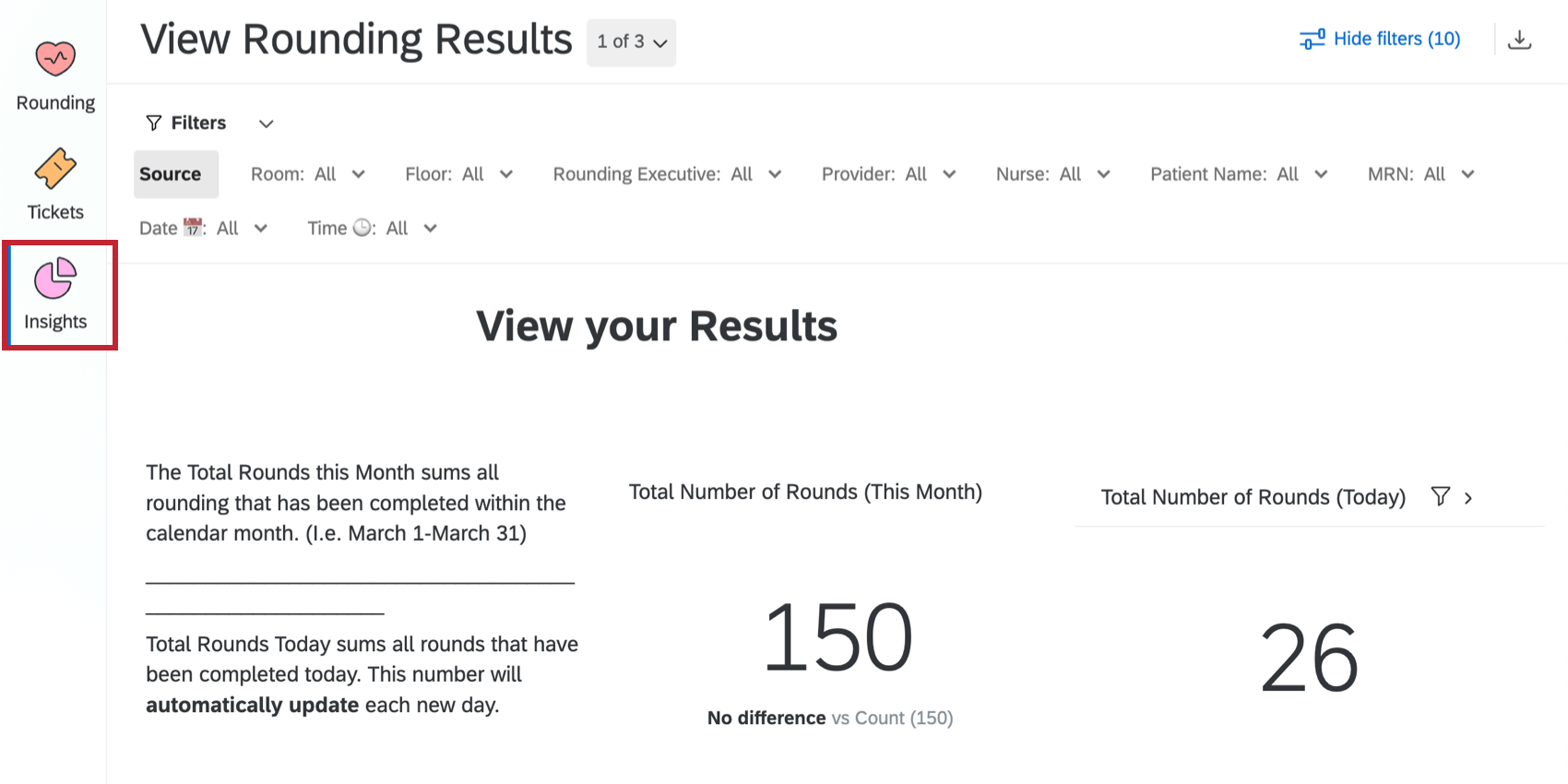
Los widgets exactos que aparecen aquí son creados por su equipo de implementación y variarán según su programa. Las información, datos más comunes incluyen:
- Datos sobre el número de rondas completadas.
- Widgets de tendencias para preguntas clave en el formulario de redondeo.
- Cálculos para fines de cumplimiento.
- Comparaciones de NPS para visitas de pacientes que tuvieron rondas completadas a través de una encuesta posterior a la visita.
Este informe de Información funciona de la misma manera que otros paneles de Qualtrics . Consulte las siguientes páginas para obtener ayuda con las tareas comunes que realizará al visualizar un Tablero: