-

Qualtrics Platform -

Customer Journey Optimizer -

XM Discover -

Qualtrics Social Connect
Impulsores de deserción
Acerca de la reducción de la deserción de Empleado
Puede combinar datos de todo su programa de Employee Experience para encontrar los impulsores de la pérdida de empleado utilizando Análisis del recorrido del empleado. Reducir la pérdida de empleado es un recorrido diseñado por expertos que le ayuda a realizar un seguimiento de qué segmentos de empleado experimentan altas tasas de deserción y por qué, para medir el impacto de la deserción en su organización. En lugar de tener que crear modelos de datos y paneles desde cero, el recorrido de deserción lo guía a través de la configuración y da como resultados un Tablero completo, listo para compartir con colegas.
Creando el Proyecto
Para poder utilizar este viaje, es necesario que ya tengas ambos de los siguientes proyectos creados en su cuenta:
- Un Compromiso proyecto que contiene el demografía y preguntas que te gustaría analizar.
- Este proyecto también debe tener un Tablero ya construido.
- Uno de los siguientes que contiene datos de salida de empleado:
- A Ciclo vital proyecto.
- Un proyecto de datos importados (o un archivo CSV para crear uno nuevo).
Para utilizar el recorrido de Impulsores de Desgaste, crear un proyecto de Análisis del recorrido del empleado, luego siga estos pasos:
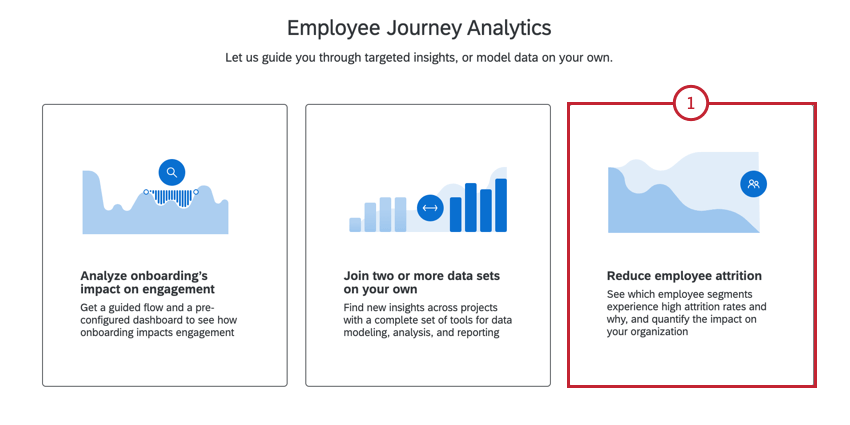
- Seleccionar Reducir la pérdida de empleado A medida que tu viaje.
- Dale un nombre a tu proyecto y, si lo deseas, agrégalo a una carpeta.
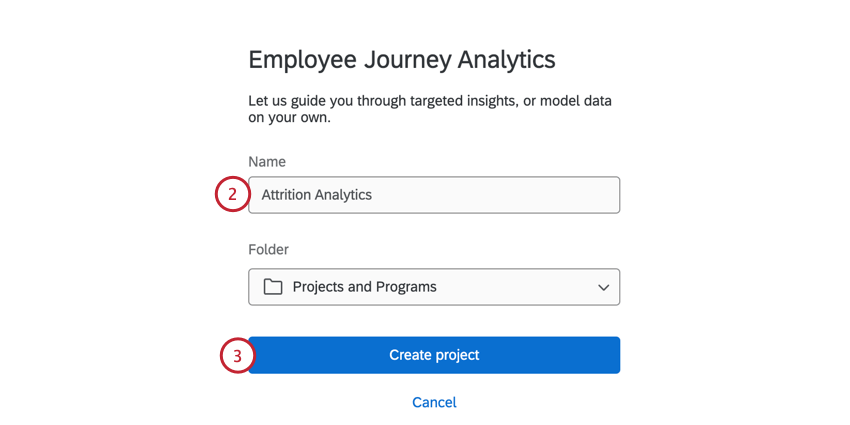
- Haga clic en Crear proyecto.
- Seleccione el proyecto que contiene los datos sobre por qué los empleados abandonaron la empresa:
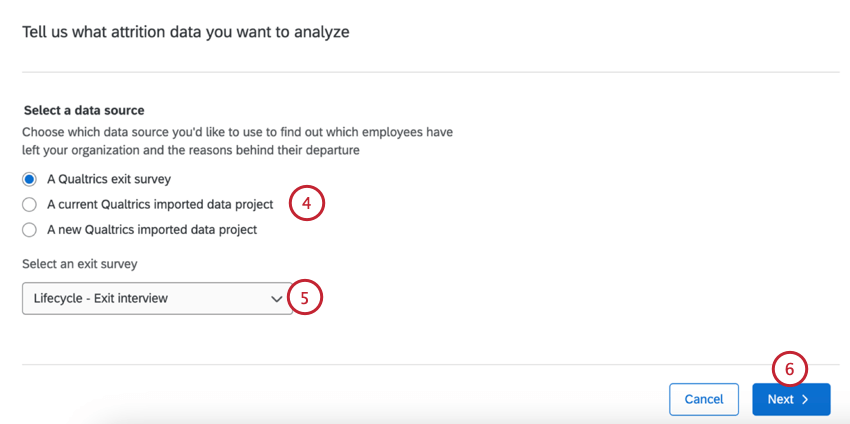
- Una encuesta de salida de Qualtrics . Solo Ciclo vital Los proyectos aparecerán aquí.
Consejo Q: Recomendamos encarecidamente utilizar esta opción ya que la asignación de campo de datos es automática.
- Un Qualtrics actual proyecto de datos importados .
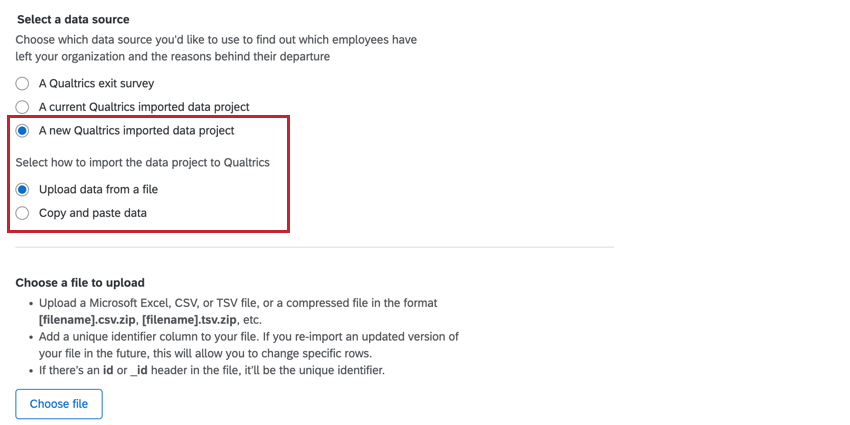
- Un nuevo proyecto de datos importados de Qualtrics .
- Una encuesta de salida de Qualtrics . Solo Ciclo vital Los proyectos aparecerán aquí.
- Si elige una encuesta de salida o un proyecto de datos importados existente, utilice el menú desplegable para seleccionar el proyecto.
Consejo Q: Si crea un nuevo proyecto de datos importados, puede pegar los datos o cargar un archivo con ellos. Ver Esta página de soporte para obtener más información sobre la carga de datos. También necesitarás mapear manualmente tus campos de deserción si usas un proyecto de datos importados. Ver Mapeo de campos de deserción A continuación para obtener más información.
- Haga clic en Siguiente.
- Elige el Compromiso encuesta que contiene los datos demográficos y las preguntas de la encuesta que desea utilizar para el análisis.
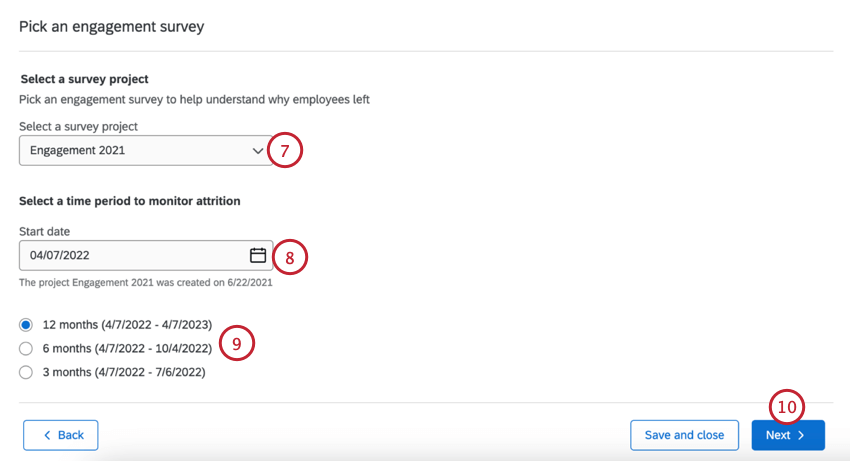
- Elige una Fecha de inicio durante el período de tiempo que desea monitorear la deserción.
- Seleccione el período de tiempo que desea monitorear. Sus opciones incluyen 3 meses, 6 meses y 12 meses.
- Haga clic en Siguiente.
- Desde su proyecto de participación, elija el Tablero existente que contiene los datos demográficos y las preguntas de la encuesta que desea utilizar para el análisis.
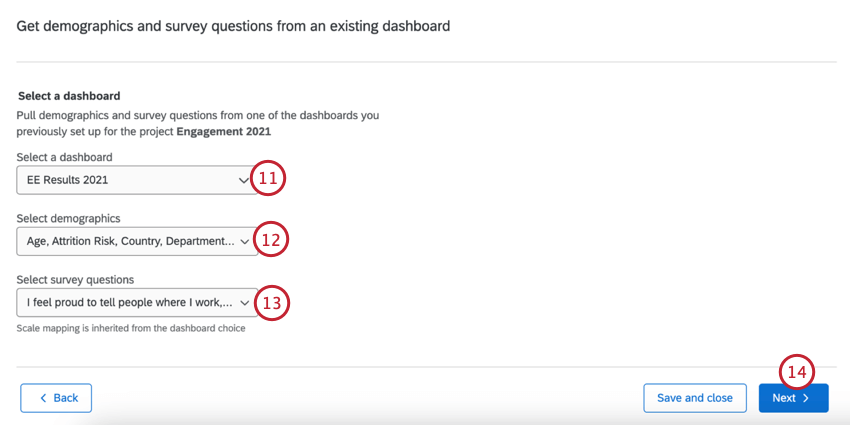
- Seleccione los campos demográficos que desea analizar.
- Seleccione las preguntas de la encuesta que desea utilizar en el análisis.
- Haga clic en Siguiente.
- Revise sus selecciones. Si necesita cambiar alguno de estos, haga clic en el Atrás Botón anterior y realizar cualquier cambio.
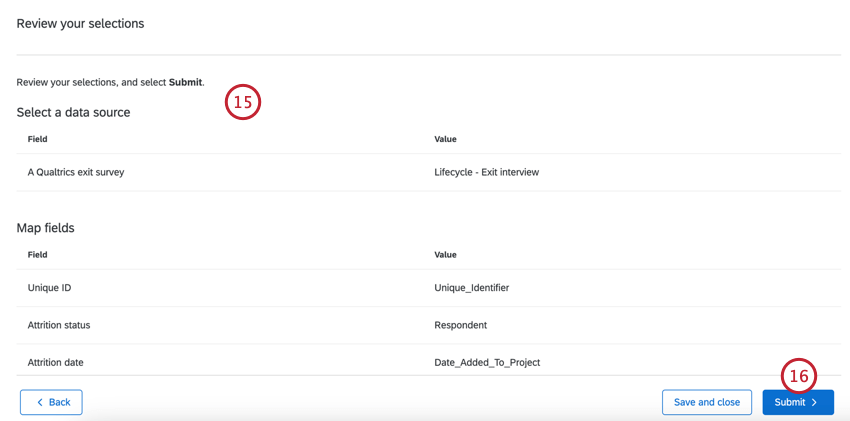
- Una vez terminado, haga clic en Entregar . El análisis tardará algún tiempo en completarse. Usted es libre de navegar a otras áreas de su cuenta y puede encontrar su viaje en la página Proyectos .
- Cuando se genere su conjunto de datos, podrá verlo Tablero prediseñado .
Asignación de campos de deserción a partir de un proyecto de datos importados
Si sus datos de deserción están en un proyecto de datos importadosNecesitarás mapear manualmente tus campos después de cargar tus datos:
- Identificación única: El campo utilizado para identificar a los participantes, normalmente es uniqueID, employeeID o correo electrónico del empleado .
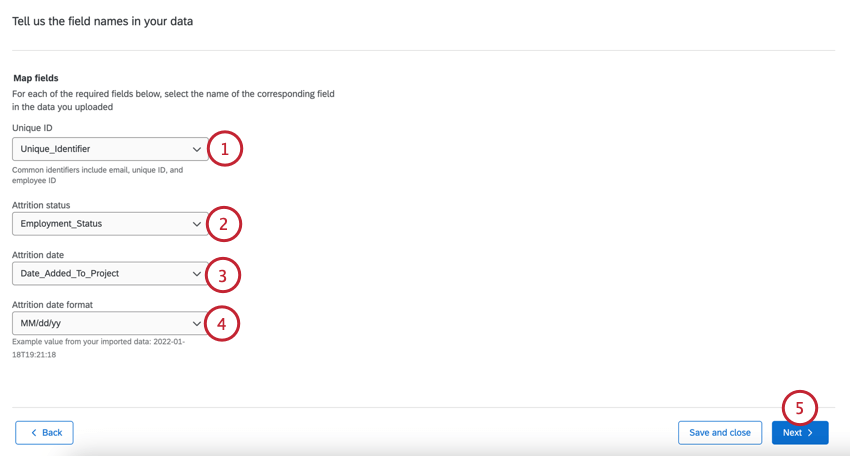
- Estado de deserción :Seleccione el campo que contiene los datos del estado de deserción.
- Fecha de deserción :Seleccione el campo que contiene la fecha de deserción.
- Formato de fecha de deserción :Seleccione el formato de la fecha de deserción.
- Haga clic en Siguiente.
- A Siguiente verá cada valor posible para el campo de estado de deserción seleccionado. Para cada valor, seleccione si indica un empleado activo o inactivo.
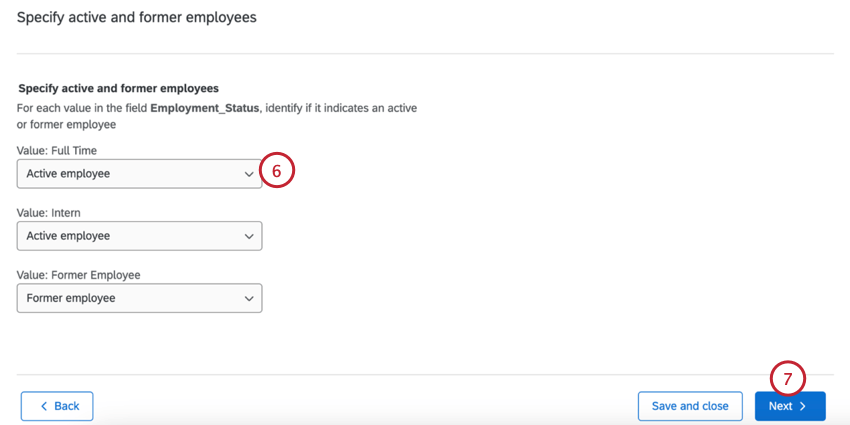
- Haga clic en Siguiente.
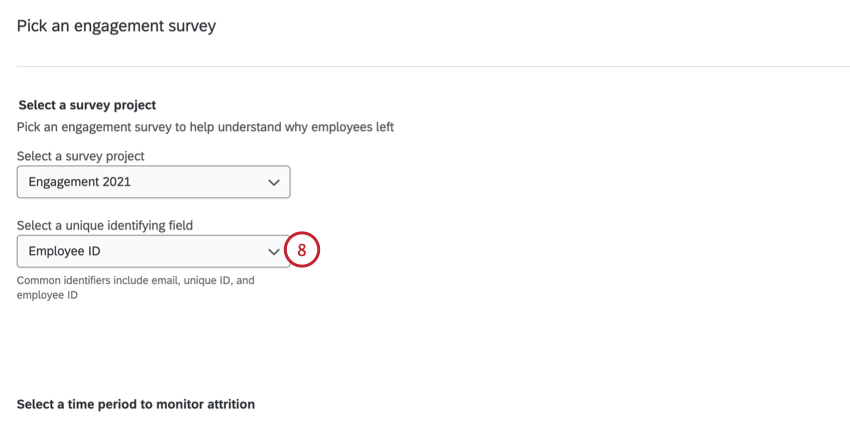
- Al agregar su proyecto de participación, deberá seleccionar el campo ID único que comparte los mismos valores que el ID único que seleccionó en el paso 1.
Tablero de deserción
Su Tablero prediseñado viene con una serie de widgets configurados exclusivamente para estudiar los impulsores de la deserción. Mientras puedas Personaliza tu Tablero de viajeLe recomendamos conservar los widgets prediseñados que se describen a continuación.
Información sobre la deserción
El widget de información sobre deserción muestra cuántos empleados abandonaron su organización por mes. También verá una tasa de deserción general de su organización en función de la ventana de deserción que seleccionó durante la configuración.
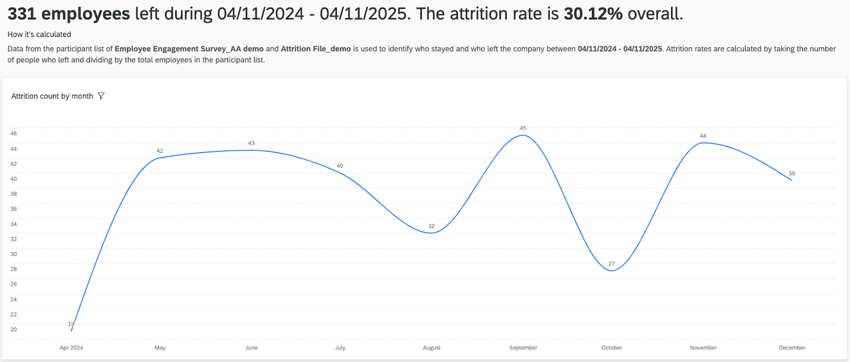
La tasa de deserción se calcula con la siguiente fórmula:
Tasa de deserción = [Número de empleados despedidos] / ([Número de empleados despedidos] + [Número de empleados activos])
Los que se quedan vs los que se van
El widget de empleados que se quedan versus empleados que se van muestra las preguntas de la encuesta con las mayores brechas en favorabilidad entre empleados activos y despedidos. Estas preguntas se toman directamente de las preguntas que seleccionó durante la configuración guiada. De forma predeterminada, este widget está ordenado por la brecha de favorabilidad en orden ascendente, y muestra los elementos de la encuesta donde la favorabilidad para los ex empleados es peor que para los empleados activos.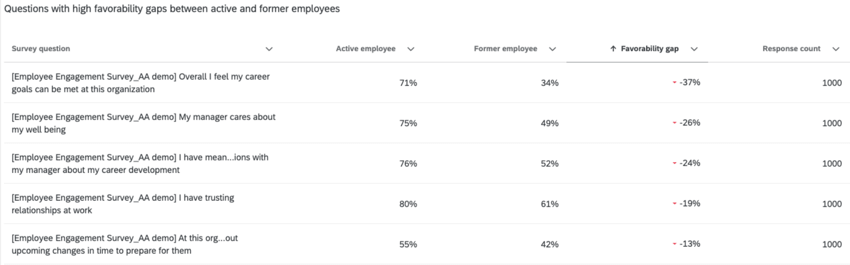
Puede editar este widget para personalizar lo siguiente:
- Cambiar las preguntas de la encuesta que se muestran en el widget.
- Agregar un filtro a nivel de widget para filtro por metadatos del participante .
Impulsores de deserción
El widget de impulsores de deserción le muestra diferentes impulsores clave y qué importancia tienen esos impulsores a la hora de afectar la deserción de empleado .
Este widget funciona con Stats iQ y utiliza Regresión logística y cálculos de importancia relativa .
La regresión logística se utiliza para identificar una lista de impulsores estadísticamente significativos para generar probabilidades que muestren cómo diferentes categorías dentro de un impulsor pueden llevar a un aumento o disminución en la deserción. La importancia relativa se utiliza para explicar la variación en el motivo por el cual las personas están activas o son despedidas.
Al pasar el cursor sobre una barra violeta, puede ver las probabilidades de deserción de ese impulsor clave específico.
Simulación de desgaste
El widget de simulación de deserción le muestra cómo los cambios en las respuestas a un impulsor clave pueden afectar su tasa de deserción estimada.
Cuando visite este widget por primera vez, verá el elemento de la encuesta del modelo de controlador con la mayor importancia relativa preseleccionada. Puede hacer clic en este elemento en la parte superior del widget para cambiar el elemento que se muestra.
La línea de puntos muestra la tasa de deserción simulada para diferentes puntuaciones en este elemento. El punto sólido representa su puntuación real y su tasa de deserción. Puede hacer clic en los puntos vacíos a lo largo de la línea para simular cómo los cambios en la puntuación de respuesta podrían afectar las tasas de deserción.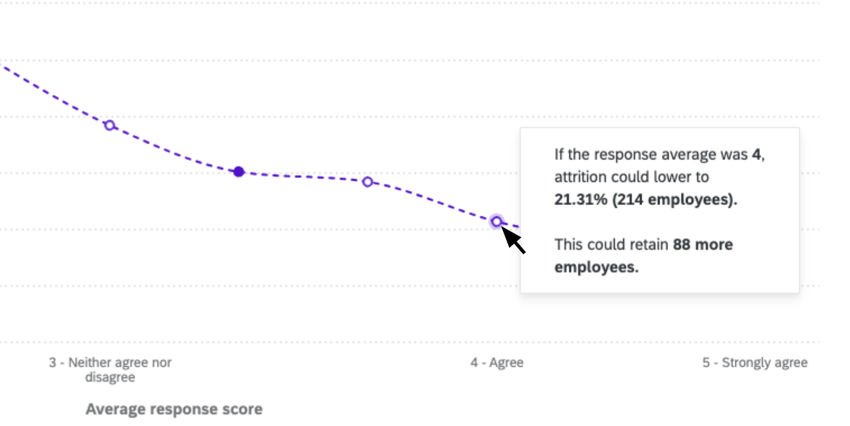
Puede editar este widget para personalizar lo siguiente:
- Seleccione segmentos demográficos para utilizar como filtros en el widget.
- Ingrese un costo estimado de deserción por empleado. Esto permite que el widget le muestre cómo puede cambiar el costo de deserción en función de la tasa de deserción estimada asociada con diferentes promedios de respuestas de elementos de la encuesta .
Desgloses demográficos de deserción
Los desgloses demográficos de deserción muestran cómo los grupos de personas de su organización experimentan la deserción, lo que le ayuda a comprender posibles puntos críticos dentro de su organización.Estos widgets muestran tanto el tamaño de los grupos de desglose (barra verde) como la tasa de deserción (línea roja).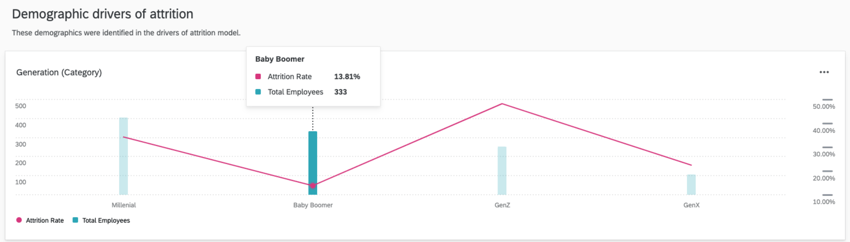
Estos widgets se dividen en dos secciones diferentes:
- Factores demográficos de la deserción :En esta sección se muestra el desglose de los campos que están en el modelo del controlador (es decir, estadísticamente significativos).
- Todos los demás datos demográficos :Esta sección muestra todos los demás datos demográficos incluidos en el análisis pero no en el modelo del conductor.
Compartir el Tablero prediseñado
Una vez que tu Tablero esté terminado, aprende cómo compartir el Tablero con otros usuarios en su organización.