-

Qualtrics Platform -

Customer Journey Optimizer -

XM Discover -

Qualtrics Social Connect
Gestión de la escucha Omnicanal
Acerca de la escucha Omnicanal
La escucha Omnicanal es la práctica de rastrear y analizar lo que dicen sus clientes en las conversaciones con su organización. Al importar datos de chat, correo electrónico y voz a Qualtrics, puede obtener información, datos sobre el sentimiento del cliente y el rendimiento de los agentes.
Los Flujos de trabajo pueden extraer datos del centro de contacto a Qualtrics para el análisis de texto y la creación de Tablero . Hay varias tareas de flujo de trabajo que pueden ayudarlo a importar datos a Qualtrics desde los proveedores de su centro de contacto :
Los datos del centro de Contacto deben importarse a un proyecto configurado para recibir datos de chat, correo electrónico o voz. Se pueden utilizar los siguientes tipos de proyectos según el tipo de datos que tenga:
En esta página de soporte, cubriremos cómo lograr una configuración de escucha omnicanal de extremo a extremo, desde la creación del flujo de trabajo hasta la mejor presentación del Tablero .
Permisos requeridos
Para utilizar esta función, necesitará un Administrador de Marca/organización para habilitar los siguientes permisos de usuario para usted o un tipo de usuario al que pertenece:
- Permisos generales:
- Crear un proyecto de correo electrónico (solo es necesario si está importando datos de correo electrónico)
- Crear un proyecto de chat (solo es necesario si estás importando datos de chat)
- Administrar canales de voz (solo es necesario si está importando datos de voz)
Consejo Q: Los proyectos de voz también requieren ciertos permisos con su proveedor de voz. Ver Permisos y proveedor de voz Requisitos Para más información.
- Análisis de texto asistido por IA (para analizar datos de XM Discover )
- Análisis de texto automatizado (para analizar datos de la plataforma Qualtrics )
- Permisos de extensión:
- Extraer datos de Genesys
- Extraer datos de NICE CXone
- Extraer datos desde Salesforce
Paso 1: Creación de un proyecto
Antes de comenzar a extraer regularmente datos de su centro de contacto a Qualtrics, debe crear un proyecto en el que pueda almacenar estos datos. Todos los datos de su centro de contacto pueden eventualmente mostrarse en el mismo Tablero, por lo que si tiene varios tipos de datos para importar, creará múltiples proyectos.
Datos de chat y correo electrónico
Si tiene datos de chat o correo electrónico para importar a Qualtrics, consulte los recurso vinculados a continuación para obtener instrucciones paso a paso sobre cómo crear cada tipo de proyecto:
Datos de voz
Si tiene datos de voz para importar a Qualtrics, consulte el recurso vinculado a continuación para obtener instrucciones paso a paso:
Paso 2: Creación de tareas del centro de Contacto
Datos de chat y correo electrónico
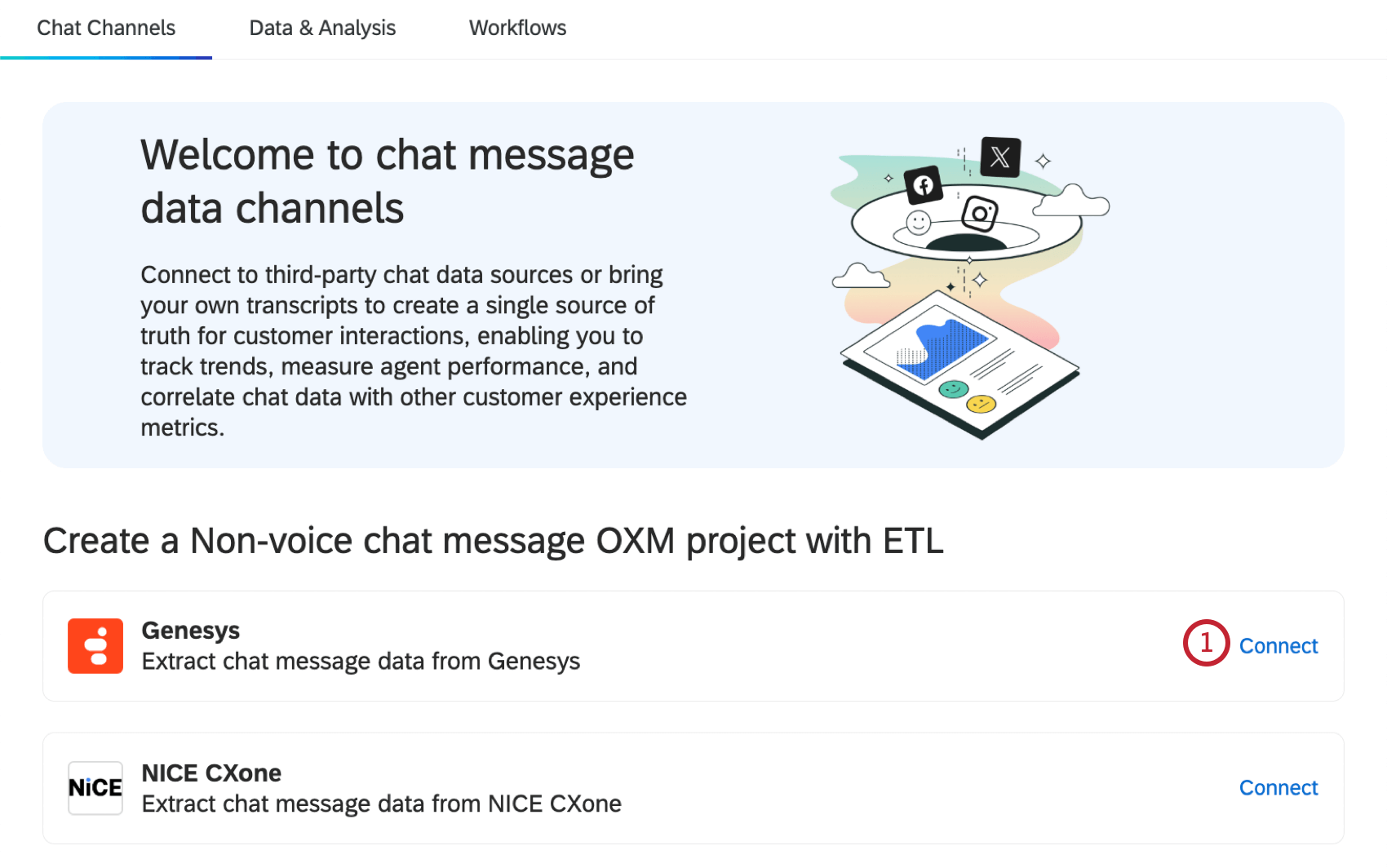
- Después de crear un Datos del chat o Datos de correo electrónico proyecto, navegue a la página principal. Hacer clic Conectar siguiente al canal de chat o correo electrónico de su opción.
- Establecer un horario.
 Consejo Q: También podrá ejecutar el flujo de trabajo inmediatamente después de su creación, si así lo desea.
 - Añada una tarea.

- Seleccione una de las siguientes opciones:
- Extraer datos de Genesys
- Extraer datos de NICE CXone
- Tarea de extracción de Salesforce
Consejo Q: Para importar datos para OXM, deberá extraer Correos electrónicos de Salesforce.
- Complete la configuración de la tarea de extracción antes de continuar con el siguiente paso.
Datos de voz
Después de crear un proyecto de voz, cree una tarea de voz para importar sus datos de voz. Ver Configurar una voz Tarea para obtener instrucciones paso a paso.
Paso 3: Modificar datos
Después de haber conectado un flujo de trabajo para extraer datos de su centro de contacto , si lo desea, puede transformar sus datos agregando tareas adicionales a su flujo de trabajo. Las siguientes tareas se pueden utilizar para modificar sus datos antes de cargarlos en su proyecto:
- Tarea básica de transformación:Realice cambios básicos en los campos extraídos.
- Tarea de redacción y sustitución de datos:Redacte o sustituya campos específicos de su fuente de datos.
Consejo Q: El uso de una Tarea de redacción y sustitución de datos es útil si tiene datos confidenciales en su tarea de carga que desea proteger, como contacto del cliente o información de pago.
Paso 4: Cargar datos a un proyecto
Después de haber creado una tarea de extracción y configurado las transformaciones deseadas para sus datos, debe asegurarse de que los datos se envíen nuevamente a su proyecto. Dentro del flujo de trabajo que ha creado, haga clic en Agregar un destino de datos.
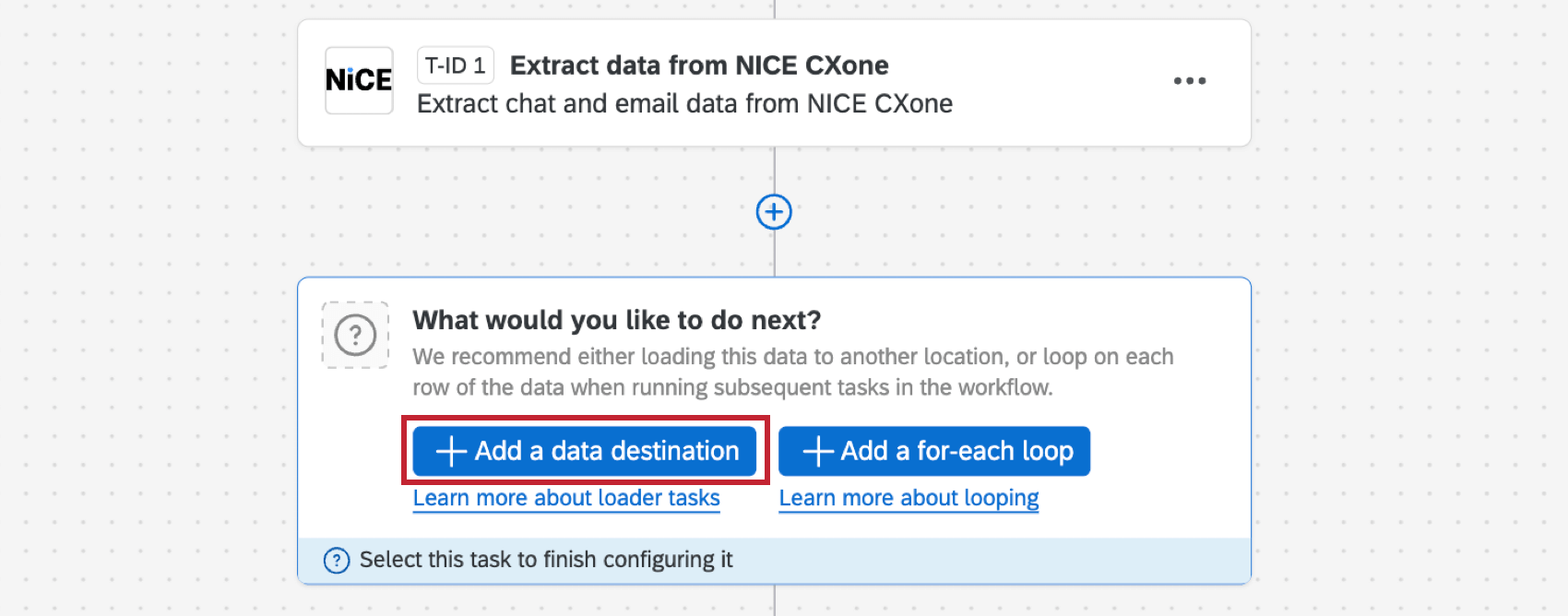
Seleccione el Cargar datos en la Tarea de análisis conversacional. Para obtener instrucciones sobre cómo configurar esta tarea, consulte Configuración de una carga de datos para análisis conversacionales Tarea. El proyecto que creaste en Paso 1 ya estará seleccionado como proyecto de destino.
Paso 5: Análisis de datos
Una vez que los datos comienzan a fluir desde su centro de contacto a la pestaña Datos de su proyecto, es momento de realizar análisis conversacionales. Para ello, primero dirígete a la herramienta Text Analytics, que identificará temas y categorías clave con el poder de la IA.
Para obtener más información, consulte Temas automatizados.
Paso 6: Creación de paneles de control
Una vez que los datos de su centro de contacto estén en Qualtrics, se pueden generar informes sobre ellos mediante paneles de control. Los paneles le permiten extraer datos de muchas fuentes, crear gráficos y tablas con filtrado dinámico y luego proporcionar acceso basado en roles a sus partes interesadas.
A continuación se muestran algunos recurso que puede utilizar para comenzar:
- Introducción a los paneles de CX : Si no está familiarizado con los paneles de control, utilice esta serie de páginas para conocer la función de principio a fin, desde el diseño inicial del Tablero hasta compartir el producto final con las partes interesadas.
- Uso de múltiples conjuntos de datos en un Tablero:Una de las formas más sencillas de asegurarse de que todos los datos conversacionales lleguen al mismo Tablero es utilizar múltiples conjuntos de datos. Con esta opción, puede crear 1 conjunto de datos para cada proyecto, agregarlos al mismo Tablero y luego vincular los campos que los proyectos tienen en común.
- Creación de un modelo de datos y Uniones: Los modelos de datos le permiten utilizar uniones externas izquierdas, un medio de combinar registros de datos que es diferente de fusionar o vincular campos. Si eres un diseñador de Tablero con más experiencia o tienes necesidades de datos complejas, es posible que quieras probar las uniones.