-

Qualtrics Platform -

Customer Journey Optimizer -

XM Discover -

Qualtrics Social Connect
Aplicación para panelistas (Gestión de audiencias)
Acerca de la aplicación Panelist
Puedes personalizar la aplicación que usan los panelistas para ver los estudios disponibles. Esta página cubre cómo configurar la aplicación y agregar proyectos de encuesta . Una vez configurada la aplicación, los panelistas pueden usarla como un lugar centralizado para ver todas las encuestas disponibles para ellos.
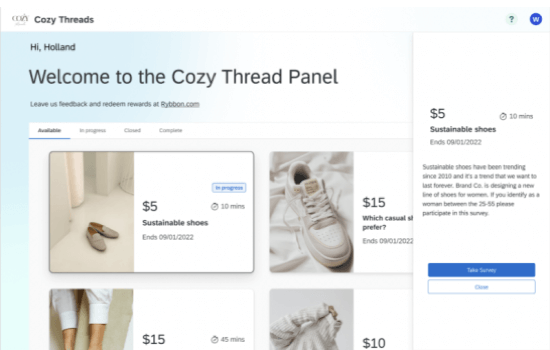
Puede compartir un enlace a la aplicación con los panelistas o elegir notificarles cuando se agreguen nuevas encuestas a la aplicación. Para acceder a la aplicación, los panelistas pueden iniciar sesión en su cuenta existente o crear una nueva.
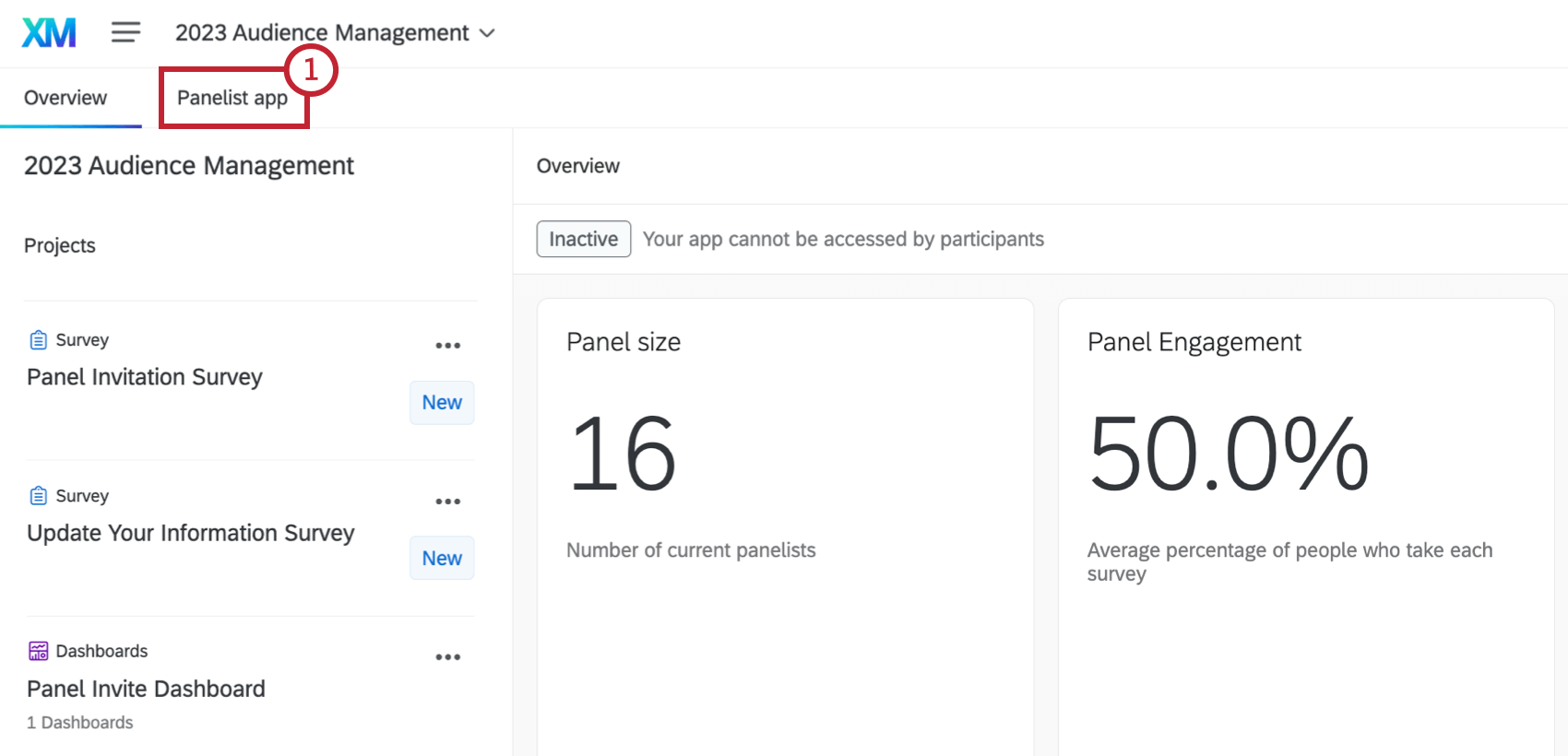
- Desde la página de descripción general del programa, haga clic en el Aplicación para panelistas pestaña.
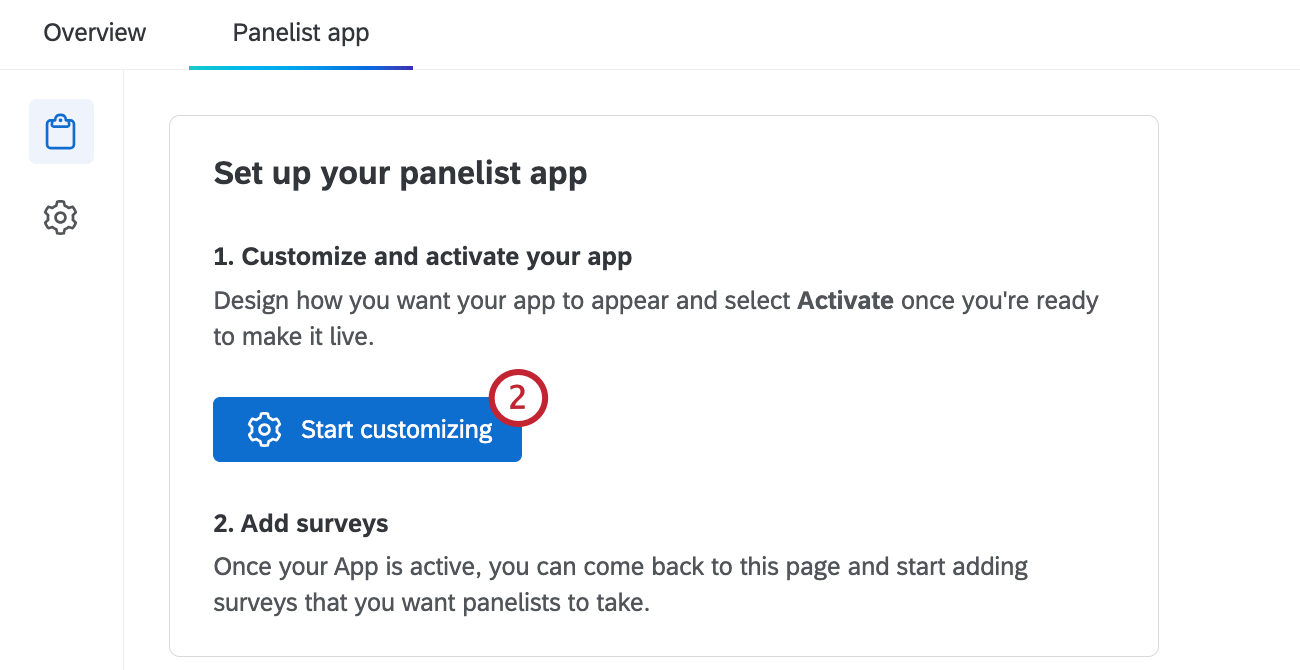
- Seleccionar Empezar a personalizar. A medida que personaliza su aplicación, la vista previa de la aplicación se actualizará automáticamente.
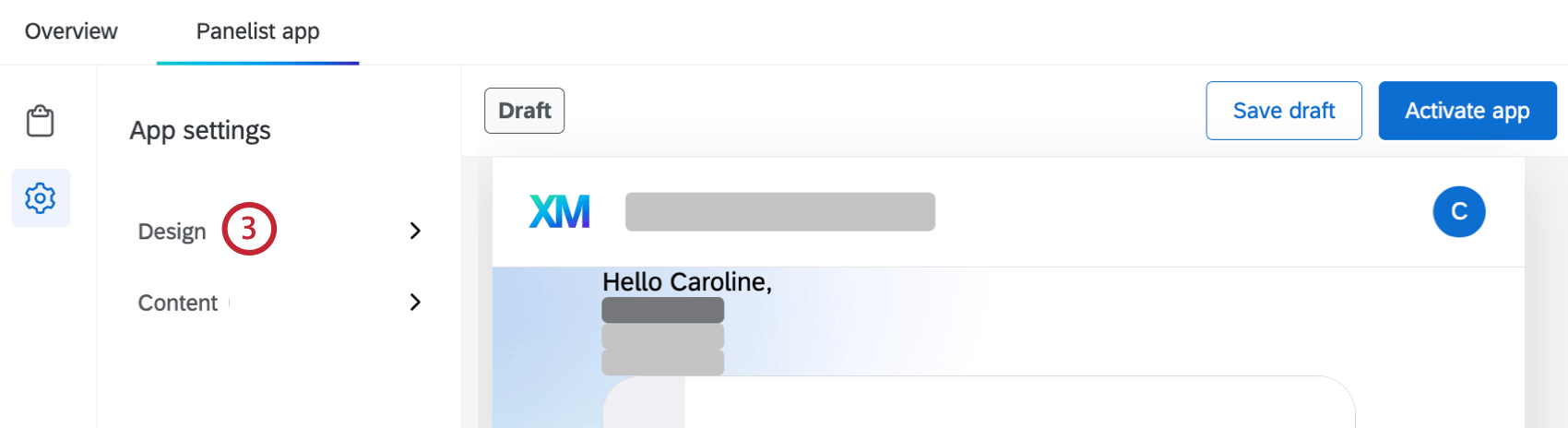
- Para agregar un logotipo, haga clic en Diseño dentro de la sección Configuración de la aplicación.
- Hacer clic Añadir logotipo.
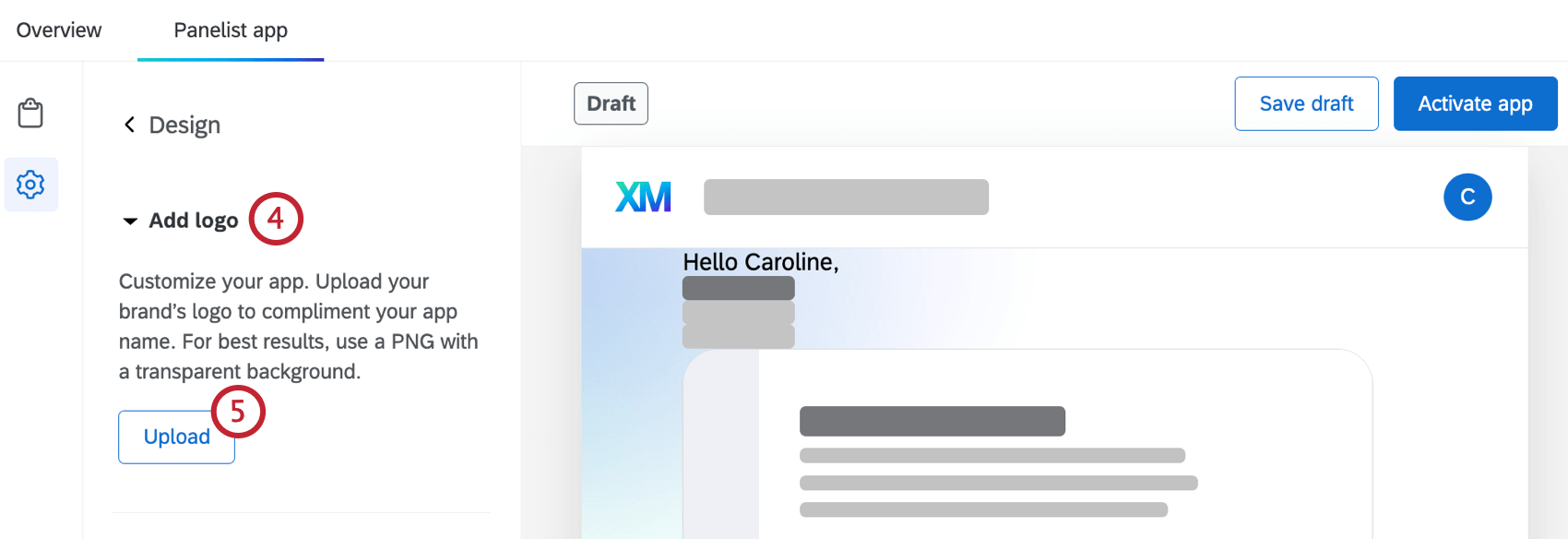
- Seleccionar Subir.
- Seleccione una imagen de logotipo existente de una biblioteca o haga clic en Seleccione archivo para subir una nueva imagen. Ver Gráficos de la Biblioteca para obtener más información sobre cómo cargar imágenes a su biblioteca.
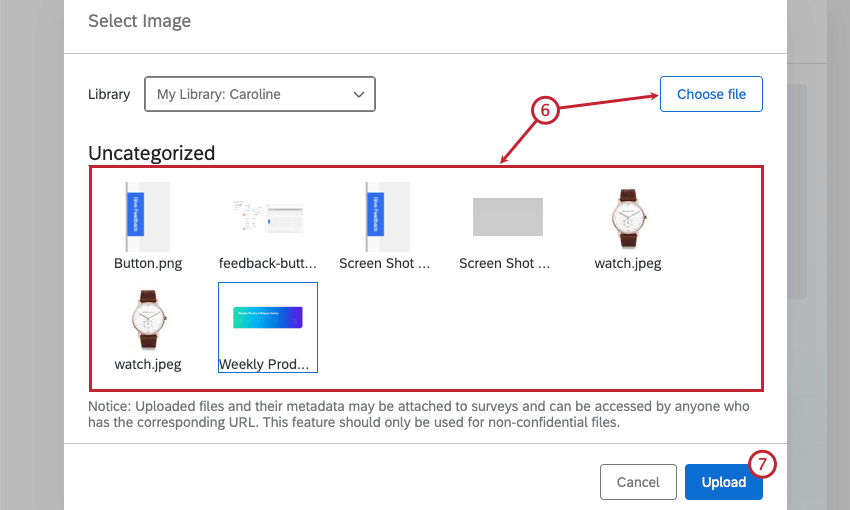
- Hacer clic Subir.
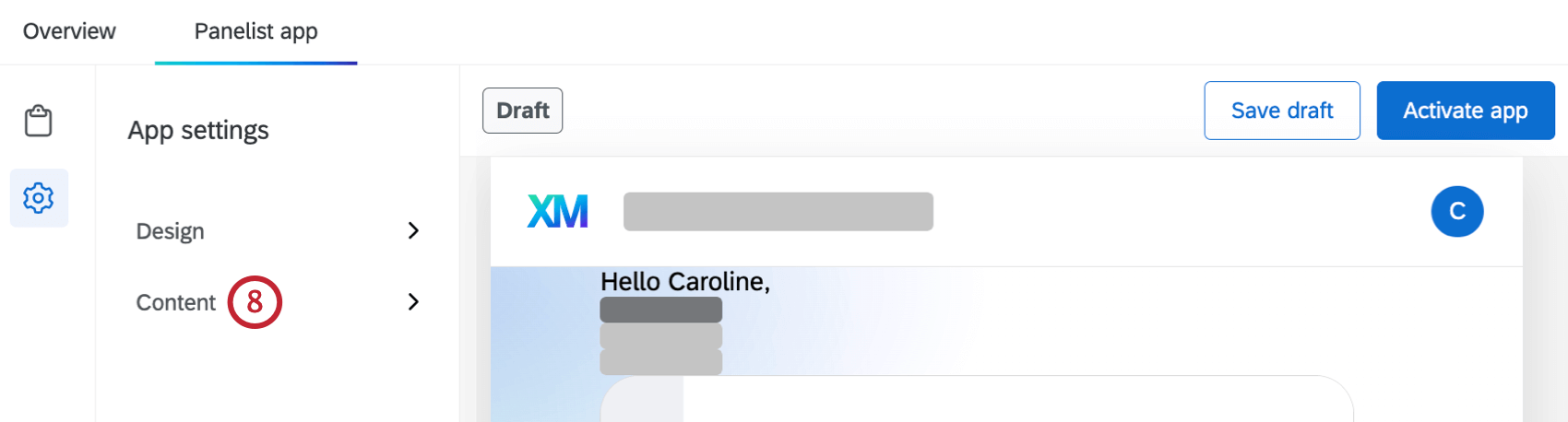
- Para agregar un saludo o información de soporte, haga clic en Contenido dentro de la sección Configuración de la aplicación.
- Introduzca una Nombre del Panel para que se muestre en la parte superior de la aplicación del panelista.
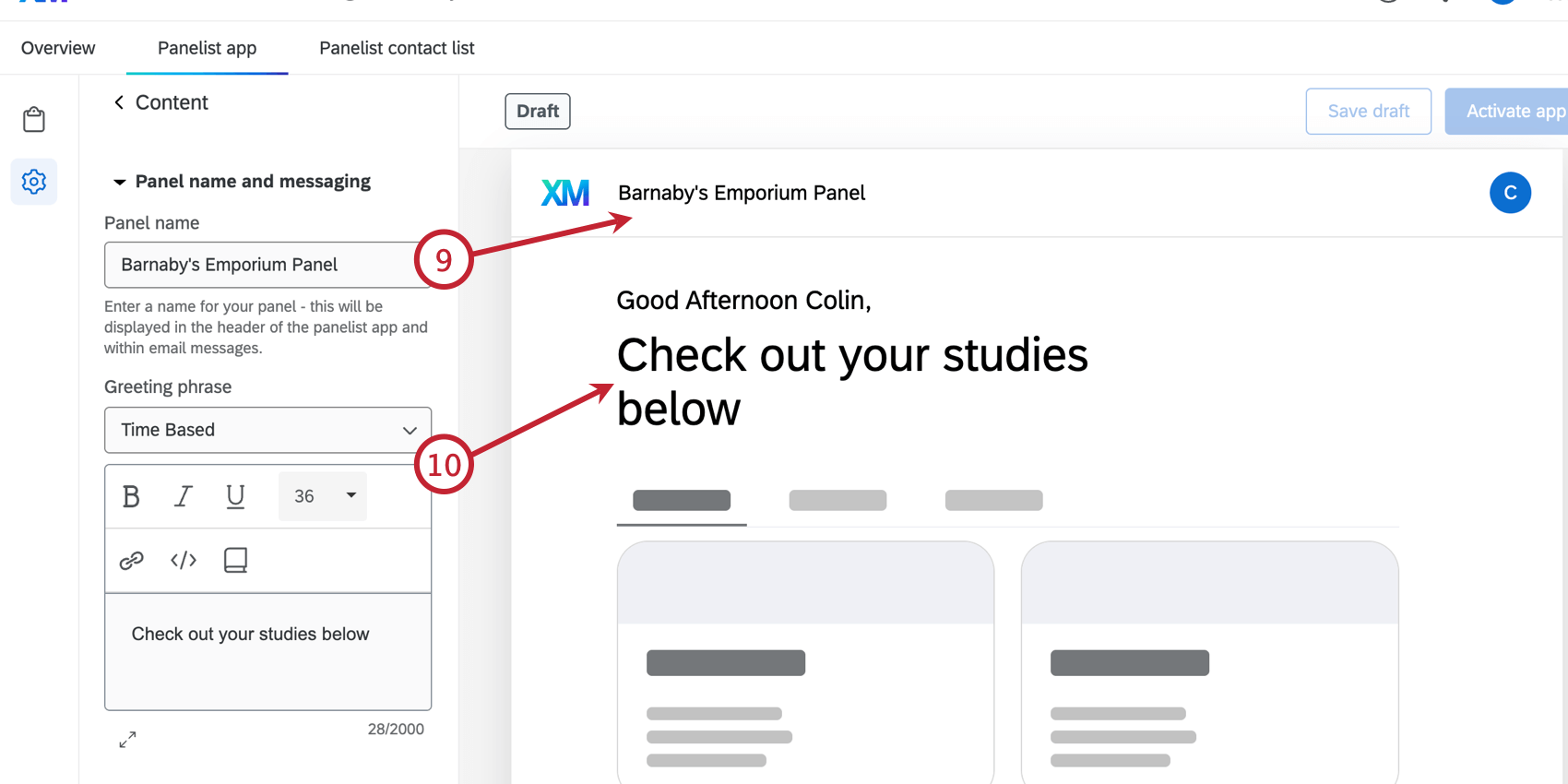
- Elige uno Frase de saludo, que determina cómo se dirige a los panelistas en la app. También puedes configurar un mensaje de bienvenida adicional escribiendo en el cuadro de texto a continuación. Haga clic en el icono de flecha debajo del editor de texto para abrir un editor de contenido enriquecido para personalizar el formato del texto.
Consejo Q: Haga clic en el icono del libro para cargar un mensaje de su biblioteca. Ver Mensajes de la Biblioteca para obtener más información sobre cómo agregar mensajes a su biblioteca.
- Si desea incluir información para los panelistas sobre cómo se utilizan sus datos, habilite la Incluir aviso opción. Luego puedes personalizar el mensaje en el cuadro de texto.
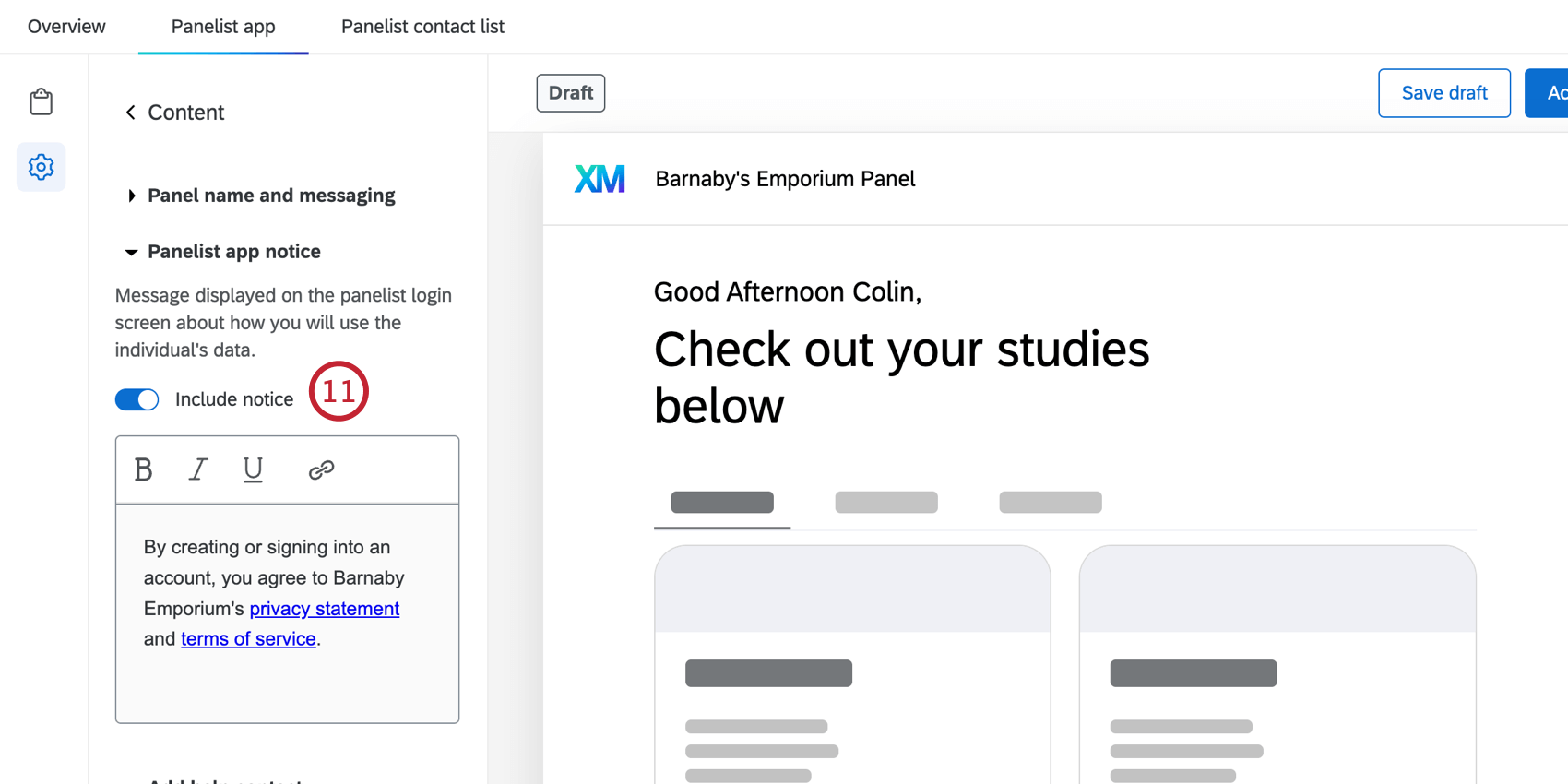 Consejo Q: Debes personalizar el mensaje de aviso predeterminado. No podrás activar la aplicación hasta que lo hagas.
 - En el Agregar contacto de ayuda Sección, puede agregar una dirección de correo electrónico para que los panelistas puedan comunicarse si necesitan ayuda.
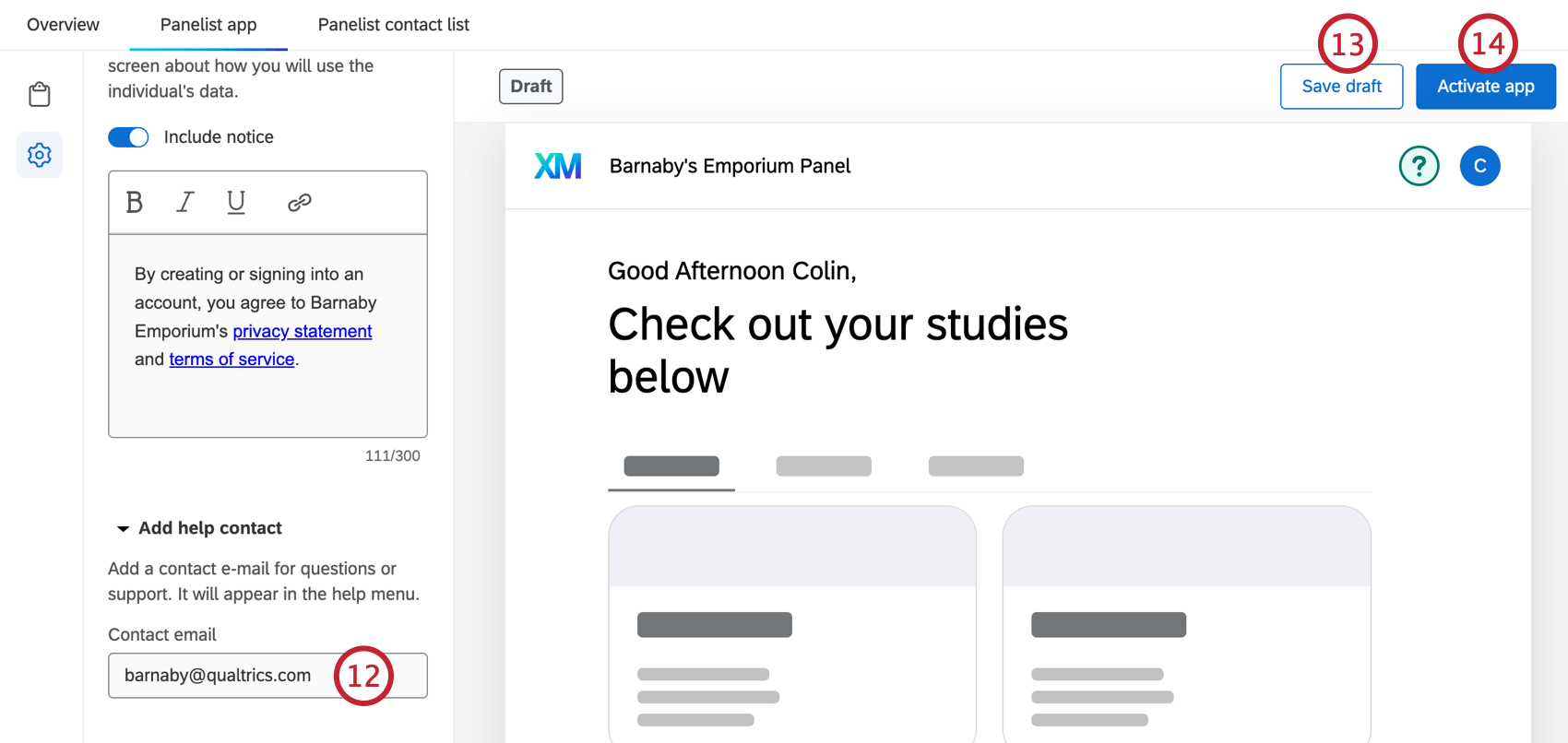
- Para guardar los cambios como borrador, haga clic en Guardar borrador.
- Para activar la aplicación para los panelistas, seleccione Activar aplicación. Una vez que tu aplicación esté activa, este botón dirá “Publicar cambios”, el cual puedes presionar para guardar cualquier cambio adicional que realices.
Cómo agregar encuestas a la aplicación
- Vaya a la sección de encuestas de la aplicación Aplicación para panelistas pestaña.
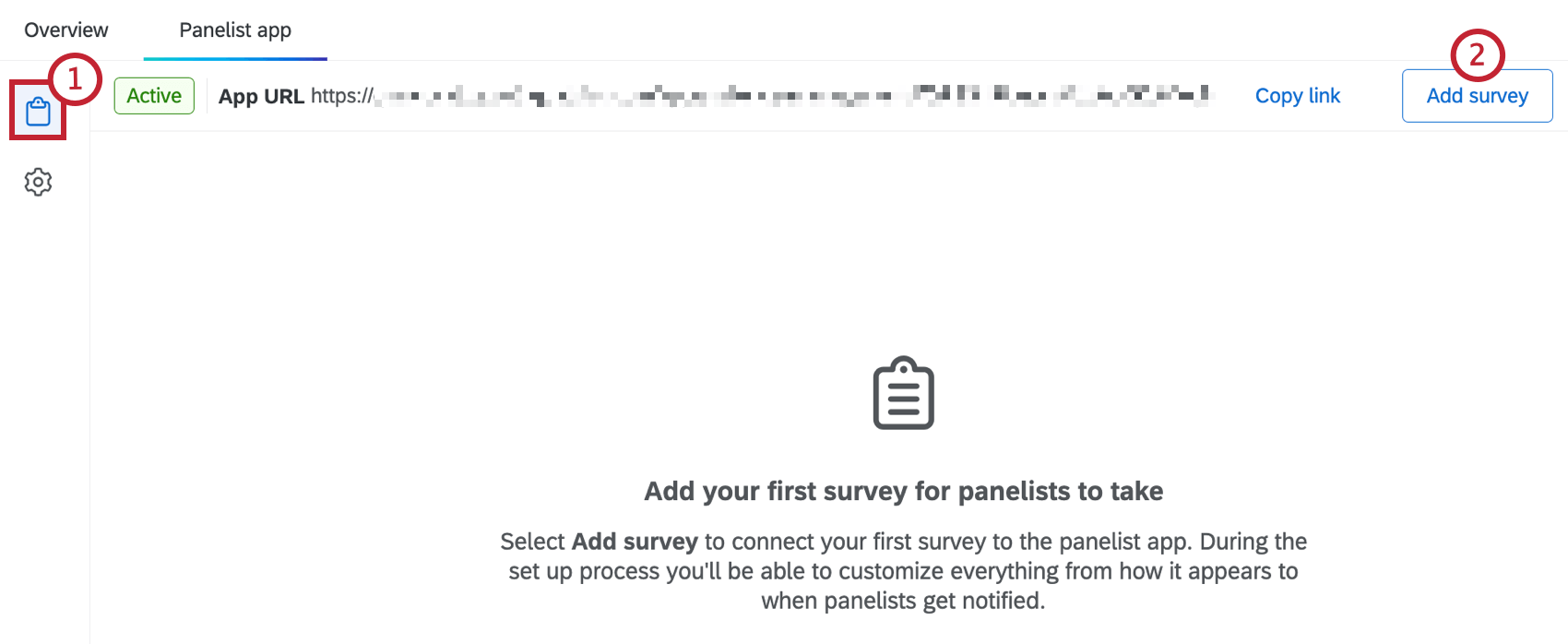
- Hacer clic Agregar encuesta.
- Selecciona la encuesta de tu proyecto para agregarla a la aplicación.
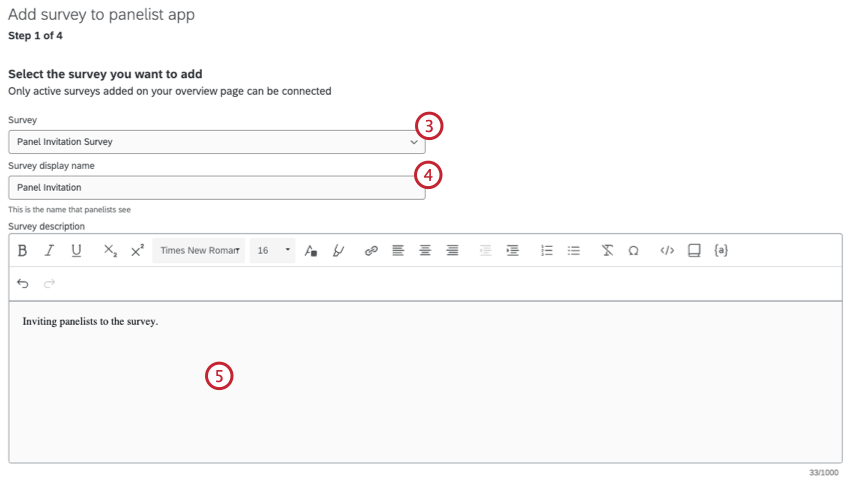
- Introduzca un mostrar nombre para la encuesta.
- Introduzca una descripción para la encuesta. Puede personalizar aún más su descripción utilizando el editor de texto enriquecido, incluso agregando texto dinámico. Para obtener más información, consulte la Editor de contenido enriquecido Página de soporte.
- Seleccione la audiencia para la encuesta:
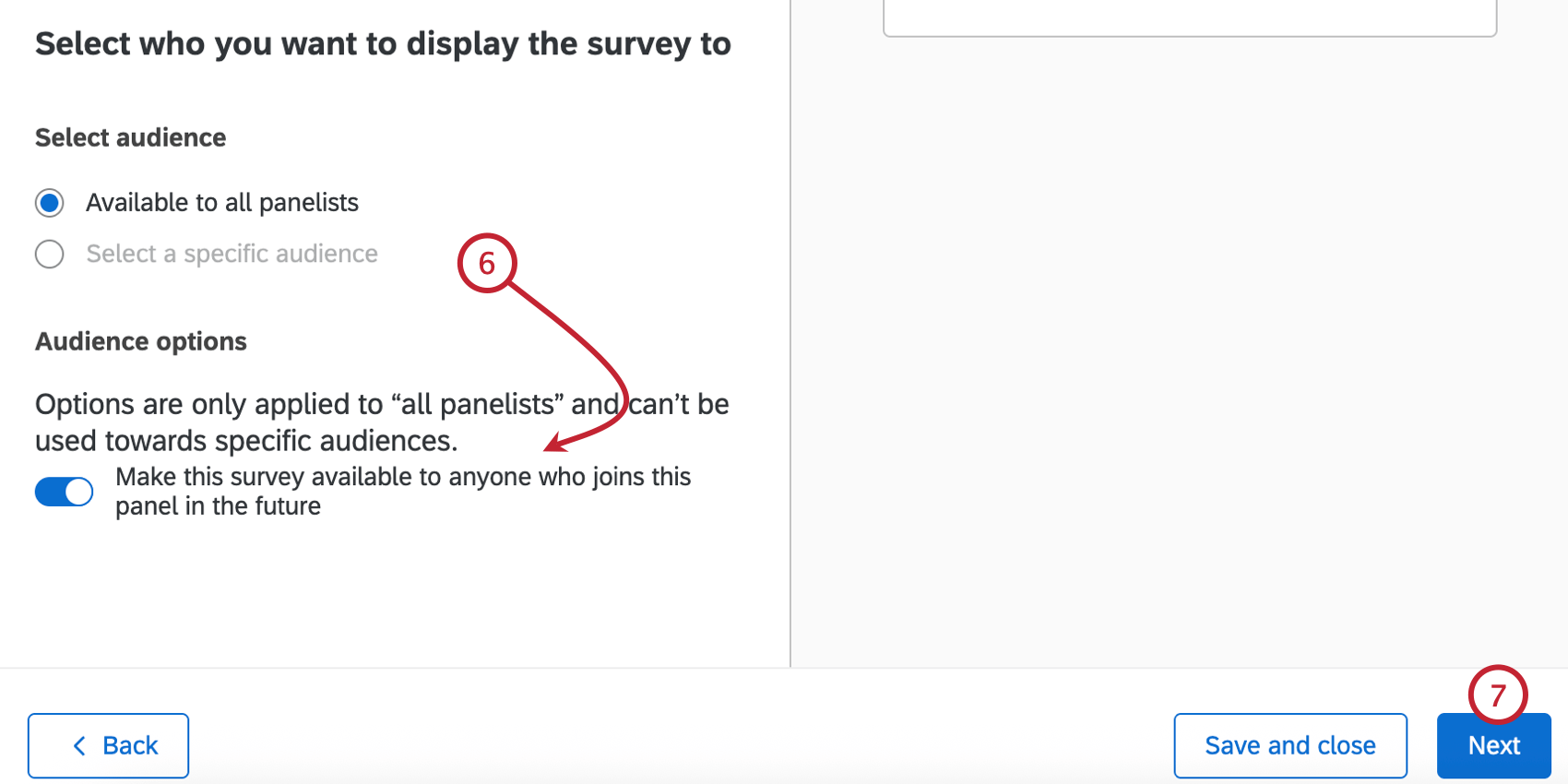
- Disponible para todos los panelistas: Mostrar la encuesta a todos los panelistas.
Consejo Q: De forma predeterminada, esta opción solo muestra la encuesta a los panelistas actuales. Si desea que esta encuesta se muestre automáticamente a los nuevos panelistas, habilítela Hacer que esta encuesta esté disponible para cualquier persona que se una a este panel en el futuro..
- Seleccione una audiencia específica: Mostrar la encuesta sólo a una muestra específica.
- Disponible para todos los panelistas: Mostrar la encuesta a todos los panelistas.
- Haga clic en Siguiente.
- Si lo desea, haga clic en Añadir imagen y seleccione una imagen de su biblioteca para mostrarla con su encuesta.
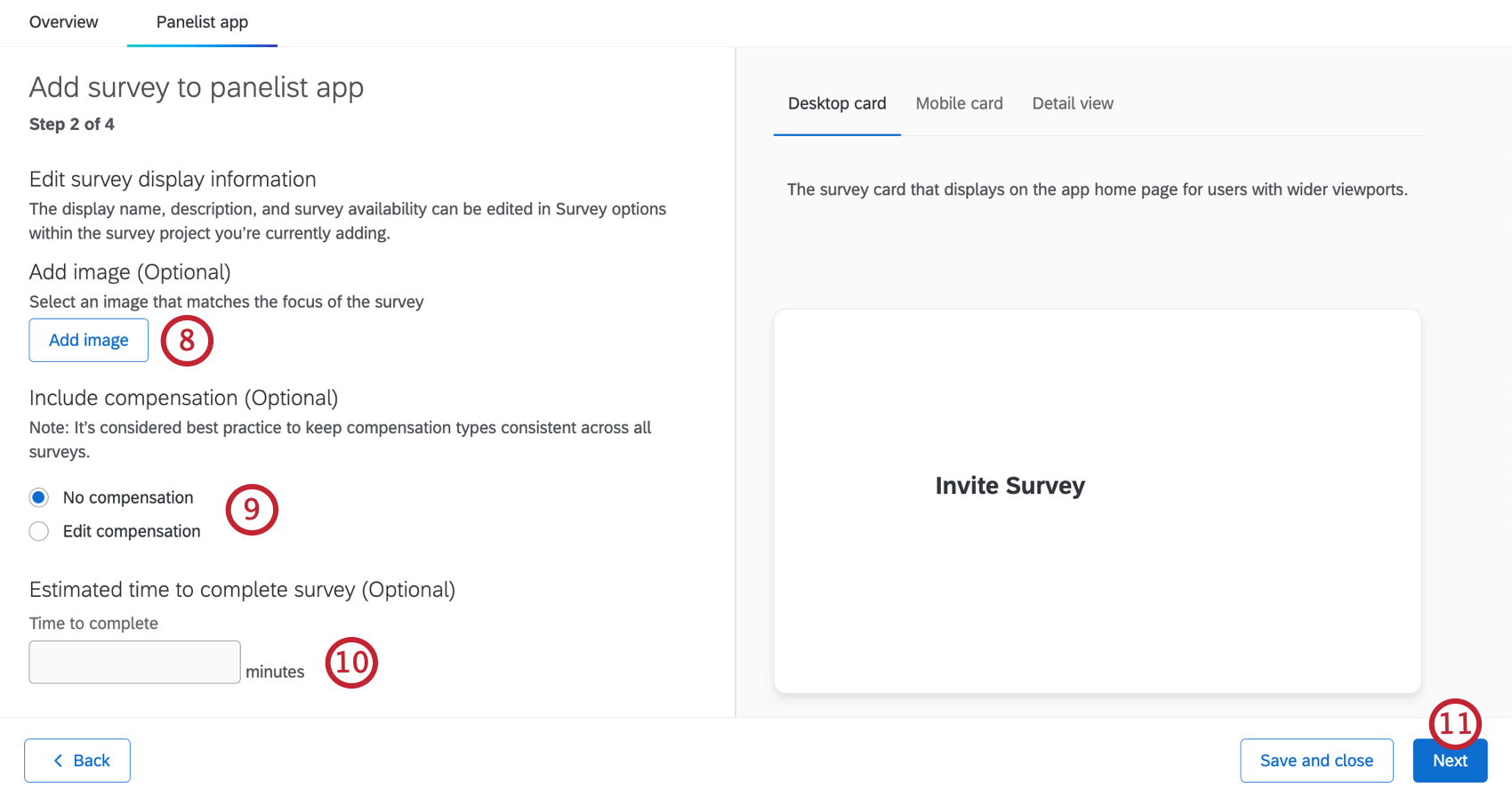
- Si lo desea, añada una compensación a la encuesta. Seleccionar Editar compensación e ingrese una cantidad y tipo.
- Si lo desea, ingrese el número de minutos que le tomará completar la encuesta.
- Haga clic en Siguiente.
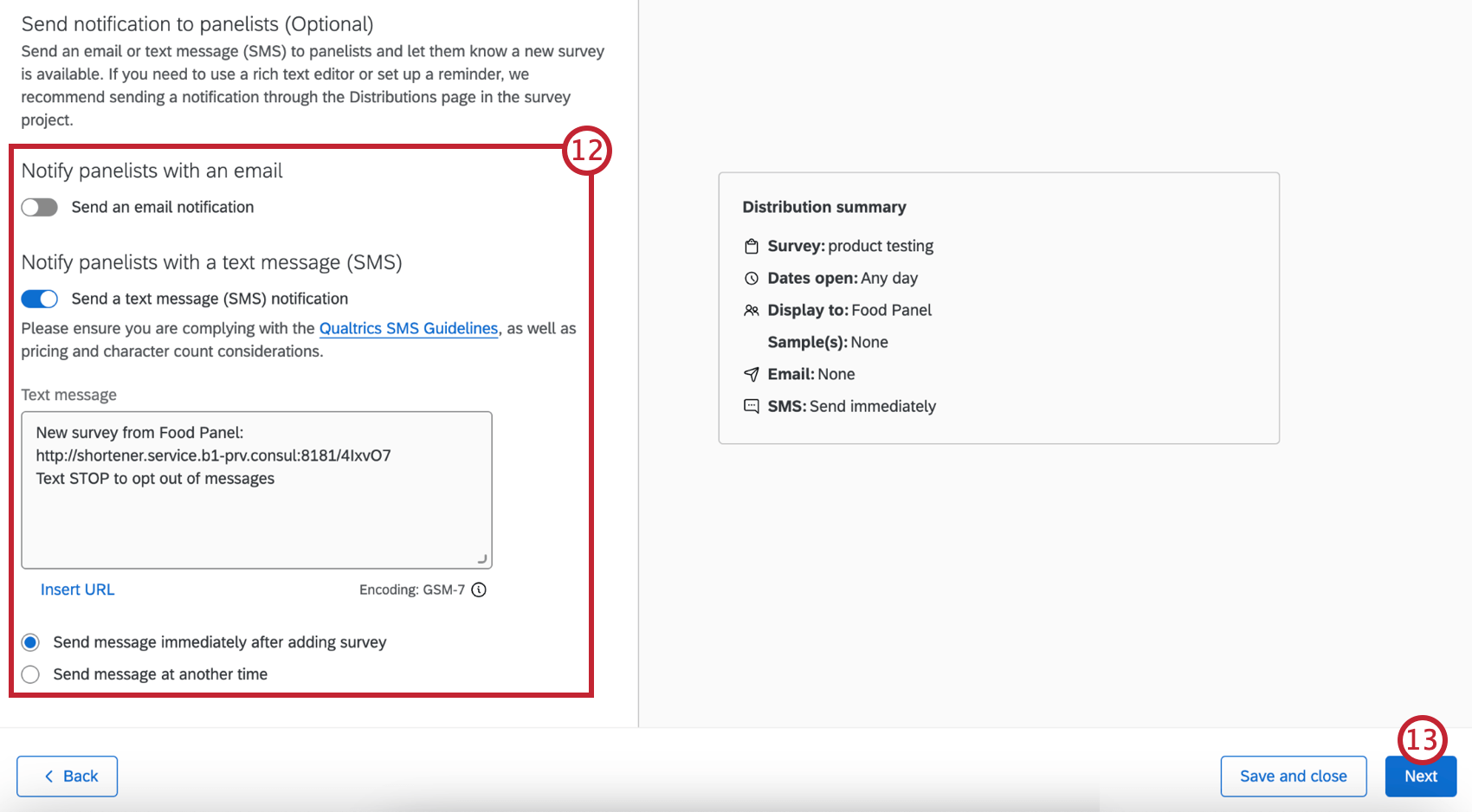
- Si desea notificar a los panelistas que hay una nueva encuesta, seleccione Enviar una notificación por correo electrónico. Luego puede personalizar el mensaje de correo electrónico y cuándo se enviará. También puedes seleccionar Enviar una notificación por mensaje de texto (SMS) para notificar a los panelistas con un mensaje de texto. Para obtener más información, consulte la Distribuciones de SMS Página de soporte.
- Haga clic en Siguiente.
- Revise los detalles de su encuesta . Haga clic en el icono de lápiz siguiente a un elemento para realizar modificaciones.
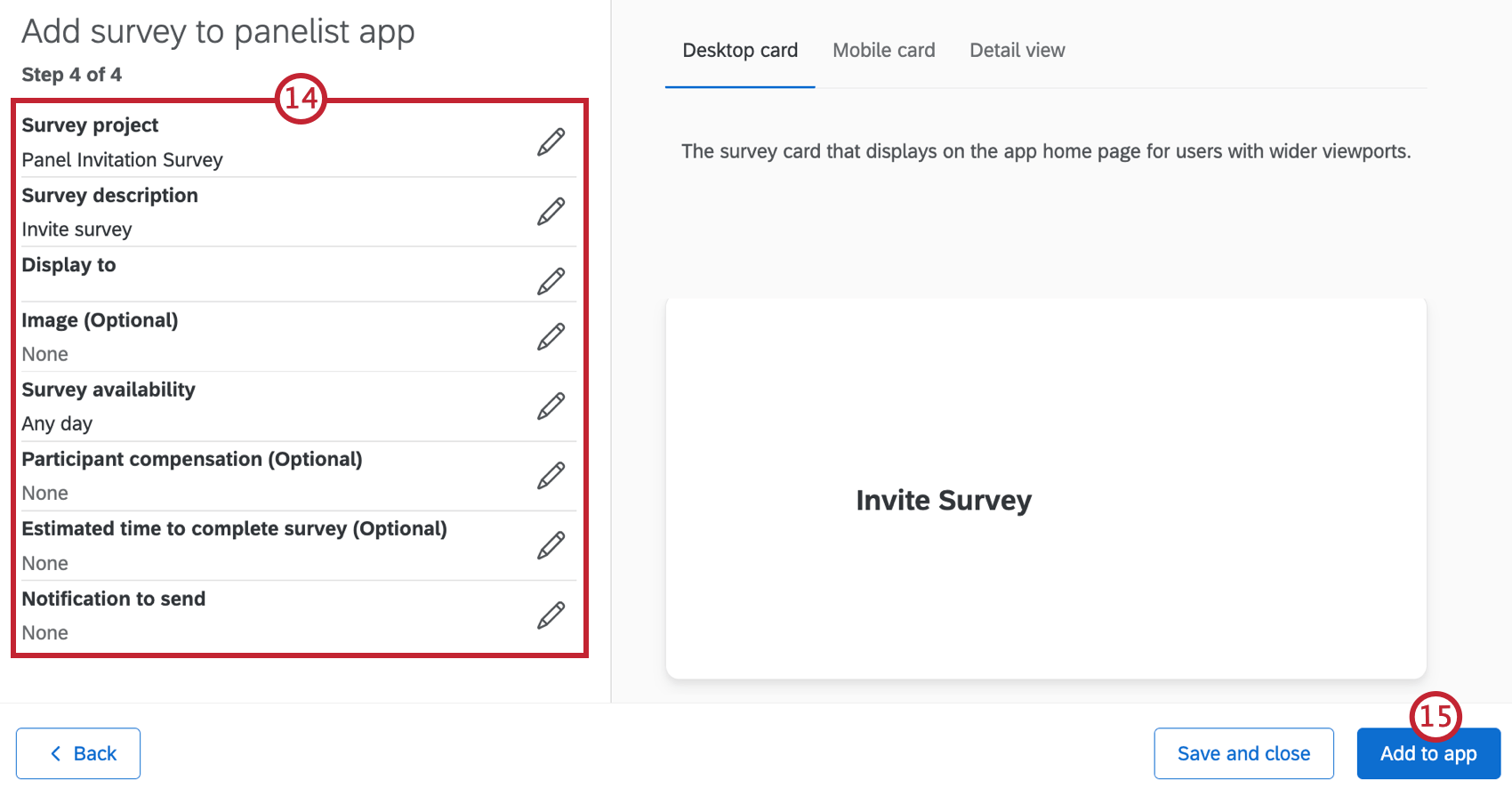
- Hacer clic Agregar a la aplicación.
- Las Encuestas que hayas agregado aparecerán en una lista y podrás administrarlas usando el menú de la derecha:
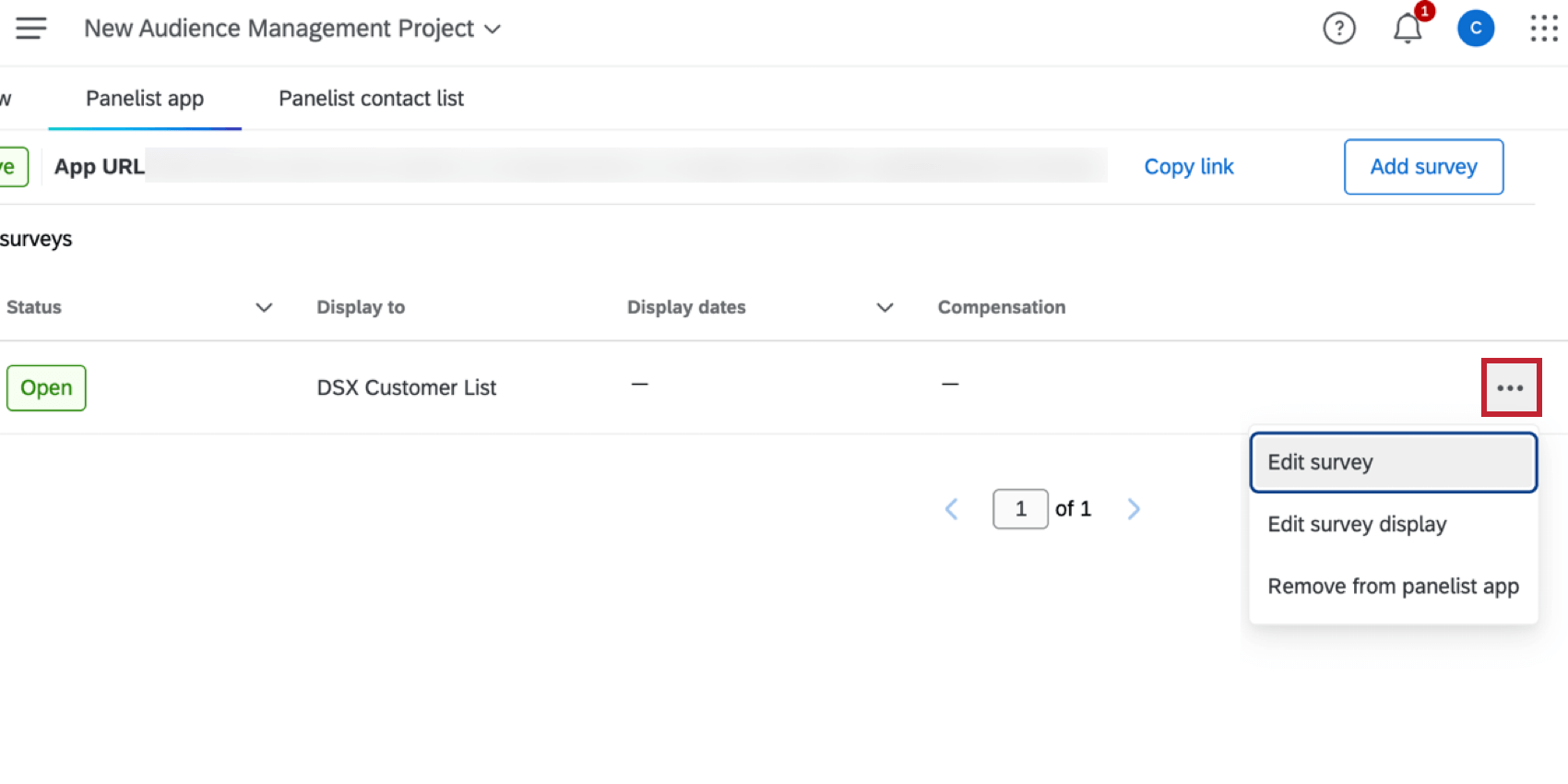
- Editar encuesta:Editar la encuesta en el generador de encuestas.
- Editar la visualización de la encuesta:Cambie la configuración de visualización de la encuesta.
- Eliminar de la aplicación para panelistas:Eliminar la encuesta de la aplicación para panelistas.
Una vez configurada la aplicación, los panelistas pueden usar el enlace para acceder a ella. Pueden iniciar sesión con una cuenta de panelista existente si ya han creado una, o crear una nueva. Después de iniciar sesión, podrán ver y acceder a los estudios disponibles para ellos.
Agregar traducciones de aplicaciones
Puedes agregar traducciones para que la aplicación para panelistas esté disponible en más idiomas. El idioma en el que se muestra la aplicación se basa en el idioma que se le asigna a cada panelista dentro de la aplicación. lista de contactos.
Haga clic en el Pestaña de traducciones para comenzar a agregar traducciones.
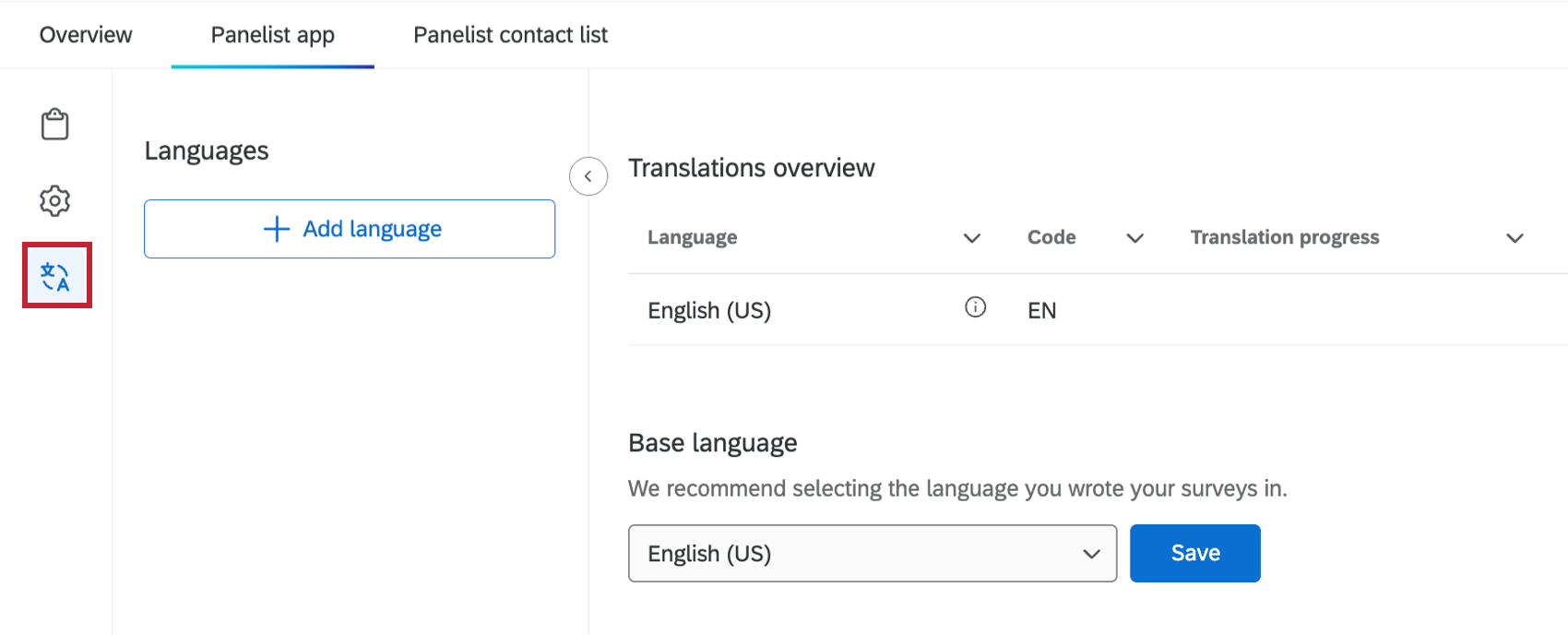
Agregar traducciones de aplicaciones utiliza el mismo proceso que agregar traducciones de encuesta . Para obtener instrucciones, consulte Traducción manual de una Encuesta.