Personalización de un proyecto de Opinión de primera línea
Contenidos de la página
Acerca de la personalización de un proyecto de Opinión de primera línea
Consejo Q : Los proyectos de Opinión de primera línea son una compra adicional. Por favor contacto a su Ejecutivo de Cuenta Para obtener más información sobre este producto.
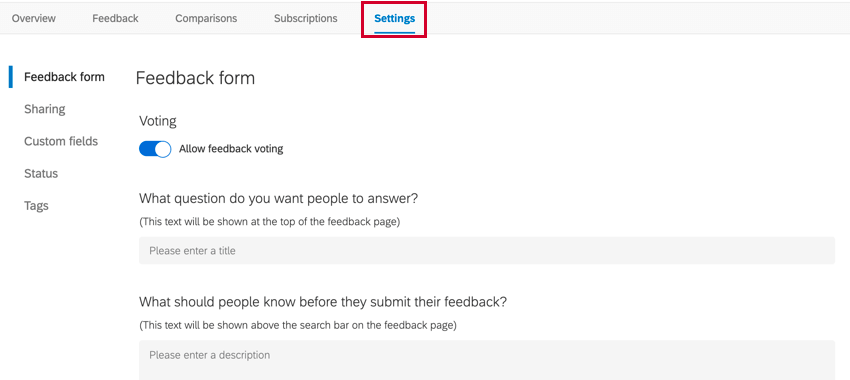
Una vez que haya creado su proyecto de Opinión de primera línea, puede personalizarlo para adaptarlo a las necesidades de su organización. El Ajustes La pestaña controla las opciones de personalización para su proyecto Frontline Opinión . Aquí puedes editar el aspecto del formulario de opinión , crear estados de solicitud personalizados y compartir el proyecto con tus usuarios. A continuación encontrará información sobre cada configuración.
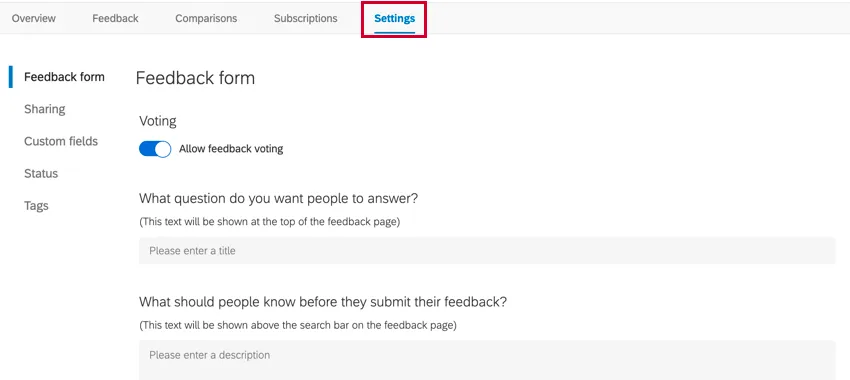
Formulario de Opinión
El Formulario de Opinión La sección le permite personalizar los campos de datos que los usuarios deben completar al agregar opinión al proyecto. También puedes configurar qué texto predeterminado ven los usuarios.
Consejo Q: Cuando haya terminado de configurar estos ajustes, asegúrese de hacer clic Ahorrar ¡al final de la página!
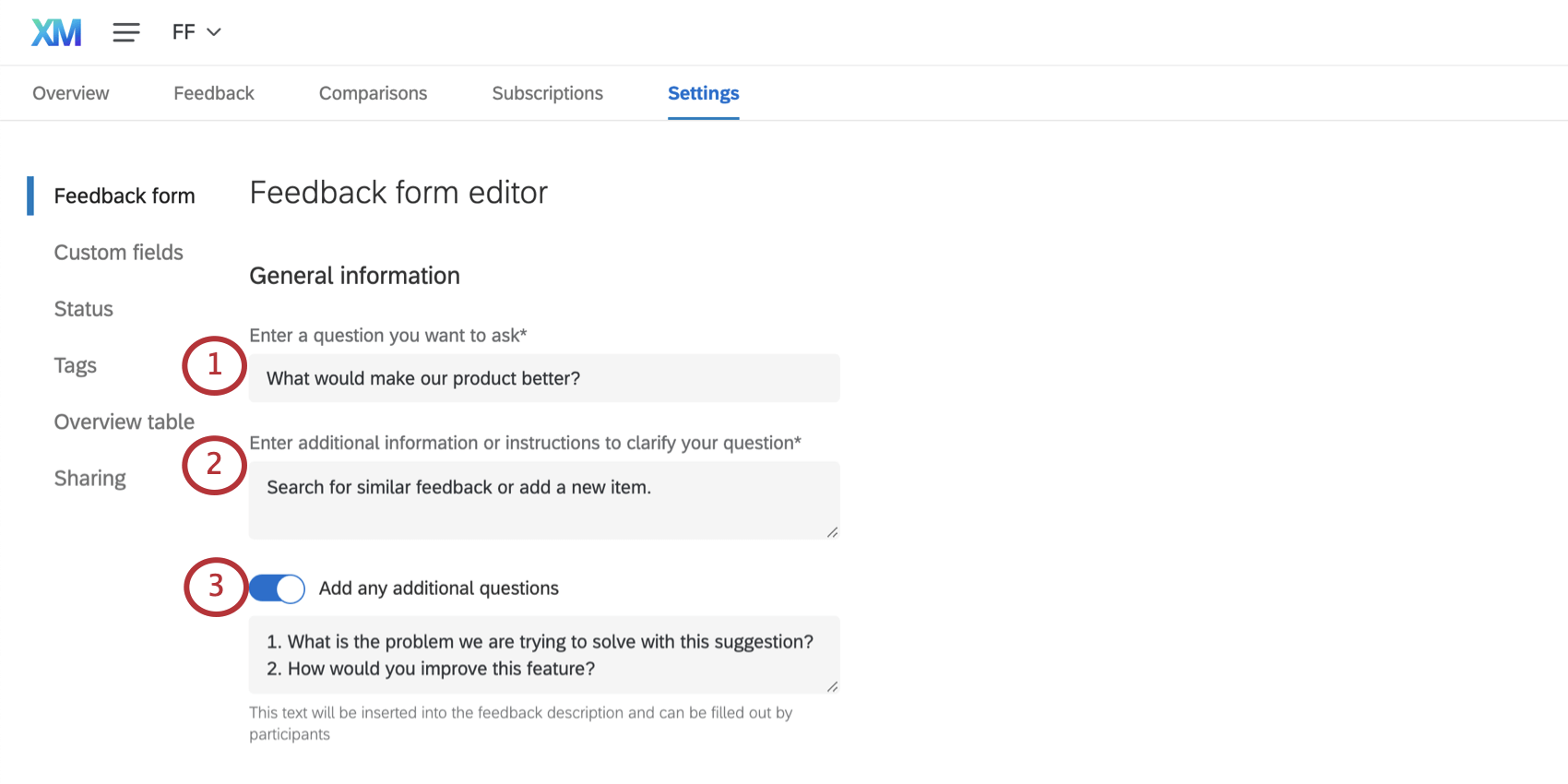
Información general
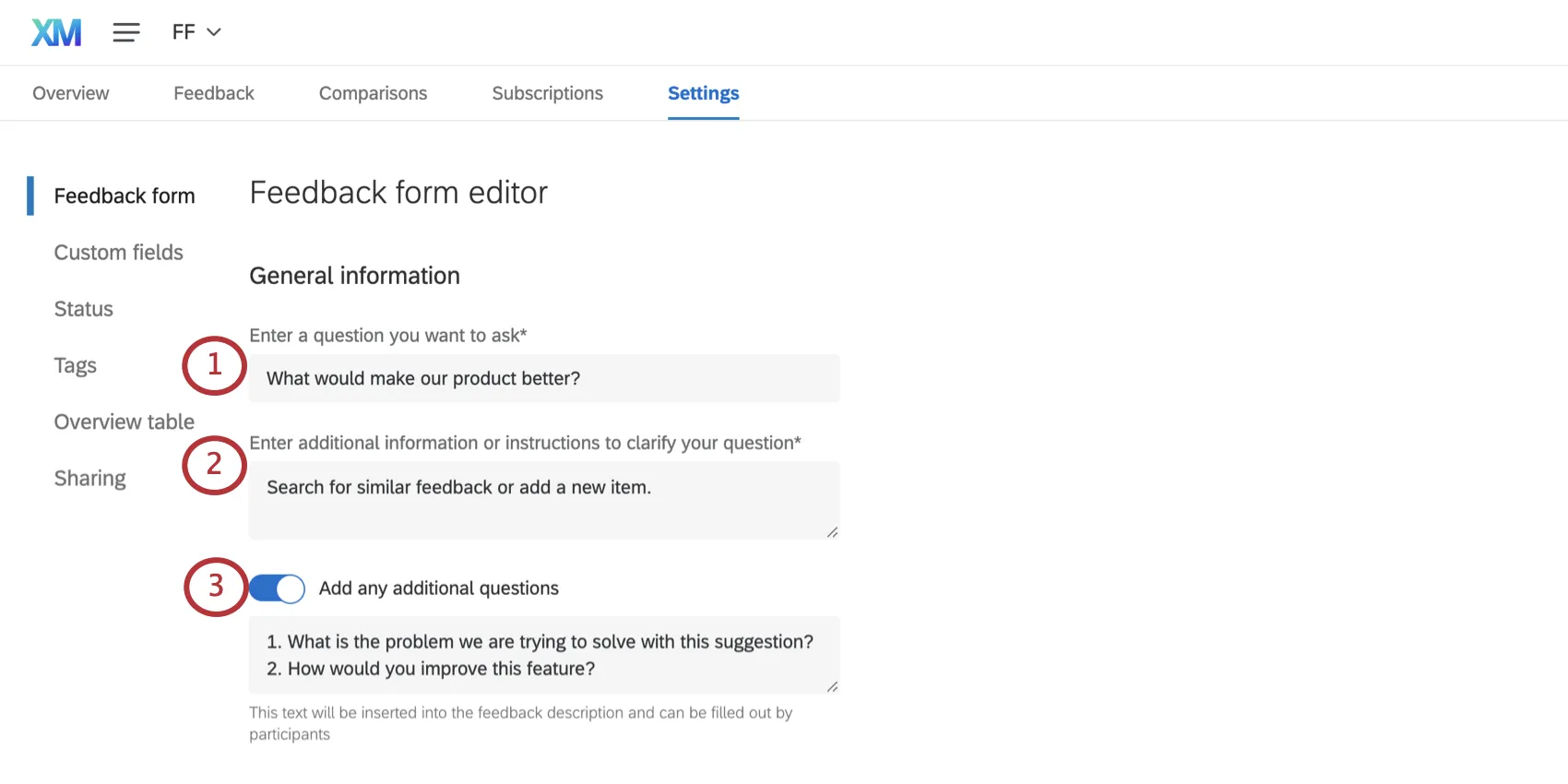
Consejo Q: Al enviar opinión, sus usuarios verán el texto que ingresó previamente en la descripción del opinión .
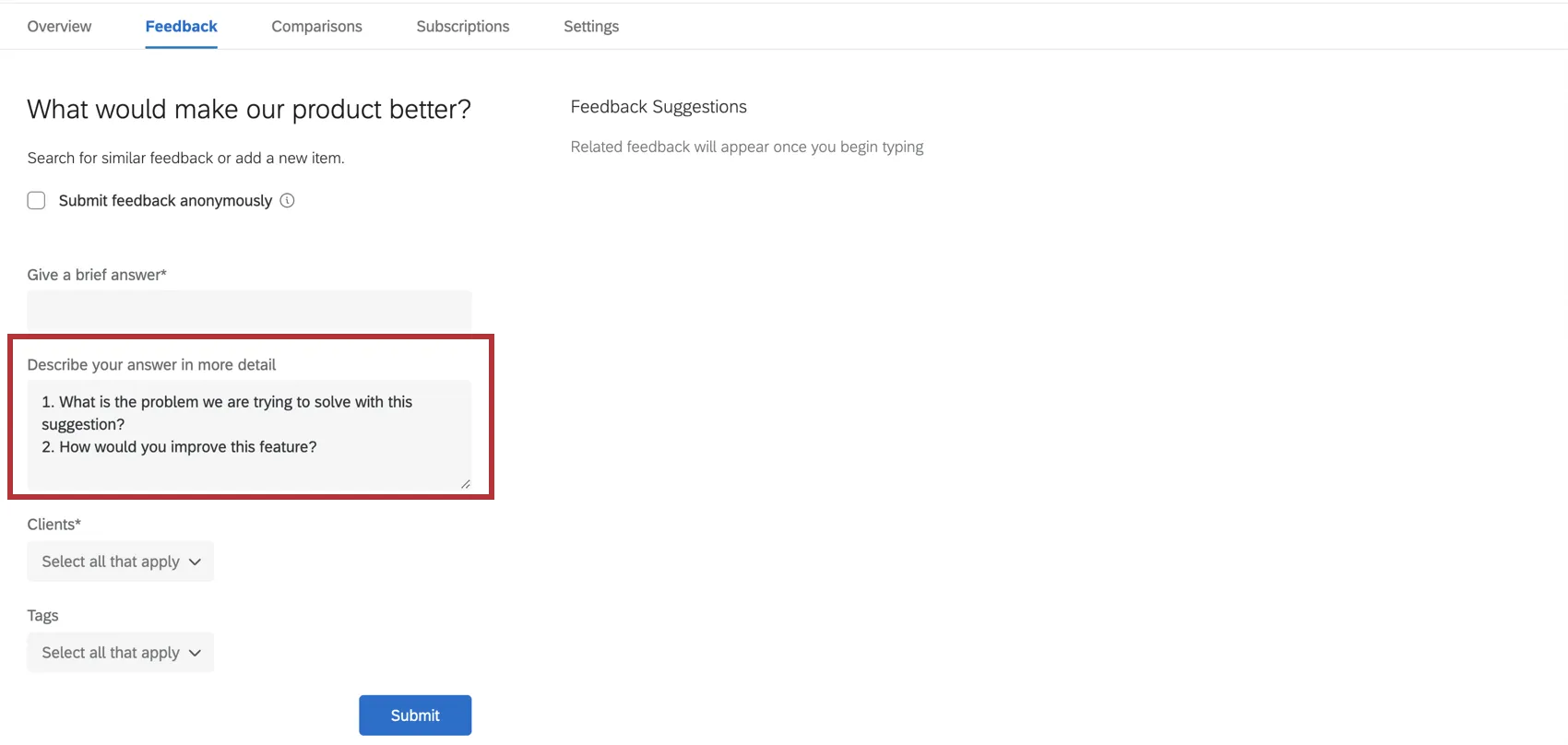
Opciones adicionales del formulario

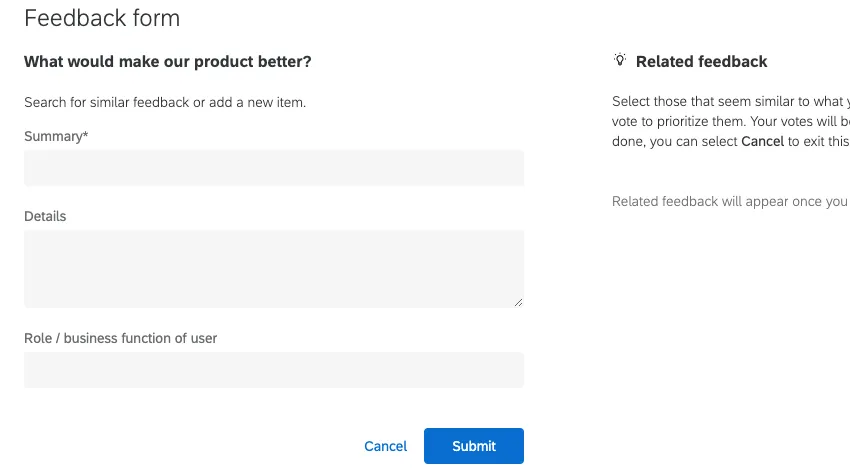
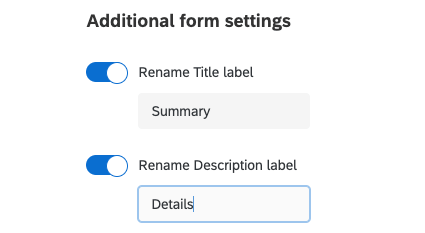
- Cambiar el nombre de la etiqueta del título: Esto controla cómo se llama el campo “Título” cuando alguien envía un nuevo opinión.
- Cambiar el nombre de la etiqueta de descripción: Esto controla cómo se llama el campo “Descripción” cuando alguien envía un nuevo opinión.
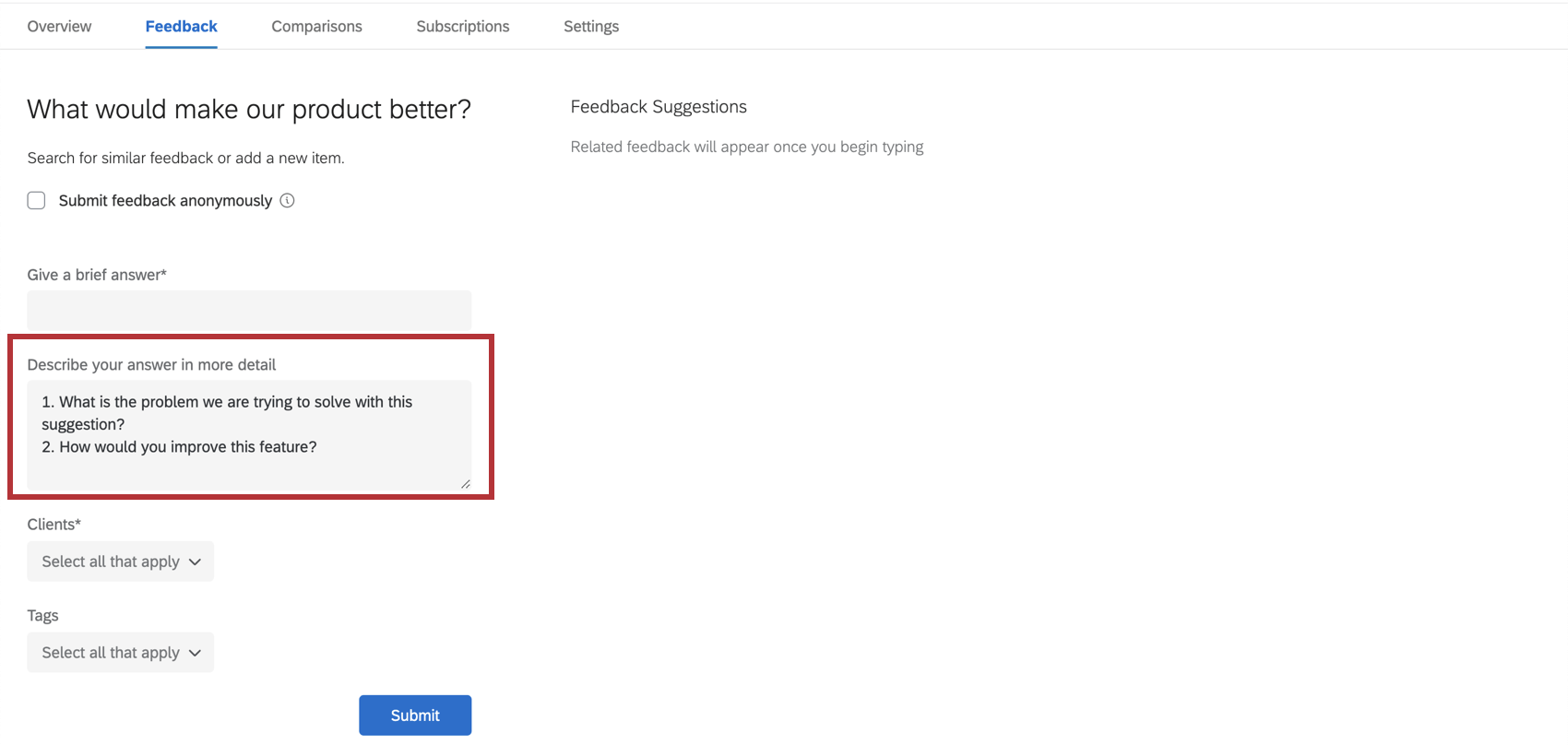
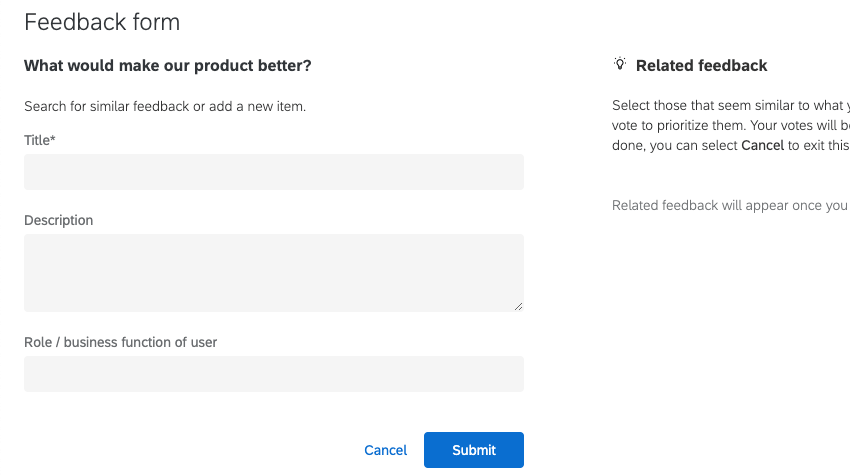
Ejemplo: Cuando estas configuraciones no están habilitadas, este es el formato predeterminado:
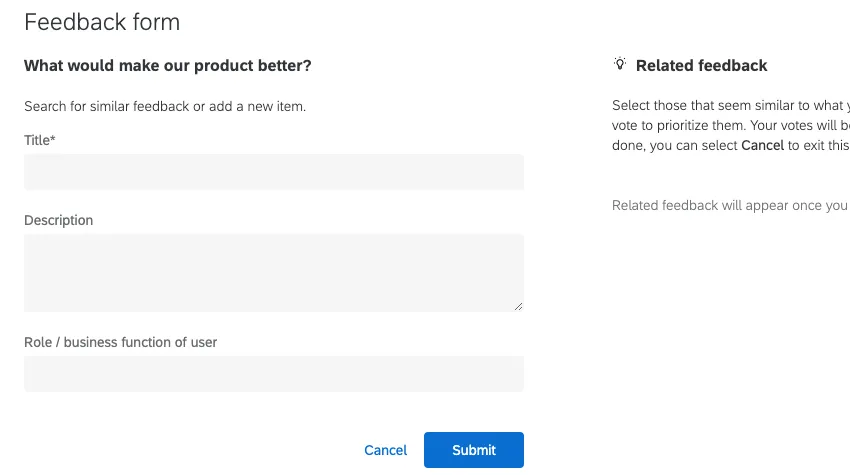
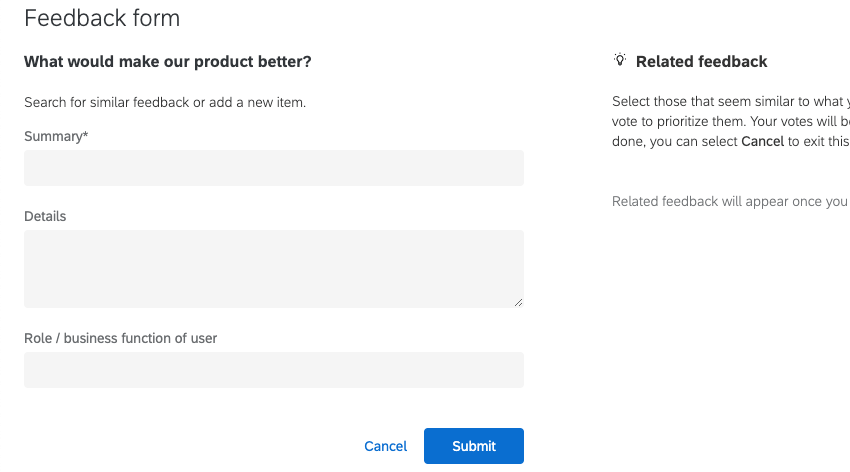
En comparación, aquí llamamos al título “Resumen” y a la descripción “Detalles”:

Configuración de campo

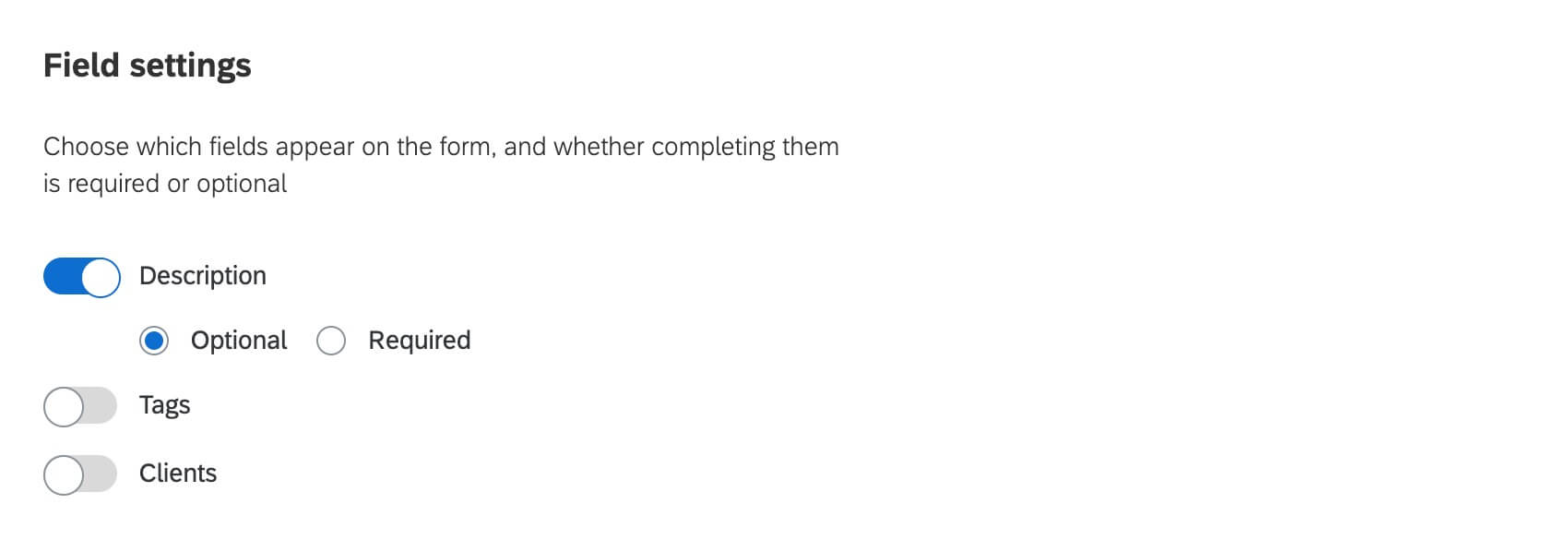
Seleccione la descripción, etiquetas, o clientela Quiere que los usuarios agreguen opinión a cada uno de ellos. Una vez que un campo esté activado, tendrá la opción de seleccionar si este campo estará opcional o requerido. Los campos obligatorios estarán marcados con un asterisco.
De forma predeterminada, la opción de descripción estará activada y marcada como opcional. Si ya no necesita utilizar el campo de descripción (por ejemplo, si configura campos de texto personalizados), puede desactivar la descripción, lo que la eliminará tanto del formulario de opinión como de la vista de opinión .
Permisos
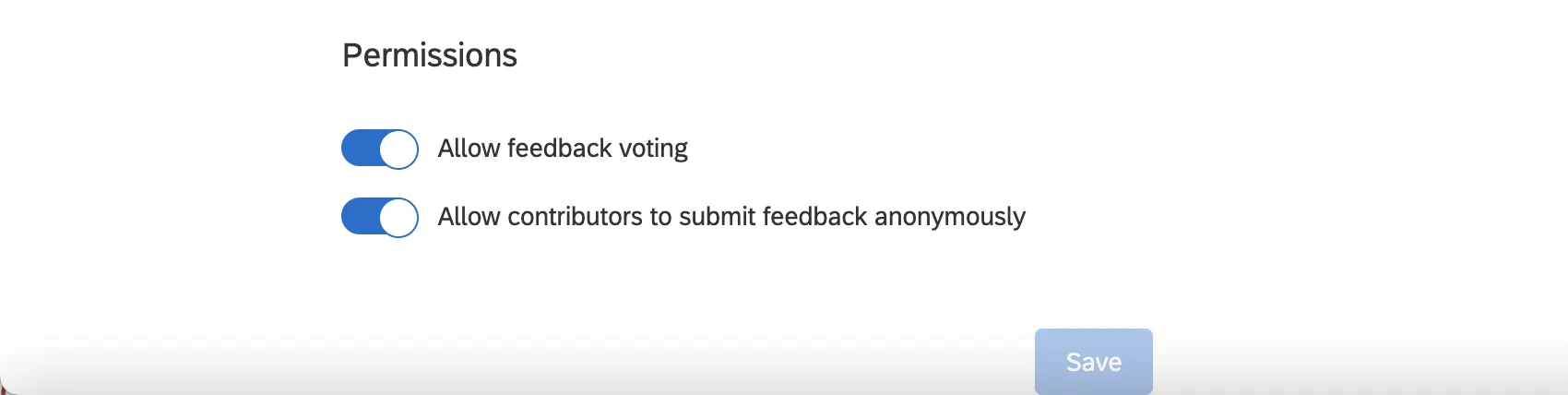
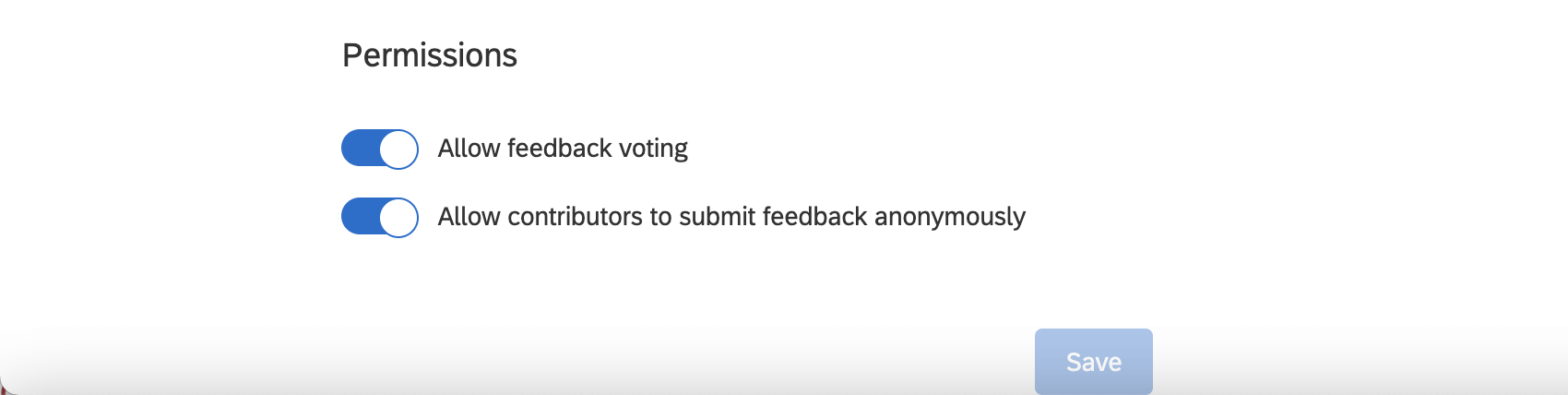
- El Permitir votación opinión La configuración permite a los usuarios votar positivamente los opinión existentes. Puede habilitar o deshabilitar esto en cualquier momento.
- El Permitir que los colaboradores envíen opinión de forma anónima La configuración permite a los usuarios enviar solicitudes de opinión anónimos y comentarios sobre solicitudes.
Compartiendo
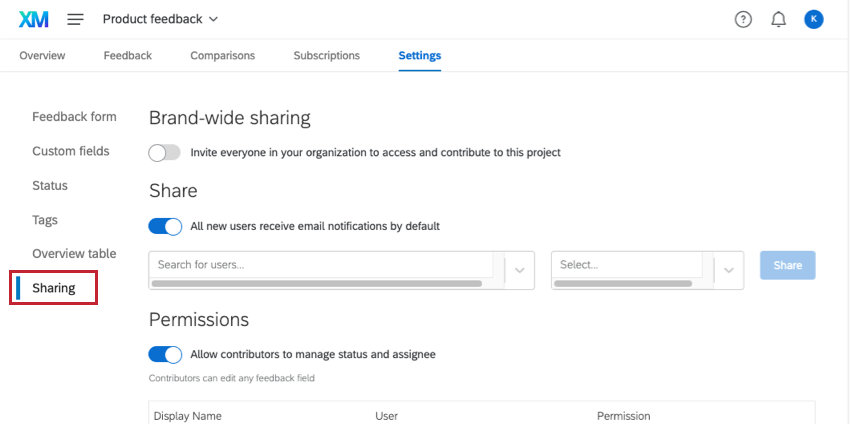
El Intercambio La configuración le permite determinar quién en su licencia puede acceder al proyecto Frontline Opinión . También puede determinar el nivel de acceso que tendrán los usuarios dentro del proyecto.
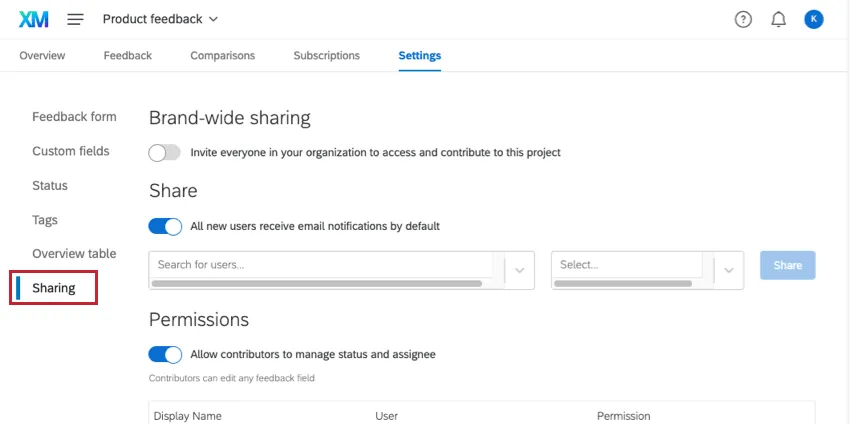
Compartir en toda la marca
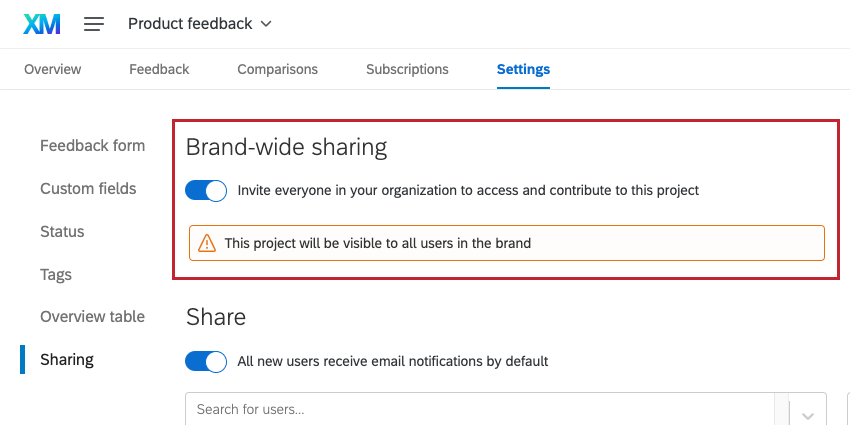
Se puede compartir a nivel de marca para brindar acceso rápido a todos los usuarios de su licencia de Qualtrics a la vez. Sólo habilitar Invita a todos los miembros de tu organización a acceder y contribuir a este proyecto.
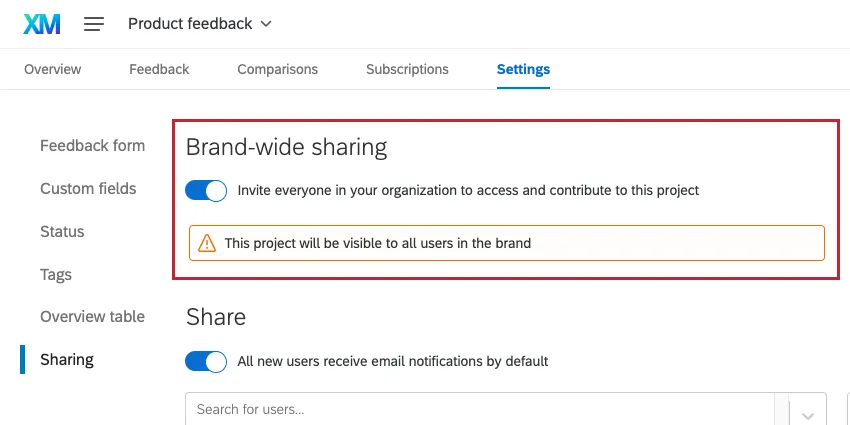
Cuando esta opción está habilitada, todos en la marca/organización podrán interactuar con los opinión existentes y enviar sus propios opinión, así como crear y administrar los suyos propios. colecciones y Comparaciones. Los colaboradores también pueden editar clientes y etiquetas de opinión , agregar asignados a los opinión y Suscríbete para opinión.
Consejo Q: Para dar a los usuarios individuales un nivel de acceso diferente, consulte Compartir individualmente abajo.
Todos los usuarios de su licencia podrán acceder a este proyecto desde su página Proyectos .
Compartir individualmente
Puedes administrar individualmente quién tiene acceso a tu proyecto. Al dar acceso a personas, también puede determinar el nivel de acceso que tiene cada persona.
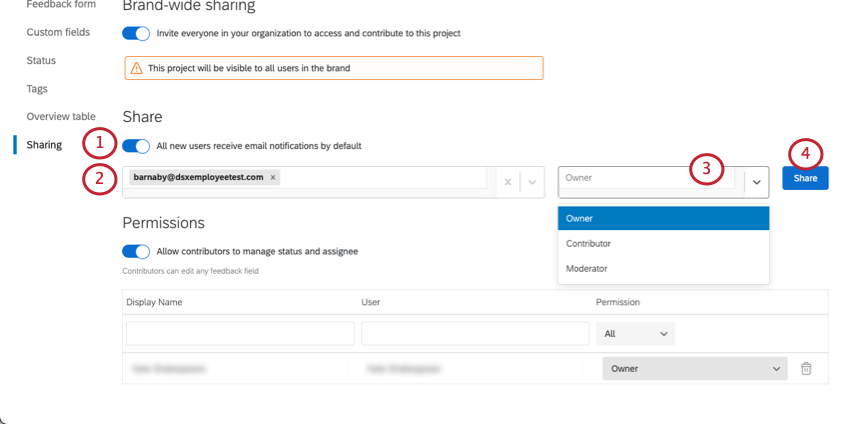
-
- Moderador: Los usuarios pueden editar y eliminar todos los opinión y opiniones dentro del proyecto, así como contribuir con sus propios opinión.
- Solo lectura: Los usuarios podrán leer opinión existentes y ver comparaciones, pero no podrán enviar sus propios opinión .
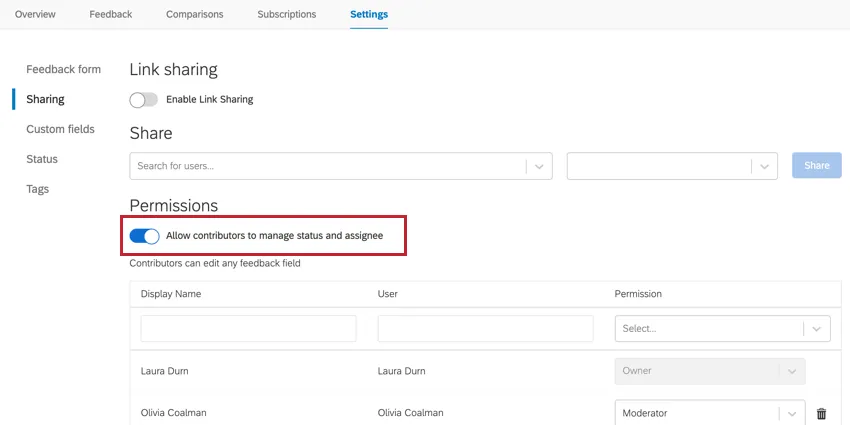
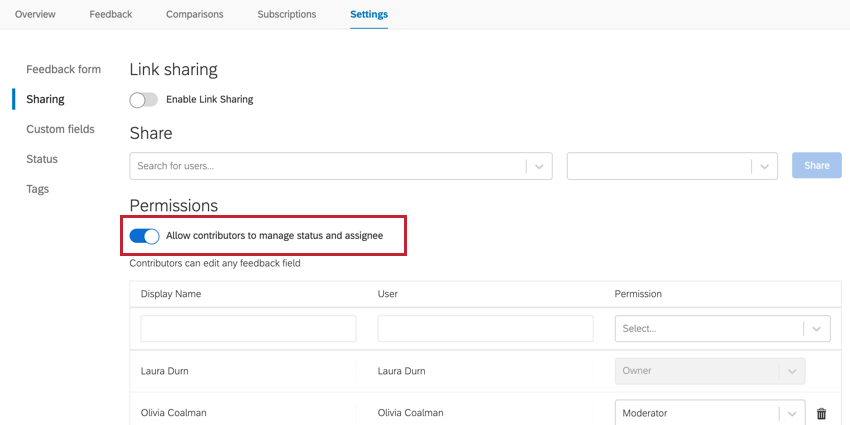
- Contribuyente: Los usuarios podrán interactuar con los opinión existentes y enviar sus propios opinión, así como crear y administrar los suyos propios. colecciones y Comparaciones. Los colaboradores también pueden editar los clientes y las etiquetas de opinión . Consejo Q: De forma predeterminada, los colaboradores no pueden administrar estados de opinión ni asignados. Si desea permitir que los colaboradores realicen estas acciones, habilite la Permitir que los colaboradores administren el estado y los cesionarios palanca.

- Dueño: Los usuarios podrán gestionar todos los opinión sobre el proyecto, así como cualquier configuración del proyecto.
Consejo Q: Todos los roles de usuario tienen la capacidad de administrar suscripciones por su cuenta.
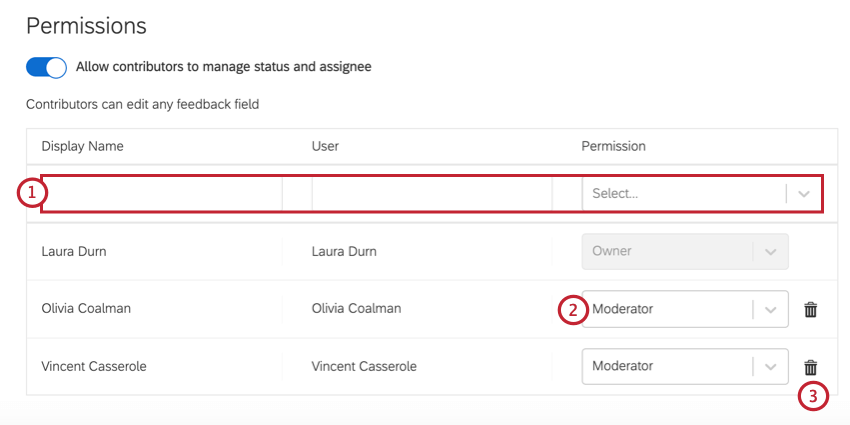
Una vez que haya compartido el proyecto con usuarios individuales, puede administrar su acceso en el Permisos sección.
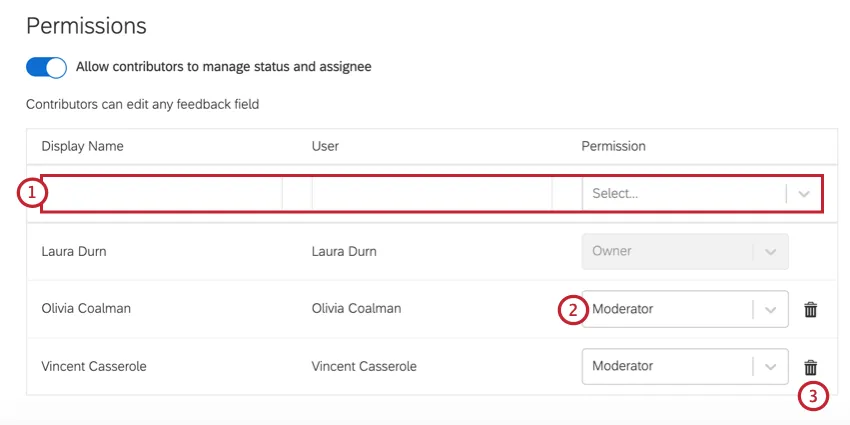
En esta sección podrás realizar las siguientes tareas:
Consejo Q: Si el “Nombre para mostrar” de un usuario está en blanco, significa que aún no ha accedido al proyecto Frontline Opinión .
Campos personalizados
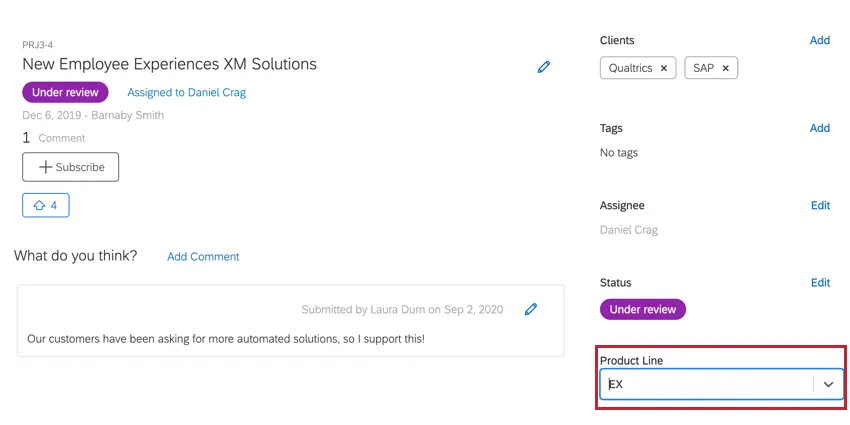
En el Campos personalizados Sección, puede crear campos adicionales que se muestran en el formulario de opinión y en la descripción general de las solicitudes de opinión . Al enviar una solicitud de opinión , la persona que envía los opinión podrá seleccionar valores para los campos personalizados. Puede utilizar campos personalizados para filtro Sus solicitudes de opinión .
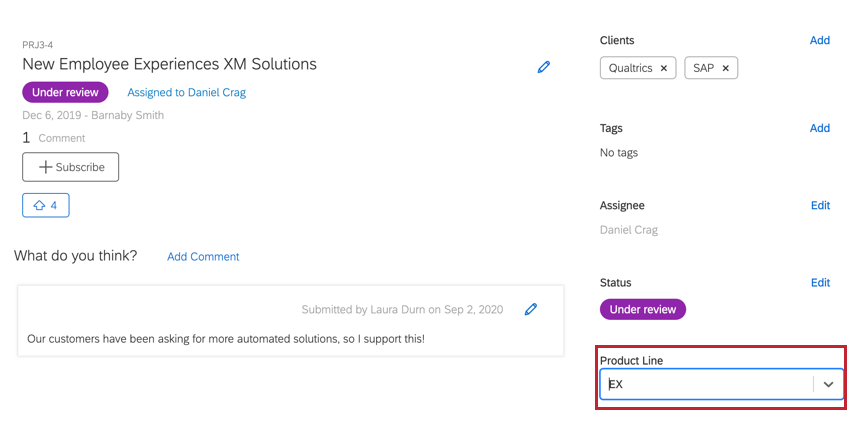
Ejemplo: En este ejemplo, hemos creado un campo personalizado llamado “Línea de productos”. Hay un menú desplegable disponible para seleccionar el valor de este campo.
Creación de campos personalizados
Consejo Q: Puede crear hasta 50 campos personalizados en su proyecto.
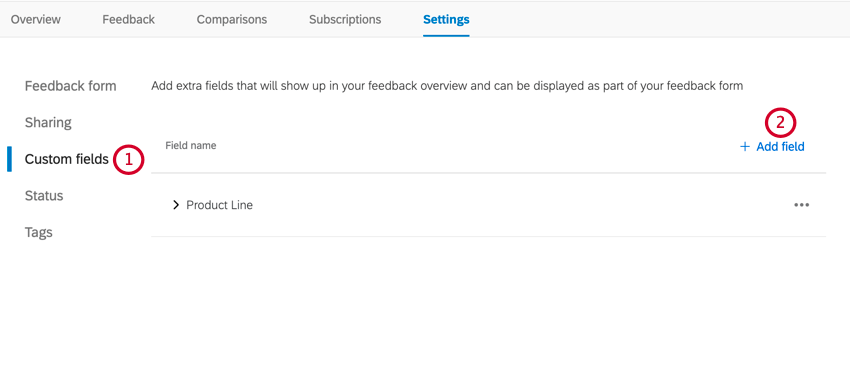
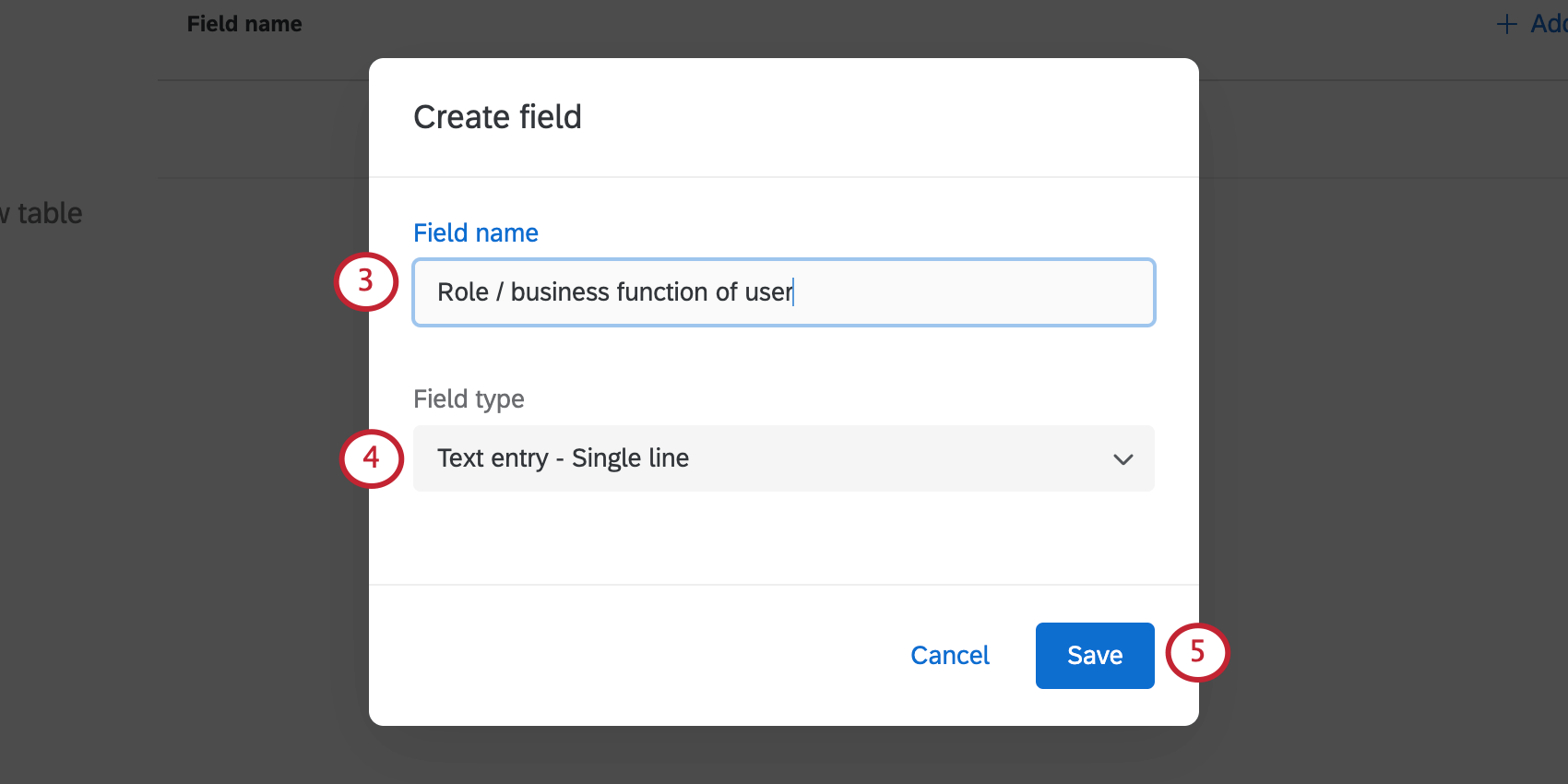
- Opción múltiple – Una sola respuesta
- Opción múltiple – Permitir respuestas múltiples
- Entrada de texto – Línea única
- Entrada de texto – Líneas múltiples
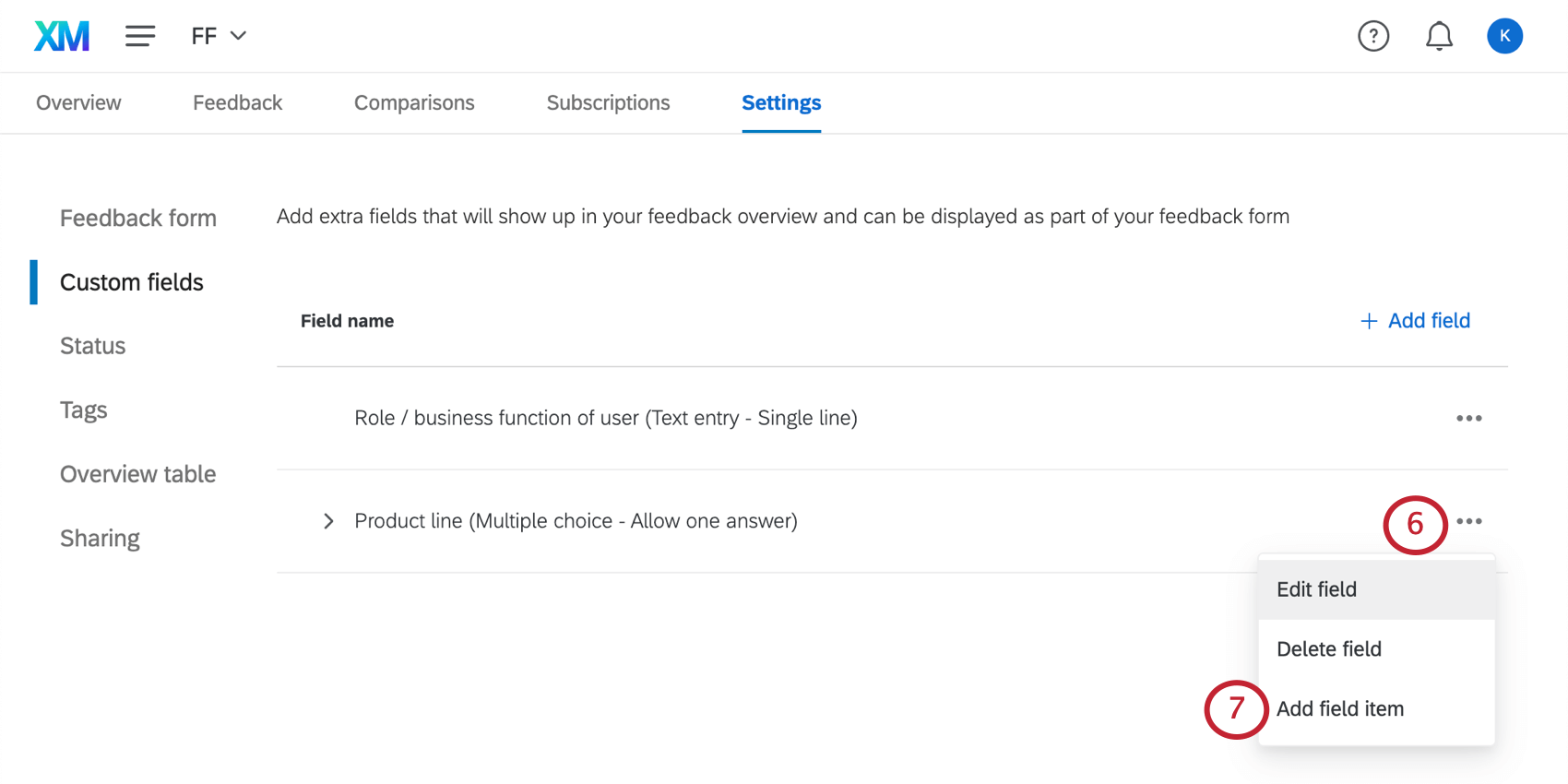
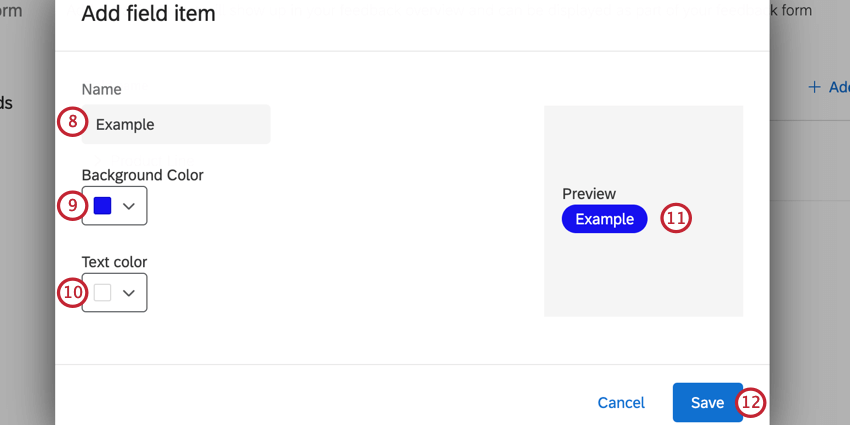
Consejo Q: Puede tener hasta 200 elementos por campo.
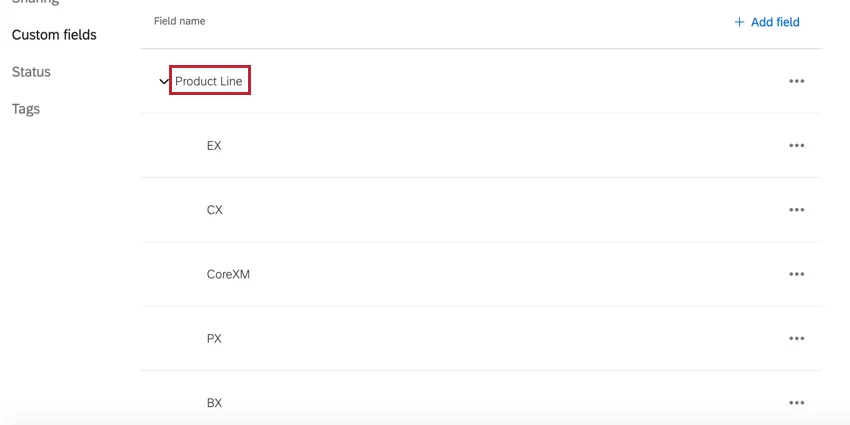
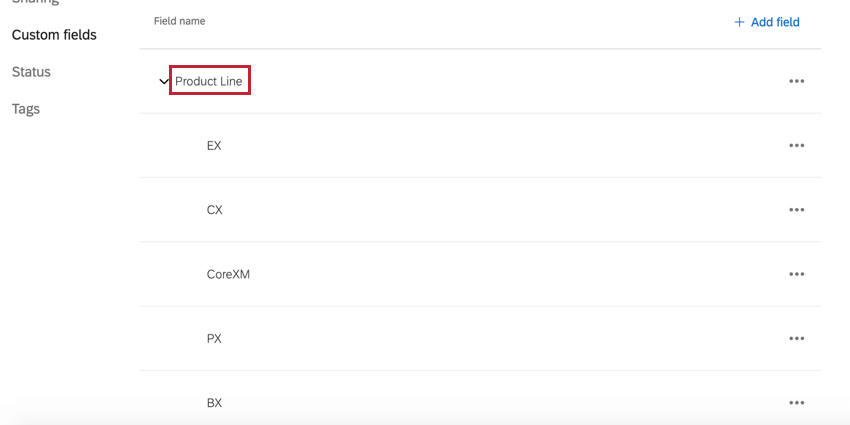
Ejemplo: En este ejemplo, hemos creado un campo personalizado llamado “Línea de productos” y hemos agregado 5 artículos diferentes al campo.
Edición y eliminación de campos personalizados
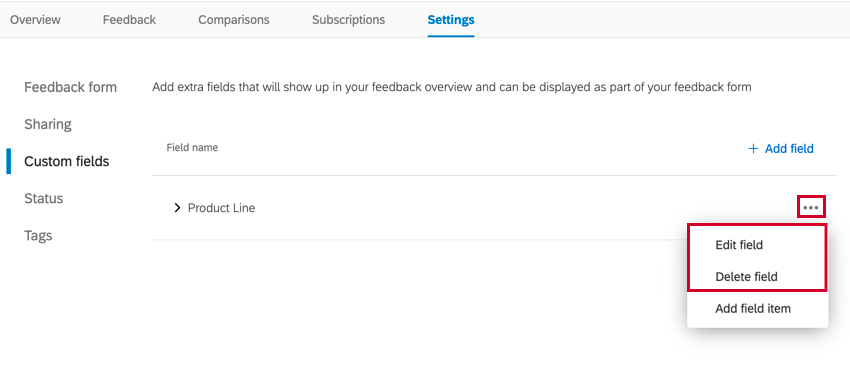
Para editar o eliminar un campo personalizado, haga clic en el ícono de menú siguiente al campo y luego seleccione la opción deseada.
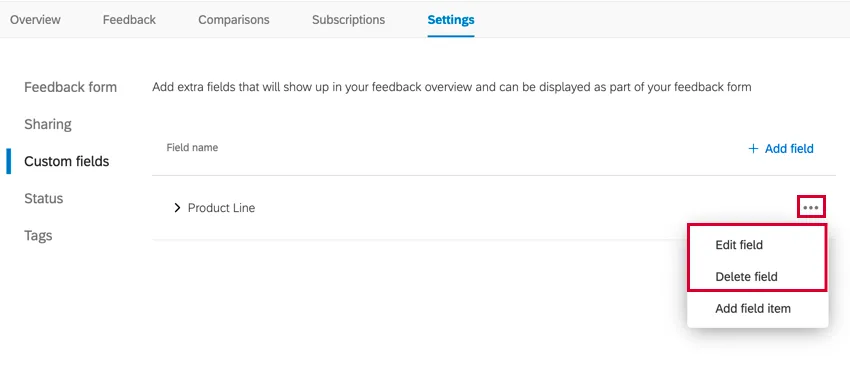
Consejo Q: Al editar un campo, no se puede editar el tipo de campo (es decir, cambiarlo de selección única a selección múltiple o viceversa). Sólo puedes editar el nombre del campo.
Advertencia: Al eliminar un campo, el campo y todos sus elementos se eliminarán de todas las solicitudes del proyecto. Esta acción es irreversible. Proceda con precaución.

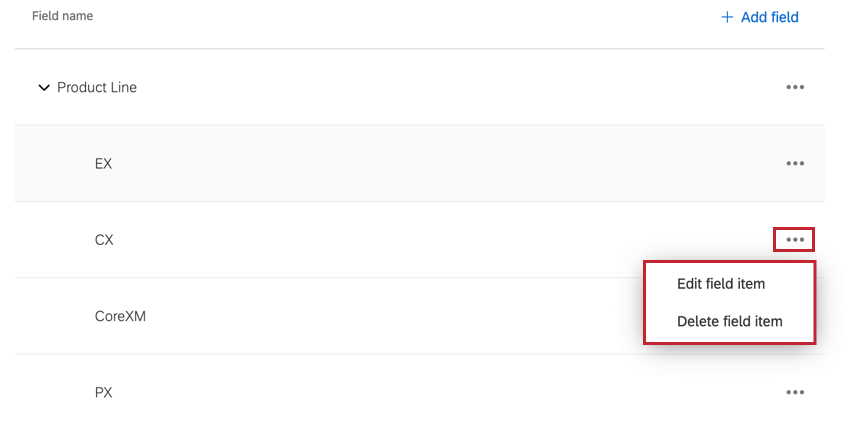
También puede editar y eliminar elementos de campo individuales. Para eliminar o editar un elemento, haga clic en el ícono de menú siguiente al elemento y seleccione la opción deseada.
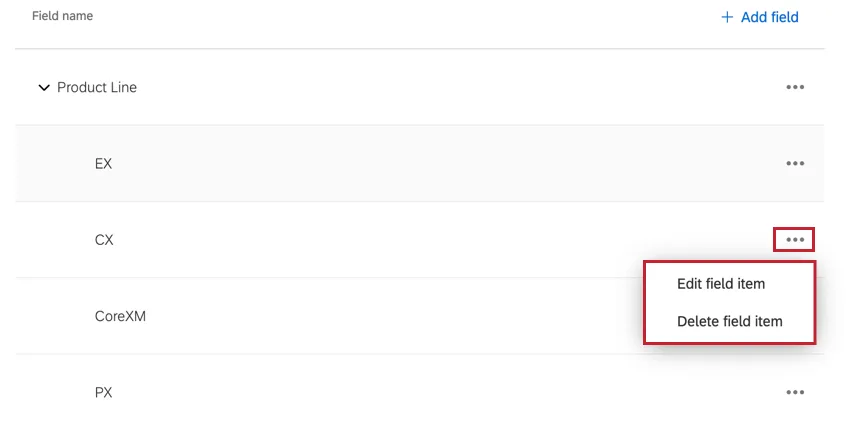
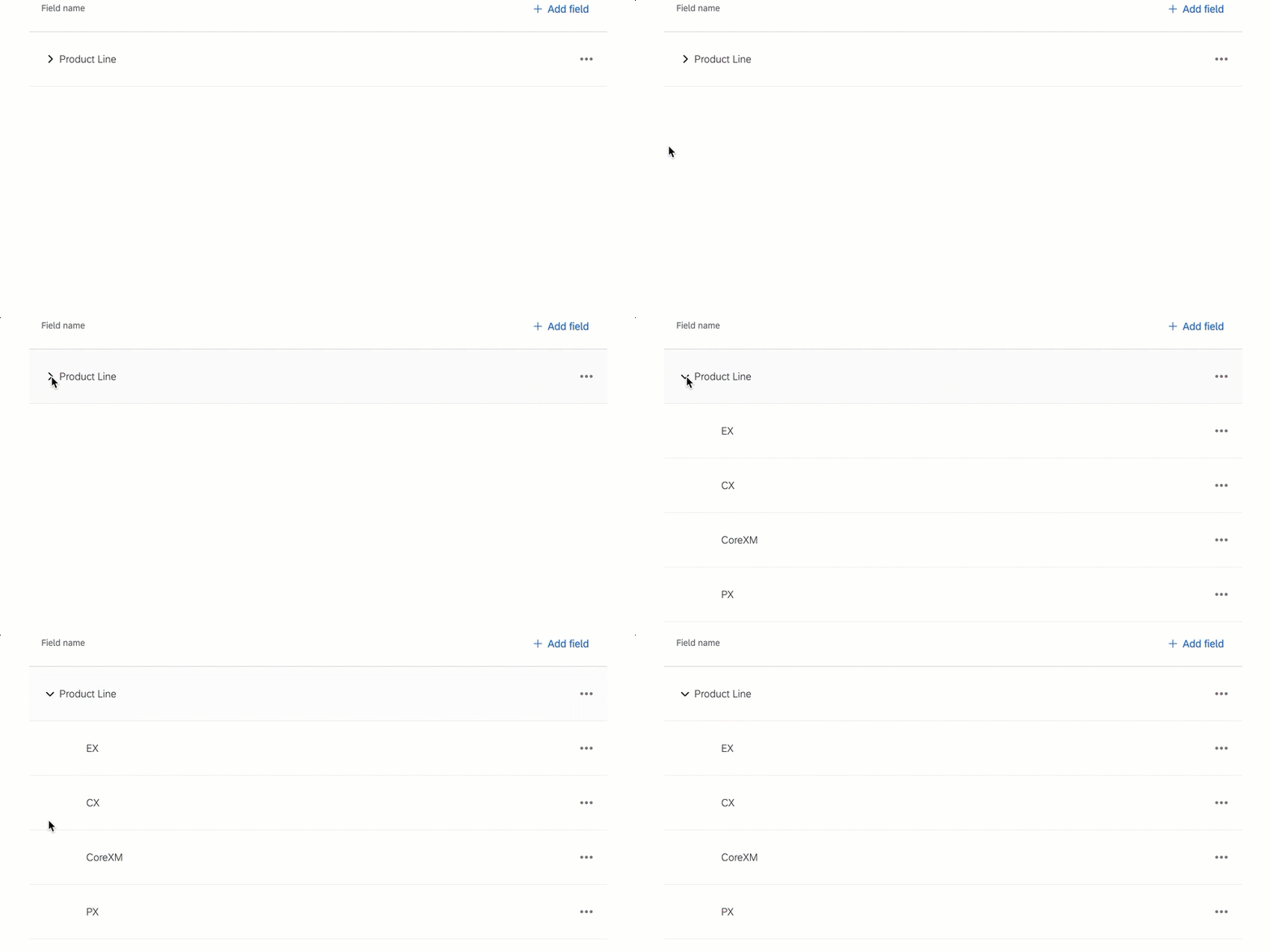
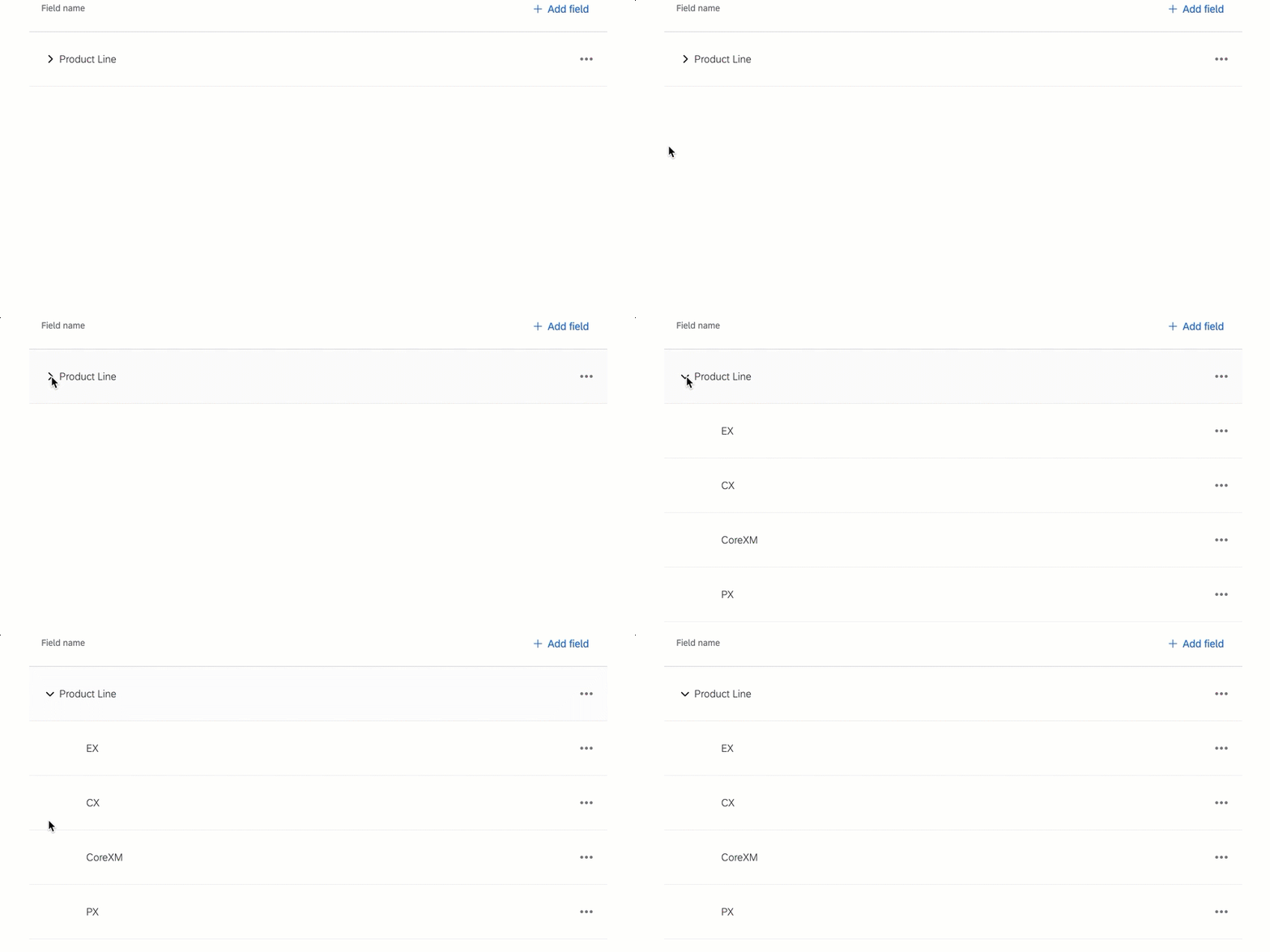
Consejo Q: Los elementos están anidados bajo su campo principal. Si no ve los elementos de su campo, asegúrese de que su campo no esté minimizado haciendo clic en la flecha siguiente al nombre del campo.
Estado
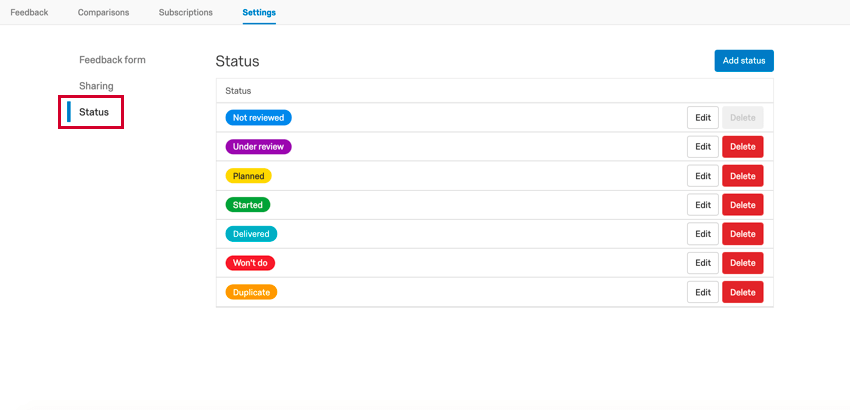
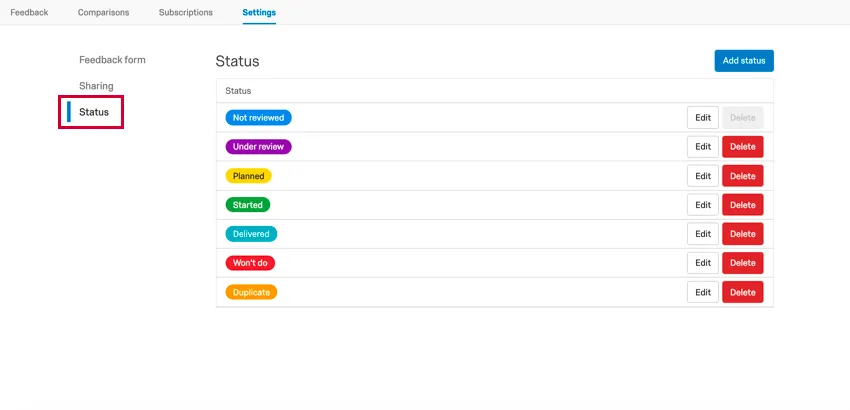
El Estado La sección le permite configurar los estados que se pueden aplicar a las solicitudes de opinión . Los estados se utilizan para mostrar el progreso realizado en la opinión, como marcar solicitudes como Bajo revisión, Planificado, y Entregado. Puede crear y eliminar estados personalizados, así como modificar cualquier estado existente.
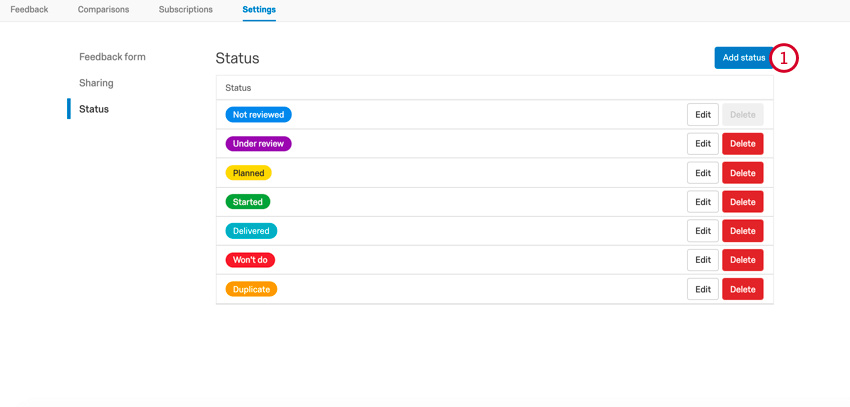
Para crear un nuevo estado:
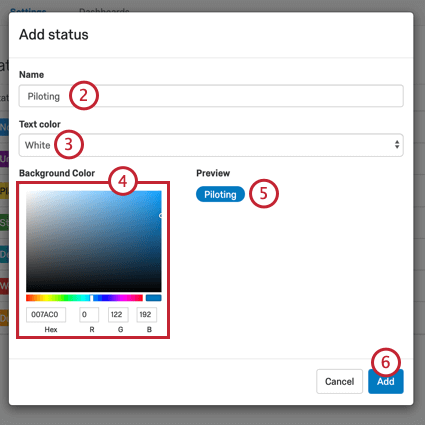
Editar y eliminar estados
Para editar un estado existente, haga clic en el Editar Botón al siguiente del estado. Haga clic en el Borrar Botón para eliminar un estado existente.
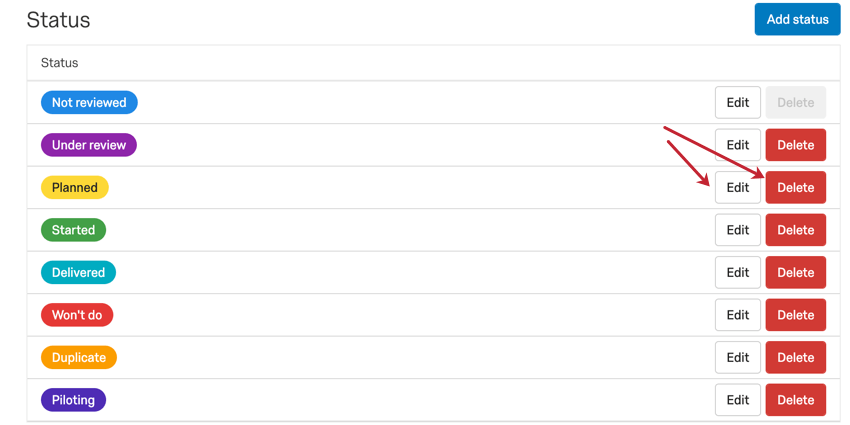
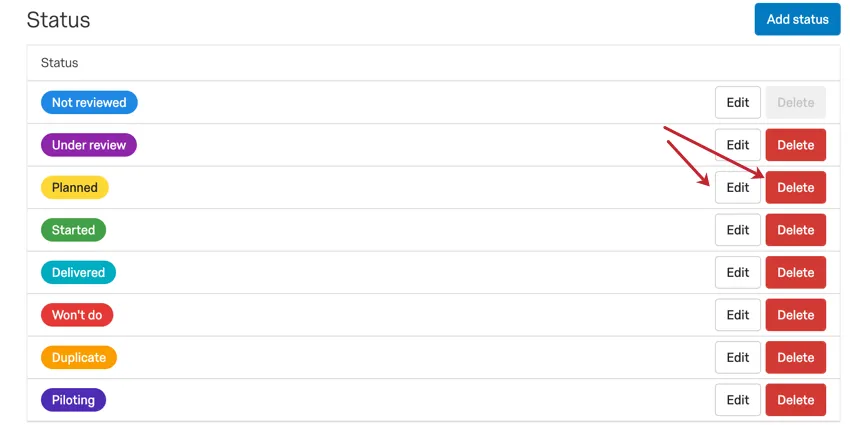
Consejo Q: No puedes eliminar el estado predeterminado, pero puedes editarlo. Arriba, el estado predeterminado es No revisado. Este estado se aplicará a todas las nuevas solicitudes de opinión .
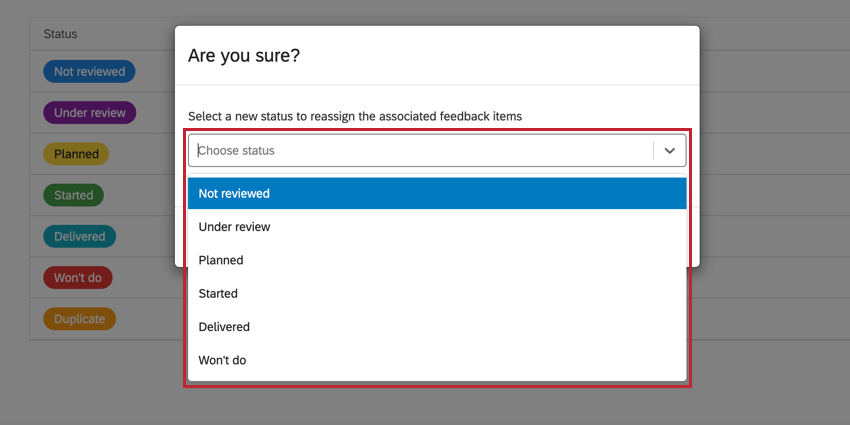
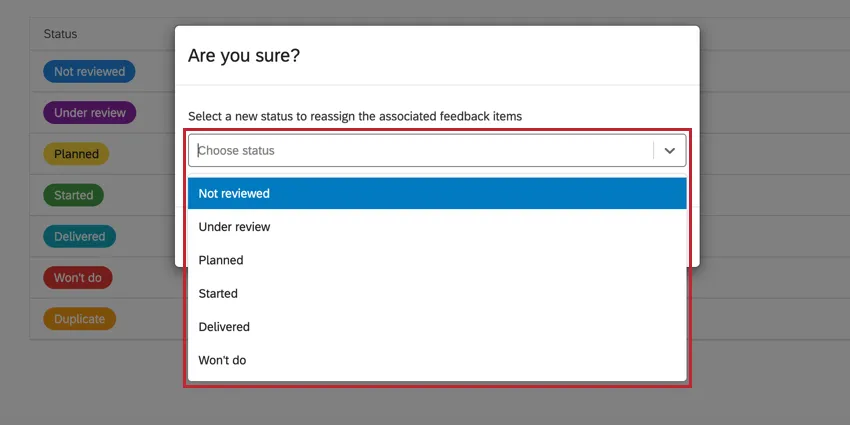
Después de hacer clic en Eliminar, deberá asignar un nuevo estado a cualquier solicitud de opinión que tenga el estado que está eliminando. Utilice el menú desplegable para elegir un estado. Tenga en cuenta que una vez que se elimina un estado, es irreparable.
Etiquetas
El Etiquetas La sección contiene todas las etiquetas que los usuarios han agregado a las solicitudes de opinión en su proyecto. Desde esta pestaña, puedes eliminar etiquetas de tu proyecto.
Consejo Q : Para crear etiquetas, navegue hasta cualquier ticket de opinión y haga clic en Agregar en la sección Etiquetas. Puede encontrar más información en Gestión de la Opinión página.
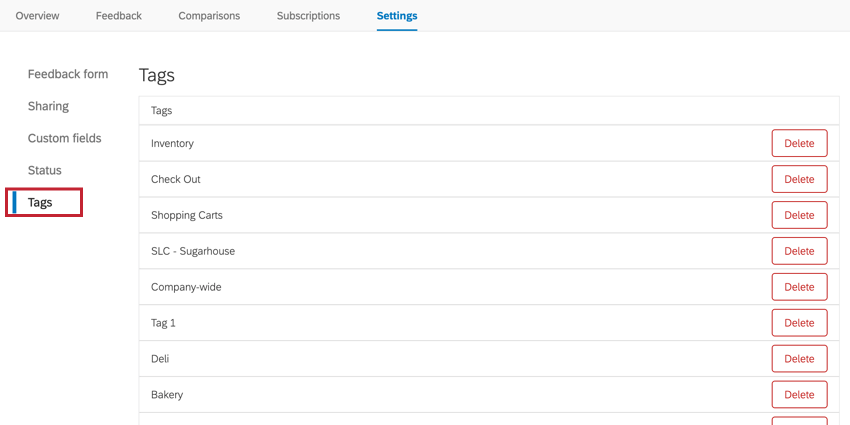
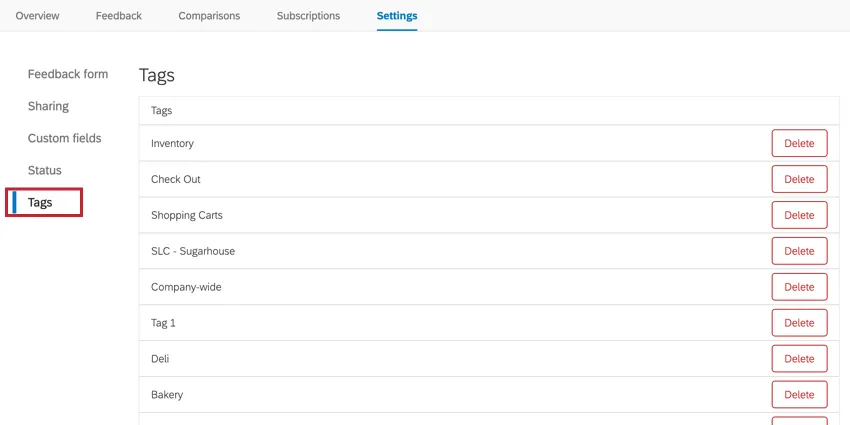
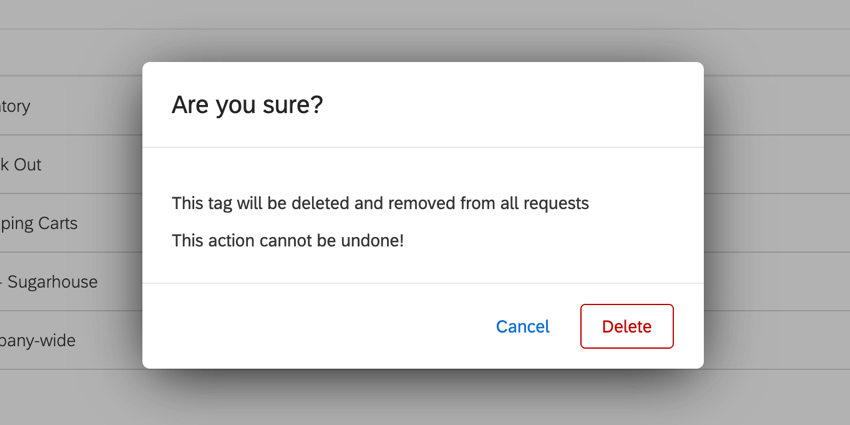
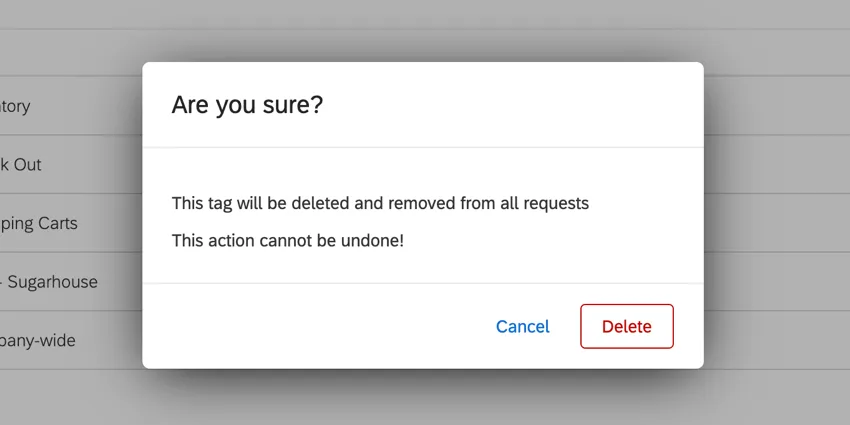
Para eliminar una etiqueta, haga clic en Borrar siguiente a la etiqueta que desea eliminar. Se le pedirá que confirme su decisión. Proceda con precaución, ya que las etiquetas eliminadas se eliminan de todas las solicitudes de opinión y esta acción es irreversible.
¡Genial! ¡Gracias por tus comentarios!
¡Gracias por tus comentarios!